

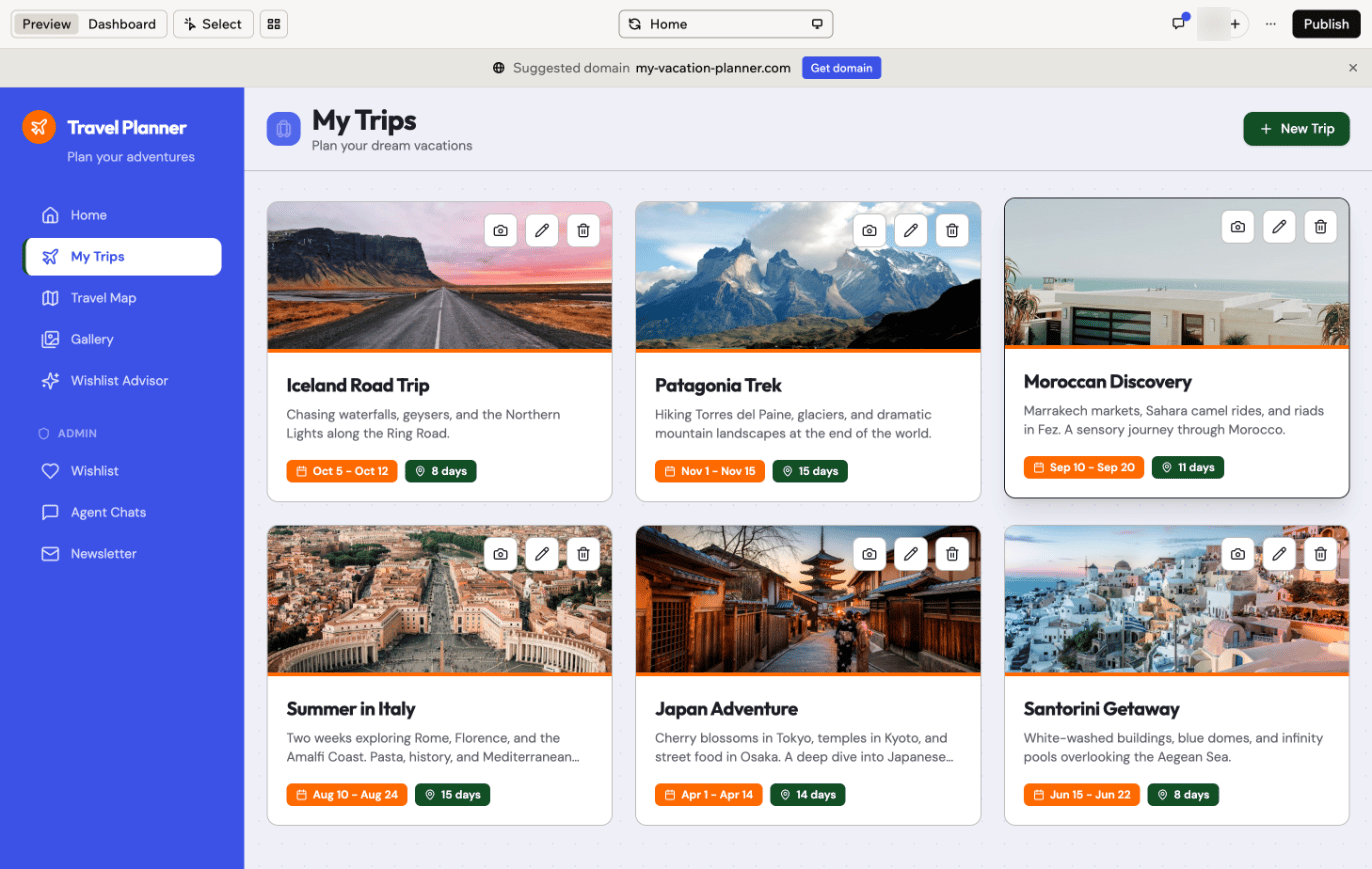
Az alkalmazás életre keltése médiával
A fájlkönyvtár használata
Az alkalmazásnak saját fájlkönyvtára van, ahol a Base44 a hozzáadott fájlokat és az MI által építés közben generált médiát tárolja. Így egy helyen rendezheti és használhatja újra a médiát és a referenciafájlokat az alkalmazásban. A fájlkönyvtárban tarthat képeket, videókat, arculati kézikönyveket, termékkövetelmény-dokumentumokat (PRD) és adatexportokat, majd felhasználhatja őket az alkalmazásban, vagy kontextusként hozzáadhatja őket az MI-csevegéshez. Az MI által generált képek és videók, valamint a könyvtárba feltöltött vagy a Google Drive-ról hozzáadott fájlok automatikusan a fájlkönyvtárba kerülnek. Ha a könyvtárból fájlt ad az MI-csevegéshez, az MI kontextusként használja a promptjaihoz. Az MI-csevegésben a számítógépéről feltöltött fájlok privátak, és nem kerülnek a fájlkönyvtárba. Lásd: hogyan működnek a csevegésmellékletek.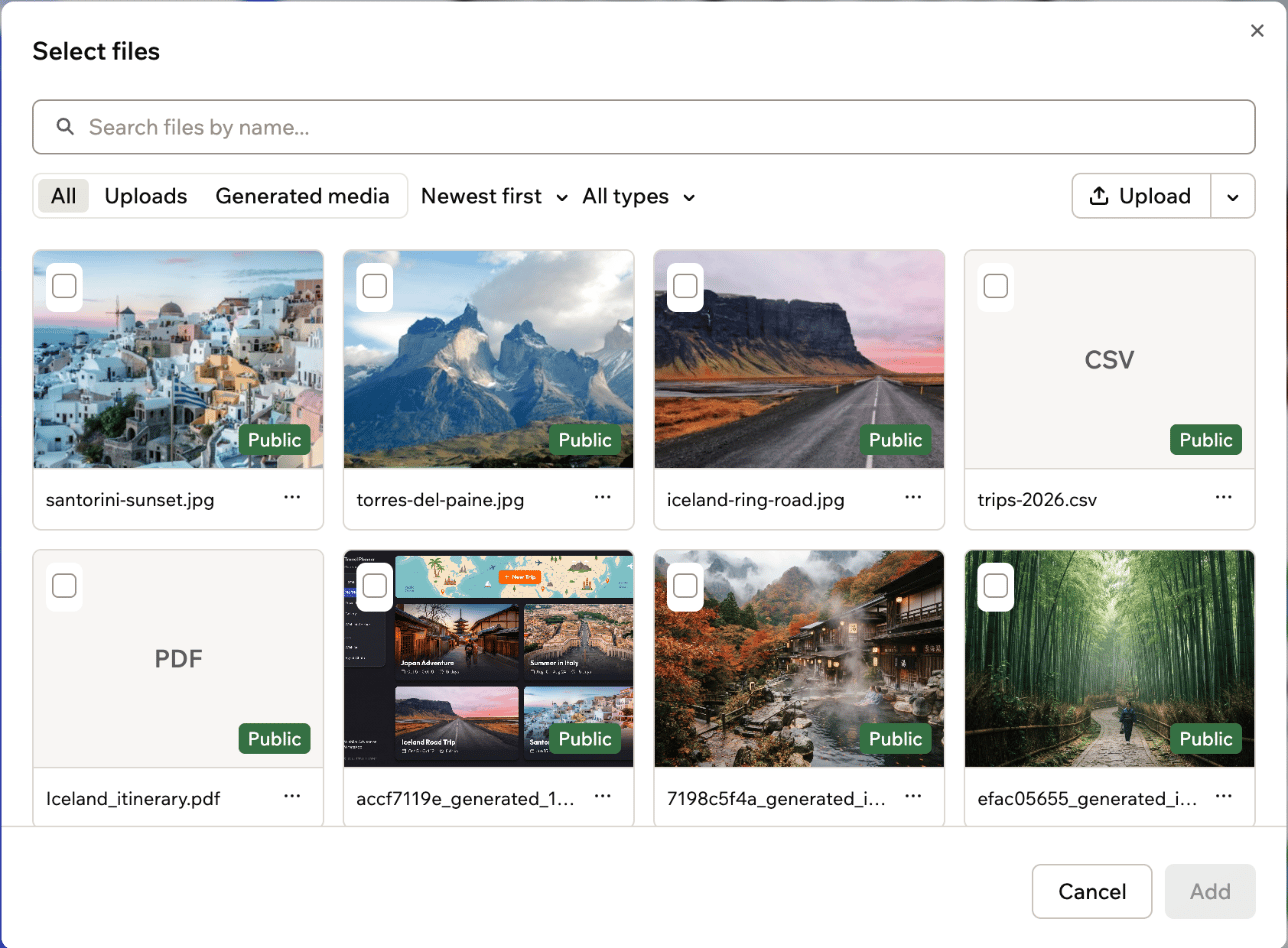
A fájlkönyvtár
- Nyissa meg az alkalmazásszerkesztőt.
- Kattintson az MI-csevegésben a Hozzáadás ikonra .
- Kattintson a Kiválasztás a tárból lehetőségre.
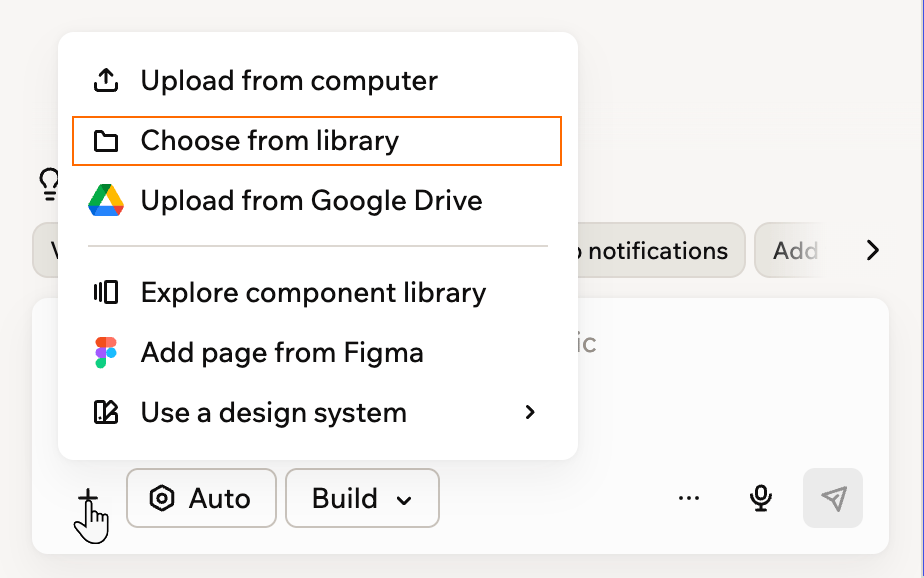
Fájl kiválasztása a könyvtárból
Fájl priváttá tétele
A fájlkönyvtár fájljai alapértelmezés szerint nyilvánosak, így bárki megnyithatja őket, aki ismeri a hivatkozásukat. Tegye priváttá azokat a fájlokat, amelyek olyasmit tartalmaznak, amit nem szeretne megosztani, például egy szerződést vagy egy ügyféllistát. A privát fájlnak nincs nyilvános hivatkozása, az alkalmazás ideiglenes hivatkozással tölti be. A könyvtárban minden fájlon Nyilvános vagy Privát jelvény látható. A privát fájlok továbbra is működnek mellékletként az MI-csevegésben, képként a vásznon és kontextusfájlként az alkalmazáson belüli ügynököknél. Ha egy képet privát fájlra cserél, az MI frissíti az alkalmazás kódját, hogy betöltse. Fájl priváttá tétele:- Nyissa meg az alkalmazásszerkesztőt.
- Kattintson az MI-csevegésben a Hozzáadás ikonra .
- Kattintson a Kiválasztás a tárból lehetőségre.
- Kattintson a fájlon a További műveletek ikonra .
-
Kattintson a Priváttá tétel lehetőségre.
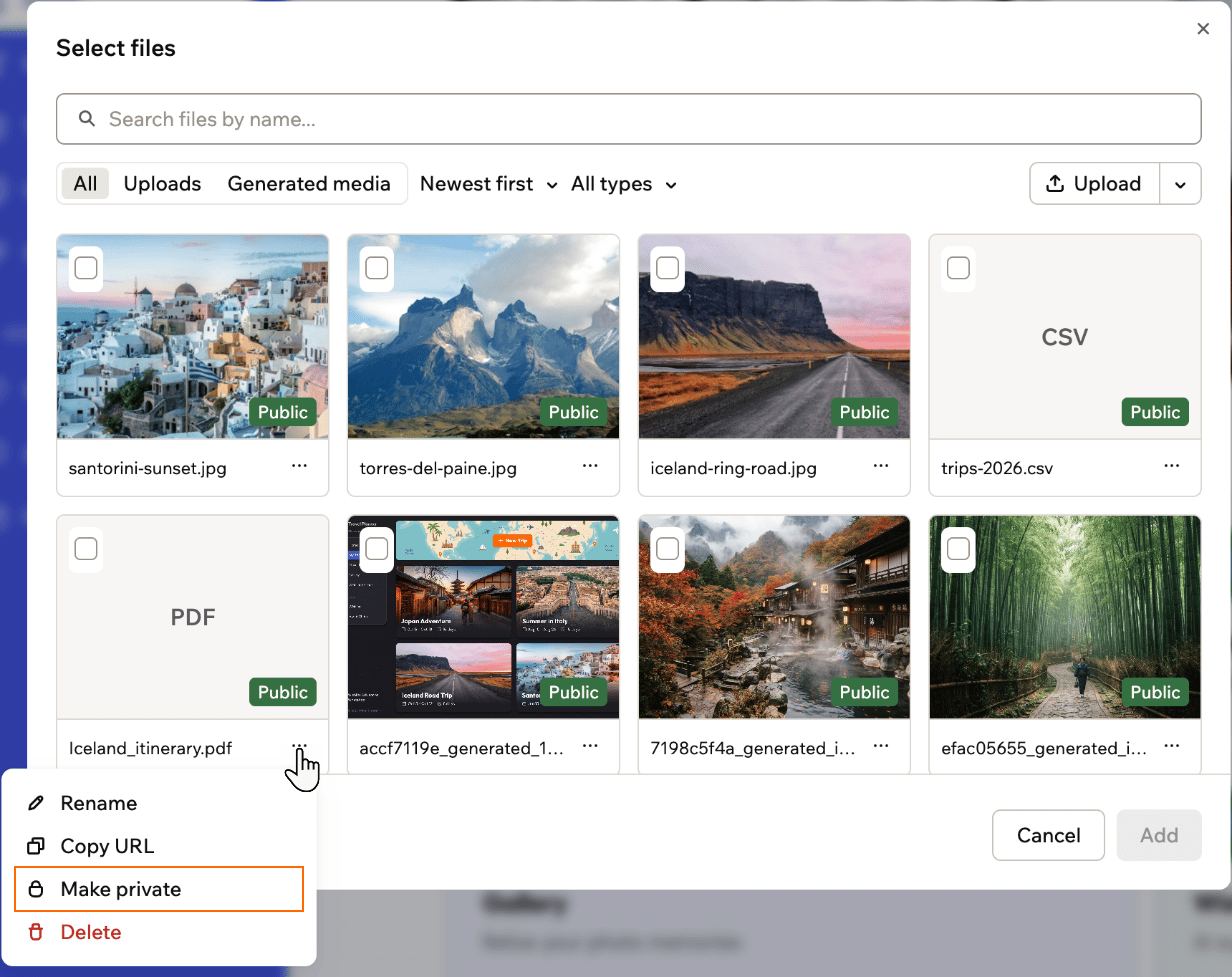
Fájl priváttá tétele a fájlkönyvtárban
- A megerősítéshez kattintson ismét a Priváttá tétel gombra.
Hogyan működnek a csevegésmellékletek
Az MI-csevegésben a számítógépéről feltöltött fájlok privátak. Fájlt általában azért csatol, hogy kontextust adjon az MI-nek, például egy tetszetős dizájn képernyőképét, egy összefoglalandó szerződést vagy egy vázlat fotóját. Ezért a Base44 nem teszi be az alkalmazásba, és nem ad neki nyilvános hivatkozást. Ezeket a fájlokat csak Ön és azok a közreműködők láthatják, akik megnyithatják az alkalmazást az alkalmazásszerkesztőben. Az alkalmazás felhasználói nem nyithatják meg őket, és ha kimásolja egy fájl hivatkozását a csevegésből, az egy idő után nem működik. A csatolt fájl nem kerül a fájlkönyvtárba vagy az alkalmazásba. Csak akkor lesz az alkalmazás része, ha az MI bemásolja, például ha megkéri, hogy egy csatolt fotót használjon a kezdőlap hátterének. Ekkor az MI egy nyilvános másolatot ment a fájlkönyvtárba, így a másolat hivatkozásának birtokában bárki megnyithatja. Ha a másolat érzékeny tartalmat tartalmaz, tegye priváttá.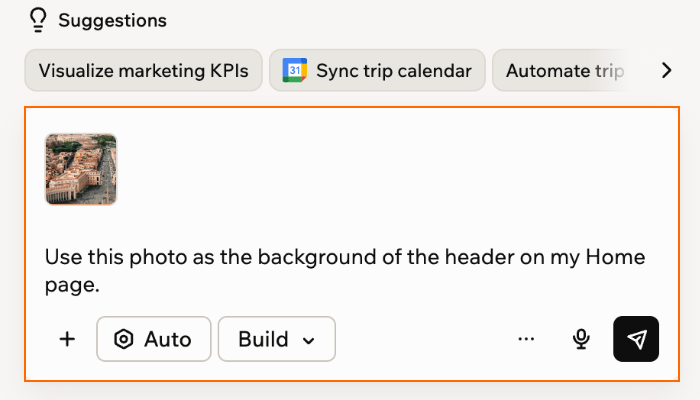
Az MI-csevegésben csatolt fotó privát marad
Fájlok hozzáadása az alkalmazáshoz
Fájlokat a fájlkönyvtárból, a számítógépéről vagy a Google Drive-ról adhat az alkalmazáshoz. A könyvtárból vagy a Google Drive-ról származó fájlok a fájlkönyvtárban maradnak, így újra felhasználhatja őket az alkalmazásban és az MI-csevegésben. Az MI-csevegésben a számítógépéről feltöltött fájlok privátak maradnak, amíg az MI be nem másolja őket az alkalmazásba. Termékfotókat vagy bemutatóvideókat például tarthat a fájlkönyvtárban, majd csatolhatja őket az MI-csevegésben, amikor egy új szakasz megtervezését kéri az MI-től.A fájlkönyvtárból
Használja a fájlkönyvtárat, ha új fájl feltöltése helyett meglévő médiát szeretne újra felhasználni.Fájlok hozzáadása az MI-csevegésben
Fájlok hozzáadása az MI-csevegésben
- Nyissa meg az alkalmazásszerkesztőt.
- Kattintson az MI-csevegésben a Hozzáadás ikonra .
- Kattintson a Kiválasztás a tárból lehetőségre.
- A Select files párbeszédablakban kereséssel vagy böngészéssel keresse meg a kívánt fájlt.
- Jelölje ki a fájlt, és kattintson a Hozzáadás gombra.
- Írja meg üzenetében, mit szeretne, hogy az MI kezdjen a fájllal, majd küldje el.
Képek cseréje az alkalmazásban
Képek cseréje az alkalmazásban
- Nyissa meg az alkalmazásszerkesztőt.
- Kattintson a szerkesztő tetején a Kijelölés elemre.
- Kattintson a módosítani kívánt képre.
- Kattintson a Csere gombra.
- Kereséssel vagy böngészéssel keresse meg az új fájlt a fájlkönyvtárban.
- Jelölje ki a fájlt, és kattintson a Csere gombra.
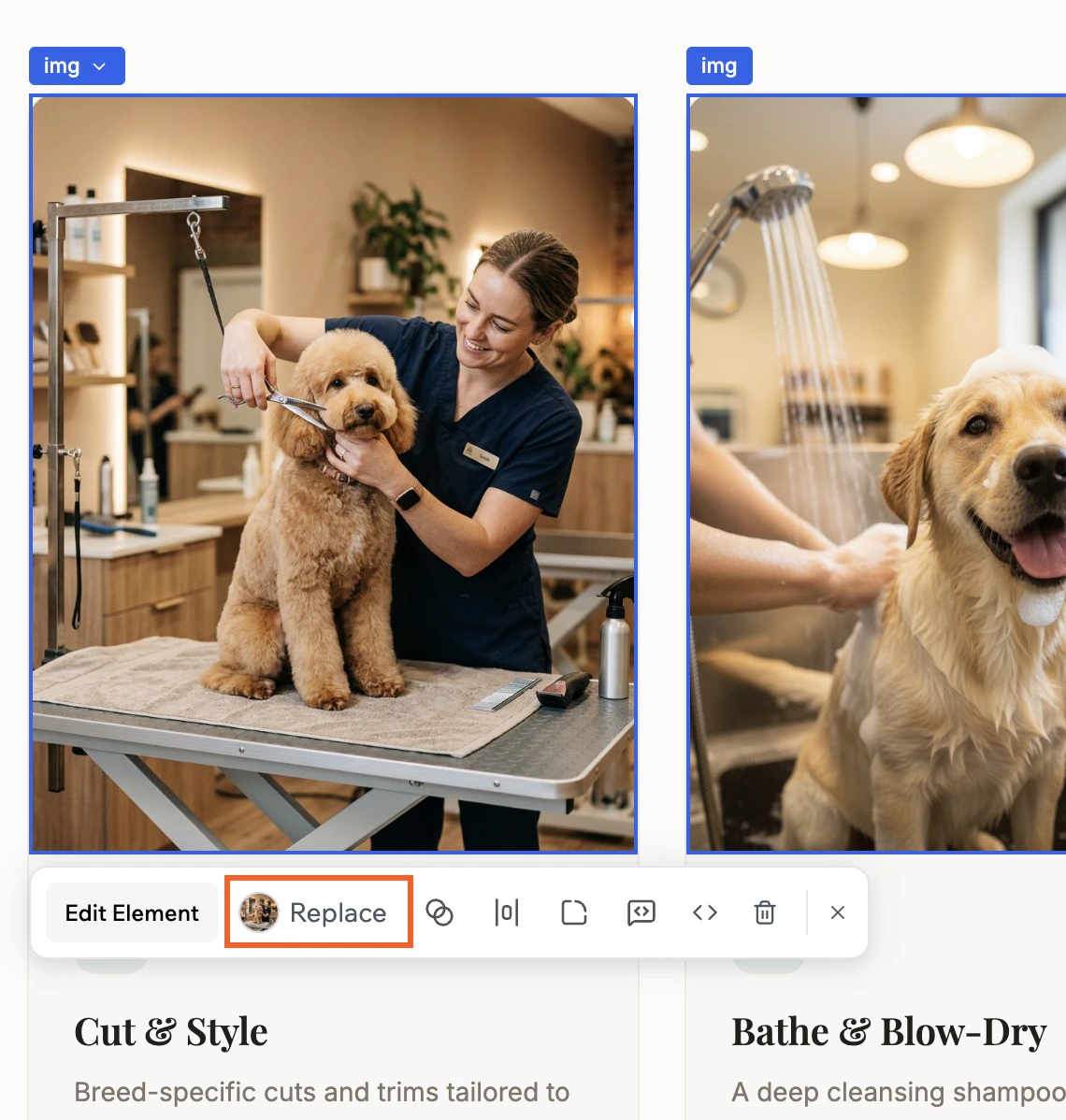
Kép cseréje az alkalmazásban
A számítógépéről
Töltsön fel az eszközén helyben tárolt fájlokat, ha képeket, videókat, dokumentumokat vagy adatfájlokat szeretne közvetlenül megosztani az MI-csevegéssel. Fájl feltöltése a számítógépről:- Nyissa meg az alkalmazásszerkesztőt.
- Kattintson az MI-csevegésben a Hozzáadás ikonra .
- Kattintson a Feltöltés a számítógépről lehetőségre.
- Válassza ki a használni kívánt fájlt, és erősítse meg.
- Írja meg üzenetében, mit szeretne, hogy az MI kezdjen a fájllal, majd küldje el.
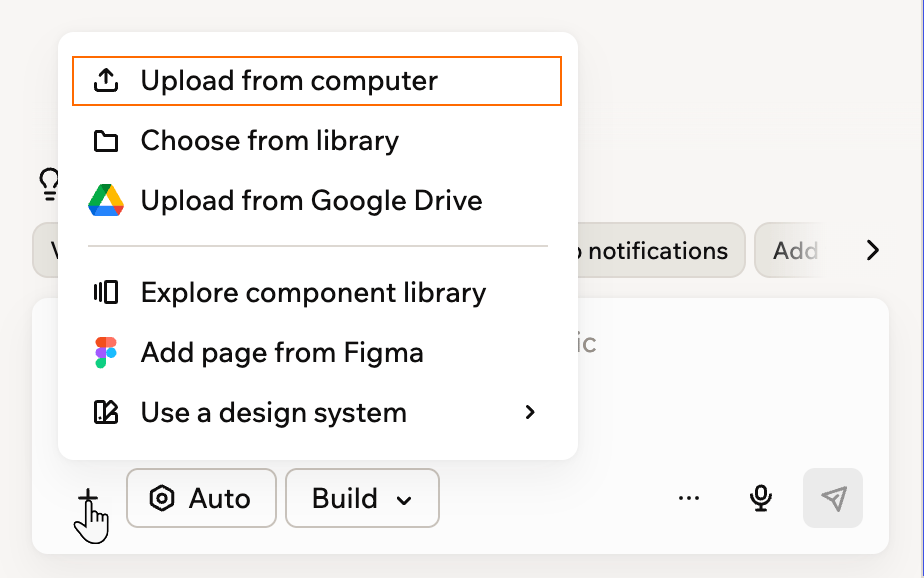
Feltöltés a számítógépről
A Google Drive-ról
Csatlakoztassa a Google Drive-ot, ha azt szeretné, hogy az MI-csevegés letöltés nélkül, közvetlenül dolgozzon a Drive-on tárolt Docs-, Sheets- és Slides-fájlokkal.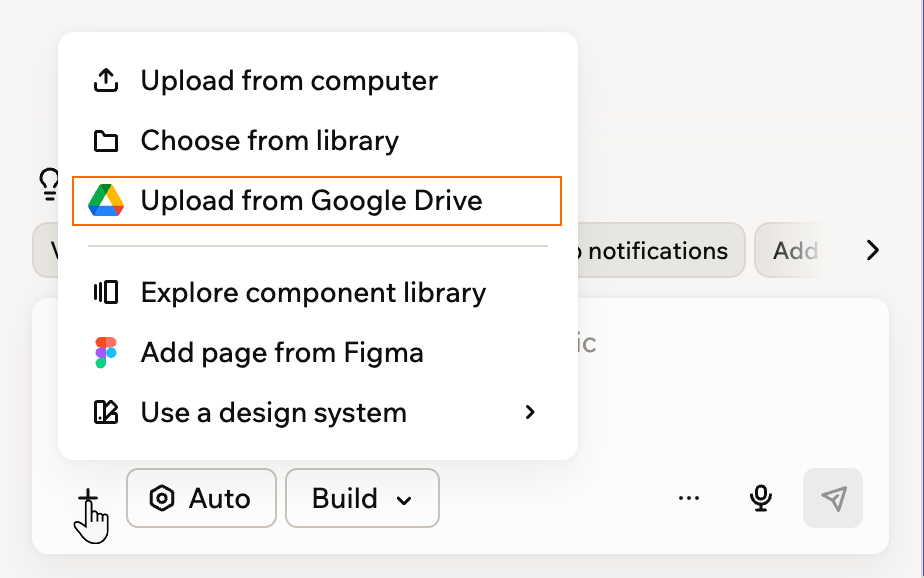
A Google Drive csatlakoztatása
- Nyissa meg az alkalmazásszerkesztőt.
- Kattintson az MI-csevegésben a Hozzáadás ikonra .
- Kattintson a Feltöltés a Google Drive-ról lehetőségre.
- Tekintse át a Csatlakozás a Google Drive-hoz ablak információit, és kattintson a Google Drive csatlakoztatása gombra.
- Végezze el a Google-bejelentkezést, és ha először csatlakozik, hagyja jóvá a hozzáférést.
- Válassza ki a Google Drive-ról a használni kívánt Docs-, Sheets- vagy Slides-fájlokat, és erősítse meg.
- Írja meg üzenetében, mit szeretne, hogy az MI kezdjen a fájl tartalmával, majd küldje el.
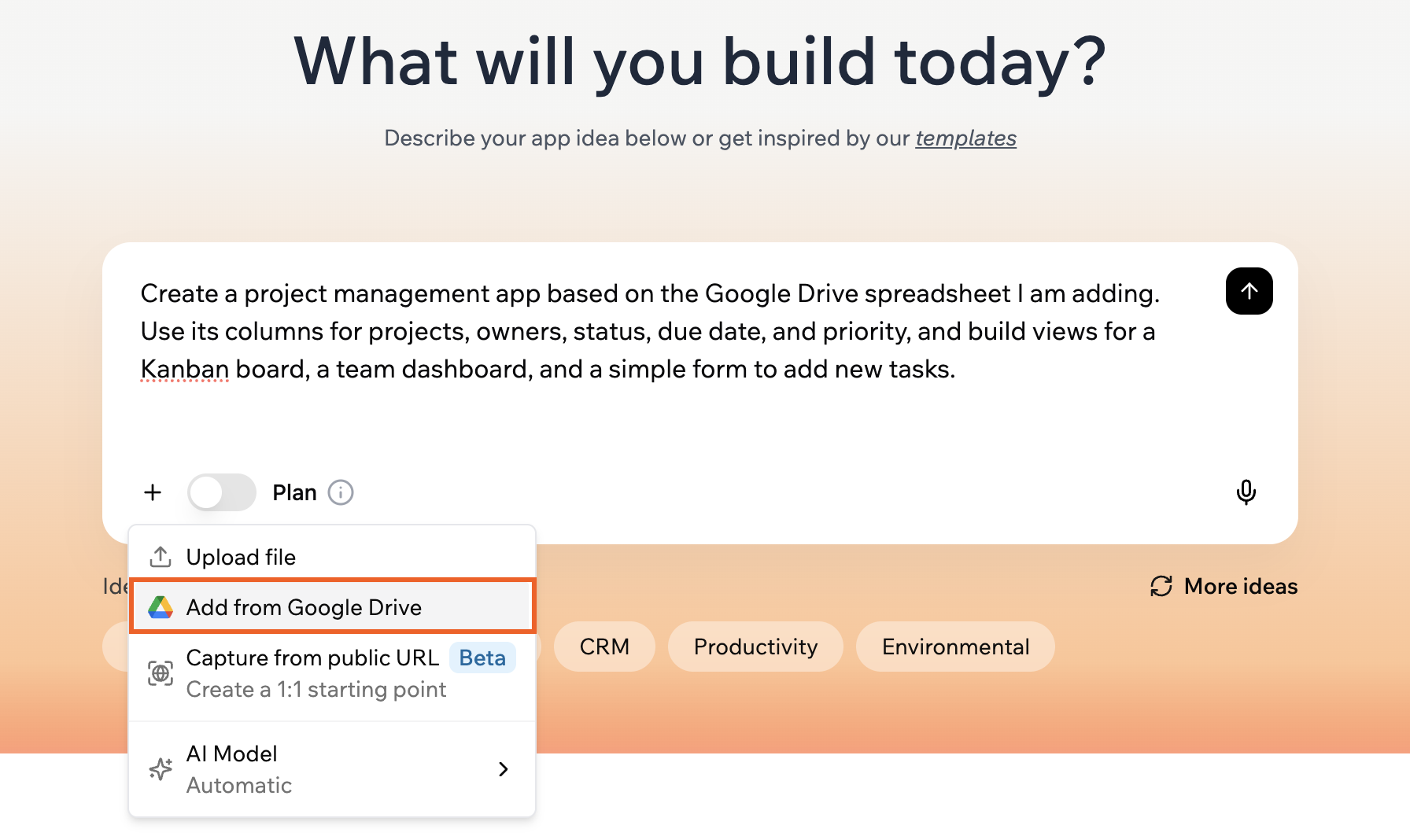
Drive-fájlok hozzáadása a kezdőlap promptmezőjéből
Fájlfeltöltési korlátok
Ezek a korlátok az alkalmazás építése közben feltöltött fájlokra vonatkoznak, akár az MI-csevegésben csatolja, akár a fájlkönyvtárba adja hozzá őket.Fájlfeltöltési korlátok építés közben
- Maximális méret: 40MB (SVG: 5MB)
- Maximális felbontás: 1024x1024 képpont (a nagyobb képeket a rendszer automatikusan átméretezi)
- Példa: Töltse fel egy tetszetős webhely képernyőképét, és írja: „Használja ezt a fejlécstílust a kezdőlapomon.”
- Maximális méret: videónként 100MB
- Példa: Töltsön fel egy termékbemutató, áttekintő vagy referenciavideót, és kérje meg az MI-t, hogy az alkalmazás építése közben kontextusként használja.
- Maximális méret:
- PDF: 10MB
- TXT és HTML: 5MB
- DOCX és MD: 5MB
- Példa: Töltsön fel egy PRD-t vagy arculati kézikönyvet, hogy az MI kövesse a termék- és stílusszabályait, vagy osszon meg egy új alkalmazás követelményeit tartalmazó markdown-fájlt.
- Maximális méret: 50MB
- Példa: Csatoljon egy befektetői prezentációt, és kérje meg az MI-t, hogy építsen hozzá illeszkedő webhelyet. A Base44 minden dián beolvassa a szöveget, a táblázatokat, a diagramokat és az előadói jegyzeteket, és referenciaként használja a prezentációt.
- Prezentációt az MI-csevegésben, a kezdőlap promptmezőjében és tervezési módban csatolhat. A Base44 mobilalkalmazásban és a GitHubról importált alkalmazásokban nem csatolhat.
- Maximális méret:
- CSV és JSON: 10MB
- XLS és XLSX: 15MB
- Példa: Töltsön fel egy meglévő üzleti adatait tartalmazó CSV-, Excel- vagy JSON-fájlt, és kérje meg az MI-t, hogy elemezze, javasoljon entitásokat és mezőket, javasoljon adatmodellt az alkalmazáshoz, vagy készítse elő az adatokat importálásra. Az adatok táblákba importálásáról Az alkalmazás adatainak kezelése oldalon olvashat.
- Maximális méret: 100MB
- Maximális méret: 25MB
Média megosztása az élő alkalmazásban
Engedje, hogy az alkalmazás felhasználói közvetlenül az élő alkalmazásban töltsenek fel médiát. Ön és a felhasználók megoszthatnak, letölthetnek tartalmakat, vagy interakcióba léphetnek velük, ami vonzóbb élményt teremt. Csak mondja el az MI-csevegésnek, mit szeretne, hogy a felhasználók megtehessenek, és az MI beállítja. Alapértelmezés szerint az MI privát fájlként menti a feltöltéseket, amelyeket csak az alkalmazás nyithat meg. Ha azt szeretné, hogy a hivatkozás birtokában bárki megnyithassa a fájlt, kérje meg az MI-csevegést, hogy inkább nyilvános fájlként mentse a feltöltéseket.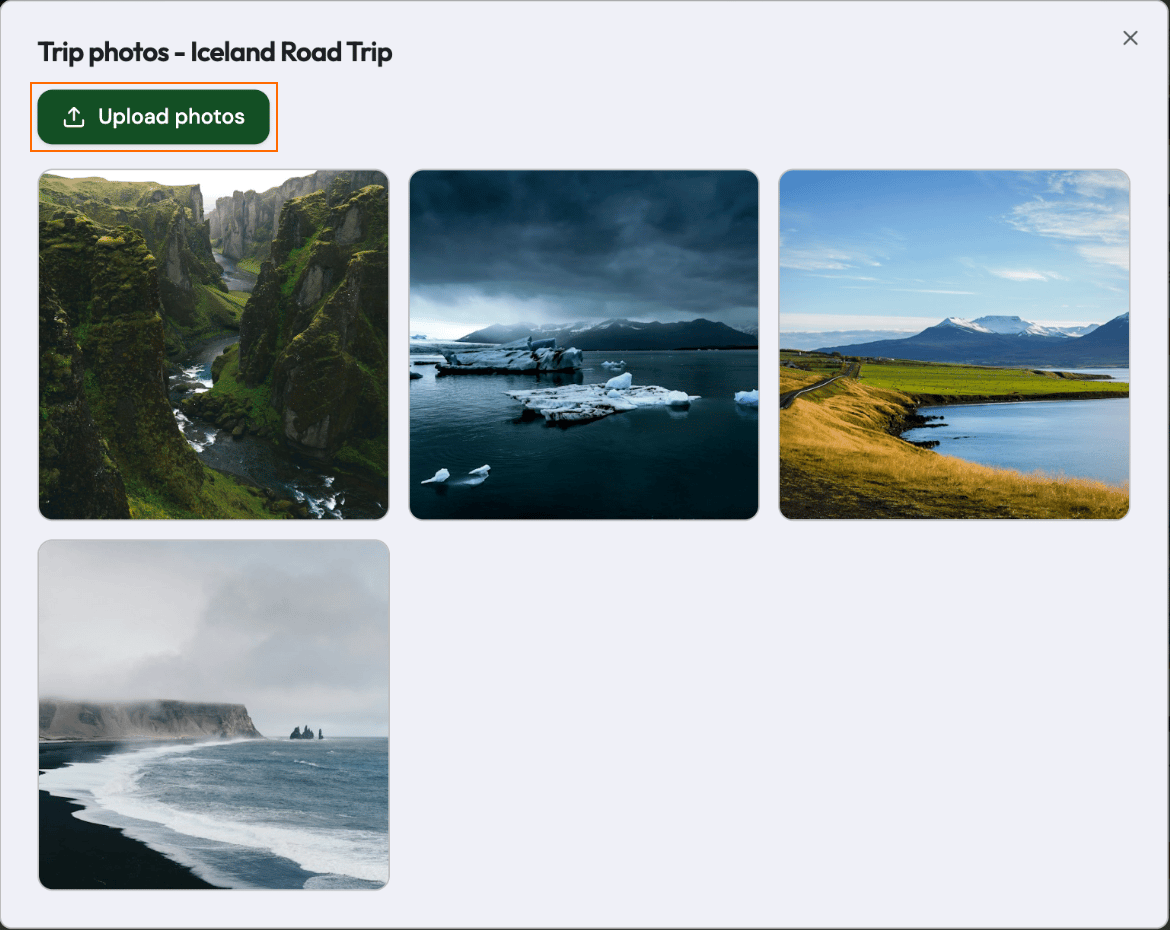
Fájlfeltöltés az élő alkalmazásban
Fájlfeltöltési korlátok az alkalmazásban
Ezek a korlátok azokra a fájlokra vonatkoznak, amelyeket a felhasználók az élő alkalmazáson keresztül töltenek fel. A privát és a nyilvános fájlokra ugyanazok.Fájlfeltöltési korlátok az élő alkalmazásban
- Képek: PNG, JPG, JPEG, WEBP, SVG (maximális méret: 50MB)
- Dokumentumok: PDF, TXT, HTML (maximális méret: 50MB)
- Adatfájlok: CSV, XLS, XLSX, JSON (maximális méret: 50MB)
- Videók: MP4, WEBM, MOV, AVI, MKV, M4V, WMV, OGV, 3GP, 3G2 (maximális méret: videónként 100MB)
- Hanganyagok: MP3, WAV (maximális méret: 50MB)
Az élő alkalmazásba feltöltött fájlok eltávolítása
A felhasználók által az élő alkalmazáson keresztül feltöltött fájlok, például a profilfotók vagy a csatolt dokumentumok, nem kerülnek a fájlkönyvtárba, így ott nem törölheti őket. Ehelyett az alkalmazás az adatai között egy rekordban tárolja mindegyik hivatkozását, és a fájlt a rekord törlésével távolíthatja el az alkalmazásból. Ha valaki a személyes adatai törlését kéri, lásd: az alkalmazás felhasználói adatainak törlése. Feltöltött fájl eltávolítása az alkalmazásból:- Kattintson az alkalmazásszerkesztőben az Irányítópult elemre.
- Kattintson az Adatok elemre.
- Válassza ki a fájlt tartalmazó táblát.
- Kattintson a fájlra hivatkozó rekord sorában a Törlés ikonra .
Az alkalmazás logójának testreszabása
Tegye egyedivé az alkalmazást egy logóval. A logó akkor látható, amikor valaki hozzáadja az alkalmazást a kezdőképernyőjéhez, és a böngésző faviconjaként is megjelenik.A logó módosítása
A logó módosítása:- Nyissa meg az alkalmazás irányítópultját.
- Kattintson az Áttekintés elemre.
- Kattintson a logón a Szerkesztés ikonra, majd:
- Töltse fel saját képfájlját, vagy
- Kattintson a Logó generálása gombra, hogy az MI újat hozzon létre
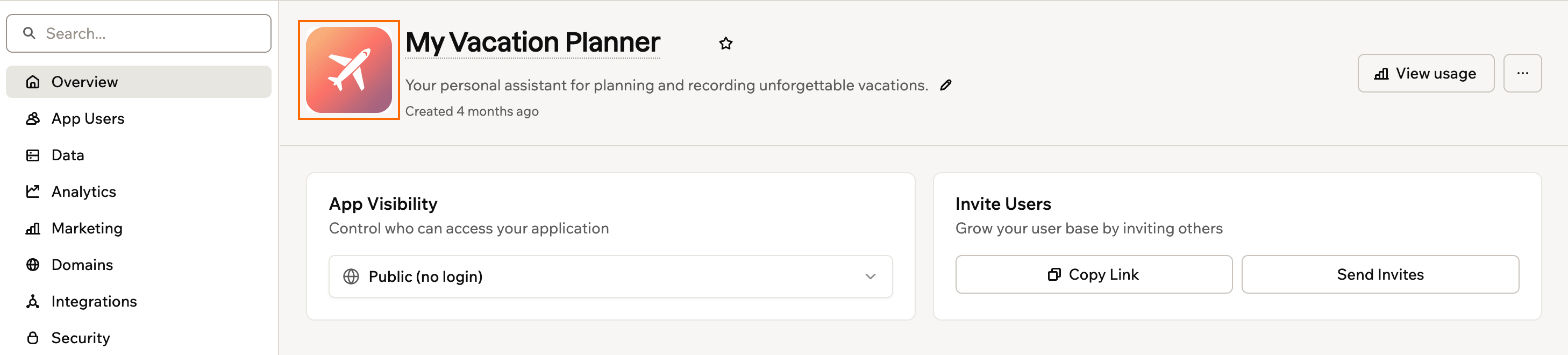
Az alkalmazás logója az Overview oldalon
A logó fájlkorlátai
Ezeket a korlátokat vegye figyelembe, amikor logóképet választ vagy generál az alkalmazáshoz.A logó fájlkorlátai
- Képformátumok: PNG, JPG, JPEG
- Maximális méret: 5MB
- Maximális felbontás: 1024x1024 képpont (a nagyobb képeket a rendszer automatikusan átméretezi)
A közösségimédia-kép beállítása
Adjon hozzá közösségimédia-képet, hogy szabályozza, hogyan jelenik meg az alkalmazás, amikor valaki megosztja a hivatkozását olyan platformokon, mint a Slack, a WhatsApp vagy az iMessage. A kép az előnézeti kártyán jelenik meg az alkalmazás neve és leírása mellett. A közösségimédia-kép minden oldal alapértelmezett képe. Ha egy adott oldal megosztásakor más képet szeretne megjeleníteni, állítson be közösségimédia-képet az adott oldalhoz az SEO és GEO oldalon.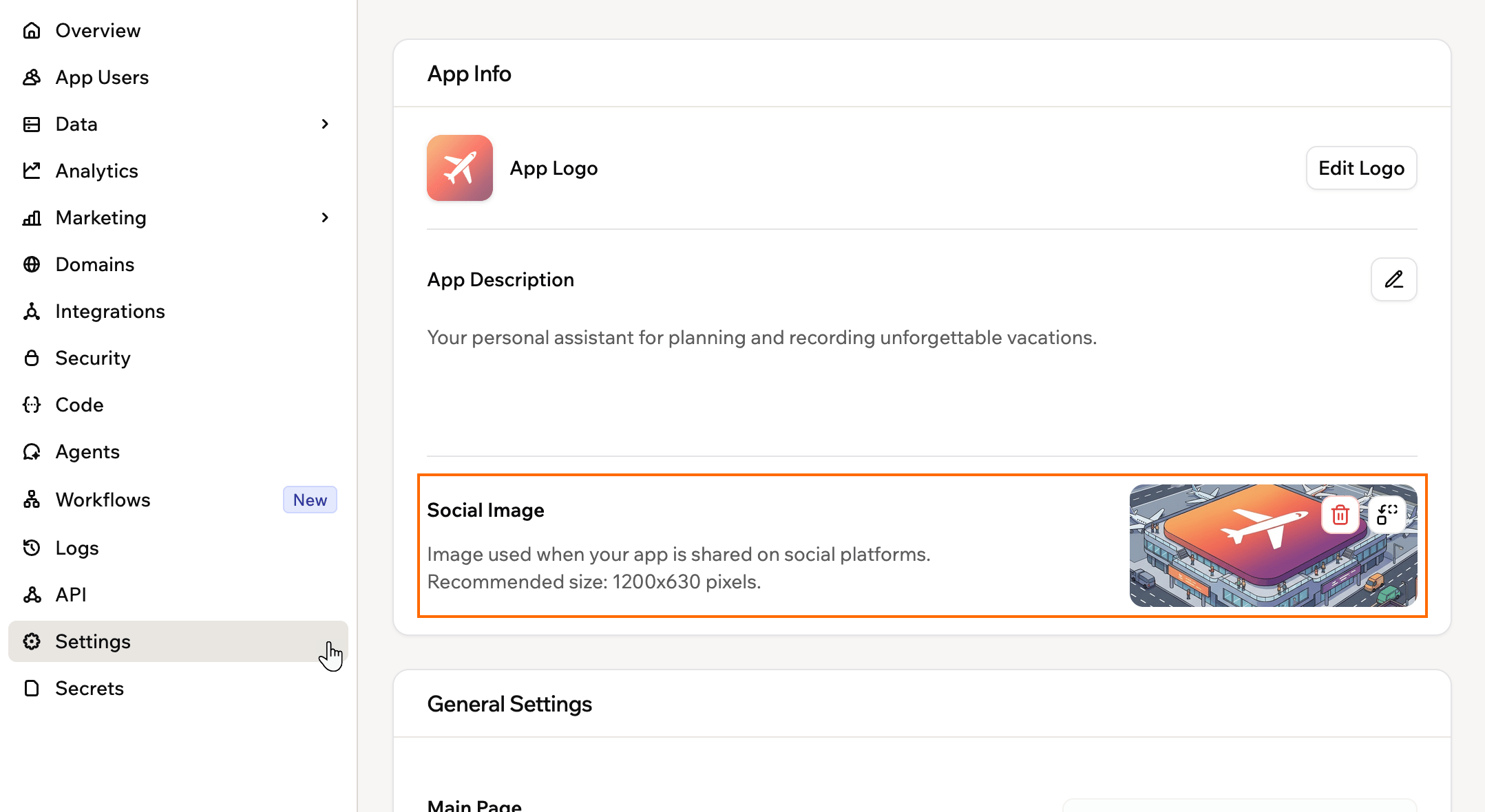
Közösségimédia-kép hozzáadása az alkalmazás beállításaiban
Közösségimédia-kép hozzáadása
A közösségimédia-kép az alkalmazás többi adatával együtt az alkalmazás beállításaiban található. Közösségimédia-kép hozzáadása:- Kattintson az alkalmazásszerkesztőben az Irányítópult elemre.
- Kattintson a bal oldali menüben a Beállítások elemre.
- Az App Info alatt kattintson a Közösségimédia-kép feltöltési területre, vagy húzzon bele egy képet.
A közösségimédia-kép cseréje vagy eltávolítása
Ugyanott cserélheti le újra vagy távolíthatja el a közösségimédia-képet, ahol hozzáadta. A közösségimédia-kép cseréje vagy eltávolítása:- Kattintson az alkalmazásszerkesztőben az Irányítópult elemre.
- Kattintson a bal oldali menüben a Beállítások elemre.
- Az App Info alatt vigye az egeret a közösségimédia-kép fölé:
- Kattintson a Feltöltés ikonra a kép újra cseréléséhez.
- Kattintson a Törlés ikonra az eltávolításához.
A közösségimédia-kép fájlkorlátai
A közösségimédia-kép fájlkorlátai
- Képformátumok: PNG, JPG, WEBP
- Ajánlott méret: 1200x630 képpont
- Maximális méret: 5MB
Fájl törlése
Töröljön egy fájlt a fájlkönyvtárból, ha már nincs rá szüksége, például egy régi képet vagy egy tévedésből feltöltött dokumentumot. A könyvtár bármely fájlját saját maga törölheti, az MI által generált képeket és videókat is, és ezzel a tárolt fájl is törlődik.- A fájl törlése végleges, és nem vonható vissza.
- A fájl hivatkozása mindenhol megszűnik, ott is, ahol az alkalmazás még használja. Ha meg szeretné nézni, hol használja az alkalmazás a fájlt, előbb kérdezze meg az MI-csevegést.
- A fájlokat egyenként törölheti.
- Nyissa meg az alkalmazásszerkesztőt.
- Kattintson az MI-csevegésben a Hozzáadás ikonra .
- Kattintson a Kiválasztás a tárból lehetőségre.
- Kattintson a fájlon a További műveletek ikonra .
- Kattintson a Törlés lehetőségre.
- A megerősítéshez kattintson a Fájl törlése gombra.
GYIK
Kattintson az alábbi kérdésekre, hogy többet megtudjon.Miért nem töltődik fel a fájlom az MI-csevegésbe?
Miért nem töltődik fel a fájlom az MI-csevegésbe?
Miért kapok hibát, hogy a fájlom nem egyezik a megadott médiatípussal?
Miért kapok hibát, hogy a fájlom nem egyezik a megadott médiatípussal?
.webp-ről .png-re vagy egyik videóformátumról a másikra módosítja, a fájl attól még nem konvertálódik.A javítás:- Ha éppen most töltötte fel a fájlt, próbálja visszavonni az utolsó üzenetét.
- Ellenőrizze, hogy a fájl a Média útmutatóban felsorolt támogatott formátumok egyike-e, és nem egyszerűen egy másik fájltípusból nevezték-e át.
- Győződjön meg róla, hogy a fájl nem lépi túl a Média útmutatóban megadott méretkorlátokat.
- Próbálja újra feltölteni a fájlt támogatott formátumban.
Hogyan választhatom le a Google Drive-ot a Base44-ről?
Hogyan választhatom le a Google Drive-ot a Base44-ről?
- Kattintson a bal alsó sarokban a munkaterület nevére, majd a Fiókbeállítások elemre.
- Kattintson a Builder elemre.
- A Fiókok csatlakoztatása alatt, a Google Drive mellett kattintson a Leválasztás gombra.
Bármikor módosíthatom a logómat?
Bármikor módosíthatom a logómat?
Szükségem van közösségimédia-képre?
Szükségem van közösségimédia-képre?
Van tárhelykorlátja az alkalmazásomnak?
Van tárhelykorlátja az alkalmazásomnak?