

- Saját Base44-fiókja: Kövesse a Base44-fiók törlésének lépéseit.
- Már nem szükséges rekordok vagy táblák: Lásd: adatok törlése az alkalmazásban.
- Egy teljes alkalmazás: Lásd: alkalmazás törlése.
- Az Ön adatai egy más által épített alkalmazásban: Forduljon az alkalmazás tulajdonosához. Ő rendelkezik az alkalmazása által tárolt adatok felett.
Hol találhatók a felhasználói adatok
Egy személy adatai az alkalmazás több részén is megjelenhetnek, attól függően, hogyan építette fel.Mielőtt bármit törölne:
- Egy felhasználó végleges törlése nem vonható vissza, és az Adatok lapról véglegesen törölt rekordok sem állíthatók vissza. Előbb győződjön meg róla, hogy a megfelelő személyt azonosította.
- A Base44 biztosítja az adatok tárolásához és törléséhez szükséges eszközöket, de Ön felel azért, hogy az alkalmazás felhasználóinak személyes adatait a vonatkozó jogszabályoknak megfelelően kezelje. A Base44 által az Ön nevében végzett adatkezelés jogi részleteiért tekintse át a Base44 Adatfeldolgozási kiegészítését (DPA).
Kérés kezelése
Ha valaki az adatai törlését kéri, minden alkalommal ugyanazokat a lépéseket kövesse, hogy semmi ne maradjon ki.Valaki törlése után:
- Az alkalmazáson keresztül feltöltött fájljai megmaradnak.
- Ha az alkalmazás lehetővé teszi, hogy a felhasználók felhasználói összekötőkkel saját fiókjaikat csatlakoztassák, például a Google Calendart, ezek a kapcsolatok megmaradnak.
- Ha az alkalmazás egyéni SSO-t használ, az SSO-bejelentkezési rekordjai megmaradnak.
- Saját Base44-fiókját, ha van ilyen, ez nem érinti.
- Ha az alkalmazás nyilvános, ugyanazzal az e-mail-címmel újra regisztrálhat, ami új fiókot hoz létre. Ha az alkalmazás privát, a visszalépéshez új meghívóra vagy jóváhagyott hozzáférési kérelemre van szüksége.
- Győződjön meg róla, hogy a kérés attól a személytől származik, akinek az adatairól szó van, például úgy, hogy a fiókjához tartozó e-mail-címre válaszol.
- Ha az adatai másolatát is kérte, minden törlés előtt exportálja az adatait.
- Távolítsa el az Alkalmazás felhasználói közül.
- Véglegesen törölje a profilját a Nemrég törölt részből azonnal, a 30 nap kivárása helyett.
- Véglegesen törölje a rekordjait az Adatok lapon.
- Ha az alkalmazásban bekapcsolt memóriájú, alkalmazáson belüli ügynök van, törölje a róla mentett emlékeket.
- Vegye fel a kapcsolatot minden más szolgáltatással, amellyel megosztotta az adatait, például a fizetési szolgáltatóval, a levelezőeszközzel vagy egy csatlakoztatott alkalmazással. Önnek kell kérnie, hogy ők is töröljék az adatokat.
- Értesítse a személyt, hogy a kérése teljesült.
A rekordjai törlése
Az alkalmazás Adatok lapon lévő táblái tartalmazhatnak személyes adatokat az adott személyről, például űrlapbeküldéseket, kérdőívválaszokat, támogatási jegyeket vagy rendeléseket. Keresse meg és véglegesen törölje az összes hozzá kapcsolódó rekordot.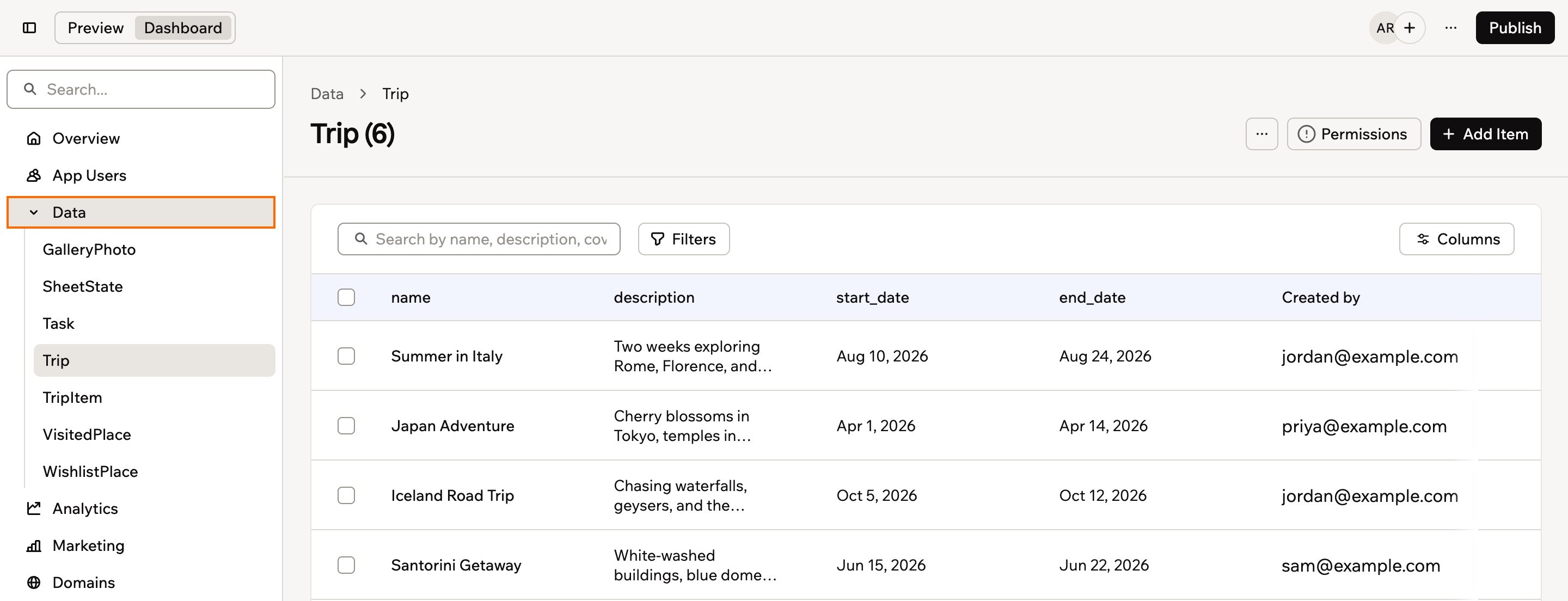
Az alkalmazás felhasználói adatainak törlése
- Kattintson az alkalmazásszerkesztőben az Irányítópult elemre.
- Kattintson az Adatok elemre.
- Nyisson meg minden táblát, amely személyes adatokat tartalmazhat, például a kapcsolatokat, a rendeléseket vagy az űrlapbeküldéseket.
- Szűrőkkel vagy keresőmezőkkel keresse meg a törlést kérő személyhez tartozó rekordokat, például e-mail-cím, felhasználói azonosító vagy más egyedi azonosító alapján. Az általa létrehozott rekordoknál az e-mail-címe a Létrehozta alatt látható.
- Jelölje ki az ehhez a személyhez kapcsolódó rekordokat.
- Kattintson az Áthelyezés a kukába gombra, majd a megerősítéshez ismét az Áthelyezés a kukába gombra.
- Kattintson a tábla tetején a További műveletek ikonra , és válassza a Nemrég törölt lehetőséget.
- Kattintson minden törölt rekord melletti Törlés ikonra , majd a megerősítéshez a Végleges törlés gombra.
- Ismételje meg a 3–8. lépést minden más táblánál, ahol a személy adatai megjelenhetnek.
A törölt rekordok 30 napig a Nemrég törölt részben maradnak, így a véletlenül törölteket visszaállíthatja. Ezután véglegesen törlődnek. A 7. és 8. lépés azonnal törli őket, ami egy törlési kérésnél általában szükséges.
Ügynökemlékek törlése
Ha az alkalmazásban bekapcsolt memóriájú, alkalmazáson belüli ügynök van, az adatokat menthetett a személyről. Minden mentett emléknél látható, hogy egy személyhez tartozik, vagy mindenkivel megosztott. Ügynökemlék törlése:- Kattintson az alkalmazásszerkesztőben az Irányítópult elemre.
- Kattintson az Ügynökök elemre.
- Kattintson az érintett ügynökön az Ügynök szerkesztése gombra.
- Kattintson a Memória elemre.
- A Mentett emlékek alatt vigye az egeret a személyre vonatkozó emlék fölé, és kattintson a Törlés ikonra .
- Ismételje meg az alkalmazás minden ügynökénél.
Az adatok átadása az érintettnek
Egyes adatvédelmi jogszabályok azt is lehetővé teszik, hogy valaki másolatot kérjen az Ön által róla tárolt adatokról. Ezeket az Alkalmazás felhasználói részből és az Adatok lap minden táblájából exportálhatja. Valaki adatainak exportálása:- Kattintson az alkalmazásszerkesztőben az Irányítópult elemre.
- Kattintson az Alkalmazás felhasználói elemre.
- Kattintson az oldal tetején a További műveletek ikonra , és válassza az Exportálás CSV-be lehetőséget.
- Kattintson az Adatok elemre.
- Minden táblánál, amely a rekordjait tartalmazza, kattintson a További műveletek ikonra , majd az Exportálás elemre.
- Küldés előtt távolítsa el az exportált fájlokból mindenki más sorait.
Ezt az oldalt MI segítségével fordítottuk. A legpontosabb és legfrissebb információkért tekintse meg az angol nyelvű változatot.