

A Base44-ben az alkalmazás adatai azok az információk, amelyek életre keltik az egészet. Ide tartozik minden, amit az alkalmazás tárol, például a bejelentkező személyek, a megjelenített tartalom, a feldolgozott rendelések és az alkalmazásban zajló tevékenységek.
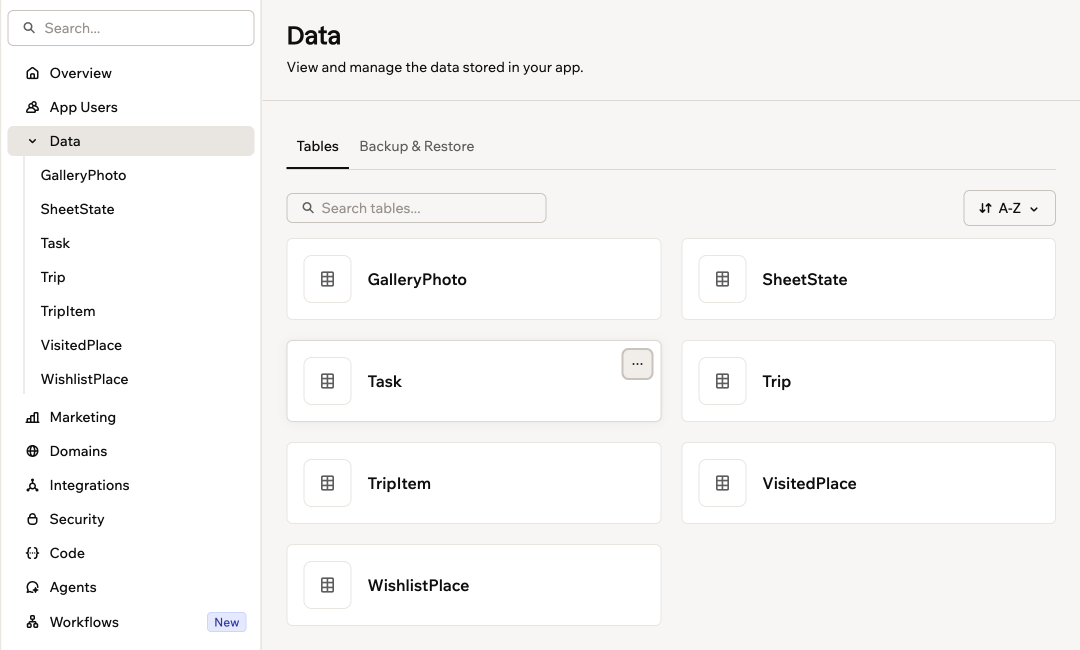
Példaadatok egy utazási alkalmazáshoz, olyan táblákkal, mint a Trip, a TripItem, a VisitedPlace és a WishlistPlace.
Az adatok felépítése
Az alkalmazás összes adata táblákba rendeződik, akárcsak egy táblázatkezelőben. Minden tábla egy típusú információt csoportosít (például személyeket vagy termékeket), és mezőknek nevezett oszlopokba rendezi, például neveket, dátumokat vagy árakat. Ha például egy üzlete működtetésére hoz létre alkalmazást, a Base44 adattábláival mindent rendszerezve tarthat. Lehet egy Users adattáblája az ügyfelei nevének és e-mail-címének tárolására, egy Termékek táblája az értékesített termékek listájával, és egy Orders táblája minden vásárlás követésére. Minden új ügyfél, termék vagy rendelés automatikusan új sorként kerül a megfelelő táblába, így gyorsan megtalálhatja, frissítheti vagy kezelheti az üzlet adatait.Adatmezőtípusok
Amikor Ön vagy az MI egy mezőt (oszlopot) ad a táblához, kiválasztja, milyen típusú információt tárol. Néhány gyakori mezőtípus:- Szöveg: Szavakhoz, kifejezésekhez vagy leírásokhoz (például ügyfélnevekhez vagy termékadatokhoz)
- Szám: Árakhoz, mennyiségekhez vagy mértékekhez
- Igen/Nem (logikai): Igaz vagy hamis értékű mezőkhöz (például „Aktív?”)
- Dátum/Idő: Dátumok mentéséhez, például a regisztráció napjához, a rendelés dátumához vagy egy esemény idejéhez
- Fájl: Képekhez, dokumentumokhoz vagy más fájlokhoz
- Hivatkozás: A tábla másik táblához kapcsolásához (például minden rendelés összekapcsolása a megfelelő ügyféllel)
- Objektum: Haladó esetekhez, strukturált információ, például JSON-objektum hozzáadásához
Az alkalmazás adatainak elérése
Az alkalmazás által gyűjtött összes információt könnyen megtekintheti. Adatait bármikor megnézheti az irányítópulton, ahol minden tábla átlátható, rendezett képet ad a személyekről, termékekről, rendelésekről és egyebekről. Ez segít követni, mi történik az alkalmazásban, és mindent naprakészen tartani.Tábla megnyitása
Az alkalmazás minden táblája kártyaként jelenik meg az Adatok oldalon. Nyisson meg egyet a rekordjai megtekintéséhez. Tábla megnyitása:- Kattintson az alkalmazásszerkesztőben az Irányítópult elemre.
- Kattintson az Adatok elemre.
- Válassza ki a kívánt táblát.
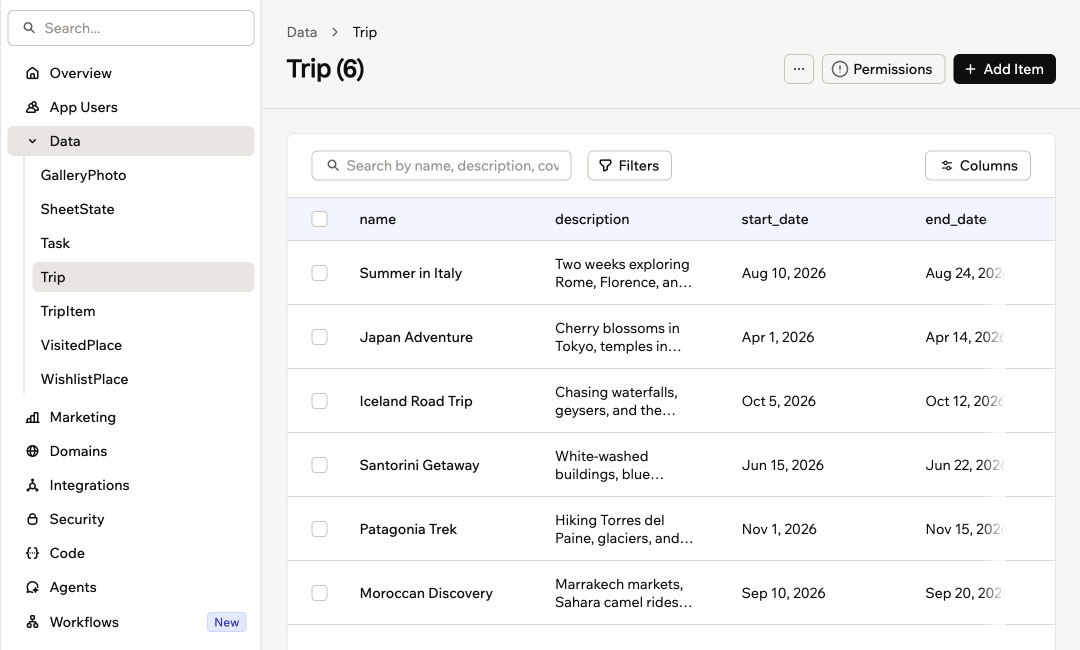
Egy tábla rekordjai a Data oldalon
Az adatok felfedezése
Bent a tábla és az Adatok oldal is több módot kínál a navigálásra. A táblán belül:- Oszlopok: Bármelyik oszlop szerint rendezhet, és elrejtheti vagy átrendezheti az oszlopokat. Minden táblában van Létrehozva, Utoljára frissítve és Létrehozta oszlop is, amelyek rejtve maradnak, amíg be nem kapcsolja őket az Oszlopok menüben.
- Rekordok: Lapozás helyett görgessen tovább, hogy újabbak töltődjenek be.
- Sorok: Jelöljön ki többet, hogy együtt helyezze őket a kukába, és egy hivatkozást tartalmazó cella másolás gombjával kimásolhatja az értékét.
- Képek: Az alkalmazásba feltöltött képek miniatűrként jelennek meg a táblában, beleértve az alkalmazás által privátan tárolt fájlokat is. A más webhelyeken tárolt képekre mutató hivatkozások hivatkozásként maradnak, a többi feltöltött fájl pedig fájlcímkeként jelenik meg.
- Rendezés: A kártyák A-Z vagy Z-A sorrendbe rendezése.
- További műveletek: Kattintson egy kártyán az ikonra a gyors lehetőségekért: Engedélyek tesztelése az előnézetben, Adatok megtekintése, Exportálás, Séma, Mentés és visszaállítás (csak Production környezetben), Nemrég törölt, Táblarekordok törlése és Tábla törlése.
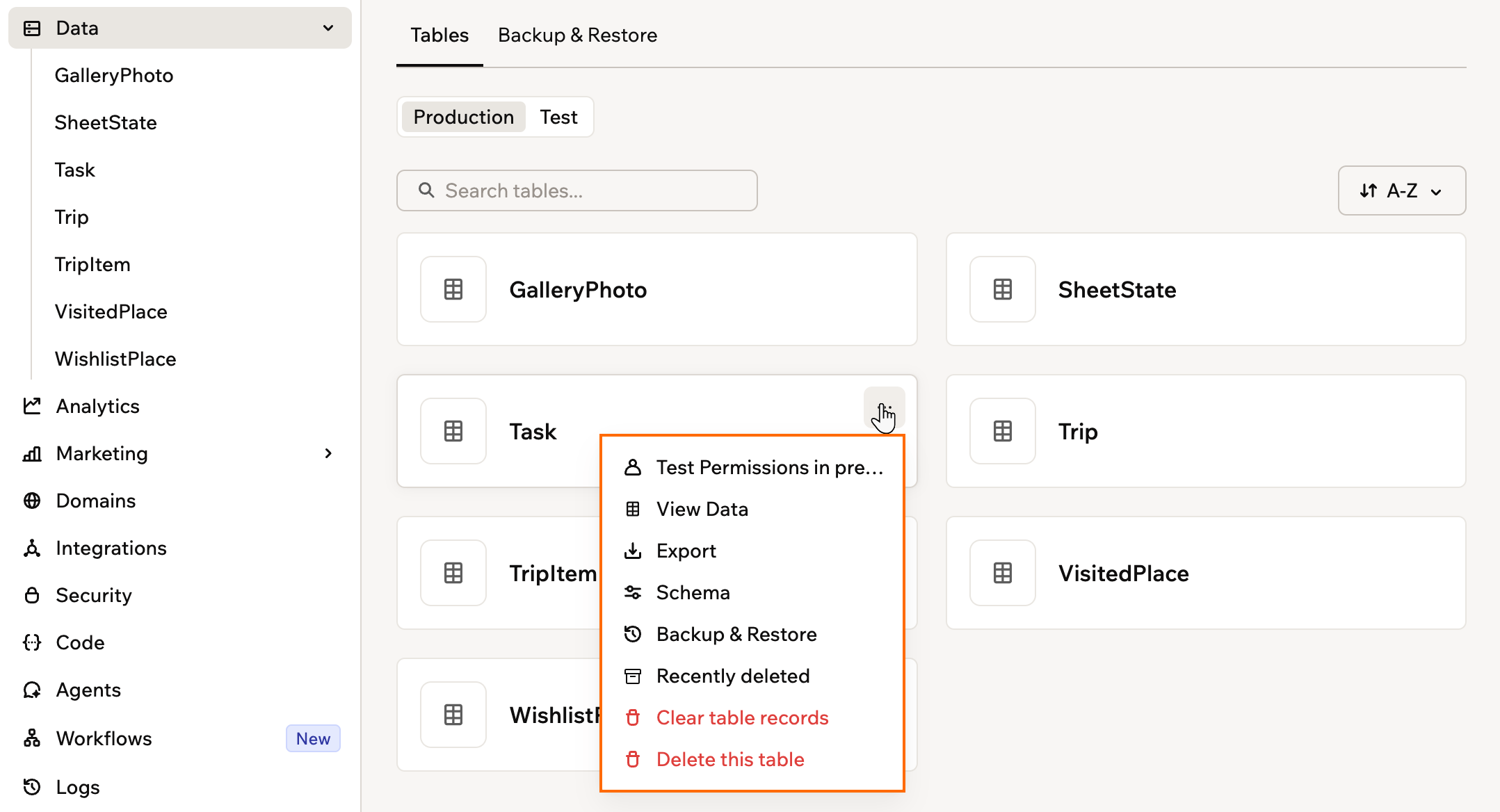
A More actions menü egy táblakártyán
Konkrét adatok keresése
A tábla feletti keresősávval gyorsan megtalálhatja a releváns sorokat. A keresés az adatok összes szöveges mezőjében keres, így görgetés helyett közvetlenül egy adott sorhoz ugorhat. Adatok keresése:- Nyissa meg a kívánt táblát az alkalmazás irányítópultjának Adatok részében.
- Írjon be egy szót, számot vagy kifejezést a tábla feletti keresősávba.
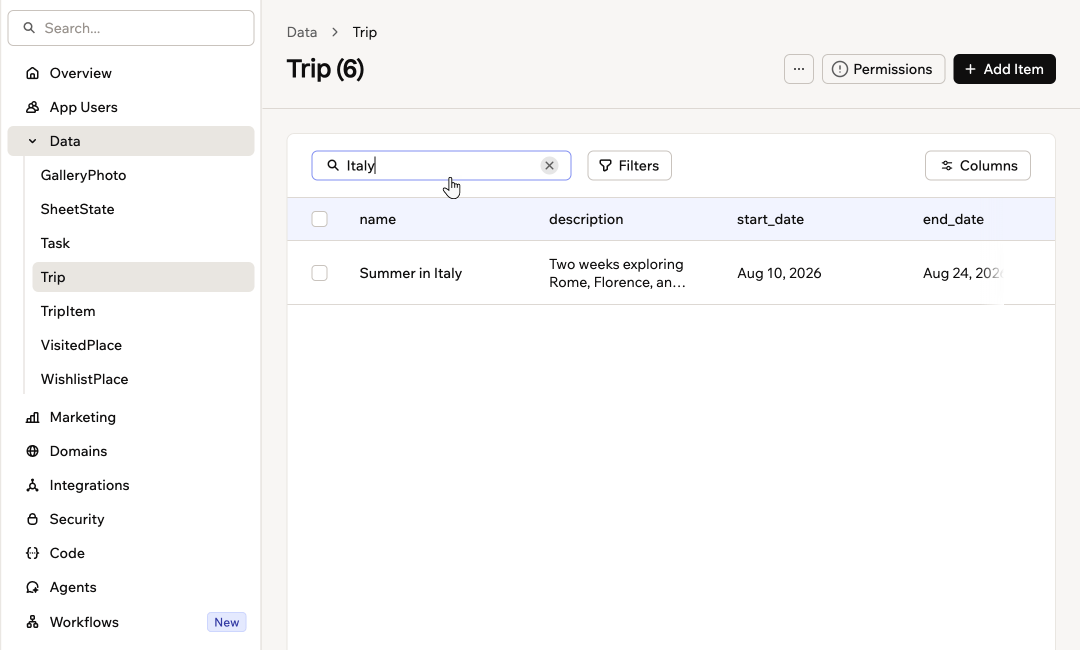
Keresés egy táblában
Az adatok szűrése
Szűrőkkel egy hosszú táblát fókuszált nézetté alakíthat, például hogy csak a kiadott funkciókat, a csapata tulajdonában lévő elemeket vagy egy adott negyedévre tervezett munkát lássa. Az elérhető szűrők a tábla mezőiből származnak, így minden táblának saját listája van. Az olyan mezők, mint a dátumok, a számok és a választható értékek, szűrőt kapnak, az egyszerű szöveges mezőket pedig a mellette lévő keresőmező fedi le. A csak szöveges mezőkből álló táblában nincs mire szűrni, így nem jelenik meg a Szűrők gomb. Az adatok szűrése:- Nyissa meg a kívánt táblát az alkalmazás irányítópultjának Adatok részében.
- Kattintson a tábla feletti Szűrők gombra, és válassza ki a szűrőket.
- A látható oszlopok módosításához kattintson az Oszlopok gombra, és jelenítse meg, rejtse el vagy rendezze át őket.
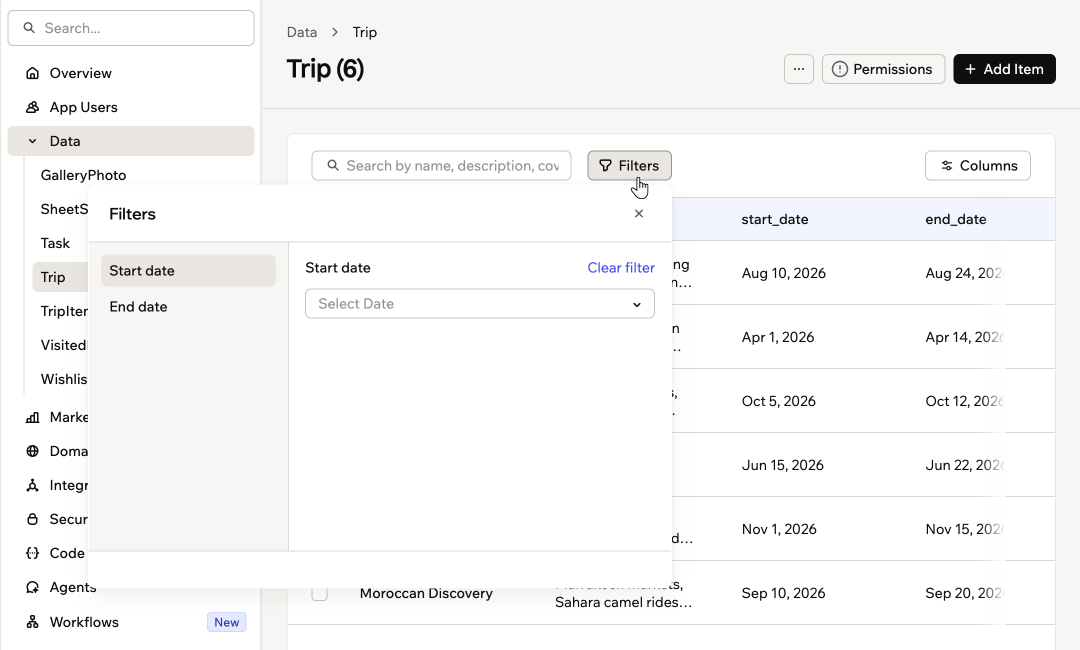
Egy tábla szűrése
Adatok hozzáadása és frissítése
A Base44 automatikusan gyűjti és frissíti az alkalmazás adatait, ahogy az emberek használják az alkalmazást. Az MI úgy állítja be a táblákat, hogy a megfelelő információk mentődjenek és naprakészek maradjanak. Ha azonban kézzel szeretne információt hozzáadni (például egy terméket felvenni, egy rekordot frissíteni vagy tesztadatokat megadni), ezt könnyen megteheti az alkalmazásszerkesztőben, az alkalmazás irányítópultjáról.Adatok kézi hozzáadása
Ha tesztel valamit vagy egy hiányt pótol, fájl importálása helyett adjon hozzá maga egyetlen rekordot. Rekord hozzáadása:- Nyissa meg a kívánt táblát az alkalmazás irányítópultjának Adatok részében.
- Kattintson az Elem hozzáadása gombra.
- Adja meg az adatokat, és kattintson a Submit gombra.
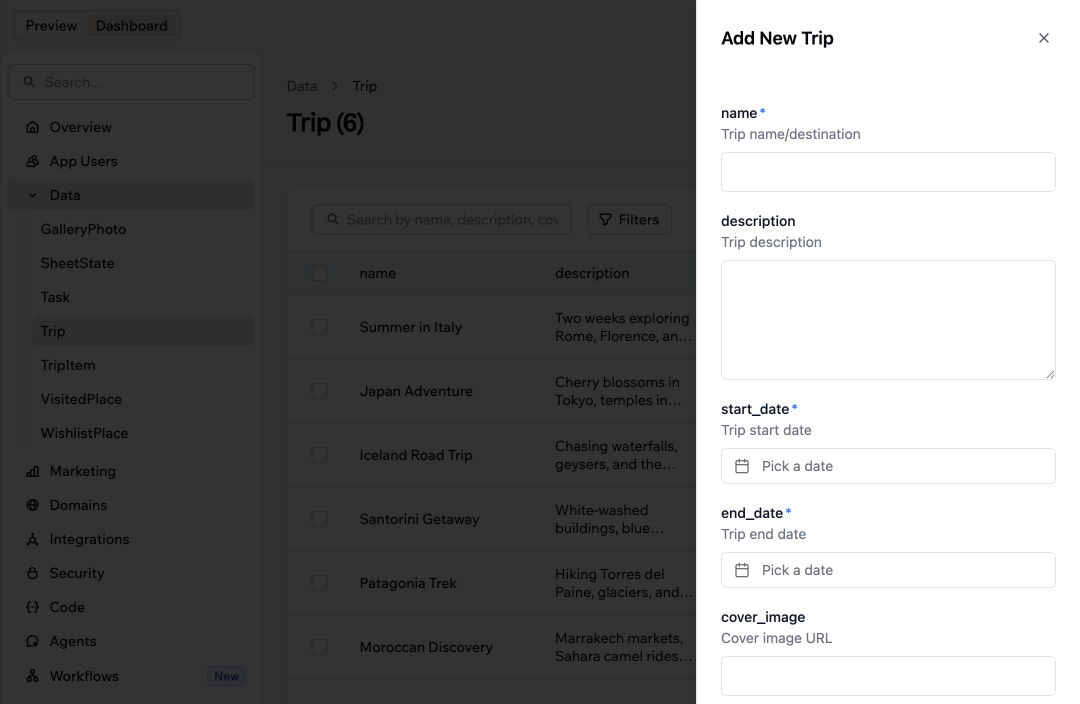
Rekord hozzáadása
Adatok szerkesztése
Egy adatrekord szerkesztéséhez kattintson a tábla szerkeszteni kívánt sorára, töltse ki az adatokat, és kattintson a Változtatások mentése gombra. A Rekord adatai alatt a rekord azt is mutatja, mikor jött létre (Létrehozva), ki hozta létre (Létrehozta), és mikor frissült utoljára (Utoljára frissítve). A bejelentkezés nélkül hozzáadott rekordoknál a létrehozó Névtelen, az MI-csevegés által az alkalmazás építése közben létrehozott rekordoknál pedig e-mail-cím helyett egy szolgáltatásfiók-azonosító látható. Fájlt vagy képet tartalmazó mezőnél, például aphoto_url mezőnél kattintson a mező melletti feltöltés ikonra, hogy hivatkozás beillesztése helyett közvetlenül a számítógépéről töltsön fel fájlt.
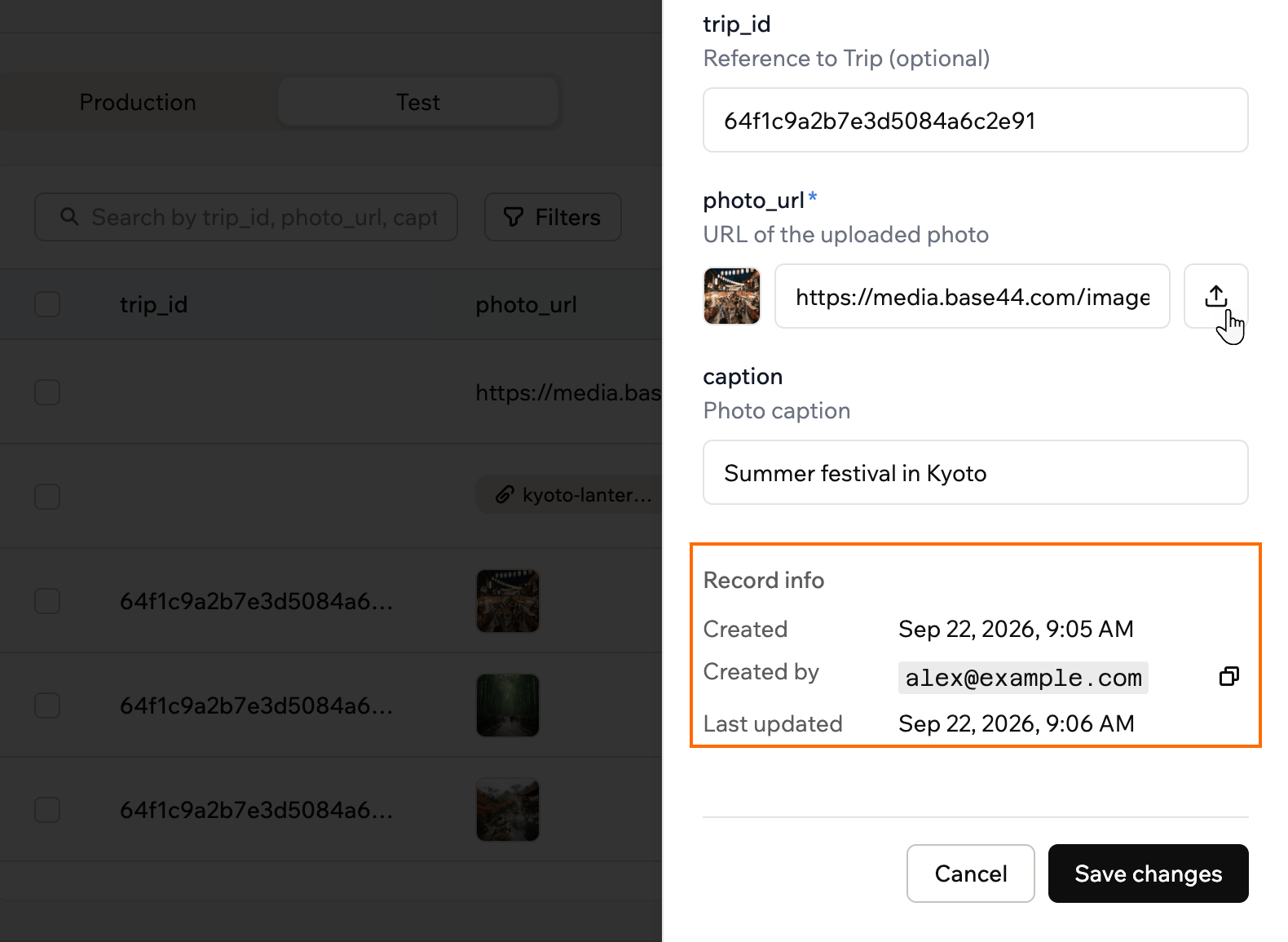
Rekord szerkesztése a feltöltés gombjával és a Record info adatokkal
Adatok törlése
Törölhet egyetlen rekordot a sorából, a táblakártyáról törölheti a tábla összes rekordját, törölhet egy már nem szükséges táblát, vagy megkérheti erre az MI-csevegést. Az MI előkészíti a törlési műveletet, és bármi eltávolítása előtt jóváhagyást kér Öntől.- A törölt rekordokat 30 napig megőrizzük, így van ideje visszaállítani őket. Kattintson az adattábla tetején a További műveletek ikonra , majd a Nemrég törölt elemre a megtekintésükhöz és visszaállításukhoz. 30 nap után véglegesen törlődnek, és nem állíthatók vissza.
- Az Elite csomagban és az Enterprise csomagokban (Business vagy Enterprise) a Base44 automatikusan biztonsági mentést is készít az adatairól, így áttekintheti, mit tartalmaztak korábban a táblák, letölthet egy másolatot, vagy visszaállíthatja az adatokat, ha a rekordokat tévedésből szerkesztették, importálták vagy törölték.
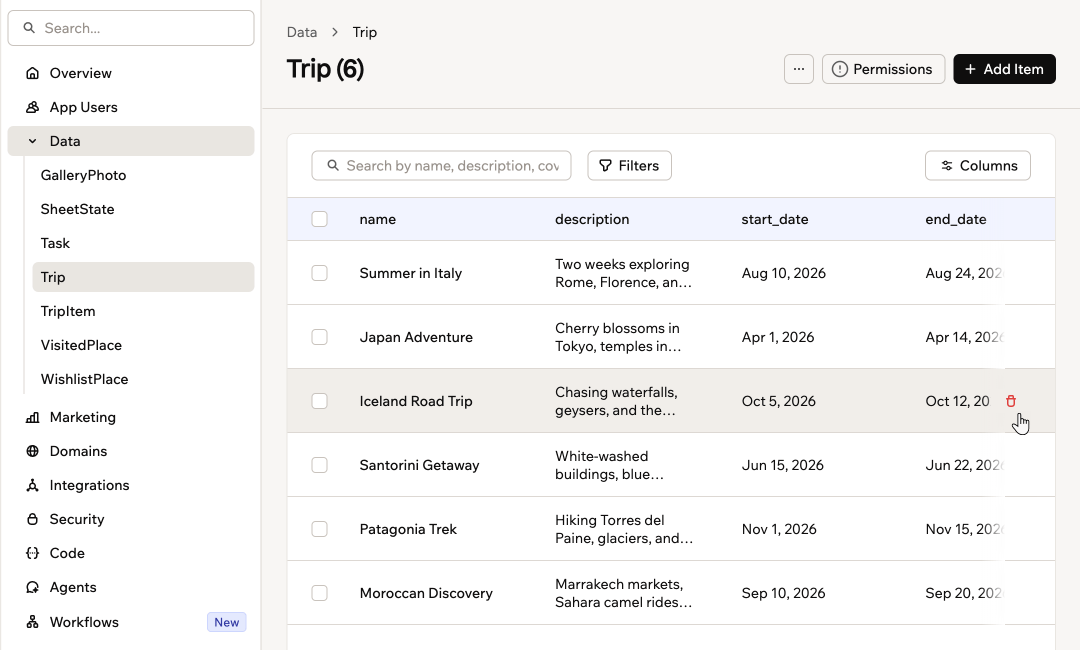
Egy rekord törlése
- Kattintson az alkalmazásszerkesztőben az Irányítópult elemre.
- Kattintson az Adatok elemre.
- Kattintson a táblakártya További műveletek menüjében a Táblarekordok törlése elemre, előbb Éles, majd Teszt környezetben, hogy a tábla mindkettőben üres legyen.
- Kattintson a táblakártyán a További műveletek ikonra , majd a Tábla törlése elemre.
- A megerősítéshez kattintson a Tábla törlése gombra.
- Nyissa meg az MI-csevegést az alkalmazásszerkesztőben.
- Írja le, mit szeretne törölni, például:
Törölje az Olaszországra vonatkozó adatokat a TripItem entitásból. - Tekintse át az MI által javasolt törlési kérést, beleértve az entitás nevét.
- A törlés megerősítéséhez kattintson a Jóváhagyás, a visszavonáshoz az Elutasítás gombra.
Adatok importálása
Néha egyszerre sok információt szeretne az alkalmazásba hozni. Az adatokat 2 módon importálhatja, attól függően, hogy közvetlenül az irányítópulton szeretne dolgozni, vagy az MI-csevegés segítségét kéri.Az MI-csevegéssel
Az MI-csevegéssel meglévő adatfájlokat alakíthat entitásokká és rekordokká az alkalmazásban. Ez akkor hasznos, ha már táblázatban vagy JSON-fájlban vannak az információi, és be szeretné hozni őket a Base44-be. Feltölthet strukturált adatfájlokat, és megkérheti az MI-t, hogy hozzon létre vagy frissítsen entitásokat Ön helyett, beleértve a táblák beállítását és a mezők leképezését. Ilyen importáláskor a Base44 elemzi a fájl szerkezetét, és az oszlopokat az entitás mezőihez rendeli. Ha a sémának változnia kell, entitásokat hozhat létre vagy frissíthet: új entitásokat vagy mezőket ad hozzá, vagy a fájlhoz igazítja a mezőtípusokat. A meglévő rekordokat nem frissíti és nem írja felül. Mindig új sorokat ad hozzá. Ha valami nem egyezik, az MI ott frissíti a sémát, ahol ez biztonságos, majd újrapróbálja az importálást, így nem kell mindent kézzel javítania. Az importáláshoz támogatott formátumok:- CSV (.csv)
- Excel (.xlsx)
- JSON (.json)
Használható példapromptok:
Importálja ezeket az adatokat a Customers entitásba.Importálja ezt a JSON-fájlt az Orders entitásomba.Importálja az ‘Orders’ munkalapot az Orders entitásba.Itt egy CSV a termékeimről. Hozzon létre egy Products entitást megfelelő mezőkkel, és importálja ezeket a sorokat.
- Nyissa meg az alkalmazásszerkesztőt.
- Hozza létre azt az entitást, amelybe importálni szeretne (például Products, Contacts, Orders).
- Nyissa meg az MI-csevegést.
- Kattintson a Fájlok feltöltése ikonra, és válassza ki az adatfájlt, vagy illesszen be egy Excel- (.xlsx) vagy JSON-fájlra mutató hivatkozást.
- Kérje meg az MI-t, hogy importálja az adatokat.
- Tekintse át a választ, és hagyja jóvá az importálást a csevegésben.
- Nyissa meg az alkalmazásszerkesztőt.
- Kérje meg az MI-csevegést, hogy törölje a rekordokat a megfelelő entitásból (például:
Törölje az összes rekordot az Orders entitásból.). - Erősítse meg, hogy törölni szeretné a rekordokat.
- Kattintson a Fájlok feltöltése ikonra, és válassza ki az adatfájlt.
- Kérje meg az MI-csevegést, hogy importálja a fájlt ugyanabba az entitásba.
Közvetlenül az irányítópulton
Ezt a lehetőséget akkor használja, ha már van a táblájának megfelelő CSV-fájlja, és csak azt szeretné, hogy a sorok megjelenjenek az adatok között. Exportálja például ügyféllistáját egy másik eszközből CSV-ként, igazítsa az oszlopokat a Customers táblához, majd importálja a fájlt, hogy az ügyfeleket közvetlenül a Base44-ben kezelhesse. Az irányítópultról történő importálás CSV- (.csv) fájlokat támogat, és csak új sorokat ad hozzá, így soha nem frissíti és nem írja felül a meglévő rekordokat. Ha inkább mindent le szeretne cserélni egy táblában, kattintson a tábla Táblarekordok törlése lehetőségére a kiürítéshez, majd importálja a CSV-fájlt. Az olyan értékek, mint aNULL, a None, az N/A, a #N/A és a NaN, üresként kerülnek be minden nem szöveges oszlopba, a listamezők pedig JSON-tömböt vagy vesszővel elválasztott szöveget is elfogadnak. Az importálás után az Adatok oldal mutatja, hány rekord került hozzáadásra, és jelzi azokat a sorokat, amelyeket nem sikerült importálni.
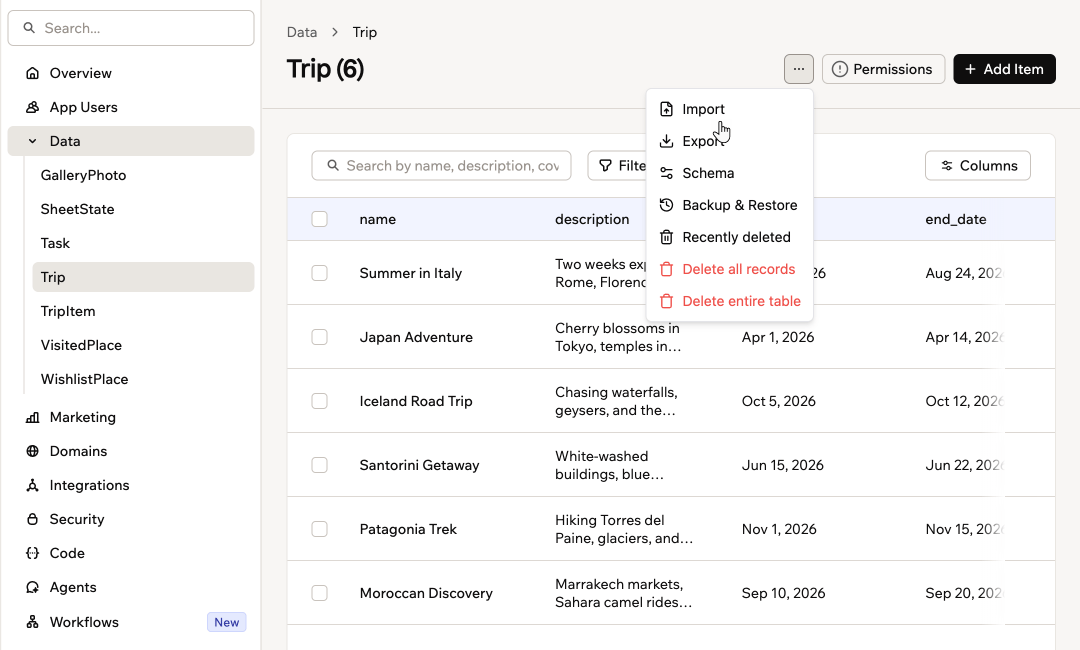
Importálás egy táblába
- Kattintson az alkalmazásszerkesztőben az Irányítópult elemre.
- Kattintson az Adatok elemre.
- Válassza ki a megfelelő adatkészletet (táblát).
- Kattintson a További műveletek ikonra, majd az Importálás elemre.
- Válassza ki a CSV-fájlt, és kattintson a Megnyitás gombra.
Importálási problémák javítása
Ha az MI-csevegésből indított importálás nem működik, keresse meg alább a helyzetét.Érvénytelen fájlmelléklet hibát kapok, amikor hivatkozásból importálok
Érvénytelen fájlmelléklet hibát kapok, amikor hivatkozásból importálok
A CSV-fájlom nem importálható hivatkozásból
A CSV-fájlom nem importálható hivatkozásból
Adatbázis-korlátok
A csomagja határozza meg, mennyi adatot tárolhat az egyes alkalmazások adatbázisa, és mekkora lehet egyetlen rekord.- Kattintson az alkalmazásszerkesztőben az Irányítópult elemre.
- Kattintson az Áttekintés elemre.
- Kattintson a Felhasználás megtekintése elemre.
- Az Adatbázis kártyán ellenőrizze, mennyit használ az alkalmazás a keretéből. A kártya csak a 2026. október 18-tól létrehozott alkalmazásoknál jelenik meg.
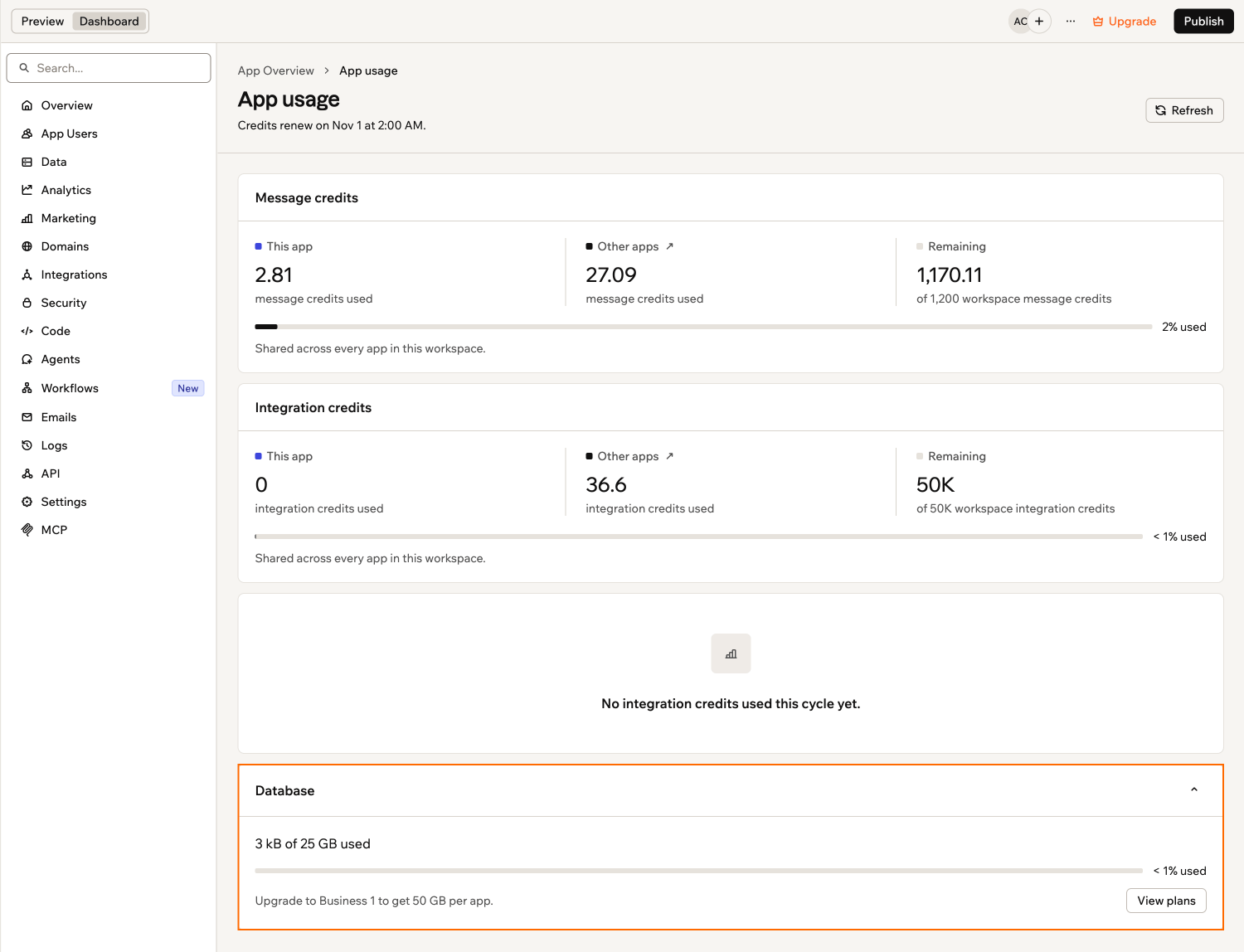
Az alkalmazás adatbázis-használatának ellenőrzése
Adatok exportálása
Előfordulhat, hogy biztonsági mentéshez, elemzéshez vagy más eszközökben való használathoz ki szeretné vinni az alkalmazás adatait. Ehhez használja az Exportálás lehetőséget. Exportálhatja például az üzlet rendeléseit vagy személylistáit, hogy megossza a könyvelőjével, vagy egyéni jelentéseket készítsen az adatokból. Az adatok CSV-fájlként töltődnek le, amelyet táblázatkezelő programban, például Excelben vagy Google Táblázatokban nyithat meg. Az alkalmazás adatainak exportálása:- Kattintson az alkalmazásszerkesztőben az Irányítópult elemre.
- Kattintson az Adatok elemre.
- Válassza ki a megfelelő adatkészletet (táblát).
- Kattintson a További műveletek ikonra , majd az Exportálás elemre. Ha keresés vagy szűrő aktív, a lehetőség neve Szűrt rekordok exportálása, és csak az egyező rekordokat exportálja.
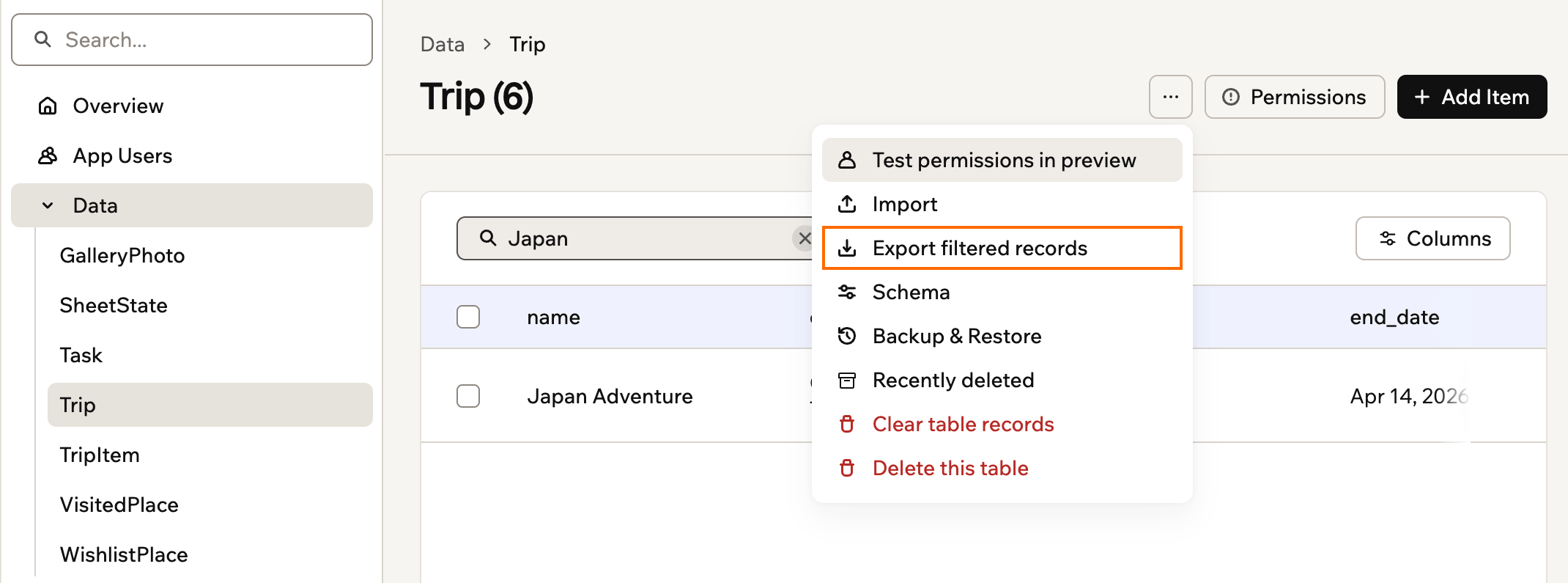
Szűrt rekordok exportálása
Az adatjogosultságok módosítása
Minden adattáblának saját biztonsági beállításai vannak, amelyek meghatározzák, ki olvashatja és ki írhatja az adatait. Read Access: Ki tekintheti meg a rekordokatWrite Access: Ki hozhat létre, frissíthet vagy törölhet rekordokat
- Kattintson az alkalmazásszerkesztőben az Irányítópult elemre.
- Kattintson az Adatok elemre, majd válassza ki a kívánt táblát.
- Kattintson a tábla tetején az Engedélyek gombra.
- Kattintson a Szerkesztés gombra, módosítsa a szabályokat, és mentse.
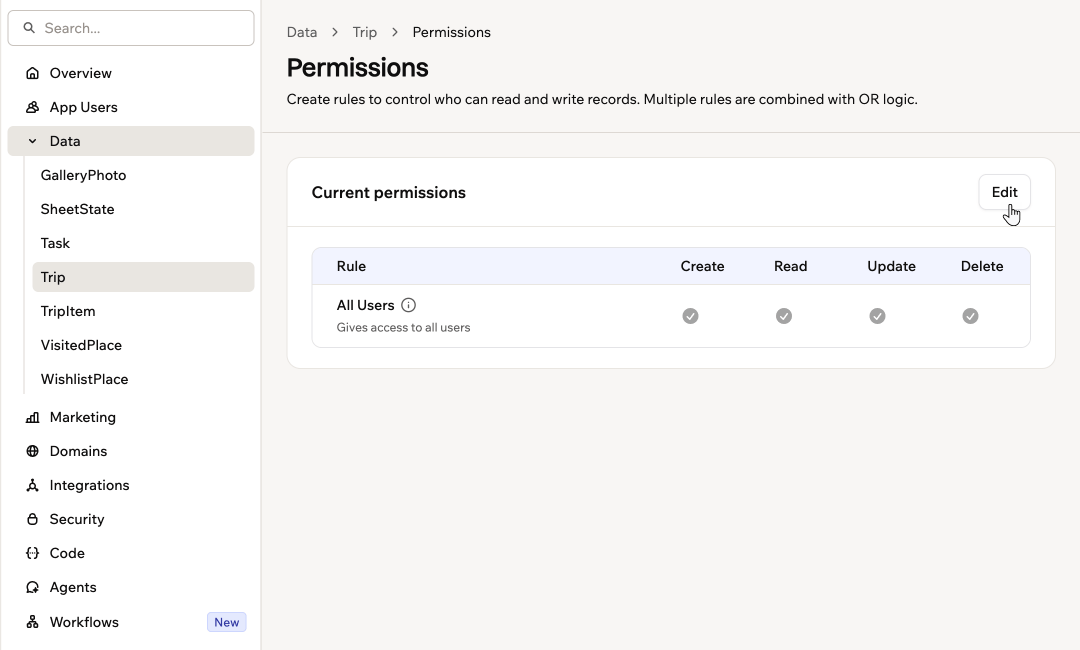
Egy tábla jogosultságai, a tábla Permissions gombjával megnyitva
Jogosultsági kockázatok javítása
Ha egy táblában sorszintű biztonsági kockázat van, az Adatok oldalon a kártyáján figyelmeztető ikon, a kártyák felett pedig egy Engedélyezési kockázatok észlelve szalag jelenik meg. Nyissa meg a táblát, hogy ugyanezt a szalagot lássa a kockázat és az ajánlott szabályok részletes leírásával.- Egy tábla javítása: Nyissa meg a táblát, és kattintson a Javítás gombra az ajánlott szabályok alkalmazásához, vagy a További részletek lehetőségre, hogy előbb áttekintse a kockázatot és a javasolt módosításokat.
- Több tábla javítása egyszerre: Az Adatok oldalon kattintson a szalag Összes javítása gombjára az összes megjelölt tábla javításához, vagy kattintson a Kijelölés gombra, jelölje be a kívánt táblákat, majd kattintson az Összes javítása gombra.
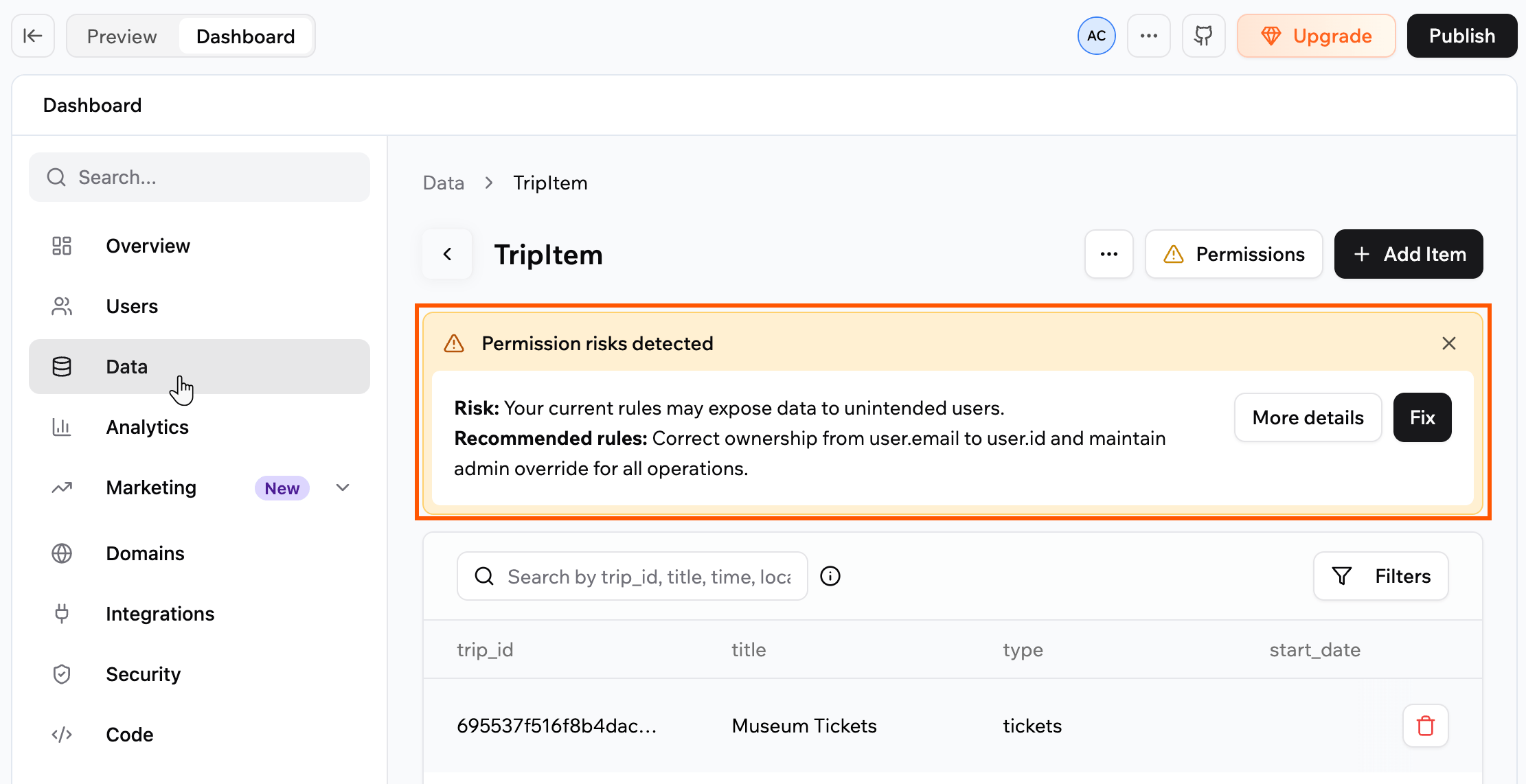
Jogosultsági kockázat javítása
Az adatok csatlakoztatása egy másik alkalmazáshoz
Engedélyezheti, hogy egy másik alkalmazás olvasson vagy írjon adatokat a Base44-alkalmazásából. Ez akkor hasznos, ha információkat szeretne szinkronizálni, feladatokat automatizálni, vagy külső eszközöknek hozzáférést adni. Az adatok csatlakoztatása egy másik alkalmazáshoz:- Kattintson az alkalmazásszerkesztőben az Irányítópult elemre.
- Kattintson az API elemre.
- Válassza ki a kívánt táblát a legördülő listából.
- Válassza ki a szükséges formátumot: JS SDK, JS Fetch, cURL vagy Python.
- Másolja ki az adatok olvasásához vagy frissítéséhez szükséges kódot.
- Illessze be a másik alkalmazásba vagy eszközbe, hogy tudja, hogyan csatlakozzon a táblához.
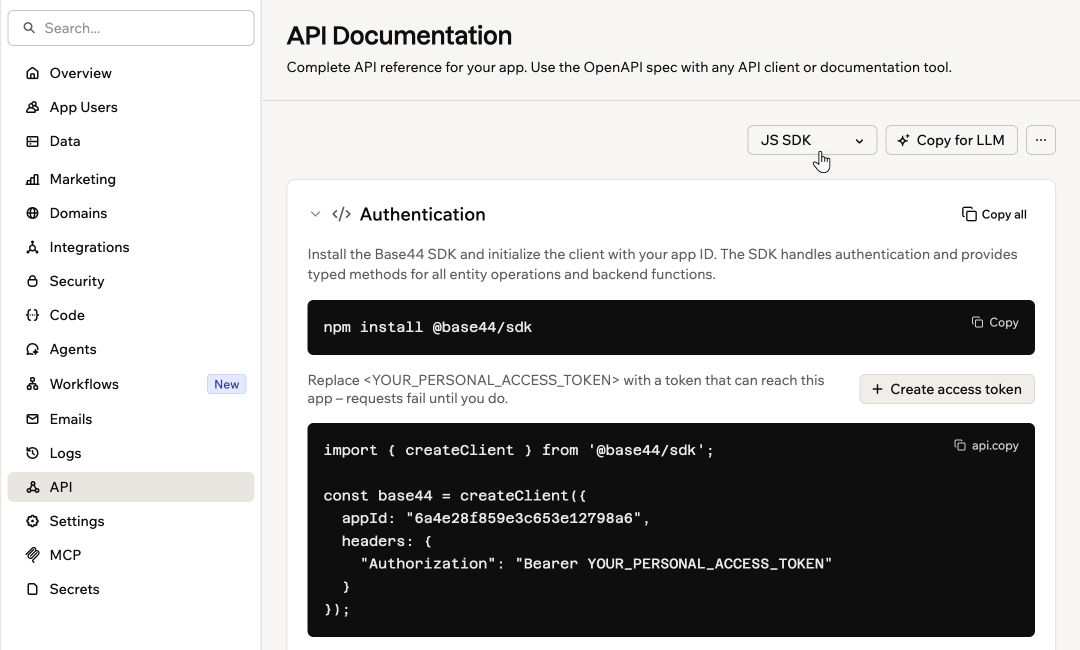
Kódminták a táblákhoz az API oldalon
GYIK
Válasszon az alábbi kérdések közül, hogy többet megtudjon az alkalmazás adatairól.Összevonhatom az alkalmazásaimat?
Összevonhatom az alkalmazásaimat?
Törölhetem az alkalmazás tesztelése közben létrehozott összes adatot?
Törölhetem az alkalmazás tesztelése közben létrehozott összes adatot?
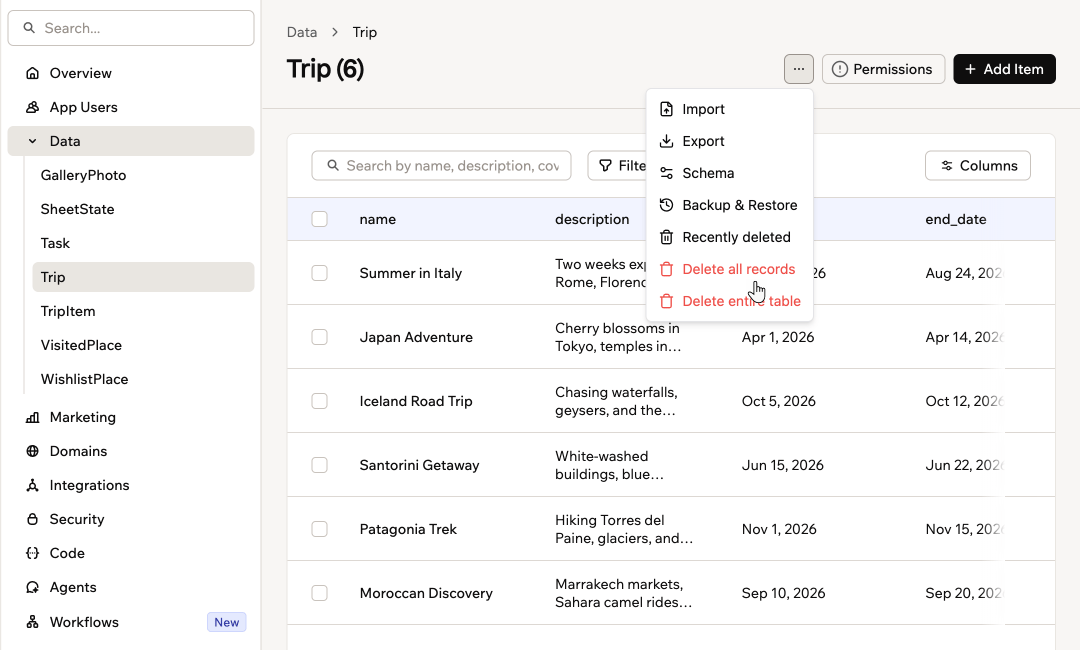
Egy tábla rekordjainak törlése
Visszaállíthatom az adataimat törlés után?
Visszaállíthatom az adataimat törlés után?
Biztonságos, ha hagyom, hogy az MI tesztadatokat adjon hozzá?
Biztonságos, ha hagyom, hogy az MI tesztadatokat adjon hozzá?
Törölheti az MI-csevegés a meglévő adataimat?
Törölheti az MI-csevegés a meglévő adataimat?
- Exportálja a jelenlegi táblát, ha biztonsági mentést szeretne.
- Kérje meg az MI-csevegést, hogy törölje a rekordokat a megfelelő entitásból.
- Töltse fel a fájlt, és kérje meg az MI-csevegést, hogy importálja ugyanabba az entitásba.
Módosíthatom a tábla szerkezetét (az adatsémát)?
Módosíthatom a tábla szerkezetét (az adatsémát)?
Van korlátja annak, hány elemet kérhetek le egyetlen adatkéréssel?
Van korlátja annak, hány elemet kérhetek le egyetlen adatkéréssel?
- november 27-től kérésenként legfeljebb 5000 elem kérhető le, hogy a teljesítmény gyors, stabil és megbízható maradjon.
Miért csak az adataim egy részét látom? Elveszett a többi?
Miért csak az adataim egy részét látom? Elveszett a többi?
- Az irányítópulton: Az adattábla legfeljebb 5000 elemet mutat, akkor is, ha a gyűjtemény többet tartalmaz. Minden rekordja továbbra is tárolva van. Az összes elem áttekintéséhez exportálja a gyűjteményt CSV-be az irányítópultról, így a táblanézeten kívül is láthatja őket.
- Az alkalmazás oldalain: Azok az oldalak, amelyek egyetlen kéréssel próbálják lekérni a teljes gyűjteményt, szintén legfeljebb 5000 elemet mutatnak. A többi rekord továbbra is megvan, csak nem töltődik be az adott oldalon. Állítson be lapozást, hogy az alkalmazás kisebb részletekben, például egyszerre 50–200 elemenként töltse be az adatokat. Megkérheti az MI-csevegést, hogy adja hozzá a lapozást.
Lekérhetek és megjeleníthetek adatokat az alkalmazásomból az ingyenes csomagban?
Lekérhetek és megjeleníthetek adatokat az alkalmazásomból az ingyenes csomagban?
Építhetek egyéni szerepköröket és hierarchiákat (például vezetőket és csapatokat) az alkalmazásomban?
Építhetek egyéni szerepköröket és hierarchiákat (például vezetőket és csapatokat) az alkalmazásomban?
- A felhasználók a szokásos Base44 bejelentkezési folyamaton keresztül regisztrálnak és jelentkeznek be. Fiókadataik a beépített Felhasználó entitásban tárolódnak. Ennek az entitásnak a biztonsági szabályait nem módosítja.
- Saját entitásokat hoz létre a vállalkozása modellezéséhez, például Company, Team és TeamMember entitást.
- Ezekben az entitásokban minden rekord egy hivatkozásmezővel, például userId mezővel kapcsolódik vissza egy User rekordhoz. Így összekapcsolhatja a bejelentkezési fiókokat a saját üzleti szerepköreivel.
- Az entitásain adatjogosultságokat és sorszintű biztonságot használ, hogy mindenki csak azokat a rekordokat lássa, amelyeket látnia kell.
- Egy SaaS-alkalmazásban minden Company rekord az egyik ügyfelét képviselheti. Az adatjogosultságok biztosítják, hogy az egyik cég munkatársai ne lássák egy másik cég adatait.
- Minden cégen belül a TeamMember rekordok olyan mezőket tárolhatnak, mint a szerepkör, a vezető és a csapat. Ezután beállíthat olyan szabályokat, hogy a vezetők a csapatuk összes rekordját lássák, az egyes csapattagok pedig csak a sajátjukat vagy a hozzájuk rendelt elemeket.
- Az alkalmazás globális adminisztrátorai olyan szerepkört kaphatnak, amellyel cégeken és csapatokon átívelően minden rekordot láthatnak és kezelhetnek.