

Az alkalmazás tervezése MI-vel
Hogyan működik a tervezés
Nincs szüksége tervezőeszközre vagy tervezési tapasztalatra. Az alkalmazás dizájnja a kódjának része, és az MI módosítja Ön helyett ezt a kódot. Minden dizájnmódosítás egyszerű nyelven megfogalmazott kérés, a „legyenek kerekebbek a gombok” kéréstől az „tervezze újra ezt az egész oldalt” kérésig. Dizájnmódosítást 3 módon végezhet, és a megfelelő mód kiválasztásával időt takarít meg:
Jó sorrend egy teljes újratervezéshez:
- Először állítsa be az általános megjelenést: a színeket és a betűtípusokat a Theme panelen.
- Kérjen oldalszintű módosításokat az MI-től, egyszerre egy oldalt.
- Csiszolja az egyes elemeket Kijelölés módban.
Tervezés a csevegésben
Az MI-csevegés ideális a globális módosításokhoz és az alkalmazás sok részét érintő dizájndöntésekhez. Egyszer megadhat egy szerepet és egy eligazítást, majd erre építhet:- Kérjen kritikát, mielőtt módosításokat kérne.
- Kérjen tervet Discuss módban, hagyja jóvá, majd kérje meg az MI-t a megvalósítására.
- Mindig pontosítsa a dizájn hatókörét: az egész alkalmazás, egy oldal vagy egy elem.
Dizájnlehetőség kiválasztása
Ha egy szakasz vagy elem dizájnjának vagy elrendezésének módosítását kéri az MI-től, előfordulhat, hogy vizuális lehetőségeket kínál fel választásra, ahelyett hogy azonnal alkalmazná a módosítást. Minden lehetőséghez előnézet tartozik, így a véglegesítés előtt láthatja, hogyan fog kinézni. Egy lehetőségen a Kibontás ikonra kattintva teljes nézetben is megtekintheti, és a kiválasztás előtt finomíthatja.
Választás az MI dizájnlehetőségei közül
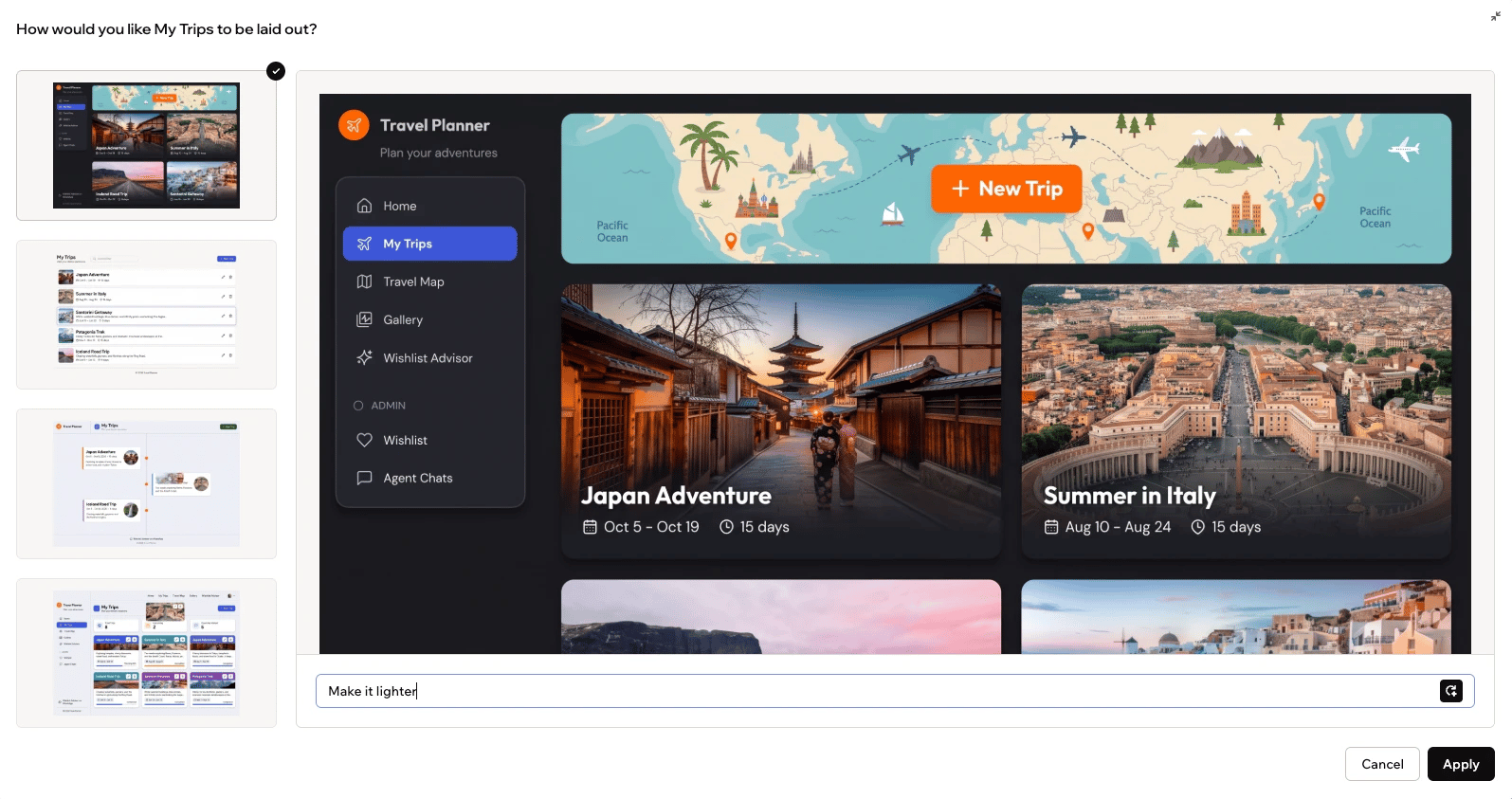
Dizájnlehetőség finomítása kibontott nézetben
Dizájnirányok felfedezése
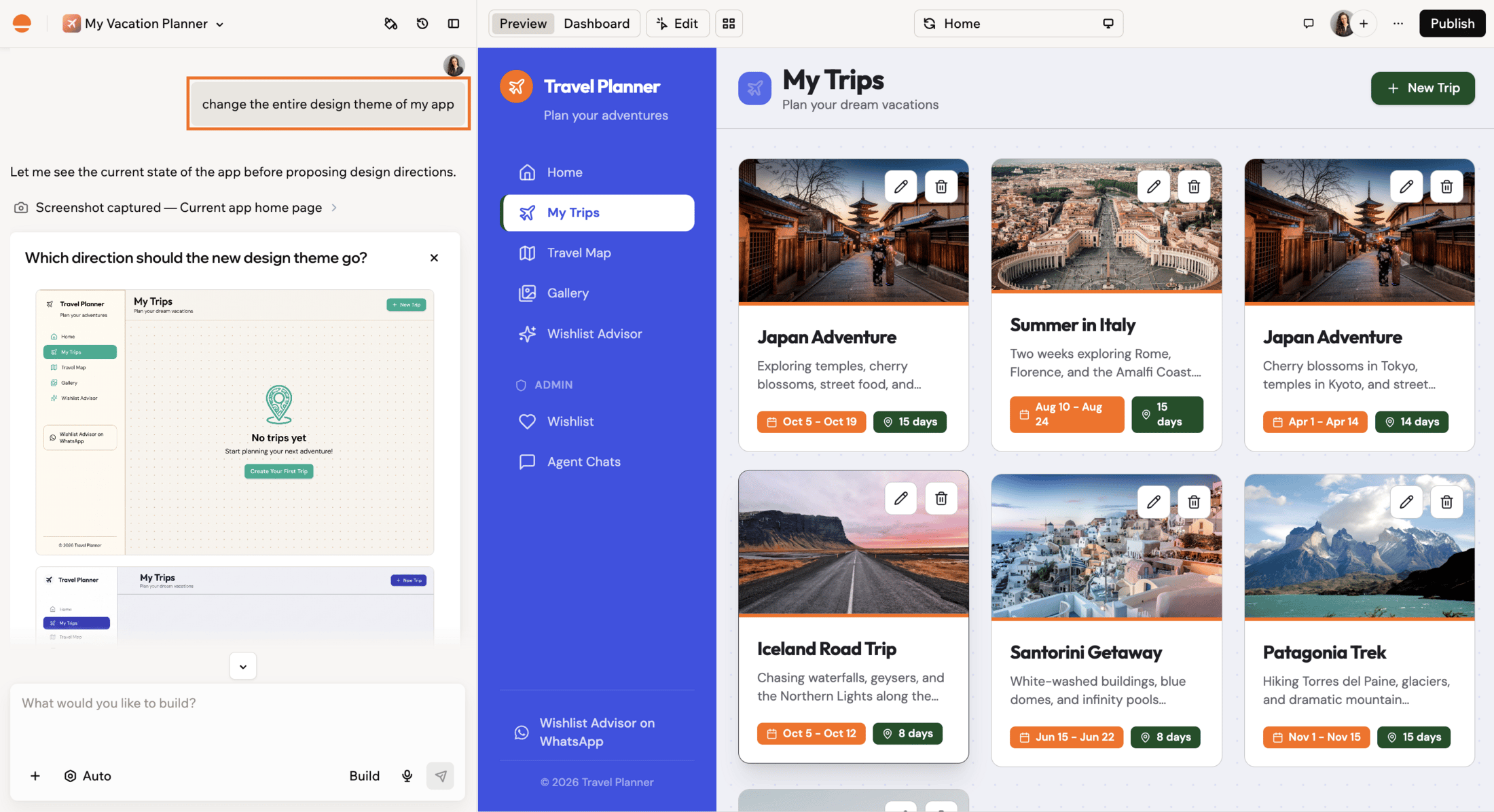
Az MI-csevegéssel különböző irányokat fedezhet fel, mielőtt döntene. Nem kell leírnia a jelenlegi dizájnt: az MI képernyőképet készít az oldaláról, és azt vizsgálja meg, ami ténylegesen ott van. Kritikai kör:A Select mód használata
A Kijelölés módban az előnézetben egy elemre kattintva csak azt az elemet módosíthatja, saját maga vagy az MI segítségével. Kattintson az alkalmazásszerkesztő tetején a Kijelölés gombra, kattintson a módosítani kívánt elemre, majd a Dizájn gombra. A következőket teheti:- Kijelölhet egy szakaszt, és vizuálisan módosíthatja a színeket, a térközöket és az elrendezést.
- Megkérheti az MI-t, hogy csak egyetlen komponenspéldány stílusát alakítsa át.
- A Törlés ikonnal törölheti a már nem szükséges elemeket.
- Kipróbálhat egy módosítást egy elemen, mielőtt a mintát az alkalmazás többi részére is kiterjesztené.

Kijelölt szöveges elem szerkesztése
Az AI Controls használata
A csevegés AI Controls beállításaival irányíthatja és védheti a dizájnt. A következőket teheti:- Megadhat minden promptra érvényes dizájnirányelveket.
- Zárolhat bizonyos fájlokat vagy oldalakat, hogy az MI ne módosítsa őket.
- Meghatározhat egy hangvételt, például minimalista, merész vagy játékos.
- Az AI Controls segítségével zároljon bizonyos fájlokat vagy oldalakat, hogy az MI ne módosítsa őket.
- Az egyes promptok Visszaállítás lehetőségével vonjon vissza egy-egy módosítást.
- A verzióelőzményekkel álljon vissza egy korábbi állapotra.
GYIK
Kattintson az alábbi kérdésekre, hogy többet megtudjon az MI-vel való tervezésről.Használnak krediteket az MI-alapú dizájnmódosítások?
Használnak krediteket az MI-alapú dizájnmódosítások?
Igen. A dizájnpromptok MI-csevegési üzenetek, így ugyanúgy üzenetkrediteket használnak, mint bármely más kérés a csevegésben.
Mi a különbség a Select mód és a Theme panel között?
Mi a különbség a Select mód és a Theme panel között?
A Kijelölés mód egyszerre egy elem vagy szakasz stílusát alakítja. A Téma panel egyszerre módosítja a színeket és a betűtípusokat az egész alkalmazásban. A Theme panelről az Alkalmazás dizájnjának testreszabása oldalon olvashat bővebben.
Ezt az oldalt MI segítségével fordítottuk. A legpontosabb és legfrissebb információkért tekintse meg az angol nyelvű változatot.