

Áttekintés
Az alkalmazásszerkesztőnek 2 fő területe van: bal oldalon az MI-csevegés, jobb oldalon az alkalmazás. A leggyakrabban használt vezérlők a felettük lévő sávban találhatók. Vigye az egeret egy szám fölé, vagy koppintson rá, hogy lássa, mit csinál az adott rész.Csevegés az MI-vel
A bal oldali MI-csevegésben épít. Írja le egyszerű szavakkal, mit szeretne, és az MI frissíti az alkalmazást. Az üzenetmezőben fájlokat is csatolhat, modellt választhat és egyéni utasításokat állíthat be. További információ az MI-csevegés használatáról. Az MI-csevegésnek 2 módja van. Az üzenetmező módgombjával vagy a Cmd+. (Mac) vagy Ctrl+. (Windows) billentyűkombinációval válthat közöttük:- Építés: Az MI csevegés közben módosítja az alkalmazást.
- Megbeszélés: Kérdezzen, vagy tervezze meg a következő módosítást. Az MI addig nem módosítja a kódot, amíg jóvá nem hagyja.
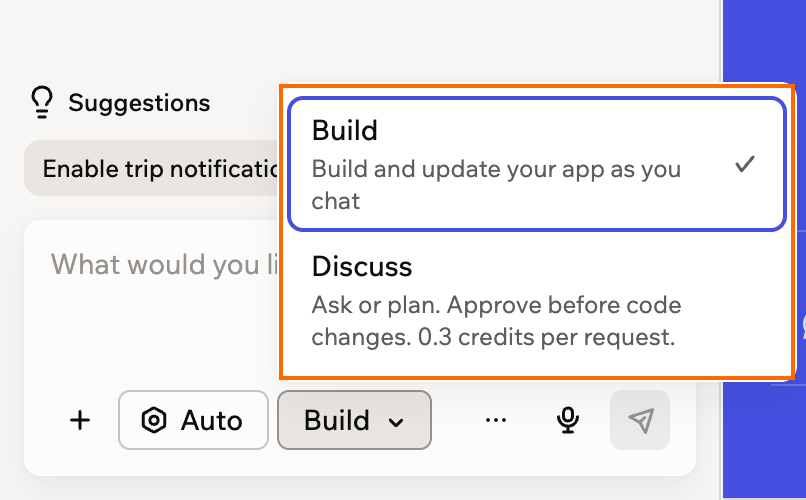
Választás a Build és a Discuss mód között az MI-csevegésben
Az alkalmazás előnézete
A jobb oldali előnézet úgy mutatja az alkalmazást, ahogy a felhasználói látják. Kattintson végig rajta, hogy építés közben tesztelje az alkalmazást. Az előnézet tetején a következőket teheti:- Másik oldal megnyitása: Írjon be egy oldalútvonalat az oldalmezőbe, például
/home. További információ az oldalak kezeléséről. - Az előnézet frissítése: Kattintson az oldalmező elején lévő frissítés ikonra.
- Más képernyőméretek ellenőrzése: Kattintson az oldalmező végén lévő eszköz ikonra, hogy asztali, táblagépes és mobilnézet között váltson.
- Kézi szerkesztés: Kattintson az alkalmazásszerkesztő tetején a Kijelölés elemre, kattintson az alkalmazás bármely elemére, majd a Dizájn elemre, hogy az MI-csevegés nélkül módosítsa a szövegét, színeit, betűtípusait vagy térközeit. További információ az alkalmazás megtervezéséről.
- Az összes oldal egyszerre: Kattintson a Vászon ikonra, hogy az összes oldalát egy táblán helyezze el, öntapadós jegyzeteket és rajzokat adjon hozzá, és ötleteket küldjön az MI-csevegésnek. További információ a vászon használatáról.
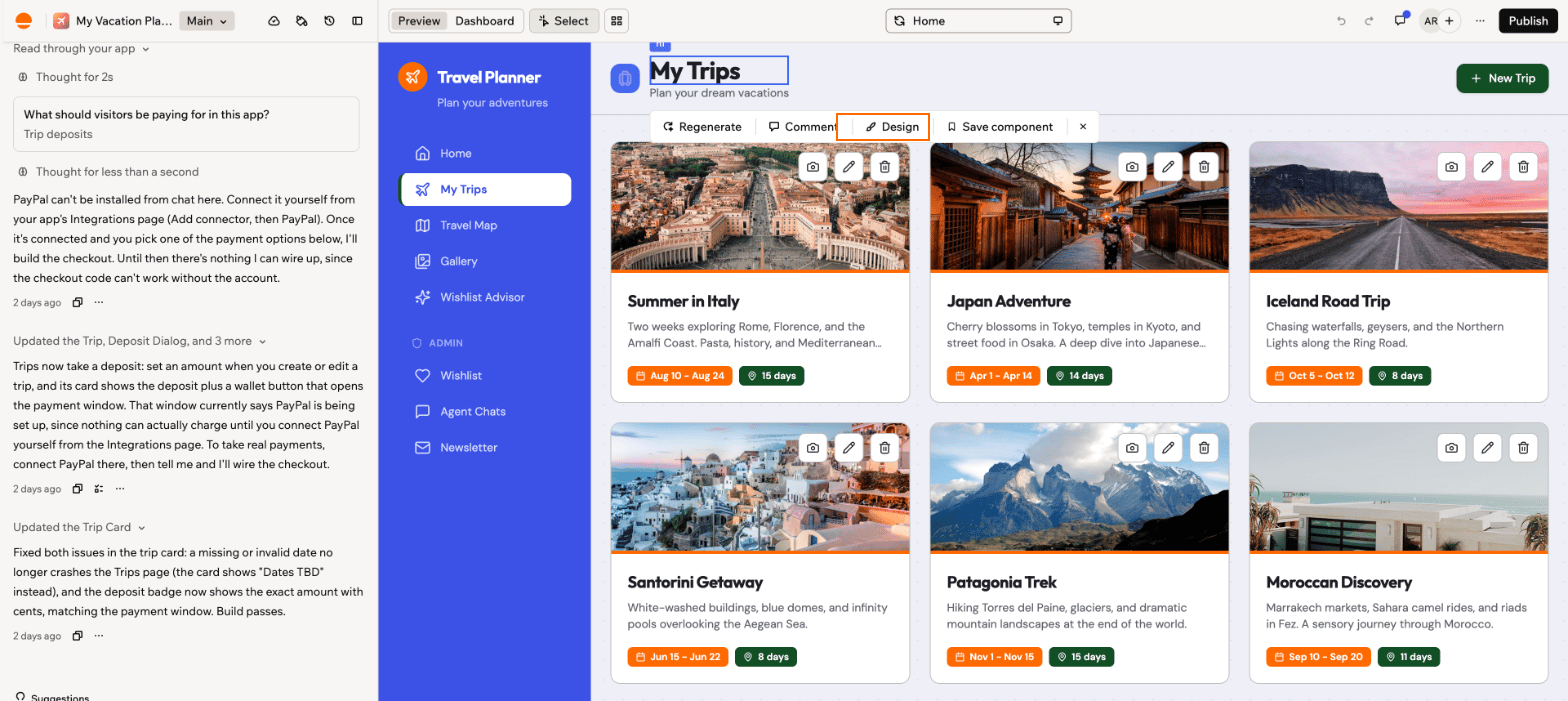
Egy elem kijelölése a stílusbeállításai megnyitásához
Módosítások visszavonása
Minden módosítás verzióként mentődik, így mindig visszaléphet. Válassza a visszavonni kívánt dologhoz illő módot:- Egy MI-módosítás: Vigye az egeret az üzenet fölé a csevegésben, és kattintson az alatta lévő Visszaállítás ikonra. Az alkalmazás visszaáll az üzenet előtti állapotába, és a későbbi módosítások is visszavonódnak.
- Kézzel végzett módosítás: Kijelölés módban vagy a Vászon felületen kattintson a sávban a visszavonás gombra, vagy nyomja meg a Cmd+Z (Mac) vagy Ctrl+Z (Windows) billentyűkombinációt.
- Sok minden egyszerre: Kattintson az MI-csevegés feletti Verzióelőzmények ikonra, hogy bármely korábbi verziót megtekintsen, visszaállítsa az alkalmazásszerkesztőbe, vagy közvetlenül közzétegye, miközben tovább dolgozik a piszkozaton.
A Dashboard használata
Kattintson az előnézet tetején az Irányítópult elemre, hogy kezelje mindazt, ami az alkalmazás mögött van, például az adatait, felhasználóit, domainjeit és beállításait. Minden szakasz a bal oldalsávból nyílik. Egyes szakaszok csak akkor jelennek meg, ha az alkalmazás használja őket. A Fizetések például egy fizetési szolgáltató csatlakoztatása után jelenik meg, a Titkos kulcsok pedig akkor, ha az alkalmazásban backend-függvények vannak.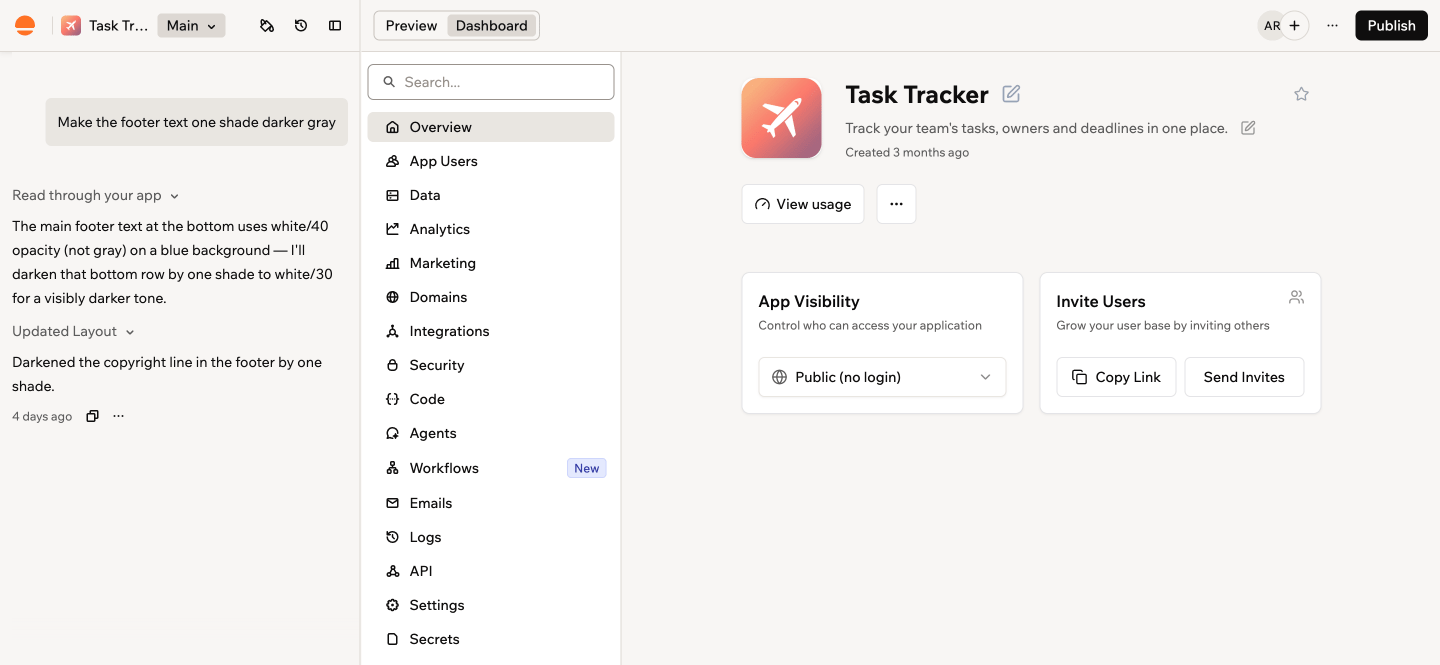
A Dashboard az Overview résznél megnyitva
A Dashboard szakaszai
A Dashboard oldalsávjának minden szakasza az alkalmazás egy részét kezeli.A Dashboard testreszabása
Rögzítse a leggyakrabban használt szakaszokat, hogy a választott sorrendben a Dashboard oldalsávjának tetején maradjanak. Minden más alattuk egy Több csoportba kerül, amelyet összecsukhat, ha nincs rá szüksége. Amíg semmit sem rögzít, az oldalsáv egyetlen listában mutatja az összes szakaszt. Az elrendezés személyes, és alkalmazásonként mentődik, így a közreműködők megtartják a sajátjukat.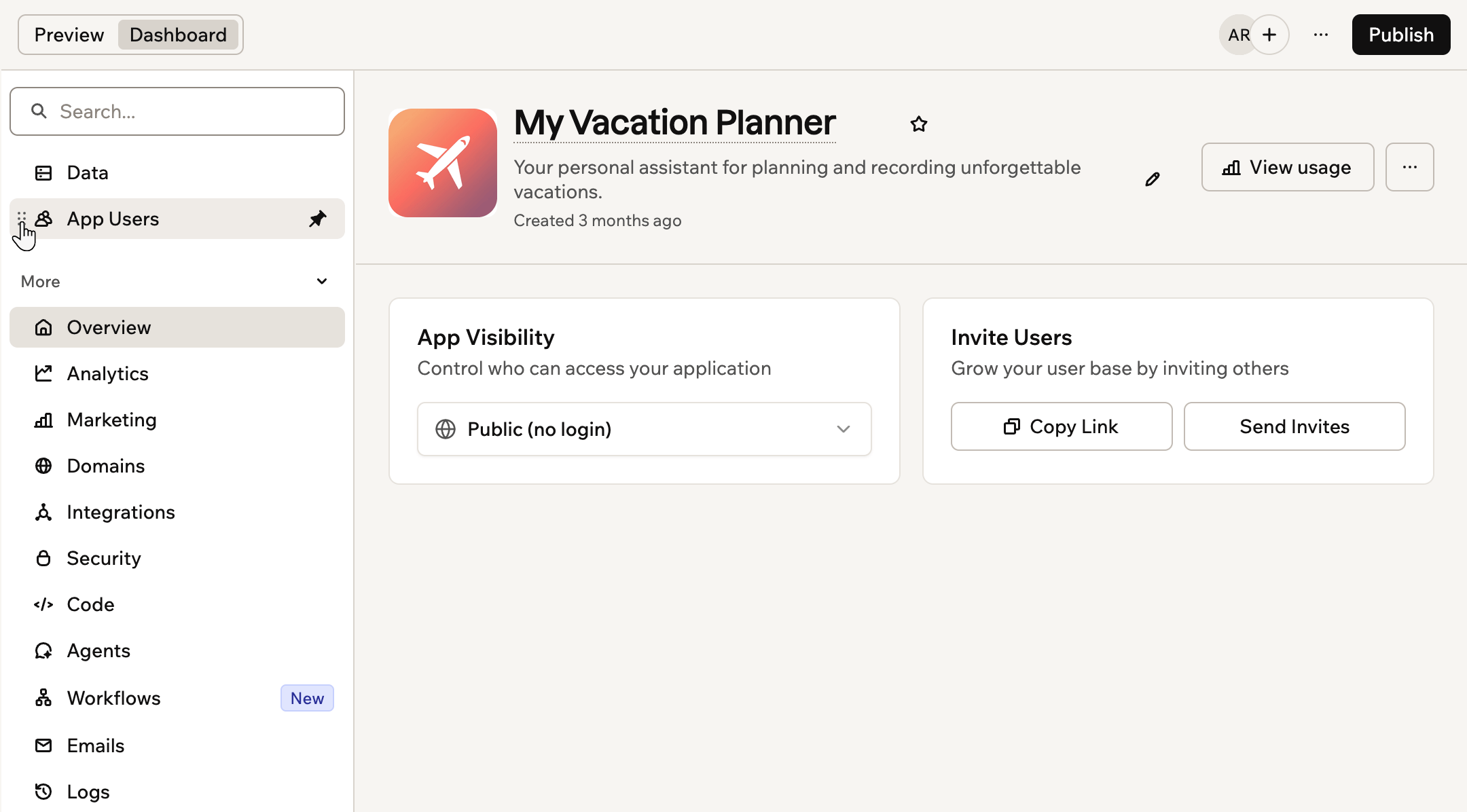
Rögzített szakaszok a Dashboard oldalsávjának tetején
- Kattintson az előnézet tetején az Irányítópult elemre.
- Vigye az egeret egy szakasz fölé az oldalsávban.
- Kattintson a mellette lévő Rögzítés ikonra .
- Vigye az egeret egy rögzített szakasz fölé a Dashboard oldalsávjában.
- Húzza fel vagy le a bal oldalán lévő Reorder ikont .
- A Dashboardon koppintson a képernyő tetején az aktuális szakasz nevére az oldalsáv megnyitásához.
- Koppintson a keresőmező melletti Testreszabás ikonra.
- Koppintson a rögzíteni vagy feloldani kívánt szakaszok melletti Rögzítés ikonra .
- Húzza a Reorder ikont , hogy a rögzített szakaszokat a kívánt sorrendbe tegye.
- Koppintson a Mentés gombra.
Az alkalmazás közzététele
Ha az alkalmazás elkészült, kattintson a jobb felső sarokban a Közzététel gombra az élesítéshez. Az Az alkalmazás közzététele panelen kimásolhatja az alkalmazás hivatkozását, az Alkalmazás láthatósága beállítással kiválaszthatja, ki nyithatja meg, és egyéni domaint csatlakoztathat. A közzététel előtt nem kell megvárnia, hogy az MI-csevegés befejezzen egy promptot. Amíg az MI még dolgozik, a Közzététel az alkalmazás utolsó befejezett verzióját teszi élessé, az MI éppen folyamatban lévő módosításai nélkül. Ez nem érhető el, ha éppen egy ágon dolgozik, vagy ha az utolsó befejezett verzió már élesben van.Az élő alkalmazás csak közzétételkor változik. Építsen tovább az alkalmazásszerkesztőben, és kattintson ismét a Közzététel gombra, amikor szeretné, hogy mások lássák a legújabb verziót.
Közös munka másokkal
Kattintson a jobb felső sarokban az avatarok melletti Közreműködő hozzáadása (+) gombra, hogy meghívjon valakit a közös építésre. Mindenki ugyanazt a piszkozatot látja, az avatarok pedig mutatják, ki van éppen az alkalmazásszerkesztőben. Az előnézet tetején lévő Megjegyzések elemmel visszajelzést hagyhat egy oldal adott részén. További információ a közreműködőkkel való munkáról és az alkalmazás megjegyzésekkel való ellátásáról.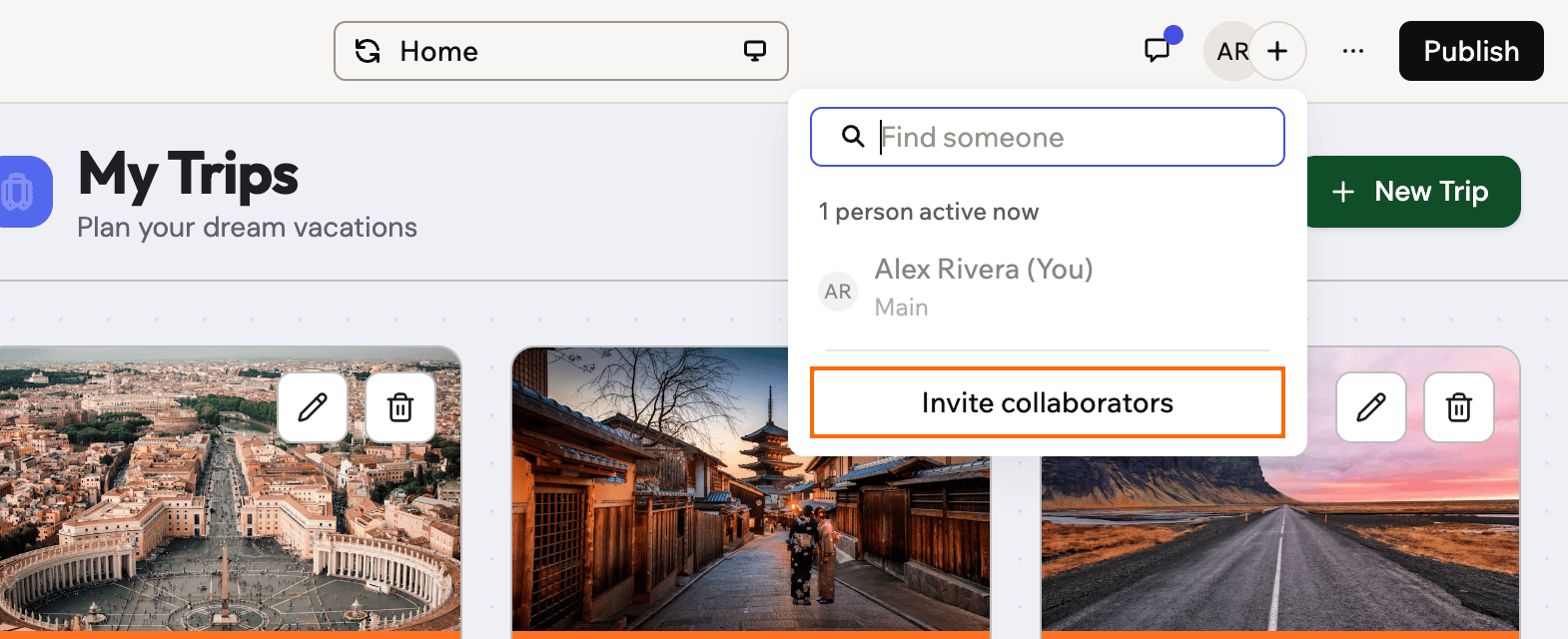
A közreműködők menüje az alkalmazásszerkesztőben
Ötletek biztonságos kipróbálása
Szeretne kipróbálni egy újratervezést vagy egy kockázatos új funkciót anélkül, hogy a működő alkalmazását veszélyeztetné? Építse egy ágon. Az ág az alkalmazás külön másolata, így szabadon kísérletezhet, miközben a fő verzió pontosan olyan marad, amilyen. Ha tetszik az eredmény, egyesítse vissza. Ha nem, törölje az ágat, és semmi sem változott. Ág létrehozásához kattintson az MI-csevegés felett, az alkalmazás neve mellett a Fő elemre. További információ az ágakkal való munkáról.További műveletek
A jobb felső sarokban lévő További műveletek ikon a ritkábban használt eszközöket tartalmazza.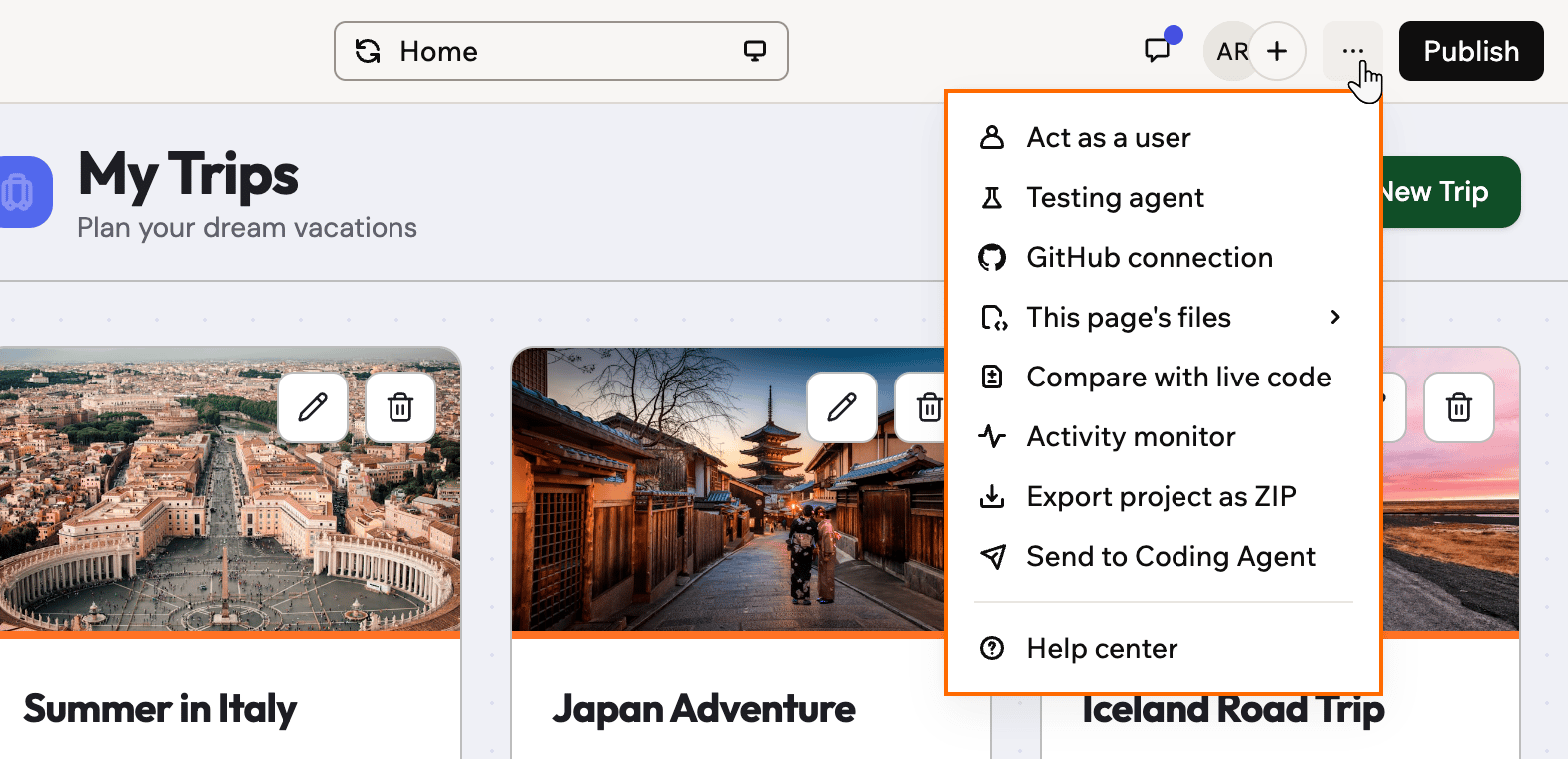
A More actions menü az alkalmazásszerkesztőben
Gyorsabb mozgás
Nyomja meg a Cmd+K (Mac) vagy Ctrl+K (Windows) billentyűkombinációt a parancspaletta megnyitásához. Kereshet oldalak, fájlok és adatok között, közvetlenül egy művelethez ugorhat, például az alkalmazás közzétételéhez vagy egy közreműködő meghívásához, vagy kereshet a Base44 dokumentációjában, mindezt az alkalmazásszerkesztő elhagyása nélkül. A parancspaletta a munkaterület kezdőlapján is működik.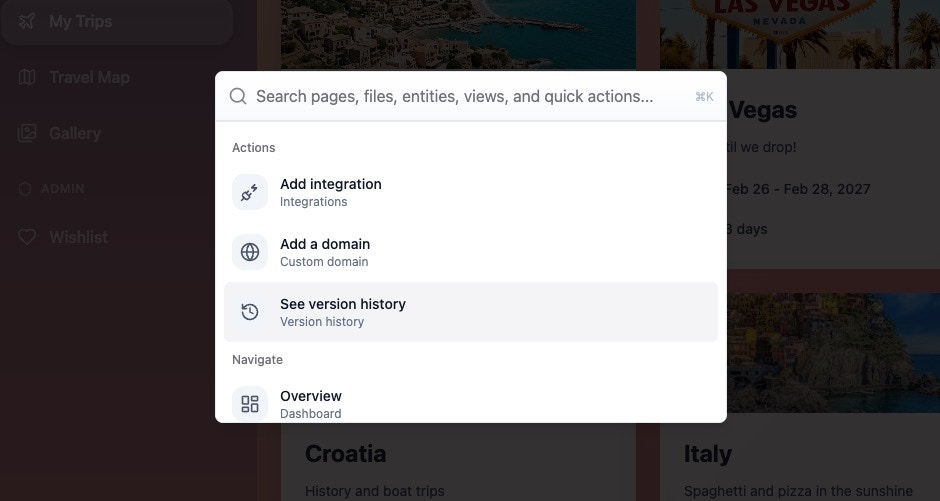
A parancspaletta az alkalmazásszerkesztőben
Az Enter és a Shift+Enter funkcióját a fiókbeállításokban felcserélheti. A vászonnak saját rajzolási és elrendezési billentyűparancsai vannak.
Hibaelhárítás
Az alkalmazásszerkesztő legtöbb problémáját az alkalmazás egy friss módosítása vagy a böngésző okozza, és általában néhány perc alatt megoldható. Ha valami nem működik az alkalmazásszerkesztőben, keresse meg alább a helyzetét.Az alkalmazásom üres vagy fehér képernyőt mutat
Az alkalmazásom üres vagy fehér képernyőt mutat
Az üres vagy fehér képernyő, illetve a soha be nem töltődő oldal általában azt jelenti, hogy valami elromlott az alkalmazás kódjában. Gyakran közvetlenül egy módosítás után, vagy az alkalmazásban valamire kattintva kezdődik.Az alkalmazás újbóli megjelenítése:
- Ha megjelenik egy Talált problémák üzenet az alkalmazásszerkesztőben, kattintson a Megoldás MI-vel gombra. Az MI átnézi és javítja a hibát, és ez nem használ kreditet.
- Frissítse az előnézetet, vagy törölje a böngésző gyorsítótárát, és töltse be újra az oldalt.
- Nyissa meg az alkalmazást egy másik böngészőben vagy eszközön, hogy ellenőrizze, ott is jelentkezik-e a probléma.
- Ha egy friss módosítás után kezdődött, térjen vissza egy működő verzióhoz. Kattintson az MI-csevegésben az adott üzenet alatti Visszaállítás ikonra, vagy állítson vissza egy korábbi verziót a Verzióelőzmények részből. További információ a módosítások visszavonásáról.
- Írja le részletesen a problémát az MI-csevegésnek, például hogy melyik oldal üres, mire kattintott közvetlenül előtte, és mikor kezdődött.
- Ha az adatok mentése vagy a közzététel után üres a képernyő, kérje meg az MI-t, hogy ellenőrizze, egyeznek-e az adatmezők típusai az alkalmazás által mentett adatokkal.
Nem látom élesben a közzétett módosításaimat
Nem látom élesben a közzétett módosításaimat
Az élő alkalmazás csak közzétételkor változik, így az alkalmazásszerkesztőben végzett frissítések addig nem jelennek meg, amíg ismét a Közzététel gombra nem kattint.A legújabb módosítások élesben való megtekintése:
- Ellenőrizze az alkalmazásszerkesztőben, hogy a legutóbbi módosítás után a Közzététel gombra kattintott-e.
- Törölje a böngésző gyorsítótárát, és töltse be újra az élő alkalmazást, vagy nyissa meg egy másik böngészőben vagy eszközön.
- Ha módosított egy backend-függvényt, kattintson az Irányítópult > Kód részben a main ágon a Mentés és újratelepítés gombra, majd tegye közzé újra az alkalmazást. Az élő alkalmazás a legutóbbi közzétételkori függvényt futtatja. További információ a backend-függvény szerkesztéséről.
- Az alkalmazás irányítópultján nyissa meg a Monitorozás vagy a Naplók részt, hogy hibákat keressen az élő alkalmazásban. További információ az alkalmazás riasztásokkal és naplókkal való figyeléséről.
Nem tudok közzétenni egy korábbi verziót
Nem tudok közzétenni egy korábbi verziót
Ha egy korábbi verzió Verzióelőzmények részből való közzétételekor a This checkpoint’s code is too large to read. üzenetet látja, az a verzió túl nagy a közvetlen közzétételhez. Az élő alkalmazás nem változik.A verziót úgy is közzéteheti, hogy előbb visszaállítja a piszkozatba. Ez lecseréli az alkalmazásszerkesztőben lévő jelenlegi piszkozatot, de az újabb verziók a Verzióelőzmények részben maradnak, így visszatérhet hozzájuk.Korábbi verzió közzététele a piszkozatból:
- Nyissa meg az alkalmazásszerkesztőt.
- Kattintson az MI-csevegés tetején a Verzióelőzmények ikonra .
- Kattintson a kívánt verzió melletti További műveletek ikonra .
- Kattintson a Visszaállás erre a verzióra, majd a Visszaállítás gombra.
- Kattintson az alkalmazásszerkesztő jobb felső sarkában a Közzététel gombra.
Még mindig elakadt? Forduljon a Customer Care csapatához az alkalmazás hivatkozásával, leírva, mit lát, mikor kezdődött, és a böngésző konzoljában megjelenő hibaüzenetekkel.
GYIK
Kattintson az alábbi kérdésekre, hogy többet megtudjon az alkalmazásszerkesztőben való tájékozódásról.Használhatom az alkalmazásszerkesztőt a telefonomon?
Használhatom az alkalmazásszerkesztőt a telefonomon?
Igen. Építhet a telefon böngészőjéből a base44.com megnyitásával és bejelentkezéssel, vagy az iOS és Android rendszerre készült Base44 alkalmazásból. Telefonon az alkalmazás előnézete kitölti a képernyőt, az MI-csevegést pedig a Szerkesztés csevegéssel gombra koppintva nyithatja meg.Egyes funkciók csak asztali gépen érhetők el, például a Select mód, az adatengedélyek, a kódszerkesztés, az API-kkal való munka és az alkalmazássablonok. További információ a Base44 mobilon való használatáról.
Mentenem kell a munkámat?
Mentenem kell a munkámat?
Nem. Az alkalmazásszerkesztőben végzett munkája folyamatosan megmarad, és minden MI-módosításból verzió lesz, amelyhez visszatérhet. Az élő alkalmazás csak akkor változik, amikor a Közzététel gombra kattint.
Láthatják mások az alkalmazásomat, mielőtt közzéteszem?
Láthatják mások az alkalmazásomat, mielőtt közzéteszem?
Nem. Az előnézet csak Önnek és a közreműködőinek szól. Amíg közzé nem teszi, senki más nem nyithatja meg az alkalmazást, utána pedig az alkalmazás láthatóságától függ, ki nyithatja meg.
Miért nem látok egyes gombokat?
Miért nem látok egyes gombokat?
Az, hogy mit lát, a szerepkörétől és az alkalmazásától függ. A csak megtekintési hozzáféréssel rendelkezők például nem látják a Kijelölés elemet és a További műveletek menüt. Egyes Dashboard-szakaszok csak akkor jelennek meg, ha az alkalmazás használja őket, kisebb ablakokban pedig egyes vezérlők menükbe húzódnak össze.
Mi a teendő, ha az alkalmazásszerkesztő nem töltődik be?
Mi a teendő, ha az alkalmazásszerkesztő nem töltődik be?
Győződjön meg róla, hogy a böngészője naprakész, majd próbálja meg frissíteni az oldalt, törölni a böngésző gyorsítótárát, kikapcsolni a böngészőbővítményeket, vagy megnyitni a Base44-et privát ablakban vagy másik böngészőben. A Base44 állapotoldalán azt is ellenőrizheti, van-e ismert probléma.Ha továbbra sem töltődik be, készítsen képernyőképet a böngésző konzoljában lévő hibákról, és forduljon a Customer Care csapatához a böngésző és az operációs rendszer megadásával.
Kapcsolódó témák
Ismerje meg mélyebben az alkalmazásszerkesztő leggyakrabban használt részeit.Az MI-csevegés használata
Build és Discuss mód, modellek, automatikus jóváhagyás és a módosítások visszaállítása.
Az alkalmazás megtervezése
Színek, betűtípusok és elrendezés módosítása Select móddal és témákkal.
Alkalmazásadatok kezelése
Az alkalmazás által tárolt adatok megtekintése, szerkesztése, importálása és exportálása.
Kik férhetnek hozzá az alkalmazáshoz
Láthatóság beállítása, felhasználók meghívása és közreműködők hozzáadása.
Ezt az oldalt MI segítségével fordítottuk. A legpontosabb és legfrissebb információkért tekintse meg az angol nyelvű változatot.