

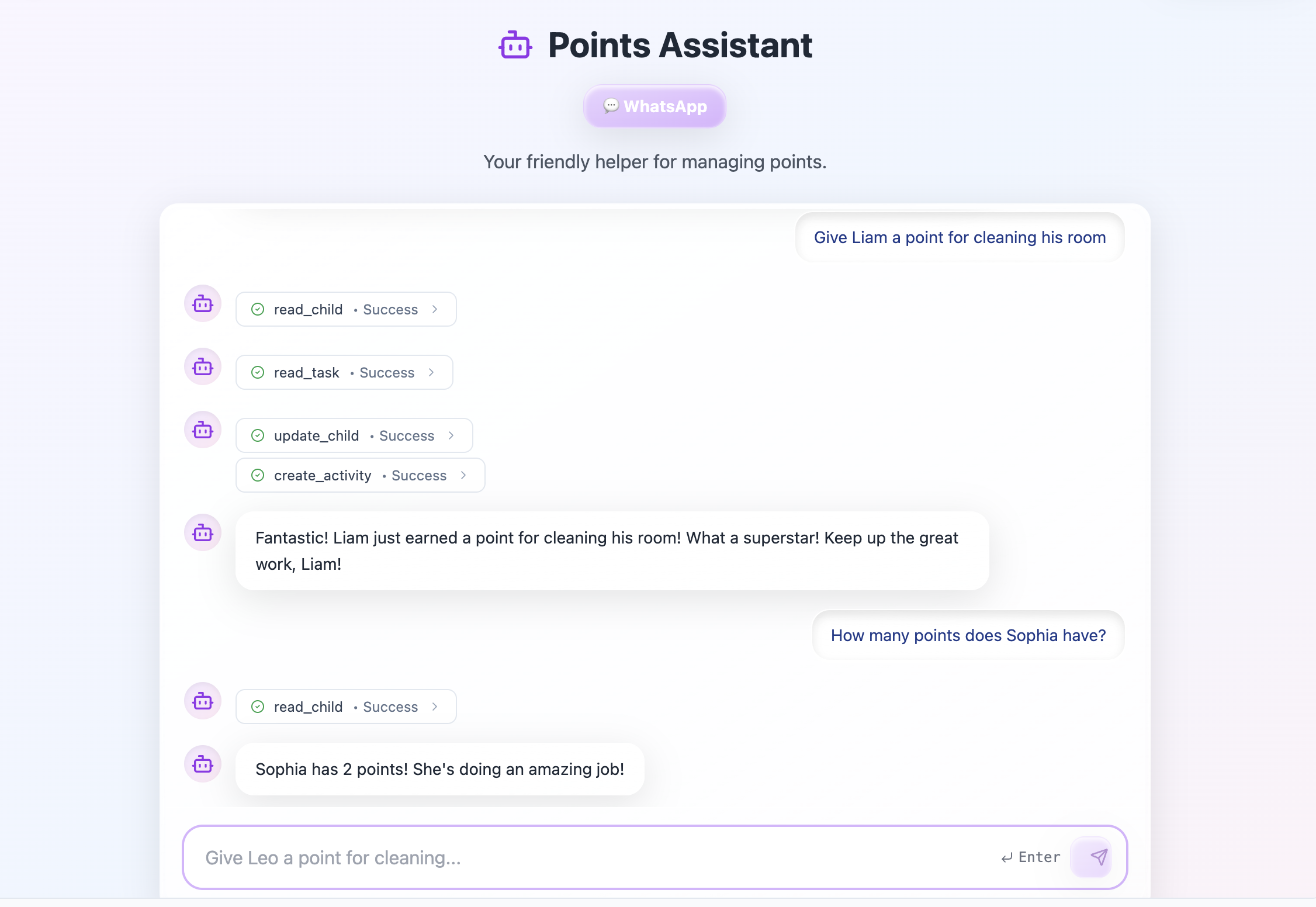
MI-ügynök használata műveletek végrehajtására és adatok kezelésére az alkalmazásban
MI-ügynök beállítása
Az MI-ügynökök minden alkalmazásban elérhetők, így az MI-csevegéssel azonnal elkezdheti létrehozni őket.- Lépjen az alkalmazásszerkesztőben az Irányítópult részre.
- Kattintson az Ügynökök elemre.
- Válasszon egy javasolt ügynöksablont, vagy kattintson a Létrehozás az alapoktól lehetőségre a saját ügynök meghatározásához.
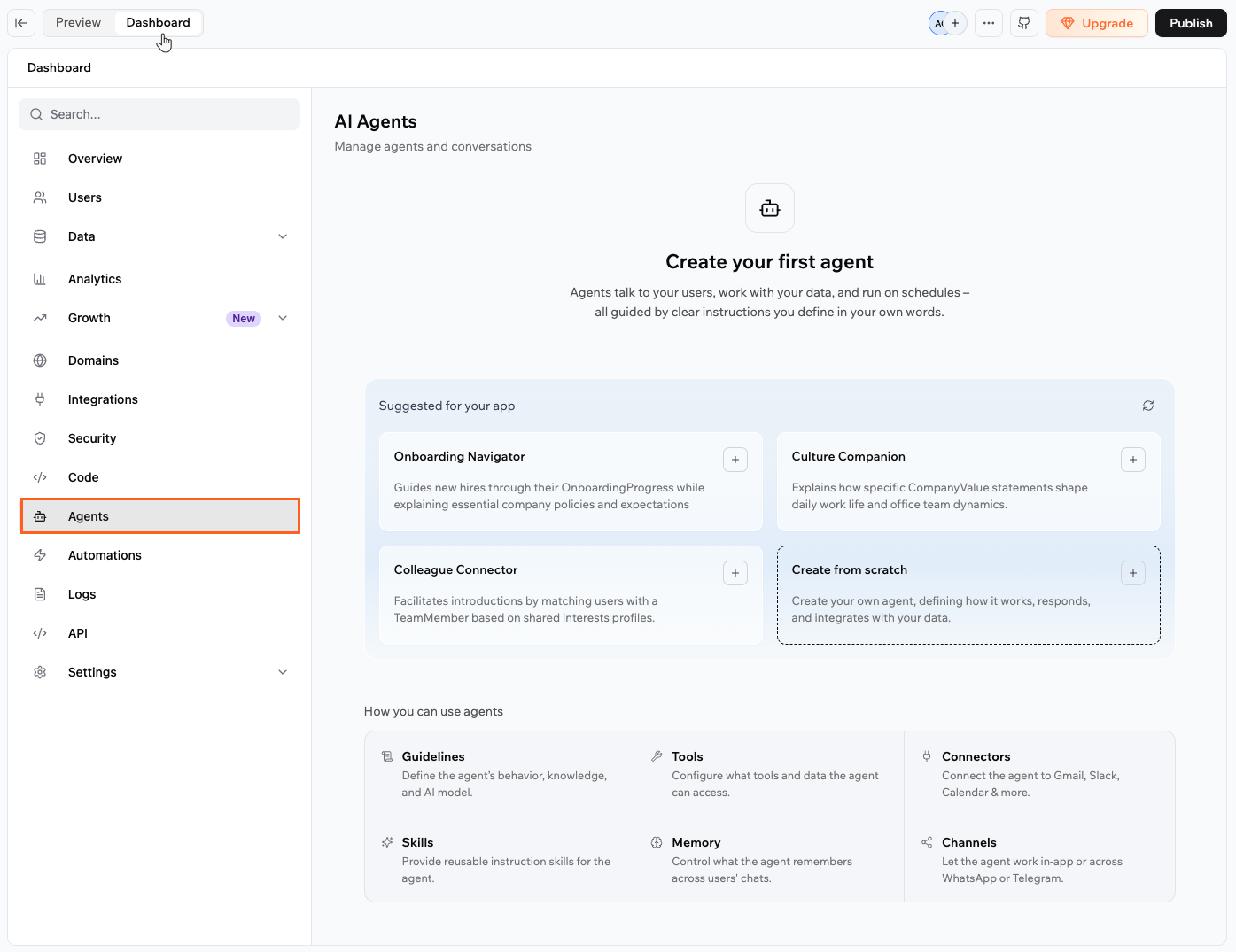
Alkalmazáson belüli ügynök létrehozása
Az MI-ügynök testreszabása
Minden ügynöknek saját konfigurációs panelje van a következő részekkel:- Irányelvek: Az ügynök viselkedésének, személyiségének, MI-modelljének és kontextusfájljainak meghatározása.
- Eszközök: Annak szabályozása, milyen adatokat és eszközöket használhat az ügynök.
- Összekötők: Az alkalmazás felhasználói OAuth-on keresztül csatlakoztathatják saját külső fiókjaikat az ügynökhöz.
- Készségek: Újrahasználható utasításkészletek hozzáadása, amelyek konkrét viselkedést vagy szakértelmet adnak az ügynöknek.
- Memória: Annak eldöntése, hogyan emlékszik az ügynök az információkra a beszélgetések között.
- WhatsApp: Az ügynök csatlakoztatása a WhatsApphoz, hogy a felhasználók a telefonjukról csevegjenek.
- Telegram: Az ügynök csatlakoztatása a Telegramhoz, hogy a felhasználók bárhonnan csevegjenek.
- LINE: Az ügynök csatlakoztatása a LINE-hoz, hogy a felhasználók a LINE alkalmazásból csevegjenek.
Az irányelvek konfigurálása
Az Irányelvek lapon állíthatja be, hogyan viselkedjen az ügynök, és melyik MI-modellt használja.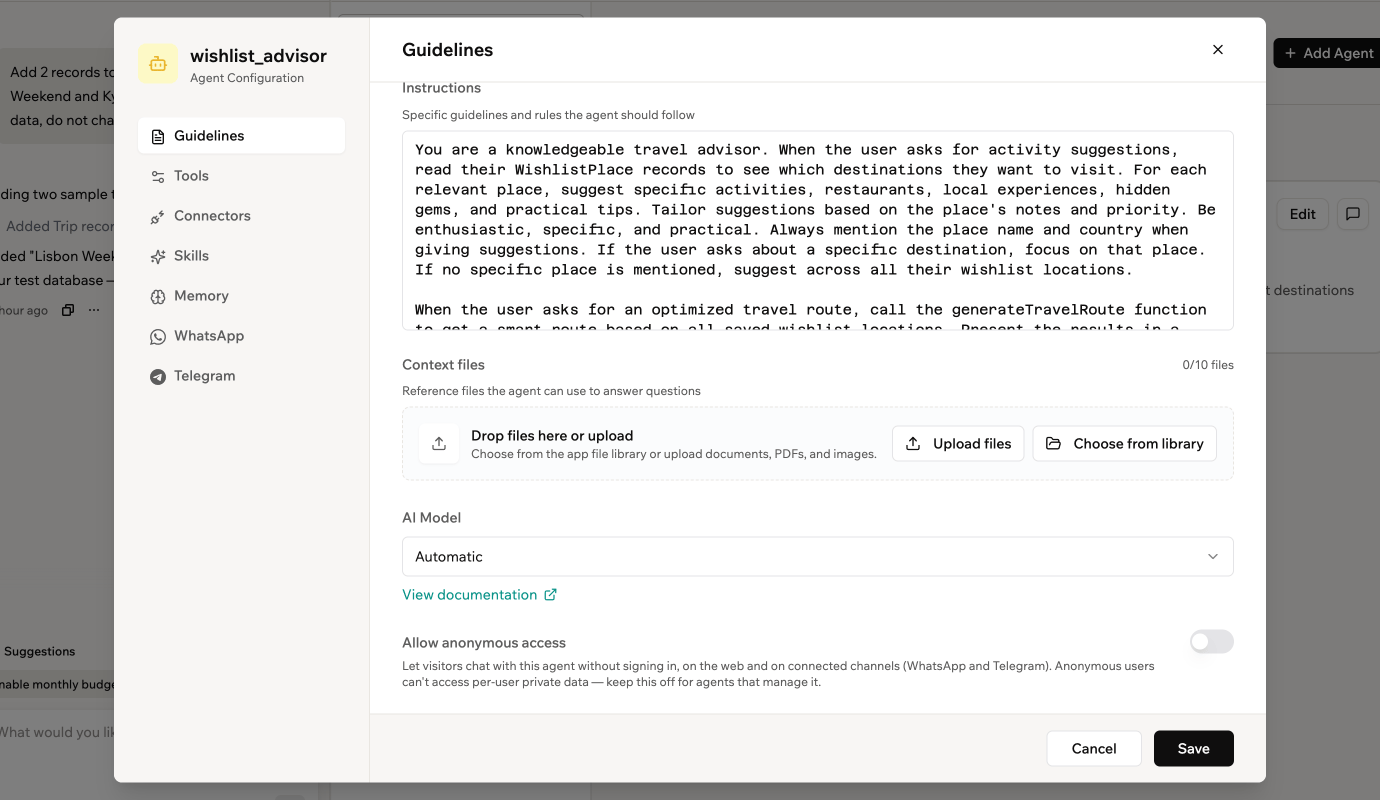
Az ügynök utasításainak, kontextusfájljainak és modelljének beállítása
- Lépjen az alkalmazásszerkesztőben az Irányítópult részre.
- Kattintson az Ügynökök elemre.
- Kattintson a megfelelő ügynöknél az Ügynök szerkesztése gombra.
- Kattintson az Irányelvek elemre.
- Frissítse a Leírás mezőt az ügynök szerepének és általános viselkedésének meghatározásához.
- Az Utasítások mezőben adja meg a részletes szabályokat, amelyeket az ügynöknek követnie kell.
- A Kontextusfájlok alatt kattintson a Fájlok feltöltése vagy a Kiválasztás a tárból lehetőségre, hogy referenciaanyagot adjon hozzá, amelyet az ügynök a kérdések megválaszolásához használhat. Ilyen lehet például termékkézikönyv, árlista, szabályzat vagy GYIK. Legfeljebb 10 fájlt adhat hozzá.
- Az MI-modell alatt válassza ki az ügynököt működtető modellt. A gyors, költséghatékony válaszokhoz hagyja kiválasztva az Automatic lehetőséget, vagy fejlettebb gondolkodáshoz válasszon egy Google Gemini, OpenAI GPT, Anthropic Claude vagy GLM modellt.
- Kattintson a Mentés gombra.
MI-modell kiválasztása
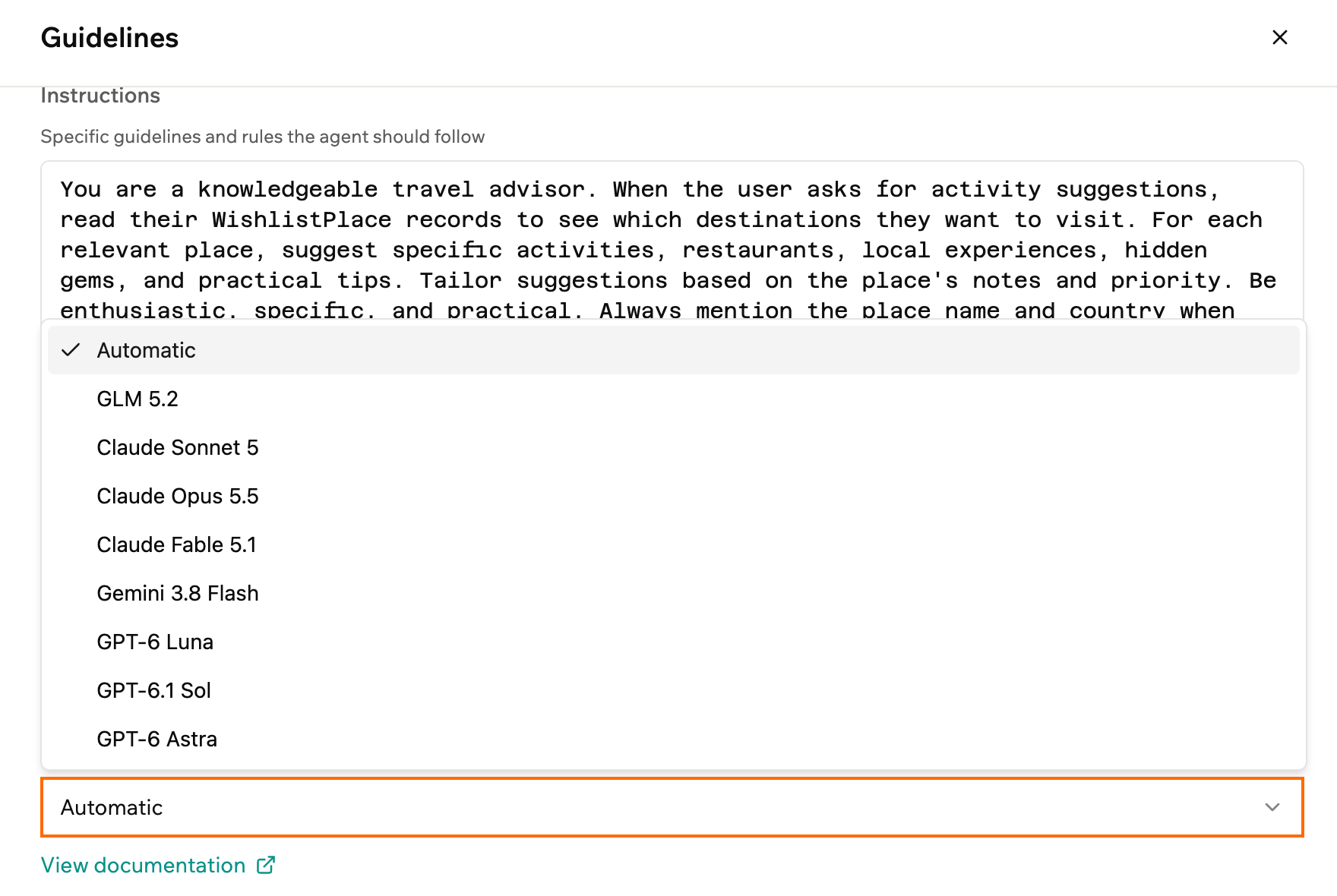
Az ügynökhöz választható modellek
Névtelen hozzáférés engedélyezése
Alapértelmezés szerint a felhasználóknak be kell jelentkezniük az alkalmazásba, mielőtt egy ügynököt használhatnának. Ha az adott ügynöknél bekapcsolja a névtelen hozzáférést, a látogatók bejelentkezés nélkül is cseveghetnek vele, így bárki azonnal beszélgetést kezdhet. A névtelen beszélgetéseket az Ügynökök irányítópult Felhasználók lapján tekintheti meg, ugyanúgy, mint a bejelentkezett felhasználók beszélgetéseit. Nézze meg, hogyan tekintheti meg az ügynökbeszélgetéseket. Ha a névtelen hozzáférés be van kapcsolva, a látogatók bejelentkezés nélkül cseveghetnek az ügynökkel a weben és a csatlakoztatott csatornákon (WhatsApp és Telegram). A névtelen felhasználók nem férnek hozzá a felhasználónkénti privát adatokhoz, ezért a személyes adatokat kezelő ügynököknél hagyja kikapcsolva. A névtelen beszélgetések is a munkaterület integrációs kreditjeit használják, ugyanúgy, mint a bejelentkezett felhasználókéi, ezért csak olyan ügynököknél kapcsolja be, amelyeket mindenki számára nyitottá szeretne tenni. A beállítás alapértelmezés szerint ki van kapcsolva, és ügynökönként szabályozhatja. Névtelen hozzáférés engedélyezése egy ügynöknél:- Lépjen az alkalmazásszerkesztőben az Irányítópult részre.
- Kattintson az Ügynökök elemre.
- Kattintson a megfelelő ügynöknél az Ügynök szerkesztése gombra.
- Kattintson az Irányelvek elemre.
- Kapcsolja be a Névtelen hozzáférés engedélyezése kapcsolót.
- Kattintson a Mentés gombra.
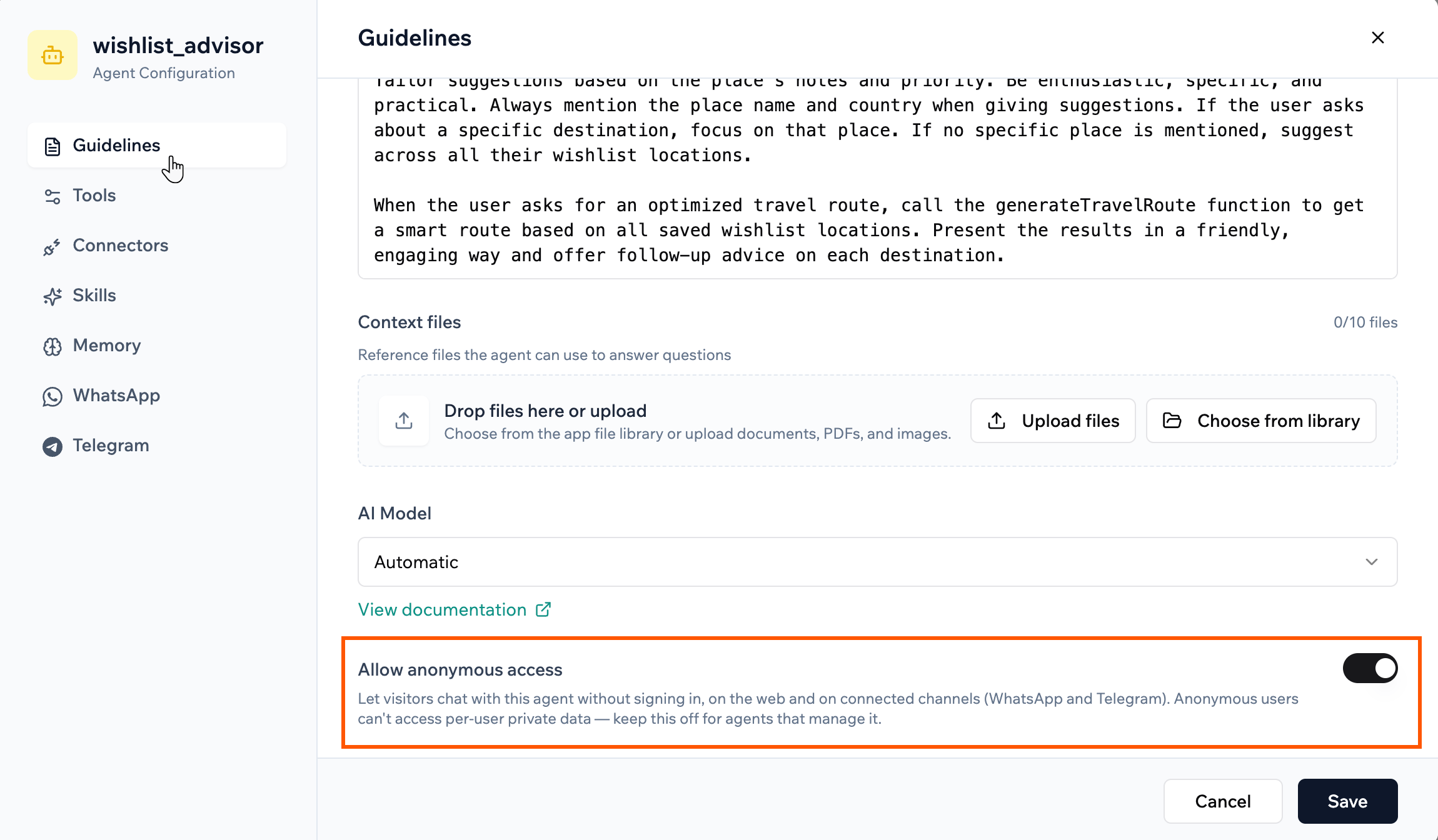
A névtelen hozzáférés bekapcsolása az ügynök Guidelines lapján
Az eszközök és az adathozzáférés kezelése
Az Eszközök lapon döntheti el, mit tehet az ügynök, és mely adatokhoz férhet hozzá.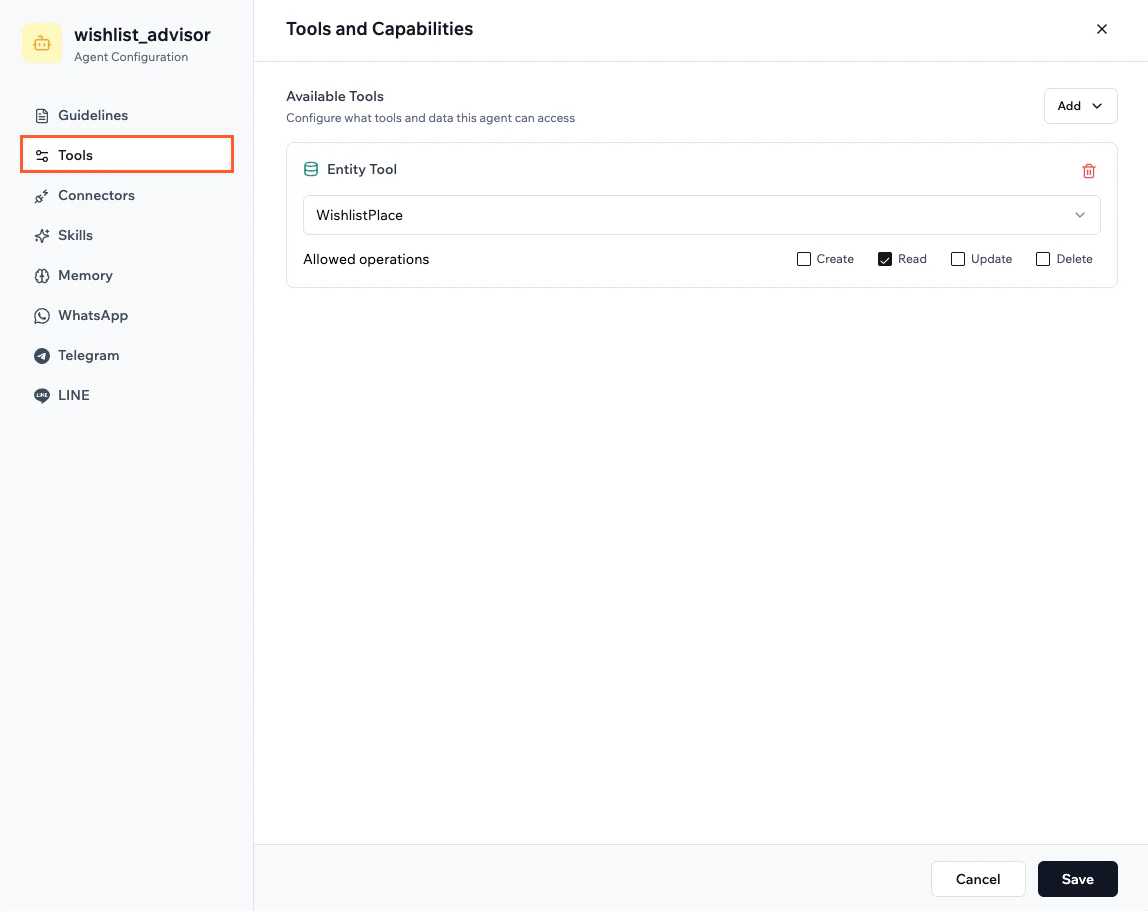
Az ügynök eszközeinek beállítása
- Lépjen az alkalmazásszerkesztőben az Irányítópult részre.
- Kattintson az Ügynökök elemre.
- Kattintson a megfelelő ügynöknél az Ügynök szerkesztése gombra.
- Kattintson az Eszközök elemre.
- Válassza ki, mely eszközöket használhatja az ügynök. Például:
- Entitáseszközök rekordok létrehozásához, olvasásához, frissítéséhez vagy törléséhez.
- Backend-függvények értesítések küldéséhez, munkafolyamatok indításához vagy külső API-k hívásához.
- Módosítsa az eszközspecifikus jogosultságokat, hogy az ügynök csak a szükséges adatokhoz férjen hozzá.
- Kattintson a Mentés gombra.
Felhasználói összekötők hozzáadása
Az Összekötők lapon engedheti, hogy az alkalmazás felhasználói saját külső fiókjaikat csatlakoztassák az ügynökhöz. Ha egy összekötő engedélyezve van, az ügynök OAuth-csatlakozási hivatkozásokat hozhat létre, így mindenki közvetlenül egy beszélgetésből engedélyezheti a hozzáférést a saját fiókjához az adott szolgáltatásban. Egy utazási tanácsadó alkalmazásban például minden felhasználó csatlakoztathatja a saját Google Calendarját, így az ügynök az ő nevükben tervezheti és ütemezheti az útiterveket. További információ az összekötők alkalmazásfelhasználóknak való beállításáról. Felhasználói összekötő hozzáadása az ügynökhöz:- Az MI-csevegésben kérje meg az ügynököt, hogy adjon hozzá egy felhasználói összekötőt, például:
Szeretném, ha az alkalmazásom felhasználói a saját LinkedIn-fiókjukat csatlakoztathatnák ehhez az ügynökhöz. - Amikor megjelenik az űrlap, töltse ki a szükséges adatokat. Ezek szolgáltatónként eltérnek, de általában tartalmazzák az összekötő nevét, a Client ID-t, a Client Secretet és az alkalmazás által igényelt hatóköröket.
- Kövesse a képernyőn megjelenő utasításokat az összekötő engedélyezéséhez, és válassza ki, milyen jogosultságokat kérjen a rendszer az alkalmazás felhasználóitól.
- Kattintson a Jóváhagyás gombra.
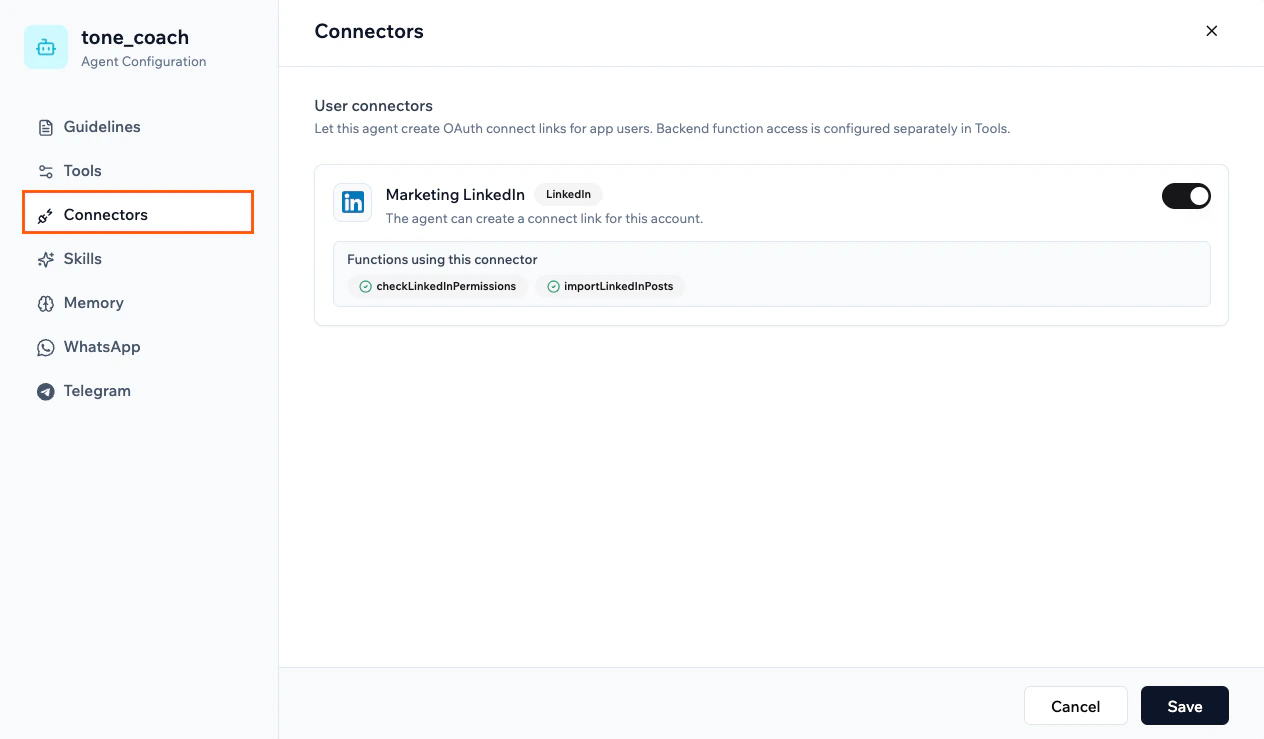
Felhasználói összekötő beállítva egy ügynök Connectors lapján
Ügynökskillek hozzáadása
A skillek újrahasználható utasításkészletek, amelyeket egy ügynökhöz kapcsolva konkrét viselkedést, szakértelmet vagy szabályokat adhat neki. Ügynökönként legfeljebb 10 skillt kapcsolhat.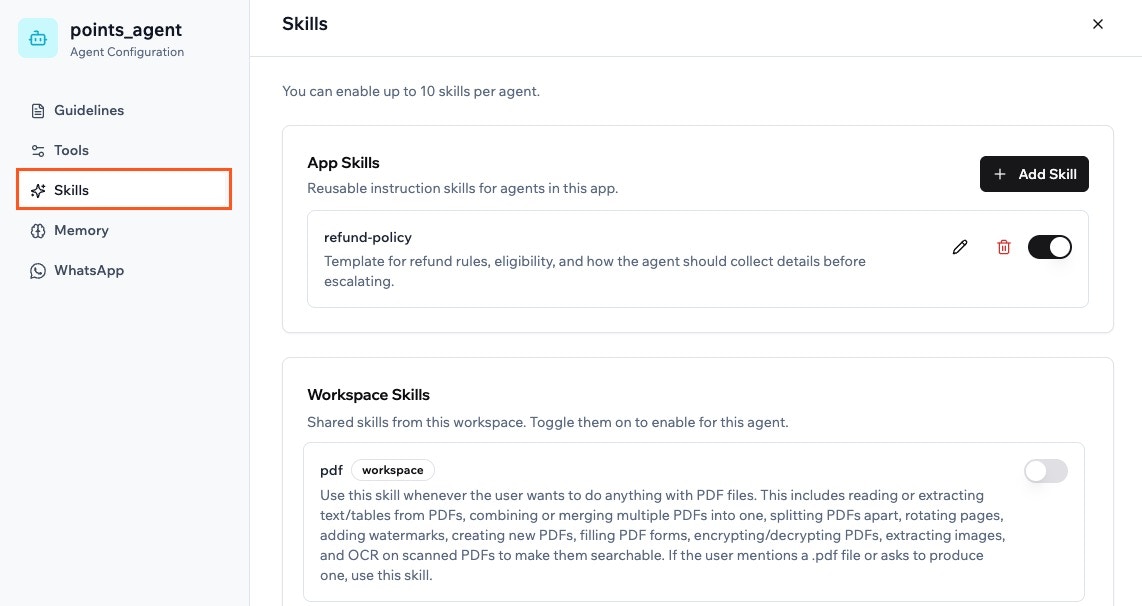
Skillek hozzáadása egy ügynökhöz
- Alkalmazáskészségek: Egy adott alkalmazáshoz létrehozott skillek. Létrehozás után az alkalmazás összes ügynökében újra felhasználhatók.
- Munkaterületi készségek: A munkaterületen megosztott skillek. További információ a munkaterület-skillek kezeléséről.
- Lépjen az alkalmazásszerkesztőben az Irányítópult részre.
- Kattintson az Ügynökök elemre.
- Kattintson a megfelelő ügynöknél az Ügynök szerkesztése gombra.
- Kattintson a Készségek elemre.
- Az Alkalmazáskészségek alatt kattintson a Készség hozzáadása gombra.
- Válassza ki, hogyan hozza létre a skillt:
- Válassza a Kezdés a nulláról lehetőséget, ha saját utasításokat szeretne írni.
- Válasszon egy sablont, például refund-policy, support-escalation, pricing-and-plans vagy brand-voice, hogy kész szerkezetből induljon.
- Adja meg a Készség neve, az opcionális Leírás és az Utasítások értékét.
- Kapcsolja be a Bekapcsolás a jelenlegi ügynöknél kapcsolót, ha azt szeretné, hogy a skill azonnal aktív legyen.
- Kattintson a Készség létrehozása gombra.
- Kattintson a Mentés gombra.
A memória konfigurálása
Az ügynök memóriája lehetővé teszi, hogy az ügynök a beszélgetések között is megjegyezze a fontos információkat, például a preferenciákat, a kulcsfontosságú tényeket vagy a közös tudást. Ön szabályozza, hogy az emlékek mindenkivel megosztottak legyenek, vagy személyenként külön tárolódjanak. Az ügynök a saját memóriaméretét is kezeli: amikor a memóriája eléri a körülbelül 50 000 karaktert, automatikusan összesűríti a régebbi bejegyzéseket, hogy a korláton belül maradjon, a legfontosabb információkat megtartva.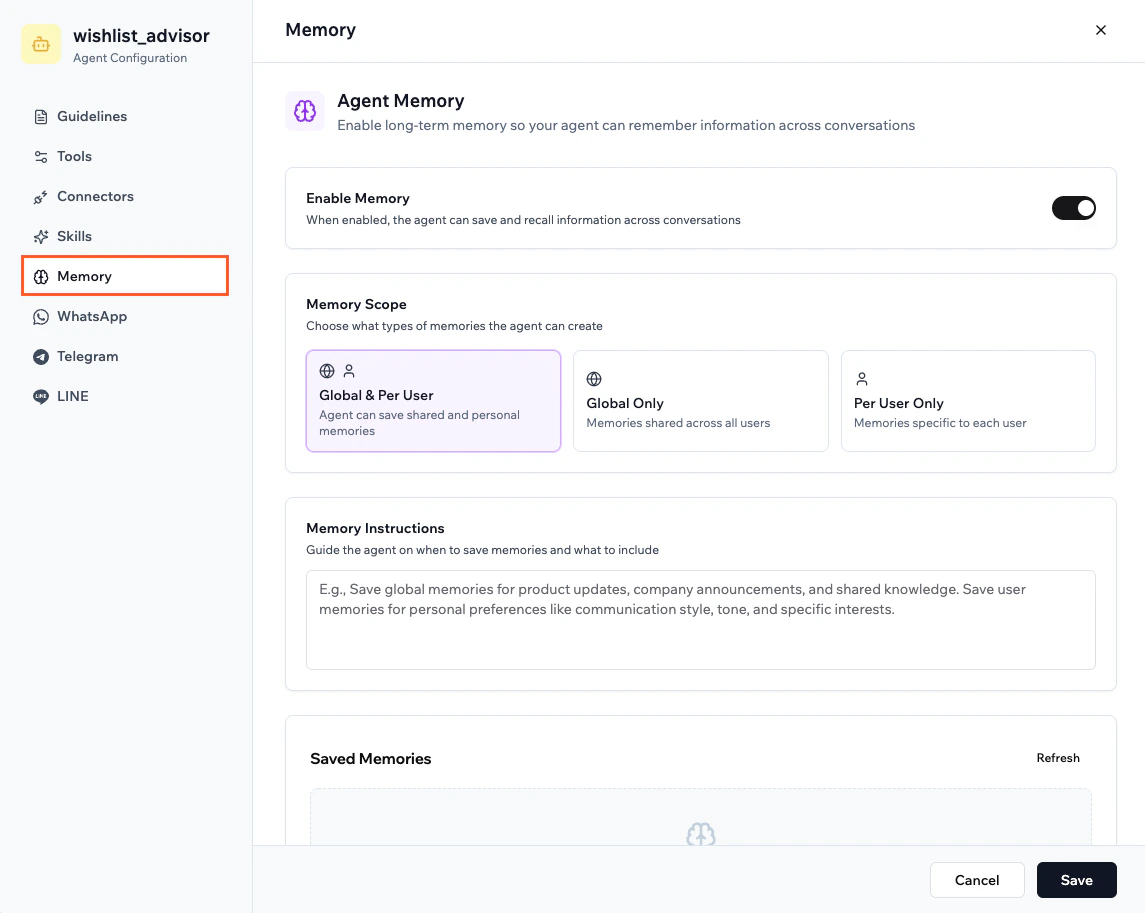
A memória bekapcsolása az ügynöknél
- Lépjen az alkalmazásszerkesztőben az Irányítópult részre.
- Kattintson az Ügynökök elemre.
- Kattintson a megfelelő ügynöknél az Ügynök szerkesztése gombra.
- Kattintson a Memória elemre.
- A memória bekapcsolásához kattintson a Memória bekapcsolása kapcsolóra.
- A Memória hatóköre alatt válassza ki, hogyan mentse az ügynök az emlékeket:
- Globális és felhasználónkénti: Az ügynök mindenki számára közös és személyenként egyéni emlékeket is létrehozhat.
- Csak globális: Az ügynök olyan emlékeket hoz létre, amelyek mindenki számára közösek, aki vele cseveg.
- Csak felhasználónkénti: Az ügynök személyenként egyéni emlékeket hoz létre.
- A Memóriautasítások mezőben adjon útmutatást arról, mikor mentsen emlékeket, és mit tartalmazzanak.
- Miután az ügynök lefolytatott néhány beszélgetést, tekintse át a Mentett emlékek listát, hogy lássa, mit tárolt. Az új emlékek betöltéséhez kattintson a Frissítés gombra.
- Kattintson a Mentés gombra.
Csatlakozás üzenetküldő csatornákhoz
Csatlakoztassa az ügynököt külső üzenetküldő alkalmazásokhoz, hogy a felhasználók az alkalmazás megnyitása nélkül csevegjenek vele. Minden csatlakoztatott csatorna ugyanazokkal a képességekkel rendelkezik, mint az alkalmazáson belüli ügynök, és mindegyiket külön kell beállítania és csatlakoztatnia.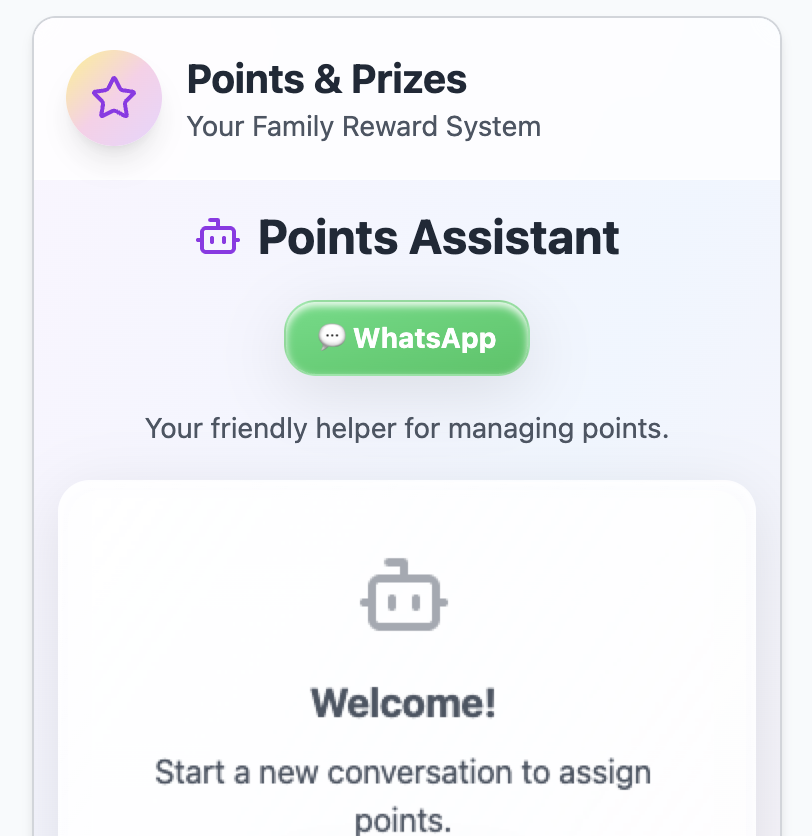
Az ügynök csatlakoztatása a WhatsApphoz
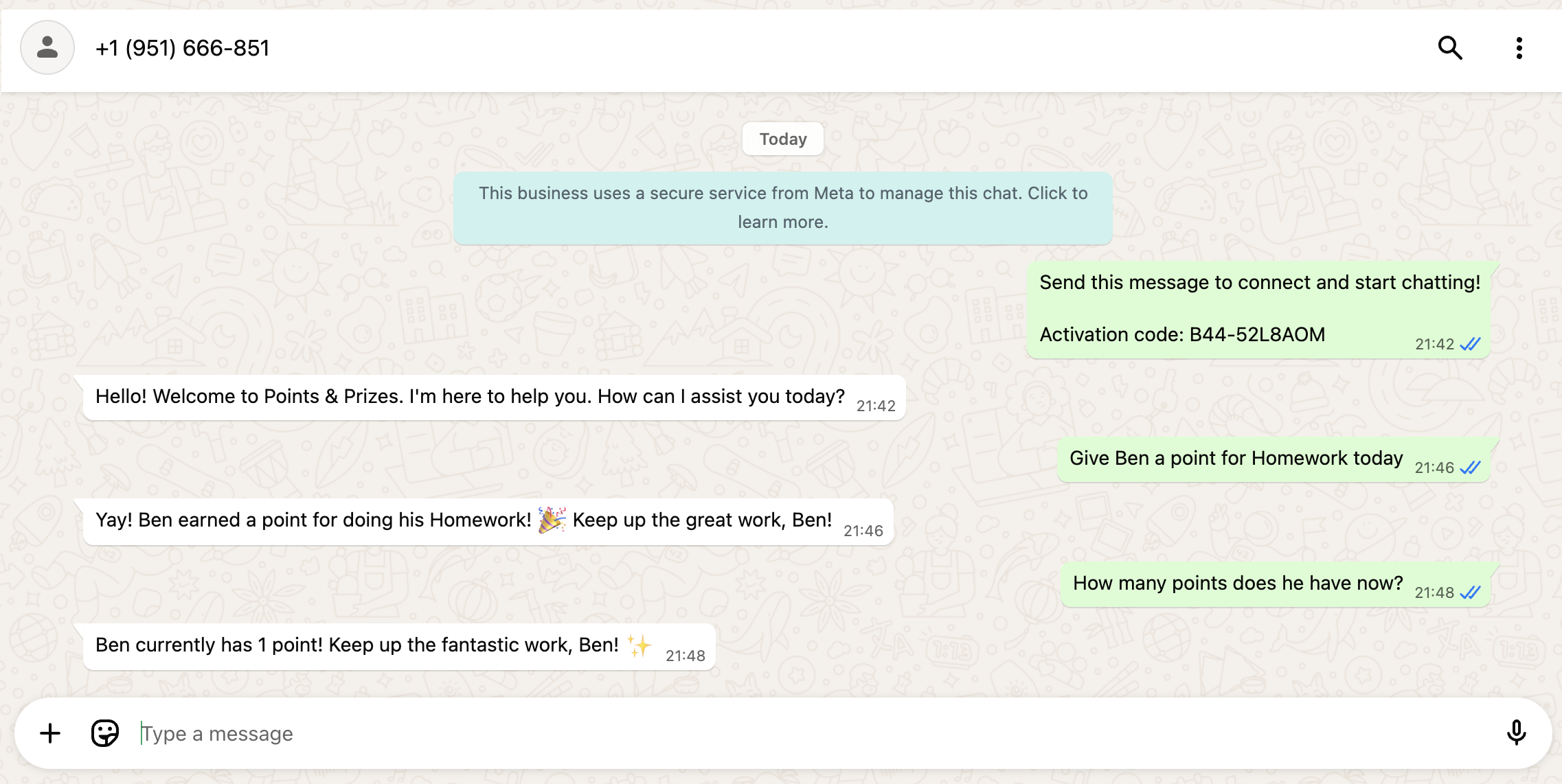
Az ügynök használata a WhatsAppban
Tudnivalók a WhatsApp használatáról az ügynökkel
- Ez a funkció minden csomagban ingyenesen elérhető.
- Az összes alkalmazásában összesen 6 alkalmazáson belüli ügynök csatlakoztatható a WhatsApphoz. Ez a korlát független a Superagentek WhatsApp-kapcsolataitól, amelyeknek saját keretük van. Ha 6-nál többet próbál csatlakoztatni, a folytatás előtt egyet le kell választania.
- Minden ügynök saját WhatsApp-számot kap.
- A WhatsApp-ügynökök csak integrációs krediteket használnak. Üzenetkreditet nem számítunk fel. Minden küldött vagy fogadott üzenet 1 integrációs kreditet használ a WhatsApp-továbbításhoz, plusz további integrációs krediteket az ügynök műveleteihez, például LLM-hívásokhoz, képgeneráláshoz vagy e-mail-küldéshez.
- Az alkalmazás látogatóinak semmit sem kell telepíteniük a WhatsApp-ügynökök használatához. Egyszerűen koppintanak a WhatsApp gombra az alkalmazásban a csevegés indításához. A spam megelőzése és a felhasználók biztonsága érdekében az első üzenetet nekik kell elküldeniük. A beszélgetés kezdete után az ügynök ugyanúgy válaszolhat, mint az alkalmazásban.
- A WhatsApp-beszélgetések támogatják a képeket és a hangüzeneteket.
- Az ügynök a megosztott helyeket és névjegyeket is olvassa. A hely a koordinátáival, a hely nevével és címével érkezik, a névjegy pedig névként és telefonszámként, a névjegykártya többi adata nélkül.
- Az ügynök felismeri, ha valaki matricát küldött, de azt nem, mit ábrázol a matrica.
- Ha az ügynöknek jóváhagyásra van szüksége egy skill telepítéséhez, közvetlenül a vele folytatott WhatsApp-csevegésben kérdez. A telepítéshez válaszoljon Igen, a megszakításhoz Nem üzenettel. A jóváhagyást igénylő egyéb műveleteket a Base44 ügynök-irányítópultján kezelheti.
- Ha az alkalmazás nyilvános, a felhasználóknak be kell jelentkezniük az alkalmazásba, mielőtt a WhatsApp-ügynököt használhatnák. Így az ügynök azonosíthatja, kivel cseveg, és az adatai alapján válaszolhat. Ha bejelentkezés nélküli csevegést szeretne engedélyezni, kapcsolja be a Névtelen hozzáférés engedélyezése beállítást az ügynök Irányelvek lapján. A névtelen felhasználók nem férnek hozzá a felhasználónkénti privát adatokhoz.
- Lépjen az alkalmazásszerkesztőben az Irányítópult részre.
- Kattintson az Ügynökök elemre.
- Kattintson a megfelelő ügynöknél az Ügynök szerkesztése gombra.
- Kattintson a WhatsApp elemre.
- A WhatsApp hozzáadása az alkalmazáshoz alatt kattintson a Küldés a csevegésbe gombra, hogy WhatsApp gombot adjon az alkalmazáshoz.
- Szabja testre a WhatsApp üdvözlő üzenetét.
- Kattintson a Mentés gombra.
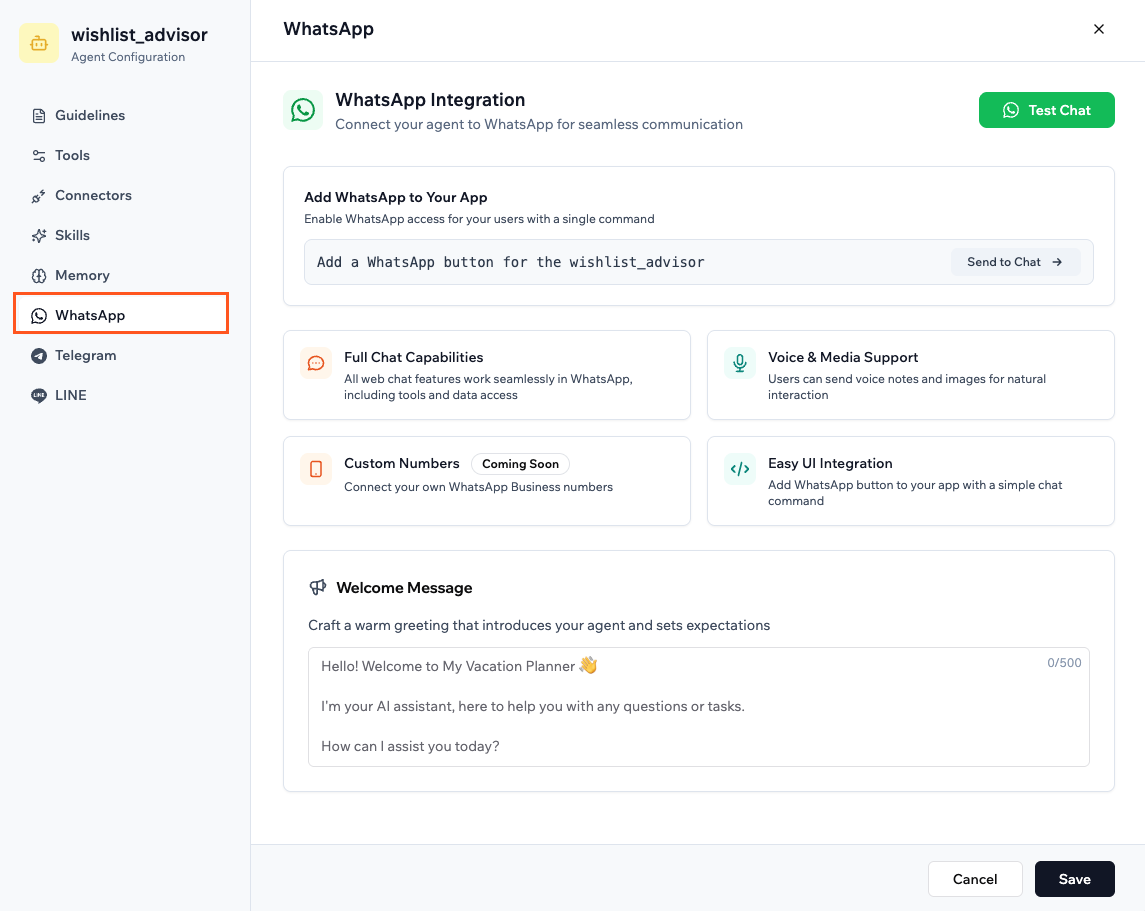
Az alkalmazás ügynökének csatlakoztatása a WhatsApphoz
Telegram
Csatlakoztassa az ügynököt a Telegramhoz, hogy a felhasználók közvetlenül a Telegramból üzenhessenek neki, az alkalmazás megnyitása nélkül. A Telegramhoz csatlakoztatott ügynök ugyanazokkal a képességekkel rendelkezik, mint az alkalmazáson belüli ügynök. Létrehozhat, olvashat, frissíthet és törölhet rekordokat, backend-függvényeket indíthat, és kezelheti az alkalmazás adatait.Tudnivalók a Telegram használatáról az ügynökkel
- A webes csevegés összes funkciója zökkenőmentesen működik a Telegramban, beleértve az eszközöket és az adathozzáférést.
- A felhasználók hangüzeneteket és képeket küldhetnek a természetes interakcióhoz.
- Az ügynök a megosztott helyeket, matricákat és névjegyeket is olvassa. Egy tű vagy megnevezett hely a koordinátáival és címével érkezik, a matrica az általa jelölt emojiként, a névjegy pedig névként és telefonszámként, a névjegykártya többi adata nélkül.
- Az élő hely egyetlen pillanatképet ad az ügynöknek a megosztás pillanatából, nem folyamatos frissítéseket.
- A Telegram-bot azonnal létrejön és csatlakozik, kézi konfiguráció nélkül.
- Beszélgetés indításához a felhasználók megnyitják a botot a Telegramban, és elküldik a
/startüzenetet. - Telegram gombot is adhat az alkalmazáshoz, hogy a felhasználók közvetlenül az alkalmazásból nyithassák meg a botot.
- Lépjen az alkalmazásszerkesztőben az Irányítópult részre.
- Kattintson az Ügynökök elemre.
- Kattintson a megfelelő ügynöknél az Ügynök szerkesztése gombra.
- Kattintson a Telegram elemre.
- Kattintson a Telegram-bot csatlakoztatása gombra.
- Kövesse a Telegram utasításait a bot létrehozásához és csatlakoztatásához.
- A Telegram hozzáadása az alkalmazáshoz alatt kattintson a Küldés a csevegésbe gombra, hogy Telegram gombot adjon az alkalmazáshoz.
- Szabja testre a Telegram üdvözlő üzenetét.
- Kattintson a Mentés gombra.
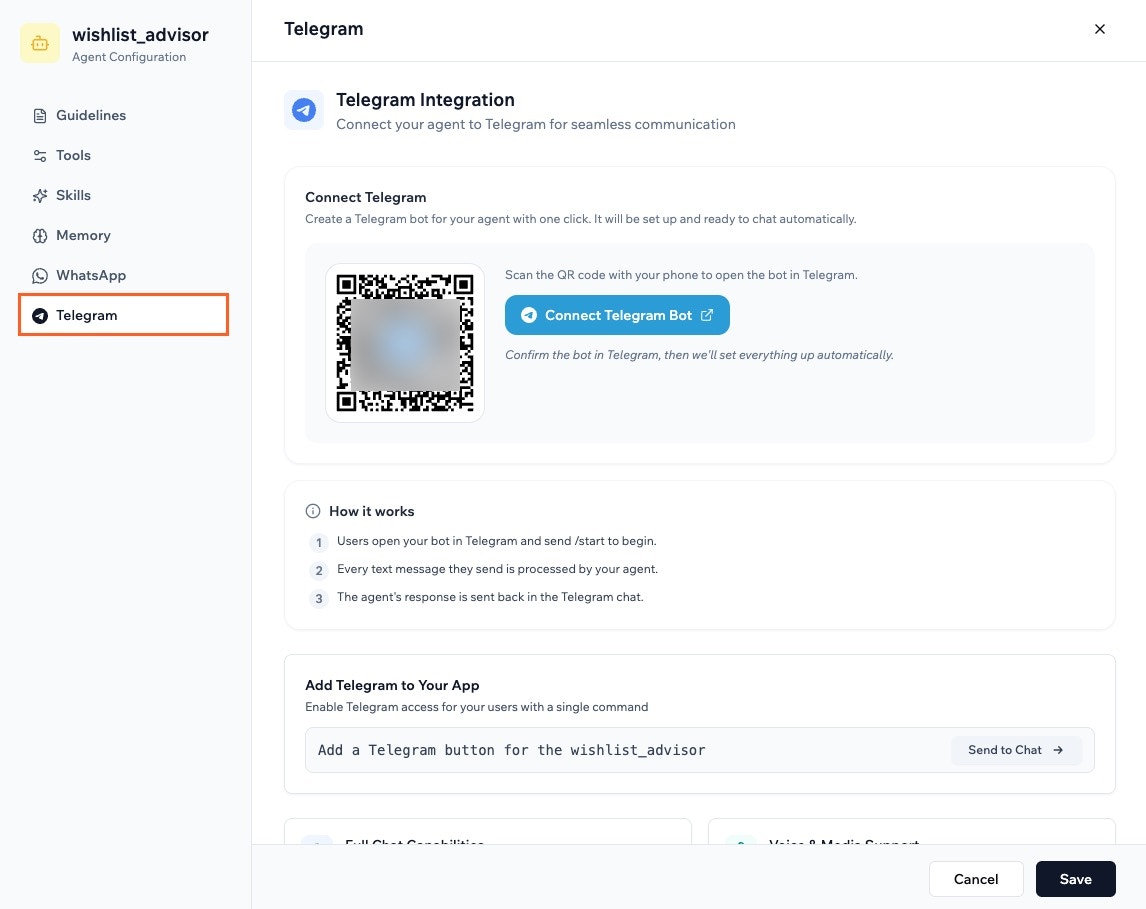
Az ügynök csatlakoztatása a Telegramhoz
LINE
Csatlakoztassa az ügynököt a LINE-hoz, hogy a felhasználók közvetlenül a LINE alkalmazásból üzenhessenek neki, az alkalmazás megnyitása nélkül. A LINE-hoz csatlakoztatott ügynök ugyanazokkal a képességekkel rendelkezik, mint az alkalmazáson belüli ügynök. Létrehozhat, olvashat, frissíthet és törölhet rekordokat, backend-függvényeket indíthat, és kezelheti az alkalmazás adatait. A LINE engedélyezése az ügynöknél:- Lépjen az alkalmazásszerkesztőben az Irányítópult részre.
- Kattintson az Ügynökök elemre.
- Kattintson a megfelelő ügynöknél az Ügynök szerkesztése gombra.
- Kattintson a LINE elemre.
- Olvassa be a QR-kódot vagy másolja ki az aktiválókódot, nyissa meg a LINE-t a telefonján, adja hozzá a Base44 botot, és a csatlakozáshoz küldje el az aktiválókódot.
- Az LINE hozzáadása az alkalmazáshoz alatt kattintson a Küldés a csevegésbe gombra, hogy LINE gombot adjon az alkalmazáshoz.
- Szabja testre a LINE üdvözlő üzenetét.
- Kattintson a Mentés gombra.
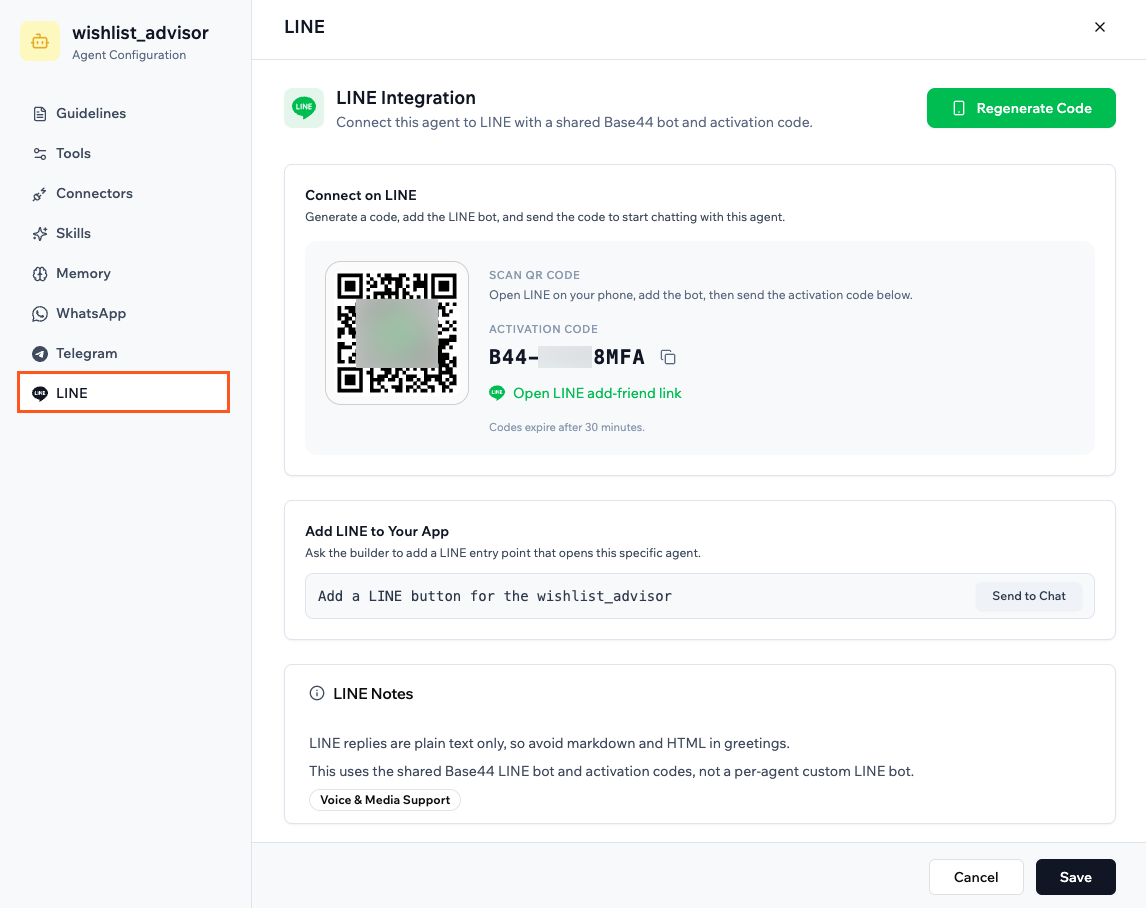
Az ügynök csatlakoztatása a LINE-hoz
Kik használják az ügynököket
Az Ügynökök irányítópult Felhasználók lapja minden olyan alkalmazásfelhasználót mutat, aki csevegett valamelyik ügynökével. Minden felhasználónál láthatja a szerepkörét, hány ügynököt használt, a beszélgetései számát és a felhasznált krediteket. A listát ügynökök, beszélgetések vagy kreditek szerint rendezheti.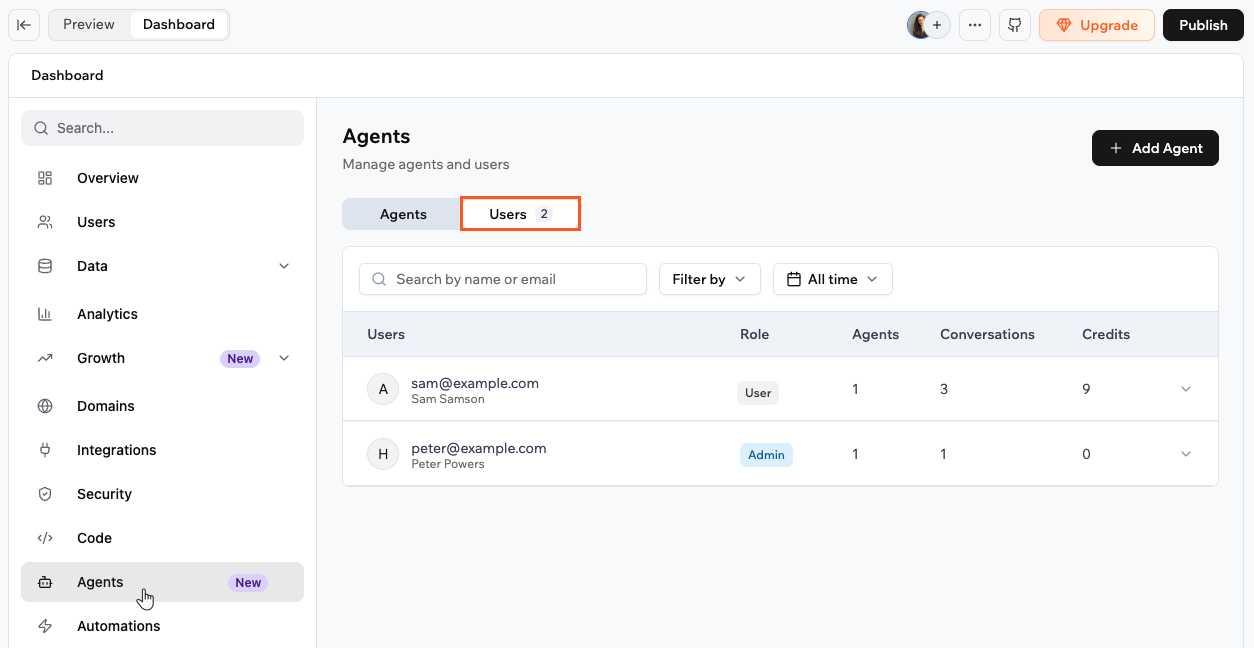
Az ügynökök felhasználóinak megtekintése az alkalmazás irányítópultján
- Lépjen az alkalmazásszerkesztőben az Irányítópult részre.
- Kattintson az Ügynökök elemre.
- Kattintson a Felhasználók lapra.
- Kattintson egy felhasználó sorára, hogy lássa, mely ügynökökkel csevegett, és az egyes ügynökök hány beszélgetést és kreditet használtak.
- Kattintson egy ügynök melletti Megtekintés gombra az adott felhasználó teljes beszélgetéslistájának megtekintéséhez.
- Kattintson egy beszélgetésre a teljes átirat elolvasásához, beleértve az üzeneteket, az eszközhívásokat és a felhasznált krediteket.
GYIK
Kattintson az alábbi kérdésekre, hogy többet megtudjon az MI-ügynökökről.Miért látok „Failed to send message” vagy 404-es hibát, amikor üzenetet küldök egy ügynöknek?
Miért látok „Failed to send message” vagy 404-es hibát, amikor üzenetet küldök egy ügynöknek?
- Nyissa meg az ügynök beállításait.
- Kattintson az Eszközök és funkciók lapra.
- Frissítse vagy távolítsa el az üres entitást.
- Kattintson a Mentés gombra.
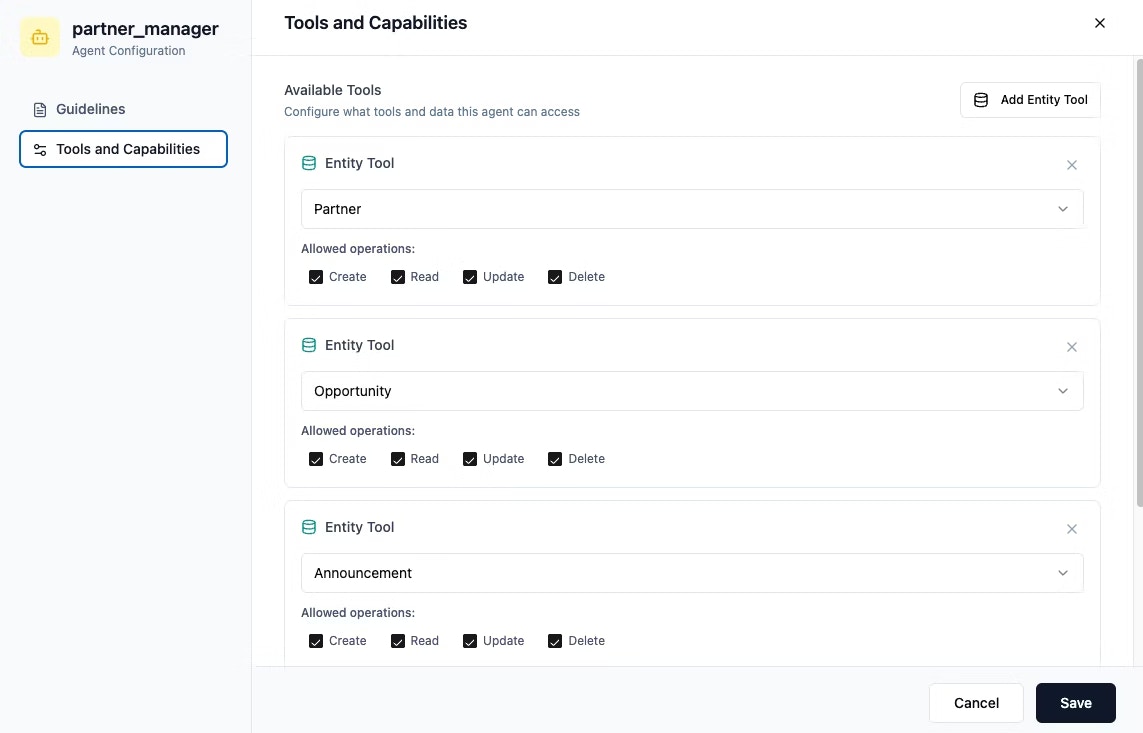
Az entitáseszközök és műveleteik
Használhatok ügynököket az ingyenes csomagban?
Használhatok ügynököket az ingyenes csomagban?
Milyen előnyei vannak az ügynökök használatának?
Milyen előnyei vannak az ügynökök használatának?
- Automatizálni az ismétlődő feladatokat.
- Megalapozott, valós idejű válaszokat kapni.
- Egyetlen alkalmazásban tartani a munkafolyamatot.
- Automatikusan kiválasztani a megfelelő eszközöket.
Hol találom az ügynökkel folytatott beszélgetéseim előzményeit?
Hol találom az ügynökkel folytatott beszélgetéseim előzményeit?
Hogyan befolyásolja a választott MI-modell a krediteket és a viselkedést?
Hogyan befolyásolja a választott MI-modell a krediteket és a viselkedést?
- Az Automatic minden üzenethez gyors, általános célú modellt választ, és körülbelül 3 kredittől indul, a válasz hosszával növekedve.
- A GPT-6 Luna nagyjából annyiba kerül, mint az Automatic.
- A Gemini 3.8 Flash, a GLM 5.2 és a Claude Sonnet 5 az Automatic többszörösébe kerül.
- A Claude Opus 5.5 és a GPT-6.1 Sol az Automatic sokszorosába kerül.
- A GPT-6 Astra és a Claude Fable 5.1 a legnehezebb gondolkodási feladatokra készült, és ezek kerülnek a legtöbbe.
Hány skillt adhatok hozzá egy ügynökhöz?
Hány skillt adhatok hozzá egy ügynökhöz?
Hogyan láthatom, hány kreditet használt az ügynököm?
Hogyan láthatom, hány kreditet használt az ügynököm?
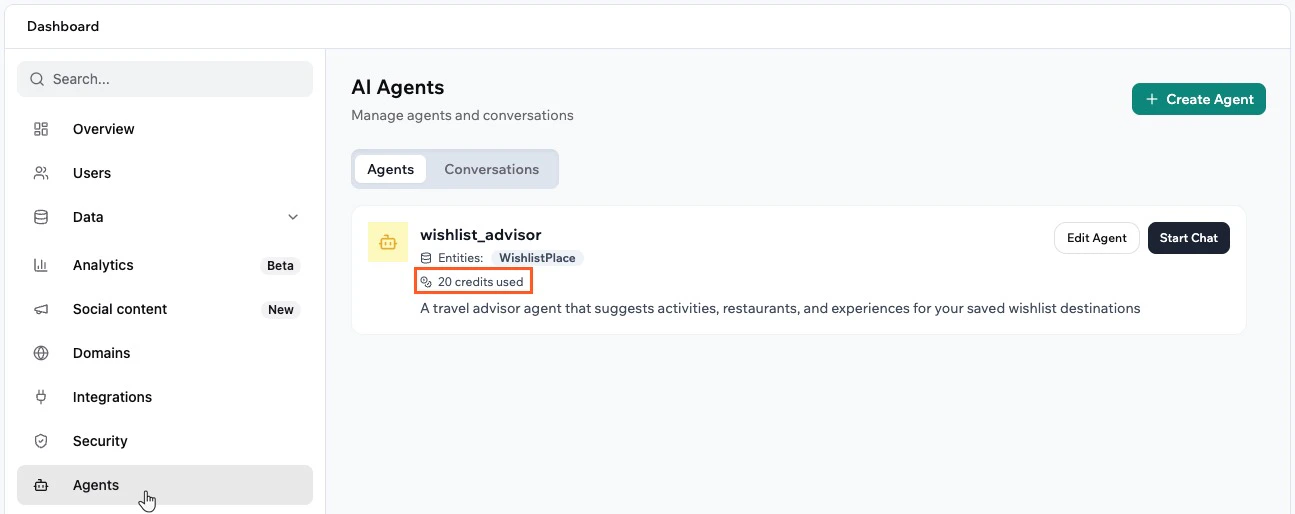
Egy ügynök által felhasznált kreditek
Mi a különbség az alkalmazásskillek és a munkaterület-skillek között?
Mi a különbség az alkalmazásskillek és a munkaterület-skillek között?
Indíthatok munkafolyamatot, amikor valaki beszélgetést kezd az ügynökömmel?
Indíthatok munkafolyamatot, amikor valaki beszélgetést kezd az ügynökömmel?
Amikor valaki beszélgetést kezd az ügynökömmel, küldje el e-mailben a nevét és az első üzenetét. További információ a munkafolyamatok létrehozásáról.