

Hogyan működnek a biztonsági mentések
A jogosult csomagokban a mentések automatikusan futnak, így semmit sem kell bekapcsolnia. Ahogy az adatok változnak, a Base44 menti a táblák korábbi állapotát, így áttekintheti, letöltheti vagy visszaállíthatja azt. A mentések a Base44 által az alkalmazáshoz kezelt táblaadatokra vonatkoznak.Hogyan működnek a biztonsági mentések:
- A mentések a teljes munkaterületre vonatkoznak, és attól a pillanattól indulnak, amikor a funkció aktívvá válik a csomagjában.
- Hogy mennyit mehet vissza az időben, az a csomagtól függ: Elite csomagban 7, Business és Enterprise csomagban 28 napot.
- Csak az alkalmazáshoz szerkesztői hozzáféréssel rendelkezők, például a tulajdonos vagy egy meghívott szerkesztő tekinthetik meg, tölthetik le és állíthatják vissza a mentéseket.
- A mentések csak az adatokra vonatkoznak. Az alkalmazás kódjának és dizájnjának saját előzménye van, amelyet az alkalmazásszerkesztő Verzióelőzmények részében ér el.
A biztonsági mentések megtekintése
A Mentés és visszaállítás lap az alkalmazás összes mentését felsorolja, a legújabbal kezdve, a lista tetején az aktuális adatokkal. Minden bejegyzés mutatja, mikor készült, és hány tábla változott abban a pillanatban. Kibontva magukat a táblákat is láthatja. A biztonsági mentések megtekintése:- Kattintson az alkalmazásszerkesztőben az Irányítópult elemre.
- Kattintson az Adatok elemre, majd a Mentés és visszaállítás lapra.
- Kattintson a dátumszűrőre (kezdetben Elmúlt 28 nap felirattal), hogy a listát egy időszakra vagy egyéni tartományra szűkítse.
- Kattintson az Összes tábla elemre, hogy a listát az Önt érdeklő táblákra korlátozza.
- Kattintson egy bejegyzésre, hogy lássa, mely táblák változtak.
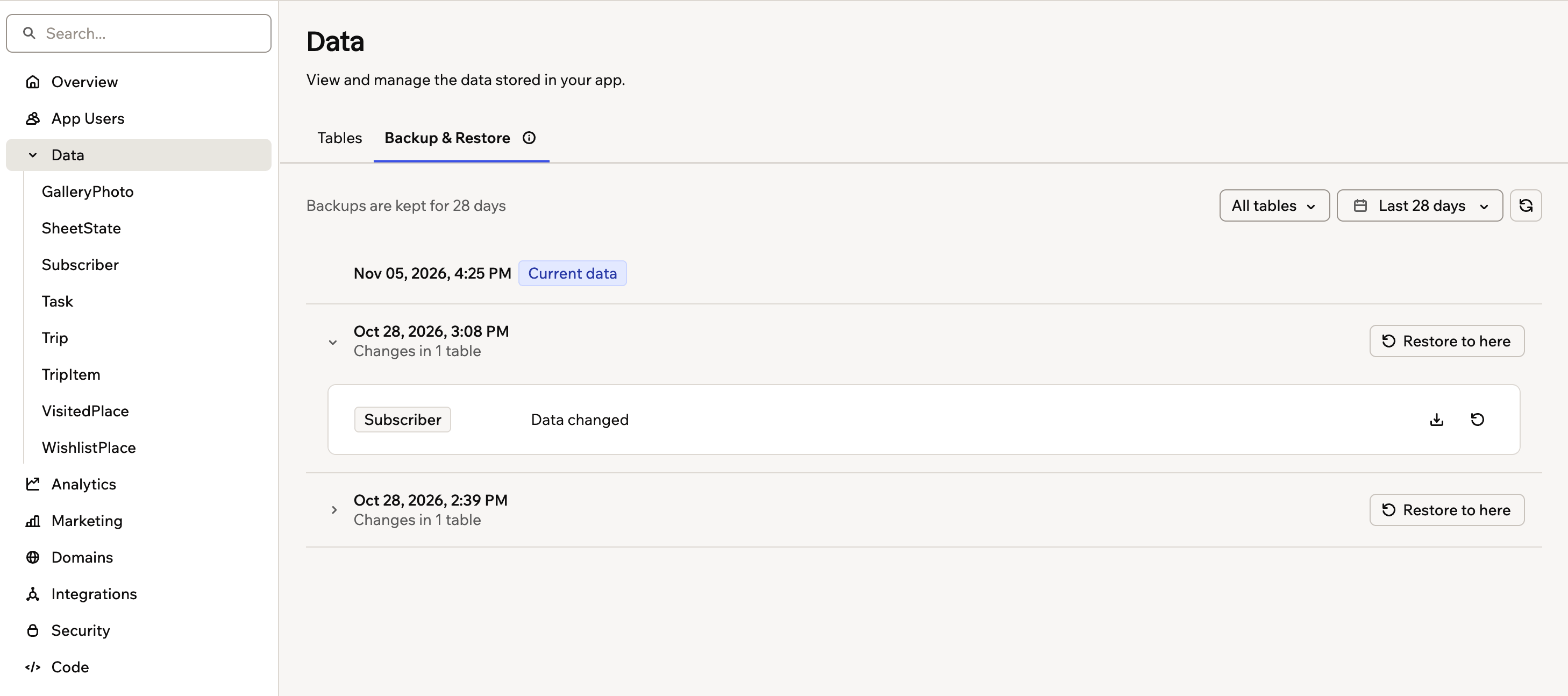
A Backup & Restore lap a Data oldalon
Az adatok visszaállítása
A visszaállítás úgy írja át a rekordokat, hogy megfeleljenek egy választott időpontnak. Visszaállíthat egyetlen táblát vagy egyszerre az alkalmazás összes tábláját, és a visszaállítást utólag vissza is vonhatja.Egy tábla visszaállítása
Egyetlen táblát akkor állítson vissza, ha csak annak az adatai sérültek. Az összes többi tábla megtartja az aktuális adatait. Egy tábla visszaállítása:- Kattintson az alkalmazásszerkesztőben az Irányítópult elemre.
- Kattintson az Adatok elemre, majd a Mentés és visszaállítás lapra.
- Keresse meg a kívánt időpontot, szükség esetén a dátumszűrővel, majd kattintson a bejegyzésre a kibontásához.
- A kívánt tábla mellett kattintson a Tábla visszaállítása ikonra .
- Tekintse át a megerősítést, majd kattintson a Tábla visszaállítása gombra.
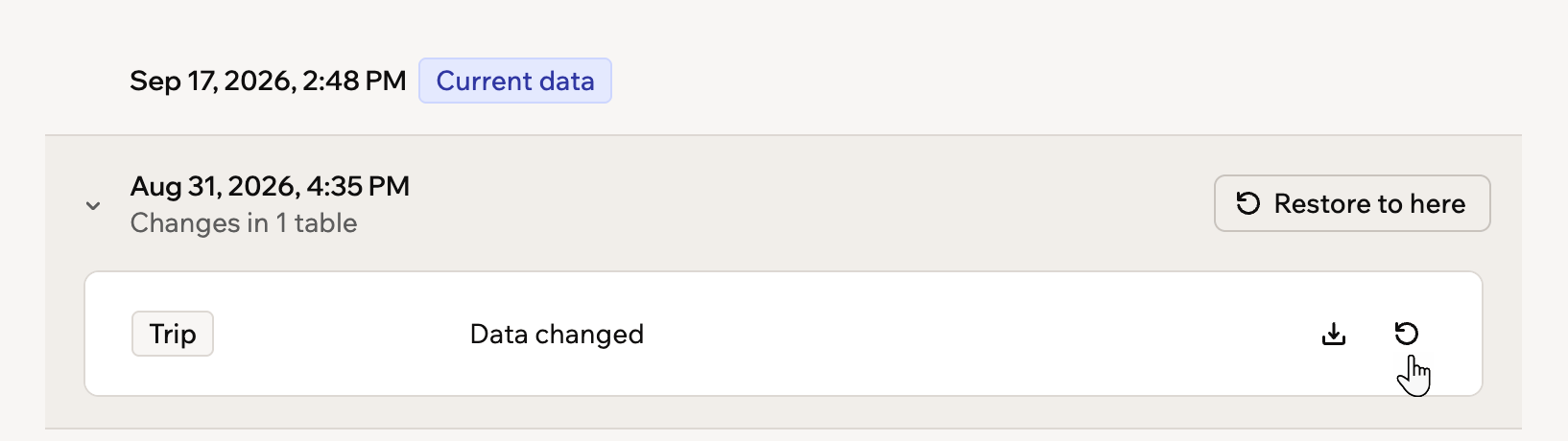
Egyetlen tábla visszaállítása egy korábbi időpontra
Az összes tábla visszaállítása
Mindent akkor állítson vissza, ha egy változás az egész alkalmazást érintette, például egy hibás importálás vagy egy több táblát érintő tömeges törlés. Az összes tábla visszaállítása:- Kattintson az alkalmazásszerkesztőben az Irányítópult elemre.
- Kattintson az Adatok elemre, majd a Mentés és visszaállítás lapra.
- Keresse meg a kívánt időpontot, szükség esetén a dátumszűrővel.
- Kattintson az adott bejegyzésen a Visszaállítás eddig a pontig gombra.
- Tekintse át a megerősítést, majd kattintson az Összes adat visszaállítása gombra.
Ha az alkalmazásban nagyon sok tábla van, a Base44 arra kéri, hogy egyenként állítsa vissza őket. Használja a Tábla visszaállítása ikont minden szükséges táblán.
A visszaállítás visszavonása
A Base44 a visszaállítás megkezdése előtt menti az aktuális adatokat, így a visszaállítás visszafordítható. A megerősítés jelzi, mennyi ideje van meggondolni magát. A visszaállítás visszavonása:- Kattintson a Visszavonás gombra az alkalmazásszerkesztőben a visszaállítás befejezésekor megjelenő üzenetben.
- Tekintse át a megerősítést, majd kattintson a Visszaállítás visszavonása gombra.
Ha már bezárta az üzenetet, nyissa meg a Mentés és visszaállítás lapot, és állítsa vissza az adatokat a visszaállítás előtti időpontra. A visszaállítás óta hozzáadott rekordok a visszavonáskor eltávolításra kerülnek.
Mit módosít a visszaállítás
A visszaállítás úgy írja át a kiválasztott táblák rekordjait, hogy megfeleljenek a választott időpontnak. Az alkalmazásban más nem változik.- A rekordazonosítók változatlanok maradnak. A módosított vagy törölt rekordok megtartják korábbi azonosítójukat, így a más táblákból mutató hivatkozások továbbra is a megfelelő rekordra mutatnak.
- A mezőértékek pontosan úgy térnek vissza, ahogy abban az időpontban voltak, beleértve a más táblák rekordjaira hivatkozó mezőket is.
- Az adott időpont után hozzáadott rekordok a kukába kerülnek, nem törlődnek véglegesen, így 30 napon belül onnan visszahozhatja őket.
- Egy tábla visszaállítása a többit érintetlenül hagyja. Ha a kapcsolódó tábláknak egyezniük kell, állítsa vissza mindet ugyanarra az időpontra, különben egy hivatkozás olyan rekordra mutathat, amely már nem létezik.
- A visszaállítás csak éles adatokon fut. Ha tesztadatokat néz, előbb váltson éles adatokra.
Ha egy tábla szerkezete a választott időpont után megváltozott, a Base44 figyelmeztet a megerősítő ablakban. A táblában már nem létező mezők nem állíthatók vissza.
Biztonsági mentés letöltése
Töltsön le egy táblát egy korábbi állapotában, hogy a Base44-en kívül is legyen másolata, vagy hogy a visszaállítás előtt ellenőrizze, mi változott. Biztonsági mentés letöltése:- Kattintson az alkalmazásszerkesztőben az Irányítópult elemre.
- Kattintson az Adatok elemre, majd a Mentés és visszaállítás lapra.
- Keresse meg a kívánt időpontot, szükség esetén a dátumszűrővel, majd kattintson a bejegyzésre a kibontásához.
- A kívánt tábla mellett kattintson a CSV letöltése ikonra .
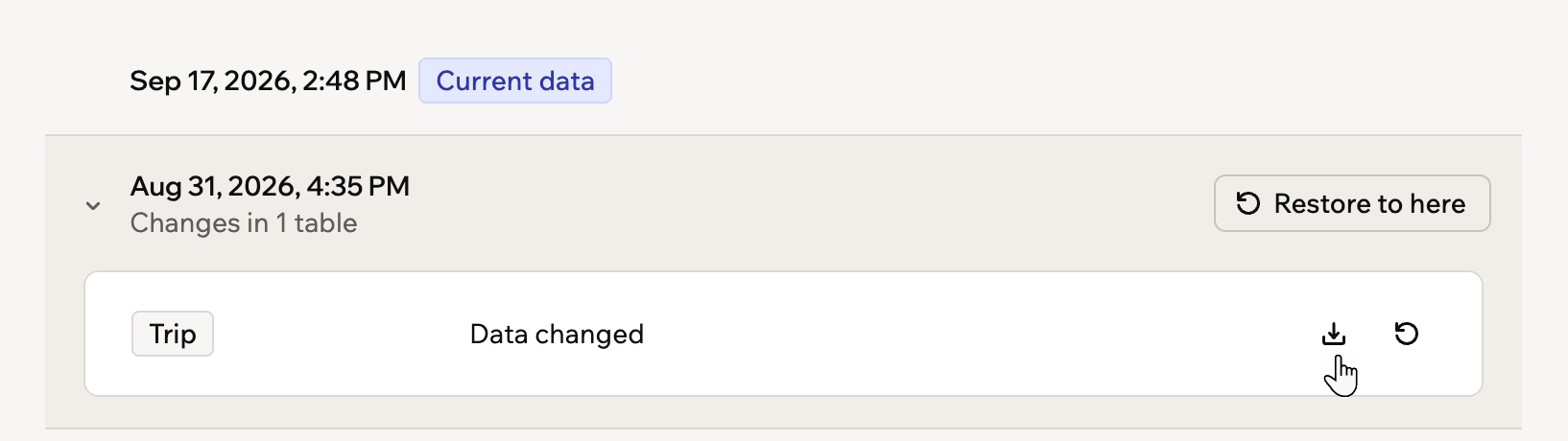
Egy tábla letöltése egy korábbi állapotában
GYIK
Néhány gyakori kérdés a biztonsági mentések működéséről.A biztonsági mentések tartalmazzák a feltöltött fájljaimat és képeimet?
A biztonsági mentések tartalmazzák a feltöltött fájljaimat és képeimet?
Nem. A mentések a táblák rekordjaira vonatkoznak. Ha egy rekord egy feltöltött fájlra, például egy képre mutat, a rekord a fájl címét tárolja, nem magát a fájlt, így a visszaállítás ezt a címet állítja vissza pontosan. A fájl, amelyre mutat, külön tárolódik, és nem része a mentésnek.
Hatással van a visszaállítás az alkalmazásom felhasználóira?
Hatással van a visszaállítás az alkalmazásom felhasználóira?
Nem. Az alkalmazás felhasználóit a táblákkal külön kezeljük, és teljesen kimaradnak a mentésekből, így a visszaállítás soha nem ad hozzá, távolít el vagy módosít felhasználókat. A visszaállítás csak a kiválasztott táblák rekordjait írja át.
Hol tárolódnak a biztonsági mentéseim, és mi történik, ha az alkalmazásom másik régióba költözik?
Hol tárolódnak a biztonsági mentéseim, és mi történik, ha az alkalmazásom másik régióba költözik?
A mentések ugyanabban a régióban tárolódnak, mint az alkalmazás adatai. Ha a munkaterület adattárolási helyet használ, egy EU-ban lévő alkalmazás például az EU-ban tartja a mentéseit.Az alkalmazások régiók közötti áthelyezését a Base44 végzi. Az áthelyezés törli az alkalmazás meglévő mentéseit, az új mentések pedig az áthelyezés időpontjától az új régióban indulnak. Mielőtt áthelyezést kérne, töltse le a megtartani kívánt mentéseket.
Ezt az oldalt MI segítségével fordítottuk. A legpontosabb és legfrissebb információkért tekintse meg az angol nyelvű változatot.