

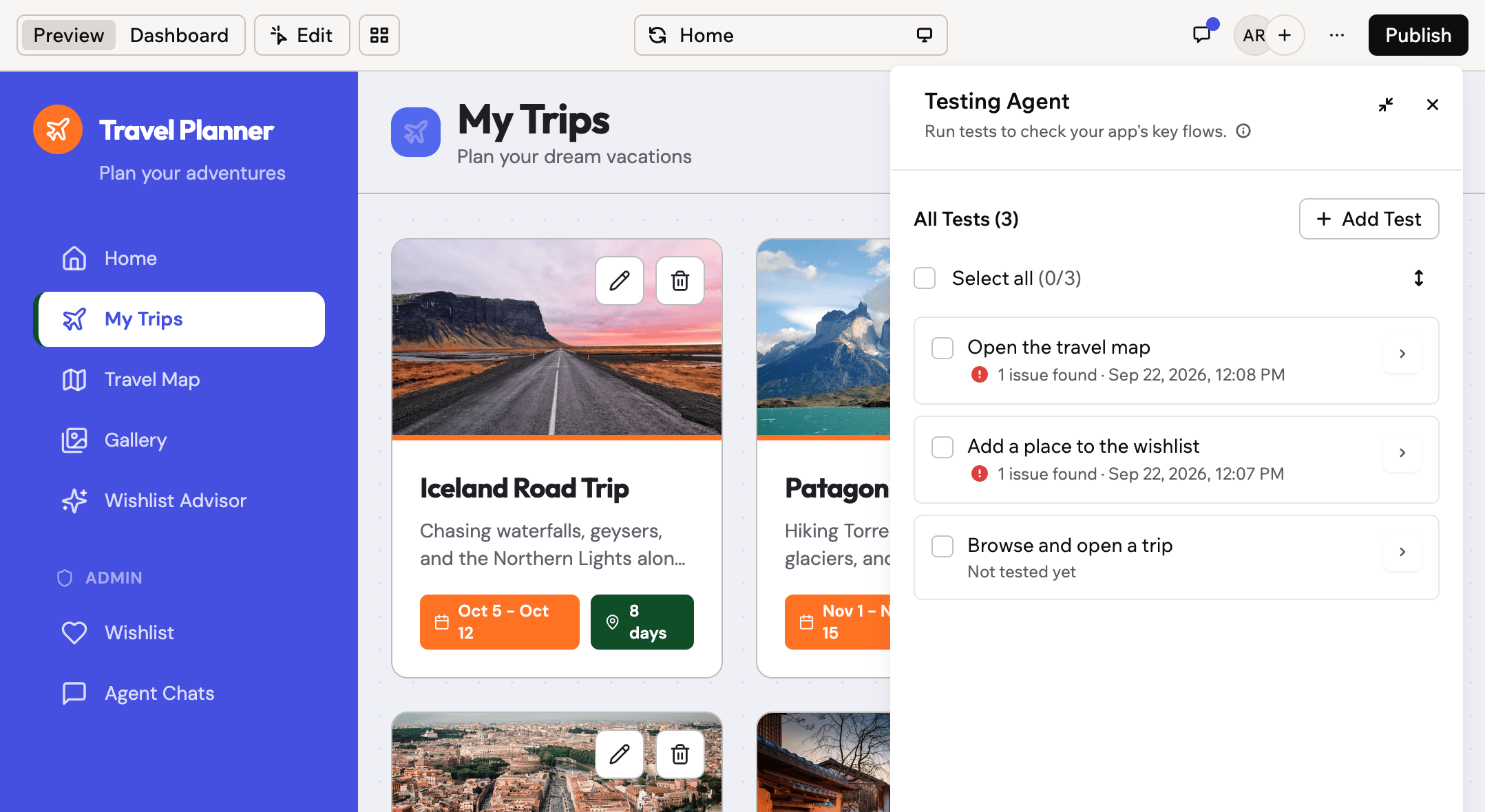
A tesztelőügynök az alkalmazásszerkesztőben
Tesztek létrehozása
Az MI-vel generáltathat teszteket az alkalmazás kontextusa és a csevegési előzmények alapján, vagy maga is megírhatja őket.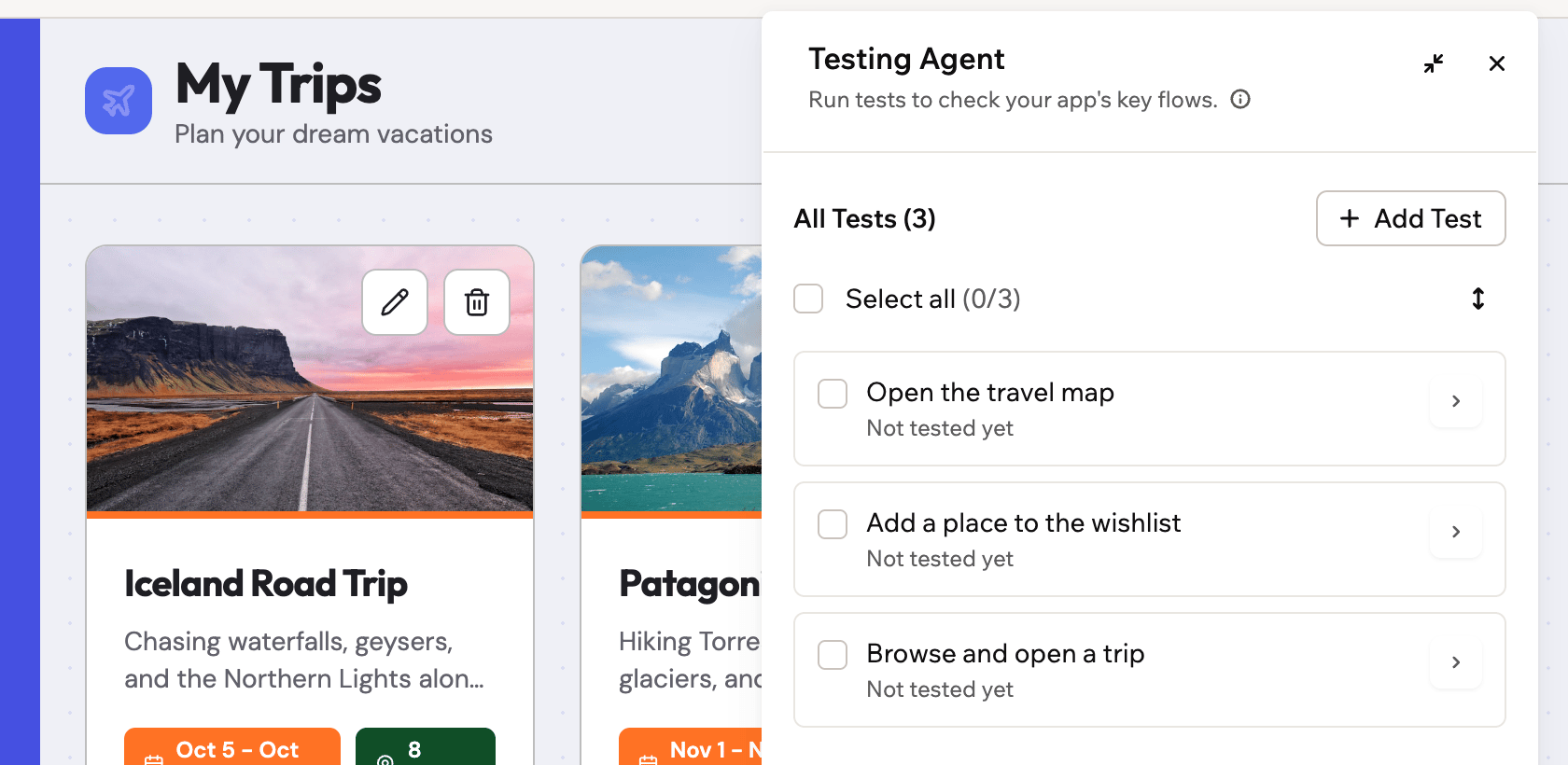
A tesztelőügynök-panel a tesztekkel
Tesztek generálása MI-vel
Az MI az alkalmazás folyamatai és a csevegési előzmények alapján teszteket javasol, Ön pedig kiválasztja, melyeket adja hozzá.- Kattintson az alkalmazásszerkesztő tetején a További műveletek ikonra .
- Válassza a Tesztelőügynök lehetőséget.
- Ha még nincsenek tesztjei, kattintson a Tesztek generálása MI-vel gombra. Ha már vannak, kattintson a Teszt hozzáadása gombra, és válassza a Generálás MI-vel lehetőséget.
- Tekintse át a javasolt teszteket, törölje a jelölést a nem kívántakról, és a megerősítéshez kattintson az Add Tests gombra.
A tesztek MI-vel történő generálása akkor is krediteket használ, ha a javasolt teszteket nem adja hozzá.
Teszt kézi hozzáadása
Írjon saját tesztet: adjon neki nevet, és írja le, milyen folyamatot futtasson az ügynök.- Kattintson az alkalmazásszerkesztő tetején a További műveletek ikonra .
- Válassza a Tesztelőügynök lehetőséget.
- Ha még nincsenek tesztjei, kattintson a Teszt kézi hozzáadása gombra. Ha már vannak, kattintson a Teszt hozzáadása gombra, és válassza a Kézi hozzáadás lehetőséget.
- Adja meg a Teszt neve értékét.
- A Promptforgatókönyv mezőben írja le a tesztelni kívánt folyamatot (például: „Böngésszen a termékek között, tegyen egyet a kosárba, és fejezze be a fizetést”).
- Kattintson a Mentés gombra.
A tesztek futtatása
Az összes teszt a tesztelőügynök-panelen látható. Minden teszt mutatja az aktuális állapotát és az utolsó futtatás idejét. Egy vagy több teszt futtatása:- Kattintson az alkalmazásszerkesztő tetején a További műveletek ikonra .
- Válassza a Tesztelőügynök lehetőséget.
- Jelölje be a futtatni kívánt tesztek melletti jelölőnégyzeteket.
- Kattintson a panel alján a Run Tests gombra.
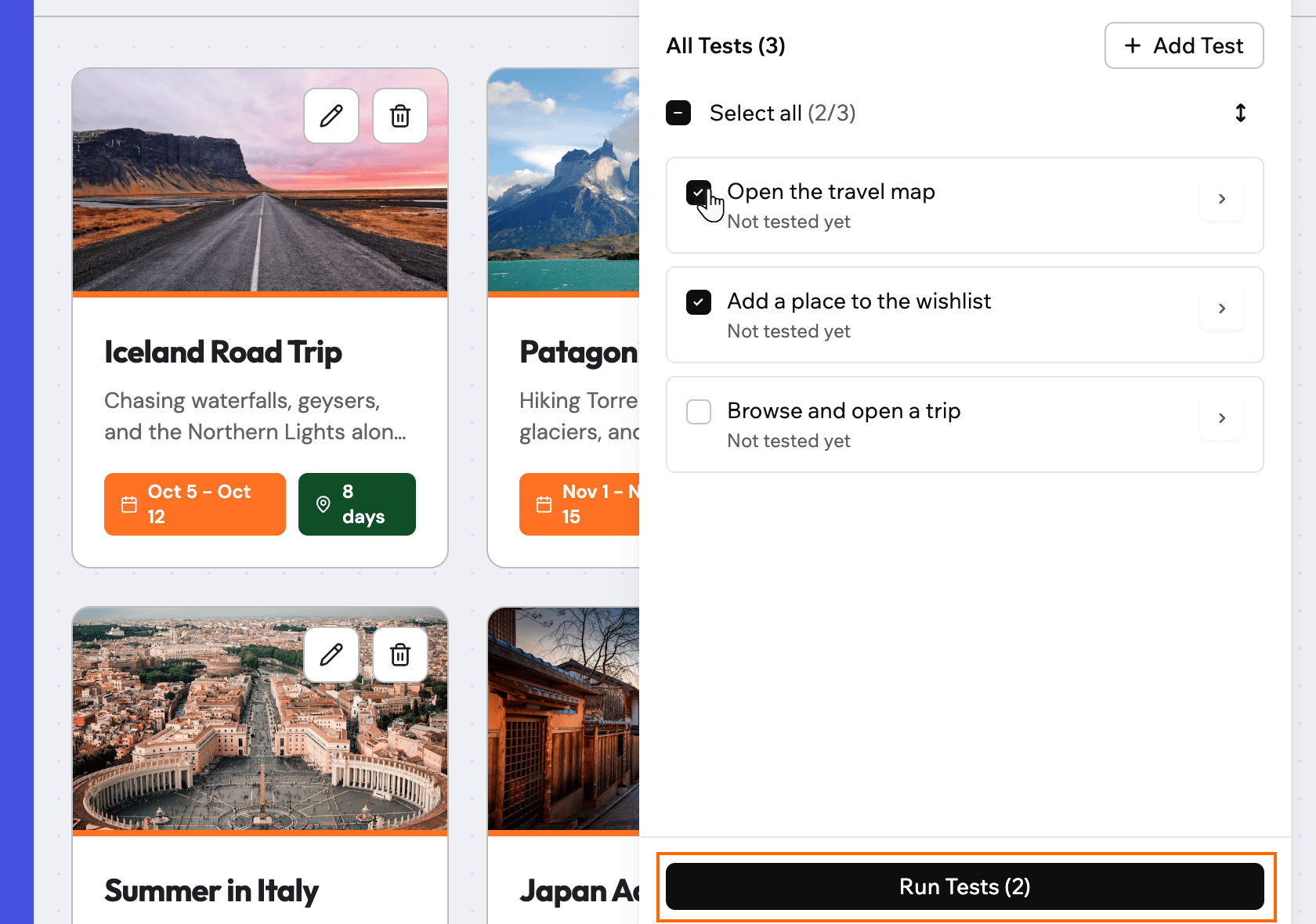
Tesztek kiválasztása és futtatása
Kreditek a tesztfuttatásokhoz:
- A tesztek futtatása krediteket használ. A mennyiség a teszt hosszától és összetettségétől függ. Az egyes futtatások kredithasználatát a tesztelési eredményekben látja.
- Ha egy teszt futása közben elfogynak a kreditjei, a teszt automatikusan szünetel. A tesztelés folytatásához váltson nagyobb csomagra.
A tesztelési eredmények megtekintése
Ha egy teszt befejeződött, kattintson a tesztkártyára az eredmények megnyitásához. Itt a következőket teheti:- A problémák megtekintése: Kattintson a Problémák lapra az ügynök által talált problémák megtekintéséhez, amelyek Critical vagy Warning címkét kapnak. Jelölje ki a javítani kívántakat, majd kattintson a Javítás MI-vel gombra, hogy elküldje őket az MI-csevegésnek.
- Az ügynök lépéseinek megtekintése: Kattintson a Tevékenység lapra, hogy sorrendben lássa az ügynök összes böngészőbeli lépését. Egy lépés nyilára kattintva további részleteket láthat.
- A teszt újrafuttatása: Egy javítás alkalmazása után kattintson a panel alján az Újratesztelés gombra, hogy ellenőrizze, megoldódott-e a probléma.
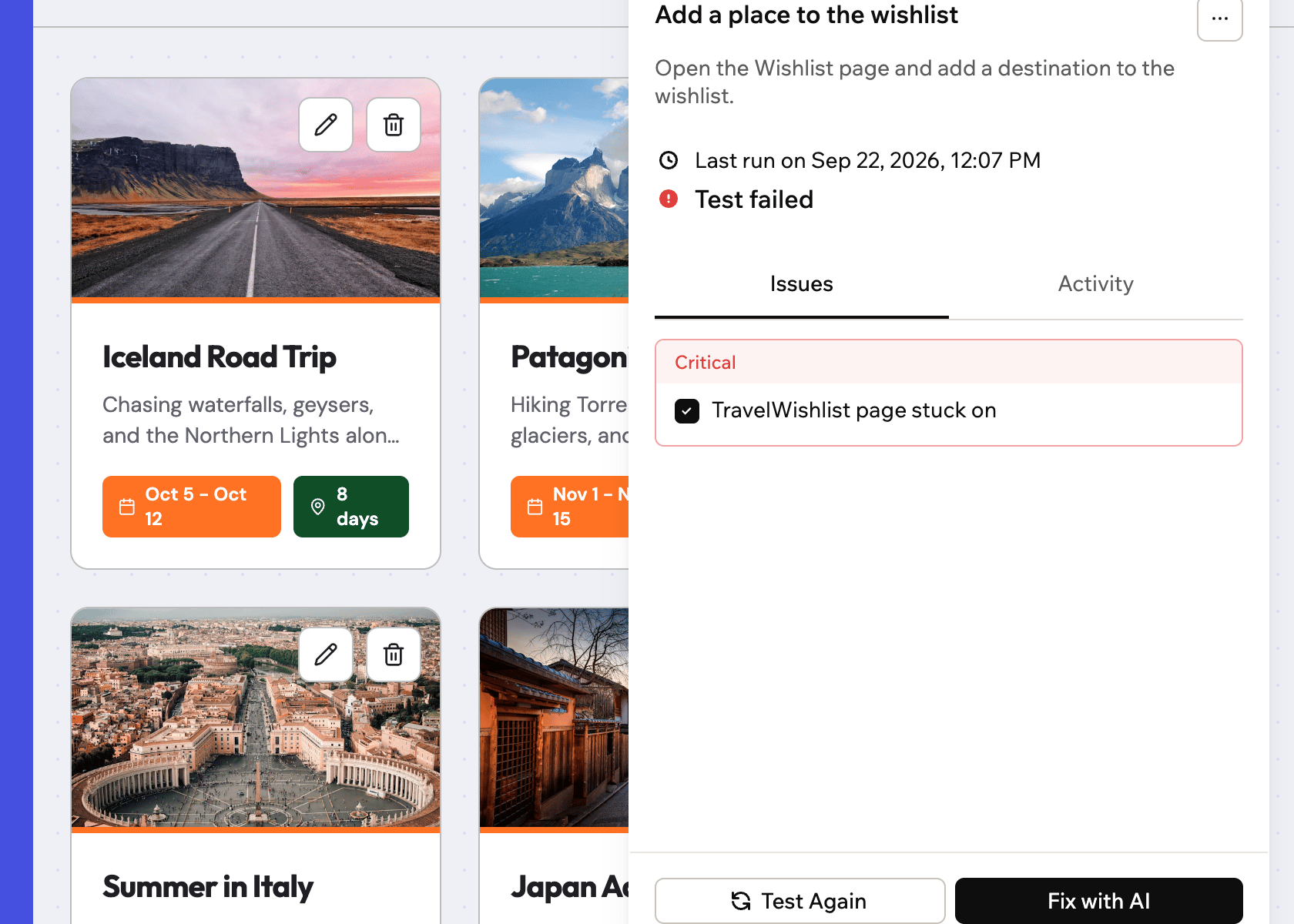
Tesztelési eredmények az Issues és Activity lapokkal
A teszt állapota: Test failed due to technical issues
A teszt állapota: Test failed due to technical issues
Az ügynök nem tudta befejezni a tesztet. Ez nem az alkalmazás hibája, és a futtatásért nem számítunk fel krediteket.Az ügynök tesztböngészőben fut, így néhány dolgot nem tud megtenni, amit egy valódi ember igen: nem tud fájlt feltölteni, nem tud elolvasni e-mailben vagy SMS-ben küldött egyszeri kódot, és nem tud valódi fizetést teljesíteni. A fizetési folyamatot a fizetési lépésig így is tesztelheti. Egy nagyon hosszú folyamat is korábban leállhat, mert minden tesztnek van maximális lépésszáma.Ha eredményt szeretne kapni, szerkessze a tesztet úgy, hogy a forgatókönyv kihagyja azt a lépést, amelyet az ügynök nem tud elvégezni, vagy bontsa a hosszú folyamatot kisebb tesztekre.
A teszt állapota: Test paused
A teszt állapota: Test paused
A teszt futása közben elfogytak a kreditjei. A tesztelés folytatásához váltson nagyobb csomagra.
A tesztek kezelése
Egy tesztet a részletes nézetéből szerkeszthet vagy törölhet. Teszt szerkesztése vagy törlése:- Kattintson az alkalmazásszerkesztő tetején a További műveletek ikonra .
- Válassza a Tesztelőügynök lehetőséget.
- Kattintson a tesztkártyára a megnyitásához.
- Kattintson a részletes nézet jobb felső sarkában a További műveletek ikonra .
- Tegye a következők egyikét:
- Szerkesztés: A teszt nevének vagy forgatókönyvének módosítása.
- Törlés: A teszt és összes eredményének végleges eltávolítása.
GYIK
Kattintson az alábbi kérdésekre, hogy többet megtudjon a tesztelőügynökről.Melyik csomag szükséges a tesztelőügynök használatához?
Melyik csomag szükséges a tesztelőügynök használatához?
A tesztelőügynök minden csomagban elérhető, az ingyenes csomagban is.
Mi a különbség a tesztelőügynök és a tesztadatok között?
Mi a különbség a tesztelőügynök és a tesztadatok között?
Ez 2 külön funkció. A tesztelőügynök automatizált böngészőteszteket futtat, amelyek valós felhasználói interakciókat szimulálnak, így ellenőrizheti, hogy a kulcsfontosságú folyamatok megfelelően működnek-e.A tesztadatok külön adatbázis-környezetet jelentenek, amelyben rekordokat adhat hozzá és módosíthat az éles adatok érintése nélkül. További információ az alkalmazás tesztadatokkal való teszteléséről.
Hatással van a tesztfuttatás az alkalmazás éles adataira?
Hatással van a tesztfuttatás az alkalmazás éles adataira?
Nem. A tesztelőügynök külön környezetben fut, így a tesztek futtatása soha nem érinti az éles adatokat.
Miért mutatja a tesztem az „App changed since last run” állapotot?
Miért mutatja a tesztem az „App changed since last run” állapotot?
Ez az állapot akkor jelenik meg, ha az alkalmazás kódja megváltozott a teszt utolsó futtatása óta. Futtassa újra a tesztet, hogy naprakész eredményt kapjon.
Be tud jelentkezni a tesztelőügynök az alkalmazásomba?
Be tud jelentkezni a tesztelőügynök az alkalmazásomba?
Igen. A tesztelőügynök minden futtatás előtt automatikusan bejelentkezik az alkalmazásba, így minden bejelentkezett felhasználót igénylő folyamat működik. Magát a bejelentkezési folyamatot azonban nem tudja tesztelni. A bejelentkezési űrlap kitöltését, OTP-kód megadását vagy e-mailes ellenőrző hivatkozásra kattintást tartalmazó folyamatok egyelőre nem támogatottak.
Hány kreditet használ egy tesztfuttatás?
Hány kreditet használ egy tesztfuttatás?
Egy tesztfuttatás a folyamat összetettségétől függően körülbelül 1–4 kreditet használ. Az egyszerűbb tesztek kevesebb, a hosszabb, többlépéses folyamatok több kreditet használnak. A tesztek MI-vel történő generálása is krediteket használ, nagyjából a tesztfuttatás felét.
Mi történik, ha elfogynak a kreditjeim?
Mi történik, ha elfogynak a kreditjeim?
Ha a teszt közben elfogynak a kreditjei, a teszt automatikusan szünetel. A tesztelés folytatásához váltson nagyobb csomagra közvetlenül a tesztelőügynök-panelről. Egy szüneteltetett teszt újrafuttatása elölről kezdődik.
Új felhasználóként tesztel a tesztelőügynök?
Új felhasználóként tesztel a tesztelőügynök?
Igen. Minden tesztfuttatáskor az ügynök tiszta lappal indul, mint egy teljesen új látogató, meglévő adatok és előzmények nélkül. Így minden teszt tiszta, következetes eredményt ad, akárhányszor futtatja, és az ügynök tesztközbeni tevékenysége nem érinti a valódi felhasználókat.
Futtathatok teszteket ütemezetten?
Futtathatok teszteket ütemezetten?
Még nem. Az ütemezett és automatizált tesztfuttatások egy későbbi frissítésben érkeznek.
Miért tart sokáig a tesztem?
Miért tart sokáig a tesztem?
A tesztelőügynök valódi böngészőmunkamenetet nyit, és lépésről lépésre szimulálja a felhasználói interakciókat, így az időtartam a folyamat összetettségétől függ. Az egyszerű folyamatok tesztjei gyorsabbak, a több műveletből álló folyamatoké tovább tartanak.
Ezt az oldalt MI segítségével fordítottuk. A legpontosabb és legfrissebb információkért tekintse meg az angol nyelvű változatot.