

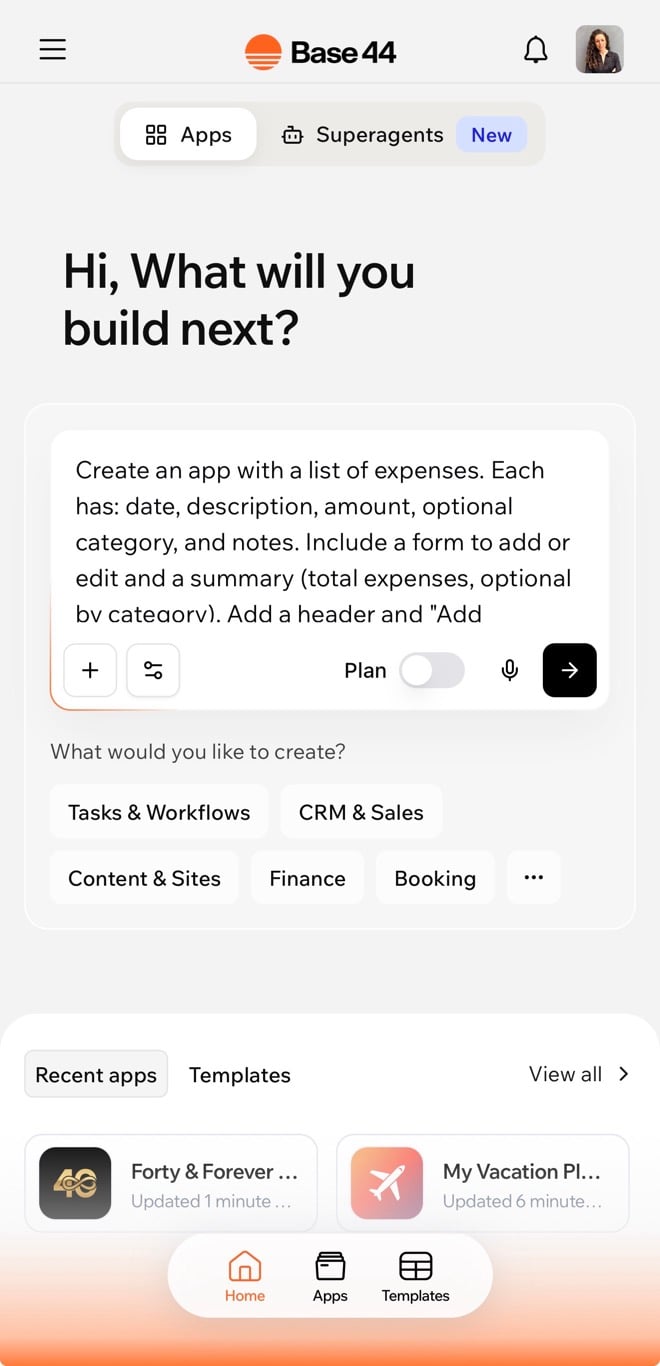
Alkalmazás építése telefonon
A Base44 használata mobilböngészőből
Alkalmazásait közvetlenül mobilböngészőből is létrehozhatja, szerkesztheti és kezelheti, semmit sem kell letöltenie. Így bárhol rögzítheti ötleteit, gyorsan módosíthat, és haladhat a munkájával.Alkalmazás létrehozása mobilon
Indítson új alkalmazásprojektet bárhol, csak a mobileszközével. Így akkor is rögzítheti ötleteit, gyorsan építhet és kezelheti munkáját, ha nincs a számítógépe közelében. Új alkalmazás létrehozása mobilböngészőből:- Nyissa meg a böngészőt a mobileszközén.
- Nyissa meg a base44.com oldalt, és koppintson a Start Building gombra.
- Regisztráljon vagy jelentkezzen be.
- Írja meg a promptot, és kezdjen építeni.
Az alkalmazás szerkesztése mobilon
Frissítse alkalmazását közvetlenül mobilböngészőből, így útközben is könnyen módosíthatja a tartalmat, funkciókat adhat hozzá, vagy gyors változtatásokat végezhet. Az alkalmazás szerkesztése mobilböngészőből:- Nyissa meg a böngészőt a mobileszközén.
- Nyissa meg a base44.com oldalt, és koppintson a Start Building gombra.
- Jelentkezzen be a fiókjába.
- Koppintson az alkalmazására.
- Koppintson a Szerkesztés csevegéssel gombra, hogy MI segítségével módosítson.
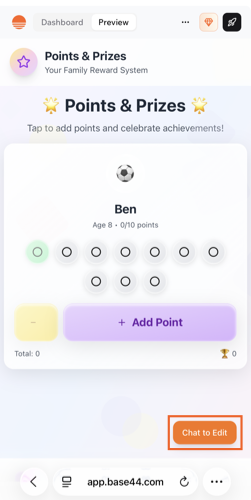
Szerkesztés telefonról
A Base44-alkalmazás beszerzése
Töltse le a Base44-alkalmazást, hogy telefonján vagy Macén építhessen, szerkeszthessen és kezelhessen alkalmazásokat. Az alkalmazás angol, német, spanyol, francia, japán és portugál nyelven érhető el. Alapértelmezés szerint az eszköz nyelvét követi, de az alkalmazásban másik nyelvet is választhat.
Honnan szerezheti be az alkalmazást
Android
A Base44 Android-alkalmazás a Google Playen érhető el. Töltse le, hogy közvetlenül Android-eszközéről építhessen, szerkeszthessen és kezelhessen alkalmazásokat. Letöltés a Google Playről Ha az Android-alkalmazás megnyitásakor az A Base44 egy régi verzióját használja üzenetet látja, a verziója már nem támogatott, és egyes képernyők nem működhetnek. A Base44 további használatához frissítse az alkalmazást. Alkalmazásai és fiókja változatlanok maradnak. Az Android-alkalmazás régi verziójának frissítése:- Nyissa meg a Base44-alkalmazást Android-eszközén.
- Koppintson az üzenetben a Frissítés a Google Playen gombra. Ha bezárta az üzenetet, koppintson a Base44 kezdőlapjának tetején lévő Frissítés a Google Playen gombra.
- A Google Playen koppintson a Frissítés gombra. Ha a frissítés befejeződött, nyissa meg újra a Base44-et.
iOS
A Base44 iOS-alkalmazás az Apple App Store-ban érhető el. Töltse le, hogy közvetlenül iPhone-járól vagy iPadjéről építhessen, szerkeszthessen és kezelhessen alkalmazásokat. Letöltés az App Store-bólMac
Használja a Base44-et saját ablakban a Macén, dokkikonnal, böngészőlap helyett. Ugyanaz a Base44, mint a weben, így minden munkaterülete és alkalmazása ott van, és magától naprakész marad.Telepítés előtt: macOS 12 (Monterey) vagy újabb rendszer szükséges Apple silicon vagy Intel processzoros Macen, valamint internetkapcsolat.
- Nyissa meg a base44.com/downloads/desktop/mac oldalt. Elindul a Base44.dmg fájl letöltése.
- Nyissa meg a Base44.dmg fájlt, és húzza a Base44 ikont az Applications mappába.
- Nyissa meg a Base44 alkalmazást az Applications mappából, és jelentkezzen be Base44-fiókjával.
Az ablak bezárásakor a Base44 tovább fut a dokkban. A frissítések a háttérben töltődnek le, és az alkalmazás következő újraindításakor települnek.
Az alkalmazás megosztása és telepítése
Alkalmazása bármely mobilböngészőben működik, nem kell alkalmazás-áruházban lennie. Ossza meg a közzétett alkalmazás hivatkozását, és jelezze felhasználóinak, hogy semmit sem kell letölteniük.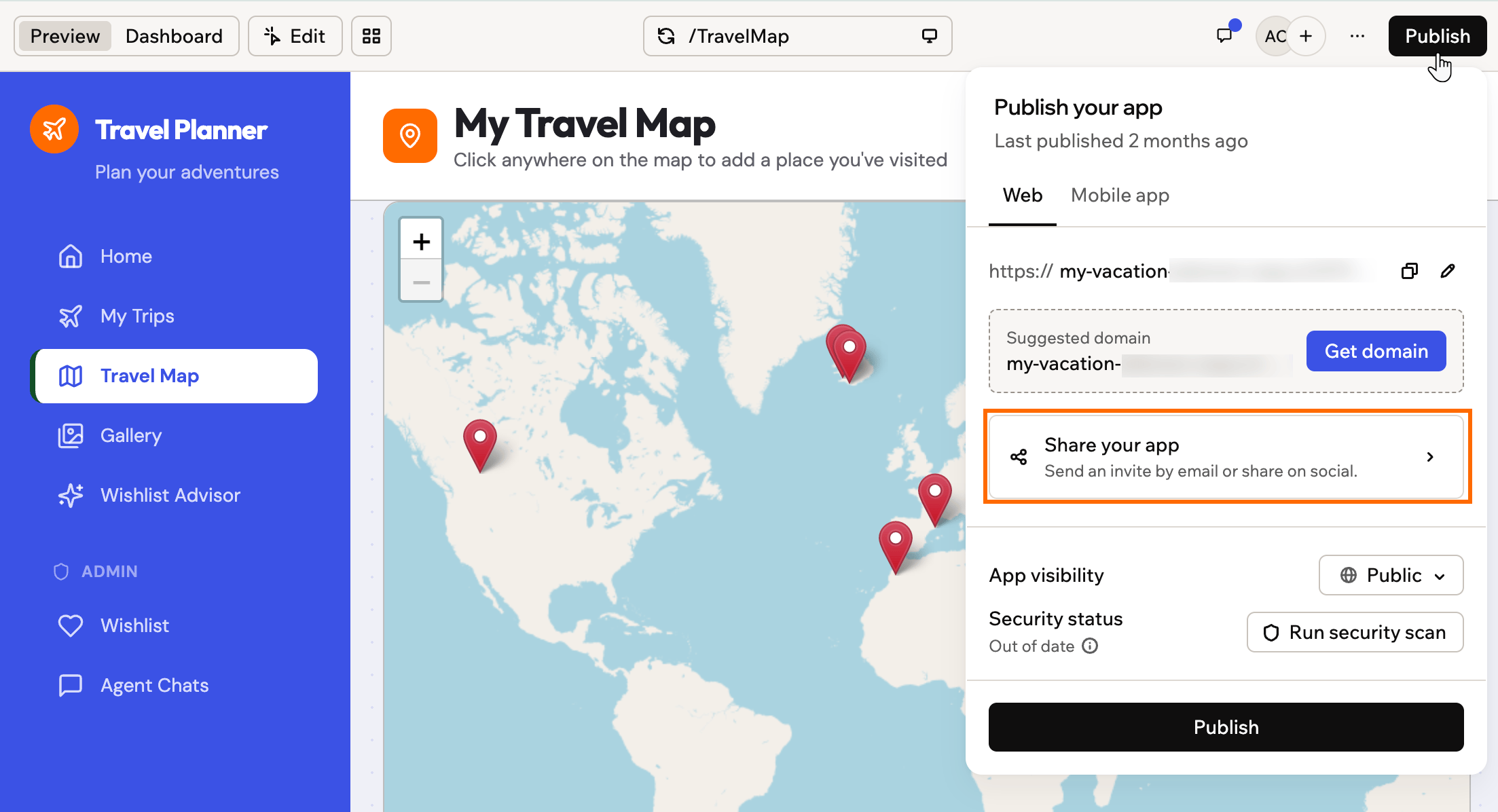
A közzétett alkalmazás megosztása a Publish panelről
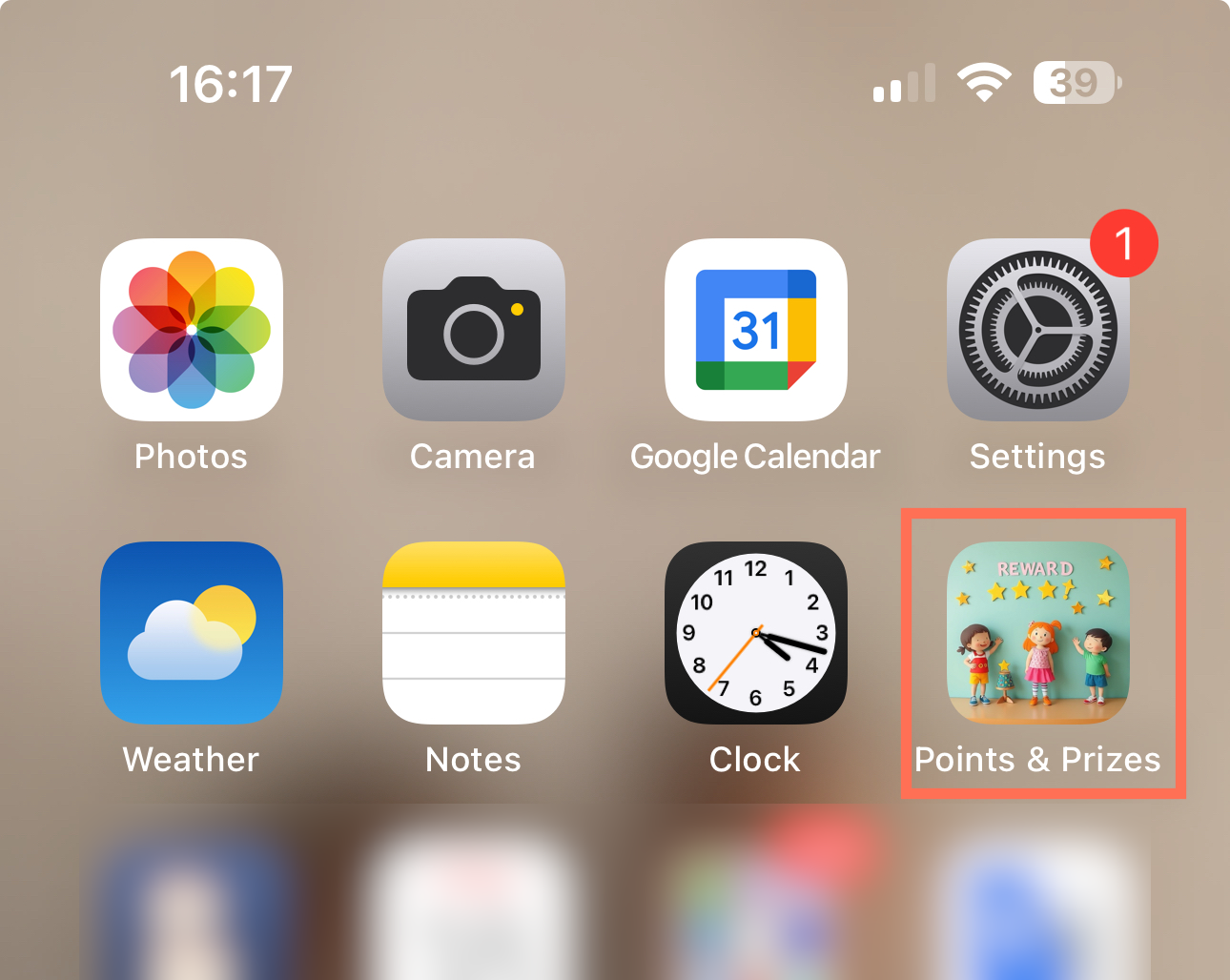
Alkalmazás a kezdőképernyőn
Az alkalmazás automatikusan frissül, így mindenki, aki a kezdőképernyőről nyitja meg, mindig a legújabb verziót látja.
- Nyissa meg az alkalmazás hivatkozását a mobilböngészőben.
- Koppintson a böngésző megosztási lehetőségére.
- Koppintson az Add to Home Screen lehetőségre.
- Ha szeretné, módosítsa a parancsikon nevét, majd koppintson a Hozzáadás gombra.
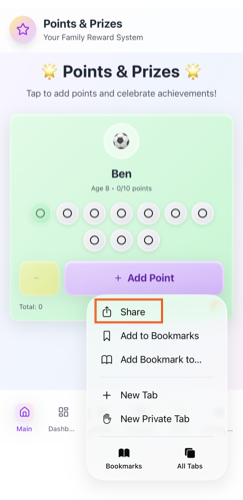
A Base44-alkalmazás hozzáadása a mobil kezdőképernyőhöz
Az eszköz funkcióinak használata
Amikor alkalmazását közzéteszi az App Store-ban vagy a Google Playen, az a közzétett Base44-alkalmazást egy biztonságos webnézetben futtatja, így ugyanazokat az eszközfunkciókat használhatja, mint egy mobilböngésző. Kérje meg az MI-csevegést, hogy adja hozzá a szükséges funkciót, és a Base44 az alkalmazásfájlok generálásakor beállítja az eszközengedélyeket.Eszközfunkciók hozzáadása
Olyan funkciókat adhat hozzá, amelyek a telefon hardverét használják, amíg az alkalmazás nyitva van. Amikor az alkalmazásnak először szüksége van hozzáférésre, a telefon engedélyt kér a felhasználótól, rövid magyarázattal arról, mire használja az alkalmazás. Az alkalmazás által használható eszközfunkciók:- Kamera: Fénykép vagy videó készítése, illetve kód beolvasása.
- Fotók és fájlok: Fénykép vagy fájl kiválasztása a telefon galériájából vagy tárhelyéről, és feltöltése.
- Mikrofon: Hang vagy hangjegyzet rögzítése.
- Helymeghatározás: A felhasználó helyének meghatározása az alkalmazás használata közben, például a közeli helyek térképen való megjelenítéséhez.
Push-értesítések küldése
A push-értesítések akkor is megjelennek a felhasználó telefonján, ha az alkalmazás be van zárva, például hogy jelezzék egy rendelés feladását, vagy emlékeztessenek egy időpontra. Csak azokhoz jutnak el, akik az App Store-ból vagy a Google Playről telepítették az alkalmazást, a böngészőben vagy kezdőképernyő-parancsikonról használókhoz nem. Push-értesítések küldése az alkalmazásból:- Kattintson az alkalmazásszerkesztőben a Közzététel gombra, majd a Mobilalkalmazás lapra.
- Generálja az App Store- vagy Google Play-fájlokat bekapcsolt push-értesítésekkel, és töltse fel a push-hitelesítő adatait. Lásd: push-értesítések hozzáadása.
- Küldje be az alkalmazás új verzióját az áruházakba.
-
Írja le az MI-csevegésben, mikor küldjön értesítést az alkalmazás. Például:
Nem támogatott funkciók
Egyes funkciókhoz natív kódra van szükség, amelyet a mobilalkalmazás nem tartalmaz, ezért ezeket nem adhatja hozzá az alkalmazásához. Nem támogatott funkciók, és mit tehet helyettük:- Bejelentkezés Face ID-vel és ujjlenyomattal: Az alkalmazás nem oldható fel Face ID-vel vagy ujjlenyomattal. A felhasználók az alkalmazás hitelesítési beállításaiban kiválasztott módszerekkel jelentkeznek be, és az alkalmazás bezárása és újranyitása után is bejelentkezve maradnak.
- Háttérbeli helymeghatározás: Az alkalmazás csak akkor kérheti le a felhasználó helyét, ha nyitva van a képernyőjén. Nem követheti a helyet, amikor az alkalmazás be van zárva, vagy a telefon le van zárva.
- Hozzáférési kulcsok (passkey): A Base44 bejelentkezés nem támogatja a hozzáférési kulcsokat. Használjon helyettük e-mail-címet és jelszót, vagy közösségi bejelentkezést.
Az alkalmazás beküldése alkalmazás-áruházakba
Alkalmazását közvetlenül az alkalmazásszerkesztőből készítheti elő az Apple App Store-ba és a Google Playre. Ellenőrizze alkalmazását az áruházi irányelvek szerint, javítsa a problémákat MI-vel, és generálja az Apple- és Google-fejlesztői fiókjaiba feltöltendő IPA- és AAB-fájlokat.Az alkalmazás exportálása
Builder vagy magasabb csomaggal szinkronizálhatja alkalmazása kódját a GitHubbal, vagy letöltheti ZIP-fájlként. Ezután külső eszközökkel, például Capacitorral, PWABuilderrel vagy Trusted Web Activities (TWA) segítségével csomagolhatja be alkalmazása URL-jét vagy exportált kódját a mobil alkalmazás-áruházakhoz. Ezeket a csomagolókat a Base44-en kívül kell kezelni, és a csak natívan elérhető funkciókat, például a push-értesítéseket, külön kell beállítani. Az exportált kód továbbra is a Base44-et használja az adatokhoz, a bejelentkezéshez és az integrációkhoz. További információ a kód exportálásáról, beleértve azt is, mit tartalmaz a ZIP-fájl. Haladó segítségért és közösségi támogatásért látogasson el a Base44 Discord-közösségébe, ahol más fejlesztőkkel kapcsolódhat és tippeket oszthat meg.GYIK
Kattintson az alábbi kérdésekre, hogy többet megtudjon az alkalmazás mobilon való használatáról.Van Base44-alkalmazás Windowsra?
Van Base44-alkalmazás Windowsra?
Még nincs. Az asztali alkalmazás csak Macre érhető el. Windowson használja a Base44-et a böngészőben.
Testreszabhatom, hogyan néz ki az alkalmazásom mobilon?
Testreszabhatom, hogyan néz ki az alkalmazásom mobilon?
Igen. Az alkalmazás automatikusan igazítja az elrendezését minden eszközhöz, de finomhangolhatja, hogyan néz ki és működik mobilon. Lásd a dizájnról szóló oldal Az alkalmazás testreszabása mobilra részét.
A felhasználóimnak frissíteniük kell az alkalmazást?
A felhasználóimnak frissíteniük kell az alkalmazást?
Nem. Bármikor módosít vagy közzétesz valamit, a látogatók automatikusan a legújabb verziót látják.
A felhasználóim mobilon is használhatják az űrlapokat, funkciókat és az összes tartalmat?
A felhasználóim mobilon is használhatják az űrlapokat, funkciókat és az összes tartalmat?
Igen, az alkalmazás minden eleme, űrlapja és funkciója működik asztali gépen és mobileszközön is. Javasoljuk, hogy tesztelje a teljes alkalmazást mobilon, és végezze el a szükséges módosításokat az alkalmazásszerkesztőben, hogy felhasználói a legjobb élményt kapják.
Hogyan adhatom hozzá vagy konfigurálhatom a PWA manifest.json fájlját?
Hogyan adhatom hozzá vagy konfigurálhatom a PWA manifest.json fájlját?
Nem kell manifest.json fájlt létrehoznia vagy feltöltenie az alkalmazásához. A Base44 automatikusan létrehozza és kezeli a manifest.json fájlt.Az alkalmazás manifestjét itt tekintheti meg:
https://yourdomain.com/api/apps/manifests/YOUR_APP_ID/manifest.jsonHa módosítani szeretné, mi jelenjen meg a manifestben, a fájl közvetlen szerkesztése helyett frissítse az alkalmazás adatait:- Nyissa meg az App Dashboard felületet, és kattintson az Áttekintés elemre.
- Frissítse az alkalmazás nevét, leírásait, ikonjait és egyéb arculati adatait.
Működik az alkalmazásom az Apple CarPlay-jel vagy az Android Autóval?
Működik az alkalmazásom az Apple CarPlay-jel vagy az Android Autóval?
Nem. Az App Store- és Google Play-alkalmazások webnézetben futtatják a közzétett alkalmazást, és a Base44 által generált fájlok nem tartalmaznak CarPlay- vagy Android Auto-támogatást. A felhasználók továbbra is használhatják az alkalmazást a telefonjukon, de az autó képernyőjén nem jelenik meg.
Az alkalmazásomra mutató hivatkozások a telepített mobilalkalmazásban nyílnak meg?
Az alkalmazásomra mutató hivatkozások a telepített mobilalkalmazásban nyílnak meg?
Igen. Ha valaki, aki az App Store-ból vagy a Google Playről telepítette az alkalmazást, rákoppint a közzétett alkalmazásra mutató hivatkozásra, például egy e-mailben vagy üzenetben, az a böngésző helyett a mobilalkalmazásban nyílik meg. Androidon ehhez a Google Play aláírási ujjlenyomata is szükséges. Lásd: a Google Play SHA hozzáadása.
Az alkalmazásom kódja érzékelheti, hogy a mobilalkalmazásban fut?
Az alkalmazásom kódja érzékelheti, hogy a mobilalkalmazásban fut?
Nem. A Base44 nem kínál támogatott módot arra, hogy az alkalmazás megállapítsa, az App Store- vagy Google Play-alkalmazásban, vagy mobilböngészőben van-e megnyitva. Mindkettő ugyanazt a közzétett alkalmazást futtatja, ezért úgy építse a funkciókat, hogy mindkettőben ugyanúgy működjenek.
Ezt az oldalt MI segítségével fordítottuk. A legpontosabb és legfrissebb információkért tekintse meg az angol nyelvű változatot.