

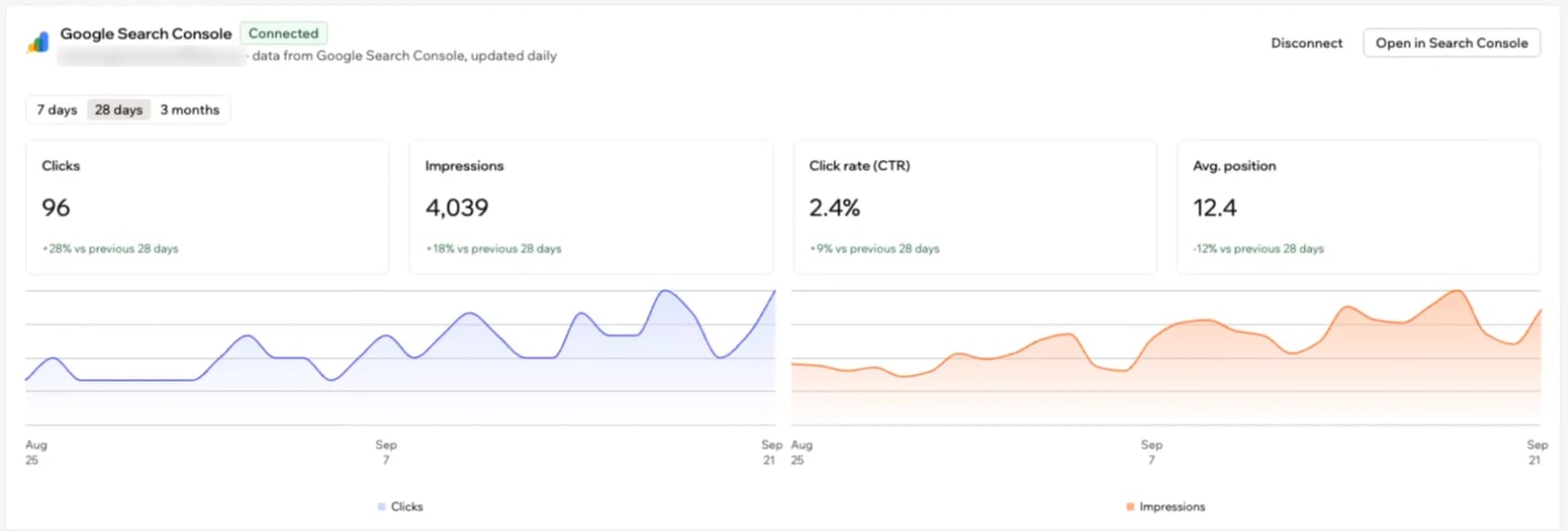
A Google Search Console adatai az alkalmazás irányítópultján
A kapcsolattípus kiválasztása
A Base44 2 módot kínál a Search Console használatára. Ezek más feladatot látnak el, és külön kapcsolatot használnak, így az egyik csatlakoztatása nem állítja be a másikat.Az alkalmazás csatlakoztatása
Csatlakoztassa alkalmazását egy kattintással a Google Search Console-hoz, közvetlenül az alkalmazás irányítópultjáról. A Base44 igazolja a webhelyet a Google-nál, hozzáadja a Search Console-hoz, és beküldi Ön helyett az oldaltérképet. Önnek csak a hozzáférést kell jóváhagynia egy Google-ablakban.- Nyissa meg az alkalmazásszerkesztőt.
- Kattintson az Irányítópult elemre.
- Kattintson a Marketing alatt az SEO és GEO elemre.
-
Kattintson a Kérdezze az ügynököt alatti Google Search Console csatlakoztatása részben a Fiók összekapcsolása gombra.

A Google Search Console csatlakoztatása
- Válassza ki Google-fiókját, és hagyja jóvá a hozzáférést a Google-ablakban. A Base44 néhány másodperc alatt igazolja a webhelyet, és beküldi az oldaltérképet.
Igazolási problémák javítása
Ha valami megakasztja az igazolást, az SEO & GEO oldalon látja, mi történt. A Google Search Console csatlakoztatása alatt az alábbi üzenetek egyike jelenik meg egy javító gombbal:- Előbb tegye közzé az alkalmazását: Kattintson a Közzététel, majd az Ellenőrzés újra gombra.
- A Google nem éri el a privát alkalmazásokat: Kattintson a Nyilvános hozzáférés módosítása gombra az alkalmazás nyilvánossá tételéhez, majd az Ellenőrzés újra gombra.
- A SEO ki van kapcsolva: Kattintson az SEO bekapcsolása gombra, hogy a Base44 hozzáadhassa a Google igazolócímkéjét az alkalmazáshoz.
- A Base44 nem adhat hozzá címkéket: Kattintson a Címke hozzáadásának engedélyezése a Base44-nek gombra. A Google a kezdőlapon keresi ezt a címkét.
- Hiányzó Google-engedély: Kattintson a Hozzáférés megadása gombra, és hagyja jóvá a Google-ablakban.
- Egy másik Google-fiók már ellenőrizte: Kattintson a Saját fiók használata gombra a saját fiókjával való igazoláshoz. A másik fiók elveszíti a hozzáférést ehhez a tulajdonhoz a Search Console-ban.
- A Google nem tudta ellenőrizni a webhelyét: Várjon egy kicsit, majd kattintson az Ellenőrzés újra gombra.
Az adatok értelmezése
A webhely igazolása után az SEO & GEO oldal tetején lévő Google Search Console rész a Google keresési adatait mutatja, naponta frissítve. Ez a csatlakoztatás előtt ott látható 4 szám helyére kerül.Az adatok megnyitása
Az SEO & GEO oldal teteje a keresési teljesítményt mutatja. A legnépszerűbb keresések, a legnépszerűbb oldalak, az indexelés és a javaslatok a teljes jelentésben találhatók. A Search Console adatainak megnyitása:- Nyissa meg az alkalmazásszerkesztőt.
- Kattintson az Irányítópult elemre.
- Kattintson a Marketing alatt az SEO és GEO elemre.
- Kattintson a Google Search Console melletti Teljes jelentés megtekintése gombra.
- A jelentés tetején válassza a 7 nap, a 28 nap vagy a 3 hónap lehetőséget.
- (Nem kötelező) Ha a jelentést a Google-nál szeretné megnézni, kattintson a Megnyitás a Search Console-ban gombra.
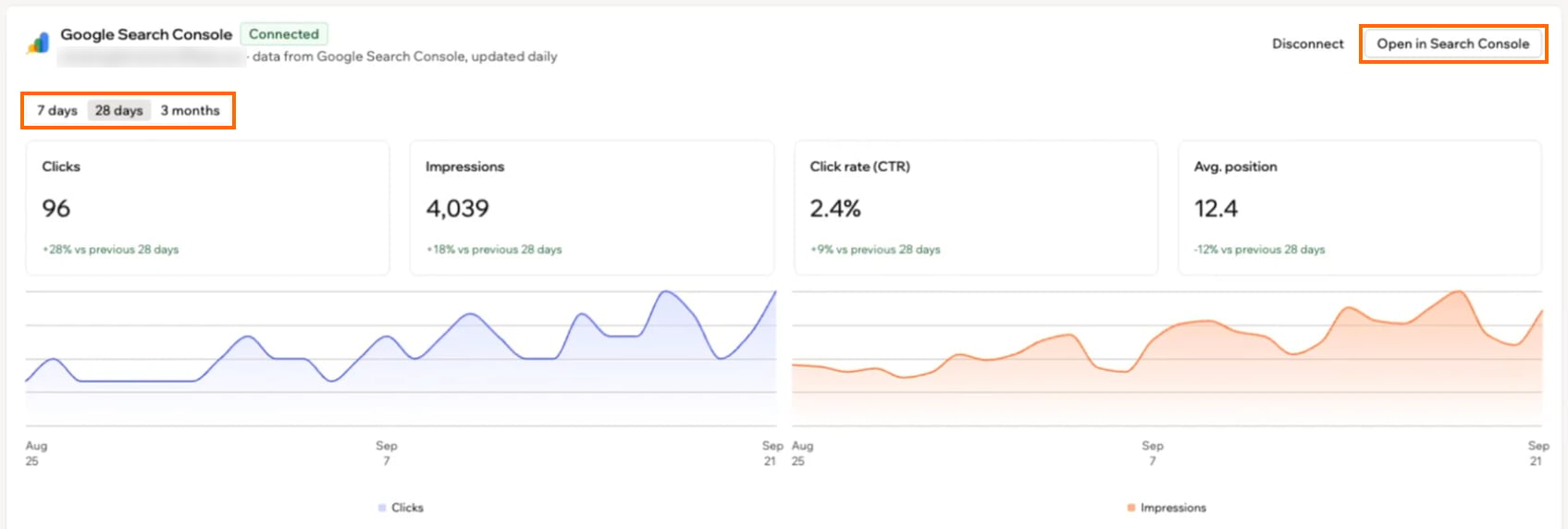
Időtartomány kiválasztása és a teljes jelentés megnyitása
A teljes jelentés értelmezése
Az SEO & GEO oldalon lévő teljes Search Console-jelentés teteje azt mutatja, hogyan találják meg az emberek az alkalmazást a Google-ban:- Keresési teljesítmény: A kattintások, a megjelenítések, az átkattintási arány (CTR) és az átlagos pozíció, ahol az 1 a legfelső találat. Mindegyiket összeveti az előző időszakkal, a kattintásokról és megjelenítésekről napi diagramokkal.
- Legnépszerűbb keresések: Amit az emberek beírtak a Google-ba, hogy megtalálják az alkalmazást, mindegyikhez a kattintásokkal, megjelenítésekkel, CTR-rel és pozícióval. Az Új jelölés az éppen megjelenni kezdő kereséseket jelzi.
- Legnépszerűbb oldalak: Az oldalak, amelyekre az emberek a Google-ból érkeztek.
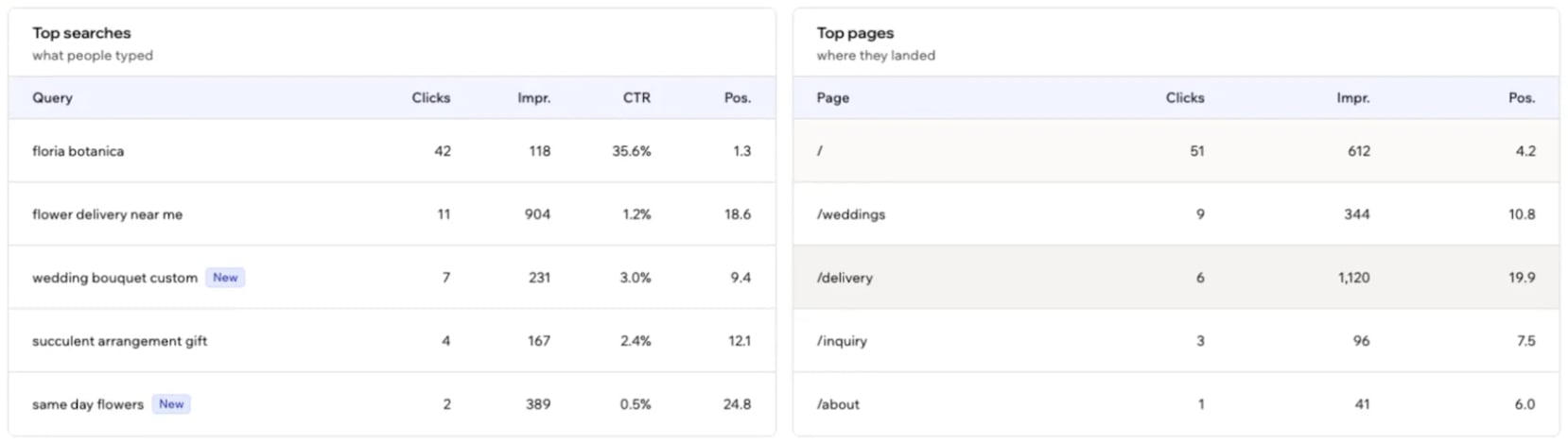
A keresési lekérdezések és a céloldalak teljesítményének összevetése
Az indexelés és a javaslatok ellenőrzése
A táblázatok alatt a teljes jelentés mutatja, az alkalmazás mekkora részét indexelte a Google, és mit tehet az eredmények javításáért:- A Google-ban: Hány oldalát indexelte a Google. Minden még nem indexelt oldal Várakozás, Kizárva vagy Hiba jelölést kap.
- Webhelytérkép: Sikeresen beolvasta-e a Google az oldaltérképet, mikor olvasta be utoljára, és hány oldalt talált.
- Lehetőségek a keresési adatai alapján: Saját eredményein alapuló javaslatok:
- Egy oldal, amelyet látnak, de nem kattintanak rá, vagy egy keresés, amely közel van az 1. oldal tetejéhez: Kattintson a Javítás MI-vel gombra, és az MI átírja Ön helyett az oldal címét.
- Még nem a Google-ban lévő oldalak, vagy egy oldaltérkép, amelyet a Google nem tud beolvasni: Kattintson a Webhelytérkép újbóli beküldése gombra, hogy a Google újra megnézze.
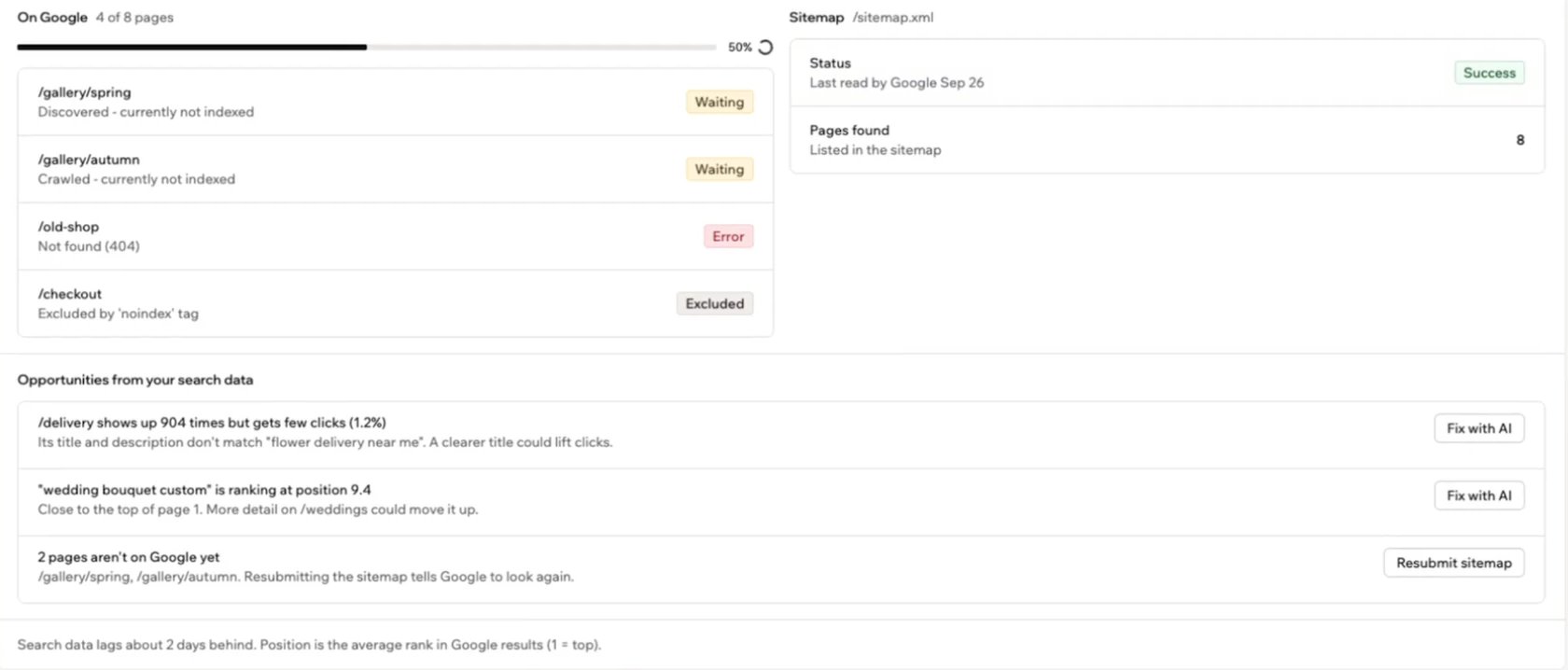
Az indexelés és a keresési javaslatok áttekintése
Az alkalmazás leválasztása
Válassza le a Google Search Console-t, ha nem szeretné tovább látni a keresési adatokat a Base44-ben. A webhely igazolva marad a Google Search Console-fiókjában, így ott továbbra is megnyithatja, vagy később újra csatlakoztathatja. A Google Search Console leválasztása:- Nyissa meg az alkalmazásszerkesztőt.
- Kattintson az Irányítópult elemre.
- Kattintson a Marketing alatt az SEO és GEO elemre.
- Kattintson a Google Search Console melletti Teljes jelentés megtekintése gombra.
- Kattintson a Leválasztás gombra.
Kézi igazolás
Ha még nem látja a Google Search Console csatlakoztatása részt az SEO & GEO oldalon, igazolja alkalmazását saját maga a Google Search Console-ban. Ehhez hozzáadja a Google igazolócímkéjét az alkalmazás kódjához, majd beküldi az oldaltérképet a Search Console-ban. Ezt a módszert akkor is használhatja, ha inkább maga állítja be a Search Console-t. Végezze el sorban az egyes lépéseket:1. lépés | A Google Search Console megnyitása
1. lépés | A Google Search Console megnyitása
- Nyissa meg a Google Search Console oldalát.
- Jelentkezzen be Google-fiókjával.
- Kattintson a Kezdés most gombra, vagy a Tulajdonság hozzáadása gombra, ha már más webhelyeket vagy alkalmazásokat is csatlakoztatott.
2. lépés | Az alkalmazás hozzáadása URL-előtag típusú tulajdonként
2. lépés | Az alkalmazás hozzáadása URL-előtag típusú tulajdonként
- A tulajdonbeállítási párbeszédablakban válassza az URL-előtag lehetőséget.
- Adja meg az alkalmazás teljes URL-jét a protokollal együtt (például
https://www.yourdomain.comvagyhttps://project-name-abc123.base44.app/). - Kattintson a Tovább gombra.
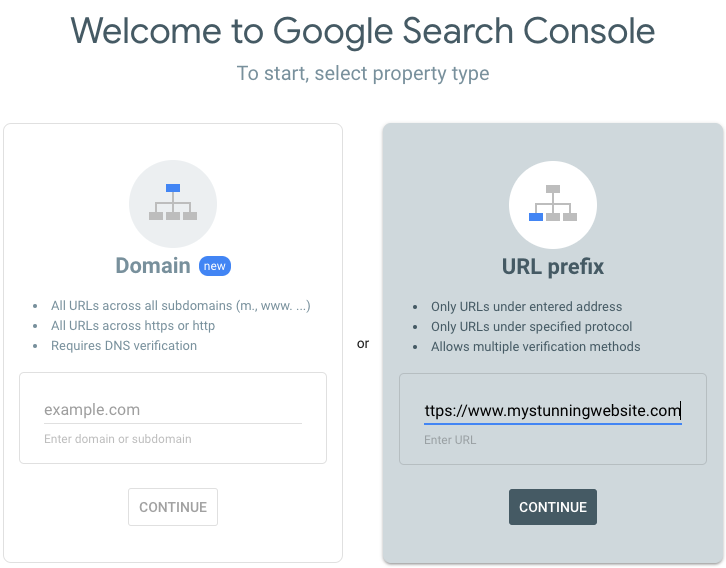
URL-előtag típusú tulajdon hozzáadása
3. lépés | A HTML-címkés igazolókód beszerzése
3. lépés | A HTML-címkés igazolókód beszerzése
- A Verify ownership oldalon bontsa ki a HTML tag módszert.
- Másolja ki a meta címke kódrészletét, amely így néz ki:
content értékét.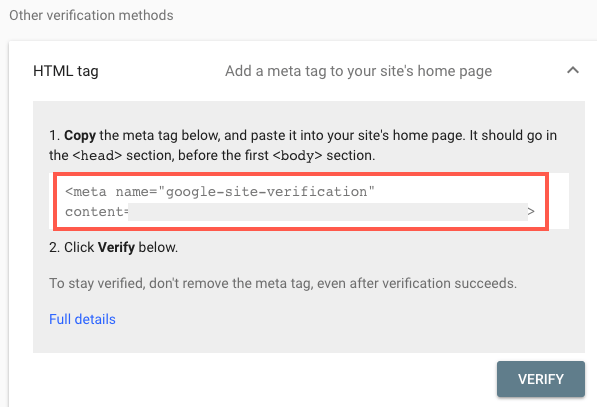
A HTML-címke kimásolása
4. lépés | Az igazolócímke hozzáadása az index.html fájlhoz
4. lépés | Az igazolócímke hozzáadása az index.html fájlhoz
<head> részében, hogy a Google láthassa.Az igazolócímke hozzáadása:- Kattintson az alkalmazásszerkesztőben az Irányítópult elemre.
- Kattintson a Kód lapra.
- Kattintson a fájllistában az
index.htmlfájlra a megnyitásához. - Illessze be az igazoló meta címkét bárhová a
<head>részbe, acontentérték módosítása nélkül. - Kattintson a Mentés, majd a Közzététel gombra, hogy a módosítás élő legyen a Google Search Console-ban megadott URL-en.
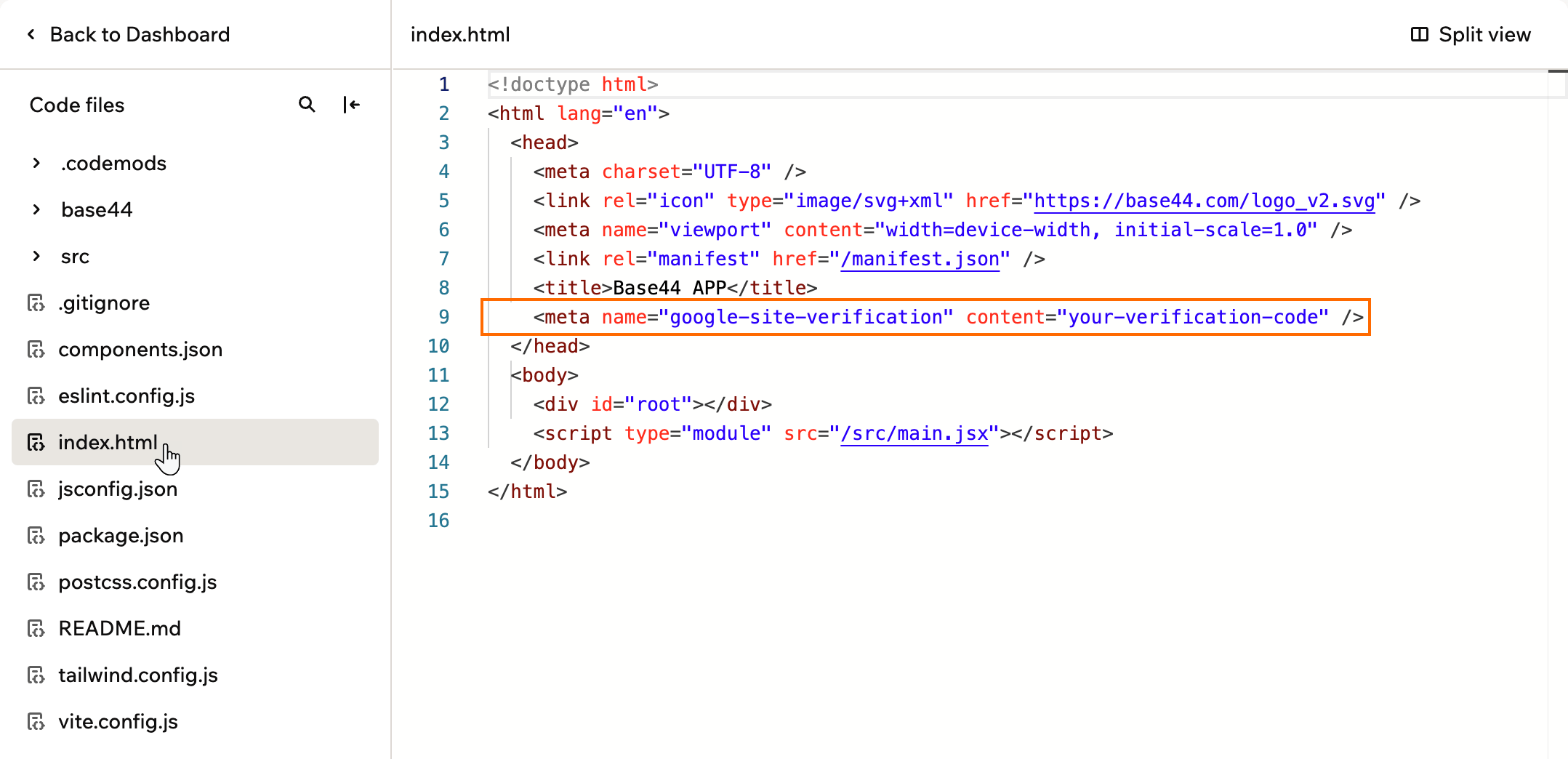
A Google igazolócímke hozzáadása
5. lépés | A tulajdonjog igazolása a Google Search Console-ban
5. lépés | A tulajdonjog igazolása a Google Search Console-ban
- Térjen vissza a Google Search Console-hoz.
- Kattintson a HTML tag módszer alatti Igazolás gombra.
- Ha a Google megtalálja a meta címkét a kezdőlapon, sikerüzenet erősíti meg, hogy a tulajdonjog igazolva van.
- A meta címke megjelenik-e az élő webhely
<head>részében (nem csak az előnézetben). - A címke pontosan megegyezik-e a Search Console által megadottal.
- A Search Console-ban megadott URL megegyezik-e a közzétett alkalmazás URL-jével, a protokollt, az aldomaint és az útvonalat is beleértve.
6. lépés | Az oldaltérkép beküldése
6. lépés | Az oldaltérkép beküldése
/sitemap.xml útvonalán szolgálja ki.- Válassza ki az igazolt tulajdont a Google Search Console-ban.
- Kattintson a bal oldali menüben a Sitemaps elemre.
- Az Add a new sitemap mezőbe írja be:
https://www.yourdomain.com/sitemap.xml.- Kattintson a Submit gombra.
GYIK
Kattintson az alábbi kérdésekre, hogy többet megtudjon a Google Search Console Base44-ben való használatáról.Csatlakoztathatok ingyenes Base44 URL-t?
Csatlakoztathatok ingyenes Base44 URL-t?
Láthatom a Bing keresési adatait is?
Láthatom a Bing keresési adatait is?