

myapp.base44.app) érhető el. Ezt az URL-t bármikor személyre szabhatja, vagy csatlakoztathatja saját egyéni domainjét, hogy az alkalmazás könnyebben megtalálható, megjegyezhető és megosztható legyen.
A Base44-alkalmazás URL-jének módosítása
Minden Base44-alkalmazáshoz ingyenes beépített domain (myapp.base44.app) tartozik, amelyet bármikor személyre szabhat. Nincs szükség DNS-beállításra vagy fizetésre.
Az URL módosítása:
- Kattintson az alkalmazásszerkesztőben a Dashboard elemre.
- Kattintson a Domainek elemre.
- Kattintson az alkalmazás Built-in URL része alatt az URL szerkesztése gombra.
- Adjon meg egy új nevet a hivatkozásnak. Például:
best-business→best-business.base44.app. - A mentéshez kattintson a Módosítás gombra.
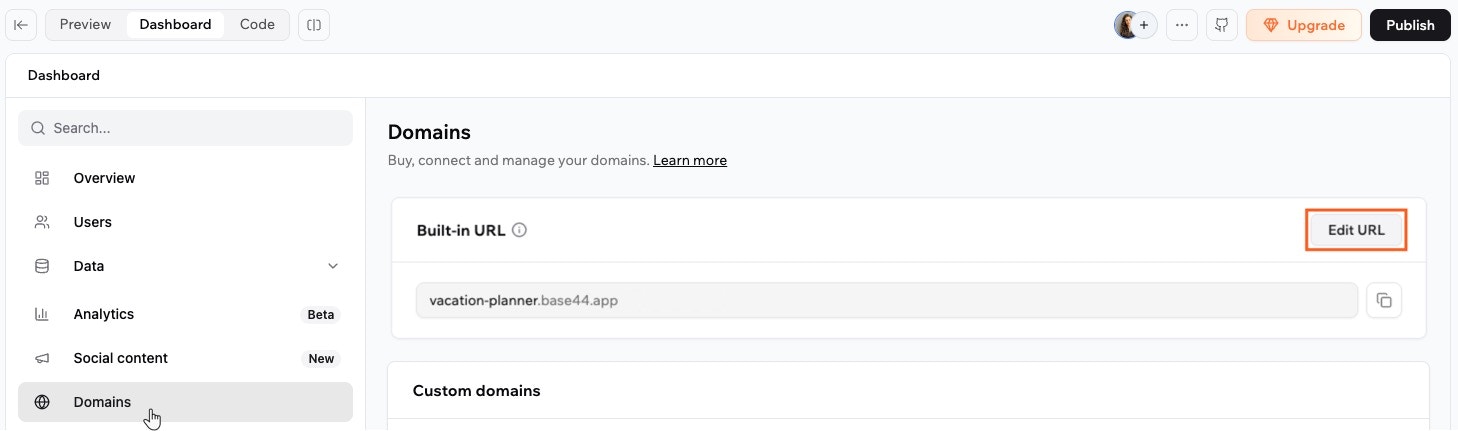
A beépített URL szerkesztése
Egyéni domain beállítása
Az egyéni domain az Ön saját webcíme, példáulmybusiness.com, amellyel a felhasználók a beépített Base44-hivatkozás helyett érik el az alkalmazást. Például a my-app-948908fb.base44.app helyett a mybusiness.com címet oszthatja meg. Az egyéni domain professzionálisabb, és minden látogatáskor erősíti a márkáját.
Kétféleképpen állíthat be egyet: vásárolhat domaint, vagy csatlakoztathat egy már meglévőt. Bármelyiket választja, a Base44 a domain csatlakoztatása után automatikusan kiállítja és megújítja az SSL-tanúsítványt, így az alkalmazás mindig biztonságosan, HTTPS-en keresztül érhető el.
Domaint a Base44-en belül vásárolhat: kattintson az alkalmazás Domainek oldalán a Domain vásárlása gombra. A Base44 ezután regisztrálja Ön helyett. A 2026. szeptember 9. óta vásárolt minden domain a Wixtől származik, kivéve, ha Base44-csomagját az Apple App Store-on keresztül számlázzák. A régebbi domaineket a GoDaddy, a 2026. augusztus 14. előtt vásároltakat pedig az IONOS is regisztrálhatta. Kövesse a domainjének megfelelő alábbi útmutatót.
Domain vásárlása a Wixszel
Vásároljon új domaint a Wixen keresztül. A DNS és az SSL beállítása automatikusan megtörténik.
Külső domain csatlakoztatása
Már van domainje? Állítsa be a DNS-t a Base44-gyel, vagy adja hozzá a rekordokat kézzel.
GoDaddy- vagy IONOS-domain kezelése
Újítsa meg, erősítse meg a kapcsolattartási adatait, vagy adja át a GoDaddynél vagy IONOS-nál regisztrált domaint.
Annak ellenőrzése, hol van regisztrálva a domain
Ha már van domainje, de nem biztos benne, ki regisztrálta, nyissa meg a Domainek oldalt, és kattintson a domain melletti További műveletek ikonra .- Ha a menüben megjelenik a Domain kezelése lehetőség, a domaint a Wixen keresztül vásárolta, és a domainek irányítópultjáról kezelheti. Lásd: Domain vásárlása a Wixszel.
- Ha nem jelenik meg, és a domaint a Base44-től vásárolta, akkor a GoDaddy, illetve 2026. augusztus 14. előtti vásárlás esetén az IONOS regisztrálta. Ilyenkor az adott regisztrátornál lévő fiókjába bejelentkezve kezelheti. Lásd: GoDaddy- vagy IONOS-domain kezelése.
- Ha egy már meglévő domaint csatlakoztatott, az annál a szolgáltatónál marad, ahol vásárolta, és ott kezelheti. Lásd: Külső domain csatlakoztatása.
Aldomain beállítása
Az aldomain olyan cím, amely a fő domain elé kerül, példáulapp.example.com vagy shop.example.com. Csatlakoztasson egyet, hogy a Base44-alkalmazás saját címet kapjon, miközben a fő domain továbbra is a meglévő tartalmát szolgálja ki.
Az aldomaint ugyanúgy csatlakoztatja, mint bármely más saját domaint. A Base44 hozzáadhatja Ön helyett a rekordot, vagy kézzel is felvehet egy CNAME-rekordot a DNS-szolgáltatónál, és ellenőrizheti az alkalmazás irányítópultjáról. A pontos rekordértékeket és a www változat működését biztosító további rekordot az Aldomain csatlakoztatása részben találja.
A Base44 minden csatlakoztatott aldomainhez SSL-tanúsítványt állít ki, ezért adja meg az összes használni kívánt aldomaint. A helyettesítő karakteres (wildcard) aldomainek nem támogatottak.
301-es átirányítások beállítása
A 301-es átirányítás véglegesen átküldi a látogatókat egy régi címről egy újra. A régi hivatkozások tovább működnek, a keresőmotorok pedig átviszik a meglévő rangsorolást az új címre. Ha például a/pricing oldalt /plans névre nevezi át, egy átirányítás mindenkit, aki a régi /pricing hivatkozást nyitja meg, egy hiányzó oldal helyett közvetlenül a /plans oldalra küld.
A Base44 kétféle 301-es átirányítást támogat:
- Útvonalszintű átirányítás: Az alkalmazás egy oldalát egy másik oldalra küldi, például a
/old-pricingoldalt a/pricingoldalra, vagy egy külső címre. - Teljes domain átirányítása: Egy csatlakoztatott domain teljes forgalmát ugyanannak az alkalmazásnak egy másik domainjére küldi.
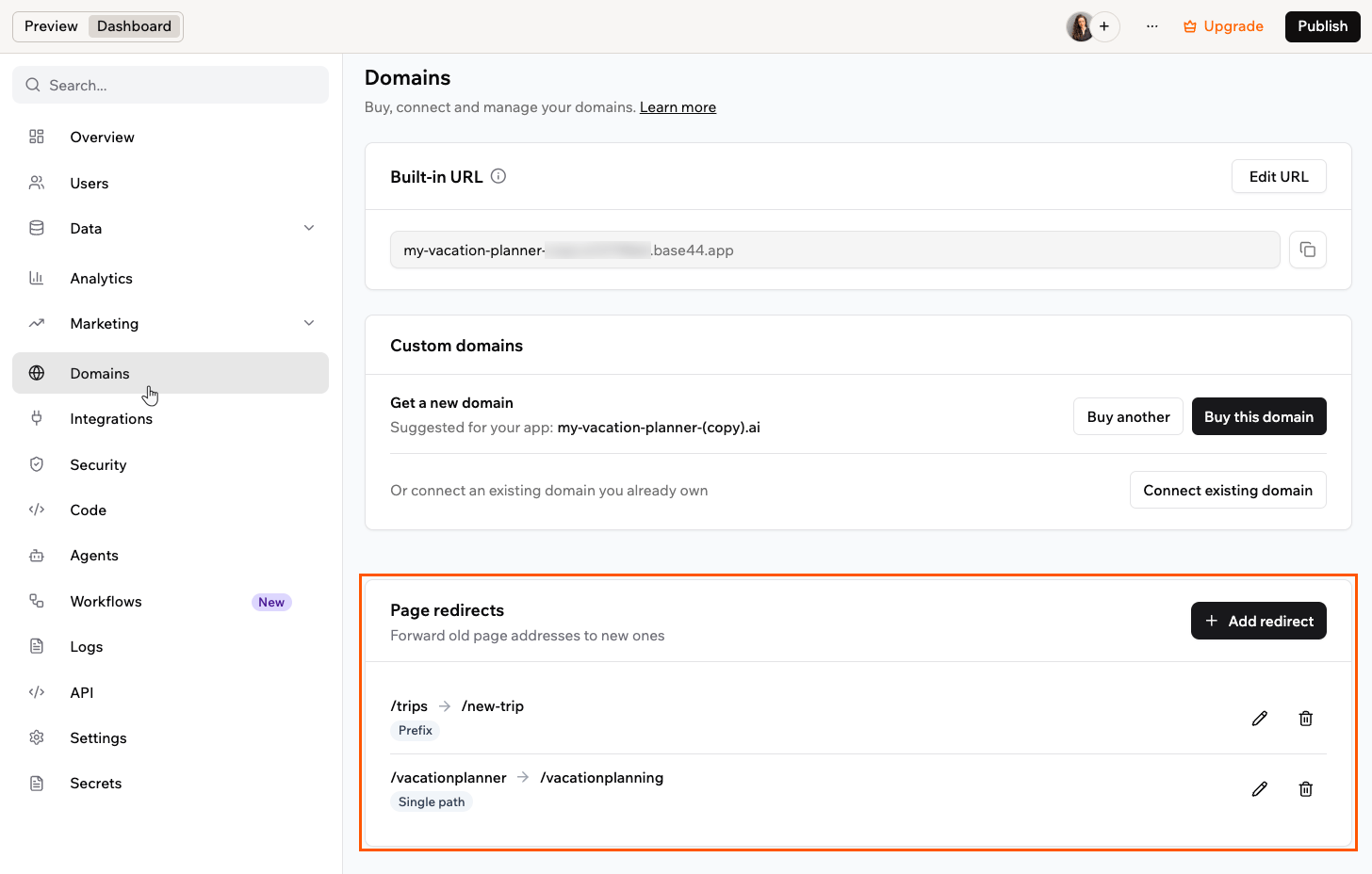
Oldalátirányítások kezelése
Egy oldal átirányítása egy másikra
Az útvonalszintű átirányítások az alkalmazás egyik oldaláról egy másik oldalra vagy egy külső címre küldik a látogatókat. Az útvonal a webcímnek a domain utáni része, például/pricing, és általában egy adott oldalra mutat. Ezeket az átirányításokat akkor használja, ha átnevez vagy áthelyez egy oldalt, és azt szeretné, hogy a régi hivatkozások tovább működjenek. Akkor is hasznosak, ha a domain egy útvonalának egy másik szerveren tárolt fájlra kell mutatnia, például egy ads.txt feedre.
Az útvonal-átirányítás szabályai:
- Alkalmazásonként legfeljebb 50 átirányítást adhat hozzá.
- A forrás az alkalmazás egy
/jellel kezdődő útvonala, és el kell térnie a céltól. - A cél az alkalmazás egy útvonala, például
/pricing, vagy egyhttps://előtaggal kezdődő teljes külső cím. - A célok oldalra vagy fájlra mutatnak, ezért hagyja el a lekérdezési karakterláncot, a paramétereket és a töredéket. A látogató saját lekérdezési karakterlánca átkerül a célcímre.
- Az előtag-átirányítások a gyökér alatti útvonalon kezdődnek, például
/blog. - A Base44 a bejelentkezési útvonalakat (például a bejelentkezést és a jelszó-visszaállítást) és a rendszerfájlokat (például
/sitemap.xml,/robots.txt,/favicon.ico,/link_preview.png,/manifest.json,/llms.txt, valamint a/.well-knownés az alatta lévő tartalom) közvetlenül szolgálja ki, ezért ezeken kívül eső forrásútvonalat válasszon.
- Kattintson az alkalmazásszerkesztőben a Dashboard elemre.
- Kattintson a Domainek elemre.
- Az Oldalátirányítások szakaszban kattintson az Átirányítás hozzáadása gombra.
- A Forrás elérési út mezőben adja meg a régi,
/jellel kezdődő útvonalat. Például:/old-page. - A Cél elérési út mezőben adja meg az új,
/jellel kezdődő útvonalat, például/new-page, vagy egyhttps://előtaggal kezdődő teljes külső címet, példáulhttps://example.com/ads.txt. - Az Egyezés típusa alatt válassza ki, hogyan illeszkedjen az átirányítás:
- Egyetlen elérési út: Pontosan a forrásútvonalat irányítja át.
- Előtag: A forrásútvonalat és minden alatta lévőt átirányít, a cím többi részét megtartva. Ez külső célokkal is működik, így ha a
/docsahttps://example.com/helpcímre mutat, a/docs/setupahttps://example.com/help/setupcímre kerül.
- Kattintson az Átirányítás mentése gombra.
Teljes domain átirányítása
A teljes domain átirányítása egy csatlakoztatott domain összes forgalmát ugyanannak az alkalmazásnak egy másik domainjére küldi. A teljes útvonal és a lekérdezési karakterlánc megmarad, így azold-domain.com/pricing a new-domain.com/pricing címre kerül. Akkor használja, ha új domainre költözteti az alkalmazást, és azt szeretné, hogy a régi továbbra is a megfelelő helyre küldje a látogatókat.
A teljes domain átirányításához legalább 2 ellenőrzött domain szükséges ugyanazon az alkalmazáson: amelyről átirányít, és amelyre a forgalmat küldi. A Domain átirányítása lehetőség csak akkor jelenik meg, ha az alkalmazásnak van egy másik ellenőrzött domainje, amelyre átirányíthat.
- Kattintson az alkalmazásszerkesztőben a Dashboard elemre.
- Kattintson a Domainek elemre.
- Az Egyéni domainek szakaszban keresse meg az átirányítani kívánt domaint.
- Kattintson a mellette lévő További műveletek ikonra , és válassza a Domain átirányítása lehetőséget.
- A Céldomain alatt válassza ki, melyik domainre küldje a forgalmat.
- Kattintson az Átirányítás mentése gombra.
E-mailek küldése a domainről
Az egyéni domain csatlakoztatása után az alkalmazás e-mailjeit erről is küldheti, például asupport@your-domain.com címről, hogy illeszkedjenek a márkájához. A beállításhoz lásd: E-mailek küldése egyéni domainről.
Üzleti e-mail-cím beszerzése
A küldési cím csak az alkalmazás e-mailjeit küldi. Ha a domainjén valódi postafiókot is szeretne, példáulyou@yourdomain.com, amelyről e-maileket küldhet és fogadhat, üzleti e-mail-címet vásárolhat a Base44-en keresztül. Ezt a Google Workspace működteti, így a Gmail, a Naptár, a Drive, a Meet és a Docs is elérhető a domainjén. A beállításhoz lásd: Üzleti e-mail-cím vásárlása.
GYIK
Kattintson az alábbi kérdésekre, hogy többet megtudjon a domainekről.Hogyan távolíthatok el egy domaint?
Hogyan távolíthatok el egy domaint?
A domain törlése eltávolítja azt az alkalmazás domainlistájáról, és felszabadítja más célra. Ha egy Base44-ben vásárolt domaint ugyanazon munkaterület másik alkalmazásába szeretne áthelyezni, lásd: Áthelyezés másik alkalmazásba.Domain eltávolítása:
- Kattintson az alkalmazásszerkesztőben a Dashboard elemre.
- Kattintson a Domainek elemre.
- Az Egyéni domainek alatt kattintson a domain melletti További műveletek ikonra .
- Ha a domaint a Base44-ben vásárolta, válassza a Domain leválasztása lehetőséget, erősítse meg, majd nyissa meg újra a menüt. A Domain törlése addig nem érhető el, amíg a domain nincs leválasztva.
- Válassza a Domain törlése lehetőséget, és erősítse meg.
Csatlakoztathatok több domaint egy Base44-alkalmazáshoz?
Csatlakoztathatok több domaint egy Base44-alkalmazáshoz?
Igen. Egy alkalmazáshoz legfeljebb 150 domaint és aldomaint, a teljes fiókjában pedig összesen legfeljebb 350 domaint csatlakoztathat.
Mennyi idő alatt lépnek életbe az átirányítások?
Mennyi idő alatt lépnek életbe az átirányítások?
Az átirányítások általában a mentés után néhány percen belül működni kezdenek.
Láncolhatok átirányításokat?
Láncolhatok átirányításokat?
Az átirányítások egy lépésben oldódnak fel, így minden szabály közvetlenül a végső célhoz küldi a látogatókat. A Base44 mentéskor ellenőrzi a szabályokat, és megjelöli azokat, amelyek láncot vagy hurkot hoznának létre. A külső címre mutató átirányítás teljesen elhagyja az alkalmazást, ezért mindig egyetlen lépésnek számít.
Ezt az oldalt MI segítségével fordítottuk. A legpontosabb és legfrissebb információkért tekintse meg az angol nyelvű változatot.