

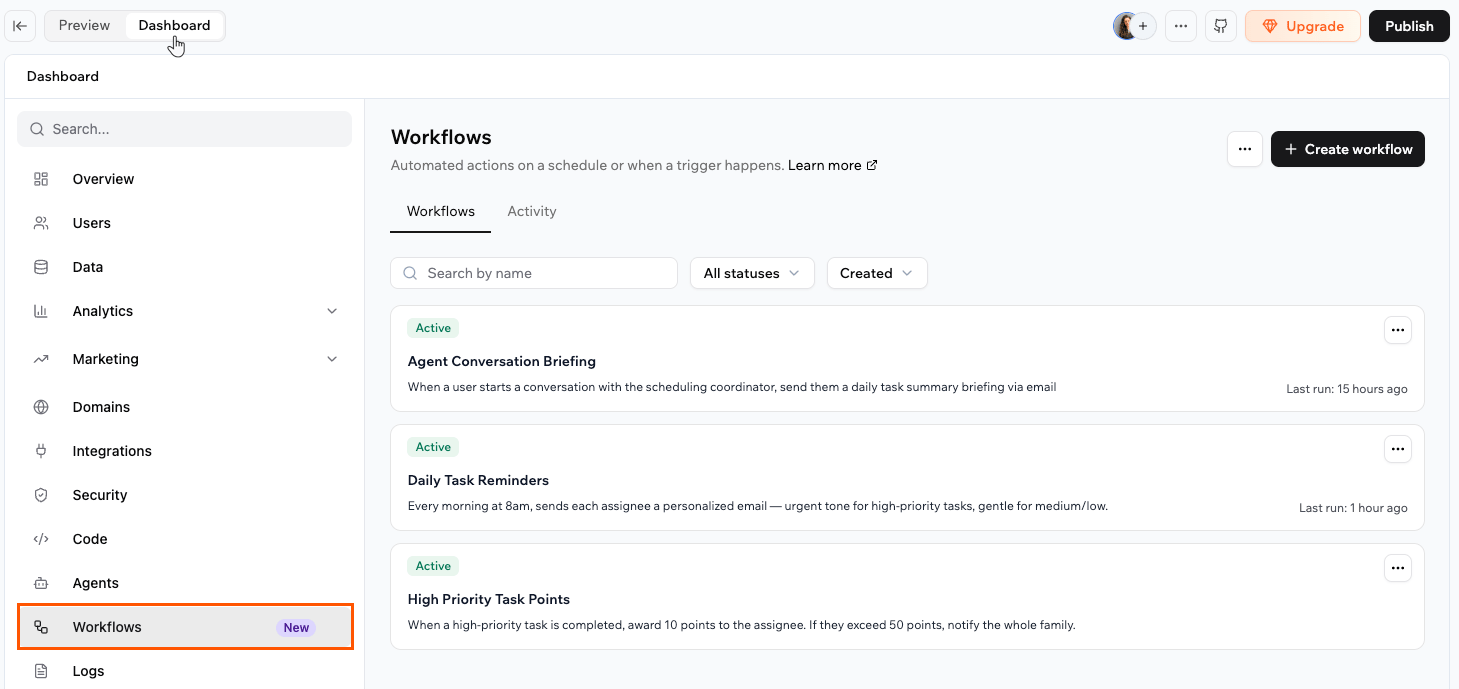
A Workflows irányítópult, ahol munkafolyamatokat hozhat létre és kezelhet.
A munkafolyamatok felváltották az automatizálásokat. Mindenre képesek, amire az automatizálások, és még többre:
- Több lépés: Egyetlen művelet helyett több műveletet fűzhet össze egy folyamatban.
- Feltételek: Az adatoktól függően különböző utakat követhet, így minden helyzetben a megfelelő lépések futnak.
- Késleltetések: A lépések között percekig, órákig vagy akár napokig várhat, majd automatikusan folytatódik.
- Lépésenkénti átláthatóság: Valós időben követheti az egyes futásokat, és pontosan láthatja, melyik lépés sikerült vagy hiúsult meg.
Mire használhatók a munkafolyamatok?
A munkafolyamatok szinte bármilyen backend-feladatot elvégeznek, amelyet automatizálni szeretne, különösen, ha egy feladat egynél több lépésből áll. Például:
- Érdeklődők gondozása: Amikor egy új érdeklődő regisztrál, küldjön üdvözlő e-mailt, várjon 2 napot, majd csak akkor küldjön emlékeztetőt, ha nem válaszolt, vagy nem foglalt hívást.
- Riasztás feltételek alapján: Ütemezetten ellenőrizze a készletet, és csak akkor értesítse az adminisztrátorokat, ha egy termék a küszöbérték alá esik.
- Reagálás adatváltozásokra: Amikor új termék kerül fel, értesítse a csapatot, és hozzon létre egy feladatot az élesítés előtti ellenőrzéshez.
- Eszközök szinkronban tartása: Amikor egy Google Calendar-eseményt lemondanak, frissítse a megfelelő foglalást, és küldjön e-mailt az ügyfélnek.
- Ütemezett összefoglalók küldése: Minden reggel küldjön magának e-mailben összefoglalót az előző napi rendelésekről, és tegye közzé a végösszeget egy Slack-csatornán.
Hogyan működnek a munkafolyamatok
A munkafolyamat egy triggerből és egy vagy több lépésből áll. A trigger határozza meg, mikor indul a munkafolyamat. A lépések határozzák meg, mi történik sorrendben minden futáskor: egy lépés futtathat backend-függvényt (az MI által Ön helyett megírt kódot), elküldheti az alkalmazás egyik megtervezett e-mailjét, várhat egy megadott ideig, vagy egy feltétel alapján másik utat követhet. Ha az MI-csevegésben leírja, mit szeretne, a Base44 elkészíti a munkafolyamatot. 2 helyen jelenik meg: az alkalmazás fájlfájában és a Munkafolyamatok irányítópulton. Megnyitva vizuális diagramot mutat, amely a triggertől az egyes lépéseken át halad. Minden futás rögzítésre kerül, így áttekintheti, mi történt, és gyorsan javíthatja a hibákat. A munkafolyamat azután fut, hogy valami történt az alkalmazásban. A hook olyan munkafolyamat-típus, amely egy művelet előtt fut, így ellenőrizheti a szabályokat, és megakadályozhatja a műveletet.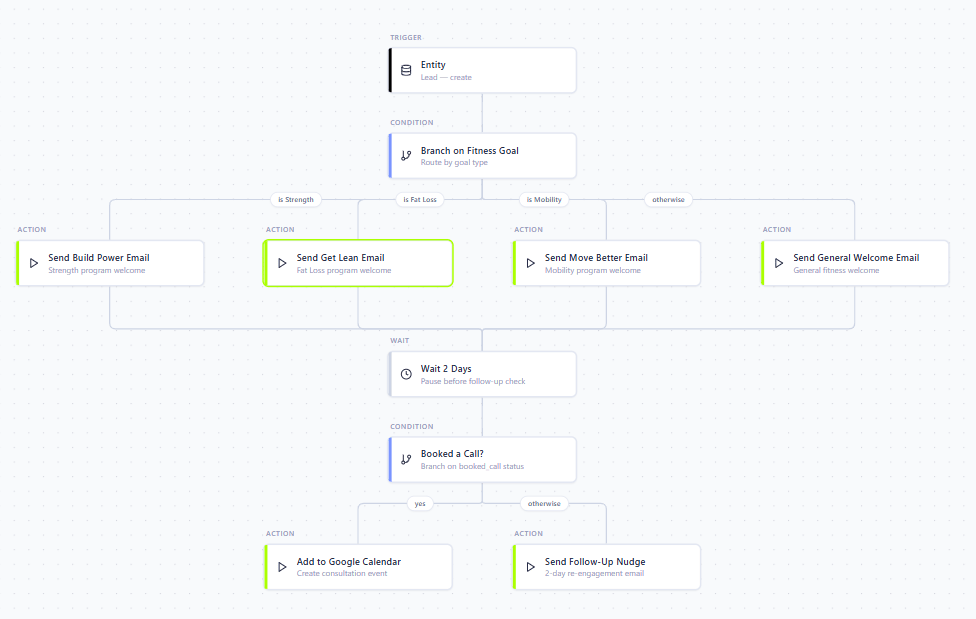
Diagramként megjelenített munkafolyamat a triggertől az egyes lépéseken át.
Példa: új érdeklődő üdvözlése. Amikor létrejön egy érdeklődő, a munkafolyamat az edzéscéljához illő üdvözlő e-mailt küld, 2 napot vár, majd ellenőrzi, foglalt-e hívást. Ha igen, felveszi a hívást a naptárába; ha nem, emlékeztetőt küld.
A trigger kiválasztása
Egy munkafolyamat többféleképpen indulhat. Amikor leírja az MI-csevegésnek, mit szeretne, hasznos tudni, melyik trigger illik a felhasználási esethez. Az alábbiakban mindegyikről többet olvashat.Scheduled
Az ütemezett munkafolyamatok az Ön időzónájában megadott időpontban futnak. Futhatnak egyszer, ismétlődő ütemezés szerint vagy adott időközönként, például 30 percenként. A havi ütemezés futhat a hónap utolsó napján, vagy a hónap egy adott hétköznapján is, például a második kedden. Ezeket ismétlődő feladatokhoz, például napi összefoglalókhoz és heti jelentésekhez, vagy egy adott dátumra és időpontra szóló egyszeri feladathoz használja. Példapromptok:Minden reggel 8:00-kor küldjön e-mailben napi összefoglalót az összes új rendelésről.Minden vasárnap éjfélkor archiválja a több mint 30 napja lezárult utazási rekordokat.Minden hónap utolsó napján küldjön e-mailben összefoglalót a havi eladásokról.
Az ütemezett munkafolyamatoknál ne feledje:
- Az ismétlődő ütemezések legfeljebb 5 percenként futnak, és beállíthatja, hogy egy dátumon vagy adott számú futás után érjenek véget.
- A végére érő ütemezés, beleértve a lefutott egyszeri ütemezést is, automatikusan archiválódik.
- A vég nélküli ismétlődő ütemezés addig fut, amíg nem inaktiválja vagy archiválja.
- Minden futás integrációs krediteket használ a lépéseihez, nagyjából 10 lépésenként 1 kreditet. Egy 5 percenként futó, 2 lépéses munkafolyamat csak a lépéseire havonta körülbelül 1700 kreditet használ, még mielőtt a lépések bármit elvégeznének.
Entity
Az entitás-munkafolyamatok az alkalmazás adatainak változásaira reagálva futnak, például egy rekord létrehozásakor, frissítésekor vagy törlésekor. Ezekkel valós időben reagálhat a tevékenységekre. Példapromptok:Küldjön push-értesítést, valahányszor új WishlistPlace-t adok hozzá, és írja meg hozzá a szükséges backend-függvényt.Küldjön e-mailt az adminisztrátornak, valahányszor új foglalás jön létre.
In-app agent
Az alkalmazáson belüli ügynök munkafolyamatai egyszer futnak, amikor egy alkalmazásfelhasználó új beszélgetést kezd egy alkalmazáson belüli ügynökkel, nem minden elküldött üzenetnél. Ezekkel nyomon követheti, kik keresik meg, például értesítést kaphat, amikor egy ügyfél csevegést kezd, felveheti őket a névjegyei közé, vagy a nap végén összefoglalót küldhet magának. Példapromptok:Küldjön e-mailt, valahányszor valaki új beszélgetést kezd az ügynökömmel.Vegye fel a személyt a Contacts listámra, amikor csevegést kezd az ügynökömmel.
Connector
Az összekötő-munkafolyamatok akkor futnak, amikor egy csatlakoztatott eszköz eseményt küld, például új e-mail érkezik a Gmailbe, vagy frissül egy Google Calendar-esemény. Az eszköznek támogatnia kell a munkafolyamat-triggereket. Ilyen például a Gmail, a Google Calendar, a Google Drive, a Microsoft Outlook, a Microsoft OneDrive és a Slack. Trigger hozzáadásakor bármelyik munkafolyamat-triggereket támogató összekötőt kiválaszthatja, akkor is, ha az alkalmazás még nem csatlakoztatta. A teljes lista megtekintéséhez kattintson az Összes összekötő böngészése elemre. Ha nem csatlakoztatott összekötőt választ, az MI-csevegés a munkafolyamat elkészítése közben kéri a csatlakoztatását. Feltételt is hozzáadhat, hogy a munkafolyamat csak a fontos eseményekre fusson. Ez leginkább a forgalmas eszközöknél számít, például a Slacknél, ahol lehet, hogy csak egy adott csatorna vagy személy üzeneteire szeretne futtatni. Példapromptok:Amikor „Book appointment” tárgyú új e-mail érkezik a Gmailbe, dolgozza fel, és adjon hozzá új foglalást az alkalmazásomhoz.Amikor egy Google Calendar-eseményt lemondanak, frissítse a foglalást az alkalmazásomban, és küldjön üzenetet a #salon-general Slack-csatornára.
App publish
Az alkalmazás-közzétételi munkafolyamatok akkor futnak, amikor közzéteszi az alkalmazást az alkalmazásszerkesztőből. Ezekkel bejelenthet egy kiadást, tudathatja a csapattal, hogy élesben van egy frissítés, vagy futtathatja a beállítási feladatokat az alkalmazás első közzétételekor. Példapromptok:Amikor közzéteszem az alkalmazásomat, küldjön üzenetet a csapatom Slack-csatornájára.Amikor az alkalmazásomat először teszem közzé, küldjön nekem összefoglaló e-mailt.
Az App publish minden sikeres közzétételkor fut, akkor is, ha egy korábbi verziót állít vissza. A közzététel visszavonásakor nem fut. Feltételt adhat hozzá, hogy a munkafolyamat csak az alkalmazás legelső közzétételekor fusson.
App payment
Az alkalmazásfizetési munkafolyamatok akkor futnak, amikor egy fizetés sikeres, egy fizetést visszatérítenek, vagy egy előfizetés véget ér az alkalmazás fizetési szolgáltatójánál. Ezekkel teljesíthet egy rendelést, nyugtát küldhet, vagy frissíthet egy rekordot, miután valaki fizetett. Az Előfizetés lemondva trigger akkor fut, amikor egy előfizetést lemondanak, lejár vagy szüneteltetik. A Base44 Payments, a Stripe és a PayPal szolgáltatással működik. Példapromptok:Ha egy fizetés sikeres, jelölje a rendelést kifizetettként, és küldjön nyugtát e-mailben az ügyfélnek.Ha egy fizetést visszatérítenek, frissítse a rendelés állapotát, és értesítse a csapatomat.
Az alkalmazásfizetési munkafolyamatoknál ne feledje:
- Csatlakoztatott fizetési szolgáltató szükséges. Az ilyen triggerrel rendelkező munkafolyamat bekapcsolása meghiúsul, ha az alkalmazásnak nincs fizetési szolgáltatója.
- A sikertelen fizetési kísérletek nem indítanak munkafolyamatot, ahogy az összeg nélküli fizetések sem, például az ingyenes fizetés vagy a 100%-os kedvezmény.
- A tesztfizetések elindítanak munkafolyamatot, ezért adjon hozzá feltételt, ha csak a valódiakra szeretne reagálni.
- Az előfizetés-megújítások egyelőre nem feltétlenül indítanak munkafolyamatot, ezért ne építsen olyat, amely csak a megújításokra reagál.
- A munkafolyamatnak átadott fizetési adatok nem tartalmazzák az ügyfél e-mail-címét vagy más személyes adatait. Ha szüksége van rájuk, egy backend-függvény lekérheti a teljes adatokat a szolgáltatótól.
App user auth
Az alkalmazásfelhasználói hitelesítési munkafolyamatok akkor futnak, amikor valaki regisztrál az alkalmazásba, vagy bejelentkezik. Ezekkel üdvözölheti az új alkalmazásfelhasználókat, beállíthatja a fiókjukat, vagy tudathatja a csapattal, ki csatlakozott. A trigger kiválasztásakor az Alkalmazásfelhasználói hitelesítés alatt válassza a Regisztráció vagy a Bejelentkezés lehetőséget.Ez a trigger csak a bejelentkezést igénylő alkalmazásoknál jelenik meg. Ha az alkalmazás bejelentkezés nélkül nyilvános, senki sem regisztrál vagy jelentkezik be, így nincs mire reagálnia.
Amikor valaki regisztrál, küldjön neki üdvözlő e-mailt, és vegye fel a hírlevél-listámra.Amikor egy felhasználó bejelentkezik, frissítse az utolsó aktivitásának dátumát.
- Nyilvános alkalmazások: A Regisztráció akkor fut, amikor valaki először sikeresen bejelentkezik, miután igazolta e-mail-címét, vagy egy szolgáltatóval, például Google-fiókkal jelentkezett be. A Bejelentkezés minden további bejelentkezéskor fut.
- Privát és munkaterületi alkalmazások: A Regisztráció akkor fut, amikor egy adminisztrátor jóváhagyja valakinek a hozzáférési kérelmét, nem az első bejelentkezéskor. A Bejelentkezés minden alkalommal fut, amikor egy jóváhagyott felhasználó bejelentkezik.
Munkafolyamat létrehozása
Munkafolyamat létrehozásához kattintson az alkalmazás irányítópultján a Munkafolyamat létrehozása gombra. A Base44 megnyit egy Új munkafolyamat létrehozása vásznat, ahol triggerből vagy műveletből indulhat, vagy választhat az alkalmazása alapján készült javaslatok közül. Ezután az MI-csevegésben leírja, mit szeretne, és az MI létrehozza a munkafolyamatot, közben feltéve a szükséges kérdéseket. A csevegésben addig finomíthatja, amíg úgy nem működik, ahogy szeretné. Minden alkalommal, amikor az MI létrehoz vagy frissít egy munkafolyamatot, megjelenik róla egy kártya a csevegésben. Kattintson a kártyára a munkafolyamat szerkesztőben való megnyitásához.Kezdés triggerből
Akkor kezdjen triggerből, ha már tudja, hogyan induljon a munkafolyamat. A választása egy promptot ad az MI-csevegéshez, az MI pedig Önnel együtt elkészíti a munkafolyamatot, és hozzáadja a Munkafolyamatok listához.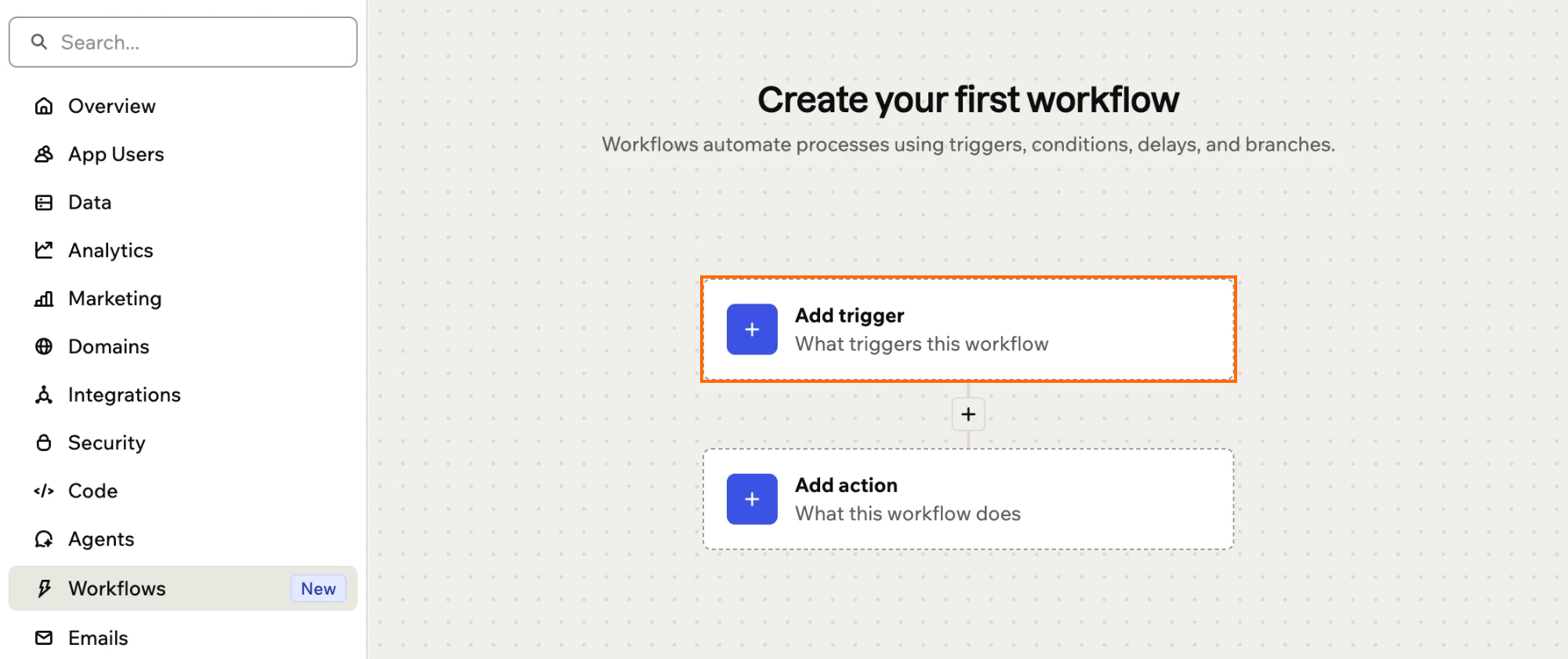
Trigger hozzáadása egy új munkafolyamathoz.
- Kattintson az alkalmazásszerkesztőben a Dashboard elemre.
- Kattintson a Munkafolyamatok elemre.
- Kattintson a Munkafolyamat létrehozása gombra.
- Kattintson az Eseményindító hozzáadása elemre.
- Válassza ki, hogyan induljon a munkafolyamat, például Egyszeri, Ismétlődő vagy Időközönként értékre állított ütemezett triggerrel, vagy egy összekötővel, alkalmazáson belüli ügynökkel vagy entitással.
- Egészítse ki az MI-csevegés promptját azzal, mit tegyen a munkafolyamat, majd küldje el.
- Válaszoljon az MI esetleges további kérdéseire.
- Ha olyan összekötőt választott, amelyet az alkalmazás még nem csatlakoztatott, kattintson az MI-csevegésben a Csatlakozás: gombra és az összekötő nevére, majd jelentkezzen be a fiókjába.
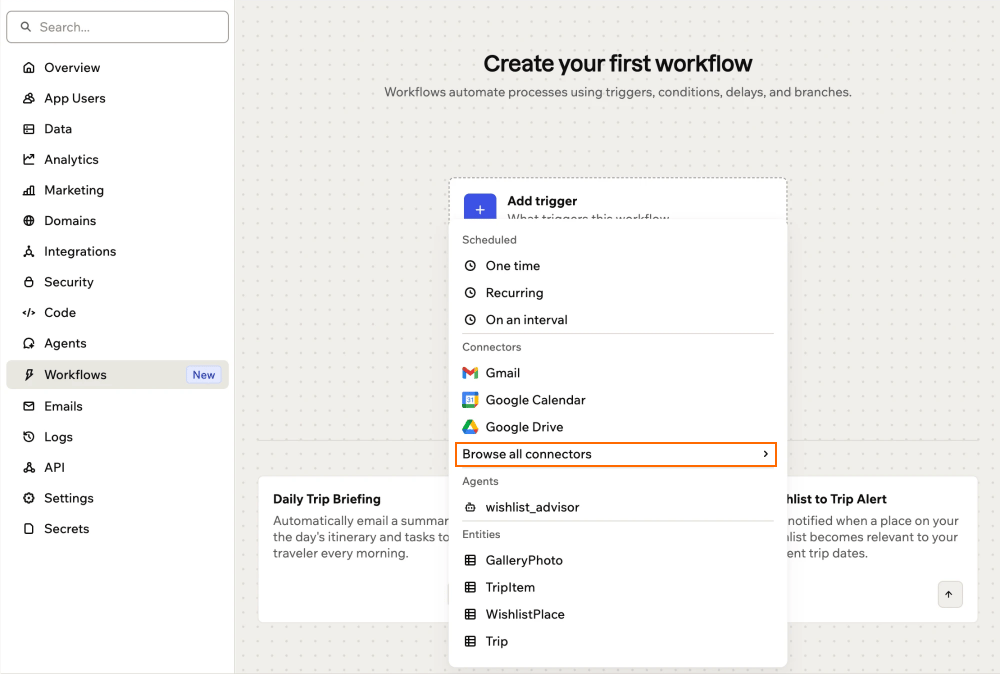
Trigger kiválasztása egy új munkafolyamathoz.
Kezdés műveletből
Akkor kezdjen műveletből, ha tudja, mit kell tennie a munkafolyamatnak, de még nem döntötte el, mi indítsa. Az MI az elkészítés közben rákérdez a triggerre, majd hozzáadja a munkafolyamatot a Munkafolyamatok listához. Munkafolyamat létrehozása műveletből:- Kattintson az alkalmazásszerkesztőben a Dashboard elemre.
- Kattintson a Munkafolyamatok elemre.
- Kattintson a Munkafolyamat létrehozása gombra.
- Kattintson a Művelet hozzáadása elemre, majd válassza ki, mit tegyen a munkafolyamat:
- Backend-függvény: Egyéni kód futtatása, például adatok frissítése vagy egy API hívása.
- Feltétel: Egy szabálytól függően másik út követése.
- Várakozás: Várakozás egy megadott ideig a következő lépés előtt.
- Saját leírása: Írja le a csevegésben, mit tegyen ez a lépés.
- Fejezze be a választása által az MI-csevegésbe írt promptot, majd küldje el.
- Válaszoljon az MI esetleges további kérdéseire.
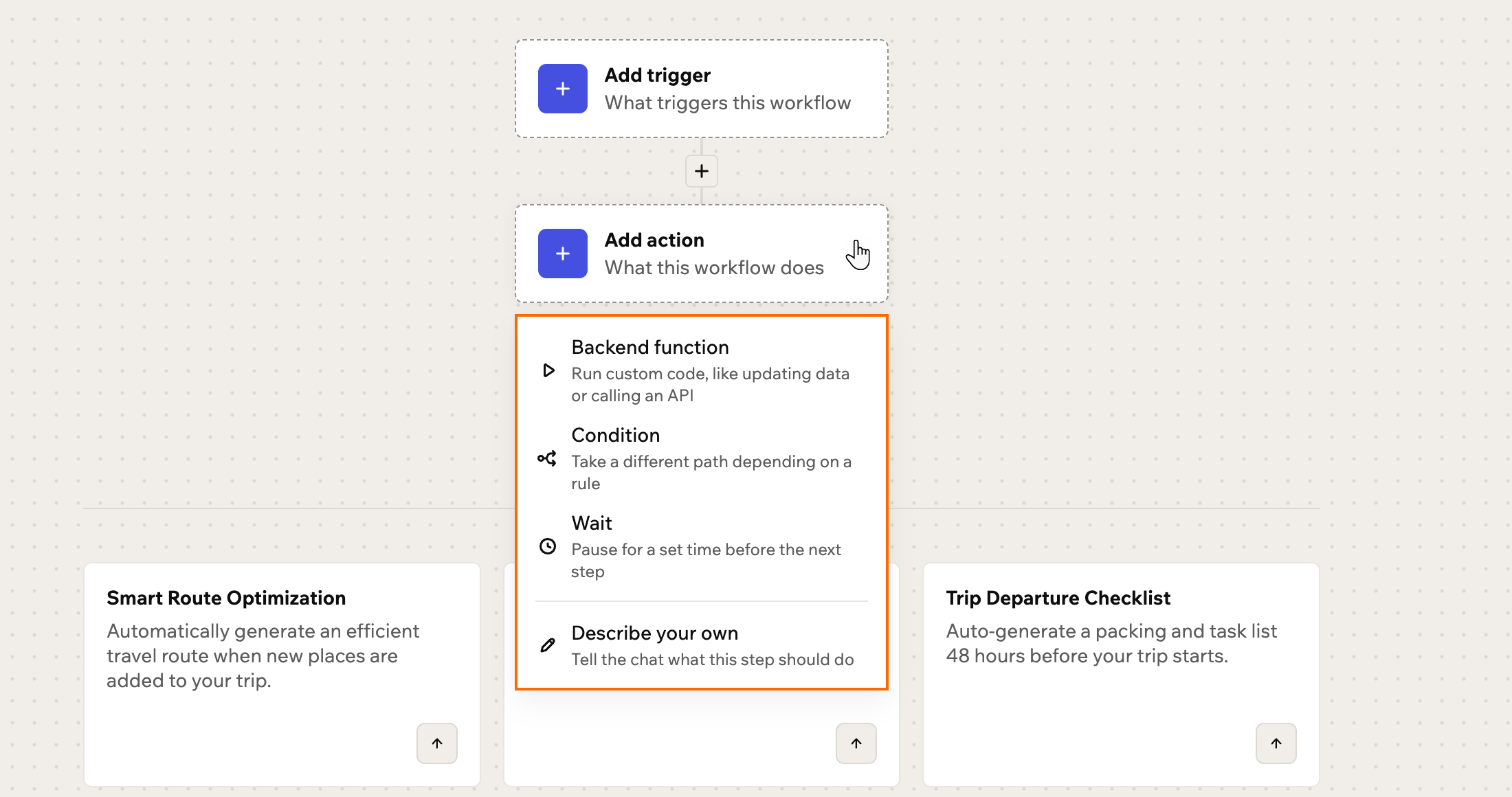
Művelet kiválasztása a Create a new workflow vásznon.
Kezdés javaslatból
Akkor kezdjen javaslatból, ha az alkalmazásához szabott, kész ötletet szeretne. Az MI elkészíti, és hozzáadja a Munkafolyamatok listához. Munkafolyamat létrehozása javaslatból:- Kattintson az alkalmazásszerkesztőben a Dashboard elemre.
- Kattintson a Munkafolyamatok elemre.
- Kattintson a Munkafolyamat létrehozása gombra.
- A Vagy kezdjen ezekkel a munkafolyamatokkal alatt válasszon egy javaslatot.
- Tekintse át az MI-csevegésben előre kitöltött promptot, szükség esetén módosítsa, és küldje el.
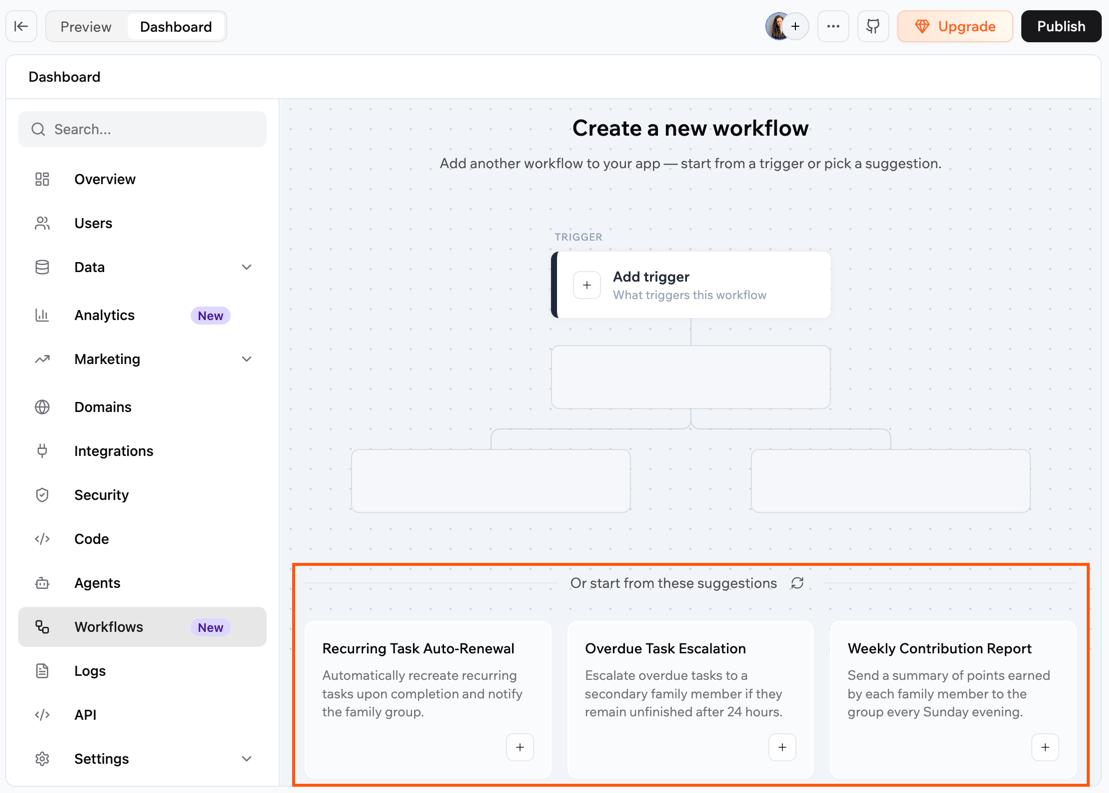
Munkafolyamat-javaslat kiválasztása.
Ezt az oldalt MI segítségével fordítottuk. A legpontosabb és legfrissebb információkért tekintse meg az angol nyelvű változatot.