

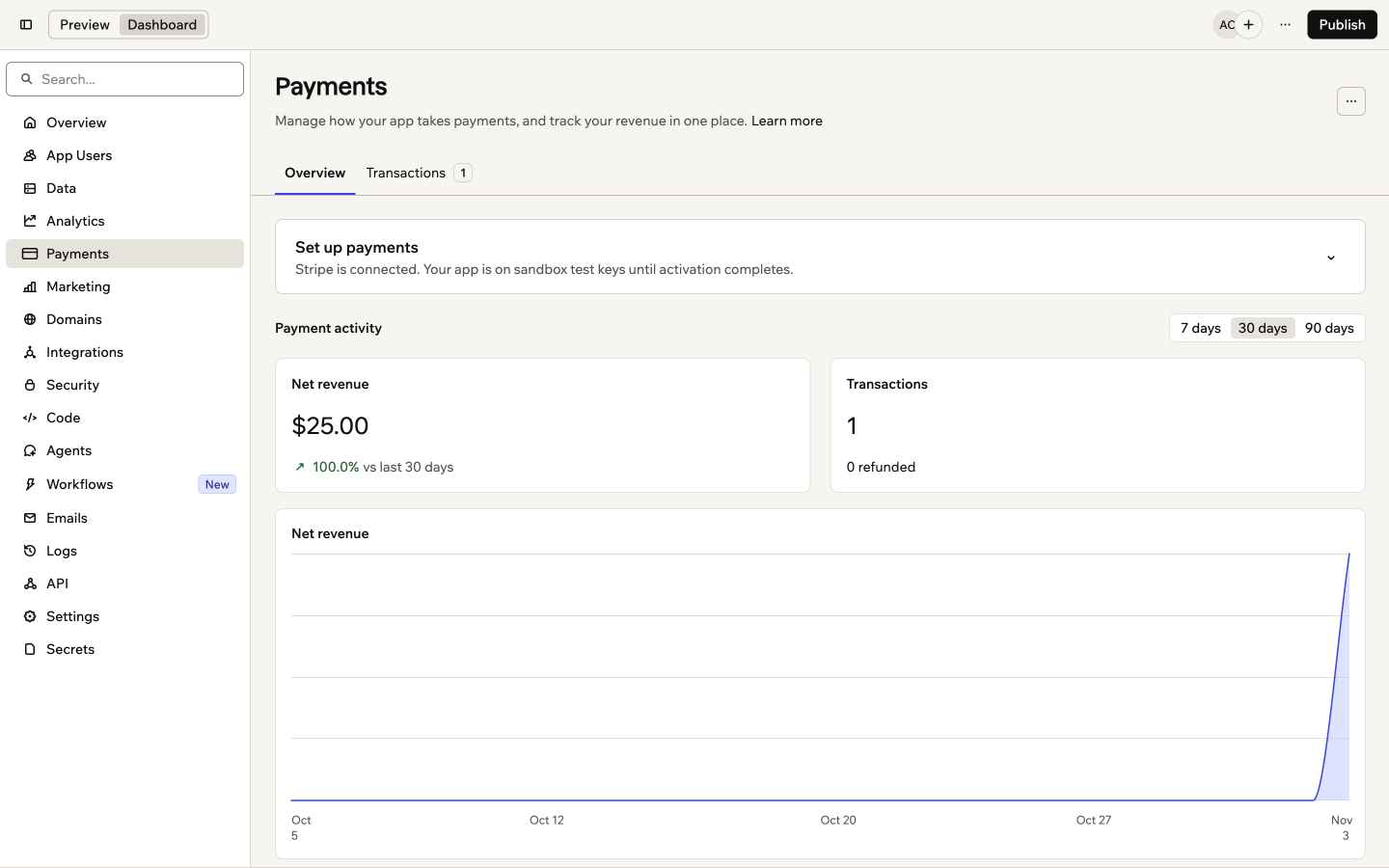
A Payments lap az alkalmazás irányítópultján
A Payments lap egy fizetési szolgáltató csatlakoztatása után jelenik meg. Lásd: A Base44 Payments beállítása, A Stripe beállítása vagy A PayPal beállítása.
Az értékesítési áttekintés megtekintése
A Payments oldal Overview lapja összefoglalja, hogyan teljesít az alkalmazás egy választott időszakban, alapértelmezés szerint 30 nap alatt. A következőket mutatja:- Nettó bevétel: Az időszak teljes összege a visszatérítések levonásával, az előző időszakhoz viszonyított változással és a trend diagramjával.
- Tranzakciók: Az időszak tranzakcióinak száma, és hogy közülük hányat térítettek vissza.
- Aktív előfizetések: A jelenleg csomagban lévő ügyfelek száma.
- Legutóbbi tranzakciók: A legutóbbi 5 tranzakció, a teljes lista megnyitásához az Összes megtekintése lehetőséggel.
- Nyissa meg az alkalmazás irányítópultját.
- Kattintson a Fizetések elemre.
- A Payment activity alatt kattintson a 7 nap, 30 nap vagy 90 nap lehetőségre.
Ha az alkalmazás több pénznemben fogad fizetést, az Overview lapon megjelenik egy Pénznem választó. Ezzel választhatja ki, melyik pénznemről kér jelentést, így a nettó bevétel és a diagram mindig egyetlen pénznemet mutat.
A tranzakciók megtekintése
A Transactions lap az alkalmazás összes tranzakcióját listázza, a legújabbal kezdve. Minden sor mutatja az ügyfelet, az összeget, az állapotot és a dátumot. A lista görgetésével további tranzakciókat tölthet be. Egy tranzakció a következő állapotok egyikében lehet:- Sikeres: A fizetés sikeres volt.
- Visszatérítve: Az összeget visszatérítették az ügyfélnek.
- Sikertelen: A fizetést egy vitás ügy után visszavonták.
- Nyissa meg az alkalmazás irányítópultját.
- Kattintson a Fizetések elemre.
- Kattintson a Tranzakciók elemre.
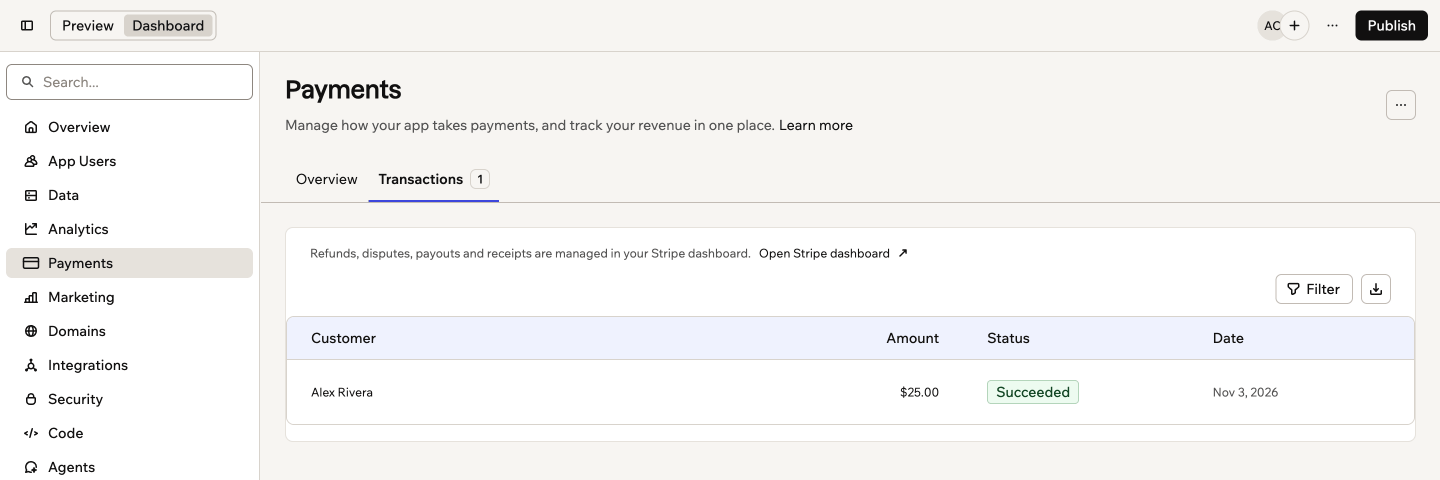
A Transactions lap az összes fizetéssel és azok állapotával
A fizetés részleteinek megtekintése
Kattintson bármelyik tranzakcióra a részletek oldalának megnyitásához, ahol egy helyen talál mindent az adott fizetésről. A következőket mutatja:- Összegzés: A fizetés dátuma, a fizetési mód és az ügyfél.
- Fizetési adatok: Az összeg, a feldolgozási díj, az Ön által kapott nettó összeg, a fizetés típusa és állapota.
- Fizetési mód: A használt kártya és a kártyabirtokos neve.
- Rendelési adatok: A rendelésben szereplő termékek vagy szolgáltatások és a teljes összeg. Ha az ügyfél szállítási címet ad meg a fizetéskor, azt a Szállítási cím alatt találja, így tudja, hová küldje a rendelést.
- Nyissa meg az alkalmazás irányítópultját.
- Kattintson a Fizetések elemre.
- Kattintson a Tranzakciók elemre.
- Kattintson a megtekinteni kívánt fizetésre.
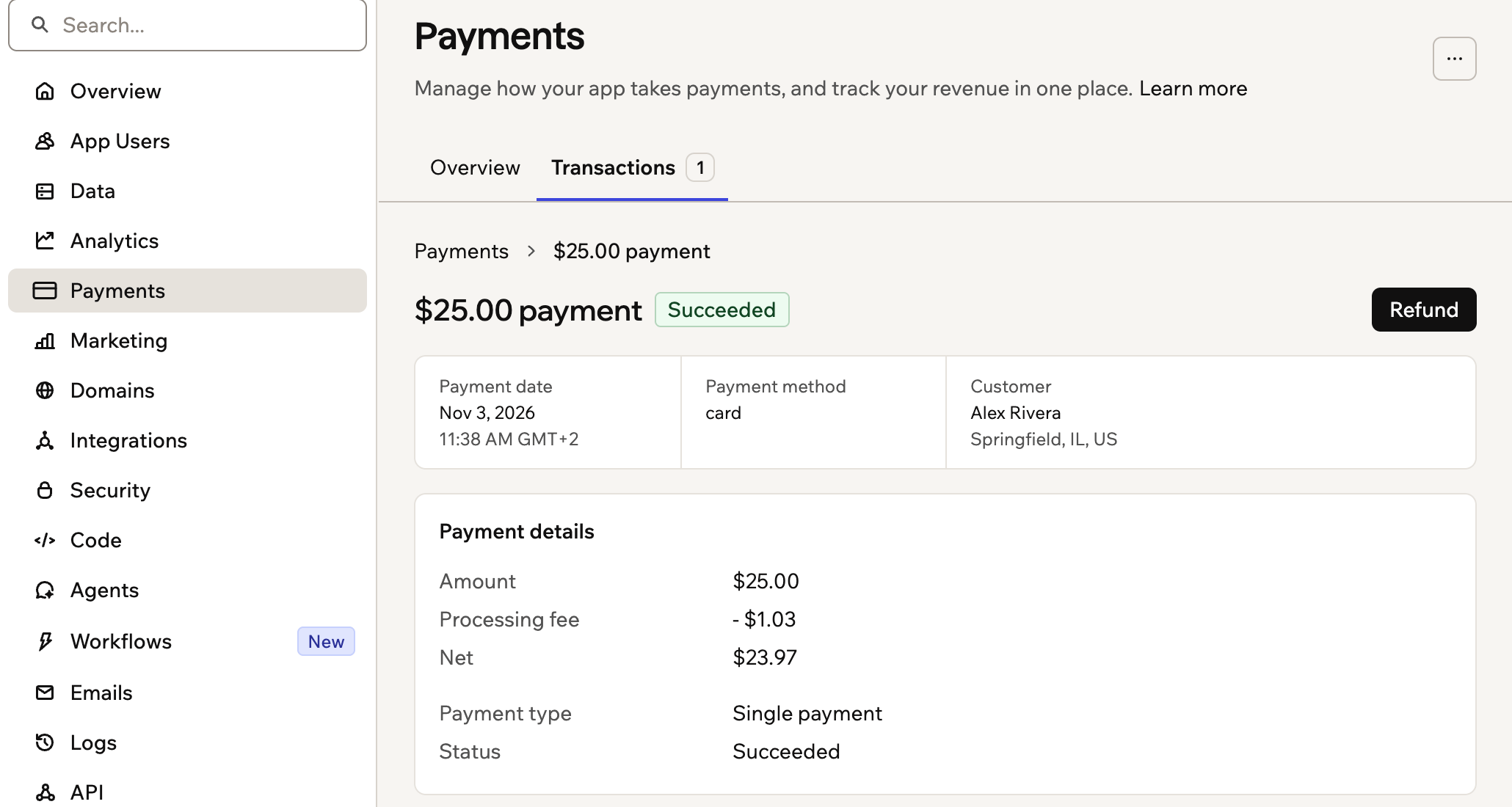
Egy fizetés részleteinek oldala
Fizetés visszatérítése
Egy fizetést teljesen vagy részben visszatéríthet a részletek oldaláról. Fizetés visszatérítése:- Nyissa meg az alkalmazás irányítópultját.
- Kattintson a Fizetések elemre.
- Kattintson a Tranzakciók elemre.
- Kattintson a visszatéríteni kívánt fizetésre.
- Kattintson a Visszatérítés gombra.
- Adja meg a visszatérítendő összeget. Ez kevesebb is lehet a teljes fizetésnél.
- (Nem kötelező) Adjon hozzá privát megjegyzést a visszatérítéshez. PayPal-fizetéseknél ez a lehetőség nem jelenik meg.
- Kattintson a Visszatérítés gombra, majd a megerősítéshez az Igen, visszatérítés gombra.
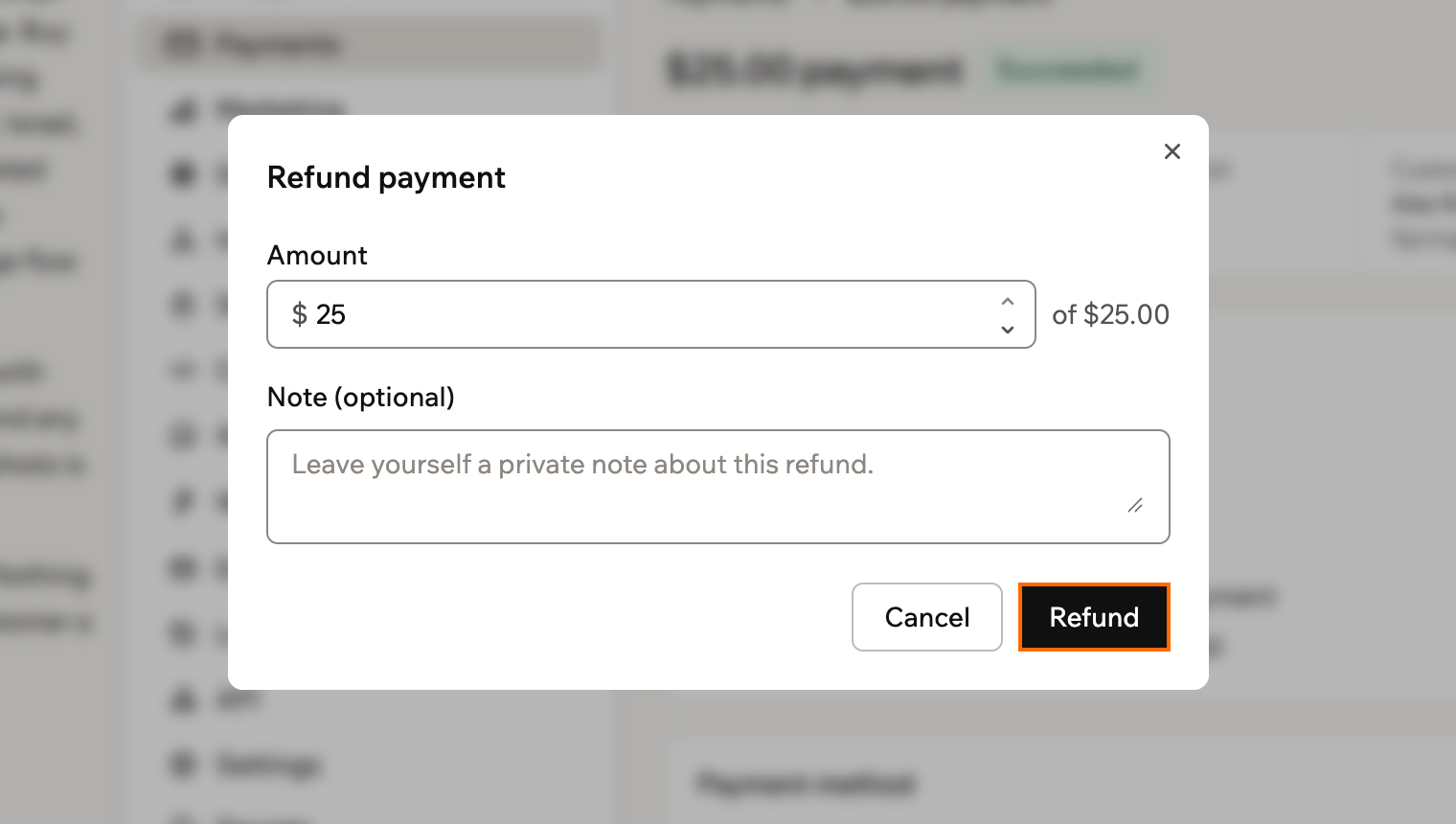
Egy fizetés részleges vagy teljes visszatérítése
Az előfizetések megtekintése
Az alkalmazás ismétlődő csomagokat értékesíthet a Base44 Payments, a Stripe vagy a PayPal segítségével. Kérje meg az MI-csevegést, hogy adjon hozzá előfizetéseket. A Subscriptions lap akkor jelenik meg, amikor az alkalmazás csomagokat értékesít. A lap az ügyfelek csomagjait listázza, a tetején az Active subscriptions és a Total subscriptions számmal. Minden sor mutatja a csomagot és annak számlázási ciklusát, az ügyfelet, az összeget, az állapotot és a következő terhelés dátumát. Egy előfizetés a következő állapotok egyikében lehet:- Aktív: A számlázás ütemezetten zajlik.
- Lemondás folyamatban: A csomag az aktuális időszak végéig aktív marad, majd nem újul meg.
- Lejárt: Egy fizetés sikertelen volt, és a csomag veszélyben van.
- Lemondva: A csomag megszűnt.
- Lejárt: A csomag elérte utolsó számlázási időszakának végét, és megszűnt.
- Szüneteltetve: A számlázás szünetel.
- Nyissa meg az alkalmazás irányítópultját.
- Kattintson a Fizetések elemre.
- Kattintson az Előfizetések elemre.
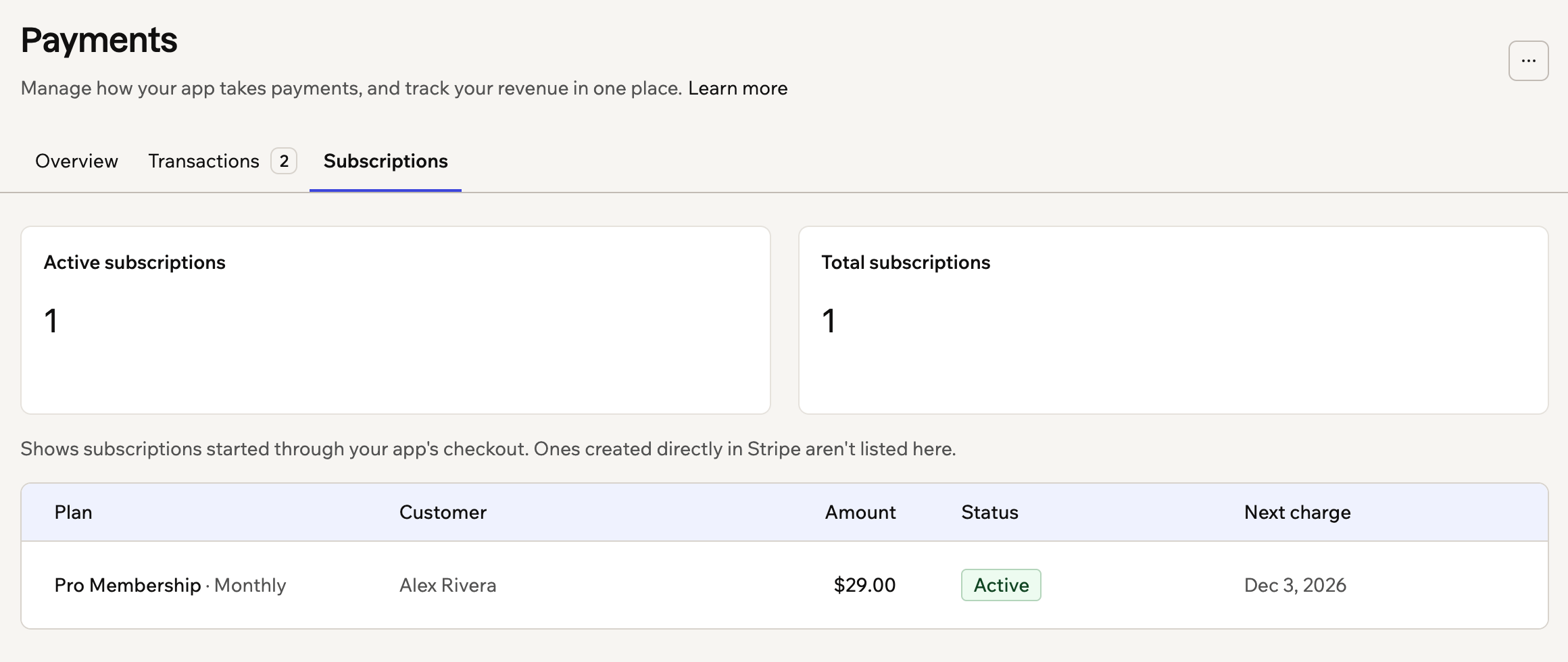
A Subscriptions lap az ismétlődő csomagokkal
Stripe esetén a lap az alkalmazás fizetési folyamatán keresztül indított előfizetéseket mutatja, a közvetlenül a Stripe-ban létrehozottakat nem. A Stripe-előfizetések kezeléséhez használja a Stripe irányítópultját. Lásd: Fizetési folyamatok beállítása.
GYIK
Kattintson az alábbi kérdésekre, hogy többet megtudjon a fizetések nyomon követéséről.Honnan származnak a fizetési adatok?
Honnan származnak a fizetési adatok?
A Payments lap az alkalmazáshoz csatlakoztatott fizetési szolgáltatónál rögzített tranzakciókat és előfizetéseket olvassa, így a számok megegyeznek azzal, amit a szolgáltató feldolgozott.
Miért tér el a nettó bevétel a tranzakciók összegétől?
Miért tér el a nettó bevétel a tranzakciók összegétől?
A nettó bevétel levonja a visszatérített összegeket, ezért alacsonyabb lehet a tranzakciók összegénél. A tranzakciók száma minden tranzakciót tartalmaz, a visszatérítetteket és a sikerteleneket is.
Hol kezelhetem a vitás ügyeket és a kifizetéseket?
Hol kezelhetem a vitás ügyeket és a kifizetéseket?
A vitás ügyeket, a kifizetéseket és a nyugtákat a fizetési szolgáltató irányítópultján kezelheti. Nyissa meg a Payments oldal tetején lévő, a szolgáltatót megnevező hivatkozásról vagy gombról. A vitás ügyek feldolgozásuk után megjelennek a Transactions listában.
Miért nem látom a saját Stripe-kulcsaimmal végzett fizetéseket?
Miért nem látom a saját Stripe-kulcsaimmal végzett fizetéseket?
Ha a Stripe-kulcsait kézzel adta meg, a fizetések a kulcsok mentésétől kezdve jelennek meg a Transactions listában. A korábbi fizetések nem kerülnek bele. Ha a kulcsokat már régebben mentette, és az új fizetések mégsem jelennek meg, forduljon a Customer Care csapatához.
Miért nem látom a Payments lapot a natív alkalmazásban?
Miért nem látom a Payments lapot a natív alkalmazásban?
Az Apple App Store szabályai korlátozzák a fizetések kezelését a natív alkalmazásokban, ezért a Payments lap nem része a Base44 iPhone- és iPad-alkalmazásának. A bevételek, tranzakciók és előfizetések megtekintéséhez nyissa meg az alkalmazás irányítópultját egy böngészőben.
Ezt az oldalt MI segítségével fordítottuk. A legpontosabb és legfrissebb információkért tekintse meg az angol nyelvű változatot.