

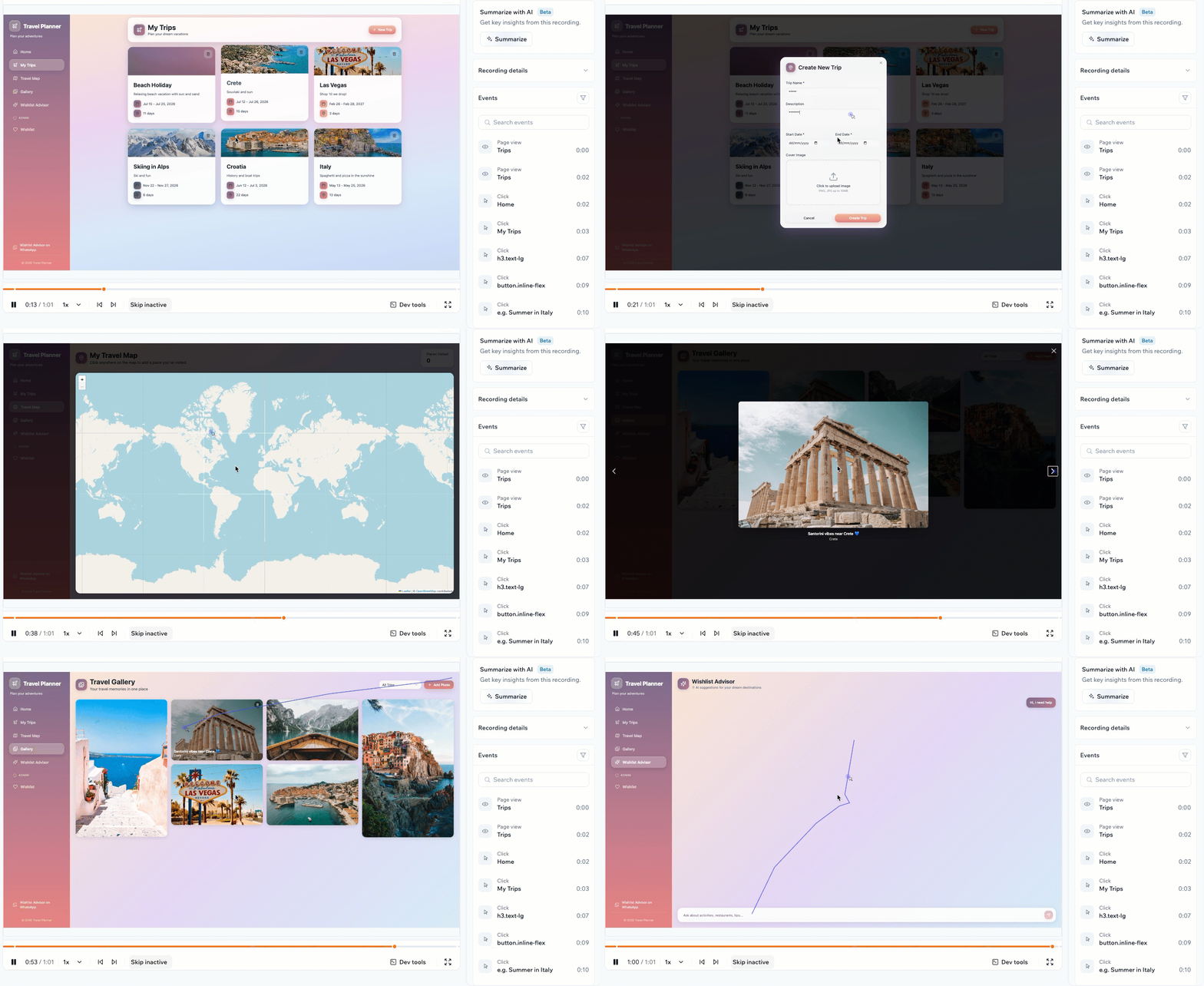
Egy látogatás visszajátszása az alkalmazásban
Csomagok és korlátok
Az, hogy hány munkamenetet rögzíthet, a csomagjától függ, és egyes helyeken a látogatók hozzájárulására is szükség van a rögzítéshez. Minden alkalmazás 30 naponként meghatározott számú új munkamenetet rögzíthet, a csomagtól függően:
Hogyan működnek a korlátok:
- Ha egy alkalmazás eléri a korlátot, a többi alkalmazás tovább rögzít, a meglévő felvételek pedig elérhetők maradnak. A Session recordings lap mutatja, mikor folytatódik az új felvételek készítése.
- A 30 napot attól számítjuk, amikor először bekapcsolta a felvételeket az adott alkalmazásnál, nem a naptári hónap elejétől.
- Ugyanebben a 30 napban alkalmazásonként legfeljebb 50 MI-összefoglaló készíthető.
- A felvételeket 30 napig tároljuk, majd automatikusan törlődnek.
A felvételek be- és kikapcsolása
Kapcsolja be a felvételeket, hogy elkezdje rögzíteni az alkalmazás valódi látogatásait, és kapcsolja ki őket, amikor le szeretné állítani. Csak a közzétett alkalmazást rögzítjük, az előnézetet nem, ezért a felvételek bekapcsolása után tegye közzé az alkalmazást. Kikapcsoláskor a meglévő felvételek elérhetők maradnak. A felvételek az alkalmazás látogatókövetési beállítását is követik. Ha ez Off, a Base44 nem rögzít munkameneteket. Ha On after visitor consent értékű, a Base44 csak akkor kezdi rögzíteni a látogatást, amikor a látogató elfogadja az analitikai sütiket. A munkamenet-felvételek be- vagy kikapcsolása:- Nyissa meg az alkalmazásszerkesztőt.
- Kattintson az Irányítópult elemre.
- Kattintson a bal oldali menüben a Beállítások elemre.
- Az Advanced Capabilities alatt kapcsolja be vagy ki a Munkamenet-felvételek kapcsolót. Bekapcsolt állapotban a következőket is beállíthatja:
- Adminisztrátorok is: Alapértelmezés szerint ki van kapcsolva, így a saját látogatásai, valamint a többi alkalmazástulajdonos és adminisztrátor látogatásai nem kerülnek rögzítésre és nem számítanak bele a korlátba. Kapcsolja be, ha látni szeretné, hogyan működik az alkalmazás az azt építők számára.
- Látogatások mintavételezése: Alapértelmezés szerint 100%, így minden jogosult látogatás rögzítésre kerül. Csökkentse, ha a látogatásoknak csak egy részét szeretné rögzíteni. Így egy forgalmas alkalmazásnál a rögzítési korlát hosszabb időszakra elég.
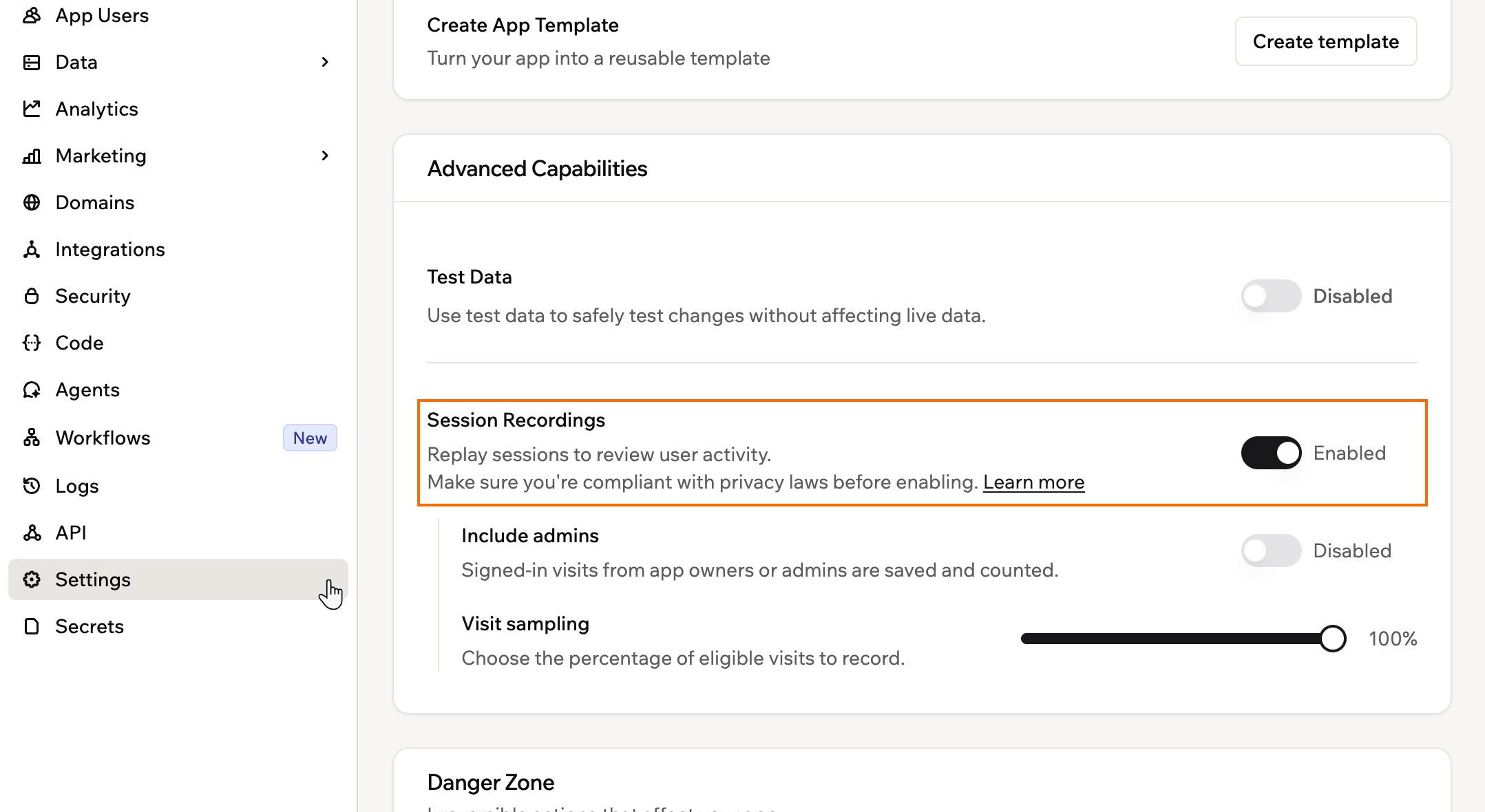
Munkamenet-felvételek bekapcsolása
A munkamenet-felvételek megtekintése
A felvételeket bármikor megtekintheti az alkalmazás analitikájában, hogy lássa, hogyan haladnak a felhasználók az alkalmazásban. Mindenki megtekintheti őket, aki megnyithatja az alkalmazás irányítópultját. Minden felvételnél látható az azonosító, a dátum, az időtartam, a felhasználó, az ország, a böngésző, az operációs rendszer és az eszköz. A munkamenet-felvételek megtekintése:- Kattintson az alkalmazásszerkesztőben az Irányítópult elemre.
- Kattintson az Analitika elemre.
- Kattintson a Munkamenet-felvételek lapra.
- Kattintson egy felvételre a megnyitásához és a munkamenet visszajátszásához.
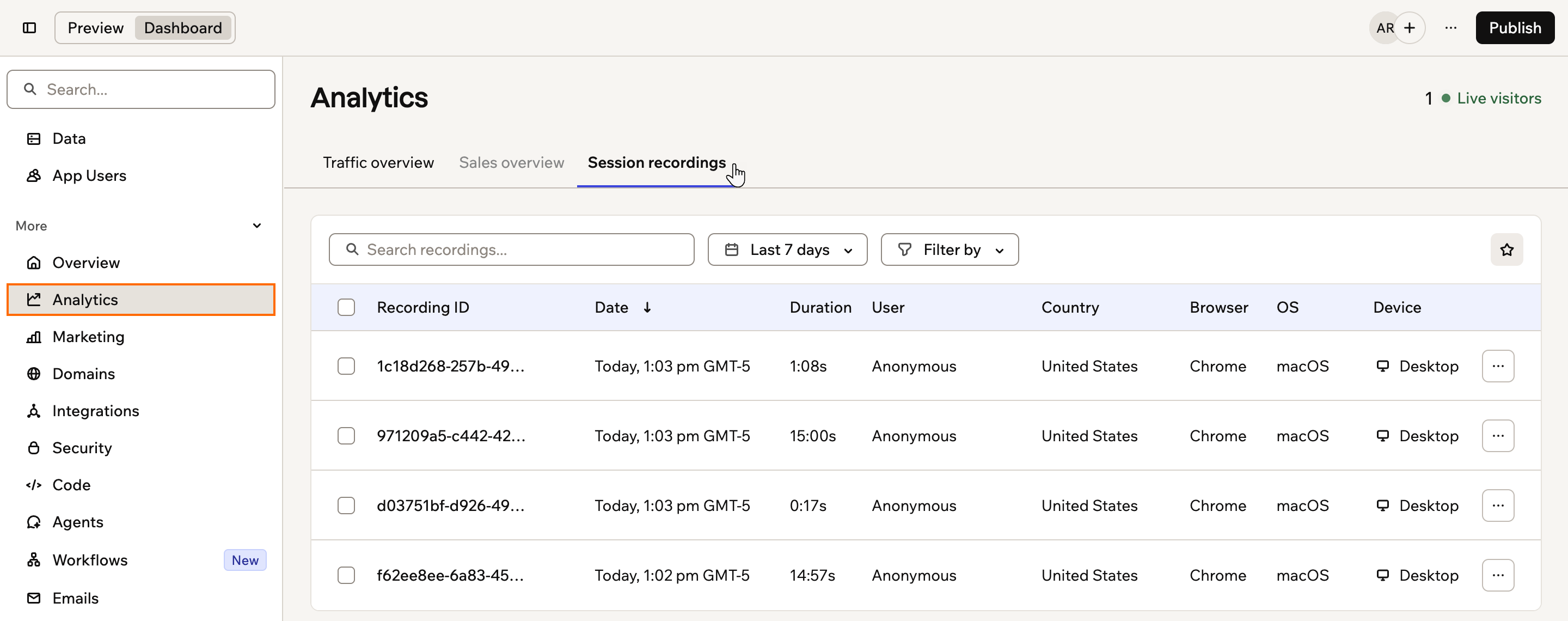
Az alkalmazás képernyőfelvételeinek megtekintése
Munkamenet visszajátszása
Egy felvétel megnyitásakor visszajátszhatja a munkamenetet, és közvetlenül a fontos pillanatokhoz ugorhat. A visszajátszás mellett MI-vel összefoglalhatja a felvételt, megnézheti a részleteit és az események listáját. Az Események listával lépésenként végigkövetheti az összes történést, például az oldalmegtekintéseket, a kattintásokat és az űrlapküldéseket.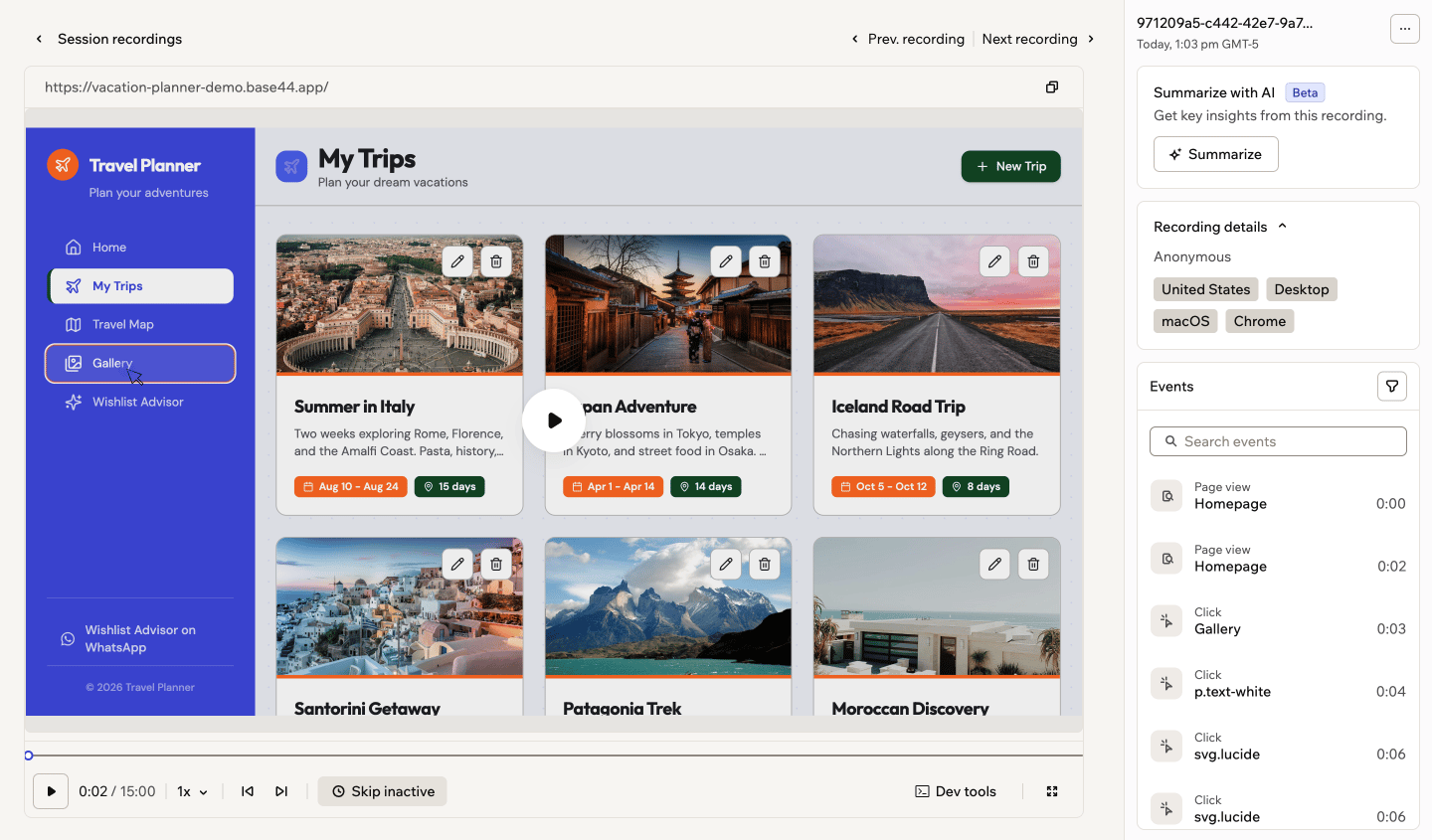
Rögzített munkamenet megtekintése és visszajátszása
- Lejátszás, szüneteltetés és sebességváltás: Videóként vezérelheti a visszajátszást, és szükség szerint lassíthatja vagy gyorsíthatja.
- Inaktív időszakok átugrása: Átugorhatja a tétlen időt, így csak az aktív pillanatokat nézi.
- Ugrás a súrlódási pontokhoz: Közvetlenül az idővonalon megjelölt hibákhoz és dühös kattintásokhoz ugorhat.
- Fejlesztőeszközök megnyitása: A Dev tools gombra kattintva áttekintheti a munkamenet során rögzített konzolt, hálózati kéréseket, hibákat és teljesítményadatokat.
Munkamenet összefoglalása MI-vel
Az MI-összefoglaló segít megérteni a munkamenetet anélkül, hogy végignézné. Elmondja, mi történt, rámutat, hol akadt el a látogató és mennyire súlyos volt az egyes probléma, és javaslatot tesz a javításra. Felvétel összefoglalása MI-vel:- Kattintson az alkalmazásszerkesztőben az Irányítópult elemre.
- Kattintson az Analitika elemre.
- Kattintson a Munkamenet-felvételek elemre.
- Kattintson egy felvételre a megnyitásához.
- Az Összefoglalás MI-vel panelen kattintson az Összefoglalás gombra.
- Ha elkészült, tekintse át az MI-összefoglaló összefoglalót.
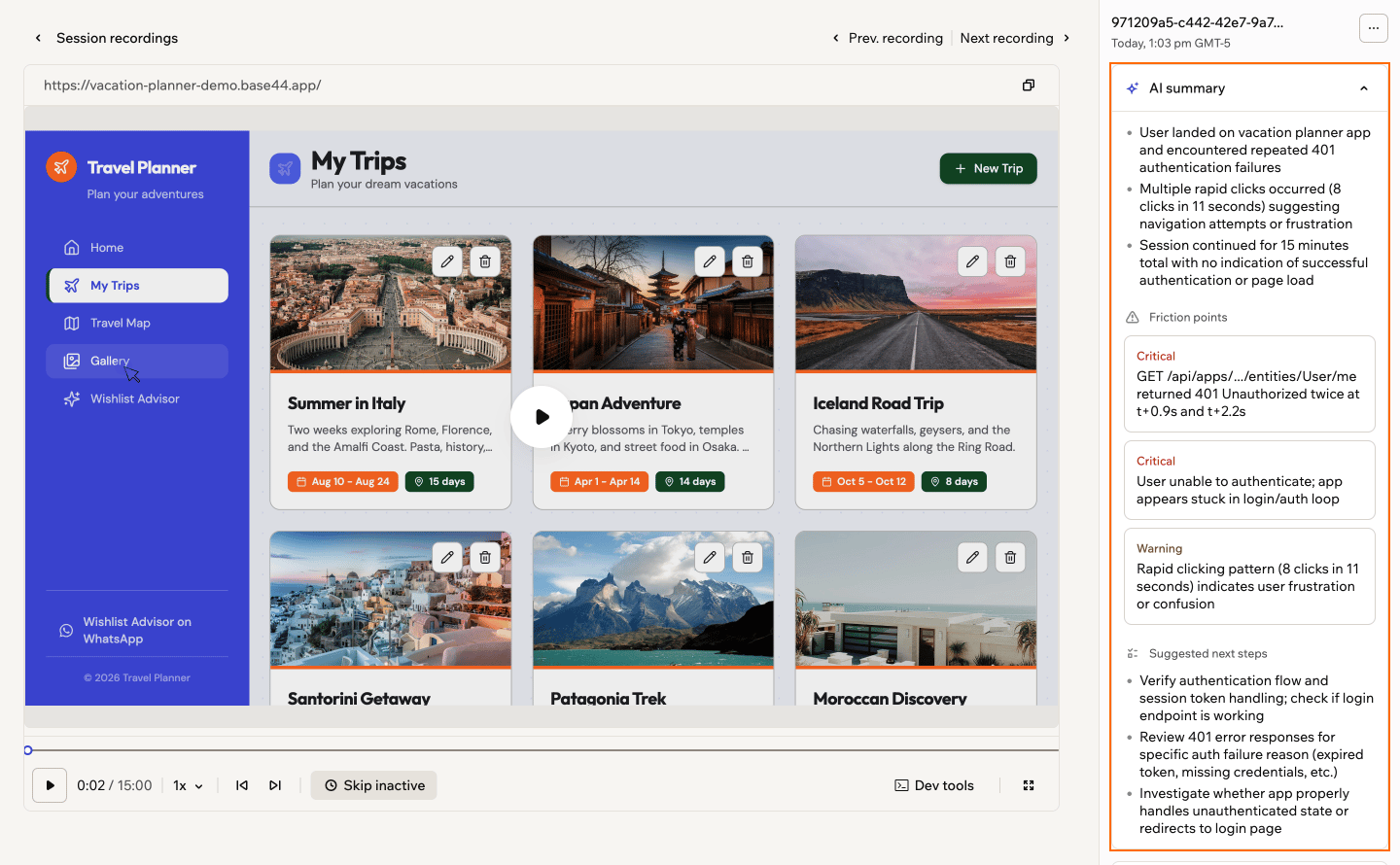
Képernyőfelvétel összefoglalása MI-vel
Adott munkamenetek keresése
A felvételek a teljes alkalmazást lefedik, ezért kereséssel, szűrőkkel és dátumtartományokkal szűkítse a listát az Önt érdeklő munkamenetekre.- Keresés: Felvétel keresése azonosító vagy név alapján.
- Szűrés: Összpontosítás egy eszközre, országra, böngészőre, operációs rendszerre, oldalra vagy problématípusra, például hibákra, dühös kattintásokra, hatástalan kattintásokra, frissített URL-re vagy összeomlásra.
- Dátumtartomány kiválasztása: Felvételek megtekintése egy előre beállított időszakból vagy saját dátumokkal.
- Kedvencek megjelenítése: Jelölje csillaggal a később újranézendő felvételeket, majd szűrjön csak ezekre.
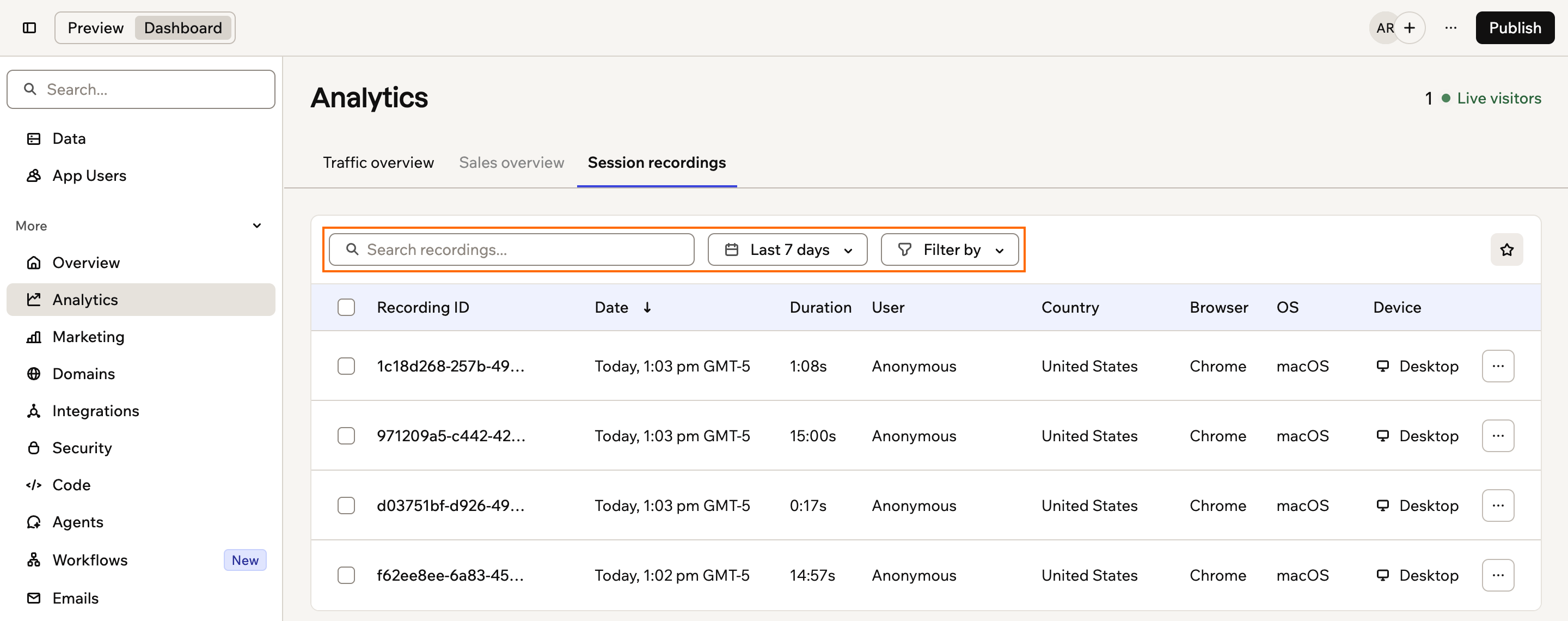
A képernyőfelvételek szűrése és keresése
A felvételek kezelése
Nevezzen át egy felvételt, hogy később könnyen megtalálja, vagy törölje a már nem szükséges felvételeket.A felvétel törlése véglegesen eltávolítja a felvételt és a munkamenet adatait. Ez nem vonható vissza.
- Kattintson az alkalmazásszerkesztőben az Irányítópult elemre.
- Kattintson az Analitika elemre.
- Kattintson a Munkamenet-felvételek elemre.
- Kattintson egy felvétel melletti További műveletek ikonra .
- Kattintson az Átnevezés vagy a Törlés elemre.
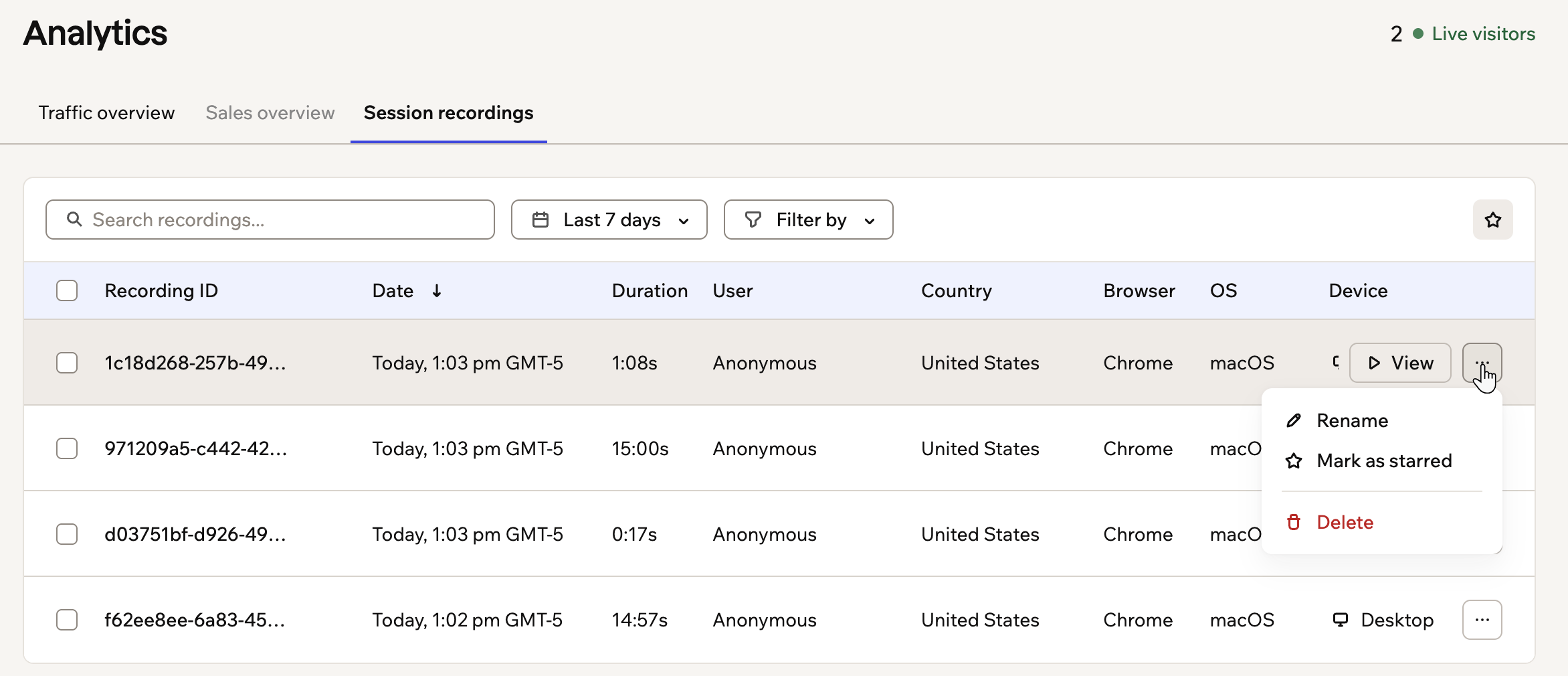
A felvételek kezelése
Ezt az oldalt MI segítségével fordítottuk. A legpontosabb és legfrissebb információkért tekintse meg az angol nyelvű változatot.