

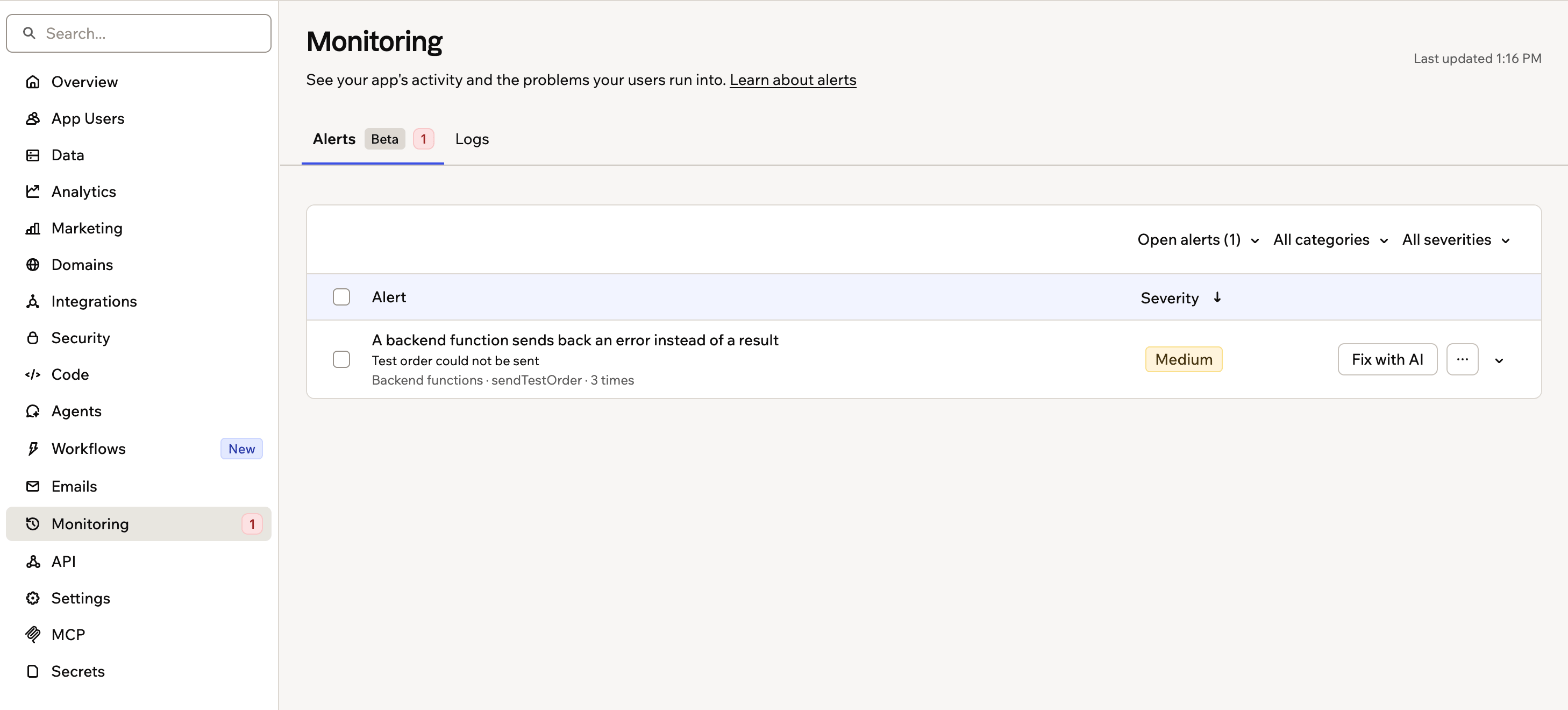
Nyitott riasztások a Monitoring oldalon
A riasztások és naplók megkeresése
A riasztások és naplók az alkalmazás irányítópultján találhatók.A legutóbbi frissítések miatt ez az oldal az irányítópult oldalsávjában Monitorozás vagy Naplók néven szerepelhet.
- Nyissa meg az alkalmazásszerkesztőt.
- Kattintson az Irányítópult elemre.
- Kattintson az oldalsávon a Monitorozás vagy a Naplók elemre.
- Ha látja a Riasztások és a Naplók lapot, kattintson a kívántra.
Éles riasztások használata
Az éles riasztások a közzétett alkalmazást figyelik az alkalmazás felhasználói által tapasztalt problémák után kutatva. Ilyenek például a nem menthető rekordok, a hibát visszaadó backend-függvények vagy szerverkód, illetve a sikertelen integrációk. Kapcsolja be a riasztásokat az alkalmazáshoz, majd tekintse át és javítsa, amit találnak.A riasztások be- és kikapcsolása
A riasztások ki vannak kapcsolva, amíg be nem kapcsolja őket, és minden alkalmazáshoz külön kell bekapcsolnia. Bekapcsolás után a Base44 elkezdi figyelni a közzétett alkalmazást, és a Riasztások lapon listázza a problémákat. Éles riasztások bekapcsolása:- Nyissa meg az alkalmazásszerkesztőt.
- Kattintson az Irányítópult elemre.
- Kattintson az oldalsávon a Monitorozás elemre.
- Kattintson a Riasztások lapon a Riasztások bekapcsolása gombra.
- A megerősítéshez kattintson a Bekapcsolás gombra.
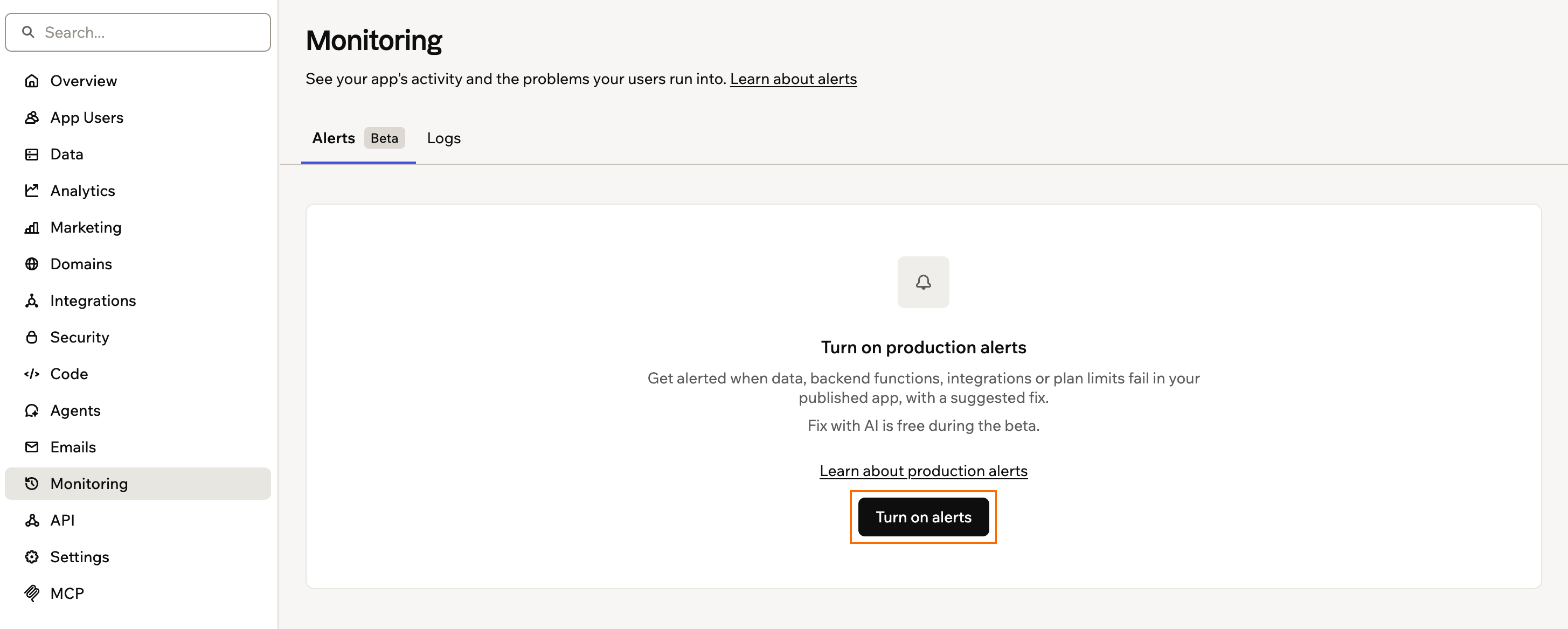
A riasztások bekapcsolása az Alerts lapról
- Nyissa meg az alkalmazásszerkesztőt.
- Kattintson az Irányítópult elemre.
- Kattintson a Beállítások elemre.
- Kapcsolja ki az Éles riasztások kapcsolót.
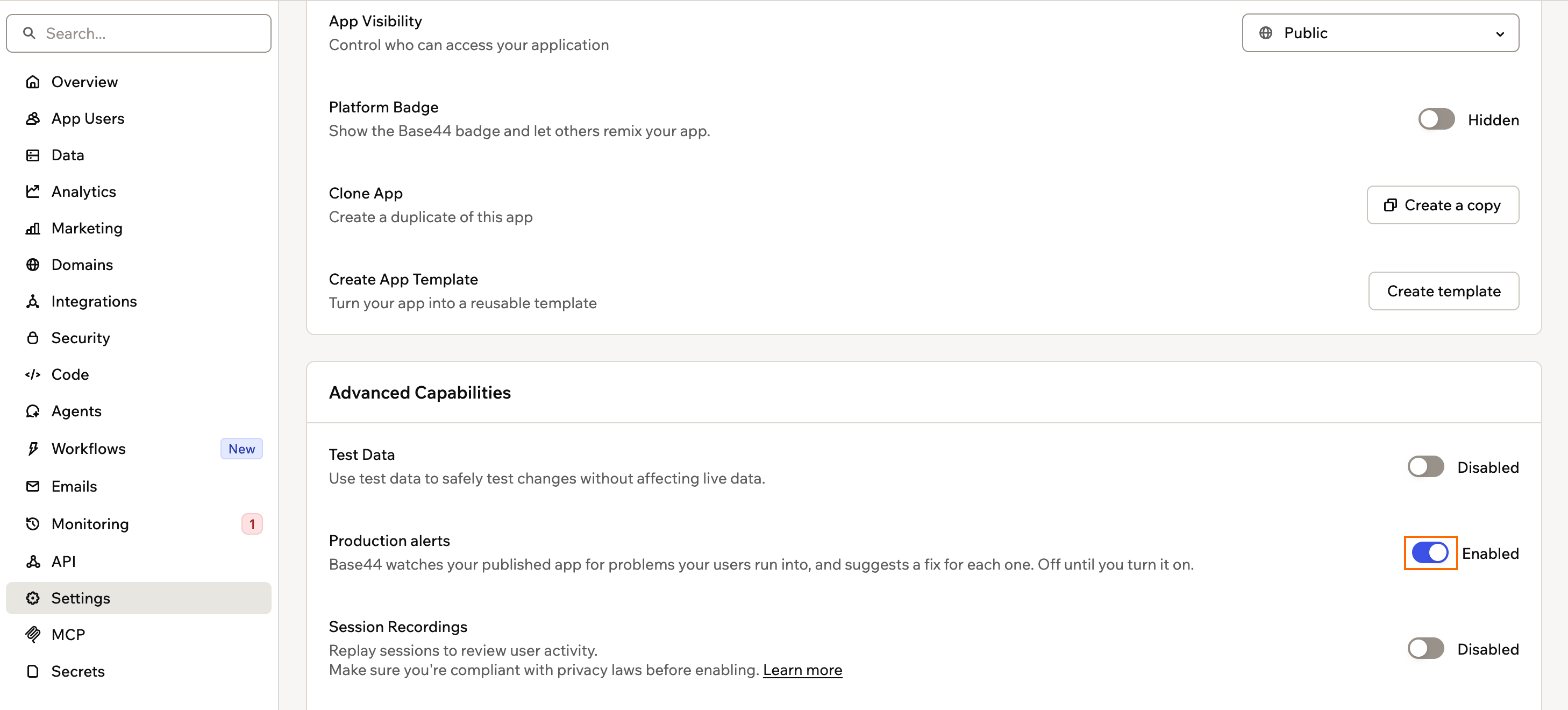
A riasztások kikapcsolása az alkalmazásbeállításokban
A riasztások áttekintése
Minden riasztás mutatja, mennyire súlyos a probléma, és milyen típusú, például adat-, backend-függvény-, szerver- vagy integrációs probléma. Az oldalsávon a Monitorozás melletti szám mutatja, hány riasztás nyitott. Az új problémák megjelenése néhány percig tarthat. A riasztások 3 nézetbe vannak rendezve:- Megnyitás: Figyelmet igénylő problémák.
- Javítva: Az Ön által javított riasztások és a maguktól megszűnt problémák.
- Dismissed: Azok a riasztások, amelyekkel úgy döntött, nem foglalkozik.
- Nyissa meg az alkalmazásszerkesztőt.
- Kattintson az Irányítópult elemre.
- Kattintson az oldalsávon a Monitorozás elemre.
- Kattintson a Riasztások lapra.
- (Nem kötelező) Válassza a nézetmenüben a Megnyitás, a Javítva vagy a Dismissed lehetőséget, és a kategória- és súlyossági szűrőkkel szűkítse a listát.
- Kattintson egy riasztásra a részletek megtekintéséhez. Láthatja, mi történt, hányszor, és ha ismert, hány embert érintett. Kattintson a További részletek gombra a hiba, a forrásoldal, valamint az első és az utolsó észlelés időpontjának megtekintéséhez.
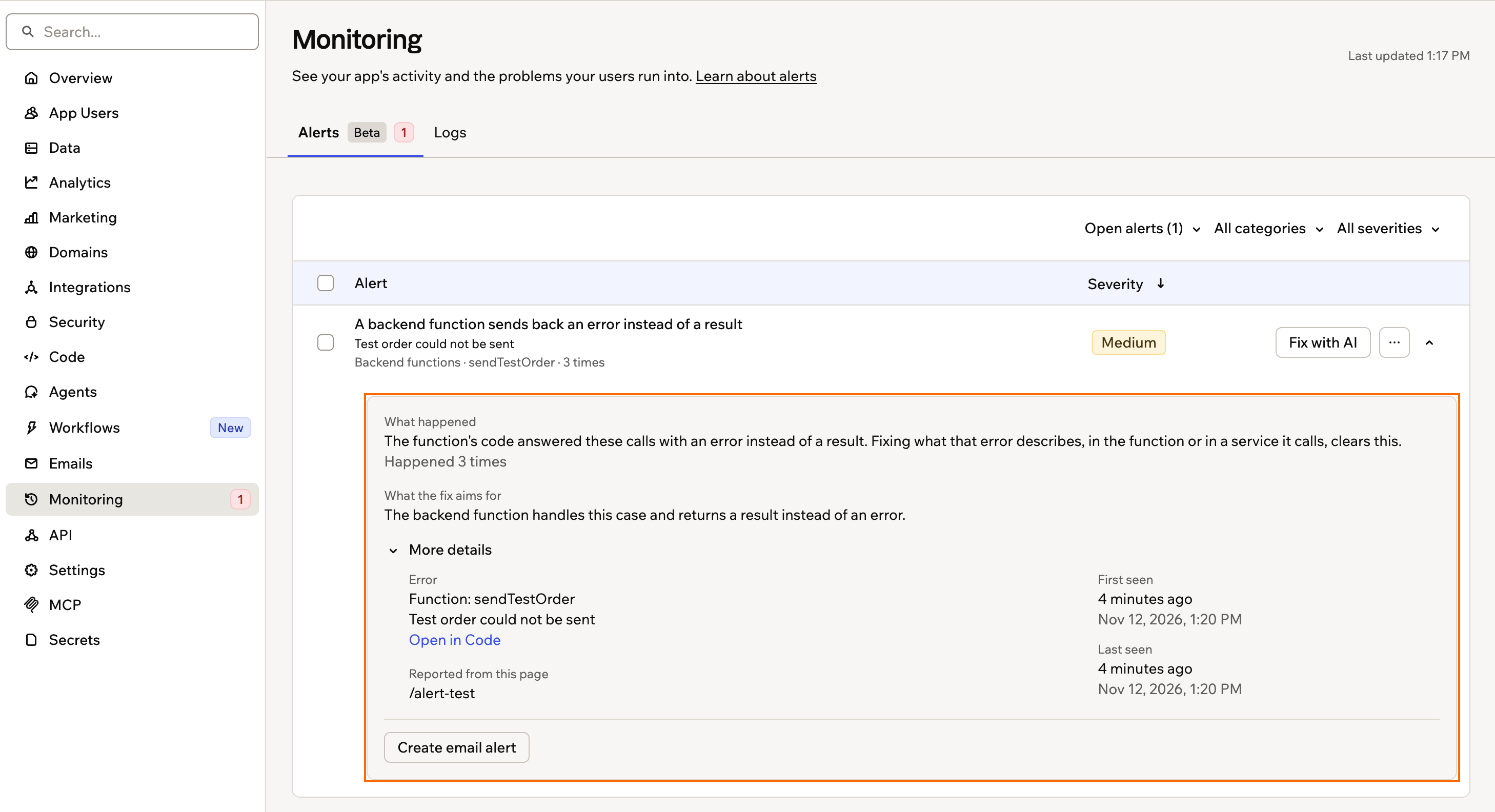
Egy riasztás részletei
A riasztások javítása
Minden riasztás mutatja a javítás legjobb módját. Az alkalmazásban lévő problémák esetén az MI elkészítheti Ön helyett a javítást. A csomaggal vagy a beállítással kapcsolatos problémák esetén a riasztás inkább gyors megoldást kínál, például nagyobb csomagra váltást, kreditek hozzáadását vagy a domain igazolását. Az MI elmagyarázza, mi a hiba, és jóváhagyásra javasol egy javítást. A javítás csak a közzététel után jut el az alkalmazás felhasználóihoz. Ha élesben van, a riasztás a Javítva nézetbe kerül. Ha a probléma visszatér, a riasztás újra megnyílik. Ha változatlanul hagyja a kódot, a riasztás a Nem történt módosítás állapotot mutatja. Újrapróbálkozáshoz kattintson a riasztás sorában a Próbálja újra gombra.A riasztás Javítás MI-vel lehetőséggel történő javítása nem használ kreditet.
- Nyissa meg az alkalmazásszerkesztőt.
- Kattintson az Irányítópult elemre.
- Kattintson az oldalsávon a Monitorozás elemre.
- A Riasztások lapon tegye a következők egyikét:
- Egy riasztás javítása: Kattintson a riasztás sorában a Javítás MI-vel gombra.
- Legfeljebb 10 riasztás javítása egyszerre: Jelölje ki a riasztásokat, kattintson a Fix [number] selected gombra, majd a megerősítéshez a Javítás MI-vel gombra.
- Az MI-csevegésben olvassa el a magyarázatot, majd válassza a javítás alkalmazásának lehetőségét. Válaszolhat is, hogy módosítsa a javítást, vagy változatlanul hagyja a kódot.
- Térjen vissza az alkalmazás irányítópultjának Monitorozás részéhez.
- Kattintson a riasztások listája fölötti szalagon a Közzététel gombra.
E-mailes riasztások fogadása
Hozzon létre e-mailes riasztást, hogy értesüljön egy problémáról, amikor legközelebb előfordul, anélkül, hogy a Riasztások lapot ellenőrizné. Amikor a probléma először újra előfordul, e-mailt és Base44-értesítést kap. Ezt követően, amíg a probléma fennáll, legfeljebb naponta egyszer értesül róla. Az e-mailes riasztás beállítása eltarthat egy ideig. Ha elkészült, a riasztáson az E-mail-riasztás bekapcsolva felirat látható. Az e-mailes riasztás szerkesztéséhez vagy leállításához kattintson a riasztásra a Riasztások lapon, vagy lépjen a Workflows oldalra. Elvetett riasztáshoz, illetve a csomagjával vagy kreditjeivel kapcsolatos riasztáshoz nem hozhat létre e-mailes riasztást. E-mailes riasztás létrehozása:- Nyissa meg az alkalmazásszerkesztőt.
- Kattintson az Irányítópult elemre.
- Kattintson az oldalsávon a Monitorozás elemre.
- Kattintson a riasztásra a Riasztások lapon a részletek megtekintéséhez.
- Kattintson az E-mail-riasztás létrehozása gombra.
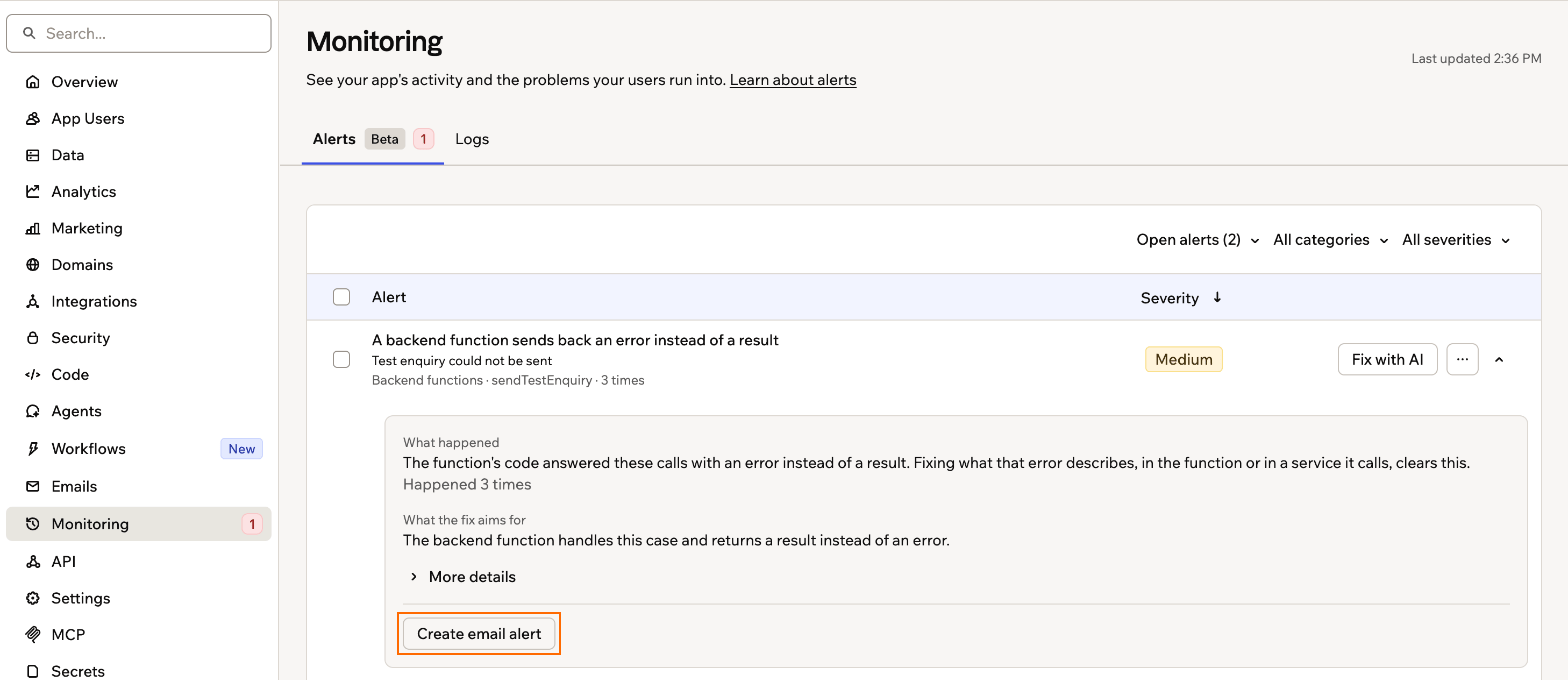
E-mailes riasztás létrehozása egy riasztás részleteiből
Riasztások elvetése
Vessen el egy riasztást, ha nem tervez vele foglalkozni, és az kikerül a nyitott riasztások közül. Az elvetett riasztás akkor is elvetve marad, ha a probléma újra előfordul, amíg vissza nem állítja. Riasztás elvetése:- Nyissa meg az alkalmazásszerkesztőt.
- Kattintson az Irányítópult elemre.
- Kattintson az oldalsávon a Monitorozás elemre.
-
Kattintson a Riasztások lapon a riasztás melletti További műveletek ikonra.
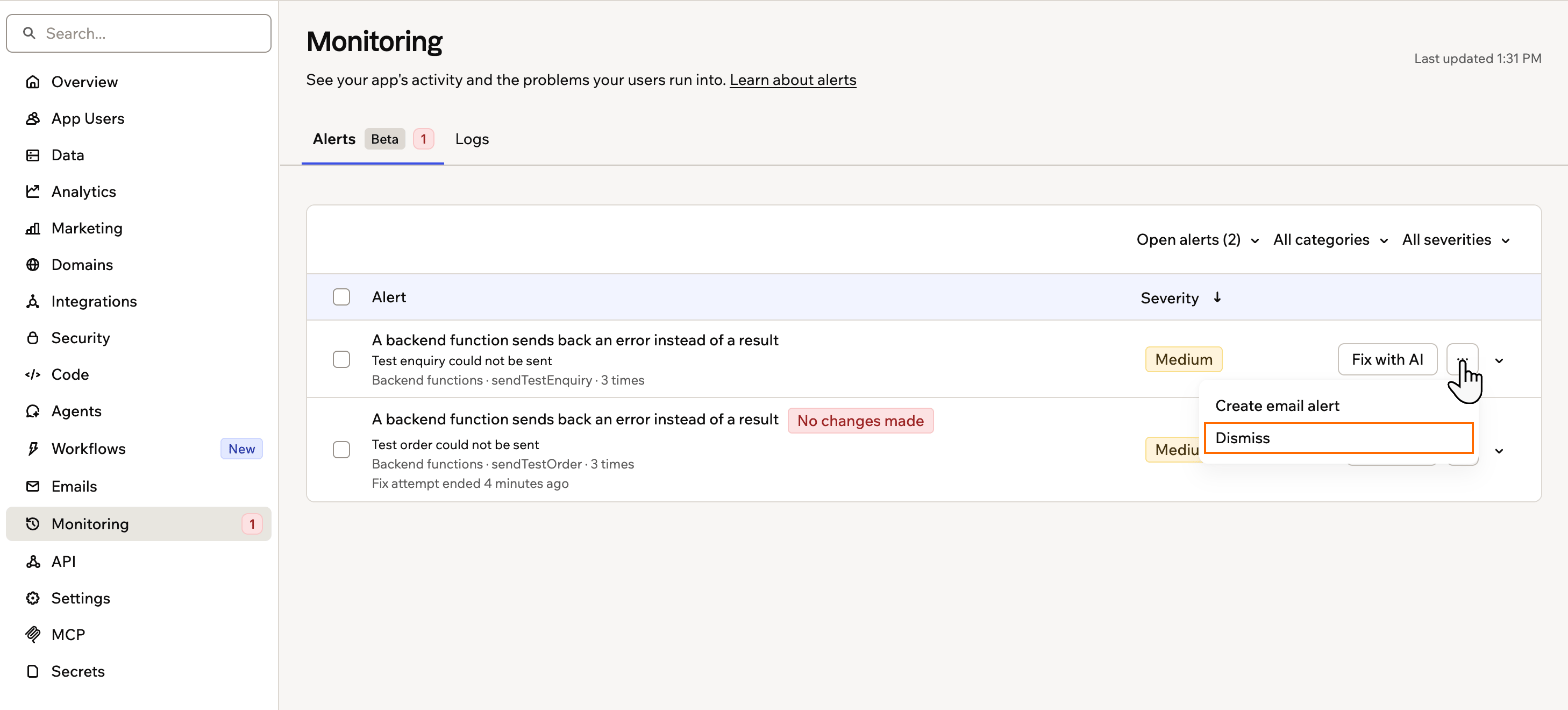
Riasztás elvetése a More actions menüből
- Kattintson az Elvetés elemre.
A naplók böngészése
A naplókkal hibát kereshet, megerősítheti, hogy az automatizálások lefutottak, és áttekintheti, ki mit csinált az alkalmazásban, a felhasználói műveletektől és függvényhívásoktól a séma- és integrációs változásokig. Minden eseménynél látható a típusa, a végrehajtója és az időpontja, és bármely eseményt kibonthat a teljes részletek megtekintéséhez.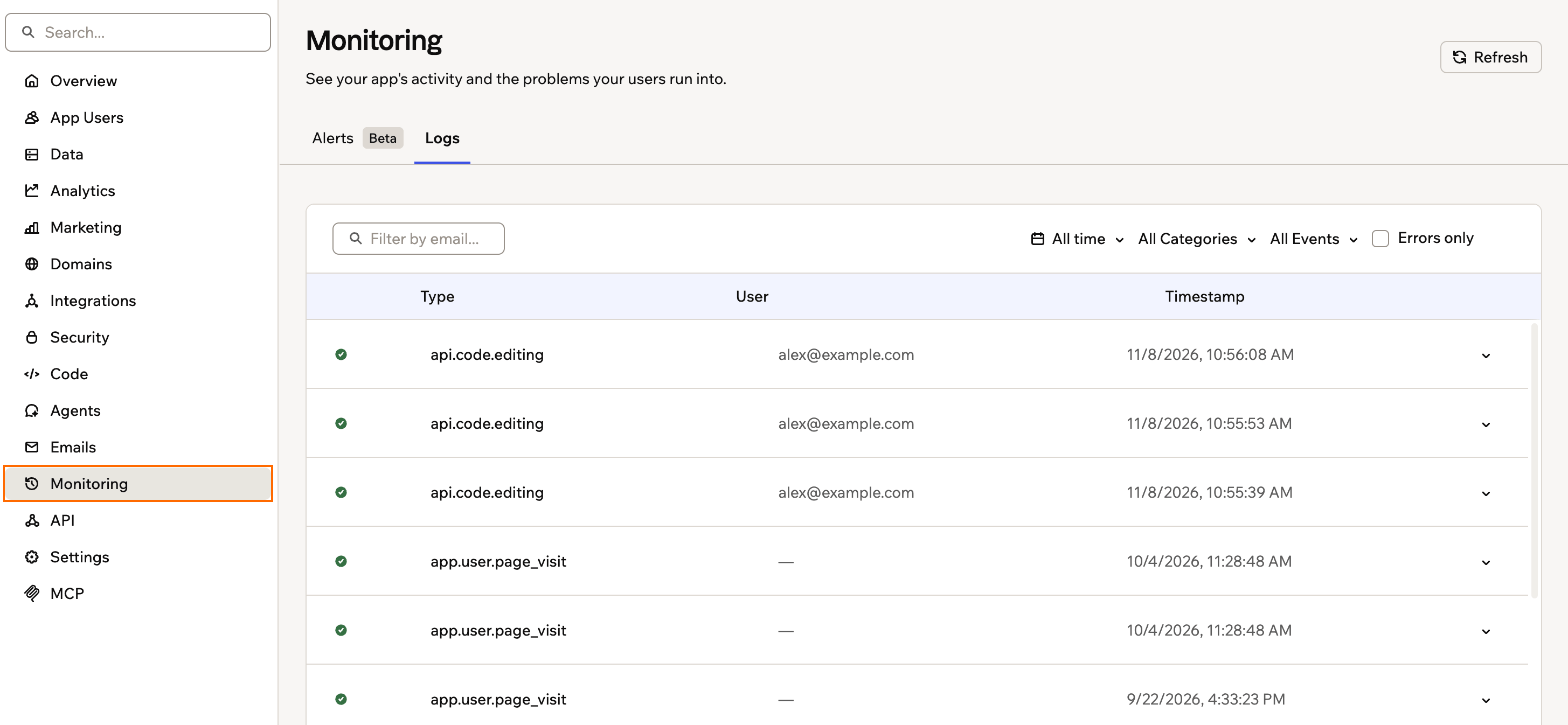
Az alkalmazás naplói
A naplókategóriák
A naplók 2 kategóriába vannak csoportosítva.- Runtime: Az alkalmazás használata közben zajló tevékenység. Ide tartoznak az entitásműveletek (létrehozás, frissítés, törlés, visszaállítás), a felhasználói események (regisztráció, bejelentkezés, meghívás, szerepkörváltás, oldallátogatás), a hozzáférési kérelmek, a függvényhívások, az integrációk és automatizálások futása, az ügynökbeszélgetések, az adatimportálások, a fájlfeltöltések és a biztonsági ellenőrzések.
- Beállítás: Az alkalmazás felépítésének és konfigurációjának változásai. Ide tartoznak az alkalmazás életciklus-eseményei (létrehozás, közzététel, közzététel visszavonása), az entitásséma változásai, a fizetési és OAuth-integrációk beállítása, valamint a domainváltozások.
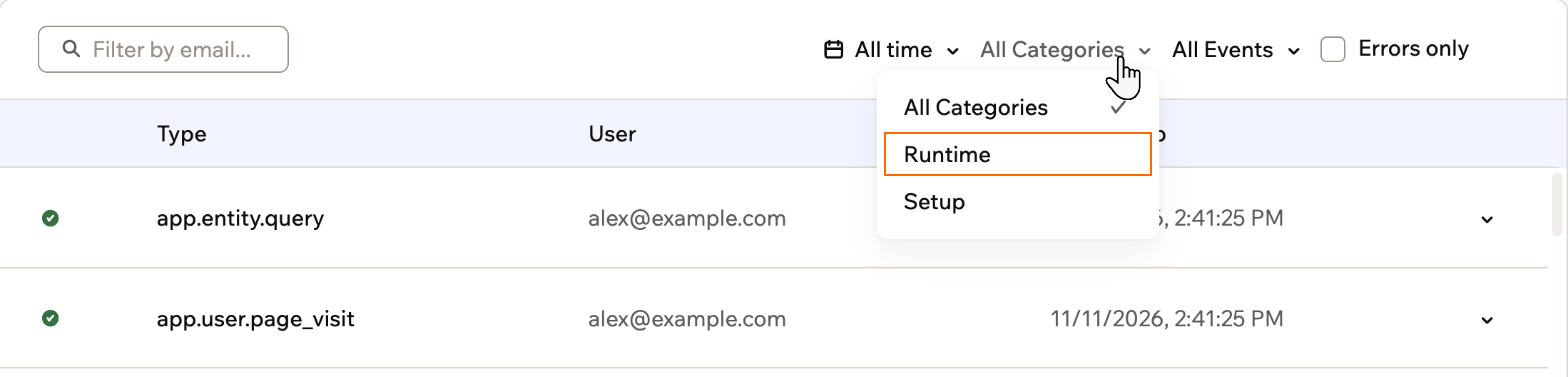
Naplók szűrése kategória szerint
A naplók szűrése
A táblázat fölötti vezérlőkkel a fontos eseményekre koncentrálhat.- All time legördülő menü: Egy időtartomány eseményeinek megjelenítése az elmúlt 15 perctől az elmúlt 30 napig, vagy az Egyéni időszak lehetőséggel saját dátumok kiválasztása.
- All Events legördülő menü: Szűrés egy adott eseménytípusra, például Entity Updated vagy Function Call.
- Szűrés e-mail-cím szerint…: Adjon meg egy e-mail-címet egy személy tevékenységének megtekintéséhez.
- Csak hibák: Kapcsolja be, hogy csak a sikertelen események jelenjenek meg.

A naplók szűrése
Az események részleteinek megtekintése
Kattintson egy naplósorra a kibontásához. Az eseménytől függően a kibontott sor a következőket mutatja:- Adatok: Az esemény teljes metaadatai, például az érintett entitás és mezők.
- Kimenetek: Az esemény eredménye, például egy függvény válasza.
- Hiba: A hibaüzenet, ha az esemény sikertelen volt.

Egy naplóesemény részleteinek vizsgálata
GYIK
Kattintson az alábbi kérdésekre, hogy többet megtudjon az alkalmazás figyeléséről.Miért nem látok naplókat?
Miért nem látok naplókat?
A naplók akkor jelennek meg, amikor tevékenység történik az alkalmazásban. Ha a táblázat üres marad, nyissa meg az alkalmazást, végezzen el egy műveletet, például hozzon létre egy rekordot, majd kattintson a Frissítés gombra.
A naplók ugyanazok, mint az analitika?
A naplók ugyanazok, mint az analitika?
Nem. Az analitika a forgalmi és használati trendeket összegzi, a naplók pedig az egyes eseményeket rögzítik teljes részletességgel. Az analitikával megértheti, hogyan teljesít az alkalmazás, a naplókkal pedig konkrét műveleteket vizsgálhat.
Megtekinthetem a backend-függvényeim naplóit?
Megtekinthetem a backend-függvényeim naplóit?
Igen. Szűrjön a Function Call eseménytípusra az egyes hívások megtekintéséhez. Építés közbeni élő hibakereséshez a kódszerkesztő Tevékenységfigyelőjét is használhatja.
Ezt az oldalt MI segítségével fordítottuk. A legpontosabb és legfrissebb információkért tekintse meg az angol nyelvű változatot.