

hello@yourhairsalon.com, a személyes Gmail-címe helyett. Vásároljon üzleti e-mailt egyéni domainjére közvetlenül a Base44-ben, és kapjon teljes Google Workspace-fiókot Gmaillel, Naptárral, Drive-val, Meettel és Dokumentumokkal.
Üzleti e-mail vásárlása
Az üzleti e-mailt az alkalmazás irányítópultján vásárolhatja meg. Válassza ki, hány felhasználóra van szüksége, válasszon Google Workspace-csomagot és számlázási ciklust, majd fizessen. Üzleti e-mail vásárlása:- Kattintson az alkalmazásszerkesztőben az Irányítópult elemre.
- Kattintson a Domainek elemre.
- Kattintson az Üzleti e-mail melletti Üzleti e-mail igénylése gombra.
- Ha több domainje van, válassza ki a domaint, és kattintson a Kijelölés gombra.
- Válassza ki, hány felhasználót szeretne.
- (Nem kötelező) Állítson be minden felhasználónak egyéni címet, például
info@yourdomain.com. Ezt később is megteheti. - Kattintson a Tovább gombra.
- Kattintson egy csomagon a Kijelölés gombra: Business Starter, Business Standard vagy Business Plus.
- Válasszon számlázási ciklust, és kattintson a Tovább a fizetéshez gombra. A hosszabb ciklusok, például az éves vagy a 2 éves, felhasználónként olcsóbbak.
- Válasszon fizetési módot, és kattintson a Submit Purchase gombra.
Az üzleti e-mail beállítása
A fizetés után be kell állítania a felhasználókat, aktiválnia kell a fiókot, majd a Google-nak igazolnia kell a domaint. Az üzleti e-mail néhány perc múlva jelenik meg az irányítópulton, ahol a befejezésig a Teendő szükséges állapot látszik.A felhasználók beállítása
Állítson be minden felhasználónak felhasználónevet és jelszót, és erősítse meg a kapcsolattartási adatait. A felhasználónév lesz a cím @ előtti része, példáuldana@yourdomain.com. A felhasználók ezzel a címmel jelentkeznek be a Gmailbe, a Naptárba, a Drive-ba, a Meetbe és a Dokumentumokba, és a Google Workspace-szolgáltatások elérhetővé válása akár 24 órát is igénybe vehet. Ismételje meg ezeket a lépéseket, valahányszor további felhasználókat vásárol.
A felhasználók beállítása:
- Kattintson az alkalmazásszerkesztőben az Irányítópult elemre.
- Kattintson a Domainek elemre.
- Kattintson az Üzleti e-mail melletti Kezelés gombra.
- A fiókja mellett kattintson a Felhasználók beállítása gombra.
- Az Admin user alatt válasszon adminisztrátori e-mail-címet, hozzon létre és erősítsen meg egy jelszót, majd adja meg vezeték- és keresztnevét.
- A Contact info alatt adjon meg egy másik domainen lévő alternatív e-mail-címet, a cége vagy szervezete nevét, az országát és az irányítószámát.
- (Nem kötelező) Bontsa ki a további felhasználókat, és ugyanígy töltse ki az adataikat.
- Kattintson a Beállítás befejezése gombra.
Az e-mail aktiválása
Aktiválja a fiókot, hogy elfogadja a Google Szolgáltatási feltételeit, és üzleti e-mailje Aktív állapotba kerüljön. Az üzleti e-mail aktiválása:- Kattintson az alkalmazásszerkesztőben az Irányítópult elemre.
- Kattintson a Domainek elemre.
- Kattintson az Üzleti e-mail melletti Kezelés gombra.
- A fiókja mellett kattintson az Ugrás a Google-höz gombra.
- Jelentkezzen be az adminisztrátori felhasználóval, majd a Google Admin konzolban fogadja el a Google Szolgáltatási feltételeit.
A domain igazolása
A Google azt is ellenőrzi, hogy Ön a domain tulajdonosa. A postafiókok az igazolás befejezése után válnak aktívvá. Ha a domain a Base44 névszervereit használja, például egy Base44-ben vásárolt domain, a szükséges TXT-rekordot a rendszer automatikusan hozzáadja a DNS-beállításokhoz, és a Google néhány órán belül automatikusan megerősíti. Az igazolás alatt a Google Admin konzol több helyen is kérheti a domain igazolását, például a tetején egy Domain ellenőrzése szalaggal. A rekord már a helyén van, ezért ezek a felszólítások az igazolás befejezésekor általában maguktól eltűnnek. A DNS-rekordok megtekintéséhez vagy saját rekordok hozzáadásához lásd: DNS-rekordok kezelése.Saját maga által csatlakoztatott külső domain igazolása
Saját maga által csatlakoztatott külső domain igazolása
- Jelentkezzen be a Google Admin konzolba az adminisztrátori felhasználóval.
- Kattintson a Domainek elemre. Ha nem látja, kattintson alul a More Controls, majd a Domainek elemre.
- Kattintson a Domainek kezelése elemre.
- Az igazolni kívánt domain mellett kattintson a Set up Admin Console gombra.
- Kattintson a Tovább, majd a Tovább gombra a TXT-alapú igazolás kiválasztásához.
- Másolja ki a TXT-rekordot.
- Jelentkezzen be a domain tárhelyszolgáltatójához vagy regisztrátorához.
- Nyissa meg a domain DNS-beállításait.
- Adjon hozzá egy TXT-rekordot, és illessze be a kimásolt értéket. Ha a rekordokat a szolgáltató kezeli, kérje meg, hogy adja hozzá.
- A Google Admin konzolban kattintson az Igazolás gombra.
Az üzleti e-mail kezelése
Az összes üzleti e-mailjét az Üzleti e-mail oldalon kezelheti, amely domainenként külön Google Workspace-fiókot listáz. Az alkalmazás irányítópultja a Domainek oldal E-mailek részében egyetlen üzleti e-mailt mutat, függetlenül attól, hány domaint csatlakoztat, mert az üzleti e-mail egy domainhez kötődik, nem az alkalmazáshoz.A Business Email oldal megnyitása
Az Üzleti e-mail oldalt az alkalmazás Domainek oldaláról érheti el. A Business Email oldal megnyitása:- Kattintson az alkalmazásszerkesztőben az Irányítópult elemre.
- Kattintson a Domainek elemre.
- Kattintson az Üzleti e-mail melletti Kezelés gombra.
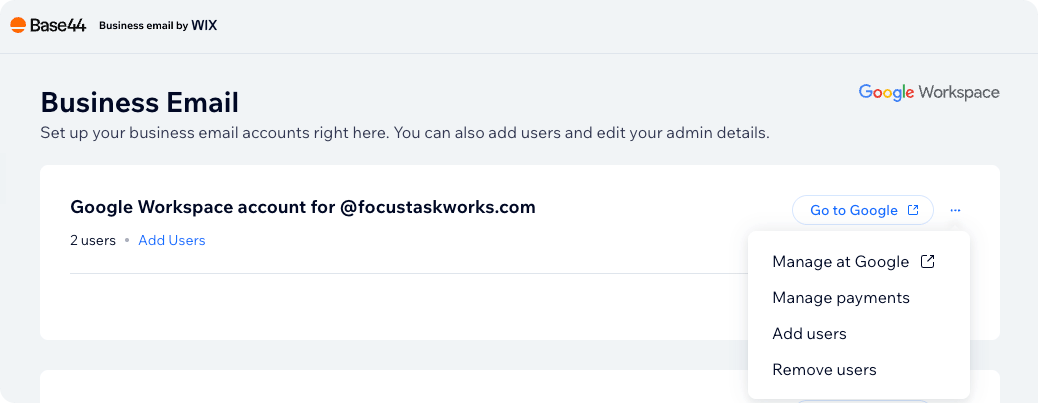
Kattintás a More actions ikonra egy Google Workspace-fióknál
A felhasználók áttekintése
A felhasználók áttekintése
- A fiókja mellett kattintson a Show User Info gombra.
- Tekintse át a táblázatban az egyes felhasználók nevét, e-mail-címét és állapotát.
Az adminisztrátori jelszó visszaállítása
Az adminisztrátori jelszó visszaállítása
- A fiókja mellett kattintson a Show User Info gombra.
- Az adminisztrátori felhasználó mellett kattintson a További műveletek ikonra .
- Kattintson a Reset admin password elemre.
A Google Admin konzol megnyitása
A Google Admin konzol megnyitása
- A fiókja mellett kattintson az Ugrás a Google-höz gombra.
- Jelentkezzen be az adminisztrátori felhasználóval.
A fizetések kezelése
A fizetések kezelése
- A fiókja mellett kattintson a További műveletek ikonra .
- Kattintson a Fizetések kezelése elemre.
Felhasználók hozzáadása
Minden felhasználónak saját e-mail-címe van a domainjén. Bármikor adhat hozzá további felhasználókat.- Kattintson az alkalmazásszerkesztőben az Irányítópult elemre.
- Kattintson a Domainek elemre.
- Kattintson az Üzleti e-mail melletti Kezelés gombra.
- A fiókja mellett kattintson az Add Users gombra.
- Válassza ki, hány felhasználót ad hozzá, válasszon fizetési módot, majd kattintson a Submit Purchase gombra.
Váltás magasabb csomagra
Az Üzleti e-mail oldalon magasabb Google Workspace-csomagra, például Business Standard vagy Business Plus csomagra válthat. A váltás a váltás napján újraindítja a számlázási ciklust. Az új csomag árát fizeti, levonva belőle a jelenlegi csomag fel nem használt napjainak jóváírását. Váltás magasabb csomagra:- Kattintson az alkalmazásszerkesztőben az Irányítópult elemre.
- Kattintson a Domainek elemre.
- Kattintson az Üzleti e-mail melletti Kezelés gombra. Az Üzleti e-mail oldal új lapon nyílik meg.
- A jelenlegi csomag mellett kattintson a Csomagváltás gombra.
- Válassza ki a kívánt csomagot, majd fizessen.
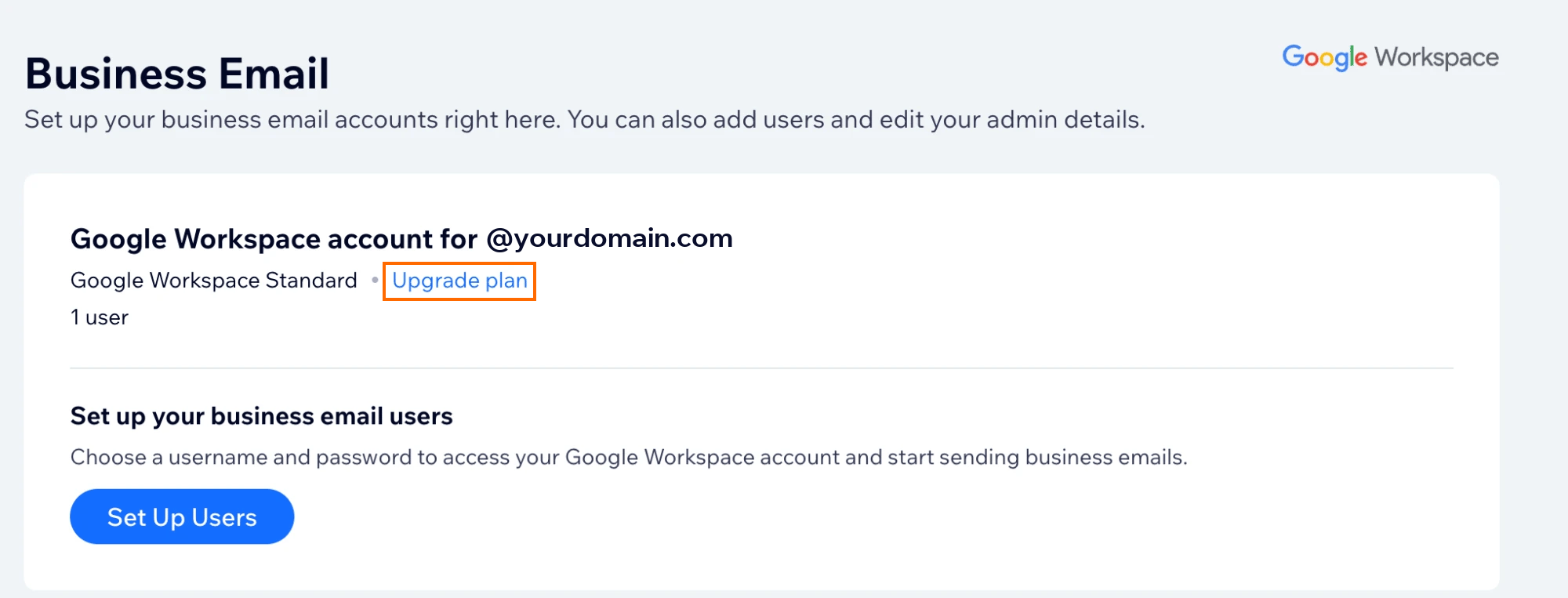
Az üzleti e-mail csomagjának váltása
Felhasználó átnevezése
Bármelyik üzleti e-mail-felhasználót átnevezheti, beleértve a keresztnevét, a vezetéknevét és a domainen lévő e-mail-címét. Ha például egy új munkatárs veszi át azinfo@yourdomain.com postafiókot, frissítse a fiók nevét, vagy módosítsa a címet sales@yourdomain.com címre.
A felhasználó átnevezése a teljes Google Workspace-ben érvényesül, és akár 10 percig is tarthat. A felhasználó megtartja a postafiókját, a fájljait és a naptárát, a régi címére küldött e-maileket pedig a rendszer az új címre továbbítja.
- Kattintson az alkalmazásszerkesztőben az Irányítópult elemre.
- Kattintson a Domainek elemre.
- Kattintson az Üzleti e-mail melletti Kezelés gombra.
- A fiókja mellett kattintson a Show User Info gombra.
- Az átnevezni kívánt felhasználó mellett kattintson a További műveletek ikonra .
- Kattintson a Rename your user elemre.
- Frissítse a felhasználó Utónév, Vezetéknév vagy E-mail-cím értékét.
- Kattintson a Rename User gombra.
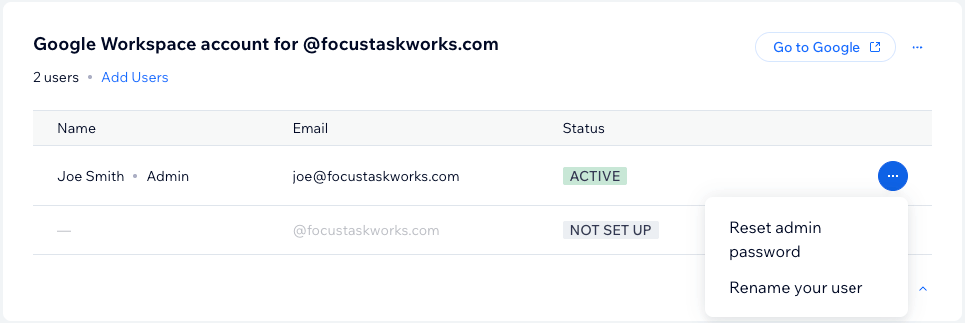
Kattintás a More actions ikonra egy üzleti e-mail-felhasználónál
Felhasználó átnevezése inkább a Google Admin konzolban
Felhasználó átnevezése inkább a Google Admin konzolban
- Az Üzleti e-mail oldalon a fiókja mellett kattintson az Ugrás a Google-höz gombra, majd jelentkezzen be az adminisztrátori felhasználóval.
- Lépjen a Directory, majd a Users részre.
- Az átnevezni kívánt felhasználó mellett kattintson az Átnevezés ikonra.
- Szerkessze a felhasználó adatait, majd kattintson a Rename user gombra.
Felhasználók eltávolítása
A már nem szükséges üzleti e-mail-felhasználókat eltávolíthatja, hogy ne fizessen értük. Ez 2 lépésből áll: törölje a felhasználót a Google-ban, majd távolítsa el az inaktív felhasználókat az előfizetéséből.- A felhasználó eltávolítása véglegesen törli a postafiókját, beleértve az e-mailjeit, a névjegyeit és a fájljait. Előbb töltsön le mindent, amire szüksége van abból a fiókból.
- Ha a felhasználó Google Workspace-adminisztrátor, a törlés előtt vonja meg az adminisztrátori hozzáférését.
- Kifizetetlen számlával rendelkező előfizetést nem csökkenthet.
- Kattintson az alkalmazásszerkesztőben az Irányítópult elemre.
- Kattintson a Domainek elemre.
- Kattintson az Üzleti e-mail melletti Kezelés gombra.
- A fiókja mellett kattintson az Ugrás a Google-höz gombra, vagy kattintson a További műveletek ikonra , majd a Manage at Google elemre.
- Jelentkezzen be az adminisztrátori felhasználóval.
- A Google Admin konzolban lépjen a Directory, majd a Users részre.
- Keresse meg a felhasználót, és távolítsa el.
- Kattintson az alkalmazásszerkesztőben az Irányítópult elemre.
- Kattintson a Domainek elemre.
- Kattintson az Üzleti e-mail melletti Kezelés gombra.
- A fiókja mellett kattintson a További műveletek ikonra .
- Kattintson a Remove users elemre.
- Tekintse át, mi történik az eltávolításukkor, beleértve az új megújítási dátumot és a felhasználók számát.
- Jelölje be a Remove inactive users lehetőséget, majd kattintson a Remove Users gombra.
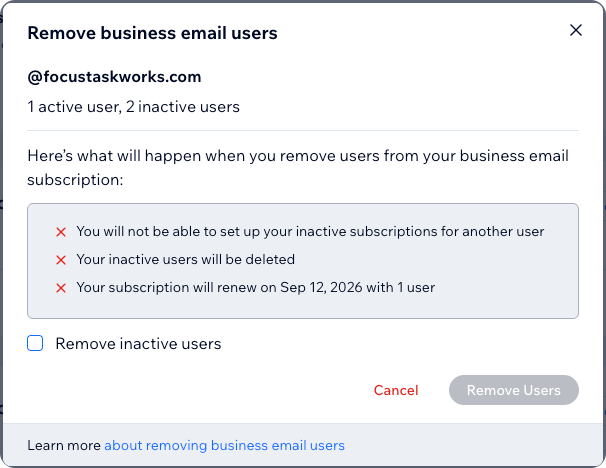
Annak áttekintése, mi történik az inaktív felhasználók eltávolítása előtt
- Számlázás: Az alacsonyabb díj a következő megújításkor lép életbe. A befizetések nem téríthetők vissza, így az aktuális időszakot nem térítjük vissza.
- Utolsó felhasználó: Az utolsó felhasználót nem távolíthatja el. Ehelyett módosíthatja, kié a cím.
Az előfizetés kezelése
Az üzleti e-mail a Base44-csomagjától és a domainjeitől külön előfizetés. Akkor is aktív marad és tovább számlázódik, ha lemondja vagy alacsonyabbra váltja Base44-csomagját, és a választott számlázási ciklus szerint automatikusan megújul. Minden üzleti e-mail megjelenik a munkaterület-beállításokban a Csomag és előfizetések alatt, a domainnel együtt listázott Google Workspace-előfizetésként. Itt kezelheti a megújítását és a fizetési módját, a Google Workspace kezelése lehetőséggel pedig megnyithatja az Üzleti e-mail oldalt.A megújítási dátum ellenőrzése
Az üzleti e-mail a csomagja és a megvásárolt domainjei mellett szerepel, mindegyik saját megújítási dátummal és számlázási ciklussal. A megújítási dátum ellenőrzése:- Kattintson a fiókja bal alsó sarkában a munkaterület nevére.
- Kattintson a Beállítások elemre.
- Az Általános alatt kattintson a Csomag és előfizetések elemre.
- Keresse meg a domainnel együtt listázott Google Workspace előfizetést.
- Ellenőrizze a Következő számlázási dátum oszlopot. A dátumot és a számlázási ciklust mutatja, például Yearly cycle.
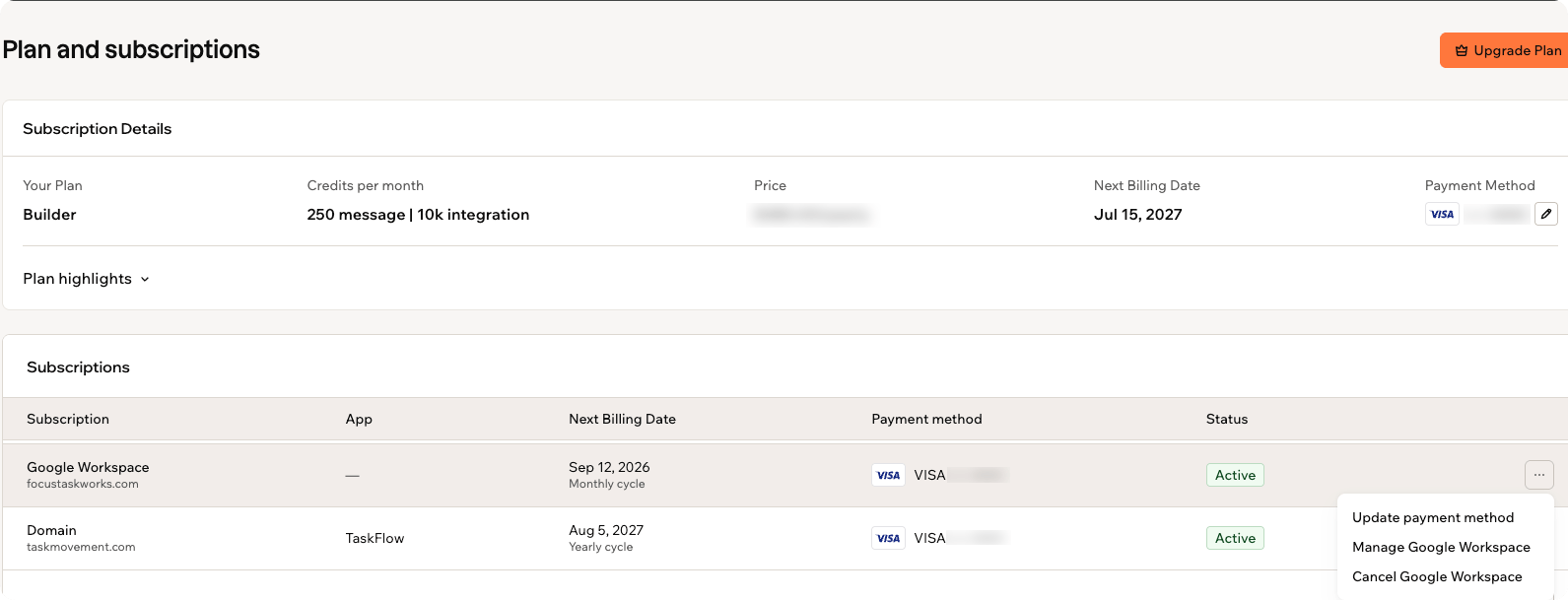
A Google Workspace-előfizetés megkeresése a Plan & Subscriptions oldalon
- Aktív: az előfizetés a következő számlázási napon automatikusan megújul.
- Automatikus megújítás kikapcsolva: az előfizetés megújulás helyett ezen a napon lejár. Megtartásához kattintson a Bekapcsolás gombra.
- Fizetési probléma: az utolsó megújítási terhelés figyelmet igényel. Az előfizetés aktívan tartásához kattintson a Fizetés frissítése gombra.
- A megújítási fizetés akár 30 nappal korábban is feldolgozható, így a következő számlázási dátum korábbi lehet, mint a lejárati dátum.
- Ha egy előfizetés lejár, már nem látja az Előfizetések részben. A korábbi terheléseket továbbra is megtekintheti a Számlázási előzmények oldalon, és ehhez a domainhez a Domainek oldalon újra vásárolhat üzleti e-mailt.
Az üzleti e-mail lemondása
Üzleti e-mail-előfizetését bármikor lemondhatja. A lemondás kikapcsolja az automatikus megújítást, így az üzleti e-mail a kifizetett időszak végéig aktív marad, és nem terheljük újra. A megújítási fizetés akár 30 nappal az előfizetés lejárta előtt is feldolgozható, ezért a következő fizetési dátum előtt mondja le, hogy elkerülje egy újabb időszak terhelését. Az üzleti e-mail lemondása:- Kattintson a fiókja bal alsó sarkában a munkaterület nevére.
- Kattintson a Beállítások elemre.
- Az Általános alatt kattintson a Csomag és előfizetések elemre.
- A Google Workspace előfizetés mellett kattintson a További műveletek ikonra .
- Kattintson a Google Workspace lemondása elemre.
- A Google Workspace-előfizetés lemondása párbeszédablakban tekintse át a lejárati dátumot és azt, amit elveszít, majd kattintson az Előfizetés lemondása gombra. Ha inkább megtartaná, kattintson az Aktív állapot megtartása gombra.
- Válassza ki a lemondás okát, majd kattintson az Előfizetés lemondása gombra.
A megújítás visszakapcsolása
Ha a lejárati dátum előtt meggondolja magát, kapcsolja vissza az automatikus megújítást, hogy megszakítás nélkül megtartsa üzleti e-mailjét. Az automatikus megújítás visszakapcsolása:- Kattintson a fiókja bal alsó sarkában a munkaterület nevére.
- Kattintson a Beállítások elemre.
- Az Általános alatt kattintson a Csomag és előfizetések elemre.
- A Google Workspace előfizetés mellett kattintson a Bekapcsolás gombra.
GYIK
Kattintson az alábbi kérdésekre, hogy többet megtudjon az üzleti e-mail vásárlásáról.Mi a különbség a küldőcím és az üzleti e-mail között?
Mi a különbség a küldőcím és az üzleti e-mail között?
- A küldőcím az, ahonnan az alkalmazás automatikus e-maileket küld az ügyfeleinek, például egy foglalási visszaigazolást a
hello@yourhairsalon.comcímről. Csak küld, így senki sem válaszolhat rá, és a válaszok nem érkeznek postafiókba. A Domainek oldal E-mailek részében állíthatja be. Lásd: E-mailek küldése egyéni domainről. - Az üzleti e-mail teljes Google Workspace-postafiók, amely e-maileket küld és fogad, így az ügyfelek válaszolhatnak, és válaszuk valódi postafiókba érkezik. Ha azt szeretné, hogy az alkalmazás e-mailjeire érkező válaszok az üzleti postafiókjába kerüljenek, használja ugyanazt a címet küldőcímként és üzleti e-mailként.
Használhatom az üzleti e-mailt a Gmaillel és a többi Google-alkalmazással?
Használhatom az üzleti e-mailt a Gmaillel és a többi Google-alkalmazással?
Miért nem látom az üzleti e-mail lehetőséget?
Miért nem látom az üzleti e-mail lehetőséget?
- Üzleti e-mail vásárlásához Starter vagy magasabb csomag szükséges.
- Csak a munkaterület tulajdonosa állíthat be és kezelhet üzleti e-mailt.
- Csatlakoztatott, igazolt egyéni domain szükséges. Lásd: Domain vásárlása a Wixszel vagy Külső domain csatlakoztatása.
- Ha Ön a munkaterület tulajdonosa igazolt domainnel, és mégsem látja, előfordulhat, hogy munkaterülete nem támogatja az üzleti e-mailt. Forduljon az ügyfélszolgálathoz, és ellenőrizzük.
Be kell állítanom MX-rekordokat vagy más DNS-beállításokat?
Be kell állítanom MX-rekordokat vagy más DNS-beállításokat?
Mi a teendő, ha a domainem igazolva van, de mégsem tudom beállítani az üzleti e-mailt?
Mi a teendő, ha a domainem igazolva van, de mégsem tudom beállítani az üzleti e-mailt?
info@yourdomain.com címet választotta, próbálja az info1@yourdomain.com címet. Bármikor visszaállíthatja.Hány felhasználót adhatok hozzá?
Hány felhasználót adhatok hozzá?
Lemondhatom azonnal, és visszakaphatom a pénzem?
Lemondhatom azonnal, és visszakaphatom a pénzem?
Miért látok egyetlen terhelést több szolgáltatásért?
Miért látok egyetlen terhelést több szolgáltatásért?
Lejárt a mentett kártyám. A megújítások így is teljesülnek?
Lejárt a mentett kártyám. A megújítások így is teljesülnek?
Akció alatt vettem az üzleti e-mailt. Mennyibe kerül a megújítás?
Akció alatt vettem az üzleti e-mailt. Mennyibe kerül a megújítás?
Mi történik az adataimmal az előfizetés lejárta után?
Mi történik az adataimmal az előfizetés lejárta után?
Több domainen is van üzleti e-mailem. Lemondhatom csak az egyiket?
Több domainen is van üzleti e-mailem. Lemondhatom csak az egyiket?
Úgy gondolom, tévesen terheltek meg. Mi a teendő?
Úgy gondolom, tévesen terheltek meg. Mi a teendő?