

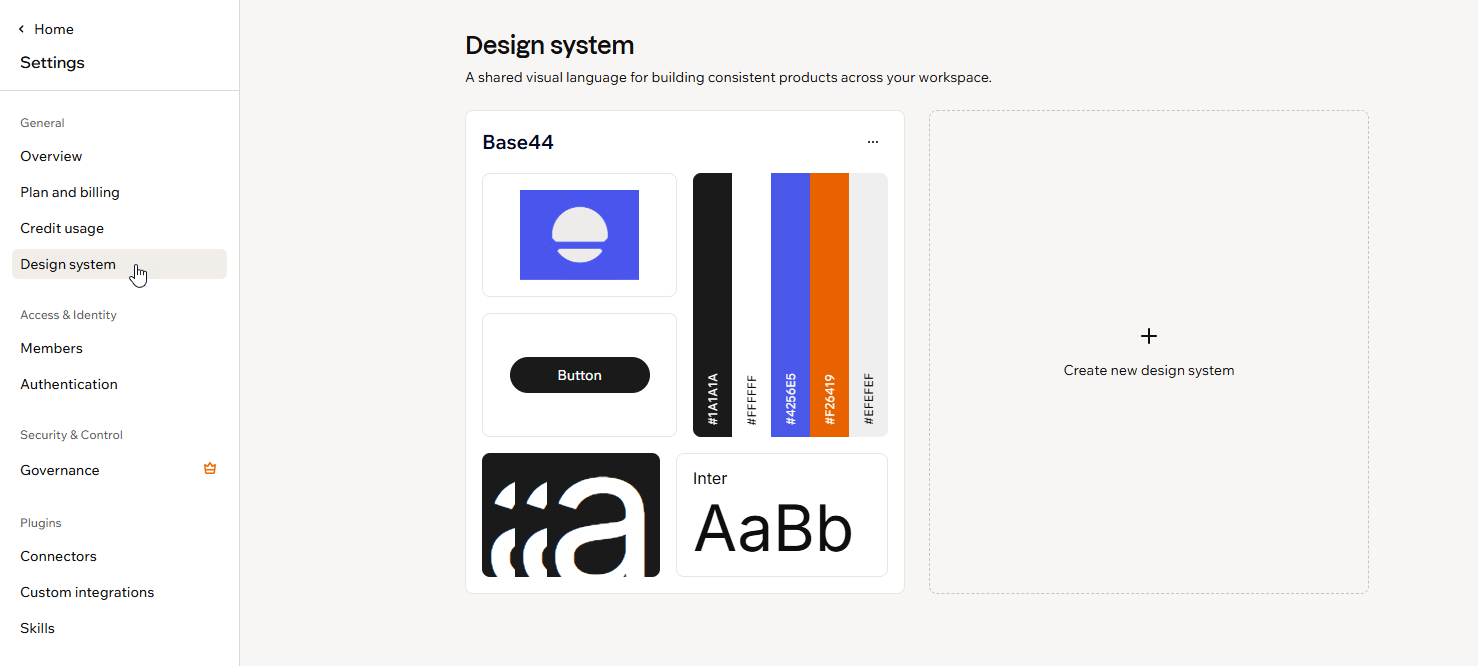
A dizájnrendszerek a munkaterület-beállításokban
Mit tartalmaz
Dizájnrendszer létrehozásakor a Base44 mindent kitölt, ami alkalmazásai egységes és márkahű megjelenéséhez kell, és mindezt élő előnézetben mutatja. Ha módosít egy színt vagy betűtípust, minden példa azonnal frissül, így mindig látja, hogyan néz ki.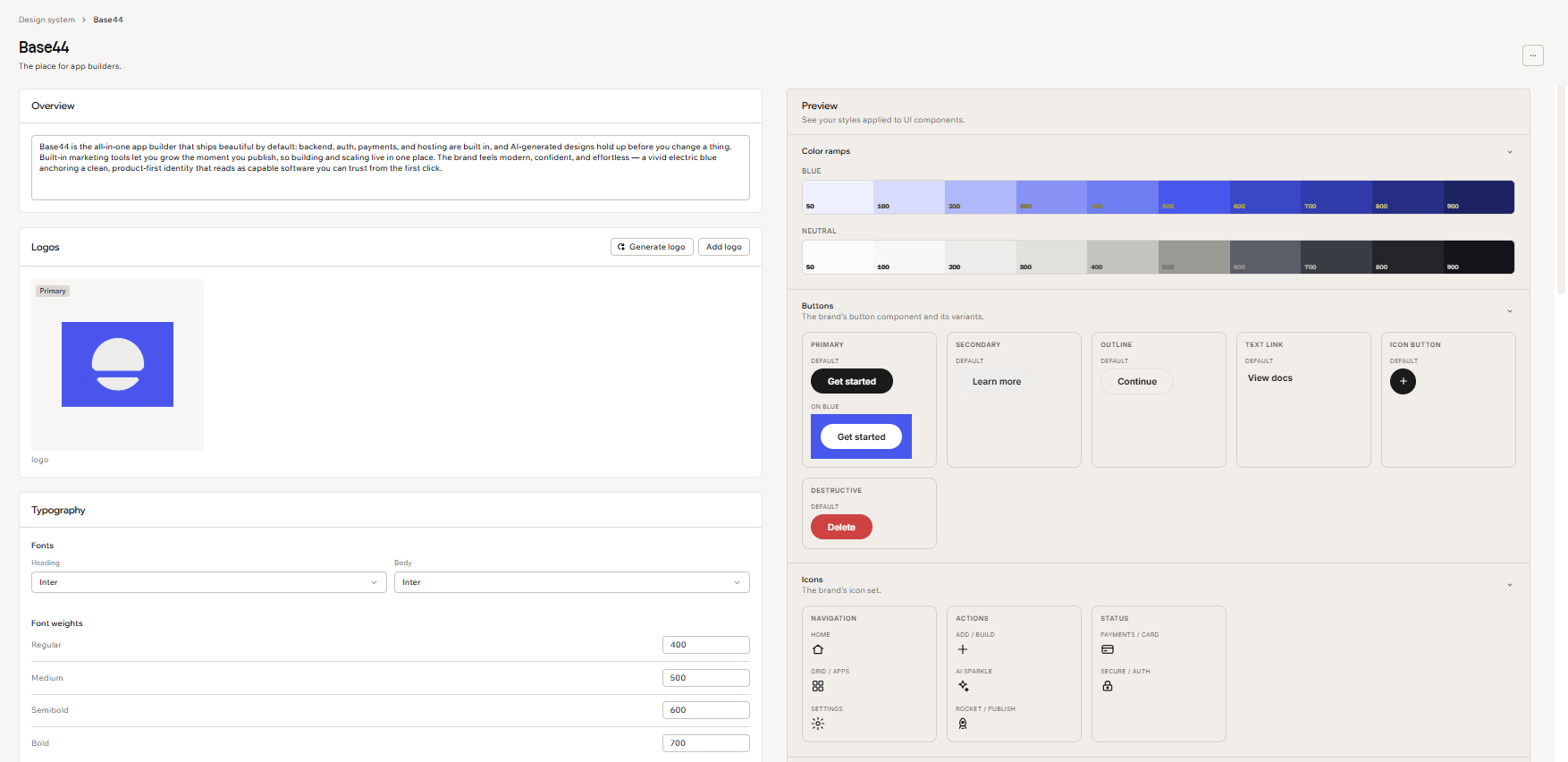
Egy dizájnrendszer és élő előnézete
- A márka alapjai: A logó, a márkanév, a szlogen és egy rövid leírás, valamint a márka alapértékei, hangneme és a megjelenésére vonatkozó dizájnirányelvek.
- A megjelenés: A színek, a betűtípusok, a sarkok lekerekítése, az elemek alatti árnyék mértéke és az elemek közötti térköz.
- Kész elemek: Egy teljes, márkához illeszkedő komponenskészlet, amely bármely alkalmazásba beilleszthető, beleértve a gombokat, ikonokat, kártyákat, navigációt, űrlapokat és oldalszakaszokat, mindegyiket az interaktív állapotaihoz igazított stílussal.
Dizájnrendszer létrehozása
A dizájnrendszereket a munkaterület tulajdonosai és adminisztrátorai hozzák létre a munkaterület-beállításokban. Egyetlen űrlapon kombinálhat egy rövid leírást, a logót, egy Figmából, webhelyről vagy npm-csomagból történő importálást, valamint saját dizájnfájlokat, és a Base44 bármiből, amit megad, teljes dizájnrendszert generál. Dizájnrendszer létrehozása:- Kattintson a bal alsó sarokban a munkaterület nevére, majd a Beállítások elemre.
- Kattintson a Dizájnrendszer elemre.
- Kattintson a Létrehozás gombra. Ha a munkaterületnek már van dizájnrendszere, kattintson inkább az Új dizájnrendszer létrehozása lehetőségre.
- A Create your design system ablakban adja meg az alábbiak bármelyikét:
- Írja le a márkáját: Írjon rövid leírást a márkájáról, és adja hozzá a logót a mellette lévő négyzetben.
- Meglévő forrás importálása: Dizájnrendszerenként egy forrást használhat. Váltson a lapok között:
- Figma-fájl: Húzzon be vagy tallózzon be egy legfeljebb 1,9 GB-os
.figfájlt, és csatolja az összes oldalát és keretét, vagy válasszon ki konkrétakat. A Base44 kicsinyíti a túl nagy képeket, a nagy fájlokat a háttérben készíti elő, és az eredeti fájlt nem tárolja. - Webhely URL-je: Illesszen be egy webcímet. Csak olyan URL-eket használjon, amelyek tartalmához joga van.
- NPM-csomag: Adjon meg egy közzétett csomagot név, név@verzió vagy npmjs.com-hivatkozás formájában. Alapértelmezés szerint a nyilvános npm-registryből oldódik fel, vagy kattintson a Privát tároló lehetőségre egy registry-URL, egy hozzáférési token és az ott feloldandó hatókörök megadásához. A hozzáférési tokent egyszer, a csomag letöltéséhez használjuk, és nem tároljuk.
- Figma-fájl: Húzzon be vagy tallózzon be egy legfeljebb 1,9 GB-os
- Dizájnerőforrások feltöltése: Adjon hozzá képeket, betűtípusokat, egy
design.mdfájlt vagy más dizájnfájlokat, legfeljebb 10 fájlt.
- Kattintson a Létrehozás gombra. A dizájnrendszer generálása néhány percig tarthat, közben nyugodtan elhagyhatja az oldalt, és később visszatérhet.
- Tekintse át a generált dizájnrendszert az előnézetben, majd módosítson, amit szeretne.
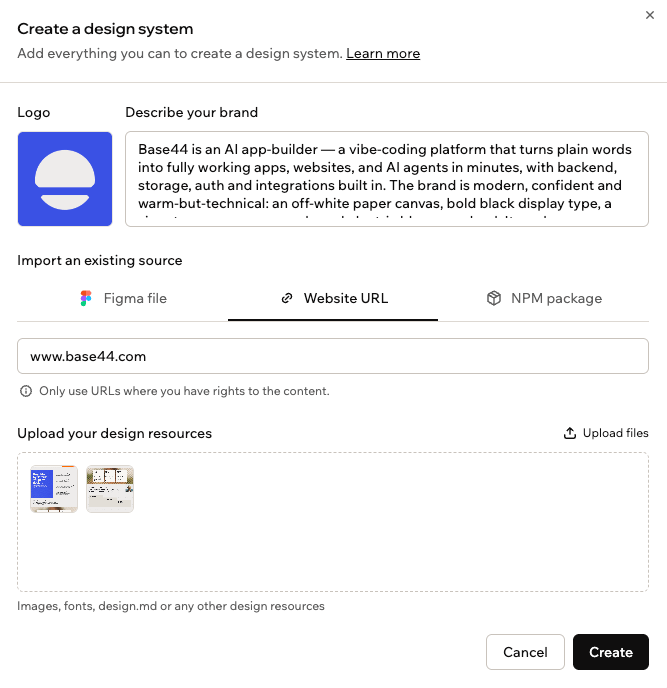
Dizájnrendszer létrehozása a márka anyagaiból
A dizájnrendszer szerkesztése
Egy dizájnrendszer megnyitásakor kétpaneles szerkesztőben dolgozik. Bal oldalon a márka- és dizájnbeállítások találhatók. Jobb oldalon egy élő Előnézet mutatja ezeket a stílusokat valódi gombokon, ikonokon és kártyákon, úgy, ahogyan az alkalmazásában vagy webhelyén megjelennek. Ha bal oldalon módosít egy beállítást, az előnézet azonnal frissül. A dizájnrendszer neve és szlogenje az oldal tetején található. Kattintson bármelyikre a helyben történő szerkesztéshez. Bal oldalon a dizájnrendszer minden részét szerkesztheti:Áttekintés
Áttekintés
Logók
Logók
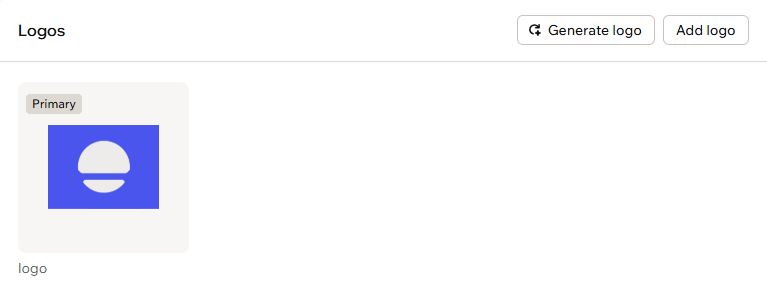
A márkalogók szerkesztése
Tipográfia
Tipográfia
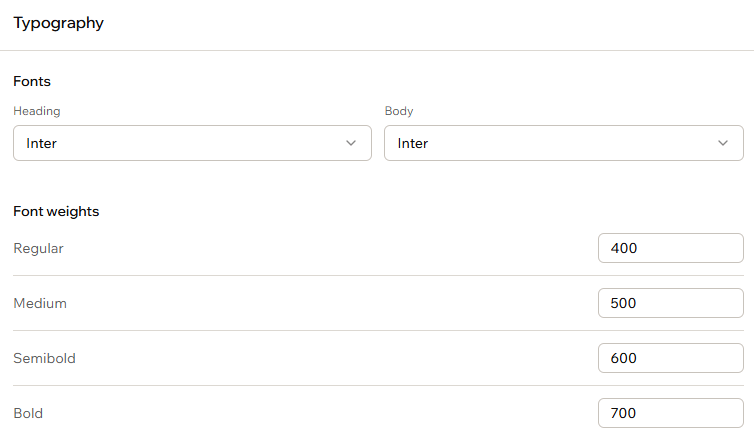
A címsor- és szövegtörzs-betűtípus kiválasztása
Színpaletta
Színpaletta
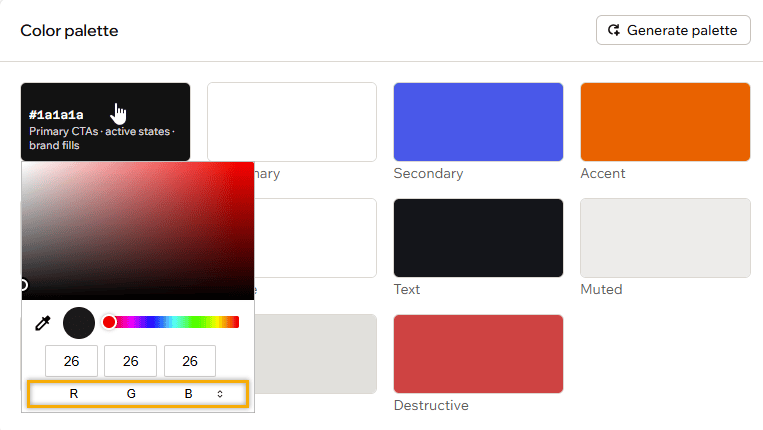
Egy szín szerkesztése a palettában
Hangnem
Hangnem
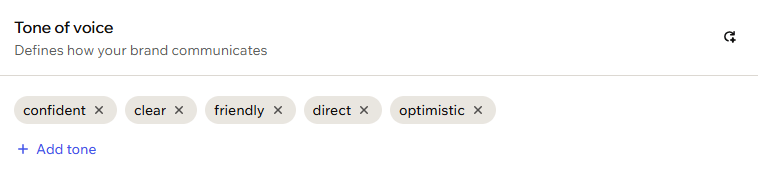
Hangnembeli jellemzők hozzáadása
Alapértékek
Alapértékek
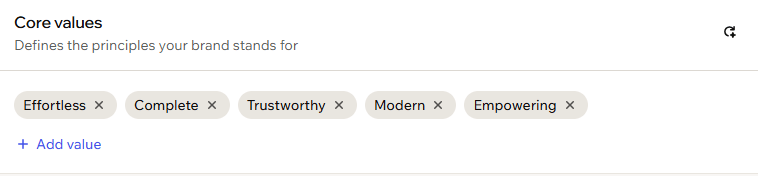
Az alapértékek hozzáadása
Sarkok lekerekítése
Sarkok lekerekítése
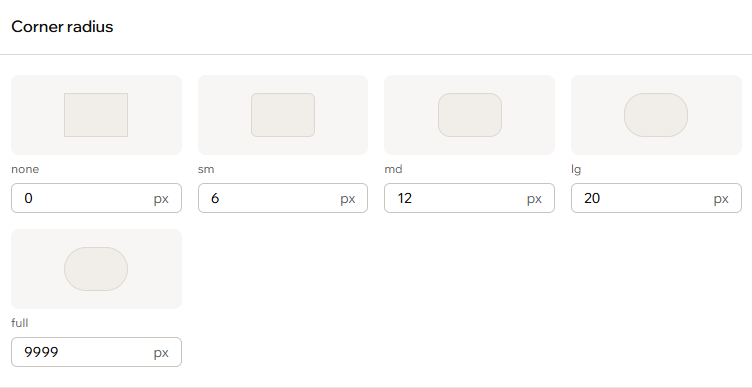
A sarkok lekerekítési értékeinek beállítása
Térközskála
Térközskála
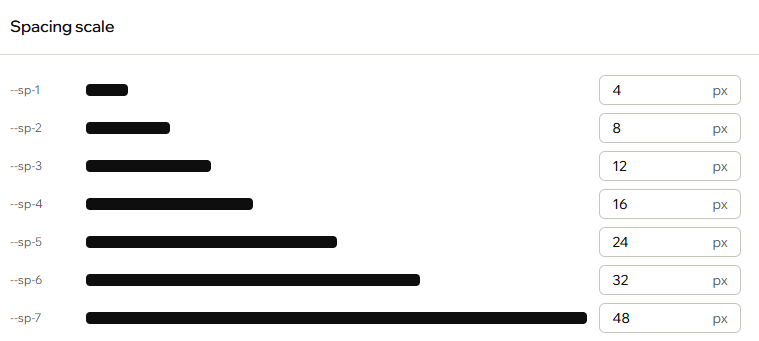
A térközskála finomhangolása
Árnyék
Árnyék
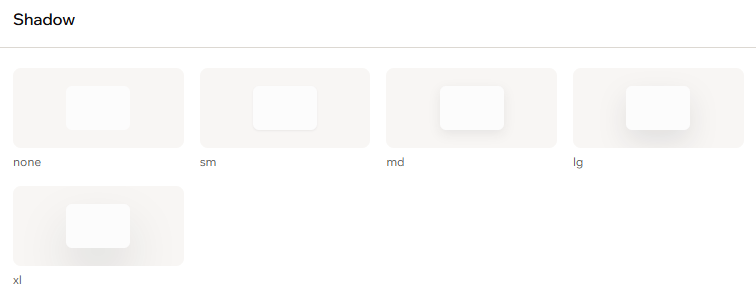
Az árnyékértékek beállítása
Dizájnirányelvek
Dizájnirányelvek
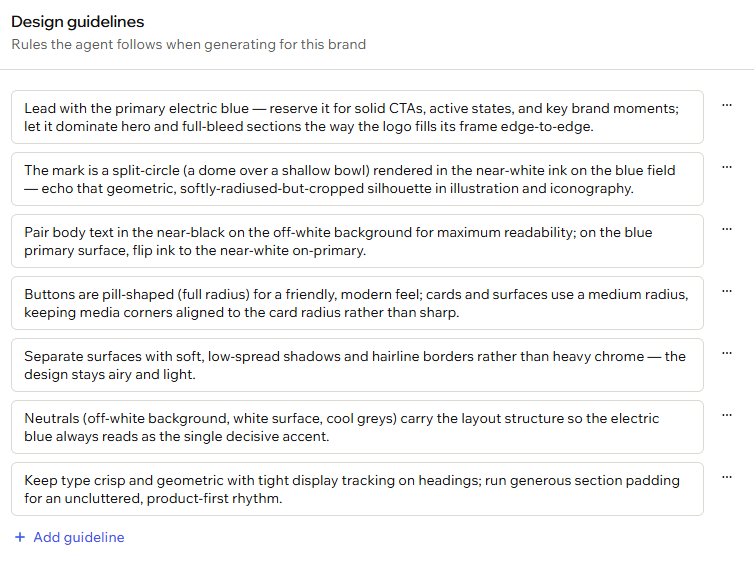
A dizájnirányelvek szerkesztése
Saját komponensek hozzáadása
A dizájnrendszer a Base44 által generált komponensek mellett saját komponenseket is tartalmazhat. Hozzon létre egy új komponenst, vagy adjon hozzá egyet a komponenskönyvtárban mentettek közül, és az a dizájnrendszer része lesz. Ezután a munkaterületen bárki használhatja építés közben. Komponenst a dizájnrendszer bármely szakaszához hozzáadhat, beleértve a Buttons és Icons szakaszt, vagy egy új, Ön által elnevezett szakaszhoz.Komponens hozzáadása
Hozzon létre új komponenst a dizájnrendszer-szerkesztőben, vagy adjon hozzá egyet a komponenskönyvtárban mentettek közül. Válassza ki, hogyan szeretne komponenst hozzáadni:Komponens létrehozása a dizájnrendszerben
Komponens létrehozása a dizájnrendszerben
- Kattintson a fiókja bal alsó sarkában a munkaterület nevére.
- Kattintson a Beállítások elemre.
- Kattintson a Dizájnrendszer elemre.
- Kattintson a kívánt dizájnrendszeren a További műveletek ikonra , majd a Szerkesztés lehetőségre.
-
Kattintson az előnézet tetején a Komponens létrehozása gombra. Ha nem mentett módosításai vannak, előbb kattintson a Változtatások mentése vagy az Elvetés gombra.
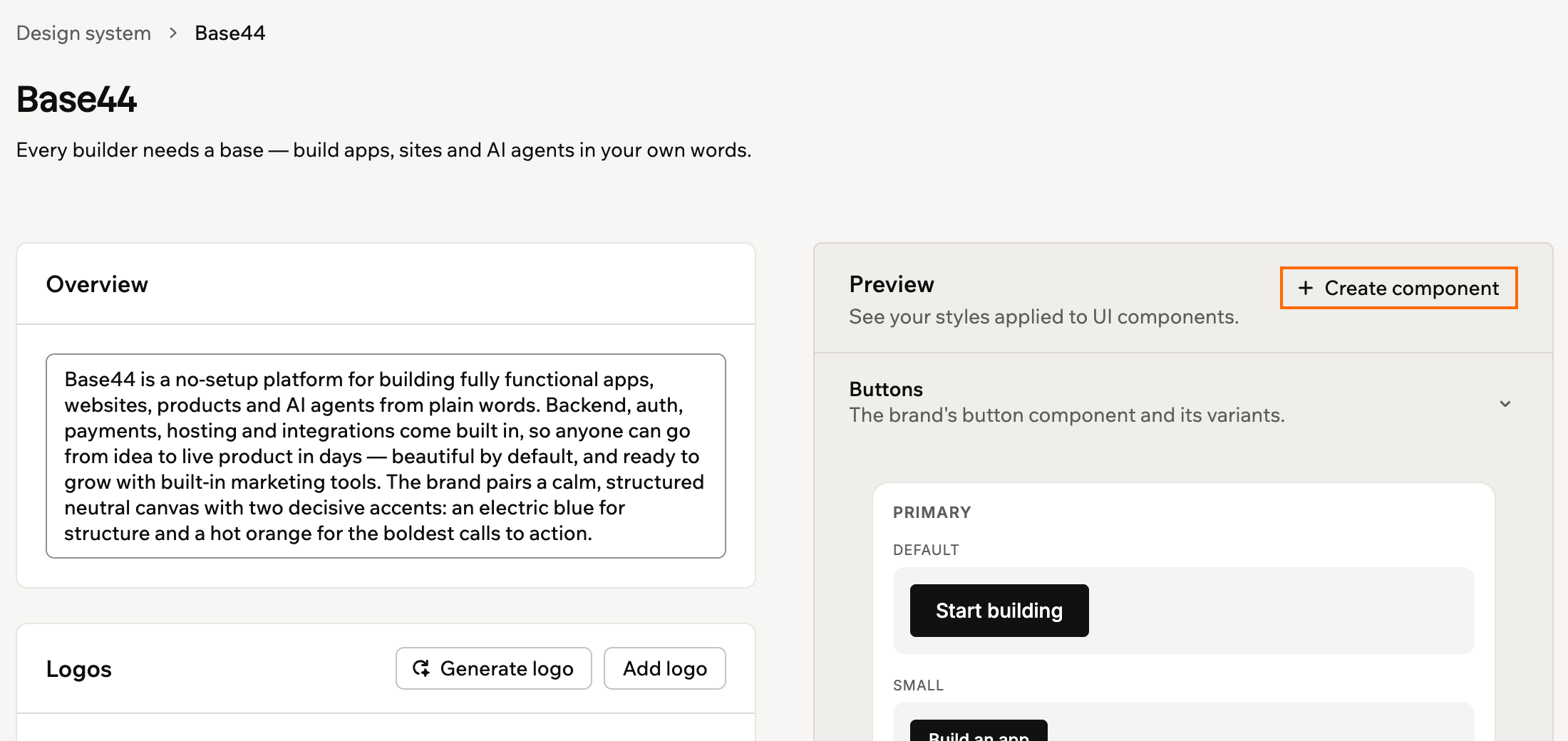
Komponens létrehozása a dizájnrendszer-szerkesztőből
-
Válassza ki, hogyan kezd:
- Start from the library: Válasszon egy kész komponenst kiindulásként.
- Start from your own components: Válasszon egy mentett komponenst kiindulásként. Ez a lehetőség akkor jelenik meg, ha a munkaterületen vannak mentett komponensek.
- Kezdés a nulláról: Írja le a kívánt komponenst a promptmezőben.
- Várja meg, amíg az MI elkészíti a komponenst. A módosításhoz írja le a promptmezőben, mit szeretne.
- Kattintson a Komponens mentése gombra.
- Válasszon egy Szakasz értéket, vagy válassza az Új szakasz lehetőséget, és adjon neki nevet, majd kattintson a Hozzáadás gombra.
Mentett komponens hozzáadása
Mentett komponens hozzáadása
- Nyissa meg az alkalmazásszerkesztőt.
- Kattintson az MI-csevegésben a Hozzáadás ikonra , majd a Komponenskönyvtár felfedezése lehetőségre.
- Kattintson a Saját komponensek elemre, majd a kívánt komponensre.
- Kattintson a Hozzáadás a dizájnrendszerhez lehetőségre. Ha nem látja, előbb kattintson a További műveletek ikonra .
- A Márka alatt válassza ki, melyik dizájnrendszerhez adja a komponenst.
-
Válasszon egy Szakasz értéket, vagy válassza az Új szakasz lehetőséget, és adjon neki nevet, majd kattintson a Hozzáadás gombra.
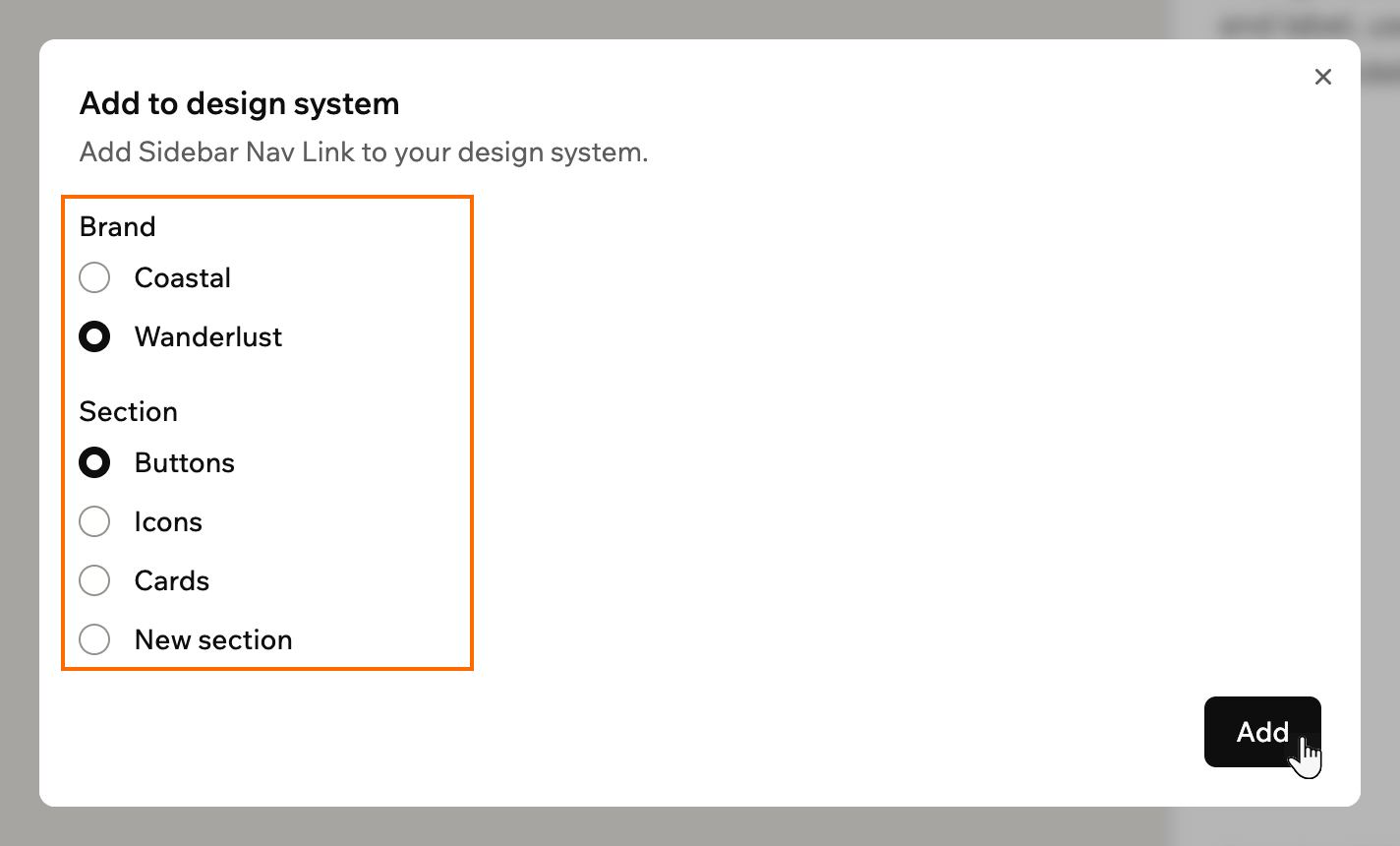
Dizájnrendszer és szakasz kiválasztása egy mentett komponenshez
Komponens szerkesztése
Az Ön által létrehozott vagy hozzáadott komponenseket közvetlenül a dizájnrendszer-szerkesztőből módosíthatja. A Base44 által a dizájnrendszerhez generált komponensek így nem szerkeszthetők. Mentéskor a komponens a komponenskönyvtárban is frissül, így mindkét helyen azonos marad. A komponenst már használó alkalmazások nem változnak. Komponens szerkesztése a dizájnrendszerben:- Kattintson a fiókja bal alsó sarkában a munkaterület nevére.
- Kattintson a Beállítások elemre.
- Kattintson a Dizájnrendszer elemre.
- Kattintson a kívánt dizájnrendszeren a További műveletek ikonra , majd a Szerkesztés lehetőségre.
-
Vigye az egeret a komponens fölé az Előnézet panelen, majd kattintson a neve melletti Komponens szerkesztése ikonra .
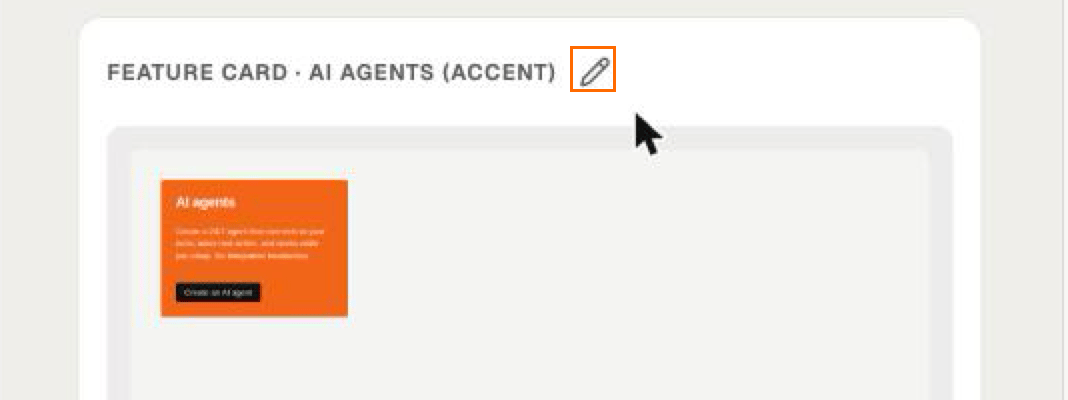
Komponens szerkesztése a dizájnrendszer előnézetéből
- Írja le a promptmezőben, mit szeretne módosítani, majd küldje el.
- Kattintson a komponensszerkesztőben a Változtatások mentése gombra a módosítások mentéséhez és a dizájnrendszer-szerkesztőhöz való visszatéréshez.
A dizájnrendszerek kezelése
A dizájnrendszereket a Dizájnrendszer szakaszban lévő kártyájukról kezelheti. Nyissa meg egy dizájnrendszer További műveletek ikonját , hogy szerkessze, alapértelmezettként beállítsa vagy törölje.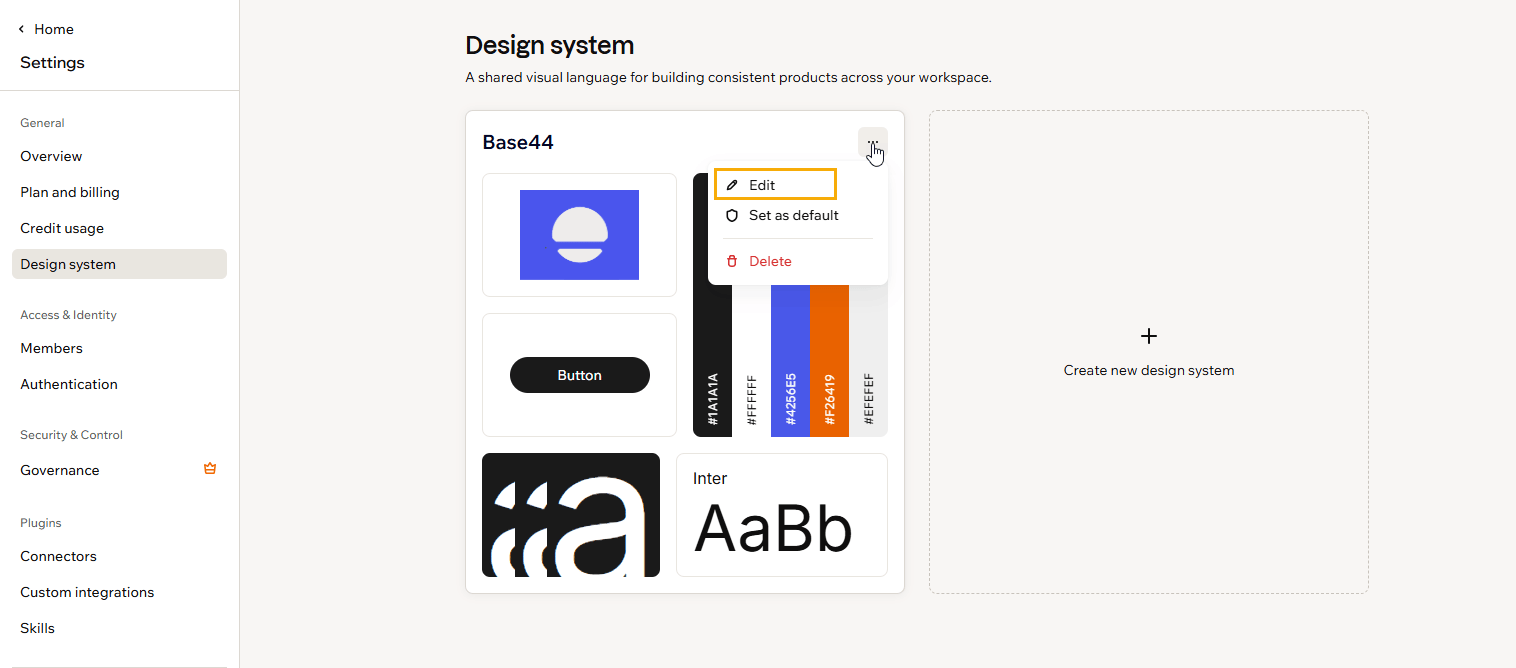
Dizájnrendszer megnyitása szerkesztésre
Alapértelmezett dizájnrendszer beállítása
Állítson be egy dizájnrendszert munkaterületi alapértelmezettként, hogy az új alkalmazások automatikusan azzal induljanak. Az alapértelmezett dizájnrendszer beállítása:- Kattintson a bal alsó sarokban a munkaterület nevére, majd a Beállítások elemre.
- Kattintson a Dizájnrendszer elemre.
- A kívánt dizájnrendszeren kattintson a További műveletek ikonra , majd a Legyen alapértelmezett lehetőségre.
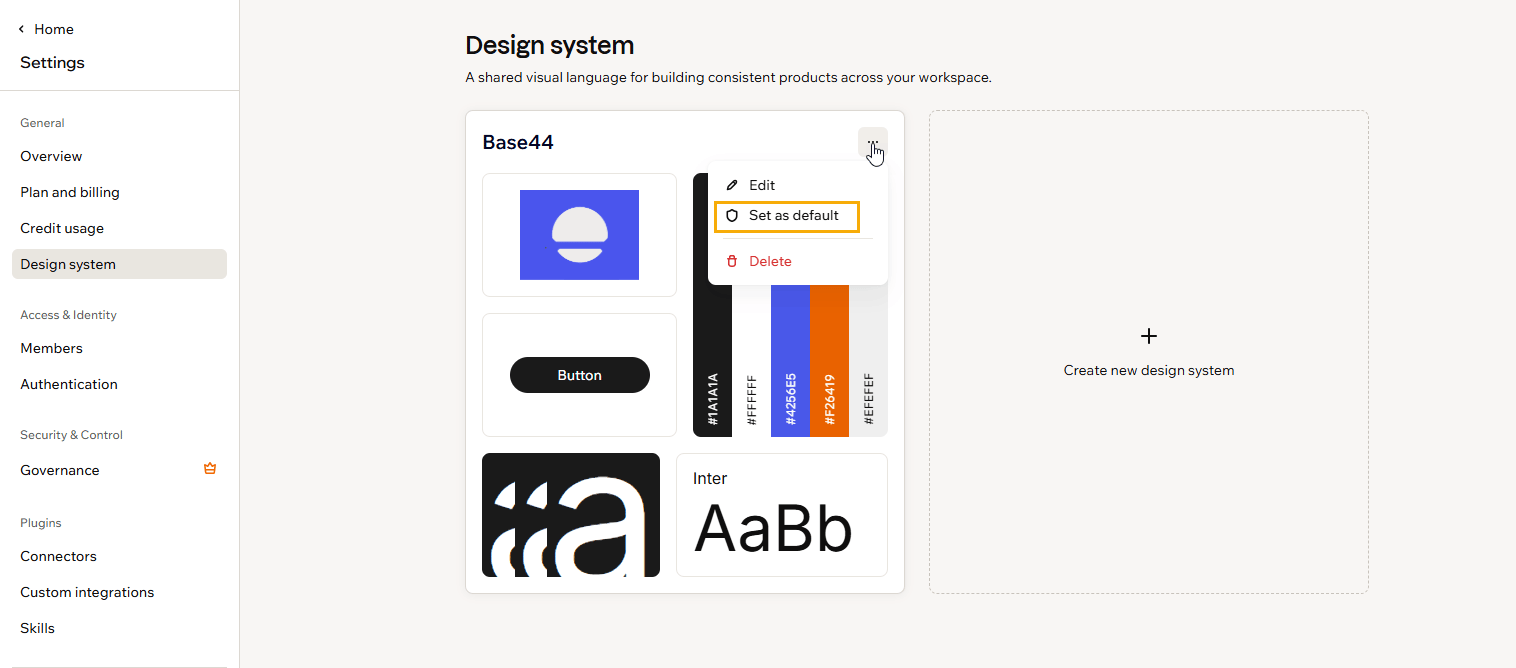
Munkaterületi alapértelmezés beállítása
Dizájnrendszer törlése
Törölje a már nem szükséges dizájnrendszert.- Kattintson a bal alsó sarokban a munkaterület nevére, majd a Beállítások elemre.
- Kattintson a Dizájnrendszer elemre.
- A kívánt dizájnrendszeren kattintson a További műveletek ikonra , majd a Törlés lehetőségre.
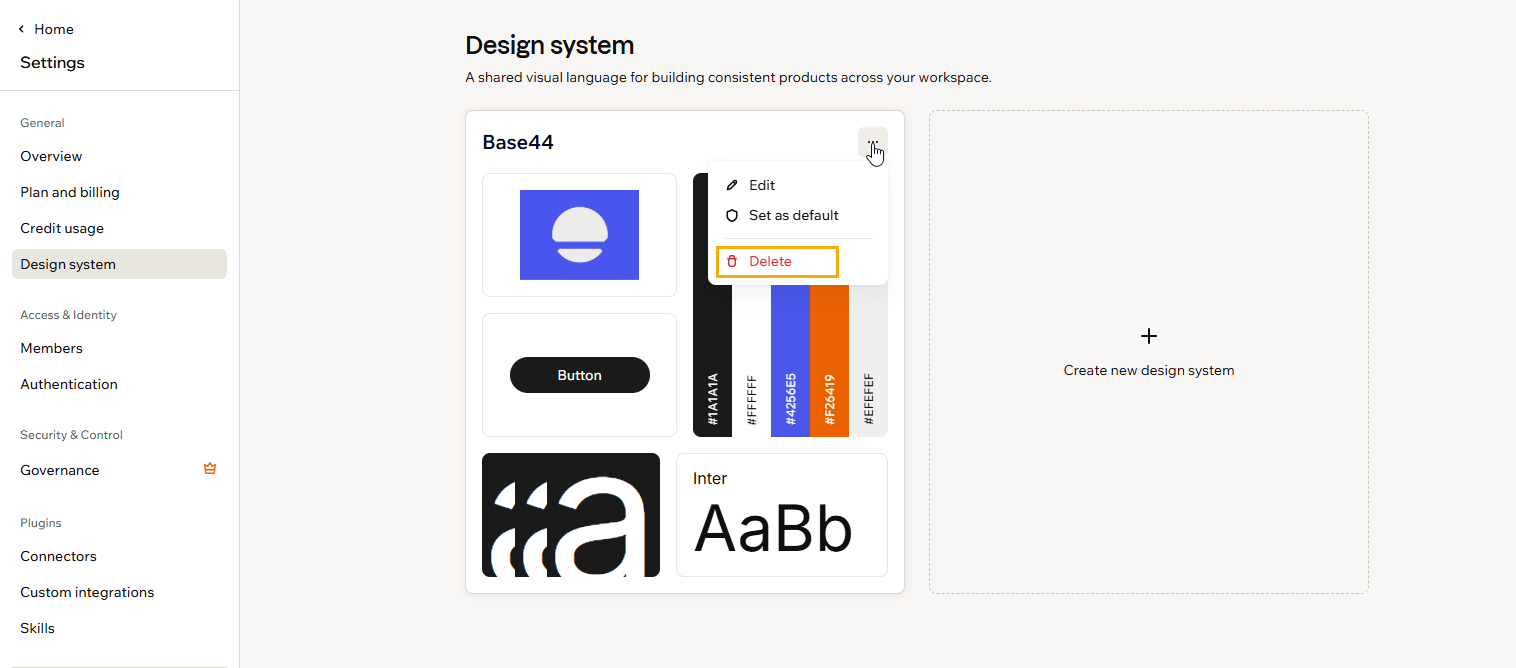
Dizájnrendszer törlése
A dizájnrendszer használata építés közben
Új alkalmazás indításakor az alapértelmezett dizájnrendszer előre ki van választva, így az alkalmazás már az első prompttól a márkájához illően épül. Másik dizájnrendszer kiválasztásához kattintson az MI-csevegésben a Hozzáadás ikonra , válassza a Dizájnrendszer használata lehetőséget, majd a kívánt dizájnrendszert.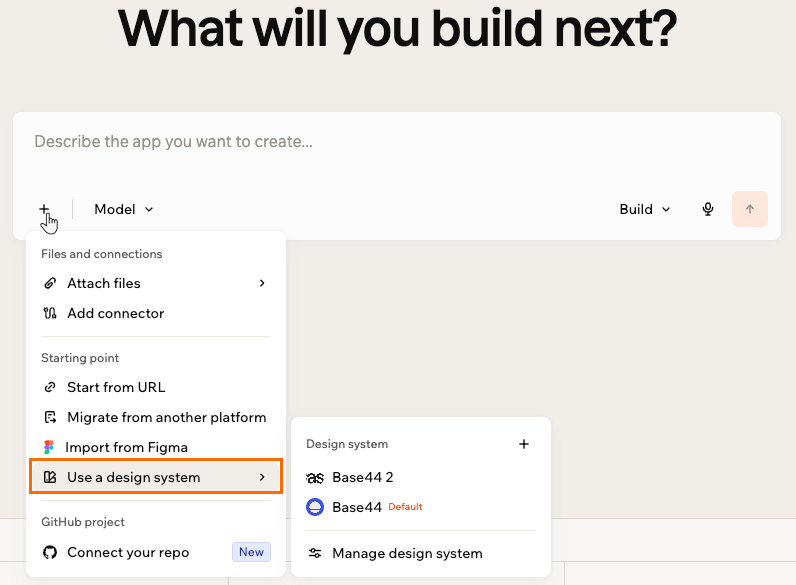
Dizájnrendszer kiválasztása új alkalmazás indításakor
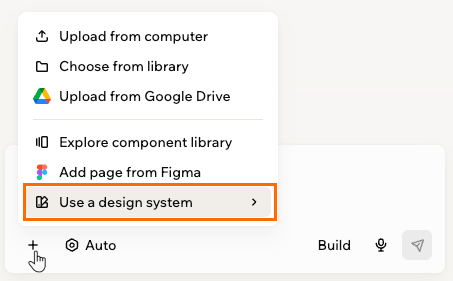
A dizájnrendszer alkalmazása az MI-csevegésből
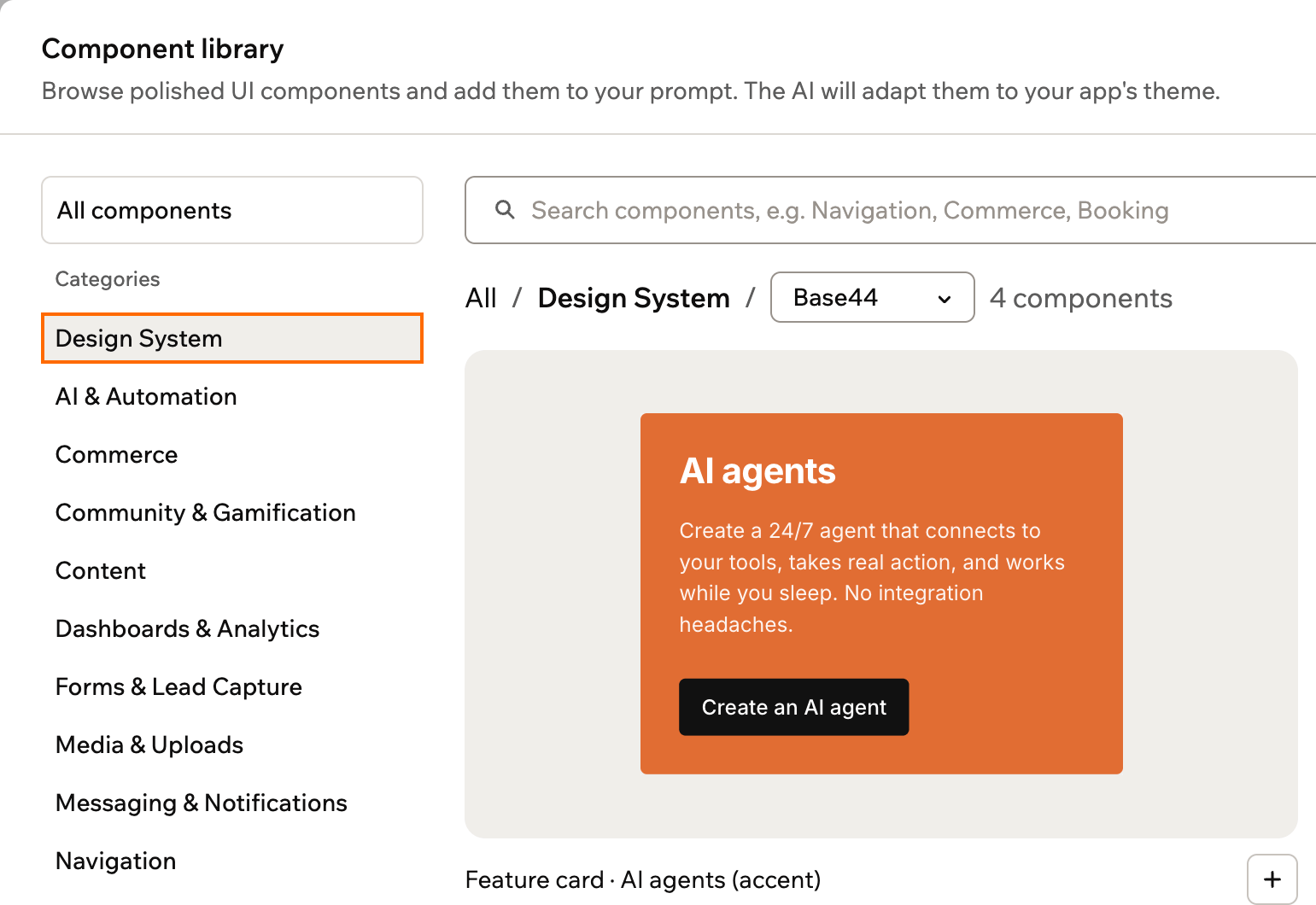
A dizájnrendszer komponenseinek böngészése a komponenskönyvtárban
GYIK
Kattintson az alábbi kérdésekre, hogy többet megtudjon a dizájnrendszerekről.Szükségem van tervezői készségekre a dizájnrendszer létrehozásához?
Szükségem van tervezői készségekre a dizájnrendszer létrehozásához?
Lehet minden ügyfélnek vagy projektnek saját dizájnrendszere?
Lehet minden ügyfélnek vagy projektnek saját dizájnrendszere?