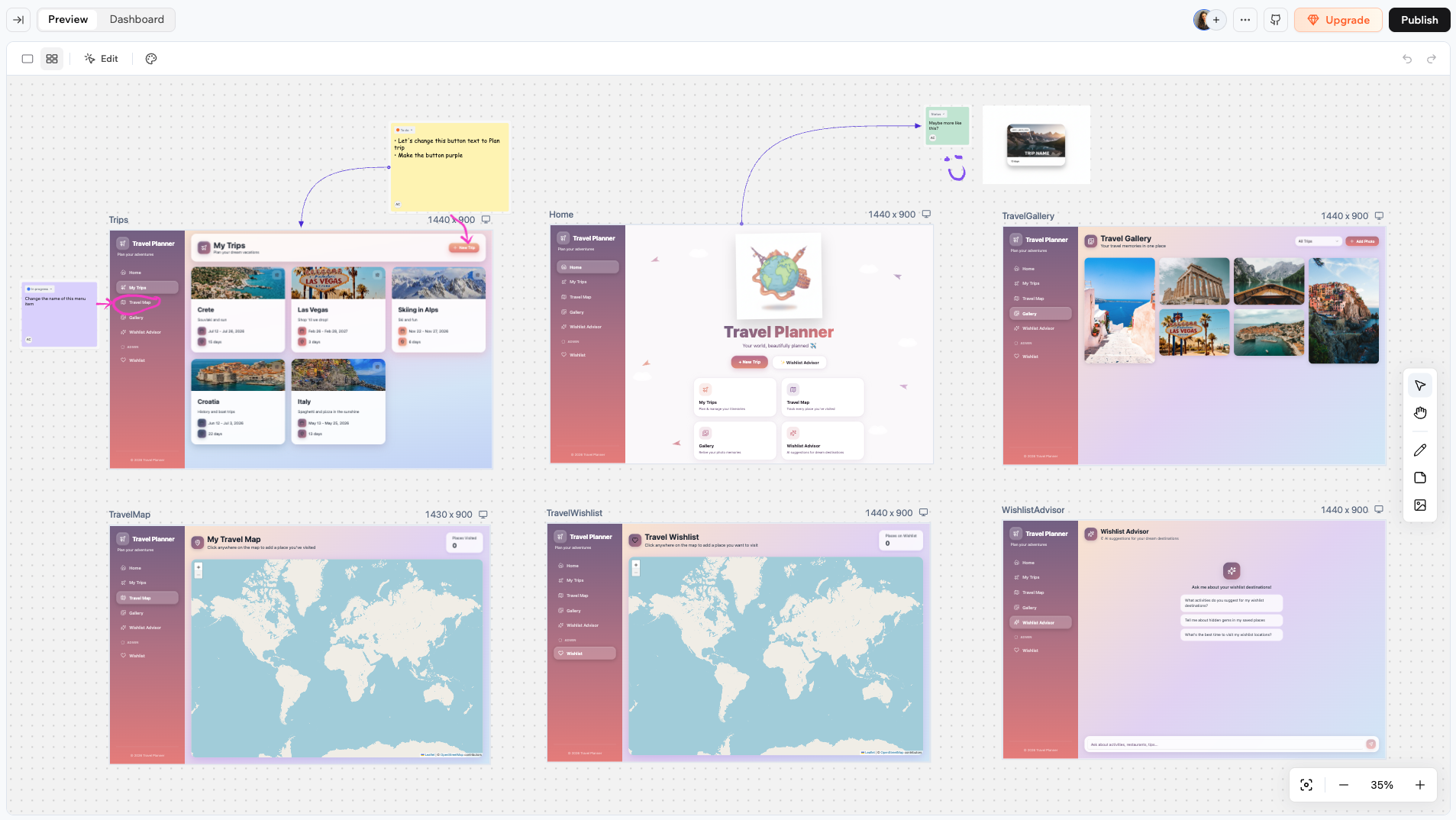
Tekintse meg és szerkessze egyszerre az alkalmazás összes oldalát. Adjon hozzá jegyzeteket, rajzokat és képeket, működjön együtt valós időben a csapatával, és küldje az ötleteket közvetlenül az MI-csevegésbe.
Az oldal meghallgatásakb. 8 perc
A vásznon egyszerre láthatja és szerkesztheti az alkalmazás összes oldalát. Minden oldal élő előnézeti keretként jelenik meg egy végtelen táblán, amelyet elrendezhet, jegyzetekkel láthat el, és csapatával közösen építhet tovább. Munka közben minden automatikusan mentődik.
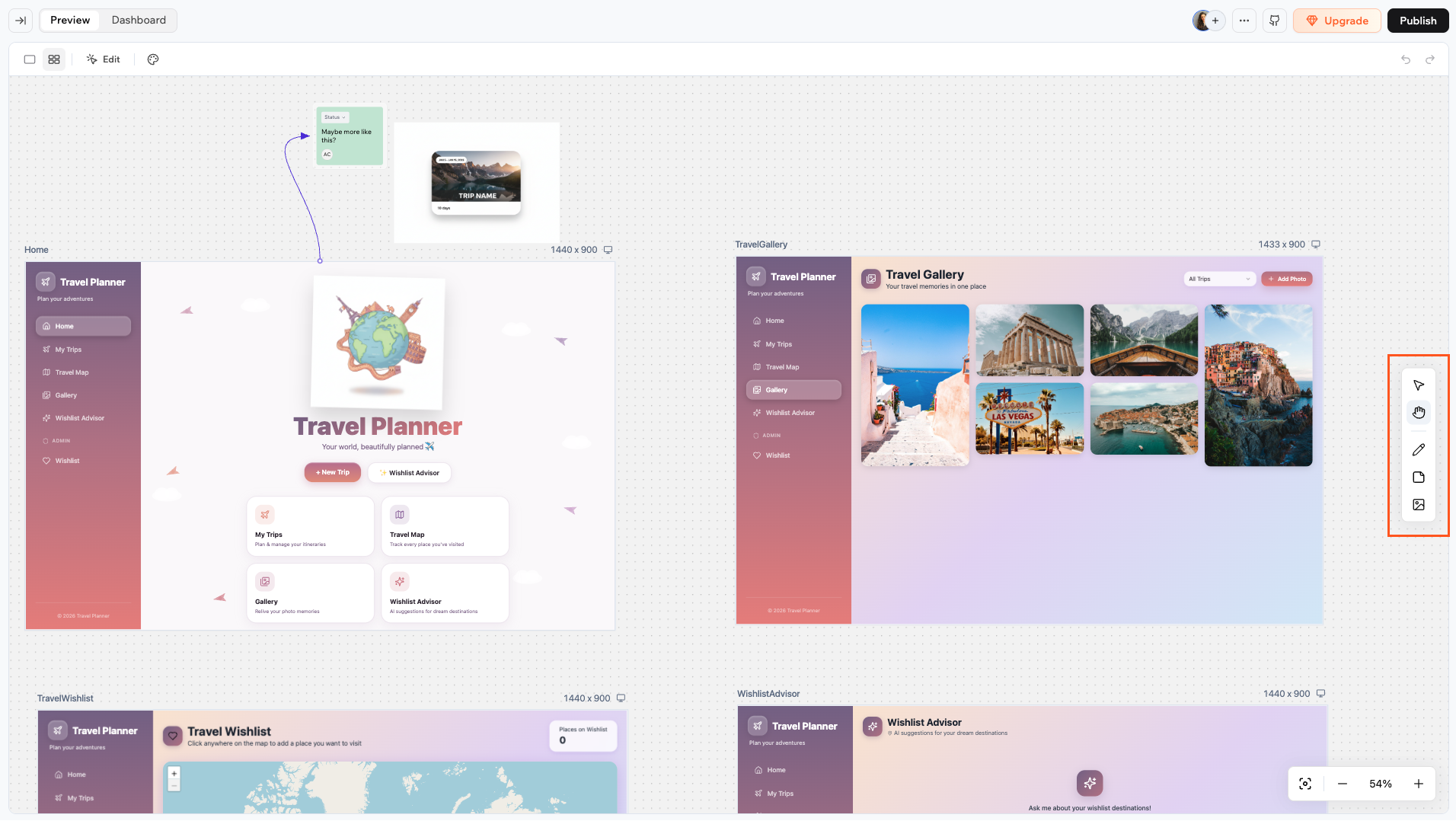
A vászon áttekintése az alkalmazás oldalkereteivel
A vászonnal megtervezheti az alkalmazás elrendezését, jegyzeteket és visszajelzéseket hagyhat magának vagy csapatának, rajzokkal vázolhat fel ötleteket, vagy utasításokat küldhet közvetlenül az MI-csevegésnek megvalósításra.
A vásznon ugyanúgy használhatja a Kijelölés módot, mint a normál szerkesztőben. Kattintson az alkalmazásszerkesztő tetején a Kijelölés elemre, majd egy oldalkeret bármely elemére a stílusa módosításához.
A vászon megnyitása
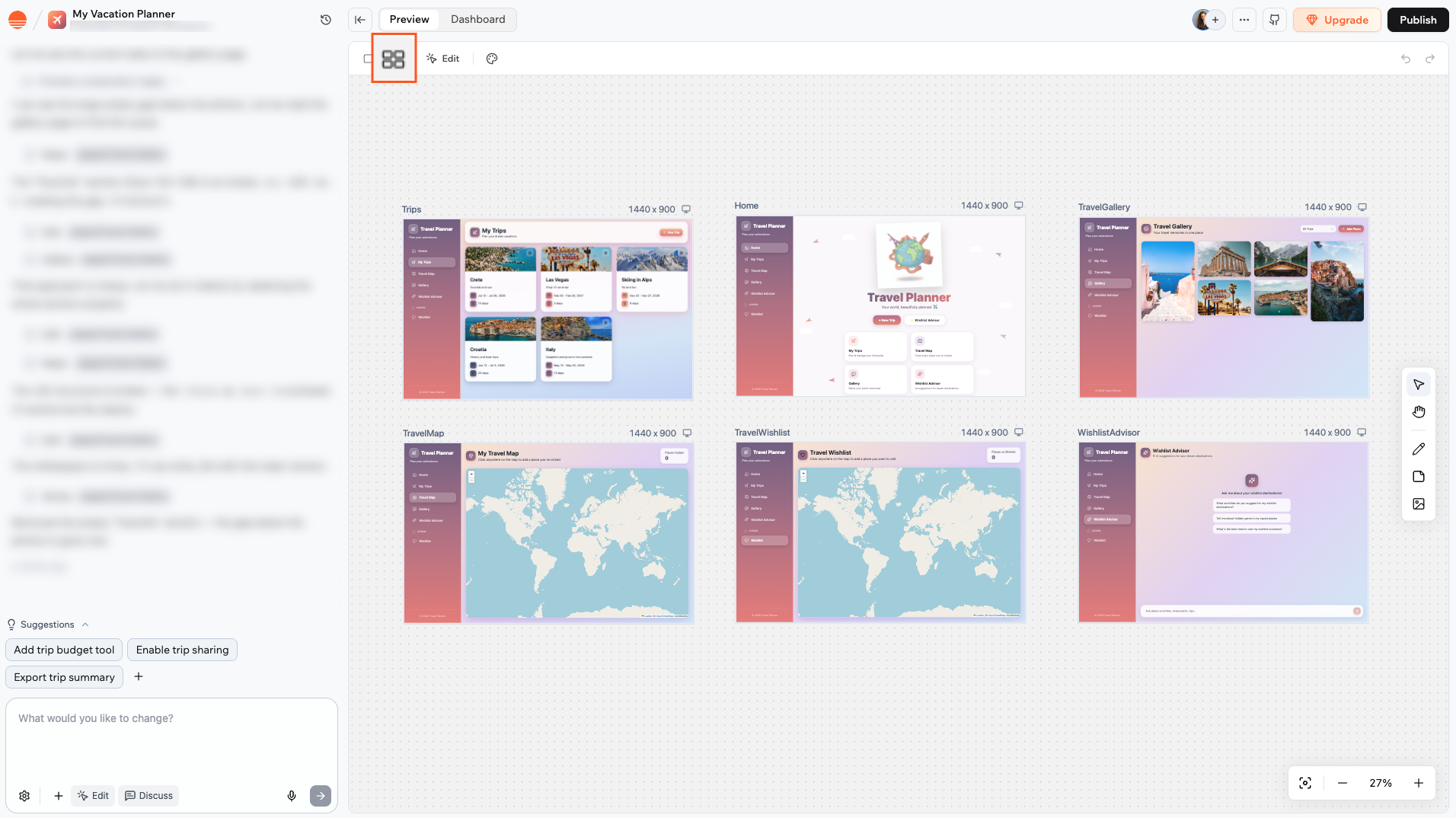
A vászon megnyitásához nyissa meg az alkalmazásszerkesztőt, és kattintson a felső sávban a Canvas ikonra .
A vászon megnyitása
A vászon első megnyitásakor az alkalmazás összes oldala a nézetbe illeszkedik. Ezután a nagyítási szint és a pozíció eszközönként mentődik, így a vászon ott nyílik meg, ahol abbahagyta.
Együttműködés a vásznon
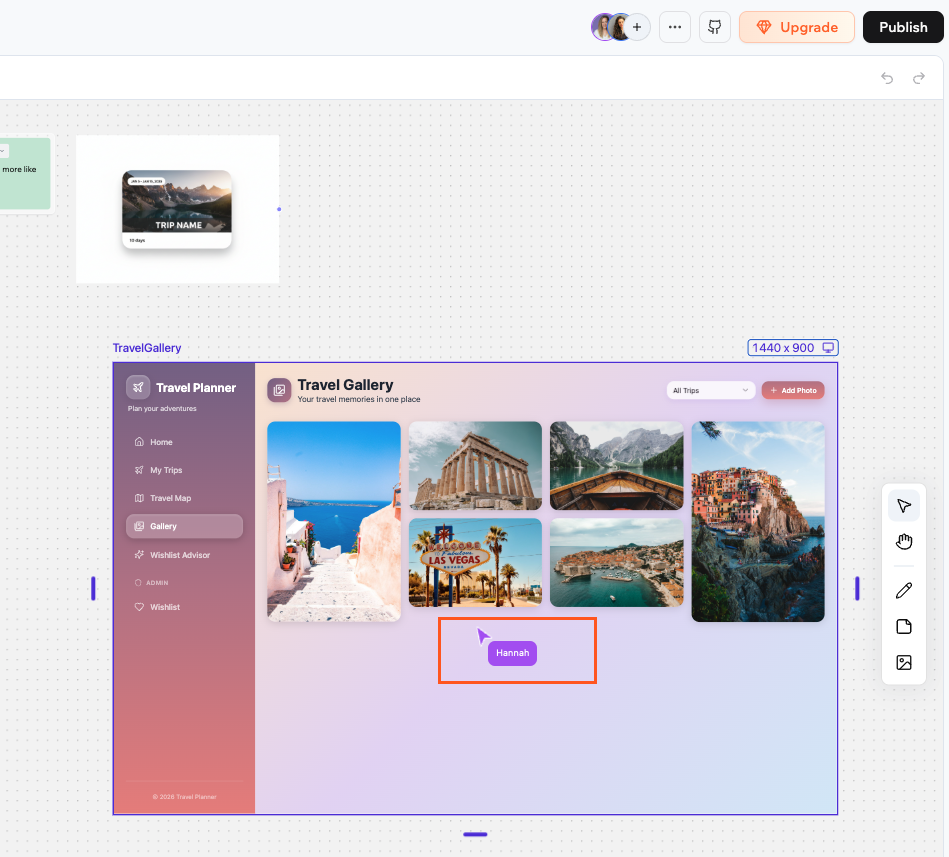
Egyszerre többen is dolgozhatnak a vásznon. Minden közreműködő kurzora névvel ellátott mutatóként jelenik meg, ahogy mozog. Színes körvonalak mutatják, melyik elemet ki jelölte ki.
Az alkalmazás minden oldala keretként jelenik meg a vásznon, az adott oldal élő előnézetével.
Egy oldalkeret átméretezése a vásznon
Az oldalkeretekkel többféle műveletet végezhet.
Oldal áthelyezése a vásznon
Először kattintson a keretre a kijelöléséhez, majd kattintson rá, és húzza a vászon kívánt helyére.
A nézet módosítása (asztali, táblagép, telefon)
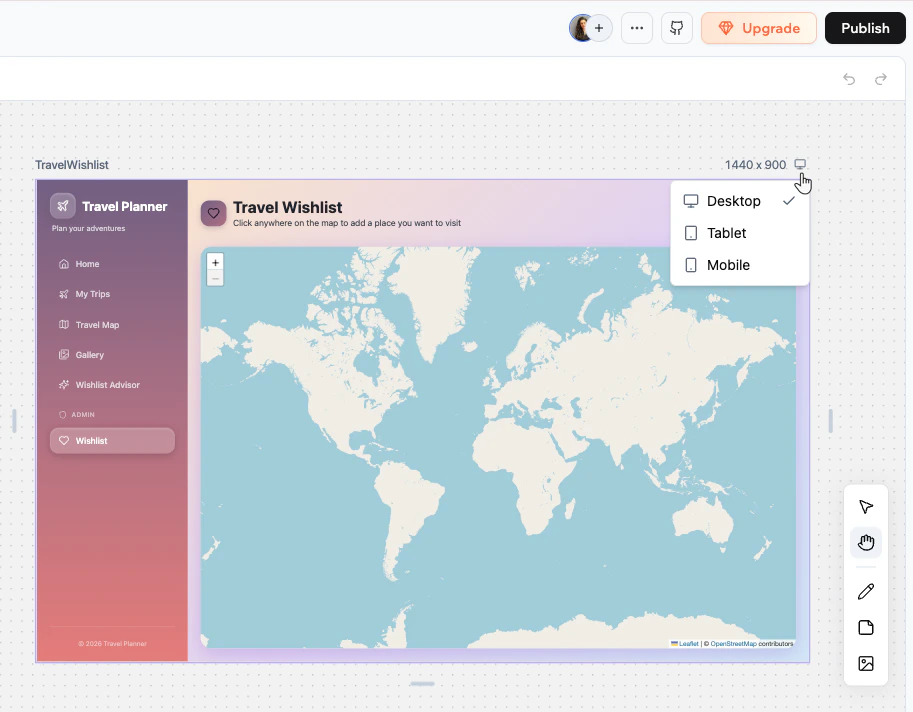
Minden keret fejlécének jobb felső sarkában van egy nézetválasztó legördülő menü. Kattintson rá, és váltson az Asztali, a Táblagép és a Telefonszám között, hogy lássa, hogyan néz ki az oldal különböző képernyőméreteken.
Egy keret nézetének váltása
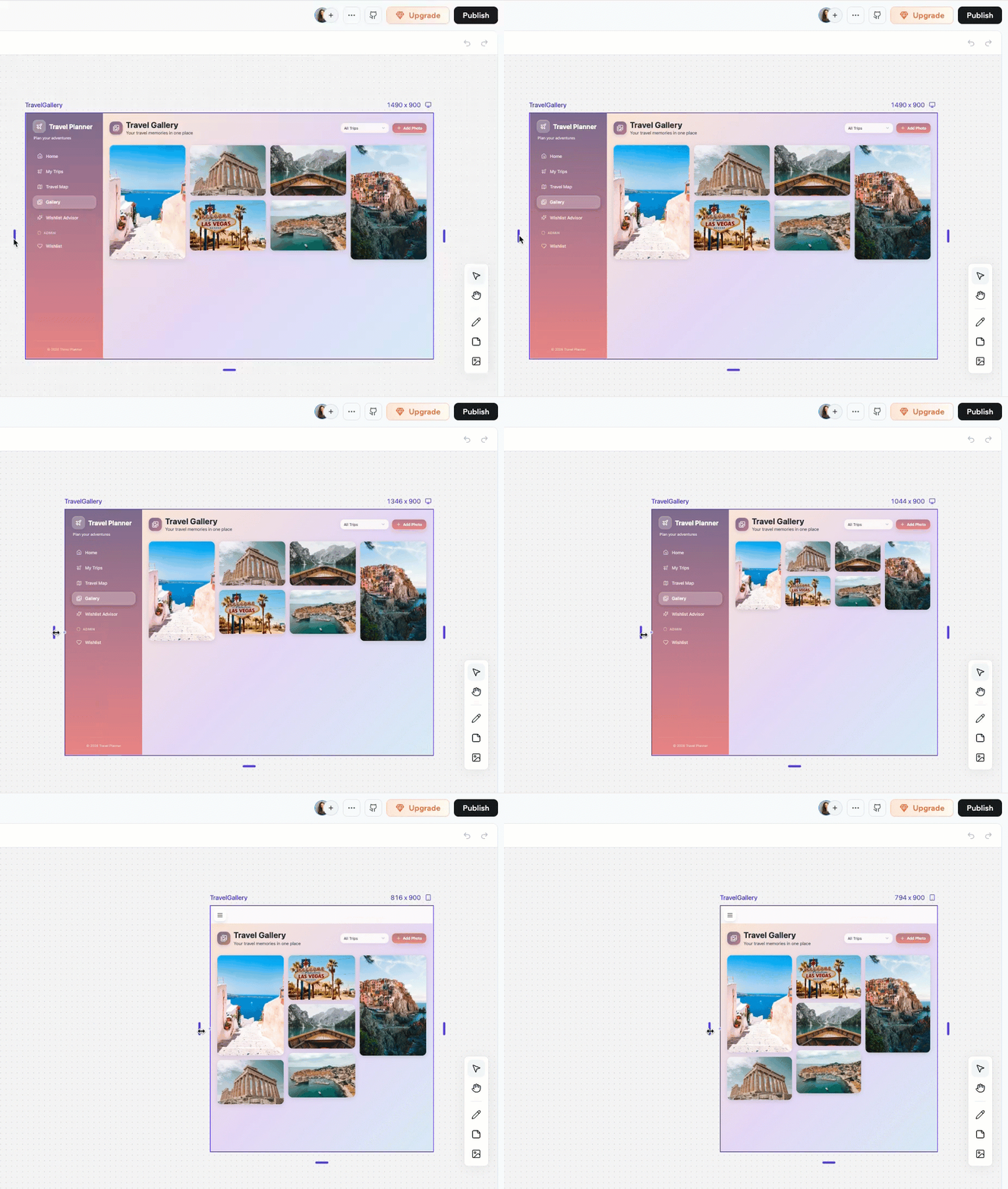
Oldalkeret átméretezése
Kattintson a keretre a kijelöléséhez. A széleken átméretező fogantyúk jelennek meg. Húzza bármelyik fogantyút a keret szélességének és magasságának módosításához.
Oldal frissítése
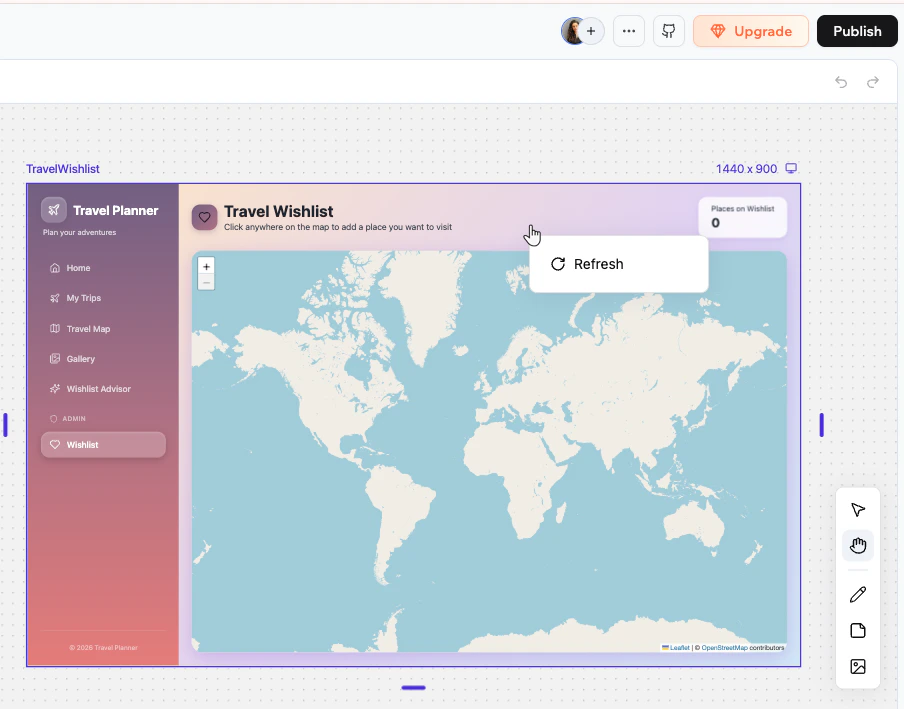
Kattintson a jobb gombbal a keretre, és válassza a Frissítés lehetőséget az oldal előnézetének újratöltéséhez.
Oldalkeret frissítése
Oldalakat nem törölhet a vászonról. Oldal eltávolításához kérje meg az MI-csevegést, hogy törölje Ön helyett.
A vászon eszköztárának használata
A vászon jobb oldalán lévő eszköztár hozzáférést ad a fő eszközökhöz.
A vászon eszköztára
Mire használhatja az eszköztárat:
Eszköz
Billentyűparancs
Mire való
Kijelölés
V
Elemek kijelölése, áthelyezése és átméretezése
Kéz
H
Mozgás a vásznon kijelölés nélkül
Rajzolás
D
Szabadkézi rajzolás
Öntapadó jegyzet
N
Öntapadó jegyzetek hozzáadása
Kép
I
Képek hozzáadása
Az Escape megnyomásával bármikor visszatérhet a Kijelölés eszközhöz.
Öntapadó jegyzetek
Az öntapadó jegyzetekkel hagyhat legegyszerűbben ötleteket, visszajelzéseket és utasításokat közvetlenül a vásznon.
Öntapadó jegyzet a vásznon
További információ az öntapadó jegyzetekről:
Öntapadó jegyzet hozzáadása
Öntapadó jegyzet hozzáadása:
Kattintson az eszköztáron az Öntapadó jegyzet eszközre , vagy nyomja meg az N billentyűt.
Kattintson a vászon bármely pontjára a jegyzet elhelyezéséhez.
Kattintson duplán a jegyzetre a gépelés megkezdéséhez.
A jegyzetet létrehozó személy avatarja a bal alsó sarokban jelenik meg.
A jegyzet testreszabása
Ha egy öntapadó jegyzet ki van jelölve, alatta formázási beállításokat tartalmazó eszköztár jelenik meg:
Szín: a jegyzet háttérszínének kiválasztása.
AaBetűcsalád: 4 stílus közül választhat: alapértelmezett, kézírás, mono vagy serif.
SBetűméret: Kicsi, közepes, nagy vagy extra nagy.
BFélkövér: a szöveg félkövérré tétele.
Felsorolás: a jegyzet formázása felsorolásként.
A jegyzet állapotának módosítása
Minden öntapadó jegyzet tetején van egy Állapot legördülő menü. Kattintson rá az állapot beállításához:
To do (narancssárga)
In progress (kék)
Done (zöld)
Öntapadó jegyzet összekapcsolása egy oldallal
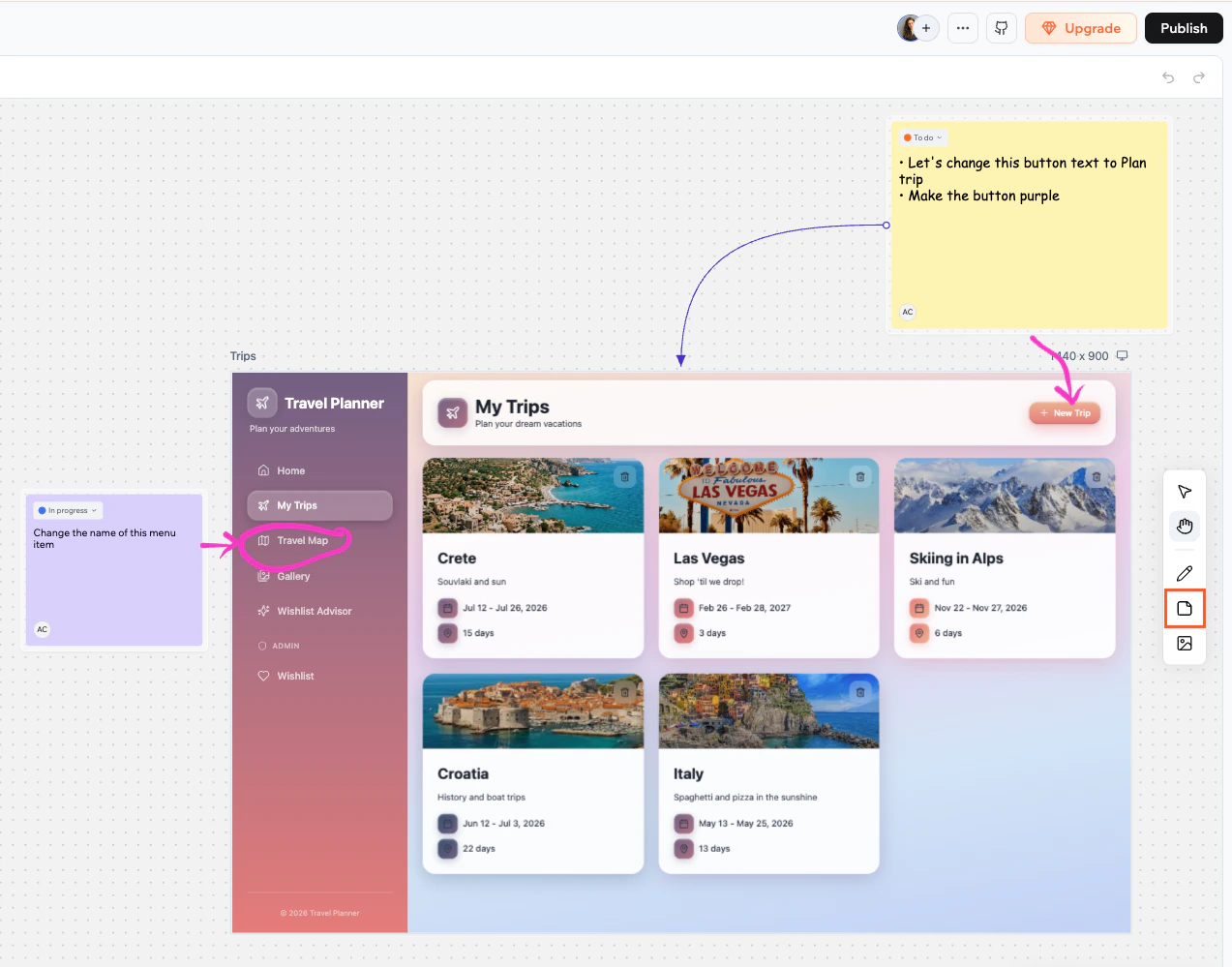
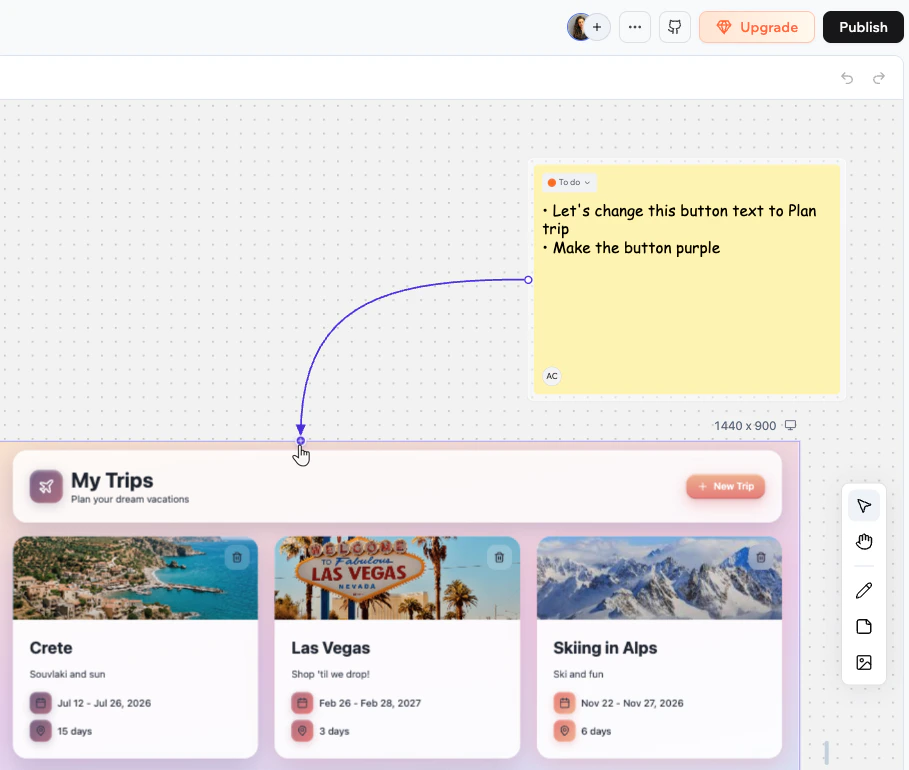
Kapcsolja össze az öntapadó jegyzetet egy oldalkerettel, hogy látszódjon, melyik oldalhoz tartozik.Öntapadó jegyzet összekapcsolása egy oldallal:
Vigye az egeret a jegyzet fölé, hogy megjelenjenek a szélein a kapcsolódási fogantyúk.
Húzza az egyik fogantyút a kívánt oldalkeretre.
Jegyzet küldése az MI-csevegésbe
Miután megírt egy jegyzetet, a tartalmát elküldheti az MI-csevegésnek megvalósításra. Vigye az egeret a jegyzet fölé, vagy jelölje ki, majd kattintson a jegyzet jobb alsó sarkában a Küldés a csevegésbe gombra.
Ha a jegyzet egy oldalkerethez kapcsolódik, az MI az adott oldalon végzi el a módosítást.
Ha a jegyzet nem kapcsolódik oldalhoz, az MI a jegyzet tartalma alapján dönti el, melyik oldalt frissíti.
Rajzok
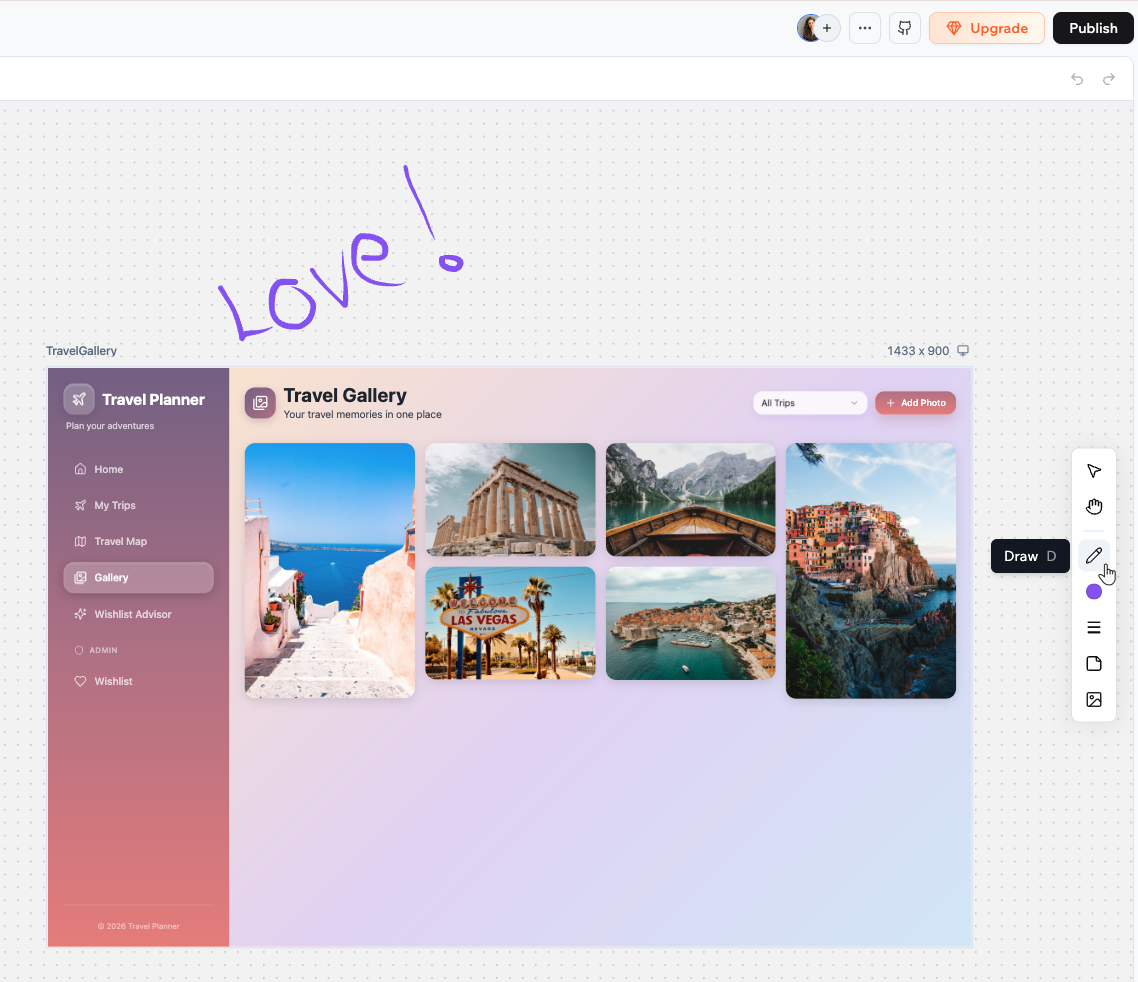
A rajzeszközzel szabadkézzel rajzolhat a vászon bármely pontján.
Szabadkézi rajz a vásznon
További információ a vásznon való rajzolásról:
Rajzolás a vásznon
Rajzolás a vásznon:
Kattintson az eszköztáron a Rajzolás eszközre , vagy nyomja meg a D billentyűt.
Kattintson és húzza az egeret a vásznon a rajzoláshoz.
A rajz testreszabása
Ha a rajzeszköz aktív, testre szabhatja:
Vonalszín : Kattintson a rajzra a színválasztó megnyitásához, és válassza ki a rajz színét, vagy adjon meg közvetlenül egy hexadecimális értéket.
Vonalvastagság : Kattintson a rajzra, és a csúszka húzásával állítsa be a vonal vastagságát.
Tükrözés: Kattintson a jobb gombbal egy rajzra, és válassza a Vízszintes tükrözés vagy a Függőleges tükrözés lehetőséget, vagy használja a ⇧H és a ⇧V billentyűparancsot.
Képek
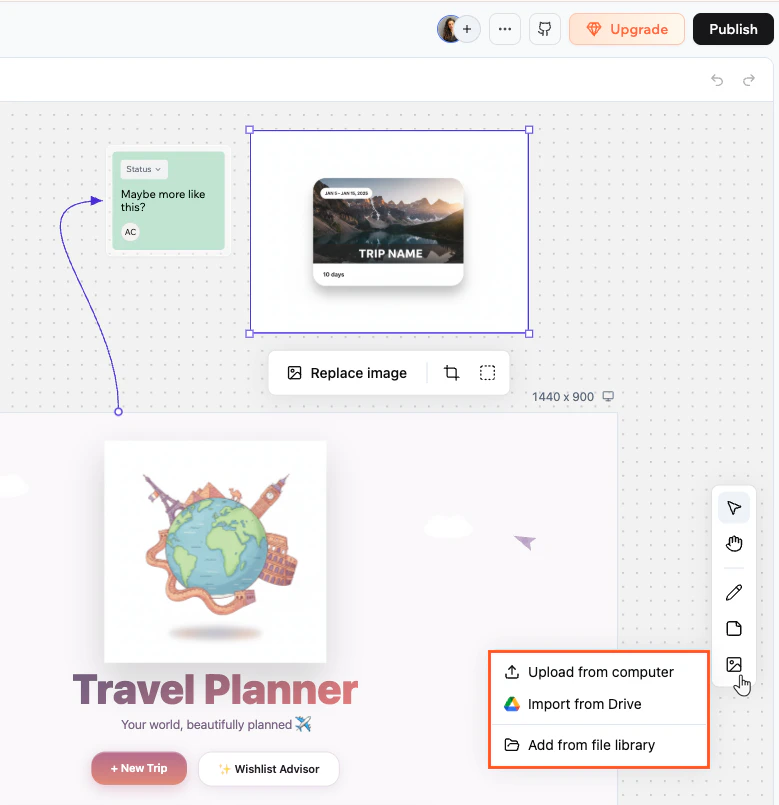
A vászonhoz több forrásból adhat hozzá képeket. A képek az aktuális nézet közepére kerülnek.
Kép a vásznon az eszköztár beállításaival
További információ a képek vászonhoz adásáról:
Kép hozzáadása
Kép hozzáadása:
Kattintson az eszköztáron a Kép eszközre, vagy nyomja meg az I billentyűt.
Válassza ki, honnan származzon a kép:
Feltöltés a számítógépről: Fájl kiválasztása az eszközéről.
Importálás a Drive-ról: Fájl kiválasztása a csatlakoztatott Google Drive-ból.
Hozzáadás a fájlkönyvtárból: Választás az alkalmazás meglévő fájljai közül.
Kép testreszabása
Jelölje ki a képet, hogy elérje az alatta lévő eszköztárat:
Kép cseréje: A kép cseréje egy másikra.
Körbevágás: A kép körbevágása.
Szegély: Szegély hozzáadása vagy módosítása a kép körül.
Flip: Kattintson a jobb gombbal a kép vízszintes vagy függőleges tükrözéséhez.
Műveletek a jobb gombos menüben
Kattintson a jobb gombbal bármely öntapadó jegyzetre, rajzra vagy képre a helyi menü megnyitásához. A következő műveletek érhetők el:
Művelet
Billentyűparancs
Kivágás
⌘X
Másolás
⌘C
Beillesztés
⌘V
Beillesztés cserével
⇧⌘R
Duplikálás
⌘D
Törlés
Delete vagy Backspace
Előrehozás
]
Hátraküldés
[
Vízszintes tükrözés (rajzok és képek)
⇧H
Függőleges tükrözés (rajzok és képek)
⇧V
Zárolás / feloldás
⇧⌘L
Nyilak hozzáadása
A vászon bármely 2 elemét nyíllal kötheti össze a kapcsolatok szemléltetésére, például egy öntapadó jegyzetet azzal az oldallal, amelyre vonatkozik.
Öntapadó jegyzetet egy oldalkerettel összekötő nyíl
Nyíl létrehozása:
Vigye az egeret egy elem fölé, hogy megjelenjenek a szélein a kapcsolódási fogantyúk.
Húzza az egyik fogantyút egy másik elemre.
Nyíl eltávolításához jelölje ki, és nyomja meg a Törlés billentyűt.
Elemek zárolása
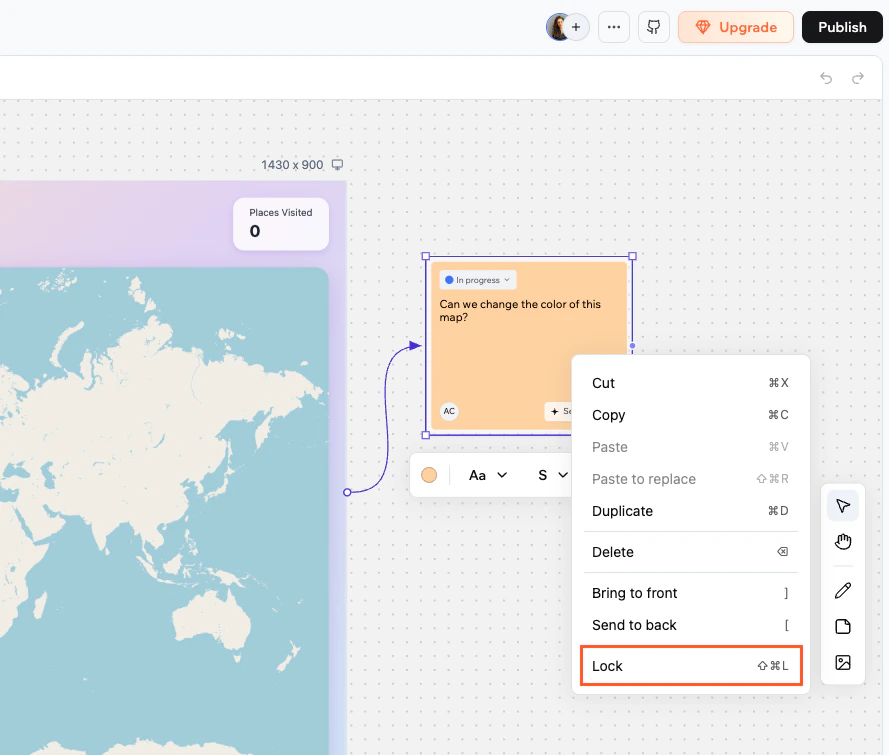
Egy elem zárolása megakadályozza, hogy bárki áthelyezze, átméretezze vagy szerkessze, amíg fel nem oldják. Ez segít elkerülni az ütközéseket, ha többen dolgoznak ugyanazon a vásznon. Öntapadó jegyzeteket, rajzokat és képeket zárolhat.
Egy elem zárolása a vásznon
Elem zárolása vagy feloldása:
Kattintson a jobb gombbal az elemre, és válassza a Zárolás vagy a Zárolás feloldása lehetőséget.
Vagy jelölje ki az elemet, és nyomja meg a ⇧⌘L billentyűkombinációt.
Módosítások visszavonása és újra végrehajtása
A legutóbbi vászonmódosításokat billentyűparancsokkal vagy az eszköztáron megjelenő visszavonás/újra gombokkal vonhatja vissza és hajthatja végre újra, ha van végiglépkedhető előzmény.A visszavonás és az újra végrehajtás a legtöbb vászonműveletre kiterjed: elemek létrehozására, áthelyezésére, átméretezésére, szerkesztésére, törlésére, zárolására és összekapcsolására.
Művelet
Mac
Windows
Visszavonás
⌘Z
Ctrl+Z
Újra
⇧⌘Z
Ctrl+Shift+Z vagy Ctrl+Y
Hogyan működik a visszavonás és az újra végrehajtás:
Személyes előzmények: Az Ön előzményei elkülönülnek a közreműködőkéitől, így a visszavonás csak az Ön módosításait fordítja vissza, az övéket nem.
Előzmények hossza: A vászon legfeljebb 50 lépésnyi előzményt őriz meg.
Nagyítás és navigáció
A nagyítási sáv a vászon jobb alsó sarkában található.
Vezérlő
Billentyűparancs
Művelet
Igazítás a mérethez
⌘1
A teljes vászon illesztése a nézetbe
−
⌘-
Kicsinyítés egy lépéssel
Százalék
Kattintson rá az előre beállított nagyítási szinteket tartalmazó legördülő menü megnyitásához
+
⌘+ vagy ⌘=
Nagyítás egy lépéssel
⌘0
Visszaállítás 100%-ra
Ezt az oldalt MI segítségével fordítottuk. A legpontosabb és legfrissebb információkért tekintse meg az angol nyelvű változatot.
Hasznos volt ez az oldal?
{"docsConfig":{"theme":"mint","$schema":"https://mintlify.com/docs.json","name":"Base44 Support Documentation","colors":{"primary":"#FF6A00","light":"#FF8E5D","dark":"#FF6A00"},"logo":{"light":"https://mintcdn.com/base44/jhCpOaGylNweq32m/logo/new-brand-light.svg?fit=max\u0026auto=format\u0026n=jhCpOaGylNweq32m\u0026q=85\u0026s=7724705143e6cfece3b0a237be2a6890","dark":"https://mintcdn.com/base44/jhCpOaGylNweq32m/logo/new-brand-dark.svg?fit=max\u0026auto=format\u0026n=jhCpOaGylNweq32m\u0026q=85\u0026s=6c3ad8a8d1ae8299c119d554dc371843","href":"/"},"favicon":"https://mintcdn.com/base44/XkAHbvyG1CwOBCSP/images/base44-favicon.svg?fit=max\u0026auto=format\u0026n=XkAHbvyG1CwOBCSP\u0026q=85\u0026s=2a7fda75e5497e8b44f47f01bb3aa807","api":{"playground":{}},"background":{"color":{"light":"#FAF9F7","dark":"#1E1E24"}},"navbar":{"links":[{"href":"https://app.base44.com/support/conversations","label":"Support"},{"href":"/changelog/product","label":"Changelog"}],"primary":{"type":"button","label":"Base44","href":"https://base44.com/?utm_source=Mintlify\u0026utm_medium=Main\u0026utm_content=menu"}},"footer":{"socials":{"twitter":"https://x.com/base44","discord":"https://discord.com/invite/ThpYPZpVts","linkedin":"https://www.linkedin.com/company/base44"}},"seo":{"metatags":{"canonical":"https://docs.base44.com","og:image":"https://docs.base44.com/images/base44-docs-og.png","og:image:width":"2400","og:image:height":"1260","twitter:image":"https://docs.base44.com/images/base44-docs-og.png","twitter:card":"summary_large_image"},"indexing":"all"},"integrations":{"mixpanel":{"projectToken":"cc6e9e106e4b833fc3a3819c11b74138"}},"contextual":{"options":["copy","view","mcp","cursor","vscode"],"display":"header"},"metadata":{"timestamp":false},"styling":{"latex":true},"navigation":{"languages":[{"language":"en","default":true,"href":""},{"language":"pt-BR","navbar":{"links":[{"href":"https://app.base44.com/support/conversations","label":"Support"},{"href":"/pt-BR/changelog/product","label":"Registro de alterações"}],"primary":{"type":"button","label":"Base44","href":"https://base44.com/?utm_source=Mintlify\u0026utm_medium=Main\u0026utm_content=menu"}},"href":"pt-BR"},{"language":"es","navbar":{"links":[{"href":"https://app.base44.com/support/conversations","label":"Support"},{"href":"/es/changelog/product","label":"Registro de cambios"}],"primary":{"type":"button","label":"Base44","href":"https://base44.com/?utm_source=Mintlify\u0026utm_medium=Main\u0026utm_content=menu"}},"href":"es"},{"language":"he","hidden":true,"navbar":{"links":[{"href":"https://app.base44.com/support/conversations","label":"Support"},{"href":"/he/changelog/product","label":"יומן שינויים"}],"primary":{"type":"button","label":"Base44","href":"https://base44.com/?utm_source=Mintlify\u0026utm_medium=Main\u0026utm_content=menu"}},"href":"he"},{"language":"ja","navbar":{"links":[{"href":"https://app.base44.com/support/conversations","label":"Support"},{"href":"/ja/changelog/product","label":"変更履歴"}],"primary":{"type":"button","label":"Base44","href":"https://base44.com/?utm_source=Mintlify\u0026utm_medium=Main\u0026utm_content=menu"}},"href":"ja"},{"language":"de","navbar":{"links":[{"href":"https://app.base44.com/support/conversations","label":"Support"},{"href":"/de/changelog/product","label":"Änderungsprotokoll"}],"primary":{"type":"button","label":"Base44","href":"https://base44.com/?utm_source=Mintlify\u0026utm_medium=Main\u0026utm_content=menu"}},"href":"de"},{"language":"fr","navbar":{"links":[{"href":"https://app.base44.com/support/conversations","label":"Support"},{"href":"/fr/changelog/product","label":"Notes de version"}],"primary":{"type":"button","label":"Base44","href":"https://base44.com/?utm_source=Mintlify\u0026utm_medium=Main\u0026utm_content=menu"}},"href":"fr"},{"language":"it","navbar":{"links":[{"href":"https://app.base44.com/support/conversations","label":"Support"},{"href":"/it/changelog/product","label":"Registro modifiche"}],"primary":{"type":"button","label":"Base44","href":"https://base44.com/?utm_source=Mintlify\u0026utm_medium=Main\u0026utm_content=menu"}},"href":"it"},{"language":"hu","navbar":{"links":[{"href":"https://app.base44.com/support/conversations","label":"Support"},{"href":"/hu/changelog/product","label":"Változásnapló"}],"primary":{"type":"button","label":"Base44","href":"https://base44.com/?utm_source=Mintlify\u0026utm_medium=Main\u0026utm_content=menu"}},"href":"hu"}]}},"deployment":{"deploymentMetadataValue":{"subdomain":"base44","hasAudioNarration":true,"actualSubdomain":"base44","customDomains":["docs.base44.com"],"gitSource":{"type":"github","owner":"base44-dev","repo":"mintlify-docs","deployBranch":"main","contentDirectory":"","isPrivate":true,"mountPath":"","label":""},"feedback":{"thumbs":true},"entitlements":{"AI_CHAT":{"status":"ENABLED"},"WEB_MCP":{"status":"ENABLED"},"NARRATION":{"status":"ENABLED"}},"buildId":"6afabf0f6b660d83a8fcba89","clientVersion":"0.0.4143","searchFilterCounts":[{"language":"en","tag":"Developers","count":868},{"language":"en","tag":"APIs","count":607},{"language":"en","tag":"Apps API (Beta)","count":466},{"language":"de","tag":"Entwickler","count":140},{"language":"es","tag":"Desarrolladores","count":140},{"language":"fr","tag":"Développeurs","count":140},{"language":"he","tag":"מפתחים","count":140},{"language":"hu","tag":"Fejlesztők","count":140},{"language":"it","tag":"Sviluppatori","count":140},{"language":"ja","tag":"開発者","count":140},{"language":"pt-BR","tag":"Desenvolvedores","count":140},{"language":"en","tag":"API Reference","count":128},{"language":"en","tag":"Apps","count":113},{"language":"en","tag":"Skills","count":113},{"language":"en","tag":"Google Ads","count":90},{"language":"en","tag":"Workspace API (Beta)","count":77},{"language":"hu","tag":"Alkalmazás","count":70},{"language":"de","tag":"Apps","count":68},{"language":"es","tag":"Aplicaciones","count":68},{"language":"fr","tag":"Applications","count":68},{"language":"it","tag":"App","count":68},{"language":"ja","tag":"アプリ","count":68},{"language":"pt-BR","tag":"Apps","count":68},{"language":"he","tag":"אפליקציות","count":67},{"language":"en","tag":"CLI","count":59},{"language":"de","tag":"CLI","count":59},{"language":"es","tag":"CLI","count":59},{"language":"fr","tag":"CLI","count":59},{"language":"he","tag":"CLI","count":59},{"language":"hu","tag":"CLI","count":59},{"language":"it","tag":"CLI","count":59},{"language":"ja","tag":"CLI","count":59},{"language":"pt-BR","tag":"CLI","count":59},{"language":"en","tag":"Commands","count":57},{"language":"de","tag":"Commands","count":57},{"language":"es","tag":"Commands","count":57},{"language":"fr","tag":"Commands","count":57},{"language":"he","tag":"Commands","count":57},{"language":"hu","tag":"Commands","count":57},{"language":"it","tag":"Commands","count":57},{"language":"ja","tag":"Commands","count":57},{"language":"pt-BR","tag":"Commands","count":57},{"language":"de","tag":"Backend (Beta)","count":42},{"language":"es","tag":"Backend (Beta)","count":42},{"language":"fr","tag":"Backend (Beta)","count":42},{"language":"he","tag":"Backend (בטא)","count":42},{"language":"hu","tag":"Backend (Beta)","count":42},{"language":"it","tag":"Backend (Beta)","count":42},{"language":"ja","tag":"バックエンド (Beta)","count":42},{"language":"pt-BR","tag":"Backend (Beta)","count":42},{"language":"de","tag":"Konto \u0026 Abrechnung","count":31},{"language":"de","tag":"SDKs","count":31},{"language":"es","tag":"Cuenta y facturación","count":31},{"language":"es","tag":"SDKs","count":31},{"language":"fr","tag":"Compte et facturation","count":31},{"language":"fr","tag":"SDKs","count":31},{"language":"he","tag":"חשבון וחיוב","count":31},{"language":"he","tag":"SDKs","count":31},{"language":"hu","tag":"Fiók és számlázás","count":31},{"language":"hu","tag":"SDKs","count":31},{"language":"it","tag":"Account e fatturazione","count":31},{"language":"it","tag":"SDKs","count":31},{"language":"ja","tag":"アカウントと請求","count":31},{"language":"ja","tag":"SDKs","count":31},{"language":"pt-BR","tag":"Conta e faturamento","count":31},{"language":"pt-BR","tag":"SDKs","count":31},{"language":"de","tag":"Integrationen","count":24},{"language":"de","tag":"App SDK","count":24},{"language":"es","tag":"Integraciones","count":24},{"language":"es","tag":"App SDK","count":24},{"language":"fr","tag":"Intégrations","count":24},{"language":"fr","tag":"App SDK","count":24},{"language":"he","tag":"אינטגרציות","count":24},{"language":"he","tag":"App SDK","count":24},{"language":"hu","tag":"App SDK","count":24},{"language":"it","tag":"Integrazioni","count":24},{"language":"it","tag":"App SDK","count":24},{"language":"ja","tag":"インテグレーション","count":24},{"language":"ja","tag":"App SDK","count":24},{"language":"pt-BR","tag":"Integrações","count":24},{"language":"pt-BR","tag":"App SDK","count":24},{"language":"de","tag":"Unternehmen","count":22},{"language":"es","tag":"Empresas","count":22},{"language":"fr","tag":"Entreprise","count":22},{"language":"he","tag":"ארגונים","count":22},{"language":"hu","tag":"Vállalatok","count":22},{"language":"hu","tag":"Integrációk","count":22},{"language":"it","tag":"Aziende","count":22},{"language":"ja","tag":"エンタープライズ","count":22},{"language":"pt-BR","tag":"Empresas","count":22},{"language":"default","tag":"Developers","count":2},{"language":"default","tag":"APIs","count":2},{"language":"default","tag":"Audit Logs API","count":2},{"language":"default","tag":"API Reference","count":2},{"language":"default","tag":"audit-logs","count":2}],"searchSettings":{"showContentSnippets":true,"maxResults":10}},"assistantConfig":{"enableStarterQuestions":true},"basePath":"","hasChatPermissions":true,"hasWebMcpPermissions":true,"toggles":[{"name":"kill-isr","enabled":true,"variant":{"name":"disabled","enabled":false,"feature_enabled":true},"impressionData":false},{"name":"custom-rbac-roles","enabled":true,"variant":{"name":"disabled","enabled":false,"feature_enabled":true},"impressionData":false},{"name":"agent-mintlify-slack","enabled":true,"variant":{"name":"disabled","enabled":false,"feature_enabled":true},"impressionData":false},{"name":"agent-integrations-settings","enabled":true,"variant":{"name":"disabled","enabled":false,"feature_enabled":true},"impressionData":false},{"name":"rbac-expansion","enabled":true,"variant":{"name":"disabled","enabled":false,"feature_enabled":true},"impressionData":false},{"name":"automations-pr-grouping","enabled":true,"variant":{"name":"disabled","enabled":false,"feature_enabled":true},"impressionData":false},{"name":"custom-prefix","enabled":true,"variant":{"name":"disabled","enabled":false,"feature_enabled":true},"impressionData":false},{"name":"analytics-v7","enabled":true,"variant":{"name":"disabled","enabled":false,"feature_enabled":true},"impressionData":false},{"name":"user-flows-analytics","enabled":true,"variant":{"name":"disabled","enabled":false,"feature_enabled":true},"impressionData":false},{"name":"no-publish-flow","enabled":true,"variant":{"name":"disabled","enabled":false,"feature_enabled":true},"impressionData":false},{"name":"workos-onboarding","enabled":true,"variant":{"name":"disabled","enabled":false,"feature_enabled":true},"impressionData":false},{"name":"snapshot-serving-live","enabled":true,"variant":{"name":"disabled","enabled":false,"feature_enabled":true},"impressionData":false},{"name":"stripTemperatureMiddleware","enabled":true,"variant":{"name":"disabled","enabled":false,"feature_enabled":true},"impressionData":false},{"name":"support-platform-pylon-zendesk","enabled":true,"variant":{"name":"disabled","enabled":false,"feature_enabled":true},"impressionData":false},{"name":"snapshot-serving","enabled":true,"variant":{"name":"disabled","enabled":false,"feature_enabled":true},"impressionData":false},{"name":"instant-rollback","enabled":true,"variant":{"name":"disabled","enabled":false,"feature_enabled":true},"impressionData":false},{"name":"granular-notifications-server","enabled":true,"variant":{"name":"disabled","enabled":false,"feature_enabled":true},"impressionData":false},{"name":"granular-notifications","enabled":true,"variant":{"name":"disabled","enabled":false,"feature_enabled":true},"impressionData":false},{"name":"automations-fable","enabled":true,"variant":{"name":"disabled","enabled":false,"feature_enabled":true},"impressionData":false},{"name":"fixed-ai-action-pricing","enabled":true,"variant":{"name":"disabled","enabled":false,"feature_enabled":true},"impressionData":false},{"name":"automation-resolve-merge-conflict","enabled":true,"variant":{"name":"disabled","enabled":false,"feature_enabled":true},"impressionData":false},{"name":"scoped-publishing","enabled":true,"variant":{"name":"disabled","enabled":false,"feature_enabled":true},"impressionData":false},{"name":"mintql","enabled":true,"variant":{"name":"disabled","enabled":false,"feature_enabled":true},"impressionData":false},{"name":"page-level-analytics","enabled":true,"variant":{"name":"disabled","enabled":false,"feature_enabled":true},"impressionData":false},{"name":"editor-version-history-v2","enabled":true,"variant":{"name":"disabled","enabled":false,"feature_enabled":true},"impressionData":false},{"name":"billing-page-v2","enabled":true,"variant":{"name":"disabled","enabled":false,"feature_enabled":true},"impressionData":false},{"name":"full-page-search","enabled":true,"variant":{"name":"disabled","enabled":false,"feature_enabled":true},"impressionData":false},{"name":"workspace-projects","enabled":true,"variant":{"name":"disabled","enabled":false,"feature_enabled":true},"impressionData":false},{"name":"assistant-v5","enabled":true,"variant":{"name":"disabled","enabled":false,"feature_enabled":true},"impressionData":false},{"name":"fork-pr-previews","enabled":true,"variant":{"name":"disabled","enabled":false,"feature_enabled":true},"impressionData":false},{"name":"revalidation-jwt","enabled":true,"variant":{"name":"disabled","enabled":false,"feature_enabled":true},"impressionData":false},{"name":"workos-sso-scim","enabled":true,"variant":{"name":"disabled","enabled":false,"feature_enabled":true},"impressionData":false},{"name":"hobby-abuse-scan","enabled":true,"variant":{"name":"disabled","enabled":false,"feature_enabled":true},"impressionData":false},{"name":"dashboard-inbox","enabled":true,"variant":{"name":"disabled","enabled":false,"feature_enabled":true},"impressionData":false},{"name":"workos-signup","enabled":true,"variant":{"name":"disabled","enabled":false,"feature_enabled":true},"impressionData":false},{"name":"turbopuffer-dual-write","enabled":true,"variant":{"name":"disabled","enabled":false,"feature_enabled":true},"impressionData":false},{"name":"workos-enabled","enabled":true,"variant":{"name":"disabled","enabled":false,"feature_enabled":true},"impressionData":false},{"name":"approve-review-flow","enabled":true,"variant":{"name":"disabled","enabled":false,"feature_enabled":true},"impressionData":false},{"name":"editor-metadata","enabled":true,"variant":{"name":"disabled","enabled":false,"feature_enabled":true},"impressionData":false},{"name":"sso-setup-deadline-banner","enabled":true,"variant":{"name":"disabled","enabled":false,"feature_enabled":true},"impressionData":false},{"name":"turbopuffer-serve","enabled":true,"variant":{"name":"disabled","enabled":false,"feature_enabled":true},"impressionData":false},{"name":"live-agents","enabled":true,"variant":{"name":"disabled","enabled":false,"feature_enabled":true},"impressionData":false},{"name":"llms-txt-v2","enabled":true,"variant":{"name":"disabled","enabled":false,"feature_enabled":true},"impressionData":false}],"starterQuestions":[{"_id":"68f8934ac32e3459832881b0","deploymentId":"6792c6d6e85c02040dc386df","questionText":"Which plans come with a free domain?","status":"active","generatedBy":"manual","createdAt":"2025-10-22T08:18:18.293Z","updatedAt":"2025-10-22T08:18:18.293Z","__v":0},{"_id":"68f892c4c32e345983287064","deploymentId":"6792c6d6e85c02040dc386df","questionText":"How are credits used?","status":"active","generatedBy":"manual","createdAt":"2025-10-22T08:16:04.700Z","updatedAt":"2025-10-22T08:16:24.261Z","__v":0},{"_id":"68f892aec32e345983286ddf","deploymentId":"6792c6d6e85c02040dc386df","questionText":"How do I use Discuss mode?","status":"active","generatedBy":"manual","createdAt":"2025-10-22T08:15:42.469Z","updatedAt":"2025-10-22T08:15:42.469Z","__v":0}],"googleFontsInlined":false},"customCss":[{"filePath":"custom.css","href":"/_mintlify/custom/base44/5b5842685c884e06/custom.css"}],"page":{"pagePath":"hu/Building-your-app/Canvas","slug":"/hu/Building-your-app/Canvas","pageMetadata":{"title":"A vászon használata","description":"Tekintse meg és szerkessze egyszerre az alkalmazás összes oldalát. Adjon hozzá jegyzeteket, rajzokat és képeket, működjön együtt valós időben a csapatával, és küldje az ötleteket közvetlenül az MI-csevegésbe.","sidebarTitle":"A vászon használata","href":"/hu/Building-your-app/Canvas"},"description":{"compiledSource":"\"use strict\";\nconst {jsx: _jsx} = arguments[0];\nconst {useMDXComponents: _provideComponents} = arguments[0];\nfunction _createMdxContent(props) {\n const _components = {\n p: \"p\",\n ..._provideComponents(),\n ...props.components\n };\n return _jsx(_components.p, {\n children: \"Tekintse meg és szerkessze egyszerre az alkalmazás összes oldalát. Adjon hozzá jegyzeteket, rajzokat és képeket, működjön együtt valós időben a csapatával, és küldje az ötleteket közvetlenül az MI-csevegésbe.\"\n });\n}\nfunction MDXContent(props = {}) {\n const {wrapper: MDXLayout} = {\n ..._provideComponents(),\n ...props.components\n };\n return MDXLayout ? _jsx(MDXLayout, {\n ...props,\n children: _jsx(_createMdxContent, {\n ...props\n })\n }) : _createMdxContent(props);\n}\nreturn {\n default: MDXContent\n};\n","frontmatter":{},"scope":{}},"pageType":"default","mdx":{"mdxSource":{"compiledSource":"\"use strict\";const{Fragment:_Fragment,jsx:_jsx,jsxs:_jsxs}=arguments[0];const{useMDXComponents:_provideComponents}=arguments[0];function _createMdxContent(props){const _components={a:`a`,hr:`hr`,li:`li`,ol:`ol`,p:`p`,strong:`strong`,tbody:`tbody`,td:`td`,th:`th`,thead:`thead`,tr:`tr`,ul:`ul`,..._provideComponents(),...props.components},{Accordion,AccordionGroup,Frame,Heading,Icon,Note,OptimizedImage,Table,Tip}=_components;if(!Accordion)_missingMdxReference(`Accordion`,true);if(!AccordionGroup)_missingMdxReference(`AccordionGroup`,true);if(!Frame)_missingMdxReference(`Frame`,true);if(!Heading)_missingMdxReference(`Heading`,true);if(!Icon)_missingMdxReference(`Icon`,true);if(!Note)_missingMdxReference(`Note`,true);if(!OptimizedImage)_missingMdxReference(`OptimizedImage`,true);if(!Table)_missingMdxReference(`Table`,true);if(!Tip)_missingMdxReference(`Tip`,true);return _jsxs(_Fragment,{children:[_jsx(_components.p,{children:`A vásznon egyszerre láthatja és szerkesztheti az alkalmazás összes oldalát. Minden oldal élő előnézeti keretként jelenik meg egy végtelen táblán, amelyet elrendezhet, jegyzetekkel láthat el, és csapatával közösen építhet tovább. Munka közben minden automatikusan mentődik.`}),`\n`,_jsx(Frame,{caption:`A vászon áttekintése az alkalmazás oldalkereteivel`,children:_jsx(OptimizedImage,{src:`https://mintcdn.com/base44/hTbrmqc3FTDlyCSH/images/canvas-overview.png?fit=max\u0026auto=format\u0026n=hTbrmqc3FTDlyCSH\u0026q=85\u0026s=2a18935f7466536853d4a827d2a62a39`,alt:`A vászon több alkalmazásoldal-kerettel egy végtelen táblán`,\"data-og-width\":`1907`,width:`1907`,\"data-og-height\":`1074`,height:`1074`,\"data-path\":`images/canvas-overview.png`,\"data-optimize\":`true`,\"data-opv\":`3`,srcset:`https://mintcdn.com/base44/hTbrmqc3FTDlyCSH/images/canvas-overview.png?w=280\u0026fit=max\u0026auto=format\u0026n=hTbrmqc3FTDlyCSH\u0026q=85\u0026s=14e497f78804d2c4c1df003456d614ee 280w, https://mintcdn.com/base44/hTbrmqc3FTDlyCSH/images/canvas-overview.png?w=560\u0026fit=max\u0026auto=format\u0026n=hTbrmqc3FTDlyCSH\u0026q=85\u0026s=fc84d1b9fbd77f4f97563fae0968322c 560w, https://mintcdn.com/base44/hTbrmqc3FTDlyCSH/images/canvas-overview.png?w=840\u0026fit=max\u0026auto=format\u0026n=hTbrmqc3FTDlyCSH\u0026q=85\u0026s=d81c1ff00898a6217ca3f09028175e96 840w, https://mintcdn.com/base44/hTbrmqc3FTDlyCSH/images/canvas-overview.png?w=1100\u0026fit=max\u0026auto=format\u0026n=hTbrmqc3FTDlyCSH\u0026q=85\u0026s=0bc4a7d28f54018687af6998bac5d189 1100w, https://mintcdn.com/base44/hTbrmqc3FTDlyCSH/images/canvas-overview.png?w=1650\u0026fit=max\u0026auto=format\u0026n=hTbrmqc3FTDlyCSH\u0026q=85\u0026s=8c041534ec70068df6c00f547093bbbe 1650w, https://mintcdn.com/base44/hTbrmqc3FTDlyCSH/images/canvas-overview.png?w=2500\u0026fit=max\u0026auto=format\u0026n=hTbrmqc3FTDlyCSH\u0026q=85\u0026s=442279978b54b7039c317fe5e40efe51 2500w`})}),`\n`,_jsx(_components.p,{children:`A vászonnal megtervezheti az alkalmazás elrendezését, jegyzeteket és visszajelzéseket hagyhat magának vagy csapatának, rajzokkal vázolhat fel ötleteket, vagy utasításokat küldhet közvetlenül az MI-csevegésnek megvalósításra.`}),`\n`,_jsx(Tip,{children:_jsxs(_components.p,{children:[`A vásznon ugyanúgy használhatja a `,_jsx(_components.strong,{children:`Kijelölés`}),` módot, mint a normál szerkesztőben. Kattintson az alkalmazásszerkesztő tetején a `,_jsx(_components.strong,{children:`Kijelölés`}),` elemre, majd egy oldalkeret bármely elemére a stílusa módosításához.`]})}),`\n`,_jsx(_components.hr,{}),`\n`,_jsx(Heading,{level:`2`,id:`accessing-the-canvas`,children:`A vászon megnyitása`}),`\n`,_jsxs(_components.p,{children:[`A vászon megnyitásához nyissa meg az alkalmazásszerkesztőt, és kattintson a felső sávban a Canvas ikonra `,_jsx(Icon,{icon:`grid-2`}),`.`]}),`\n`,_jsx(Frame,{caption:`A vászon megnyitása`,children:_jsx(OptimizedImage,{src:`https://mintcdn.com/base44/HMQ1t8hb_ML8CWxo/images/accessing-canvas.png?fit=max\u0026auto=format\u0026n=HMQ1t8hb_ML8CWxo\u0026q=85\u0026s=0df6b5c332b4c8c2021a0a999e9023ea`,alt:`A szerkesztő eszköztárában kiemelt Canvas nézet ikon, az alkalmazás oldalai keretekként elrendezve`,\"data-og-width\":`1912`,width:`1912`,\"data-og-height\":`1074`,height:`1074`,\"data-path\":`images/accessing-canvas.png`,\"data-optimize\":`true`,\"data-opv\":`3`,srcset:`https://mintcdn.com/base44/HMQ1t8hb_ML8CWxo/images/accessing-canvas.png?w=280\u0026fit=max\u0026auto=format\u0026n=HMQ1t8hb_ML8CWxo\u0026q=85\u0026s=87574dc29cbbe07847b36fb15f9cf494 280w, https://mintcdn.com/base44/HMQ1t8hb_ML8CWxo/images/accessing-canvas.png?w=560\u0026fit=max\u0026auto=format\u0026n=HMQ1t8hb_ML8CWxo\u0026q=85\u0026s=6166e98ea39bbc4e56903b9331c28f32 560w, https://mintcdn.com/base44/HMQ1t8hb_ML8CWxo/images/accessing-canvas.png?w=840\u0026fit=max\u0026auto=format\u0026n=HMQ1t8hb_ML8CWxo\u0026q=85\u0026s=24255d5e5f82e04da3bf817183f46499 840w, https://mintcdn.com/base44/HMQ1t8hb_ML8CWxo/images/accessing-canvas.png?w=1100\u0026fit=max\u0026auto=format\u0026n=HMQ1t8hb_ML8CWxo\u0026q=85\u0026s=939b160c20b63e651c3ca2c62668a7f5 1100w, https://mintcdn.com/base44/HMQ1t8hb_ML8CWxo/images/accessing-canvas.png?w=1650\u0026fit=max\u0026auto=format\u0026n=HMQ1t8hb_ML8CWxo\u0026q=85\u0026s=3a9632de49ea8100d9573a8444d69830 1650w, https://mintcdn.com/base44/HMQ1t8hb_ML8CWxo/images/accessing-canvas.png?w=2500\u0026fit=max\u0026auto=format\u0026n=HMQ1t8hb_ML8CWxo\u0026q=85\u0026s=b3db8ff923c46852fb7814eaea0c91b8 2500w`})}),`\n`,_jsx(_components.p,{children:`A vászon első megnyitásakor az alkalmazás összes oldala a nézetbe illeszkedik. Ezután a nagyítási szint és a pozíció eszközönként mentődik, így a vászon ott nyílik meg, ahol abbahagyta.`}),`\n`,_jsx(_components.hr,{}),`\n`,_jsx(Heading,{level:`2`,id:`collaborating-on-the-canvas`,children:`Együttműködés a vásznon`}),`\n`,_jsx(_components.p,{children:`Egyszerre többen is dolgozhatnak a vásznon. Minden közreműködő kurzora névvel ellátott mutatóként jelenik meg, ahogy mozog. Színes körvonalak mutatják, melyik elemet ki jelölte ki.`}),`\n`,_jsx(Frame,{caption:`Valós idejű együttműködés a vásznon`,children:_jsx(OptimizedImage,{src:`https://mintcdn.com/base44/hTbrmqc3FTDlyCSH/images/canvas-collaboration.png?fit=max\u0026auto=format\u0026n=hTbrmqc3FTDlyCSH\u0026q=85\u0026s=eeae76cc4f076b4817a1d6d63c7e589c`,alt:`Több közreműködő dolgozik a vásznon névvel ellátott kurzorokkal`,\"data-og-width\":`949`,width:`949`,\"data-og-height\":`857`,height:`857`,\"data-path\":`images/canvas-collaboration.png`,\"data-optimize\":`true`,\"data-opv\":`3`,srcset:`https://mintcdn.com/base44/hTbrmqc3FTDlyCSH/images/canvas-collaboration.png?w=280\u0026fit=max\u0026auto=format\u0026n=hTbrmqc3FTDlyCSH\u0026q=85\u0026s=5069eb87cef46982273d3a35454e8451 280w, https://mintcdn.com/base44/hTbrmqc3FTDlyCSH/images/canvas-collaboration.png?w=560\u0026fit=max\u0026auto=format\u0026n=hTbrmqc3FTDlyCSH\u0026q=85\u0026s=b1f9e55cbcbc503cac96dbd0d0fc4328 560w, https://mintcdn.com/base44/hTbrmqc3FTDlyCSH/images/canvas-collaboration.png?w=840\u0026fit=max\u0026auto=format\u0026n=hTbrmqc3FTDlyCSH\u0026q=85\u0026s=18ff827574272f841f1caca2b31ac87f 840w, https://mintcdn.com/base44/hTbrmqc3FTDlyCSH/images/canvas-collaboration.png?w=1100\u0026fit=max\u0026auto=format\u0026n=hTbrmqc3FTDlyCSH\u0026q=85\u0026s=7ae213ef2e76c58b7c3cdfb897c14f18 1100w, https://mintcdn.com/base44/hTbrmqc3FTDlyCSH/images/canvas-collaboration.png?w=1650\u0026fit=max\u0026auto=format\u0026n=hTbrmqc3FTDlyCSH\u0026q=85\u0026s=edb58986ecaabfa751931eee7865f8de 1650w, https://mintcdn.com/base44/hTbrmqc3FTDlyCSH/images/canvas-collaboration.png?w=2500\u0026fit=max\u0026auto=format\u0026n=hTbrmqc3FTDlyCSH\u0026q=85\u0026s=96dcdb67e631ca0fe0e61dccd4e30ede 2500w`})}),`\n`,_jsx(Tip,{children:_jsxs(_components.p,{children:[`Közreműködőket a szerkesztő tetejéről adhat hozzá az alkalmazáshoz. `,_jsx(_components.a,{href:`/hu/Setting-up-your-app/Managing-access#inviting-collaborators`,children:`További információ a közreműködőkről`})]})}),`\n`,_jsx(_components.hr,{}),`\n`,_jsx(Heading,{level:`2`,id:`managing-the-page-frames`,children:`Az oldalkeretek kezelése`}),`\n`,_jsx(_components.p,{children:`Az alkalmazás minden oldala keretként jelenik meg a vásznon, az adott oldal élő előnézetével.`}),`\n`,_jsx(Frame,{caption:`Egy oldalkeret átméretezése a vásznon`,children:_jsx(OptimizedImage,{src:`https://mintcdn.com/base44/lRfN14qvv8YdMpqq/images/resizing-page.gif?s=0d1148c87511c87b983b8841a0b72b5a`,alt:`Egy oldalkeret oldalsó fogantyújának húzása a keret keskenyítéséhez, az előnézet újratördelődik, a nézet asztaliról telefonosra vált`,\"data-og-width\":`926`,width:`926`,\"data-og-height\":`728`,height:`728`,\"data-path\":`images/resizing-page.gif`,\"data-optimize\":`true`,\"data-opv\":`3`})}),`\n`,_jsx(_components.p,{children:`Az oldalkeretekkel többféle műveletet végezhet.`}),`\n`,_jsxs(AccordionGroup,{children:[_jsx(Accordion,{title:`Oldal áthelyezése a vásznon`,id:`oldal-athelyezese-a-vasznon`,children:_jsx(_components.p,{children:`Először kattintson a keretre a kijelöléséhez, majd kattintson rá, és húzza a vászon kívánt helyére.`})}),_jsxs(Accordion,{title:`A nézet módosítása (asztali, táblagép, telefon)`,id:`a-nezet-modositasa-asztali-tablagep-telefon`,children:[_jsxs(_components.p,{children:[`Minden keret fejlécének jobb felső sarkában van egy nézetválasztó legördülő menü. Kattintson rá, és váltson az `,_jsx(_components.strong,{children:`Asztali`}),`, a `,_jsx(_components.strong,{children:`Táblagép`}),` és a `,_jsx(_components.strong,{children:`Telefonszám`}),` között, hogy lássa, hogyan néz ki az oldal különböző képernyőméreteken.`]}),_jsx(Frame,{caption:`Egy keret nézetének váltása`,children:_jsx(OptimizedImage,{src:`https://mintcdn.com/base44/GnNLayktD_WvyVoh/images/canvas-responsive.png?fit=max\u0026auto=format\u0026n=GnNLayktD_WvyVoh\u0026q=85\u0026s=768f9d43e6c3c83bd52b56a08b6e69a7`,alt:`Oldalkeret a vásznon, megnyitott nézetmenüvel a Desktop, Tablet és Mobile lehetőségekkel`,\"data-og-width\":`913`,width:`913`,\"data-og-height\":`712`,height:`712`,\"data-path\":`images/canvas-responsive.png`,\"data-optimize\":`true`,\"data-opv\":`3`,srcset:`https://mintcdn.com/base44/GnNLayktD_WvyVoh/images/canvas-responsive.png?w=280\u0026fit=max\u0026auto=format\u0026n=GnNLayktD_WvyVoh\u0026q=85\u0026s=24a732e9803cf966d21361dc8c9cf4d6 280w, https://mintcdn.com/base44/GnNLayktD_WvyVoh/images/canvas-responsive.png?w=560\u0026fit=max\u0026auto=format\u0026n=GnNLayktD_WvyVoh\u0026q=85\u0026s=c027a84ef67a6d61a3f83728fb21bbd3 560w, https://mintcdn.com/base44/GnNLayktD_WvyVoh/images/canvas-responsive.png?w=840\u0026fit=max\u0026auto=format\u0026n=GnNLayktD_WvyVoh\u0026q=85\u0026s=f3cb59fc3a939dcdfc39606ce71c1484 840w, https://mintcdn.com/base44/GnNLayktD_WvyVoh/images/canvas-responsive.png?w=1100\u0026fit=max\u0026auto=format\u0026n=GnNLayktD_WvyVoh\u0026q=85\u0026s=e0c9575b9abf9dbcc0b9844323a6c366 1100w, https://mintcdn.com/base44/GnNLayktD_WvyVoh/images/canvas-responsive.png?w=1650\u0026fit=max\u0026auto=format\u0026n=GnNLayktD_WvyVoh\u0026q=85\u0026s=5535a70bde4aefdb3abe73f07c40e15c 1650w, https://mintcdn.com/base44/GnNLayktD_WvyVoh/images/canvas-responsive.png?w=2500\u0026fit=max\u0026auto=format\u0026n=GnNLayktD_WvyVoh\u0026q=85\u0026s=e3b1d90e99cb3482d04b943ef6a85a7d 2500w`})})]}),_jsx(Accordion,{title:`Oldalkeret átméretezése`,id:`oldalkeret-atmeretezese`,children:_jsx(_components.p,{children:`Kattintson a keretre a kijelöléséhez. A széleken átméretező fogantyúk jelennek meg. Húzza bármelyik fogantyút a keret szélességének és magasságának módosításához.`})}),_jsxs(Accordion,{title:`Oldal frissítése`,id:`oldal-frissitese`,children:[_jsxs(_components.p,{children:[`Kattintson a jobb gombbal a keretre, és válassza a `,_jsx(_components.strong,{children:`Frissítés`}),` lehetőséget az oldal előnézetének újratöltéséhez.`]}),_jsx(Frame,{caption:`Oldalkeret frissítése`,children:_jsx(OptimizedImage,{src:`https://mintcdn.com/base44/GnNLayktD_WvyVoh/images/refresh-frame-canvas.png?fit=max\u0026auto=format\u0026n=GnNLayktD_WvyVoh\u0026q=85\u0026s=4aedac164bd2f2b1a683de3a48d2d740`,alt:`Egy oldalkeret helyi menüje a Refresh lehetőséggel`,\"data-og-width\":`904`,width:`904`,\"data-og-height\":`709`,height:`709`,\"data-path\":`images/refresh-frame-canvas.png`,\"data-optimize\":`true`,\"data-opv\":`3`,srcset:`https://mintcdn.com/base44/GnNLayktD_WvyVoh/images/refresh-frame-canvas.png?w=280\u0026fit=max\u0026auto=format\u0026n=GnNLayktD_WvyVoh\u0026q=85\u0026s=147ed240c37032eb1cc53ddb91fa8518 280w, https://mintcdn.com/base44/GnNLayktD_WvyVoh/images/refresh-frame-canvas.png?w=560\u0026fit=max\u0026auto=format\u0026n=GnNLayktD_WvyVoh\u0026q=85\u0026s=94cb3f5a138cd6d6b11d8a844580772c 560w, https://mintcdn.com/base44/GnNLayktD_WvyVoh/images/refresh-frame-canvas.png?w=840\u0026fit=max\u0026auto=format\u0026n=GnNLayktD_WvyVoh\u0026q=85\u0026s=8e3c766d5ffe2b17b875b592c640f97d 840w, https://mintcdn.com/base44/GnNLayktD_WvyVoh/images/refresh-frame-canvas.png?w=1100\u0026fit=max\u0026auto=format\u0026n=GnNLayktD_WvyVoh\u0026q=85\u0026s=fd01a4f01762f059a779190708de3f12 1100w, https://mintcdn.com/base44/GnNLayktD_WvyVoh/images/refresh-frame-canvas.png?w=1650\u0026fit=max\u0026auto=format\u0026n=GnNLayktD_WvyVoh\u0026q=85\u0026s=0a2a95c84f412e8b40df17709ba4ab28 1650w, https://mintcdn.com/base44/GnNLayktD_WvyVoh/images/refresh-frame-canvas.png?w=2500\u0026fit=max\u0026auto=format\u0026n=GnNLayktD_WvyVoh\u0026q=85\u0026s=e915f1f4504aaef28b1b46029a5ac662 2500w`})})]})]}),`\n`,_jsx(Note,{children:_jsx(_components.p,{children:`Oldalakat nem törölhet a vászonról. Oldal eltávolításához kérje meg az MI-csevegést, hogy törölje Ön helyett.`})}),`\n`,_jsx(_components.hr,{}),`\n`,_jsx(Heading,{level:`2`,id:`using-the-canvas-toolbar`,children:`A vászon eszköztárának használata`}),`\n`,_jsx(_components.p,{children:`A vászon jobb oldalán lévő eszköztár hozzáférést ad a fő eszközökhöz.`}),`\n`,_jsx(Frame,{caption:`A vászon eszköztára`,children:_jsx(OptimizedImage,{src:`https://mintcdn.com/base44/hTbrmqc3FTDlyCSH/images/canvas-toolbar.png?fit=max\u0026auto=format\u0026n=hTbrmqc3FTDlyCSH\u0026q=85\u0026s=4938faaebfd77c49540758fcd7521659`,alt:`A vászon eszköztára a Select, Hand, Draw, Sticky note és Image eszközökkel`,\"data-og-width\":`1912`,width:`1912`,\"data-og-height\":`1078`,height:`1078`,\"data-path\":`images/canvas-toolbar.png`,\"data-optimize\":`true`,\"data-opv\":`3`,srcset:`https://mintcdn.com/base44/hTbrmqc3FTDlyCSH/images/canvas-toolbar.png?w=280\u0026fit=max\u0026auto=format\u0026n=hTbrmqc3FTDlyCSH\u0026q=85\u0026s=4dbb6f041d6ab32fc76b433e1bb26713 280w, https://mintcdn.com/base44/hTbrmqc3FTDlyCSH/images/canvas-toolbar.png?w=560\u0026fit=max\u0026auto=format\u0026n=hTbrmqc3FTDlyCSH\u0026q=85\u0026s=44957447975fc351fea40a65c46f8992 560w, https://mintcdn.com/base44/hTbrmqc3FTDlyCSH/images/canvas-toolbar.png?w=840\u0026fit=max\u0026auto=format\u0026n=hTbrmqc3FTDlyCSH\u0026q=85\u0026s=debc407b7248c0141d296c44515b8164 840w, https://mintcdn.com/base44/hTbrmqc3FTDlyCSH/images/canvas-toolbar.png?w=1100\u0026fit=max\u0026auto=format\u0026n=hTbrmqc3FTDlyCSH\u0026q=85\u0026s=fd2fc43ed790311a9167cfcc7961d9db 1100w, https://mintcdn.com/base44/hTbrmqc3FTDlyCSH/images/canvas-toolbar.png?w=1650\u0026fit=max\u0026auto=format\u0026n=hTbrmqc3FTDlyCSH\u0026q=85\u0026s=84ef8f0282c7268b47d56bad816783f9 1650w, https://mintcdn.com/base44/hTbrmqc3FTDlyCSH/images/canvas-toolbar.png?w=2500\u0026fit=max\u0026auto=format\u0026n=hTbrmqc3FTDlyCSH\u0026q=85\u0026s=93f48e413adc77c7df4cc82903d36daa 2500w`})}),`\n`,_jsx(_components.p,{children:`Mire használhatja az eszköztárat:`}),`\n`,_jsxs(Table,{children:[_jsx(_components.thead,{children:_jsxs(_components.tr,{children:[_jsx(_components.th,{}),_jsx(_components.th,{children:_jsx(_components.strong,{children:`Eszköz`})}),_jsx(_components.th,{children:_jsx(_components.strong,{children:`Billentyűparancs`})}),_jsx(_components.th,{children:_jsx(_components.strong,{children:`Mire való`})})]})}),_jsxs(_components.tbody,{children:[_jsxs(_components.tr,{children:[_jsx(_components.td,{children:_jsx(Icon,{icon:`arrow-pointer`})}),_jsx(_components.td,{children:_jsx(_components.strong,{children:`Kijelölés`})}),_jsx(_components.td,{children:`V`}),_jsx(_components.td,{children:`Elemek kijelölése, áthelyezése és átméretezése`})]}),_jsxs(_components.tr,{children:[_jsx(_components.td,{children:_jsx(Icon,{icon:`hand`})}),_jsx(_components.td,{children:_jsx(_components.strong,{children:`Kéz`})}),_jsx(_components.td,{children:`H`}),_jsx(_components.td,{children:`Mozgás a vásznon kijelölés nélkül`})]}),_jsxs(_components.tr,{children:[_jsx(_components.td,{children:_jsx(Icon,{icon:`pencil`})}),_jsx(_components.td,{children:_jsx(_components.strong,{children:`Rajzolás`})}),_jsx(_components.td,{children:`D`}),_jsx(_components.td,{children:`Szabadkézi rajzolás`})]}),_jsxs(_components.tr,{children:[_jsx(_components.td,{children:_jsx(Icon,{icon:`note-sticky`})}),_jsx(_components.td,{children:_jsx(_components.strong,{children:`Öntapadó jegyzet`})}),_jsx(_components.td,{children:`N`}),_jsx(_components.td,{children:`Öntapadó jegyzetek hozzáadása`})]}),_jsxs(_components.tr,{children:[_jsx(_components.td,{children:_jsx(Icon,{icon:`image`})}),_jsx(_components.td,{children:_jsx(_components.strong,{children:`Kép`})}),_jsx(_components.td,{children:`I`}),_jsx(_components.td,{children:`Képek hozzáadása`})]})]})]}),`\n`,_jsx(Tip,{children:_jsxs(_components.p,{children:[`Az `,_jsx(_components.strong,{children:`Escape`}),` megnyomásával bármikor visszatérhet a `,_jsx(_components.strong,{children:`Kijelölés`}),` eszközhöz.`]})}),`\n`,_jsx(_components.hr,{}),`\n`,_jsx(Heading,{level:`3`,id:`sticky-notes`,children:`Öntapadó jegyzetek`}),`\n`,_jsx(_components.p,{children:`Az öntapadó jegyzetekkel hagyhat legegyszerűbben ötleteket, visszajelzéseket és utasításokat közvetlenül a vásznon.`}),`\n`,_jsx(Frame,{caption:`Öntapadó jegyzet a vásznon`,children:_jsx(OptimizedImage,{src:`https://mintcdn.com/base44/hTbrmqc3FTDlyCSH/images/canvas-sticky-note.png?fit=max\u0026auto=format\u0026n=hTbrmqc3FTDlyCSH\u0026q=85\u0026s=235d16fecb8241650611c663eb52c4d5`,alt:`Öntapadó jegyzet a vásznon állapot-, szín- és formázási beállításokkal`,\"data-og-width\":`1273`,width:`1273`,\"data-og-height\":`999`,height:`999`,\"data-path\":`images/canvas-sticky-note.png`,\"data-optimize\":`true`,\"data-opv\":`3`,srcset:`https://mintcdn.com/base44/hTbrmqc3FTDlyCSH/images/canvas-sticky-note.png?w=280\u0026fit=max\u0026auto=format\u0026n=hTbrmqc3FTDlyCSH\u0026q=85\u0026s=684c61a2d20b1eb4719932a6919d3afe 280w, https://mintcdn.com/base44/hTbrmqc3FTDlyCSH/images/canvas-sticky-note.png?w=560\u0026fit=max\u0026auto=format\u0026n=hTbrmqc3FTDlyCSH\u0026q=85\u0026s=fe79a319d5c9b3d2747bf03a6b94a69f 560w, https://mintcdn.com/base44/hTbrmqc3FTDlyCSH/images/canvas-sticky-note.png?w=840\u0026fit=max\u0026auto=format\u0026n=hTbrmqc3FTDlyCSH\u0026q=85\u0026s=3fb90d938654759a4dee22e8a2900a6a 840w, https://mintcdn.com/base44/hTbrmqc3FTDlyCSH/images/canvas-sticky-note.png?w=1100\u0026fit=max\u0026auto=format\u0026n=hTbrmqc3FTDlyCSH\u0026q=85\u0026s=cc88673c288aef675d3b0c163a6a8878 1100w, https://mintcdn.com/base44/hTbrmqc3FTDlyCSH/images/canvas-sticky-note.png?w=1650\u0026fit=max\u0026auto=format\u0026n=hTbrmqc3FTDlyCSH\u0026q=85\u0026s=983ac46572be1f790b4b995dd4e40989 1650w, https://mintcdn.com/base44/hTbrmqc3FTDlyCSH/images/canvas-sticky-note.png?w=2500\u0026fit=max\u0026auto=format\u0026n=hTbrmqc3FTDlyCSH\u0026q=85\u0026s=53aaca625eda8bc790e9f9e9a5a8fcad 2500w`})}),`\n`,_jsx(_components.p,{children:`További információ az öntapadó jegyzetekről:`}),`\n`,_jsxs(AccordionGroup,{children:[_jsxs(Accordion,{title:`Öntapadó jegyzet hozzáadása`,id:`oentapado-jegyzet-hozzaadasa`,children:[_jsx(_components.p,{children:_jsx(_components.strong,{children:`Öntapadó jegyzet hozzáadása:`})}),_jsxs(_components.ol,{children:[`\n`,_jsxs(_components.li,{children:[`Kattintson az eszköztáron az `,_jsx(_components.strong,{children:`Öntapadó jegyzet`}),` eszközre `,_jsx(Icon,{icon:`note-sticky`}),`, vagy nyomja meg az `,_jsx(_components.strong,{children:`N`}),` billentyűt.`]}),`\n`,_jsx(_components.li,{children:`Kattintson a vászon bármely pontjára a jegyzet elhelyezéséhez.`}),`\n`,_jsx(_components.li,{children:`Kattintson duplán a jegyzetre a gépelés megkezdéséhez.`}),`\n`]}),_jsx(_components.p,{children:`A jegyzetet létrehozó személy avatarja a bal alsó sarokban jelenik meg.`})]}),_jsxs(Accordion,{title:`A jegyzet testreszabása`,id:`a-jegyzet-testreszabasa`,children:[_jsx(_components.p,{children:`Ha egy öntapadó jegyzet ki van jelölve, alatta formázási beállításokat tartalmazó eszköztár jelenik meg:`}),_jsxs(_components.ul,{children:[`\n`,_jsxs(_components.li,{children:[_jsx(Icon,{icon:`circle`}),` `,_jsx(_components.strong,{children:`Szín`}),`: a jegyzet háttérszínének kiválasztása.`]}),`\n`,_jsxs(_components.li,{children:[_jsx(_components.strong,{children:`Aa`}),` `,_jsx(_components.strong,{children:`Betűcsalád`}),`: 4 stílus közül választhat: alapértelmezett, kézírás, mono vagy serif.`]}),`\n`,_jsxs(_components.li,{children:[_jsx(_components.strong,{children:`S`}),` `,_jsx(_components.strong,{children:`Betűméret`}),`: Kicsi, közepes, nagy vagy extra nagy.`]}),`\n`,_jsxs(_components.li,{children:[_jsx(_components.strong,{children:`B`}),` `,_jsx(_components.strong,{children:`Félkövér`}),`: a szöveg félkövérré tétele.`]}),`\n`,_jsxs(_components.li,{children:[_jsx(Icon,{icon:`list`}),` `,_jsx(_components.strong,{children:`Felsorolás`}),`: a jegyzet formázása felsorolásként.`]}),`\n`]})]}),_jsxs(Accordion,{title:`A jegyzet állapotának módosítása`,id:`a-jegyzet-allapotanak-modositasa`,children:[_jsxs(_components.p,{children:[`Minden öntapadó jegyzet tetején van egy `,_jsx(_components.strong,{children:`Állapot`}),` legördülő menü. Kattintson rá az állapot beállításához:`]}),_jsxs(_components.ul,{children:[`\n`,_jsx(_components.li,{children:`To do (narancssárga)`}),`\n`,_jsx(_components.li,{children:`In progress (kék)`}),`\n`,_jsx(_components.li,{children:`Done (zöld)`}),`\n`]})]}),_jsxs(Accordion,{title:`Öntapadó jegyzet összekapcsolása egy oldallal`,id:`oentapado-jegyzet-oesszekapcsolasa-egy-oldallal`,children:[_jsx(_components.p,{children:`Kapcsolja össze az öntapadó jegyzetet egy oldalkerettel, hogy látszódjon, melyik oldalhoz tartozik.`}),_jsx(_components.p,{children:_jsx(_components.strong,{children:`Öntapadó jegyzet összekapcsolása egy oldallal:`})}),_jsxs(_components.ol,{children:[`\n`,_jsx(_components.li,{children:`Vigye az egeret a jegyzet fölé, hogy megjelenjenek a szélein a kapcsolódási fogantyúk.`}),`\n`,_jsx(_components.li,{children:`Húzza az egyik fogantyút a kívánt oldalkeretre.`}),`\n`]})]}),_jsxs(Accordion,{title:`Jegyzet küldése az MI-csevegésbe`,id:`jegyzet-kueldese-az-mi-csevegesbe`,children:[_jsxs(_components.p,{children:[`Miután megírt egy jegyzetet, a tartalmát elküldheti az MI-csevegésnek megvalósításra. Vigye az egeret a jegyzet fölé, vagy jelölje ki, majd kattintson a jegyzet jobb alsó sarkában a `,_jsx(_components.strong,{children:`Küldés a csevegésbe`}),` gombra.`]}),_jsxs(_components.ul,{children:[`\n`,_jsx(_components.li,{children:`Ha a jegyzet egy oldalkerethez kapcsolódik, az MI az adott oldalon végzi el a módosítást.`}),`\n`,_jsx(_components.li,{children:`Ha a jegyzet nem kapcsolódik oldalhoz, az MI a jegyzet tartalma alapján dönti el, melyik oldalt frissíti.`}),`\n`]})]})]}),`\n`,_jsx(_components.hr,{}),`\n`,_jsx(Heading,{level:`3`,id:`drawings`,children:`Rajzok`}),`\n`,_jsx(_components.p,{children:`A rajzeszközzel szabadkézzel rajzolhat a vászon bármely pontján.`}),`\n`,_jsx(Frame,{caption:`Szabadkézi rajz a vásznon`,children:_jsx(OptimizedImage,{src:`https://mintcdn.com/base44/hTbrmqc3FTDlyCSH/images/canvas-drawings.png?fit=max\u0026auto=format\u0026n=hTbrmqc3FTDlyCSH\u0026q=85\u0026s=52c7305fa90a1cc74f4aea7a1c7739d2`,alt:`Szabadkézi rajzok a vásznon a vonalszín és -vastagság beállításaival`,\"data-og-width\":`1138`,width:`1138`,\"data-og-height\":`982`,height:`982`,\"data-path\":`images/canvas-drawings.png`,\"data-optimize\":`true`,\"data-opv\":`3`,srcset:`https://mintcdn.com/base44/hTbrmqc3FTDlyCSH/images/canvas-drawings.png?w=280\u0026fit=max\u0026auto=format\u0026n=hTbrmqc3FTDlyCSH\u0026q=85\u0026s=4678de07fe26b3e1464e232fdb84e092 280w, https://mintcdn.com/base44/hTbrmqc3FTDlyCSH/images/canvas-drawings.png?w=560\u0026fit=max\u0026auto=format\u0026n=hTbrmqc3FTDlyCSH\u0026q=85\u0026s=c9d42a38e92cc191e5240a1f438493b2 560w, https://mintcdn.com/base44/hTbrmqc3FTDlyCSH/images/canvas-drawings.png?w=840\u0026fit=max\u0026auto=format\u0026n=hTbrmqc3FTDlyCSH\u0026q=85\u0026s=68783907a7e13c93248e1ddc19e9d9e6 840w, https://mintcdn.com/base44/hTbrmqc3FTDlyCSH/images/canvas-drawings.png?w=1100\u0026fit=max\u0026auto=format\u0026n=hTbrmqc3FTDlyCSH\u0026q=85\u0026s=dad996b0107cd851ce33348dc17b00cb 1100w, https://mintcdn.com/base44/hTbrmqc3FTDlyCSH/images/canvas-drawings.png?w=1650\u0026fit=max\u0026auto=format\u0026n=hTbrmqc3FTDlyCSH\u0026q=85\u0026s=86b187c9fa898018bd8f8bd1615c1c67 1650w, https://mintcdn.com/base44/hTbrmqc3FTDlyCSH/images/canvas-drawings.png?w=2500\u0026fit=max\u0026auto=format\u0026n=hTbrmqc3FTDlyCSH\u0026q=85\u0026s=489258221596b1ee28b9c08b667af9bf 2500w`})}),`\n`,_jsx(_components.p,{children:`További információ a vásznon való rajzolásról:`}),`\n`,_jsxs(AccordionGroup,{children:[_jsxs(Accordion,{title:`Rajzolás a vásznon`,id:`rajzolas-a-vasznon`,children:[_jsx(_components.p,{children:_jsx(_components.strong,{children:`Rajzolás a vásznon:`})}),_jsxs(_components.ol,{children:[`\n`,_jsxs(_components.li,{children:[`Kattintson az eszköztáron a `,_jsx(_components.strong,{children:`Rajzolás`}),` eszközre `,_jsx(Icon,{icon:`pencil`}),`, vagy nyomja meg a `,_jsx(_components.strong,{children:`D`}),` billentyűt.`]}),`\n`,_jsx(_components.li,{children:`Kattintson és húzza az egeret a vásznon a rajzoláshoz.`}),`\n`]})]}),_jsxs(Accordion,{title:`A rajz testreszabása`,id:`a-rajz-testreszabasa`,children:[_jsx(_components.p,{children:`Ha a rajzeszköz aktív, testre szabhatja:`}),_jsxs(_components.ul,{children:[`\n`,_jsxs(_components.li,{children:[_jsx(_components.strong,{children:`Vonalszín`}),` `,_jsx(Icon,{icon:`circle`}),`: Kattintson a rajzra a színválasztó megnyitásához, és válassza ki a rajz színét, vagy adjon meg közvetlenül egy hexadecimális értéket.`]}),`\n`,_jsxs(_components.li,{children:[_jsx(_components.strong,{children:`Vonalvastagság`}),` `,_jsx(Icon,{icon:`bars`}),`: Kattintson a rajzra, és a csúszka húzásával állítsa be a vonal vastagságát.`]}),`\n`,_jsxs(_components.li,{children:[_jsx(_components.strong,{children:`Tükrözés`}),`: Kattintson a jobb gombbal egy rajzra, és válassza a `,_jsx(_components.strong,{children:`Vízszintes tükrözés`}),` vagy a `,_jsx(_components.strong,{children:`Függőleges tükrözés`}),` lehetőséget, vagy használja a `,_jsx(_components.strong,{children:`⇧H`}),` és a `,_jsx(_components.strong,{children:`⇧V`}),` billentyűparancsot.`]}),`\n`]})]})]}),`\n`,_jsx(_components.hr,{}),`\n`,_jsx(Heading,{level:`3`,id:`images`,children:`Képek`}),`\n`,_jsx(_components.p,{children:`A vászonhoz több forrásból adhat hozzá képeket. A képek az aktuális nézet közepére kerülnek.`}),`\n`,_jsx(Frame,{caption:`Kép a vásznon az eszköztár beállításaival`,children:_jsx(OptimizedImage,{src:`https://mintcdn.com/base44/hTbrmqc3FTDlyCSH/images/canvas-images.png?fit=max\u0026auto=format\u0026n=hTbrmqc3FTDlyCSH\u0026q=85\u0026s=a322bd1e27b52238b653448608849408`,alt:`Kép a vásznon a Replace image, Crop és Border eszköztárral`,\"data-og-width\":`779`,width:`779`,\"data-og-height\":`805`,height:`805`,\"data-path\":`images/canvas-images.png`,\"data-optimize\":`true`,\"data-opv\":`3`,srcset:`https://mintcdn.com/base44/hTbrmqc3FTDlyCSH/images/canvas-images.png?w=280\u0026fit=max\u0026auto=format\u0026n=hTbrmqc3FTDlyCSH\u0026q=85\u0026s=83f37f53231df9de1e28c6f9149fd1ec 280w, https://mintcdn.com/base44/hTbrmqc3FTDlyCSH/images/canvas-images.png?w=560\u0026fit=max\u0026auto=format\u0026n=hTbrmqc3FTDlyCSH\u0026q=85\u0026s=a8de86676809e4939b033f9c04cd92cf 560w, https://mintcdn.com/base44/hTbrmqc3FTDlyCSH/images/canvas-images.png?w=840\u0026fit=max\u0026auto=format\u0026n=hTbrmqc3FTDlyCSH\u0026q=85\u0026s=254f8f022184151c40d00535d463d2d2 840w, https://mintcdn.com/base44/hTbrmqc3FTDlyCSH/images/canvas-images.png?w=1100\u0026fit=max\u0026auto=format\u0026n=hTbrmqc3FTDlyCSH\u0026q=85\u0026s=d48d11e8b1861572e45e80bb2a70ef74 1100w, https://mintcdn.com/base44/hTbrmqc3FTDlyCSH/images/canvas-images.png?w=1650\u0026fit=max\u0026auto=format\u0026n=hTbrmqc3FTDlyCSH\u0026q=85\u0026s=edfa376899959f78ad6eb5faba863c3c 1650w, https://mintcdn.com/base44/hTbrmqc3FTDlyCSH/images/canvas-images.png?w=2500\u0026fit=max\u0026auto=format\u0026n=hTbrmqc3FTDlyCSH\u0026q=85\u0026s=f2934eef5794f36e259a5f1f5c4d30bb 2500w`})}),`\n`,_jsx(_components.p,{children:`További információ a képek vászonhoz adásáról:`}),`\n`,_jsxs(AccordionGroup,{children:[_jsxs(Accordion,{title:`Kép hozzáadása`,id:`kep-hozzaadasa`,children:[_jsx(_components.p,{children:_jsx(_components.strong,{children:`Kép hozzáadása:`})}),_jsxs(_components.ol,{children:[`\n`,_jsxs(_components.li,{children:[`Kattintson az eszköztáron a `,_jsx(_components.strong,{children:`Kép`}),` eszközre, vagy nyomja meg az `,_jsx(_components.strong,{children:`I`}),` billentyűt.`]}),`\n`,_jsxs(_components.li,{children:[`Válassza ki, honnan származzon a kép:`,`\n`,_jsxs(_components.ul,{children:[`\n`,_jsxs(_components.li,{children:[_jsx(_components.strong,{children:`Feltöltés a számítógépről`}),`: Fájl kiválasztása az eszközéről.`]}),`\n`,_jsxs(_components.li,{children:[_jsx(_components.strong,{children:`Importálás a Drive-ról`}),`: Fájl kiválasztása a csatlakoztatott Google Drive-ból.`]}),`\n`,_jsxs(_components.li,{children:[_jsx(_components.strong,{children:`Hozzáadás a fájlkönyvtárból`}),`: Választás az alkalmazás meglévő fájljai közül.`]}),`\n`]}),`\n`]}),`\n`]})]}),_jsxs(Accordion,{title:`Kép testreszabása`,id:`kep-testreszabasa`,children:[_jsx(_components.p,{children:`Jelölje ki a képet, hogy elérje az alatta lévő eszköztárat:`}),_jsxs(_components.ul,{children:[`\n`,_jsxs(_components.li,{children:[_jsx(_components.strong,{children:`Kép cseréje:`}),` A kép cseréje egy másikra.`]}),`\n`,_jsxs(_components.li,{children:[_jsx(_components.strong,{children:`Körbevágás:`}),` A kép körbevágása.`]}),`\n`,_jsxs(_components.li,{children:[_jsx(_components.strong,{children:`Szegély:`}),` Szegély hozzáadása vagy módosítása a kép körül.`]}),`\n`,_jsxs(_components.li,{children:[_jsx(_components.strong,{children:`Flip:`}),` Kattintson a jobb gombbal a kép vízszintes vagy függőleges tükrözéséhez.`]}),`\n`]})]})]}),`\n`,_jsx(_components.hr,{}),`\n`,_jsx(Heading,{level:`3`,id:`right-click-actions`,children:`Műveletek a jobb gombos menüben`}),`\n`,_jsx(_components.p,{children:`Kattintson a jobb gombbal bármely öntapadó jegyzetre, rajzra vagy képre a helyi menü megnyitásához. A következő műveletek érhetők el:`}),`\n`,_jsxs(Table,{children:[_jsx(_components.thead,{children:_jsxs(_components.tr,{children:[_jsx(_components.th,{children:`Művelet`}),_jsx(_components.th,{children:`Billentyűparancs`})]})}),_jsxs(_components.tbody,{children:[_jsxs(_components.tr,{children:[_jsx(_components.td,{children:`Kivágás`}),_jsx(_components.td,{children:`⌘X`})]}),_jsxs(_components.tr,{children:[_jsx(_components.td,{children:`Másolás`}),_jsx(_components.td,{children:`⌘C`})]}),_jsxs(_components.tr,{children:[_jsx(_components.td,{children:`Beillesztés`}),_jsx(_components.td,{children:`⌘V`})]}),_jsxs(_components.tr,{children:[_jsx(_components.td,{children:`Beillesztés cserével`}),_jsx(_components.td,{children:`⇧⌘R`})]}),_jsxs(_components.tr,{children:[_jsx(_components.td,{children:`Duplikálás`}),_jsx(_components.td,{children:`⌘D`})]}),_jsxs(_components.tr,{children:[_jsx(_components.td,{children:`Törlés`}),_jsx(_components.td,{children:`Delete vagy Backspace`})]}),_jsxs(_components.tr,{children:[_jsx(_components.td,{children:`Előrehozás`}),_jsx(_components.td,{children:`]`})]}),_jsxs(_components.tr,{children:[_jsx(_components.td,{children:`Hátraküldés`}),_jsx(_components.td,{children:`[`})]}),_jsxs(_components.tr,{children:[_jsx(_components.td,{children:`Vízszintes tükrözés (rajzok és képek)`}),_jsx(_components.td,{children:`⇧H`})]}),_jsxs(_components.tr,{children:[_jsx(_components.td,{children:`Függőleges tükrözés (rajzok és képek)`}),_jsx(_components.td,{children:`⇧V`})]}),_jsxs(_components.tr,{children:[_jsx(_components.td,{children:`Zárolás / feloldás`}),_jsx(_components.td,{children:`⇧⌘L`})]})]})]}),`\n`,_jsx(_components.hr,{}),`\n`,_jsx(Heading,{level:`2`,id:`adding-arrows`,children:`Nyilak hozzáadása`}),`\n`,_jsx(_components.p,{children:`A vászon bármely 2 elemét nyíllal kötheti össze a kapcsolatok szemléltetésére, például egy öntapadó jegyzetet azzal az oldallal, amelyre vonatkozik.`}),`\n`,_jsx(Frame,{caption:`Öntapadó jegyzetet egy oldalkerettel összekötő nyíl`,children:_jsx(OptimizedImage,{src:`https://mintcdn.com/base44/hTbrmqc3FTDlyCSH/images/canvas-arrows.png?fit=max\u0026auto=format\u0026n=hTbrmqc3FTDlyCSH\u0026q=85\u0026s=768c18d1d9c5592e3133519ff4f75180`,alt:`Öntapadó jegyzettől egy oldalkeretig húzott nyíl a vásznon`,\"data-og-width\":`909`,width:`909`,\"data-og-height\":`770`,height:`770`,\"data-path\":`images/canvas-arrows.png`,\"data-optimize\":`true`,\"data-opv\":`3`,srcset:`https://mintcdn.com/base44/hTbrmqc3FTDlyCSH/images/canvas-arrows.png?w=280\u0026fit=max\u0026auto=format\u0026n=hTbrmqc3FTDlyCSH\u0026q=85\u0026s=2ac9e845c46cf4f18ecb9d290604e895 280w, https://mintcdn.com/base44/hTbrmqc3FTDlyCSH/images/canvas-arrows.png?w=560\u0026fit=max\u0026auto=format\u0026n=hTbrmqc3FTDlyCSH\u0026q=85\u0026s=15f5384caf7008230ebb636ef7b1c7dd 560w, https://mintcdn.com/base44/hTbrmqc3FTDlyCSH/images/canvas-arrows.png?w=840\u0026fit=max\u0026auto=format\u0026n=hTbrmqc3FTDlyCSH\u0026q=85\u0026s=9c07c35ccbcbc13b47539131e1aed5b1 840w, https://mintcdn.com/base44/hTbrmqc3FTDlyCSH/images/canvas-arrows.png?w=1100\u0026fit=max\u0026auto=format\u0026n=hTbrmqc3FTDlyCSH\u0026q=85\u0026s=ff94231185271636acb958c5e4769933 1100w, https://mintcdn.com/base44/hTbrmqc3FTDlyCSH/images/canvas-arrows.png?w=1650\u0026fit=max\u0026auto=format\u0026n=hTbrmqc3FTDlyCSH\u0026q=85\u0026s=b7095bcde0f53cfb63fb6ed340397591 1650w, https://mintcdn.com/base44/hTbrmqc3FTDlyCSH/images/canvas-arrows.png?w=2500\u0026fit=max\u0026auto=format\u0026n=hTbrmqc3FTDlyCSH\u0026q=85\u0026s=6f8ec3c62c69ed876f6e89b2e8e54bd4 2500w`})}),`\n`,_jsx(_components.p,{children:_jsx(_components.strong,{children:`Nyíl létrehozása:`})}),`\n`,_jsxs(_components.ol,{children:[`\n`,_jsx(_components.li,{children:`Vigye az egeret egy elem fölé, hogy megjelenjenek a szélein a kapcsolódási fogantyúk.`}),`\n`,_jsx(_components.li,{children:`Húzza az egyik fogantyút egy másik elemre.`}),`\n`]}),`\n`,_jsx(Tip,{children:_jsxs(_components.p,{children:[`Nyíl eltávolításához jelölje ki, és nyomja meg a `,_jsx(_components.strong,{children:`Törlés`}),` billentyűt.`]})}),`\n`,_jsx(_components.hr,{}),`\n`,_jsx(Heading,{level:`2`,id:`locking-elements`,children:`Elemek zárolása`}),`\n`,_jsx(_components.p,{children:`Egy elem zárolása megakadályozza, hogy bárki áthelyezze, átméretezze vagy szerkessze, amíg fel nem oldják. Ez segít elkerülni az ütközéseket, ha többen dolgoznak ugyanazon a vásznon. Öntapadó jegyzeteket, rajzokat és képeket zárolhat.`}),`\n`,_jsx(Frame,{caption:`Egy elem zárolása a vásznon`,children:_jsx(OptimizedImage,{src:`https://mintcdn.com/base44/hTbrmqc3FTDlyCSH/images/canvas-locking.png?fit=max\u0026auto=format\u0026n=hTbrmqc3FTDlyCSH\u0026q=85\u0026s=4ec7808f626b74b50f3eb4492be2b046`,alt:`Egy öntapadó jegyzet helyi menüje a Lock lehetőséggel`,\"data-og-width\":`889`,width:`889`,\"data-og-height\":`755`,height:`755`,\"data-path\":`images/canvas-locking.png`,\"data-optimize\":`true`,\"data-opv\":`3`,srcset:`https://mintcdn.com/base44/hTbrmqc3FTDlyCSH/images/canvas-locking.png?w=280\u0026fit=max\u0026auto=format\u0026n=hTbrmqc3FTDlyCSH\u0026q=85\u0026s=eea5c032e4806137f9d69a20546e382a 280w, https://mintcdn.com/base44/hTbrmqc3FTDlyCSH/images/canvas-locking.png?w=560\u0026fit=max\u0026auto=format\u0026n=hTbrmqc3FTDlyCSH\u0026q=85\u0026s=339fca5b5f4eeb48bc3c11162a4f9fda 560w, https://mintcdn.com/base44/hTbrmqc3FTDlyCSH/images/canvas-locking.png?w=840\u0026fit=max\u0026auto=format\u0026n=hTbrmqc3FTDlyCSH\u0026q=85\u0026s=0b0a8bcbf6947602a6dfe7774ba929d3 840w, https://mintcdn.com/base44/hTbrmqc3FTDlyCSH/images/canvas-locking.png?w=1100\u0026fit=max\u0026auto=format\u0026n=hTbrmqc3FTDlyCSH\u0026q=85\u0026s=ecdce12e53a87bfa098819a9d84fd543 1100w, https://mintcdn.com/base44/hTbrmqc3FTDlyCSH/images/canvas-locking.png?w=1650\u0026fit=max\u0026auto=format\u0026n=hTbrmqc3FTDlyCSH\u0026q=85\u0026s=76300d0b82ce73a27c541af86fe7f67e 1650w, https://mintcdn.com/base44/hTbrmqc3FTDlyCSH/images/canvas-locking.png?w=2500\u0026fit=max\u0026auto=format\u0026n=hTbrmqc3FTDlyCSH\u0026q=85\u0026s=852cae90e6280e1fdbb46c9316922300 2500w`})}),`\n`,_jsx(_components.p,{children:_jsx(_components.strong,{children:`Elem zárolása vagy feloldása:`})}),`\n`,_jsxs(_components.ul,{children:[`\n`,_jsxs(_components.li,{children:[`Kattintson a jobb gombbal az elemre, és válassza a `,_jsx(_components.strong,{children:`Zárolás`}),` vagy a `,_jsx(_components.strong,{children:`Zárolás feloldása`}),` lehetőséget.`]}),`\n`,_jsxs(_components.li,{children:[`Vagy jelölje ki az elemet, és nyomja meg a `,_jsx(_components.strong,{children:`⇧⌘L`}),` billentyűkombinációt.`]}),`\n`]}),`\n`,_jsx(_components.hr,{}),`\n`,_jsx(Heading,{level:`2`,id:`undoing-and-redoing-changes`,children:`Módosítások visszavonása és újra végrehajtása`}),`\n`,_jsx(_components.p,{children:`A legutóbbi vászonmódosításokat billentyűparancsokkal vagy az eszköztáron megjelenő visszavonás/újra gombokkal vonhatja vissza és hajthatja végre újra, ha van végiglépkedhető előzmény.`}),`\n`,_jsx(_components.p,{children:`A visszavonás és az újra végrehajtás a legtöbb vászonműveletre kiterjed: elemek létrehozására, áthelyezésére, átméretezésére, szerkesztésére, törlésére, zárolására és összekapcsolására.`}),`\n`,_jsxs(Table,{children:[_jsx(_components.thead,{children:_jsxs(_components.tr,{children:[_jsx(_components.th,{children:`Művelet`}),_jsx(_components.th,{children:`Mac`}),_jsx(_components.th,{children:`Windows`})]})}),_jsxs(_components.tbody,{children:[_jsxs(_components.tr,{children:[_jsx(_components.td,{children:`Visszavonás`}),_jsx(_components.td,{children:`⌘Z`}),_jsx(_components.td,{children:`Ctrl+Z`})]}),_jsxs(_components.tr,{children:[_jsx(_components.td,{children:`Újra`}),_jsx(_components.td,{children:`⇧⌘Z`}),_jsx(_components.td,{children:`Ctrl+Shift+Z vagy Ctrl+Y`})]})]})]}),`\n`,_jsxs(Note,{children:[_jsx(_components.p,{children:_jsx(_components.strong,{children:`Hogyan működik a visszavonás és az újra végrehajtás:`})}),_jsxs(_components.ul,{children:[`\n`,_jsxs(_components.li,{children:[_jsx(_components.strong,{children:`Személyes előzmények:`}),` Az Ön előzményei elkülönülnek a közreműködőkéitől, így a visszavonás csak az Ön módosításait fordítja vissza, az övéket nem.`]}),`\n`,_jsxs(_components.li,{children:[_jsx(_components.strong,{children:`Előzmények hossza:`}),` A vászon legfeljebb 50 lépésnyi előzményt őriz meg.`]}),`\n`]})]}),`\n`,_jsx(_components.hr,{}),`\n`,_jsx(Heading,{level:`2`,id:`zoom-and-navigation`,children:`Nagyítás és navigáció`}),`\n`,_jsx(_components.p,{children:`A nagyítási sáv a vászon jobb alsó sarkában található.`}),`\n`,_jsxs(Table,{children:[_jsx(_components.thead,{children:_jsxs(_components.tr,{children:[_jsx(_components.th,{children:`Vezérlő`}),_jsx(_components.th,{children:`Billentyűparancs`}),_jsx(_components.th,{children:`Művelet`})]})}),_jsxs(_components.tbody,{children:[_jsxs(_components.tr,{children:[_jsx(_components.td,{children:_jsx(_components.strong,{children:`Igazítás a mérethez`})}),_jsx(_components.td,{children:`⌘1`}),_jsx(_components.td,{children:`A teljes vászon illesztése a nézetbe`})]}),_jsxs(_components.tr,{children:[_jsx(_components.td,{children:_jsx(_components.strong,{children:`−`})}),_jsx(_components.td,{children:`⌘-`}),_jsx(_components.td,{children:`Kicsinyítés egy lépéssel`})]}),_jsxs(_components.tr,{children:[_jsx(_components.td,{children:`Százalék`}),_jsx(_components.td,{}),_jsx(_components.td,{children:`Kattintson rá az előre beállított nagyítási szinteket tartalmazó legördülő menü megnyitásához`})]}),_jsxs(_components.tr,{children:[_jsx(_components.td,{\"data-numeric\":`true`,children:_jsx(_components.strong,{children:`+`})}),_jsx(_components.td,{children:`⌘+ vagy ⌘=`}),_jsx(_components.td,{children:`Nagyítás egy lépéssel`})]}),_jsxs(_components.tr,{children:[_jsx(_components.td,{}),_jsx(_components.td,{children:`⌘0`}),_jsx(_components.td,{children:`Visszaállítás 100%-ra`})]})]})]}),`\n`,_jsxs(Note,{children:[`Ezt az oldalt MI segítségével fordítottuk. A legpontosabb és legfrissebb információkért tekintse meg az `,_jsx(_components.a,{href:`/`,children:`angol nyelvű változatot`}),`. `]})]})}function MDXContent(props={}){const{wrapper:MDXLayout}={..._provideComponents(),...props.components};return MDXLayout?_jsx(MDXLayout,{...props,children:_jsx(_createMdxContent,{...props})}):_createMdxContent(props)}return{default:MDXContent};function _missingMdxReference(id,component){throw new Error(`Expected `+(component?`component`:`object`)+\" `\"+id+\"` to be defined: you likely forgot to import, pass, or provide it.\")}","frontmatter":{},"scope":{"config":{},"pageMetadata":{"title":"A vászon használata","description":"Tekintse meg és szerkessze egyszerre az alkalmazás összes oldalát. Adjon hozzá jegyzeteket, rajzokat és képeket, működjön együtt valós időben a csapatával, és küldje az ötleteket közvetlenül az MI-csevegésbe.","sidebarTitle":"A vászon használata","href":"/hu/Building-your-app/Canvas"}}},"mdxSourceWithNoJs":null},"mdxExtracts":{"tableOfContents":[{"title":"A vászon megnyitása","slug":"accessing-the-canvas","depth":2,"children":[]},{"title":"Együttműködés a vásznon","slug":"collaborating-on-the-canvas","depth":2,"children":[]},{"title":"Az oldalkeretek kezelése","slug":"managing-the-page-frames","depth":2,"children":[]},{"title":"A vászon eszköztárának használata","slug":"using-the-canvas-toolbar","depth":2,"children":[{"title":"Öntapadó jegyzetek","slug":"sticky-notes","depth":3,"children":[]},{"title":"Rajzok","slug":"drawings","depth":3,"children":[]},{"title":"Képek","slug":"images","depth":3,"children":[]},{"title":"Műveletek a jobb gombos menüben","slug":"right-click-actions","depth":3,"children":[]}]},{"title":"Nyilak hozzáadása","slug":"adding-arrows","depth":2,"children":[]},{"title":"Elemek zárolása","slug":"locking-elements","depth":2,"children":[]},{"title":"Módosítások visszavonása és újra végrehajtása","slug":"undoing-and-redoing-changes","depth":2,"children":[]},{"title":"Nagyítás és navigáció","slug":"zoom-and-navigation","depth":2,"children":[]}],"codeExamples":{}},"jsLinks":["/_mintlify/custom/base44/ca59cb34fe66af72/custom-analytics.js","/_mintlify/custom/base44/878f3d61142901ae/changelog-display.js","/_mintlify/custom/base44/655d636252386031/cta-cards.js"],"narration":{"path":"hu/Building-your-app/Canvas","locale":"hu","estimatedDurationSec":457},"subdomain":"base44","siteName":"Base44 Support Documentation","title":"A vászon használata - Base44 Support Documentation","navMaps":{"firstHrefInVersion":{},"firstHrefInLanguage":{"en":{"href":"/Building-your-app/Canvas","matchLevel":1},"pt-BR":{"href":"/pt-BR/Building-your-app/Canvas","matchLevel":1},"es":{"href":"/es/Building-your-app/Canvas","matchLevel":1},"he":{"href":"/he/Building-your-app/Canvas","matchLevel":1,"hidden":true},"ja":{"href":"/ja/Building-your-app/Canvas","matchLevel":1},"de":{"href":"/de/Building-your-app/Canvas","matchLevel":1},"fr":{"href":"/fr/Building-your-app/Canvas","matchLevel":1},"it":{"href":"/it/Building-your-app/Canvas","matchLevel":1},"hu":{"href":"/hu/Building-your-app/Canvas","matchLevel":0}}},"lastModified":"2026-11-16T08:24:37.439Z","originalFileLocation":"hu/Building-your-app/Canvas.mdx","locale":"hu"},"headHtml":"\u003cscript data-mint-head>(function(){var d=document.documentElement,p=null;if(!p){try{p=localStorage.getItem(\"isDarkMode\")}catch(e){}if(p==='true')p='dark';else if(p==='false')p='light';if(p!=='light'\u0026\u0026p!=='dark'\u0026\u0026p!=='system')p=\"system\"}var r=p==='system'?(matchMedia(\"(prefers-color-scheme: dark)\").matches?'dark':'light'):p;d.classList.remove(r==='dark'?'light':'dark');d.classList.add(r);d.setAttribute(\"data-theme-preference\",p)})();\u003c/script>\u003cmeta data-mint-head name=\"description\" content=\"Tekintse meg és szerkessze egyszerre az alkalmazás összes oldalát. Adjon hozzá jegyzeteket, rajzokat és képeket, működjön együtt valós időben a csapatával, és küldje az ötleteket közvetlenül az MI-csevegésbe.\">\u003cmeta data-mint-head name=\"application-name\" content=\"Base44 Support Documentation\">\u003cmeta data-mint-head name=\"generator\" content=\"Mintlify\">\u003clink data-mint-head rel=\"icon\" type=\"image/png\" sizes=\"192x192\" href=\"/mintlify-assets/_mintlify/favicons/base44/nuCdY9ZGKAmI8mvz/_generated/favicon/android-chrome-192x192.png\" media=\"(prefers-color-scheme: light)\">\u003clink data-mint-head rel=\"apple-touch-icon\" type=\"image/png\" sizes=\"180x180\" href=\"/mintlify-assets/_mintlify/favicons/base44/nuCdY9ZGKAmI8mvz/_generated/favicon/apple-touch-icon.png\">\u003clink data-mint-head rel=\"icon\" type=\"image/png\" sizes=\"16x16\" href=\"/mintlify-assets/_mintlify/favicons/base44/nuCdY9ZGKAmI8mvz/_generated/favicon/favicon-16x16.png\" media=\"(prefers-color-scheme: light)\">\u003clink data-mint-head rel=\"icon\" type=\"image/png\" sizes=\"32x32\" href=\"/mintlify-assets/_mintlify/favicons/base44/nuCdY9ZGKAmI8mvz/_generated/favicon/favicon-32x32.png\" media=\"(prefers-color-scheme: light)\">\u003clink data-mint-head rel=\"shortcut icon\" type=\"image/x-icon\" href=\"/mintlify-assets/_mintlify/favicons/base44/nuCdY9ZGKAmI8mvz/_generated/favicon/favicon.ico\" media=\"(prefers-color-scheme: light)\">\u003clink data-mint-head rel=\"icon\" type=\"image/png\" sizes=\"192x192\" href=\"/mintlify-assets/_mintlify/favicons/base44/nuCdY9ZGKAmI8mvz/_generated/favicon-dark/android-chrome-192x192.png\" media=\"(prefers-color-scheme: dark)\">\u003clink data-mint-head rel=\"icon\" type=\"image/png\" sizes=\"16x16\" href=\"/mintlify-assets/_mintlify/favicons/base44/nuCdY9ZGKAmI8mvz/_generated/favicon-dark/favicon-16x16.png\" media=\"(prefers-color-scheme: dark)\">\u003clink data-mint-head rel=\"icon\" type=\"image/png\" sizes=\"32x32\" href=\"/mintlify-assets/_mintlify/favicons/base44/nuCdY9ZGKAmI8mvz/_generated/favicon-dark/favicon-32x32.png\" media=\"(prefers-color-scheme: dark)\">\u003clink data-mint-head rel=\"shortcut icon\" type=\"image/x-icon\" href=\"/mintlify-assets/_mintlify/favicons/base44/nuCdY9ZGKAmI8mvz/_generated/favicon-dark/favicon.ico\" media=\"(prefers-color-scheme: dark)\">\u003cmeta data-mint-head property=\"og:title\" content=\"A vászon használata - Base44 Support Documentation\">\u003cmeta data-mint-head property=\"og:description\" content=\"Tekintse meg és szerkessze egyszerre az alkalmazás összes oldalát. Adjon hozzá jegyzeteket, rajzokat és képeket, működjön együtt valós időben a csapatával, és küldje az ötleteket közvetlenül az MI-csevegésbe.\">\u003cmeta data-mint-head property=\"og:site_name\" content=\"Base44 Support Documentation\">\u003cmeta data-mint-head property=\"og:url\" content=\"https://docs.base44.com/hu/Building-your-app/Canvas\">\u003cmeta data-mint-head property=\"og:type\" content=\"website\">\u003cmeta data-mint-head property=\"og:image\" content=\"https://docs.base44.com/images/base44-docs-og.png\">\u003cmeta data-mint-head property=\"og:image:width\" content=\"1200\">\u003cmeta data-mint-head property=\"og:image:height\" content=\"630\">\u003cmeta data-mint-head name=\"twitter:card\" content=\"summary_large_image\">\u003cmeta data-mint-head name=\"twitter:title\" content=\"A vászon használata - Base44 Support Documentation\">\u003cmeta data-mint-head name=\"twitter:description\" content=\"Tekintse meg és szerkessze egyszerre az alkalmazás összes oldalát. Adjon hozzá jegyzeteket, rajzokat és képeket, működjön együtt valós időben a csapatával, és küldje az ötleteket közvetlenül az MI-csevegésbe.\">\u003cmeta data-mint-head name=\"twitter:image\" content=\"https://docs.base44.com/images/base44-docs-og.png\">\u003cmeta data-mint-head name=\"twitter:image:width\" content=\"1200\">\u003cmeta data-mint-head name=\"twitter:image:height\" content=\"630\">\u003cmeta data-mint-head name=\"msapplication-config\" content=\"/mintlify-assets/_mintlify/favicons/base44/nuCdY9ZGKAmI8mvz/_generated/favicon/browserconfig.xml\">\u003cmeta data-mint-head name=\"apple-mobile-web-app-title\" content=\"Base44 Support Documentation\">\u003cmeta data-mint-head name=\"msapplication-TileColor\" content=\"#FF6A00\">\u003clink data-mint-head rel=\"canonical\" href=\"https://docs.base44.com/hu/Building-your-app/Canvas\">\u003clink data-mint-head rel=\"alternate\" type=\"application/xml\" href=\"/sitemap.xml\">\u003clink data-mint-head rel=\"alternate\" type=\"text/markdown\" href=\"/hu/Building-your-app/Canvas.md\">\u003clink data-mint-head rel=\"alternate\" hreflang=\"hu\" href=\"https://docs.base44.com/hu/Building-your-app/Canvas\">\u003clink data-mint-head rel=\"alternate\" hreflang=\"en\" href=\"https://docs.base44.com/Building-your-app/Canvas\">\u003clink data-mint-head rel=\"alternate\" hreflang=\"pt-BR\" href=\"https://docs.base44.com/pt-BR/Building-your-app/Canvas\">\u003clink data-mint-head rel=\"alternate\" hreflang=\"es\" href=\"https://docs.base44.com/es/Building-your-app/Canvas\">\u003clink data-mint-head rel=\"alternate\" hreflang=\"ja\" href=\"https://docs.base44.com/ja/Building-your-app/Canvas\">\u003clink data-mint-head rel=\"alternate\" hreflang=\"de\" href=\"https://docs.base44.com/de/Building-your-app/Canvas\">\u003clink data-mint-head rel=\"alternate\" hreflang=\"fr\" href=\"https://docs.base44.com/fr/Building-your-app/Canvas\">\u003clink data-mint-head rel=\"alternate\" hreflang=\"it\" href=\"https://docs.base44.com/it/Building-your-app/Canvas\">\u003clink data-mint-head rel=\"alternate\" hreflang=\"x-default\" href=\"https://docs.base44.com/Building-your-app/Canvas\">\u003cscript data-mint-head type=\"application/ld+json\">{\"@context\":\"https://schema.org\",\"@graph\":[{\"@type\":\"Organization\",\"@id\":\"https://docs.base44.com/#organization\",\"name\":\"Base44 Support Documentation\",\"url\":\"https://docs.base44.com\",\"logo\":{\"@type\":\"ImageObject\",\"url\":\"https://mintcdn.com/base44/jhCpOaGylNweq32m/logo/new-brand-light.svg?fit=max\u0026auto=format\u0026n=jhCpOaGylNweq32m\u0026q=85\u0026s=7724705143e6cfece3b0a237be2a6890\"}},{\"@type\":\"WebSite\",\"@id\":\"https://docs.base44.com#website\",\"name\":\"Base44 Support Documentation\",\"url\":\"https://docs.base44.com\",\"publisher\":{\"@id\":\"https://docs.base44.com/#organization\"}},{\"@type\":\"WebPage\",\"@id\":\"https://docs.base44.com/hu/Building-your-app/Canvas#webpage\",\"url\":\"https://docs.base44.com/hu/Building-your-app/Canvas\",\"name\":\"A vászon használata\",\"description\":\"Tekintse meg és szerkessze egyszerre az alkalmazás összes oldalát. Adjon hozzá jegyzeteket, rajzokat és képeket, működjön együtt valós időben a csapatával, és küldje az ötleteket közvetlenül az MI-csevegésbe.\",\"dateModified\":\"2026-11-16T08:24:37.439Z\",\"isPartOf\":{\"@id\":\"https://docs.base44.com#website\"},\"breadcrumb\":{\"@id\":\"https://docs.base44.com/hu/Building-your-app/Canvas#breadcrumb\"}},{\"@type\":\"BreadcrumbList\",\"@id\":\"https://docs.base44.com/hu/Building-your-app/Canvas#breadcrumb\",\"itemListElement\":[{\"@type\":\"ListItem\",\"position\":1,\"name\":\"Az alkalmazás megtervezése\",\"item\":\"https://docs.base44.com/hu/Building-your-app/Designing-with-AI\"},{\"@type\":\"ListItem\",\"position\":2,\"name\":\"A vászon használata\",\"item\":\"https://docs.base44.com/hu/Building-your-app/Canvas\"}]},{\"@type\":[\"Article\",\"TechArticle\"],\"@id\":\"https://docs.base44.com/hu/Building-your-app/Canvas#article\",\"headline\":\"A vászon használata\",\"name\":\"A vászon használata\",\"description\":\"Tekintse meg és szerkessze egyszerre az alkalmazás összes oldalát. Adjon hozzá jegyzeteket, rajzokat és képeket, működjön együtt valós időben a csapatával, és küldje az ötleteket közvetlenül az MI-csevegésbe.\",\"url\":\"https://docs.base44.com/hu/Building-your-app/Canvas\",\"mainEntityOfPage\":{\"@id\":\"https://docs.base44.com/hu/Building-your-app/Canvas#webpage\"},\"image\":\"https://docs.base44.com/images/base44-docs-og.png\",\"dateModified\":\"2026-11-16T08:24:37.439Z\",\"publisher\":{\"@id\":\"https://docs.base44.com/#organization\"},\"isPartOf\":{\"@id\":\"https://docs.base44.com#website\"}}]}\u003c/script>\u003cscript data-mint-head type=\"application/ld+json\">{\"@context\":\"https://schema.org\",\"@type\":\"WebSite\",\"name\":\"Base44 Support Documentation\",\"publisher\":{\"@type\":\"Organization\",\"name\":\"Base44 Support Documentation\"},\"provider\":{\"@type\":\"Organization\",\"name\":\"Mintlify\",\"url\":\"https://mintlify.com\"}}\u003c/script>","agentPointerHref":"/hu/Building-your-app/Canvas.md","siteName":"Base44 Support Documentation","nav":{"global":null,"languages":[{"language":"en","default":true,"pages":[{"title":"en","href":"/Building-your-app/Canvas"}]},{"language":"pt-BR","navbar":{"links":[{"href":"https://app.base44.com/support/conversations","label":"Support"},{"href":"/pt-BR/changelog/product","label":"Registro de alterações"}],"primary":{"type":"button","label":"Base44","href":"https://base44.com/?utm_source=Mintlify\u0026utm_medium=Main\u0026utm_content=menu"}},"pages":[{"title":"pt-BR","href":"/pt-BR/Building-your-app/Canvas"}]},{"language":"es","navbar":{"links":[{"href":"https://app.base44.com/support/conversations","label":"Support"},{"href":"/es/changelog/product","label":"Registro de cambios"}],"primary":{"type":"button","label":"Base44","href":"https://base44.com/?utm_source=Mintlify\u0026utm_medium=Main\u0026utm_content=menu"}},"pages":[{"title":"es","href":"/es/Building-your-app/Canvas"}]},{"language":"he","navbar":{"links":[{"href":"https://app.base44.com/support/conversations","label":"Support"},{"href":"/he/changelog/product","label":"יומן שינויים"}],"primary":{"type":"button","label":"Base44","href":"https://base44.com/?utm_source=Mintlify\u0026utm_medium=Main\u0026utm_content=menu"}},"hidden":true,"pages":[{"title":"he","href":"/he/Building-your-app/Canvas","hidden":true}]},{"language":"ja","navbar":{"links":[{"href":"https://app.base44.com/support/conversations","label":"Support"},{"href":"/ja/changelog/product","label":"変更履歴"}],"primary":{"type":"button","label":"Base44","href":"https://base44.com/?utm_source=Mintlify\u0026utm_medium=Main\u0026utm_content=menu"}},"pages":[{"title":"ja","href":"/ja/Building-your-app/Canvas"}]},{"language":"de","navbar":{"links":[{"href":"https://app.base44.com/support/conversations","label":"Support"},{"href":"/de/changelog/product","label":"Änderungsprotokoll"}],"primary":{"type":"button","label":"Base44","href":"https://base44.com/?utm_source=Mintlify\u0026utm_medium=Main\u0026utm_content=menu"}},"pages":[{"title":"de","href":"/de/Building-your-app/Canvas"}]},{"language":"fr","navbar":{"links":[{"href":"https://app.base44.com/support/conversations","label":"Support"},{"href":"/fr/changelog/product","label":"Notes de version"}],"primary":{"type":"button","label":"Base44","href":"https://base44.com/?utm_source=Mintlify\u0026utm_medium=Main\u0026utm_content=menu"}},"pages":[{"title":"fr","href":"/fr/Building-your-app/Canvas"}]},{"language":"it","navbar":{"links":[{"href":"https://app.base44.com/support/conversations","label":"Support"},{"href":"/it/changelog/product","label":"Registro modifiche"}],"primary":{"type":"button","label":"Base44","href":"https://base44.com/?utm_source=Mintlify\u0026utm_medium=Main\u0026utm_content=menu"}},"pages":[{"title":"it","href":"/it/Building-your-app/Canvas"}]},{"language":"hu","navbar":{"links":[{"href":"https://app.base44.com/support/conversations","label":"Support"},{"href":"/hu/changelog/product","label":"Változásnapló"}],"primary":{"type":"button","label":"Base44","href":"https://base44.com/?utm_source=Mintlify\u0026utm_medium=Main\u0026utm_content=menu"}},"tabs":[{"tab":"Alkalmazás","pages":[{"group":"Első lépések","icon":"rocket","pages":[{"title":"Alkalmazások, webhelyek és MI-ügynökök építése","sidebarTitle":"Üdvözli a Base44","mode":"wide","href":"/hu"},{"title":"Alkalmazás építése","sidebarTitle":"Alkalmazás építése","href":"/hu/Getting-Started/Quick-start-guide"},{"title":"Webhely készítése","sidebarTitle":"Webhely készítése","href":"/hu/Getting-Started/building-a-website"},{"title":"Játék készítése","sidebarTitle":"Játék készítése","href":"/hu/Getting-Started/building-a-game"},{"title":"Kezdés az első prompttal","sidebarTitle":"Kezdés az első prompttal","href":"/hu/Getting-Started/starting-from-your-first-prompt"},{"title":"Projekt migrálása a Base44-be","sidebarTitle":"Projekt migrálása","href":"/hu/Getting-Started/migrating-an-existing-app"},{"title":"A Base Code használata","sidebarTitle":"A Base Code használata","href":"/hu/Getting-Started/base-code"},{"title":"Importálás a Figmából","sidebarTitle":"Importálás a Figmából","href":"/hu/Getting-Started/import-from-figma"},{"title":"Base44-partner felkérése","sidebarTitle":"Partner felkérése","href":"/hu/Getting-Started/Hiring-a-partner"}]},{"title":"Importálás Figmából a Base44-be","sidebarTitle":"Figma-importálási irányelvek","hidden":true,"href":"/hu/Getting-Started/import-from-figma-guidelines"},{"group":"Az alkalmazás létrehozása","icon":"screwdriver-wrench","pages":[{"title":"Alkalmazássablonok használata","sidebarTitle":"Sablonok használata","href":"/hu/Getting-Started/App-templates"},{"title":"Ismerkedés az alkalmazásszerkesztővel","sidebarTitle":"Az alkalmazásszerkesztő felfedezése","href":"/hu/Getting-Started/app-editor-overview"},{"title":"Az MI-csevegés használata a Base44-ben","sidebarTitle":"Az MI-csevegés használata","href":"/hu/Building-your-app/AI-chat-modes"},{"title":"Munka ágakkal","sidebarTitle":"Munka ágakkal","href":"/hu/Building-your-app/working-with-branches"},{"title":"Megjegyzések az alkalmazáshoz","sidebarTitle":"Megjegyzések hozzáadása","href":"/hu/Building-your-app/Commenting-on-your-app"},{"title":"Prezentáció készítése","sidebarTitle":"Prezentáció készítése","href":"/hu/Building-your-app/building-a-presentation"},{"title":"Promptkönyvtár","sidebarTitle":"Promptkönyvtár","href":"/hu/Getting-Started/Prompt-library"},{"title":"Hatékony promptok írása a Base44-ben","sidebarTitle":"Jobb promptok írása","href":"/hu/Getting-Started/Prompt-guide"}]},{"group":"Az alkalmazás megtervezése","icon":"palette","pages":[{"title":"Tervezés MI-vel","sidebarTitle":"Tervezés MI-vel","href":"/hu/Building-your-app/Designing-with-AI"},{"title":"Az alkalmazás dizájnjának testreszabása","sidebarTitle":"A dizájn testreszabása","href":"/hu/Building-your-app/Design"},{"title":"Dizájnalapok és elrendezés","sidebarTitle":"Alapok és elrendezés beállítása","href":"/hu/Building-your-app/Design-foundations-and-layout"},{"title":"Dizájnrendszer","sidebarTitle":"Dizájnrendszerek létrehozása","href":"/hu/Building-your-app/Design-system"},{"title":"Komponensek hozzáadása az alkalmazáshoz","sidebarTitle":"Komponensek hozzáadása","href":"/hu/Building-your-app/Components-library"},{"title":"Média feltöltése és kezelése","sidebarTitle":"Média kezelése","href":"/hu/Building-your-app/Using-media"},{"title":"Az alkalmazás oldalainak kezelése","description":"Adjon hozzá, duplikáljon és keressen oldalakat, építsen fejléc- vagy oldalsávmenüt, rejtsen el oldalakat a menüből vagy a keresési találatok közül, és hozzon létre csak adminisztrátoroknak szóló területet.","sidebarTitle":"Oldalak kezelése","href":"/hu/Building-your-app/managing-your-pages"},{"title":"A vászon használata","sidebarTitle":"A vászon használata","href":"/hu/Building-your-app/Canvas"},{"title":"npm-csomagok hozzáadása és használata","description":"Adjon npm-csomagokat az alkalmazásához, hogy kész kódkönyvtárakat használhasson animációkhoz, diagramokhoz és adatformázáshoz. Böngésszen a csomagok között, telepítsen egyet, és nézzen meg egy példát.","sidebarTitle":"npm-csomagok hozzáadása","href":"/hu/Building-your-app/NPM-packages"}]},{"group":"Alkalmazásadatok kezelése","icon":"database","pages":[{"title":"Az alkalmazás adatainak kezelése","sidebarTitle":"Munka az adatokkal","href":"/hu/Building-your-app/Managing-your-app-data"},{"title":"Az alkalmazás tesztelése tesztadatokkal","sidebarTitle":"Tesztelés tesztadatokkal","href":"/hu/documentation/managing-app-data/testing-your-data"},{"title":"Az alkalmazás folyamatainak tesztelése","sidebarTitle":"A tesztelőügynök használata","href":"/hu/documentation/managing-app-data/testing-agent"},{"title":"Biztonsági mentés és visszaállítás","sidebarTitle":"Adatok mentése és visszaállítása","href":"/hu/Enterprise/backup-and-restore"}]},{"group":"Logika hozzáadása az alkalmazáshoz","icon":"gears","pages":[{"title":"E-mailek küldése az alkalmazásból","sidebarTitle":"E-mailek küldése","href":"/hu/documentation/building-your-app/sending-emails"},{"title":"Az alkalmazás e-mailjeinek megtervezése","sidebarTitle":"E-mailek tervezése","href":"/hu/Building-your-app/Designing-emails"},{"title":"MI-ügynök beállítása az alkalmazáshoz","sidebarTitle":"MI-ügynökök építése","href":"/hu/Building-your-app/AI-agents-for-apps"},{"title":"Munkafolyamatok létrehozása az alkalmazáshoz","sidebarTitle":"Munkafolyamatok létrehozása","href":"/hu/Building-your-app/Creating-workflows"},{"title":"Webhelyek böngészése az alkalmazásból","sidebarTitle":"Webhelyek böngészése","href":"/hu/Building-your-app/browser-automation"},{"title":"Base44 fejlesztőeszközök","sidebarTitle":"Fejlesztőeszközök használata","href":"/hu/documentation/building-your-app/developer-tools"},{"title":"Az alkalmazás API-oldalának használata","sidebarTitle":"Az alkalmazás API-jának használata","href":"/hu/Building-your-app/your-apps-api-page"}]},{"group":"Értékesítés az alkalmazásban","icon":"credit-card","pages":[{"title":"A Wix által működtetett Base44 Payments beállítása","sidebarTitle":"A Base44 Payments beállítása","href":"/hu/Setting-up-your-app/setting-up-wix-payments"},{"title":"A Stripe beállítása","sidebarTitle":"A Stripe beállítása","href":"/hu/documentation/setting-up-your-app/setting-up-payments"},{"title":"Fizetések nyomon követése az alkalmazásban","sidebarTitle":"Fizetések nyomon követése","href":"/hu/Setting-up-your-app/tracking-payments"}]},{"group":"Használat mobilon","icon":"mobile","pages":[{"title":"Az alkalmazás létrehozása és használata mobilon","sidebarTitle":"Alkalmazások használata mobilon","href":"/hu/Building-your-app/Mobile-experience"},{"title":"Alkalmazás beküldése az alkalmazás-áruházakba","sidebarTitle":"Beküldés az alkalmazás-áruházakba","href":"/hu/documentation/building-your-app/uploading-to-app-stores"}]},{"group":"Domainek","icon":"globe","pages":[{"title":"Domain csatlakoztatása az alkalmazáshoz","sidebarTitle":"A domainek áttekintése","href":"/hu/Setting-up-your-app/Setting-up-your-custom-domain"},{"title":"Domain vásárlása a Wixszel","sidebarTitle":"Domain vásárlása a Wixszel","href":"/hu/Setting-up-your-app/Buying-a-domain-with-Wix"},{"title":"GoDaddy- vagy IONOS-domain kezelése","sidebarTitle":"GoDaddy-domain kezelése","href":"/hu/Setting-up-your-app/Buying-a-domain-from-Base44"},{"title":"Külső domain csatlakoztatása","sidebarTitle":"Külső domain csatlakoztatása","href":"/hu/Setting-up-your-app/Connecting-an-external-domain"},{"title":"E-mailek küldése egyéni domainről","sidebarTitle":"E-mailek küldése domainről","href":"/hu/Setting-up-your-app/Sending-emails-from-a-custom-domain"},{"title":"Üzleti e-mail vásárlása","sidebarTitle":"Üzleti e-mail vásárlása","href":"/hu/Setting-up-your-app/Buying-a-business-email"}]},{"group":"Az alkalmazás védelme","icon":"shield","pages":[{"title":"A Base44 biztonsága: áttekintés","sidebarTitle":"A biztonság áttekintése","href":"/hu/Setting-up-your-app/security-overview"},{"title":"Bejelentkezés és regisztráció kezelése","sidebarTitle":"Bejelentkezés és regisztráció kezelése","href":"/hu/Setting-up-your-app/Managing-login-and-registration"},{"title":"Ki férhet hozzá az alkalmazáshoz","sidebarTitle":"Hozzáférés és szerepkörök kezelése","href":"/hu/Setting-up-your-app/Managing-access"},{"title":"Adatjogosultságok kezelése","sidebarTitle":"Adatjogosultságok kezelése","href":"/hu/Setting-up-your-app/Managing-security-settings"},{"title":"Biztonsági vizsgálat futtatása","sidebarTitle":"Biztonsági vizsgálat futtatása","href":"/hu/Setting-up-your-app/running-a-security-scan"},{"title":"Az alkalmazás sebezhetőségi vizsgálata a Wizzel","sidebarTitle":"Vizsgálat a Wizzel","href":"/hu/Setting-up-your-app/scanning-with-wiz"},{"title":"Az alkalmazás biztonságának tesztelése a Tenzaijal","sidebarTitle":"Tesztelés a Tenzaijal","href":"/hu/Setting-up-your-app/security-testing-with-tenzai"},{"title":"Egyszeri bejelentkezés (SSO) beállítása az alkalmazáshoz","sidebarTitle":"SSO beállítása","href":"/hu/Setting-up-your-app/Setting-up-SSO"}]},{"group":"Az alkalmazás mérése","icon":"chart-line","pages":[{"title":"Az alkalmazás figyelése riasztásokkal és naplókkal","sidebarTitle":"Riasztások és naplók használata","href":"/hu/Building-your-app/monitoring-your-app"},{"title":"Az alkalmazás elemzéseinek megtekintése és testreszabása","sidebarTitle":"Elemzések megtekintése","href":"/hu/documentation/performance-and-seo/app-analytics"},{"title":"Felhasználói munkamenetek rögzítése és visszajátszása","sidebarTitle":"Munkamenet-felvételek áttekintése","href":"/hu/documentation/performance-and-seo/session-recordings"},{"title":"Sütik és a látogatói hozzájárulás kezelése","sidebarTitle":"Sütik és hozzájárulás","href":"/hu/documentation/performance-and-seo/cookies-and-consent"},{"title":"Az alkalmazás teljesítményének optimalizálása","sidebarTitle":"A teljesítmény figyelése","href":"/hu/Performance-and-SEO/App-performance"}]},{"group":"Az alkalmazás elérésének növelése","icon":"megaphone","pages":[{"title":"A Marketing Agent használata az alkalmazáshoz","sidebarTitle":"Marketingterv készítése","href":"/hu/promoting-your-app/creating-a-marketing-plan"},{"title":"Az alkalmazás megtalálhatóvá tétele a keresésben","sidebarTitle":"SEO bevált gyakorlatok követése","href":"/hu/Performance-and-SEO/SEO-and-search-visibility"},{"title":"Az alkalmazás SEO- és GEO-optimalizálása","sidebarTitle":"SEO és GEO optimalizálása","href":"/hu/Performance-and-SEO/checking-your-seo-and-geo"},{"title":"A Google Search Console csatlakoztatása","sidebarTitle":"A Google Search Console csatlakoztatása","href":"/hu/Performance-and-SEO/connecting-google-search-console"},{"title":"Az alkalmazás népszerűsítése a közösségi médiában","sidebarTitle":"Közösségi tartalom létrehozása","href":"/hu/promoting-your-app/social-content"},{"title":"Google Ads-kampányok létrehozása","sidebarTitle":"Google Ads-kampányok létrehozása","href":"/hu/promoting-your-app/google-ads-campaigns"},{"title":"Alkalmazás beküldése a Launchpadra","sidebarTitle":"Beküldés a Launchpadra","href":"/hu/promoting-your-app/submitting-to-launchpad"}]},{"group":"Változásnapló","boost":0.3,"icon":"clock-rotate-left","pages":[{"title":"Termékváltozásnapló","sidebarTitle":"Termék","href":"/hu/changelog/product"},{"title":"Fejlesztői változásnapló","sidebarTitle":"Fejlesztői","href":"/hu/changelog/developers"}]}]},{"tab":"Superagentek","pages":[{"title":"Superagentek","href":"/hu/Getting-Started/superagent"}]},{"tab":"Integrációk","pages":[{"title":"Integrációk","href":"/hu/Integrations/Using-integrations"}]},{"tab":"Fejlesztők","dropdowns":[{"dropdown":"Home","icon":"house","pages":[{"title":"Base44 fejlesztői platform","mode":"wide","href":"/hu/developers/home"}],"global":{"anchors":[{"anchor":"Backend","icon":"server","href":"/hu/developers/backend/overview/introduction"},{"anchor":"Alkalmazáskód","icon":"code","href":"/hu/developers/app-code/overview/introduction"}]}},{"dropdown":"Backend (Beta)","icon":"server","groups":[{"group":"Áttekintés","icon":"compass","pages":[{"title":"Bevezetés","href":"/hu/developers/backend/overview/introduction"},{"title":"A backend szolgáltatás alapjai","sidebarTitle":"A backend szolgáltatás alapjai","href":"/hu/developers/backend/overview/backend-service-basics"},{"title":"Funkciók","href":"/hu/developers/backend/overview/features"},{"title":"Díjszabás","href":"/hu/developers/backend/overview/pricing"},{"title":"Projekt hibaelhárítása","sidebarTitle":"Hibaelhárítás","href":"/hu/developers/backend/overview/troubleshooting"}]},{"group":"Gyors kezdés","icon":"rocket","pages":[{"title":"Építés MI-vel","sidebarTitle":"Építés MI-vel","href":"/hu/developers/backend/quickstart/quickstart-with-ai"},{"group":"Sablonok","pages":[{"title":"Csak backend","href":"/hu/developers/backend/quickstart/templates/quickstart-backend-only"},{"title":"React gyors kezdés","sidebarTitle":"React","href":"/hu/developers/backend/quickstart/templates/quickstart-react-template"}]},{"group":"Keretrendszerek","pages":[{"title":"React gyors kezdés","sidebarTitle":"React","href":"/hu/developers/backend/quickstart/frameworks/quickstart-with-react"},{"title":"Vue gyors kezdés","sidebarTitle":"Vue","href":"/hu/developers/backend/quickstart/frameworks/quickstart-vue"},{"title":"Solid JS gyors kezdés","sidebarTitle":"Solid JS","href":"/hu/developers/backend/quickstart/frameworks/quickstart-solid-js"},{"title":"Refine gyors kezdés","sidebarTitle":"Refine","href":"/hu/developers/backend/quickstart/frameworks/quickstart-refine"},{"title":"Hono gyors kezdés","sidebarTitle":"Hono","href":"/hu/developers/backend/quickstart/frameworks/quickstart-hono"},{"title":"React Native (Expo) gyors kezdés","sidebarTitle":"React Native (Expo)","href":"/hu/developers/backend/quickstart/frameworks/quickstart-with-react-native"}]}]},{"group":"Projekt","icon":"folder-open","pages":[{"title":"Projektstruktúra","href":"/hu/developers/backend/overview/project-structure"},{"title":"Kezdés egy meglévő Base44-alkalmazásból","sidebarTitle":"Kezdés egy meglévő Base44-alkalmazásból","href":"/hu/developers/backend/overview/start-from-existing-app"},{"title":"Helyi fejlesztés beállítása meglévő alkalmazáshoz","sidebarTitle":"Helyi fejlesztés beállítása meglévő alkalmazáshoz","href":"/hu/developers/backend/overview/set-up-local-dev-existing-app"},{"title":"Meglévő backend projekt összekapcsolása","sidebarTitle":"Meglévő backend projekt összekapcsolása","href":"/hu/developers/backend/overview/link-existing-project"},{"group":"Helyi fejlesztés","expanded":false,"pages":[{"title":"Helyi fejlesztés","sidebarTitle":"Áttekintés","href":"/hu/developers/backend/overview/local-dev/local-development-overview"},{"title":"A helyi fejlesztés beállítása","sidebarTitle":"Beállítás","href":"/hu/developers/backend/overview/local-dev/get-started"}]},{"title":"Önálló szkriptek","sidebarTitle":"Önálló szkriptek","href":"/hu/developers/backend/overview/run-scripts"}]},{"group":"MI-alapú fejlesztőeszközök","icon":"wand-magic-sparkles","pages":[{"title":"MI-alapú fejlesztőeszközök áttekintése","sidebarTitle":"Áttekintés","href":"/hu/developers/backend/overview/agent-extensions"},{"title":"Skillek","sidebarTitle":"Skillek","href":"/hu/developers/backend/overview/skills"},{"title":"Base44 MCP-szerver","sidebarTitle":"Base44 MCP-szerver","href":"/hu/developers/backend/overview/mcp-server"},{"title":"Base44 Docs MCP","sidebarTitle":"Dokumentációs MCP-szerver","href":"/hu/developers/backend/overview/base44-docs-mcp"}]},{"group":"Erőforrások","icon":"cubes","pages":[{"group":"Ügynökök","expanded":false,"pages":[{"title":"Az ügynökökről","sidebarTitle":"Ügynökök","href":"/hu/developers/backend/resources/agents/overview"},{"title":"Ügynökskillek","sidebarTitle":"Ügynökskillek","href":"/hu/developers/backend/resources/agents/agent-skills"}]},{"group":"Actor","expanded":false,"pages":[{"title":"Az actorok áttekintése","sidebarTitle":"Áttekintés","href":"/hu/developers/backend/resources/actors/overview"},{"title":"Actor létrehozása","sidebarTitle":"Actor létrehozása","href":"/hu/developers/backend/resources/actors/create-actor"},{"title":"Actorok: mintafolyamatok","sidebarTitle":"Mintafolyamatok","href":"/hu/developers/backend/resources/actors/sample-flows"},{"title":"Actorfájlok és -kód","sidebarTitle":"Actorfájlok és -kód","href":"/hu/developers/backend/resources/actors/reference"}]},{"title":"Támogatott modellek","sidebarTitle":"Modellek","href":"/hu/developers/backend/resources/models"},{"title":"Hitelesítés","sidebarTitle":"Hitelesítés","href":"/hu/developers/backend/resources/auth"},{"group":"Backend-függvények","expanded":false,"pages":[{"title":"A backend-függvények áttekintése","sidebarTitle":"Áttekintés","href":"/hu/developers/backend/resources/backend-functions/overview"},{"title":"Automatizálások","href":"/hu/developers/backend/resources/backend-functions/automations"}]},{"group":"Összekötők","expanded":false,"pages":[{"title":"Az összekötők áttekintése","sidebarTitle":"Áttekintés","href":"/hu/developers/backend/resources/connectors"},{"title":"Megosztott összekötők","sidebarTitle":"Megosztott összekötők","href":"/hu/developers/backend/resources/connectors/shared-connectors"},{"title":"Alkalmazásfelhasználói összekötők","sidebarTitle":"Alkalmazásfelhasználói összekötők","href":"/hu/developers/backend/resources/connectors/app-user-connectors"}]},{"group":"Entitások","expanded":false,"pages":[{"title":"Az entitások áttekintése","sidebarTitle":"Áttekintés","href":"/hu/developers/backend/resources/entities/overview"},{"title":"Entitássémák","href":"/hu/developers/backend/resources/entities/entity-schemas"},{"title":"Felhasználói séma","href":"/hu/developers/backend/resources/entities/user-schema"},{"title":"Biztonság","href":"/hu/developers/backend/resources/entities/security"}]}]}],"global":{"anchors":[{"anchor":"Developer Platform","icon":"arrow-left","href":"/hu/developers/home"}]}},{"dropdown":"Alkalmazáskód","icon":"grid-2","groups":[{"group":"Áttekintés","icon":"compass","pages":[{"title":"Bevezetés","sidebarTitle":"Base44 fejlesztőknek","href":"/hu/developers/app-code/overview/introduction"},{"title":"Projektstruktúra","href":"/hu/developers/app-code/overview/project-structure"}]},{"group":"Base44-szerkesztő","icon":"code","pages":[{"title":"Kód lap","href":"/hu/developers/app-code/editor/code-tab"},{"title":"Tevékenységfigyelő","sidebarTitle":"Tevékenységfigyelő","href":"/hu/developers/app-code/editor/activity-monitor"}]},{"group":"Helyi fejlesztés","icon":"laptop","pages":[{"title":"GitHub-integráció","sidebarTitle":"GitHub-integráció","href":"/hu/developers/app-code/local-development/github"}]},{"group":"Felhőalapú sandbox","icon":"cloud","pages":[{"title":"Felhőalapú sandbox","sidebarTitle":"Áttekintés","href":"/hu/developers/app-code/sandbox/overview"},{"title":"Saját ügynök használata","sidebarTitle":"Saját ügynök használata","href":"/hu/developers/app-code/sandbox/bring-your-own-agent"}]}],"global":{"anchors":[{"anchor":"Developer Platform","icon":"arrow-left","href":"/hu/developers/home"}]}},{"dropdown":"SDKs","icon":"brackets-curly","groups":[{"group":"Base44 SDKs","icon":"book-open","expanded":false,"pages":[{"title":"Base44 SDKs","sidebarTitle":"Overview","href":"/hu/developers/references/sdks/overview"}]},{"group":"App SDK","icon":"brackets-curly","expanded":false,"pages":[{"group":"Get Started","icon":"book-open","expanded":false,"pages":[{"title":"SDK overview","href":"/hu/developers/references/sdk/getting-started/overview"},{"title":"Base44 client","href":"/hu/developers/references/sdk/getting-started/client"},{"title":"Work with data","href":"/hu/developers/references/sdk/getting-started/work-with-data"},{"title":"Dynamic Types","href":"/hu/developers/references/sdk/getting-started/dynamic-types"},{"title":"Common SDK uses","href":"/hu/developers/references/sdk/getting-started/work-with-sdk"},{"title":"Connect to third-party APIs","href":"/hu/developers/references/sdk/getting-started/third-party-apis"},{"title":"Generate images with the AI Gateway","sidebarTitle":"Generate images","href":"/hu/developers/references/sdk/getting-started/ai-gateway-images"},{"title":"Generate video with the AI Gateway","sidebarTitle":"Generate video","href":"/hu/developers/references/sdk/getting-started/ai-gateway-video"}]},{"group":"SDK Reference","boost":0.5,"icon":"brackets-curly","expanded":true,"pages":[{"group":"Client","expanded":false,"pages":[{"title":"createClient","href":"/hu/developers/references/sdk/docs/functions/createClient"},{"title":"createClientFromRequest","href":"/hu/developers/references/sdk/docs/functions/createClientFromRequest"}]},{"group":"Modules","expanded":false,"pages":[{"title":"actors","href":"/hu/developers/references/sdk/docs/type-aliases/actors"},{"title":"agents","href":"/hu/developers/references/sdk/docs/interfaces/agents"},{"title":"ai-gateway","href":"/hu/developers/references/sdk/docs/interfaces/ai-gateway"},{"title":"analytics","href":"/hu/developers/references/sdk/docs/interfaces/analytics"},{"title":"app","href":"/hu/developers/references/sdk/docs/interfaces/app"},{"title":"app-logs","href":"/hu/developers/references/sdk/docs/interfaces/app-logs"},{"title":"auth","href":"/hu/developers/references/sdk/docs/interfaces/auth"},{"title":"browser","href":"/hu/developers/references/sdk/docs/interfaces/browser"},{"title":"connectors","href":"/hu/developers/references/sdk/docs/interfaces/connectors"},{"title":"entities","href":"/hu/developers/references/sdk/docs/type-aliases/entities"},{"title":"functions","href":"/hu/developers/references/sdk/docs/interfaces/functions"},{"title":"integrations","href":"/hu/developers/references/sdk/docs/type-aliases/integrations"},{"title":"payments","href":"/hu/developers/references/sdk/docs/interfaces/payments"},{"title":"sso","href":"/hu/developers/references/sdk/docs/interfaces/sso"}]}]}]},{"group":"Platform SDK (Beta)","boost":0.75,"icon":"layer-group","expanded":false,"pages":[{"group":"Get Started","icon":"book-open","expanded":false,"pages":[{"title":"Platform SDK overview","sidebarTitle":"Overview","href":"/hu/developers/references/platform-sdk/overview"}]},{"group":"Platform SDK Reference","icon":"brackets-curly","expanded":true,"pages":[{"group":"Client","expanded":false,"pages":[{"title":"createPlatformClient","href":"/hu/developers/references/platform-sdk/docs/functions/createPlatformClient"},{"title":"createPlatformServer","href":"/hu/developers/references/platform-sdk/docs/functions/createPlatformServer"}]},{"group":"Modules","expanded":false,"pages":[{"title":"chat","href":"/hu/developers/references/platform-sdk/docs/interfaces/chat"},{"title":"webhooks","href":"/hu/developers/references/platform-sdk/docs/interfaces/webhooks"}]},{"group":"React","expanded":false,"pages":[{"title":"useChat","href":"/hu/developers/references/platform-sdk/docs/functions/useChat"}]}]}]}],"global":{"anchors":[{"anchor":"Developer Platform","icon":"arrow-left","href":"/hu/developers/home"}]}},{"dropdown":"CLI","icon":"terminal","groups":[{"group":"Get Started","icon":"book-open","expanded":true,"pages":[{"title":"CLI Overview","href":"/hu/developers/references/cli/get-started/overview"},{"title":"CLI Commands Overview","href":"/hu/developers/references/cli/commands/introduction"}]},{"group":"Commands","boost":0.75,"icon":"terminal","pages":[{"group":"Account","pages":[{"title":"login","href":"/hu/developers/references/cli/commands/login"},{"title":"logout","href":"/hu/developers/references/cli/commands/logout"},{"title":"whoami","href":"/hu/developers/references/cli/commands/whoami"}]},{"group":"Projects","pages":[{"title":"create","href":"/hu/developers/references/cli/commands/create"},{"title":"link","href":"/hu/developers/references/cli/commands/link"},{"title":"eject","href":"/hu/developers/references/cli/commands/eject"},{"title":"scaffold","href":"/hu/developers/references/cli/commands/scaffold"},{"title":"dashboard open","href":"/hu/developers/references/cli/commands/dashboard-open"}]},{"group":"Workspaces","pages":[{"title":"workspace get","href":"/hu/developers/references/cli/commands/workspace-get"},{"title":"workspace list","href":"/hu/developers/references/cli/commands/workspace-list"},{"title":"workspace move","href":"/hu/developers/references/cli/commands/workspace-move"}]},{"group":"Functions","pages":[{"title":"functions pull","href":"/hu/developers/references/cli/commands/functions-pull"},{"title":"functions deploy","href":"/hu/developers/references/cli/commands/functions-deploy"},{"title":"functions delete","href":"/hu/developers/references/cli/commands/functions-delete"},{"title":"functions list","href":"/hu/developers/references/cli/commands/functions-list"}]},{"group":"Entities","pages":[{"title":"entities push","href":"/hu/developers/references/cli/commands/entities-push"}]},{"group":"Agents","pages":[{"title":"agents pull","href":"/hu/developers/references/cli/commands/agents-pull"},{"title":"agents push","href":"/hu/developers/references/cli/commands/agents-push"},{"title":"agent-skills pull","href":"/hu/developers/references/cli/commands/agent-skills-pull"},{"title":"agent-skills push","href":"/hu/developers/references/cli/commands/agent-skills-push"}]},{"group":"Actors","pages":[{"title":"actors delete","href":"/hu/developers/references/cli/commands/actors-delete"},{"title":"actors deploy","href":"/hu/developers/references/cli/commands/actors-deploy"}]},{"group":"Workflows","pages":[{"title":"workflows list","href":"/hu/developers/references/cli/commands/workflows-list"},{"title":"workflows runs","href":"/hu/developers/references/cli/commands/workflows-runs"}]},{"group":"Connectors","pages":[{"title":"connectors initiate","href":"/hu/developers/references/cli/commands/connectors-initiate"},{"title":"connectors list-available","href":"/hu/developers/references/cli/commands/connectors-list-available"},{"title":"connectors pull","href":"/hu/developers/references/cli/commands/connectors-pull"},{"title":"connectors push","href":"/hu/developers/references/cli/commands/connectors-push"}]},{"group":"Auth","pages":[{"title":"auth password-login","href":"/hu/developers/references/cli/commands/auth-password-login"},{"title":"auth pull","href":"/hu/developers/references/cli/commands/auth-pull"},{"title":"auth push","href":"/hu/developers/references/cli/commands/auth-push"},{"title":"auth social-login","href":"/hu/developers/references/cli/commands/auth-social-login"},{"title":"auth sso","href":"/hu/developers/references/cli/commands/auth-sso"}]},{"group":"Secrets","pages":[{"title":"secrets set","href":"/hu/developers/references/cli/commands/secrets-set"},{"title":"secrets list","href":"/hu/developers/references/cli/commands/secrets-list"},{"title":"secrets delete","href":"/hu/developers/references/cli/commands/secrets-delete"}]},{"group":"Development","pages":[{"title":"dev","href":"/hu/developers/references/cli/commands/dev"},{"title":"exec","href":"/hu/developers/references/cli/commands/exec"},{"title":"types generate","href":"/hu/developers/references/cli/commands/types-generate"},{"title":"site open","href":"/hu/developers/references/cli/commands/site-open"},{"title":"logs","href":"/hu/developers/references/cli/commands/logs"}]},{"group":"API","pages":[{"title":"api catalog","href":"/hu/developers/references/cli/commands/api-catalog"},{"title":"api fetch","href":"/hu/developers/references/cli/commands/api-fetch"},{"title":"api grep","href":"/hu/developers/references/cli/commands/api-grep"},{"title":"api search","href":"/hu/developers/references/cli/commands/api-search"}]},{"group":"Sandbox","pages":[{"title":"sandbox ls","href":"/hu/developers/references/cli/commands/sandbox-ls"},{"title":"sandbox read","href":"/hu/developers/references/cli/commands/sandbox-read"},{"title":"sandbox grep","href":"/hu/developers/references/cli/commands/sandbox-grep"},{"title":"sandbox write","href":"/hu/developers/references/cli/commands/sandbox-write"},{"title":"sandbox edit","href":"/hu/developers/references/cli/commands/sandbox-edit"},{"title":"sandbox run","href":"/hu/developers/references/cli/commands/sandbox-run"},{"title":"sandbox checkpoint","href":"/hu/developers/references/cli/commands/sandbox-checkpoint"},{"title":"branches list","href":"/hu/developers/references/cli/commands/branches-list"}]},{"group":"Deployment","pages":[{"title":"build","sidebarTitle":"build","href":"/hu/developers/references/cli/commands/build"},{"title":"deploy","href":"/hu/developers/references/cli/commands/deploy"},{"title":"site deploy","href":"/hu/developers/references/cli/commands/site-deploy"},{"title":"visibility","href":"/hu/developers/references/cli/commands/visibility"}]}]}],"global":{"anchors":[{"anchor":"Developer Platform","icon":"arrow-left","href":"/hu/developers/home"}]}}]},{"tab":"Fiók és számlázás","pages":[{"title":"Fiók és számlázás","href":"/hu/Account-and-billing/Billing-and-plans"}]},{"tab":"Vállalatok","pages":[{"title":"Vállalatok","href":"/hu/Enterprise/Base44-for-enterprises"}]}]}]},"basePath":"","title":"A vászon használata - Base44 Support Documentation","buildId":"dpl_Fyv1NbzwP68g2bEH2Roy98uY1zmE","deploymentId":"dpl_Fyv1NbzwP68g2bEH2Roy98uY1zmE","dynamics":["2bfc744e19","07c022d89b","a74be98ba7"],"chunks":["NarrationPlayer-bo2wtBX2.js","types-CiTgMxws.js","shallow-r9w8LQGS.js","Frame-D2acuaLg.js","DynamicMarkdown-Co5nikxh.js","zoom-image-lightbox-BbK2OBGL.js","lightbox-handle-r17bVUz3.js"]}