

A dizájn egységességének megőrzése
Ezek a szakaszok bemutatják, hogyan alakíthat ki az MI-csevegéssel egységes, az egész alkalmazásra kiterjedő dizájnmintákat, hogy a színek, a betűk, a térközök és a komponensek összhangban legyenek az alkalmazásban.Színrendszer
A szín az egyik legerősebb eszköze a hangulat megteremtésére és a figyelem irányítására. Kezdje szerepek meghatározásával, nem véletlenszerű hexakódokkal. Erre törekedjen:- 1 elsődleges márkaszín
- 1 másodlagos szín
- 1 kiemelőszín a hangsúlyokhoz
- 3–5 semleges szürke a hátterekhez, felületekhez és szegélyekhez
- Egyértelmű színek a siker, a figyelmeztetés és a hiba állapotához
Szeretném, ha az MI készítene nekem színrendszert
Szeretném, ha az MI készítene nekem színrendszert
Vannak hexakódjaim, amelyeket használni szeretnék
Vannak hexakódjaim, amelyeket használni szeretnék
Van egy színpalettaképem, amelyet használni szeretnék
Van egy színpalettaképem, amelyet használni szeretnék
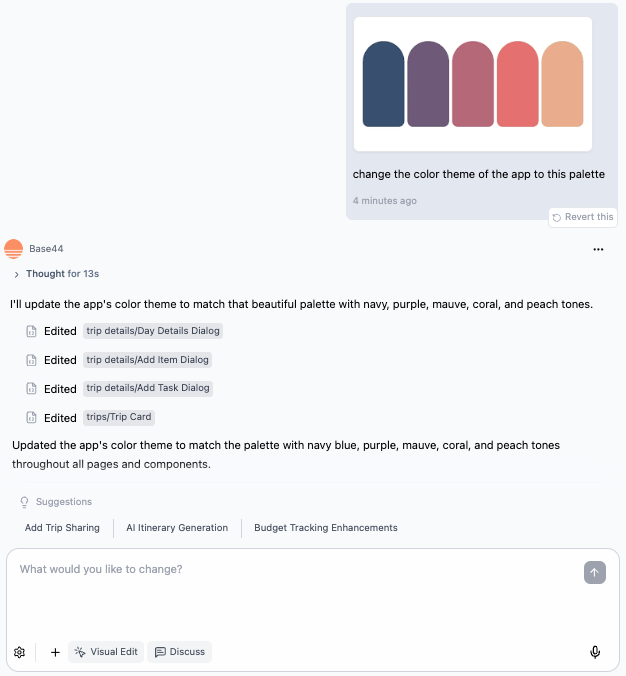
Az alkalmazás színpalettájának módosítása a Base44-ben
Tipográfiai rendszer
A tipográfia határozza meg, mennyire olvasható és átlátható az alkalmazás. Jobb néhány egyértelmű szövegstílus, mint sok hasonló. Határozzon meg szerepeket, például:- Oldalcím
- Szakaszcím
- Törzsszöveg
- Kis metaadatok, például címkék és időbélyegek
Egyéni betűtípusok hozzáadása (például Google Fonts)
Egyéni betűtípusok hozzáadása (például Google Fonts)
- Szerezze be a beágyazási kódrészletet (például a Google Fontsból: https://fonts.google.com).
- Kérje meg az MI-t, hogy adja hozzá a
Layout.jsfájlhoz, és kösse be a tipográfiai rendszerbe.
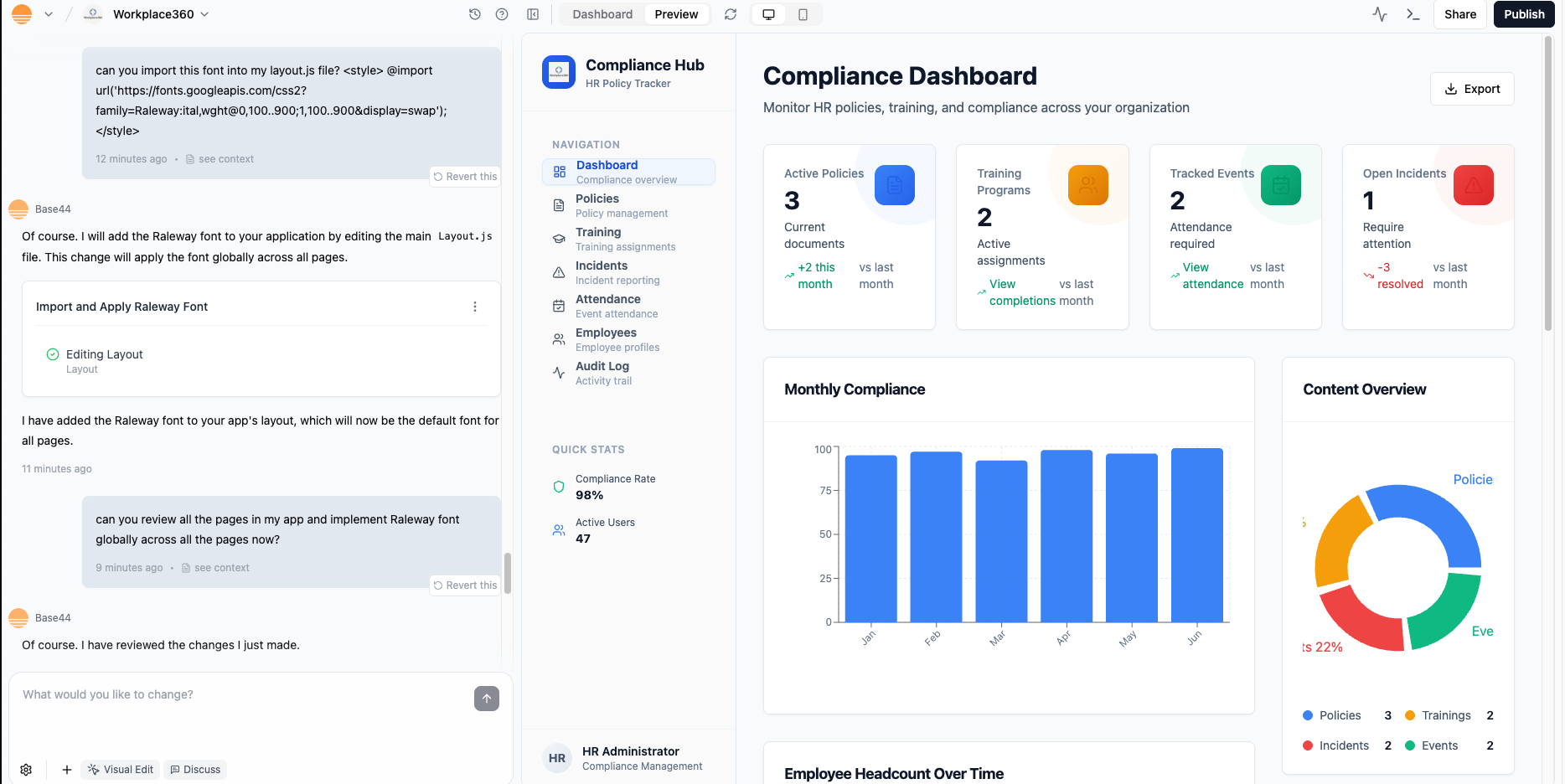
Egyéni betűtípus importálása
Térközök és sűrűség
A térközök és a sűrűség határozzák meg, mennyire kényelmes az alkalmazás használata. Egy egyszerű térközskála megelőzi a véletlenszerű réseket és a zsúfolt szakaszokat. Meghatározhat egy skálát, például 4, 8, 12, 16, 24, és megkérheti az MI-t, hogy alkalmazza:Alapelemek és állapotok
Ha a szín, a betű és a térköz a helyén van, egységesítse a mindenhol használt építőelemeket. Összpontosítson a következőkre:- Gombok (elsődleges, másodlagos és csak szöveges)
- Kártyák és panelek
- Navigációs sávok és oldalsávok
- Űrlapmezők (alapértelmezett, fókuszált, hibás, letiltott)
- Címkék, cédulák és jelvények, ha használja őket
Képek és vizuális elemek
A vizuális elemek, például a képek, az ikonok és a videók alakítják az alkalmazás hangulatát. Az MI segíthet létrehozni, elhelyezni, formázni és az adatokhoz és a kódhoz kapcsolni őket.Hero képek és vizuális elemek
Hero képek és vizuális elemek
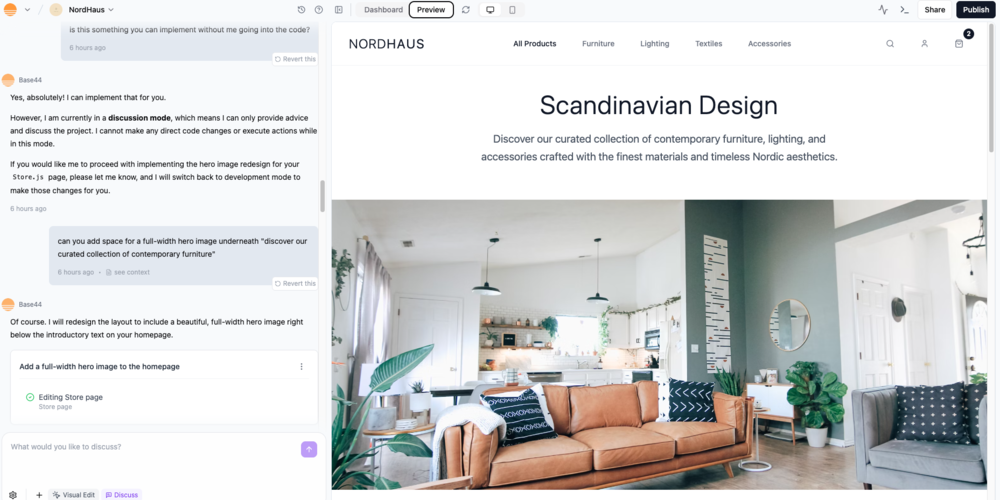
Teljes szélességű hero kép
- Nyissa meg kódnézetben a megfelelő oldalfájlt, például a
Store.jsfájlt. - Keresse meg az
<img>címkét. - Frissítse az
srcattribútumot a saját képe URL-jével.
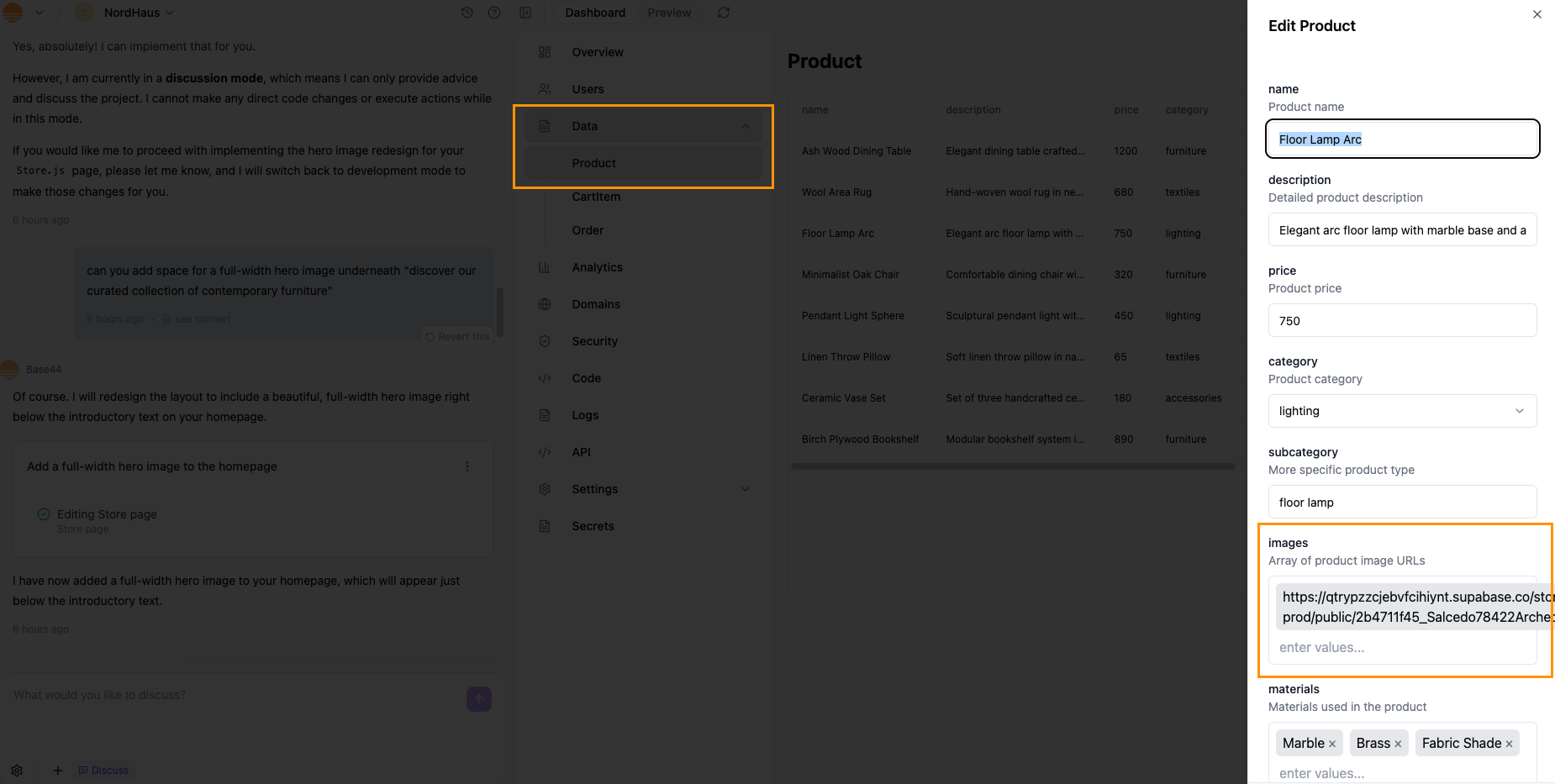
Entitásképek kötése komponensekhez
Videók generálása MI-vel
Videók generálása MI-vel
Referenciaképek
Referenciaképek
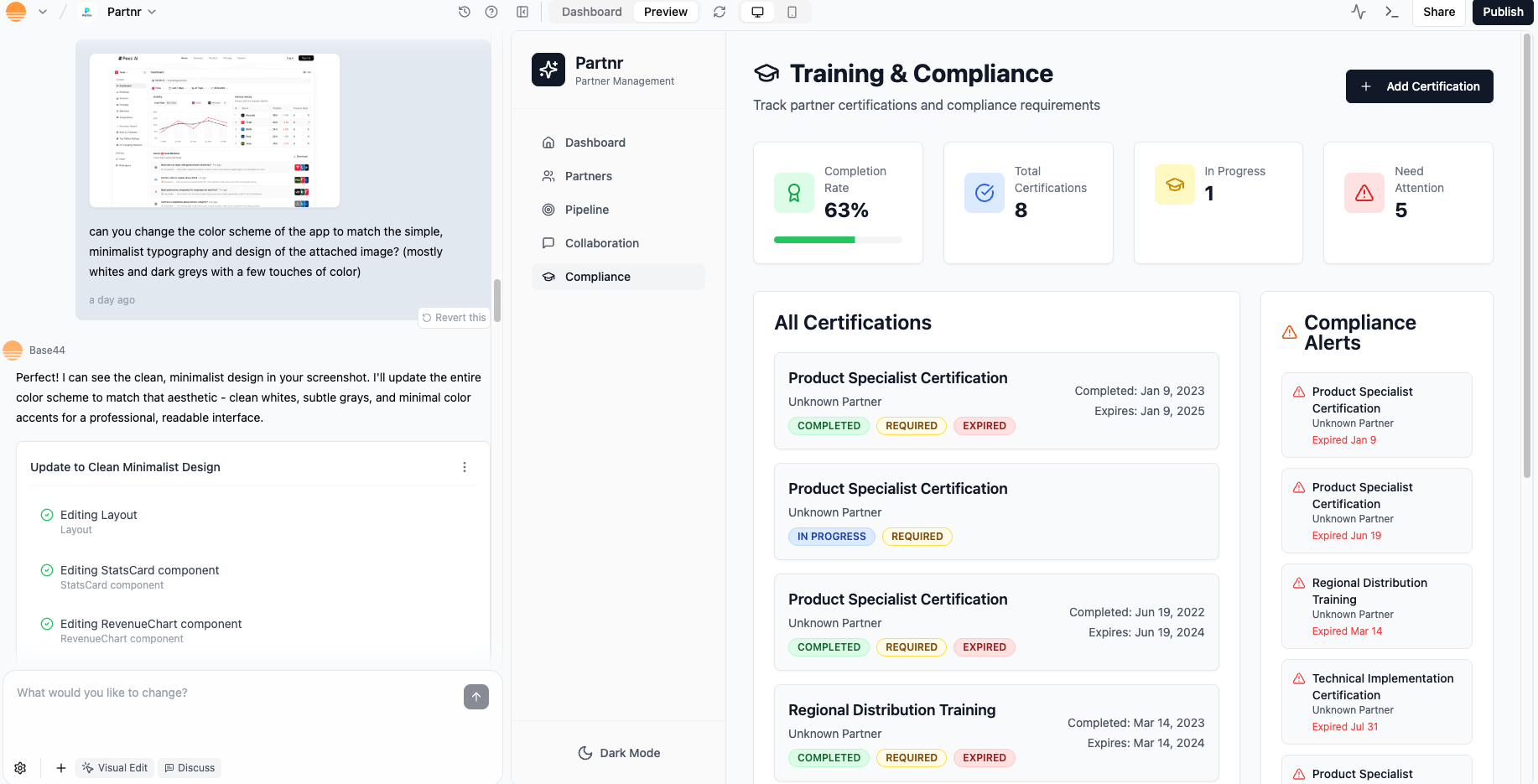
A dizájn irányítása referenciaképpel
- Kattintson az MI-csevegésben a Upload icon (+) ikonra.
- Töltsön fel egy inspirációs képet vagy képernyőképet.
- Mondja meg pontosan az MI-nek, mit vegyen át, és mit hagyjon figyelmen kívül.
Stílusok másolása dizájneszközökből (például Figmából)
Stílusok másolása dizájneszközökből (például Figmából)
- A Figmában jelölje ki azt az elemet, amelynek a stílusát másolni szeretné.
- Váltson Dev mode módra, és nézze meg a Kód panelt.
- Másolja ki a megfelelő CSS-sort, például egy színátmenetes hátteret:
background: linear-gradient(180deg, #C2C9B5 -1.25%, #EBEBEB 68.58%, #E6FC88 104.25%); - A Base44-ben kattintson az alkalmazásszerkesztő tetején a Kijelölés gombra, majd kattintson az előnézetben a megfelelő elemre.
- Kattintson a Dizájn, majd az Elem szerkesztése elemre, illessze be a stílust, és mondja meg pontosan a Base44-nek, mit módosítson, például:
Ikonok és illusztrációk
Ikonok és illusztrációk
- Az általános ikonok lecserélése kifejezőbbekre.
- Az ikonméretek és vonalvastagságok összehangolása.
- Az ikonok szöveges címkékkel való párosítása, ahol fontos az egyértelműség.
Elrendezés és reszponzivitás
Az elrendezés határozza meg, hogyan csoportosulnak és hogyan olvashatók át az információk. A reszponzivitás biztosítja, hogy az elrendezés minden eszközön működjön.Oldaltípusok és sablonok
Oldaltípusok és sablonok
- Nyitó- és marketingoldalak
- Irányítópultok
- Listák és táblázatok
- Részletoldalak
- Űrlapok és varázslók
- Beállítási és profiloldalak
Hierarchia és üres tér
Hierarchia és üres tér
Reszponzív viselkedés
Reszponzív viselkedés
Az alkalmazás testreszabása mobilra
A Base44-alkalmazás automatikusan igazítja elrendezését bármely eszközhöz, de a szerkesztő mobil-előnézetével és testreszabási eszközeivel finomhangolhatja, hogyan néz ki és működik az alkalmazás mobilon. Így kényelmes, zökkenőmentes élményt teremthet a mobilfelhasználóknak.
Az alkalmazás előnézete mobilon
- Nyissa meg az alkalmazásszerkesztőt.
- Kattintson felül a Screen ikonra, és válassza a Mobil lehetőséget.
- Tekintse át az elrendezést, a navigációt és a tartalmat.
- Végezze el a szükséges módosításokat:
- Kérje meg az MI-csevegést a mobilnézet módosítására.
- Használja a Kijelölés módot az egyes elemek dizájnjának vagy elrendezésének módosítására.
Oldaltípusok
A különböző oldaltípusok különböző dizájndöntéseket igényelnek. Ezeket a mintákat kiindulópontként használhatja, és MI-vel igazíthatja őket.Nyitó- és marketingoldalak
Nyitó- és marketingoldalak
- Használjon egyszerű fejlécet minimális navigációval.
- A hero szakasz legyen világos és fókuszált, rövid főcímmel és egyetlen elsődleges gombbal.
- Az előnyöket, funkciókat és társadalmi bizonyítékokat kiegészítő szakaszokban mutassa be.
- Az űrlapok legyenek rövidek, és lehetőleg görgetés nélkül is láthatók.
Irányítópultok
Irányítópultok
- A legfontosabb mutatót vagy állapotot tegye a bal felső rész közelébe.
- A kapcsolódó mutatókat egyértelmű címmel és rövid leírással ellátott kártyákba csoportosítsa.
- Kerülje a túl sok diagramtípust egy képernyőn, használjon újra néhány szabványos típust.
- A szűrők és az időtartományok legyenek jól láthatók és egységesek.
Listák és táblázatok
Listák és táblázatok
- Használjon egyértelmű oszlopfejléceket elegendő térközzel.
- A sormagasság legyen kényelmes, ne túl szűk.
- Nagy táblázatoknál használjon váltakozó sorszínezést vagy finom sorelválasztókat.
- A műveleteket a sor végén vagy egy egységes menüben helyezze el.
- Adjon hozzá üres, betöltési és hibaállapotot.
Részletoldalak
Részletoldalak
- Az objektum címét és az elsődleges műveleteket tegye a tetejére.
- Használjon áttekinthető elrendezést egy fő tartalmi oszloppal és opcionális oldalpanellel.
- A kapcsolódó információkat címsorokkal vagy lapokkal csoportosítsa.
- A romboló műveletek legyenek vizuálisan elkülönítve, és körültekintően elhelyezve.
Űrlapok és varázslók
Űrlapok és varázslók
- A kapcsolódó mezőket csoportosítsa címsorok alá.
- A legtöbb űrlaphoz használjon egyoszlopos elrendezést.
- Hosszú, többlépéses folyamatoknál mutassa az előrehaladást.
- A hibaüzenetek a mezők közelében jelenjenek meg, és legyenek egyértelműek.
- Használjon egyértelmű címkéket és segítő szöveget.
Haladó testreszabás
Ha túl szeretne lépni azon, amit az MI és a Kijelölés mód alapból kínál, saját kódot és npm-csomagokat is használhat. Az MI ekkor is segíthet mindent bekötni és összehangolni.npm-csomagok használata a dizájnhoz
npm-csomagok használata a dizájnhoz
- Animációs könyvtárak (például az anime.js) átmenetek, rámutatási effektusok és mikrointerakciók hozzáadásához.
- UI-komponens- vagy mozgáskönyvtárak modális ablakok, elemleírások, körhintak vagy lépésenkénti folyamatok beépített interakciós mintákkal való kezeléséhez.
- Diagram- és grafikonsegédeszközök az adatok megjelenítéséhez az alkalmazáshoz illő egyéni színekkel, tipográfiával és térközökkel.
- Húzd és ejtsd- vagy gesztuskönyvtárak, hogy az elrendezések tapinthatóbbak és interaktívabbak legyenek.
- Dátum- és időkezelő segédeszközök az időbélyegek és ütemezések felülethez illő formázásához.
- Importálhatja a megfelelő függvényeket vagy komponenseket a csomagból.
- Beköthet mindent a meglévő elrendezésbe és dizájntokenekbe (színek, tipográfia, térközök, kerekítés).
- Igazíthat a propokon, a változatokon és a mozgáson, hogy összhangban legyenek az alkalmazás többi részével.
- Ellenőrizheti az akadálymentességi részleteket, például a fókuszállapotokat, a billentyűzetes navigációt és a csökkentett mozgásra vonatkozó beállításokat.
Tailwind, tokenek és a stílusok átalakítása
Tailwind, tokenek és a stílusok átalakítása
- Beágyazott stílusok cseréje Tailwind-segédosztályokra.
- Ismétlődő minták kiemelése újrahasználható komponensekbe.
- Színértékek dizájntokenekhez és a Tailwind-konfigurációhoz rendelése.
Kód és dizájn együttes szerkesztése
Kód és dizájn együttes szerkesztése
- A
Layout.jsfrissítése a globális keretek, fejlécek vagy láblécek módosításához. - A témaszolgáltatók vagy a kontextus módosítása.
- Annak módosítása, hogyan épülnek fel a komponensek, és milyen propokat fogadnak.
- Nyissa meg a megfelelő fájlt.
- Illesszen be egy kódrészletet az MI-csevegésbe.
- Kérjen módosítást, majd tekintse át a különbségeket vagy az előnézetet.
Teljesítménytudatos dizájn
Teljesítménytudatos dizájn
- Használjon optimalizált képméreteket a hatalmas háttérelemek helyett.
- Kerülje sok nehéz animáció vagy nagy könyvtár betöltését a kezdeti betöltéskor.
- A ritkán használt szakaszokat, például a részletes jelentéseket vagy a haladó szűrőket, töltse be késleltetve.
- Használjon újra közös komponenseket sok majdnem azonos másolat helyett.
Akadálymentesség
Az akadálymentesség a jó dizájn része. Segít, hogy többen kényelmesen használhassák az alkalmazást, és mindenkinek javíthatja az érthetőséget.Szín és kontraszt
Szín és kontraszt
- Használjon erős kontrasztot a szöveg és a háttér között.
- Ne csak színnel fejezzen ki jelentést.
- Az interaktív elemek, például a gombok és a hivatkozások minden állapotban jól láthatók legyenek.
- Ha támogat témákat, ellenőrizze a világos és a sötét módot is.
Tipográfia és térközök az olvashatóságért
Tipográfia és térközök az olvashatóságért
- Minden eszközön használjon kényelmes betűméretet.
- A bekezdéseknél használjon elegendő sormagasságot.
- Kerülje a nagyon vékony betűket világos háttéren.
- A sorhossz legyen észszerű, különösen széles képernyőn.
Billentyűzet, fókusz és interakciók
Billentyűzet, fókusz és interakciók
- Gondoskodjon róla, hogy a Tab logikus sorrendben lépjen végig az interaktív elemeken.
- A fókuszstílusok legyenek láthatók és megkülönböztethetők.
- Kerülje a billentyűzetcsapdákat, ahonnan a fókusz nem tud továbblépni.
Mozgás és csökkentett mozgás
Mozgás és csökkentett mozgás
- Vegye figyelembe a csökkentett mozgásra vonatkozó beállításokat.
- Kerülje a gyors villogást és az erős vibrálást.
- Állandó mozgás helyett finom, célzott animációkat használjon.
Tartalom, címkék és helyettesítő szöveg
Tartalom, címkék és helyettesítő szöveg
- Használjon egyértelmű, leíró címkéket a gombokhoz és a hivatkozásokhoz.
- A fontos képekhez adjon értelmes helyettesítő szöveget.
- Címsorokkal strukturálja a tartalmat.
- Kerülje az olyan semmitmondó hivatkozásszövegeket, mint a „kattintson ide”.
GYIK
Kattintson az alábbi kérdésekre, hogy többet megtudjon a dizájnalapokról és az elrendezésről.Hogyan tehetem az alkalmazásomat reszponzívvá különböző eszközökön?
Hogyan tehetem az alkalmazásomat reszponzívvá különböző eszközökön?
- Mobil: Használjon egyetlen függőleges oszlopot, képernyőnként egy egyértelmű elsődleges műveletet, és nagy, megfelelő térközzel elválasztott érintési célokat. A szövegek legyenek rövidek, hogy ne kelljen nagyítani.
- Táblagép: Kezelje a táblagépet hibridként. Használhat oldalmenüket vagy osztott elrendezést, de a gombok legyenek érintésbarátok, és kerülje a nagyon kicsi táblázatokat és a sűrű vezérlőket.
- Asztali gép: Használja ki a plusz szélességet többoszlopos elrendezésekre és oldalsávokra. Adhat hozzá rámutatási effektusokat, de minden fontos műveletnek kattintással vagy érintéssel is működnie kell.
- Minden eszköz: Használjon olvasható betűméretet, kerülje a vízszintes görgetést, és szűk helyen az elemek egymás alá kerüljenek, ne fedjék egymást. Kerülje a rögzített magasságokat, amelyek levágják a tartalmat.
Hogyan tervezhetem az alkalmazásomat jobb teljesítményre?
Hogyan tervezhetem az alkalmazásomat jobb teljesítményre?
- Használjon optimalizált képméreteket, hogy a nagy elemek ne lassítsák a kezdeti betöltést. Részesítse előnyben a tömörített formátumokat, és ne töltsön fel a megjelenítési méretüknél sokkal nagyobb képeket.
- Korlátozza a nehéz animációkat és az összetett effektusokat, különösen a főként mobilon használt alkalmazásokban. A rövid, egyszerű átmenetek rendben vannak, de kerülje az állandó mozgást és a nagy animált háttereket.
- Az elrendezések legyenek letisztultak és fókuszáltak. Kevesebb réteg, átfedés és beágyazott komponens általában gyorsabb megjelenítést jelent, különösen a gyengébb eszközökön.
- Használjon újra komponenseket sok kissé eltérő változat létrehozása helyett. A közös komponensek könnyebben gyorsítótárazhatók és karbantarthatók.
- Kerülje, hogy mindent egyszerre töltsön be. Ahol lehet, a nem kritikus tartalmat, például a másodlagos szakaszokat, a hosszú listákat vagy a ritkán használt paneleket töltse be később.
- Legyen óvatos a harmadik féltől származó beágyazásokkal, például a térképekkel, a videolejátszókkal és a widgetekkel. Csak ott használja őket, ahol valódi értéket adnak, és ne halmozzon sok beágyazást egy képernyőre.