

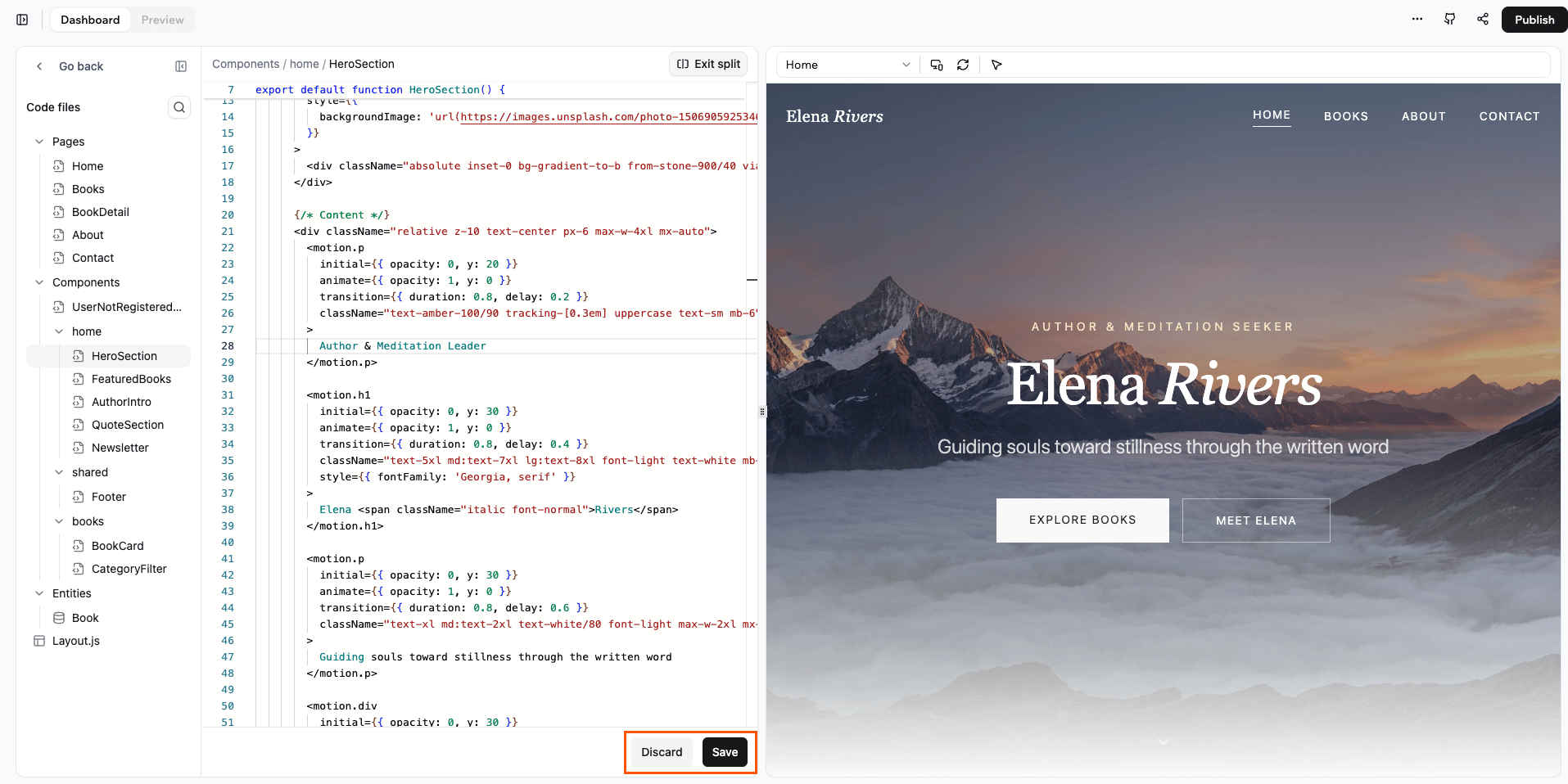
Az alkalmazás kódjának szerkesztése és a változások azonnali előnézete
Az alkalmazás kódjának megnyitása
Nyissa meg a kódszerkesztőt az alkalmazás irányítópultjáról. Bal oldalon látja a projektfájlokat, amelyeket közvetlenül megnyithat és szerkeszthet. Az alkalmazás kódjának megnyitása:- Nyissa meg az alkalmazás irányítópultját.
- Kattintson a Code elemre.
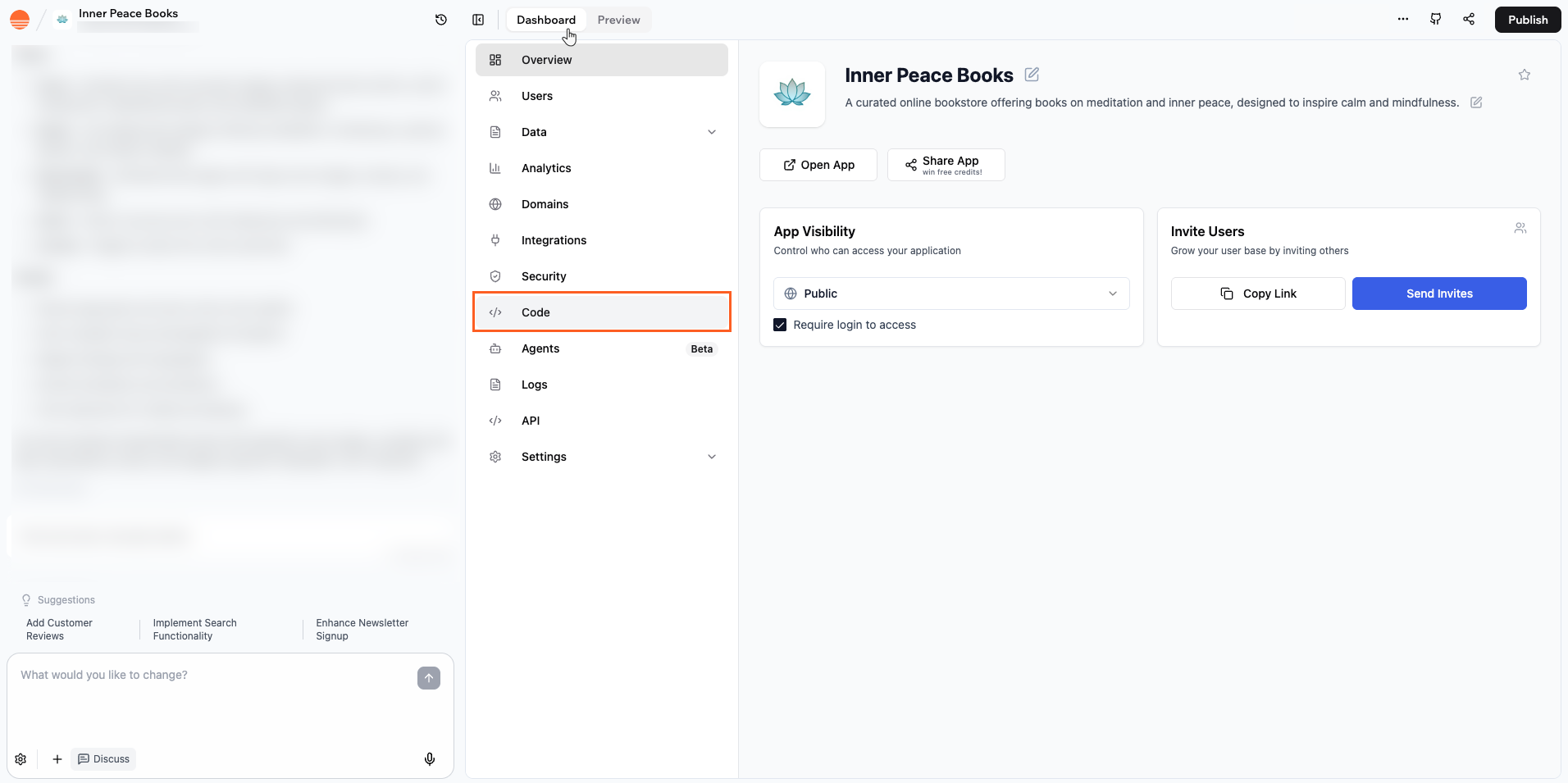
Az alkalmazás kódjának megnyitása a Base44-ben
Változások előnézete osztott képernyővel
Az osztott képernyőn a kódszerkesztőben dolgozhat, miközben mellette látható marad az alkalmazás előnézete. Látja, hogyan hatnak a módosítások az oldalra, és közben nem kell elhagynia a kódnézetet. Mivel az előnézet mindig a képernyőn van, nem kell oda-vissza váltania egy külön Preview módba. Írhatja tovább a kódot, menthet, amikor készen áll, és azonnal láthatja, hogyan néz ki az oldal.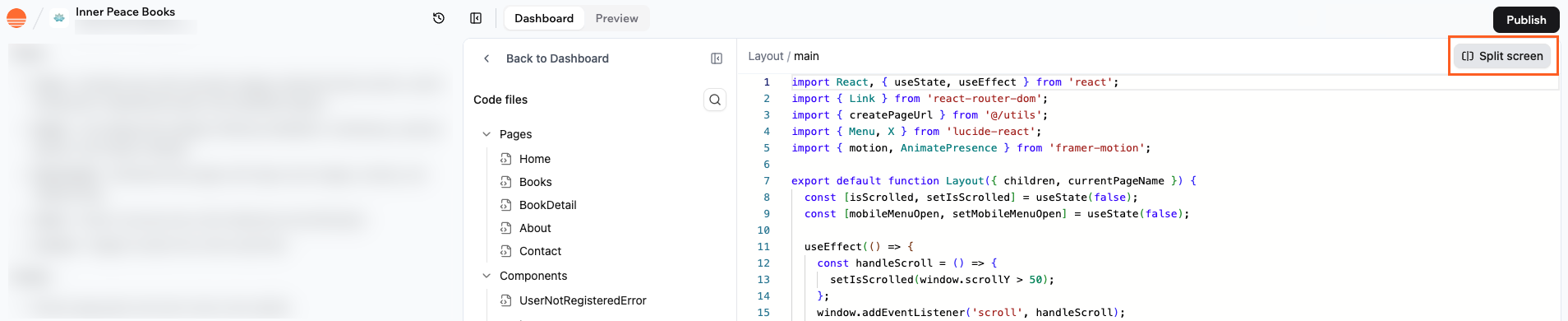
Osztott képernyő a kódváltozások előnézetéhez
- Kattintson a képernyő alján a Save gombra a módosítások alkalmazásához és az előnézet frissítéséhez a legújabb kóddal.
- Kattintson a képernyő alján a Discard gombra, ha el szeretné vetni az összes nem mentett módosítást, és vissza szeretne térni a fájl utoljára mentett változatához.
A kódfájlok módosítása
A kódszerkesztő mappákba és fájlokba rendezi az alkalmazást, így gyorsan megtalálja, amit módosítani szeretne. Az alkalmazás bármely fájljában dolgozhat, és többek között a következőket teheti:- A Pages mappa oldalfájljainak szerkesztése.
- Komponensek, például hero szakaszok, funkciórácsok, kártyák vagy láblécek frissítése.
- Annak módosítása, hogyan kapcsolódik az alkalmazás az entitásokhoz és az API-khoz.
- Az elrendezési és stílusosztályok módosítása, hogy a szakaszok, a tipográfia és a térközök úgy nézzenek ki, ahogy szeretné.
- Az alkalmazás szerkezetének átalakítása komponensek átnevezésével, áthelyezésével vagy újrahasználásával.
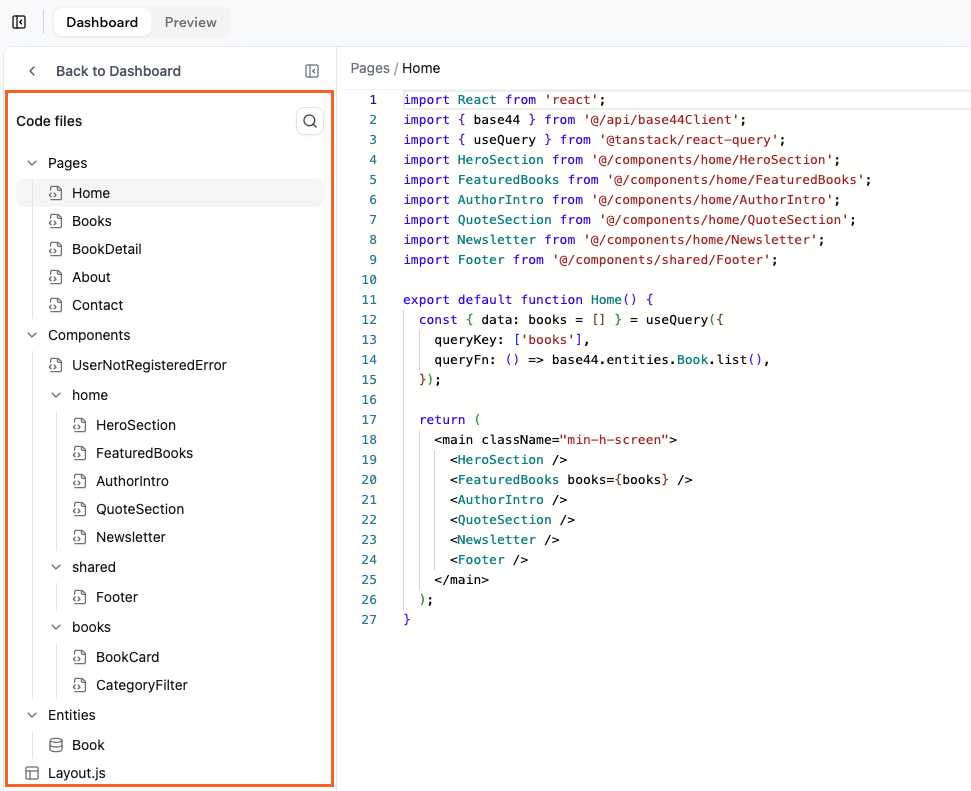
Az alkalmazás kódfájljainak megtekintése és böngészése
GYIK
Kattintson az alábbi kérdésekre, hogy többet megtudjon az alkalmazás kódjának szerkesztéséről.Az alkalmazás kódjának minden részét szerkeszthetem?
Az alkalmazás kódjának minden részét szerkeszthetem?
Igen. A Code files panelen megjelenő bármely kódfájlt megnyithatja és szerkesztheti, beleértve az oldalakat, a komponenseket, az elrendezéseket és az entitás-segédfájlokat. Ha az alkalmazás egy részét a rendszer generálta, az is szokásos, módosítható kódként jelenik meg.
Az osztott képernyőt kell használnom a kód szerkesztéséhez?
Az osztott képernyőt kell használnom a kód szerkesztéséhez?
Nem. Ha több helyre van szüksége, teljes szélességű kódszerkesztőben is dolgozhat. Az osztott képernyő akkor hasznos, ha a kód mellett az előnézetet is látni szeretné. Bármikor kikapcsolhatja, és később újra megnyithatja.
Mi történik, ha a Discard gombra kattintok?
Mi történik, ha a Discard gombra kattintok?
A Discard eltávolítja az aktív fájl összes nem mentett módosítását, és visszaállítja az utoljára mentett változatot. Ez akkor hasznos, ha kipróbált valamit, ami nem működik, és gyorsan vissza szeretne lépni. A Discard gombra kattintás után az adott munkamenet nem mentett kódja nem állítható vissza.
Tapasztalt fejlesztőnek kell lennem a kód szerkesztéséhez?
Tapasztalt fejlesztőnek kell lennem a kód szerkesztéséhez?
Nem kell szakértőnek lennie, de a React és a JSX alapszintű ismerete segít. Kezdhet kisebb módosításokkal, például szövegek frissítésével, komponensek cseréjével vagy egyszerű stílusok módosításával. Ahogy magabiztosabb lesz, áttérhet a haladóbb logikára.
Ezt az oldalt MI segítségével fordítottuk. A legpontosabb és legfrissebb információkért tekintse meg az angol nyelvű változatot.