


Megjegyzés az alkalmazás előnézetén, a visszajelzést pedig a Base44 kezeli
Hogyan működnek a megjegyzések
A megjegyzések az alkalmazásszerkesztő előnézetében találhatók. Minden megjegyzés ahhoz az elemhez van tűzve, amelyre kattintott, és egy szálat indít, amelyben a közreműködők válaszolhatnak, reagálhatnak és lezárhatják a beszélgetést. Mindenki, aki szerkesztheti az alkalmazást, ugyanazokat a megjegyzéseket látja, és az új tevékenység valós időben jelenik meg mindenkinél. A megjegyzések az alkalmazás változásai során is az elemükhöz rögzítve maradnak, így egy ma indított szál a következő build után is a megfelelő helyre mutat. A megjegyzések ahhoz az ághoz tartoznak, amelyen hozzáadta őket. Egy ágon csak az adott ág megjegyzéseit látja, a fő ágon pedig csak a fő ágéit. Ha egyesít vagy töröl egy ágat, a megjegyzései törlődnek, ezért előbb intézze el, amire még szüksége van.A megjegyzések csak az alkalmazásszerkesztőben láthatók. A közzétett alkalmazás használói soha nem látják őket.

A megjegyzések be- és kikapcsolása az alkalmazásszerkesztő jobb felső sarkában
Megjegyzés hozzáadása
Megjegyzés hozzáadásához mutasson pontosan arra az elemre, amelyről beszélni szeretne.A megjegyzés megírása
A Base44 képernyőképet készít a kattintott helyről, és írás közben megemlíthet közreműködőket vagy emojit adhat hozzá. Minden új megjegyzés egy @Base44 említéssel kezdődik, így az MI-csevegésbe kerül, hacsak el nem távolítja. Megjegyzés hozzáadása:- A megjegyzések bekapcsolásához kattintson a Megjegyzések ikonra .
- Kattintson arra az elemre, amelyhez megjegyzést szeretne fűzni. A Base44 elhelyez egy jelölőt, és képernyőképet készít az oldal adott részéről.
- Írja be a megjegyzést a @Base44 után. Ha a megjegyzést csak Ön és közreműködői között szeretné tartani, törölje az említést.
- Közreműködő megemlítéséhez írjon @ jelet, vagy kattintson a Valaki megemlítése ikonra , majd válassza ki a listából.
- Emoji hozzáadásához kattintson az Emoji hozzáadása ikonra .
- A közzétételhez kattintson a küldés ikonra , vagy nyomja meg az Enter billentyűt.
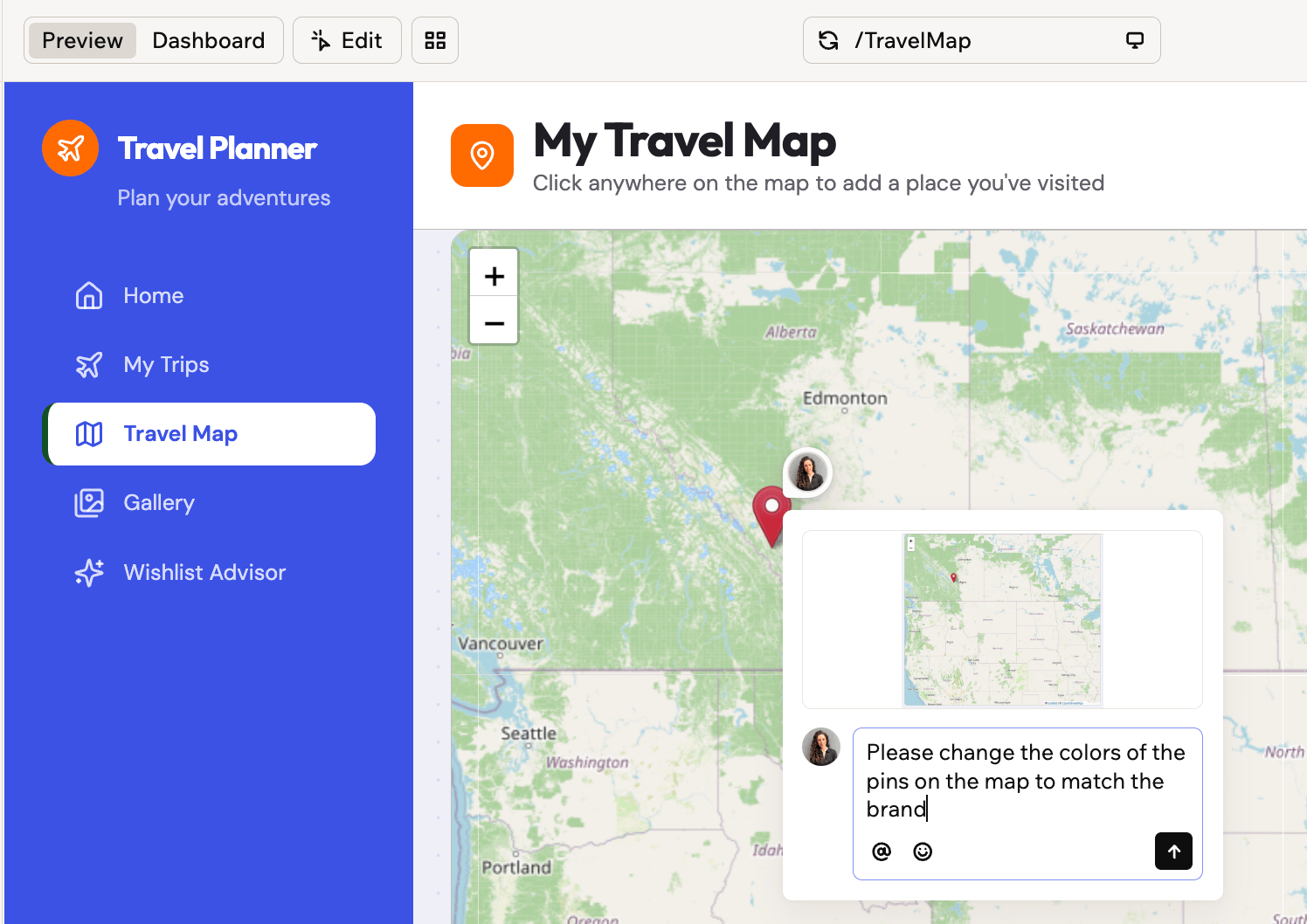
Írja meg a megjegyzést a kattintott elemhez
Megjegyzés szerkesztése
Az Ön által közzétett megjegyzéseket átírhatja. Megjegyzés szerkesztése:- Nyissa meg a szálat, és vigye az egeret a megjegyzése fölé.
- Kattintson a További műveletek ikonra , és válassza a Szerkesztés lehetőséget.
- Módosítsa a szöveget, majd erősítse meg.
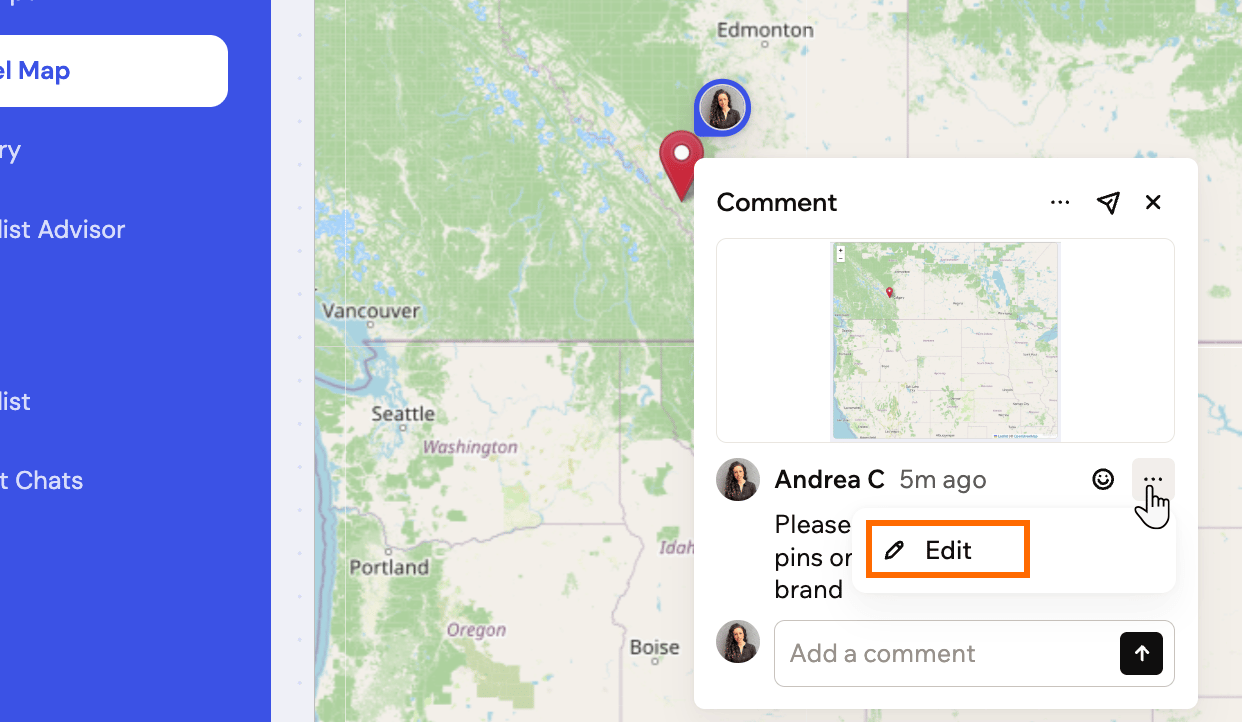
Saját megjegyzéseinél az Edit a More actions ikon alatt található
A képernyőkép szerkesztése
Ha a rögzített képernyőkép nem a megfelelő területet mutatja, az Ön által létrehozott megjegyzéseknél újra kivághatja. A keret áthelyezése a megjegyzés jelölőjét is az alatta lévő elemhez helyezi át. Egy megjegyzés képernyőképének szerkesztése:- Nyissa meg a szálat, vigye az egeret a képernyőkép fölé, és kattintson a Szerkesztés gombra.
- Húzza a keretet a rögzíteni kívánt terület fölé.
- Kattintson a Képernyőkép-terület mentése gombra.
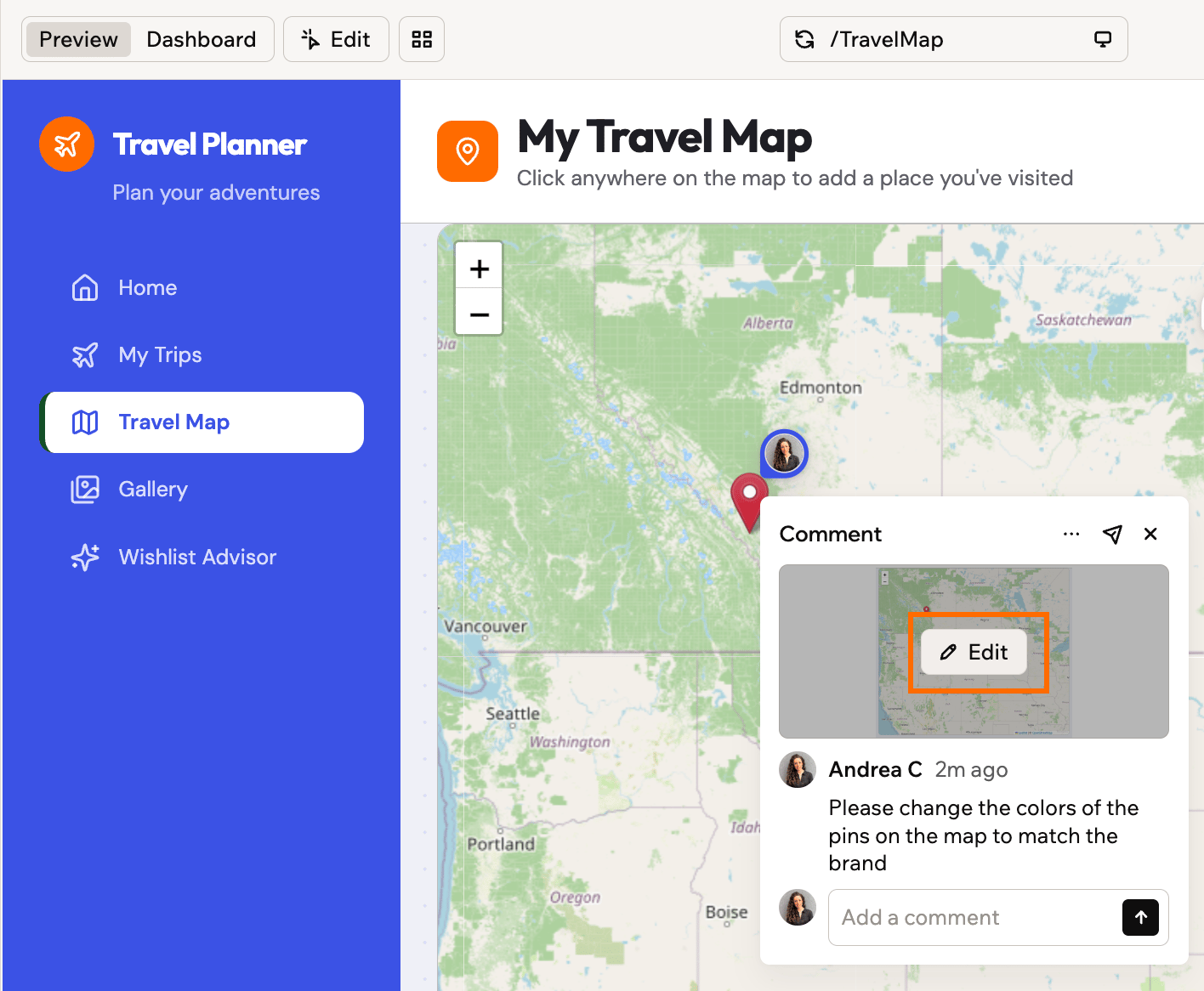
Az Edit gomb akkor jelenik meg a képernyőképen, amikor fölé viszi az egeret
Munka a megjegyzésszálakkal
A jelölő a beszélgetés összes résztvevőjének avatárját mutatja. Kattintson rá a szál megnyitásához, vagy vigye fölé az egeret egy gyors előnézethez. Egy szálban a következőket teheti:- Válasz: A beszélgetés folytatása az eredeti megjegyzés alatt.
- Reakció: Vigye az egeret egy megjegyzés fölé, és kattintson a Reakció hozzáadása ikonra .
- Lezárás: Kattintson a További műveletek ikonra , és válassza a Megoldás lehetőséget, hogy a szálat kezeltként jelölje. A lezárt szálak eltűnnek az előnézetről és az alapértelmezett listából, de a lezárás visszavonásával visszahozhatja őket.
- Törlés: Távolítson el egy saját válaszát, vagy válassza a További műveletek ikon alatt a Szál törlése lehetőséget a teljes szál eltávolításához. A szál törlése mindenkinél eltávolítja, és nem vonható vissza.
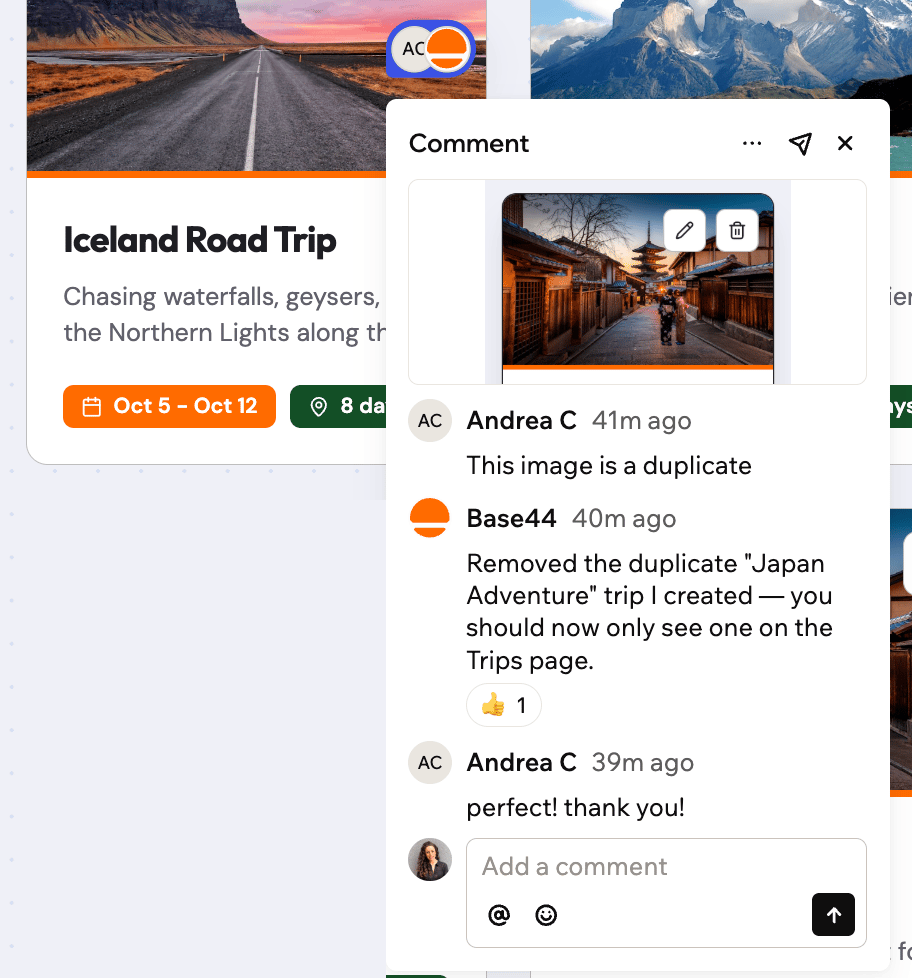
Egy szál a teljes beszélgetést egy helyen tartja
Megjegyzések küldése az MI-csevegésbe
Ahelyett, hogy maga kezelné a visszajelzéseket, bízza őket a Base44-re. Ha egy szálat a csevegésbe küld, a Base44 elolvassa a megjegyzést, megnézi a képernyőképet, és cselekszik.Mi történik, amikor elküld egy megjegyzést:
- A szál megjegyzéskártyaként jelenik meg a csevegésben, amely élőben követi az állapotát. A kártyán a Szál megtekintése gombra kattintva visszaugorhat a megjegyzéshez.
- Munka közben a Base44 egy 👀 reakciót ad a megjegyzéshez. Ha a megjegyzés kérdést tesz fel, a Base44 a szálban válaszol, az alkalmazás módosítása nélkül. Ha módosítást kér, a Base44 elkészíti, és a végén válaszol a szálban.
- A megjegyzés elküldése nem zárja le a szálat, így Ön dönti el, mikor zárul le.
Megjegyzés küldése
Egyetlen szálat közvetlenül a megjegyzésből adhat át a Base44-nek. Megjegyzés küldése a csevegésbe – tegye a következők egyikét:- Hagyja meg a @Base44 említést egy új megjegyzésben, vagy említse meg a @Base44-et egy válaszban.
- Nyissa meg a szálat, és kattintson a Küldés a csevegésbe ikonra .
Több megjegyzés küldése
Egyetlen kérésként legfeljebb 20 szálat küldhet a csevegésbe, és a Base44 egyenként dolgozza fel őket. Szálak csoportos küldése:- A megjegyzéspanelen kattintson a További műveletek ikonra , és válassza a Küldés a csevegésbe lehetőséget.
- Jelölje ki a felvenni kívánt szálakat, vagy jelölje be az Összes szál kijelölése lehetőséget.
- Kattintson a Send threads gombra. A gomb mutatja, hány szálat jelölt ki.
Az összes megjegyzés böngészése
A megjegyzéspanel az alkalmazás összes szálát összegyűjti, így semmi sem vész el az oldalak között. Bekapcsolt megjegyzéseknél az előnézet jobb szélén egy oldalsáv látható, amely a megjegyzést írókat mutatja. Vigye az egeret az oldalsáv fölé a panel megnyitásához, ahol a következőket teheti:- Keresés: Megjegyzések keresése szöveg vagy szerző alapján.
- Szűrés: Kattintson a szűrő ikonra , hogy csak az Aktuális oldal oldal megjegyzéseit vagy csak az Olvasatlan megjegyzéseket mutassa.
- Lezárás: Vigye az egeret egy megjegyzés fölé, és kattintson a Megoldás ikonra , hogy megnyitás nélkül lezárja a szálat.
- Lezártak megjelenítése: Kattintson a További műveletek ikonra , és kapcsolja be a Megoldottak megjelenítése lehetőséget a kezelt szálak megtekintéséhez, vagy válassza az Összes megjelölése olvasottként lehetőséget az olvasatlan jelzések törléséhez.
- Ugrás egy megjegyzéshez: Kattintson bármelyik megjegyzésre a jelölője megnyitásához, akkor is, ha egy másik oldalon van.
A Megjegyzések ikonon lévő pont azt jelzi, hogy olvasatlan tevékenység van.
GYIK
Íme a megjegyzésekkel kapcsolatos gyakori kérdésekre adott válaszok.Megemlíthetek olyasvalakit, aki nem közreműködő?
Megemlíthetek olyasvalakit, aki nem közreműködő?
Nem. Az említések listája csak azokat mutatja, akik hozzáférnek az alkalmazáshoz. Ha mást szeretne megemlíteni, előbb hívja meg az alkalmazásba, és megjelenik az említési listában.
Hogyan rejthetem el a megjegyzéseket munka közben?
Hogyan rejthetem el a megjegyzéseket munka közben?
Kattintson ismét a Megjegyzések ikonra a megjegyzések kikapcsolásához. Ez elrejti az oldalsávot és a kitűzött megjegyzéseket, amíg újra be nem kapcsolja őket.
Mi történik egy megjegyzéssel, ha az eleme eltűnik?
Mi történik egy megjegyzéssel, ha az eleme eltűnik?
A jelölő nem jelenik meg többé az előnézeten, de a szál a képernyőképével együtt a megjegyzéspanelen marad, így a beszélgetés és a kontextusa nem vész el.
Van korlátja a megjegyzések hosszának?
Van korlátja a megjegyzések hosszának?
Minden megjegyzés vagy válasz legfeljebb 5000 karakter lehet.
Ezt az oldalt MI segítségével fordítottuk. A legpontosabb és legfrissebb információkért tekintse meg az angol nyelvű változatot.