

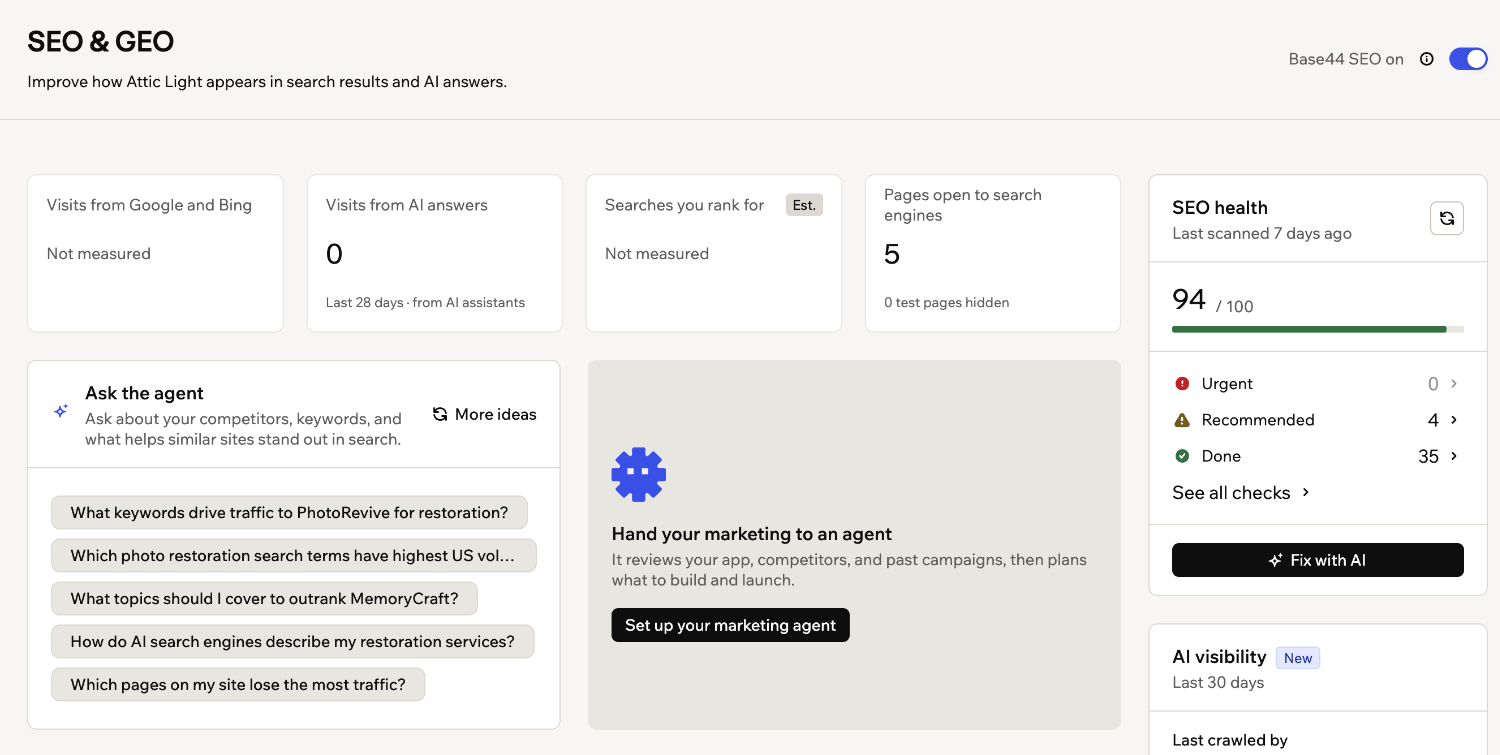
A SEO & GEO oldal
Az oldal megértése
A SEO & GEO oldal egy helyen gyűjti össze a keresési és MI-eredményeket. Az oldal tetején 4 szám mutatja, hogyan teljesít az alkalmazás:Látogatások a Google-ből és a Bingből
Látogatások MI-válaszokból
Keresések, amelyekre rangsorol
Keresőmotorok számára nyitott oldalak
- Nyissa meg az alkalmazásszerkesztőt.
- Kattintson az Irányítópult elemre.
- A Marketing alatt kattintson az SEO és GEO elemre.
A Google Search Console csatlakoztatása
A Google Search Console egy ingyenes Google-eszköz, amely megmutatja, hogyan teljesít az alkalmazás a Google Keresőben. Csatlakoztatása után a Google-ből származó kattintások, megjelenítések és keresési pozíció a SEO & GEO oldal tetején jelenik meg, a Teljes jelentés megtekintése pedig a leggyakoribb kereséseket, a legnépszerűbb oldalakat és az indexelést mutatja. A Base44 igazolja a webhelyet, és elküldi Ön helyett a webhelytérképet. Ha a Search Console-ban olyan Domain tulajdont csatlakoztat, amely más webhelyeit is lefedi, csak az alkalmazás domainjének adatait látja. A csatlakoztatás módjáról, az igazolási problémák javításáról és az adatok értelmezéséről a Google Search Console csatlakoztatása oldalon olvashat.A SEO-állapot ellenőrzése
A SEO & GEO vizsgálat SEO- és GEO-szempontok teljes listája alapján ellenőrzi az alkalmazást, és 100-ból adott pontszámot ad, a javítandó problémákat pedig fontossági sorrendben mutatja. A pontszám azt tükrözi, mennyire jól van felkészítve az alkalmazás a keresőmotorokra és az MI-alapú keresőplatformokra.Vizsgálat futtatása
A pontszám megtekintéséhez futtasson vizsgálatot az SEO-állapot részből. A vizsgálat ingyenes, ezért futtassa újra, valahányszor módosítja az alkalmazás tartalmát, oldalait, nevét vagy leírását.- Nyissa meg az alkalmazásszerkesztőt.
- Kattintson az Irányítópult elemre.
- A Marketing alatt kattintson az SEO és GEO elemre.
-
Az SEO-állapot alatt kattintson a Vizsgálat futtatása gombra. Ha korábban már futtatott vizsgálatot, kattintson inkább az SEO-állapot melletti Újbóli vizsgálat ikonra .

Az első vizsgálat futtatása
A pontszám értelmezése
Vizsgálat után az SEO-állapot a 100-ból elért pontszámot mutatja, valamint azt, hány ellenőrzés sürgős, ajánlott és kész. A sürgős problémák közvetlenül rontják a láthatóságot, ezeket javítsa először. Az ajánlott fejlesztések növelhetik a pontszámot, de nem akadályozzák a jelenlegi teljesítményt. Kattintson egy számra az adott ellenőrzések megtekintéséhez, vagy az Összes ellenőrzés lehetőségre a teljes listához. A listában csoport szerint szűrhet, és bármely ellenőrzésre kattintva megnézheti, mit jelent, és hogyan javítható.Problémák javítása
Vizsgálat után az összes, MI által javítható problémát egyszerre elküldheti az MI-csevegésnek, vagy egyenként javíthatja a problémákat az ellenőrzések teljes listájából. Válassza ki, hogyan szeretné javítani őket:Az összes probléma javítása
Az összes probléma javítása
- Nyissa meg az alkalmazásszerkesztőt.
- Kattintson az Irányítópult elemre.
- A Marketing alatt kattintson az SEO és GEO elemre.
- Az SEO-állapot alatt kattintson a Javítás MI-vel gombra.
- Küldje el a promptot az MI-csevegésben.
Egyetlen probléma javítása
Egyetlen probléma javítása
- Nyissa meg az alkalmazásszerkesztőt.
- Kattintson az Irányítópult elemre.
- A Marketing alatt kattintson az SEO és GEO elemre.
- Az SEO-állapot alatt kattintson az Összes ellenőrzés lehetőségre.
- Kattintson a javítani kívánt ellenőrzésre a kibontásához.
- Kattintson a műveletgombra:
- Ha az olyan gomb, mint az Improve description, a Base44 azonnal alkalmazza a javítást.
- Ha a gomb Javítás MI-vel, a javítás alkalmazásához küldje el a promptot az MI-csevegésben.
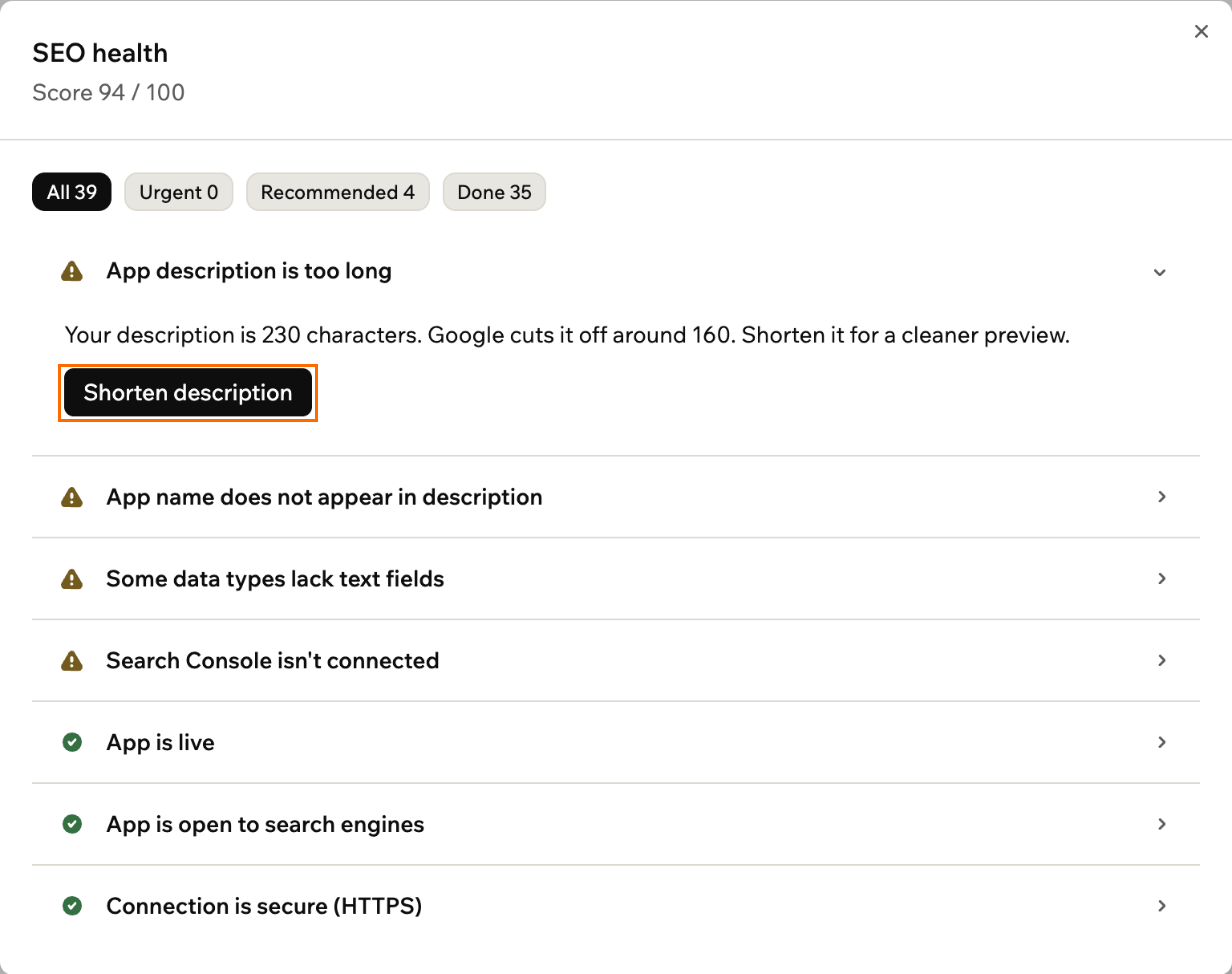
Egyetlen probléma javítása
Az ellenőrzések megértése
A vizsgálat ellenőrzi az alkalmazás nevét és leírását, az oldalakat, azt, hogyan érik el az alkalmazást a keresőmotorok és az MI-eszközök, az oldalak keresési címkéit és a tartalmat. Minden ellenőrzés a vizsgálat eredményéről kapja a nevét, így ugyanaz az ellenőrzés sikeres eredmény esetén más nevet mutathat. Ha az alkalmazás nincs közzétéve, vagy bejelentkezést igényel, a vizsgálat ezt mutatja elsőként javítandó problémaként, ahelyett hogy minden általa blokkolt ellenőrzést felsorolna. Tegye közzé az alkalmazást, vagy tegye nyilvánossá, majd vizsgálja meg újra a többi megtekintéséhez. Keresse meg alább az ellenőrzésekben látott figyelmeztetést, hogy megtudja, mit jelent, és hogyan javítható.Az alkalmazás neve, leírása és logója
Az alkalmazás neve, leírása és logója
Oldalcímek és -leírások
Oldalcímek és -leírások
Közzététel, hozzáférés és a domain
Közzététel, hozzáférés és a domain
Keresési címkék
Keresési címkék
MI-keresés (GEO)
MI-keresés (GEO)
Oldalak és tartalom
Oldalak és tartalom
Kutatás az MI-csevegéssel
Az MI-csevegés élő keresési adatok alapján kutathatja fel Ön helyett a piacát. Kérdezze meg, hogyan rangsorol az alkalmazás, mely kulcsszavakat érdemes megcéloznia, vagy mit mondanak Önről az MI-asszisztensek, majd kérje meg, hogy építse meg a hiányzó oldalt, vagy írja meg a hiányt célzó blogbejegyzést.A javasolt kérdések használata
A SEO & GEO oldal Kérdezze az ügynököt része a vállalkozásához igazított kérdéseket javasol. Kattintson egyre, és az közvetlenül az MI-csevegésbe kerül, ahol szerkesztheti, vagy változatlanul elküldheti. Láthat például ilyen kérdéseket: „How am I doing on Google?”, „Which keywords are my competitors ranking for that I’m not?” vagy „Does ChatGPT recommend my business?” Javasolt kérdés feltevése:- Nyissa meg az alkalmazásszerkesztőt.
- Kattintson az Irányítópult elemre.
- A Marketing alatt kattintson az SEO és GEO elemre.
- (Nem kötelező) Kattintson a Kérdezze az ügynököt melletti További ötletek lehetőségre új kérdések megtekintéséhez.
-
Kattintson egy kérdésre.
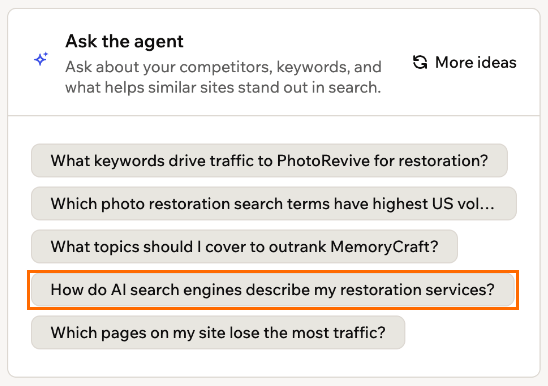
Javasolt kérdés feltevése
- Küldje el az üzenetet az MI-csevegésben.
Saját kérdések feltevése
Saját kutatási kérdését is bármikor beírhatja az MI-csevegésbe. Néhány dolog, aminek a felkutatását kérheti az MI-csevegéstől:- Hogyan teljesít az alkalmazás a Google-ben, például kattintások, leggyakoribb keresések és legnépszerűbb oldalak. Az MI a Google Search Console adatait használja. Ha nem csatlakoztatta, az MI becsült rangsorolást ad.
- Kulcsszóötletek azzal együtt, milyen gyakran keresnek rájuk, és mennyire nehéz rájuk rangsorolni.
- Keresések, amelyekre egy versenytárs rangsorol a Google-ben, az alkalmazás viszont nem.
- Egy keresés legjobb Google-találatai, hogy lássa, milyen oldal rangsorol.
- Mit válaszol egy kérdésre a ChatGPT, a Gemini és a Claude, milyen forrásokat idéznek, és megemlítik-e az alkalmazást.
- Webhelyek, amelyek egy versenytársra hivatkoznak, de az alkalmazásra nem.
Az oldalak kezelése
A SEO & GEO oldal Oldalak táblázata az alkalmazás minden oldalát listázza a keresési kapcsolójával, címével, leírásával és közösségimédia-képével. Ha csatlakoztatta a Google Search Console-t, azt is mutatja, hogy a Google indexelte-e az egyes oldalakat. Szűrheti a táblázatot a leírás nélküli vagy a Google által még nem indexelt oldalakra, illetve útvonal vagy cím alapján kereshet egy oldalt.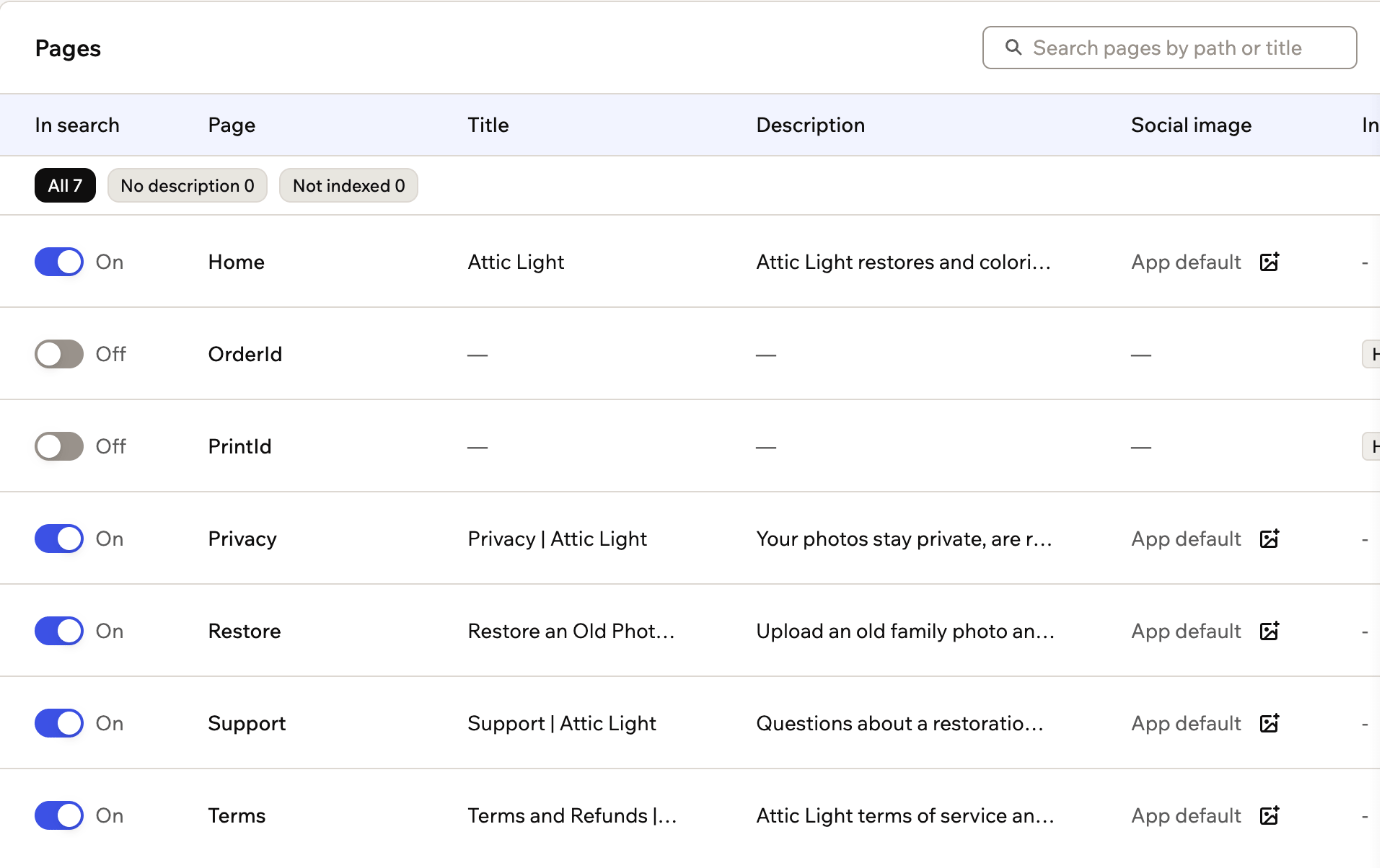
Az oldalak kezelése
Címek és leírások szerkesztése
Egy oldal címe és leírása, más néven metacímkéi, rejtett szövegek az oldal kódjában. A keresőmotorok a találatokban, a közösségi alkalmazások pedig az alkalmazásra mutató hivatkozás megosztásakor jelenítik meg őket, így az oldalankénti világos, pontos szöveg több kattintást hozhat. Az egyes oldalak címét és leírását közvetlenül a táblázatban szerkesztheti. A saját szöveg nélküli oldalakon az Automatikusan létrehozva felirat látszik, a keresésből elrejtett oldalaknak pedig nem lehet saját címük vagy leírásuk. Amit itt ment, elsőbbséget élvez az alkalmazás kódjában lévő címcímkékkel szemben, így ha a keresési találatban vagy egy megosztott hivatkozásban látható cím nem egyezik a kóddal, először ezt a táblázatot ellenőrizze. Egy oldal címének vagy leírásának szerkesztése:- Nyissa meg az alkalmazásszerkesztőt.
- Kattintson az Irányítópult elemre.
- A Marketing alatt kattintson az SEO és GEO elemre.
- Az Oldalak táblázatban kattintson az oldal mellett a módosítani kívánt címre vagy leírásra.
- Írja be az új szöveget. A cím legfeljebb 60, a leírás legfeljebb 160 karakter lehet.
- Kattintson a Mentés ikonra .
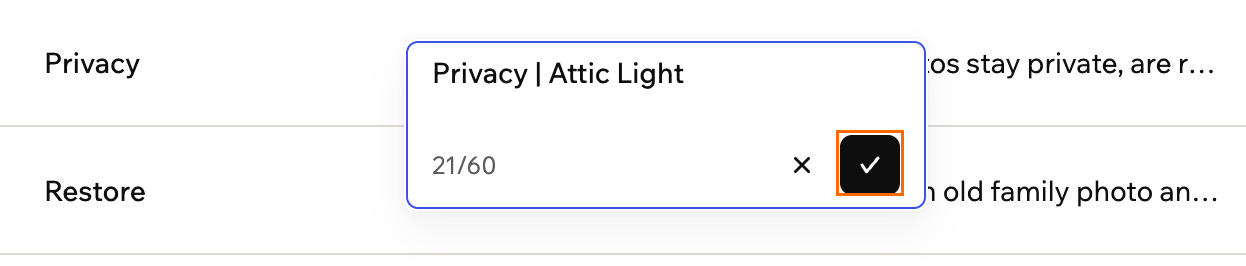
Egy oldal címének szerkesztése a Pages táblázatban
Oldalankénti közösségimédia-képek beállítása
Bármely oldalnak saját megosztási képet adhat, így az oldalra mutató hivatkozás hozzá illő képet jelenít meg. Az oldal képe csak az adott oldalon helyettesíti az alkalmazás közösségimédia-képét. A saját kép nélküli oldalakon a Közösségimédia-kép oszlopban az Alkalmazás alapértelmezése felirat látszik, és az alkalmazás közösségimédia-képét használják. A keresésből elrejtett oldalaknak nem lehet saját képük. Közösségimédia-kép beállítása egy oldalhoz:- Nyissa meg az alkalmazásszerkesztőt.
- Kattintson az Irányítópult elemre.
- A Marketing alatt kattintson az SEO és GEO elemre.
-
Az Oldalak táblázatban, az oldal mellett kattintson a Közösségimédia-kép oszlop Feltöltés ikonjára .
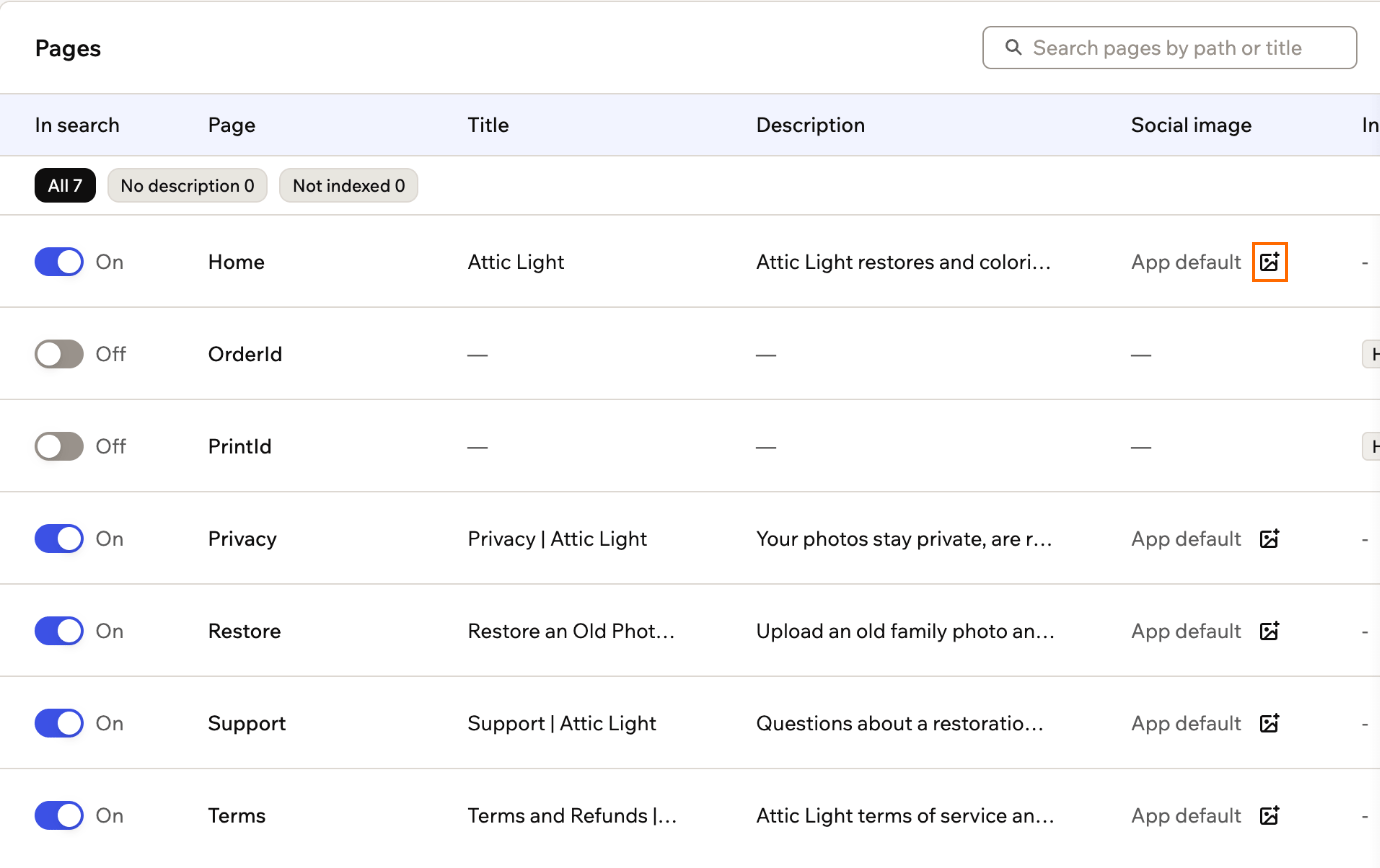
Közösségimédia-kép feltöltése egy oldalhoz
- Válasszon egy legfeljebb 5 MB-os PNG, JPG vagy WebP képet.
A keresésben megjelenő oldalak kiválasztása
Az indexelés során a keresőmotorok beolvassák az oldalakat, és felveszik őket az adatbázisukba, hogy megjelenhessenek a keresési találatokban. Ha egy oldal nincs indexelve, nem jelenik meg sem a keresési találatokban, sem az MI-ajánlásokban. Az Oldalak táblázat minden sorában van egy kapcsoló a Keresésben oszlopban, és kezdetben minden oldal be van kapcsolva. Kapcsoljon ki egy oldalt, ha ki szeretné hagyni a keresésből. A Base44 eltávolítja a webhelytérképből és azllms.txt fájlból, és noindex címkét ad hozzá.
Egy oldal kikapcsolása az alkalmazás webcímében alatta lévő oldalakat is elrejti. Ha például kikapcsol egy Units oldalt a /units címen, a /units/123 címen lévő oldal is rejtve lesz, és a sora jelzi, hogy azért rejtett, mert a Units ki van kapcsolva. Ha egy ilyen oldalt mégis meg szeretne jeleníteni a keresésben, kapcsolja be. Csak az az oldal tér vissza, a Units alatti többi oldal rejtve marad.
Annak kiválasztása, hogy egy oldal megjelenjen-e a keresésben:
- Nyissa meg az alkalmazásszerkesztőt.
- Kattintson az Irányítópult elemre.
- A Marketing alatt kattintson az SEO és GEO elemre.
- Kapcsolja be vagy ki az oldal melletti kapcsolót a Keresésben oszlopban.
A webhelytérkép újbóli beküldése
Küldje be újra a webhelytérképet, hogy a Google ismét átnézze az oldalait, például ha az oldalak az Indexelve oszlopban Még nem állapotot mutatnak. A Base44 megerősíti a beküldést, de egy oldal egy ideig még nem indexeltként maradhat megjelölve, amíg a Google újra nem ellenőrzi.- Nyissa meg az alkalmazásszerkesztőt.
- Kattintson az Irányítópult elemre.
- A Marketing alatt kattintson az SEO és GEO elemre.
- Kattintson az Oldalak táblázat tetején a Webhelytérkép újbóli beküldése gombra.
Az MI-láthatóság ellenőrzése
Egyre többen kérdezik az MI-asszisztenseket, például a ChatGPT-t, a Geminit és a Claude-ot, hogy melyik vállalkozást válasszák. Az MI-láthatóság megmutatja, hogy ezek az asszisztensek megemlítik-e az alkalmazást, mely versenytársakat ajánlják helyette, hogyan írják le a márkáját, és mely oldalait olvassák el a válaszadáshoz. A SEO & GEO oldal MI-láthatóság része az elmúlt 30 napot fedi le. Megmutatja, mikor térképezte fel utoljára az alkalmazást a ChatGPT, a Perplexity, a Claude és a Gemini, és milyen gyakran olvasták el az MI-asszisztensek az oldalait, hogy válaszoljanak valakinek. Teszt futtatása után azt is mutatja, hány MI-válasz említi Önt. Ha most tette közzé az alkalmazást, eltarthat egy ideig, mire az MI-asszisztensek megtalálják.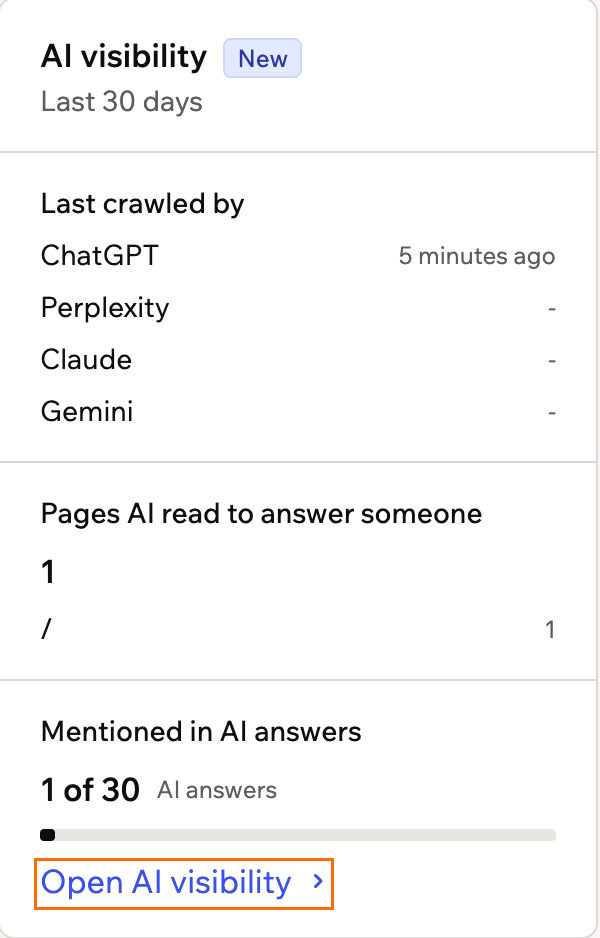
Az MI-láthatóság ellenőrzése
Annak tesztelése, mit mond az MI
Az MI-láthatósági teszt felteszi a ChatGPT-nek, a Gemininek és a Claude-nak azokat a kérdéseket, amelyeket az ügyfelei feltesznek, és ellenőrzi, hogy az egyes válaszok megnevezik-e az alkalmazást. Az első teszt létrehozza a vállalkozására szabott kérdéseket, amelyeket ezután módosíthat, vagy a kezdés előtt hozzáadhatja a sajátjait.- Nyissa meg az alkalmazásszerkesztőt.
- Kattintson az Irányítópult elemre.
- A Marketing alatt kattintson az SEO és GEO elemre.
- Az MI-láthatóság alatt kattintson az MI-láthatóság megnyitása lehetőségre.
-
Kattintson a Tesztelés most gombra, vagy ha korábban már tesztelt, az Újbóli tesztelés gombra. A teszt néhány percig tart, és akkor is tovább fut, ha elhagyja az oldalt.
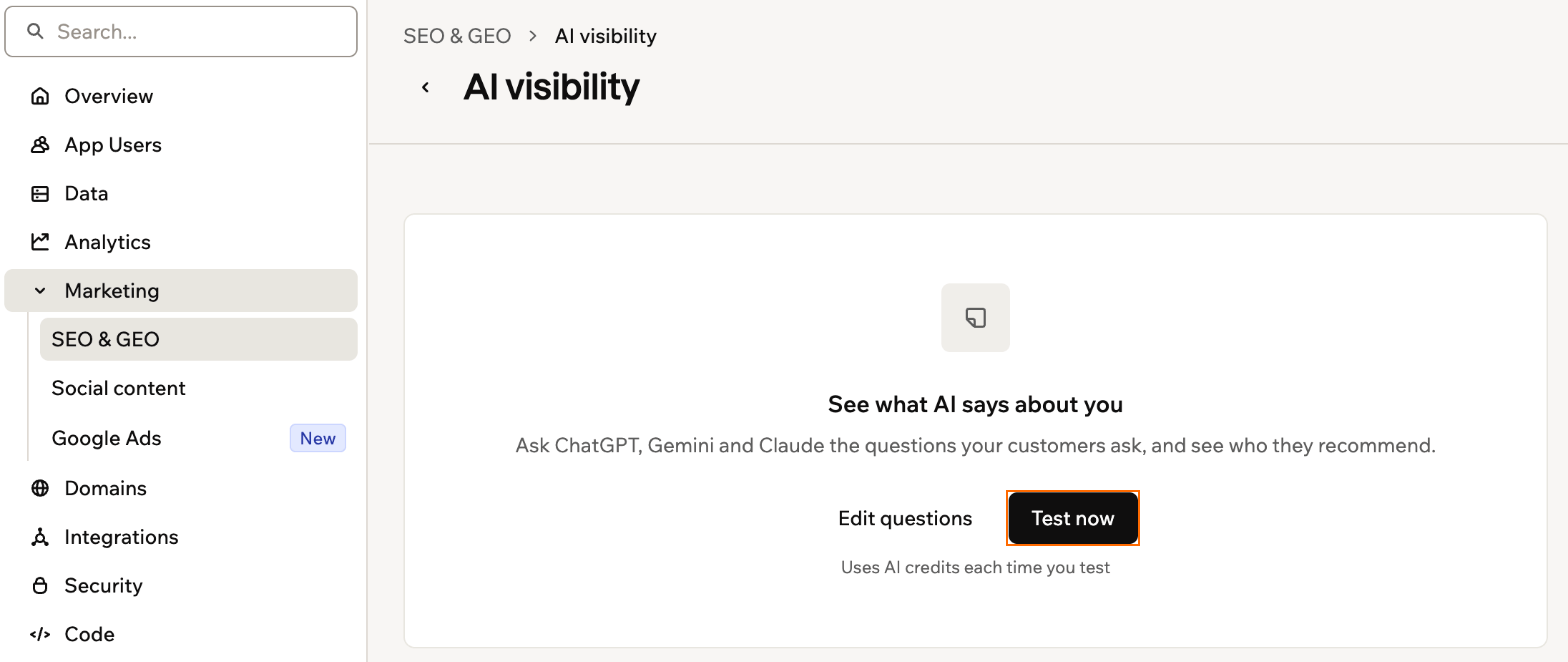
Annak tesztelése, mit mond az MI az alkalmazásról
Az eredmények értelmezése
Teszt után az AI visibility oldal tetején látható, hány válasz nevezte meg az alkalmazást, melyik asszisztens nevezi meg leggyakrabban, hány kérdésnél nem nevezi meg egyik asszisztens sem, és hány látogatás érkezett MI-válaszokból. A Mit kérdeznek a felhasználók az MI-től alatt minden kérdésnél látható, hogy a ChatGPT, a Gemini és a Claude megnevezte-e Önt, és melyik webhelyet választotta helyette az MI. Minden kérdés meg van jelölve aszerint is, hogy név szerint kérdez-e Önről, vagy általános kérdés, és egyesek azt is mutatják, mennyire kész a kérdező, például kutat vagy vásárolni készül. Kattintson egy kérdésre, hogy elolvassa az egyes asszisztensek válaszát és az általuk olvasott oldalakat. A tesztek már nem kérdezik a Perplexityt, így az csak a korábban futtatott tesztek eredményeiben látható. Ha egy kérdésnél nem szerepel, a teendő attól függ, honnan vette a választ az MI:- Javítás MI-vel: Az MI szokásos webhelyeket olvasott a válaszhoz, így az alkalmazás egy oldala nyerhet. Kattintson rá, hogy promptot adjon az MI-csevegéshez, amely a választ a legjobban illő oldalra teszi, majd küldje el a promptot. Ha több kérdés is javítható, kattintson a táblázat feletti gombra, például az Összes (3) javítása MI-vel gombra, hogy mindet 1 promptban küldje el.
- Kerüljön fel oda, ahol az MI keres: Az MI csak olyan webhelyeket használt, mint az értékelőoldalak, a közösségi hálózatok, a fórumok vagy a Google Térkép. Az alkalmazás egy oldala nem változtat ezen a válaszon, így az említéshez az a megoldás, ha vállalkozása felkerül ezekre a webhelyekre.
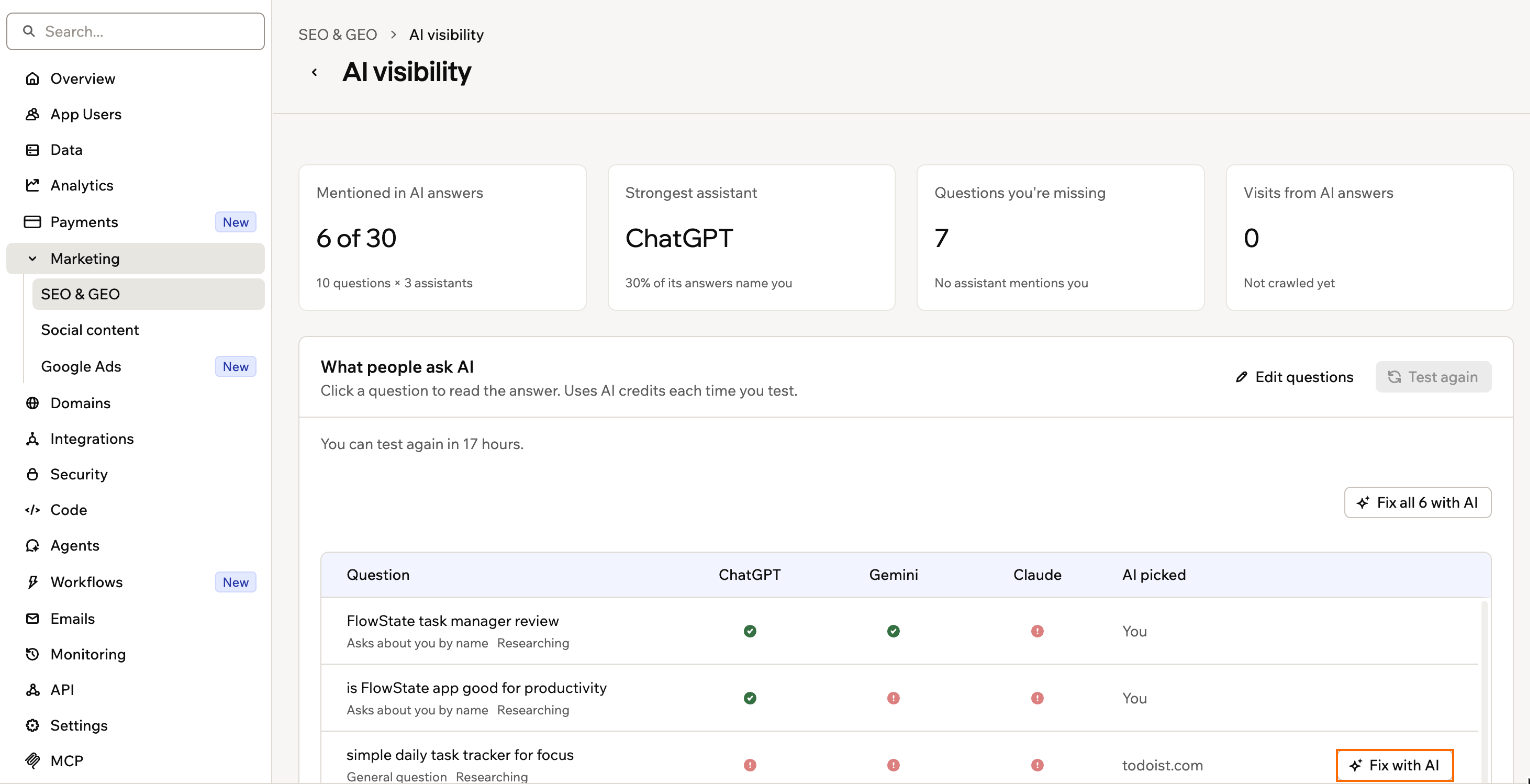
Az MI-láthatósági eredmények értelmezése
A kérdések szerkesztése
Módosíthatja a teszt által feltett kérdéseket, hogy megfeleljenek annak, amit az ügyfelei valóban kérdeznek. Távolítsa el a nem illőket, adja hozzá a sajátjait, vagy hagyja, hogy az MI új készletet javasoljon. Az első teszt előtt a Kérdések szerkesztése ablak üres, ezért adja hozzá saját kérdéseit, vagy kattintson az Új kérdéssor javaslása gombra. A kérdések mentése új tesztet indít, amely MI-krediteket használ. A kérdések szerkesztése:- Nyissa meg az alkalmazásszerkesztőt.
- Kattintson az Irányítópult elemre.
- A Marketing alatt kattintson az SEO és GEO elemre.
- Az MI-láthatóság alatt kattintson az MI-láthatóság megnyitása lehetőségre.
- Kattintson a Kérdések szerkesztése gombra.
-
Írjon be egy kérdést a Kérdés hozzáadása alá, és kattintson a Hozzáadás gombra, távolítsa el a nem kívánt kérdéseket, vagy kattintson az Új kérdéssor javaslása gombra.
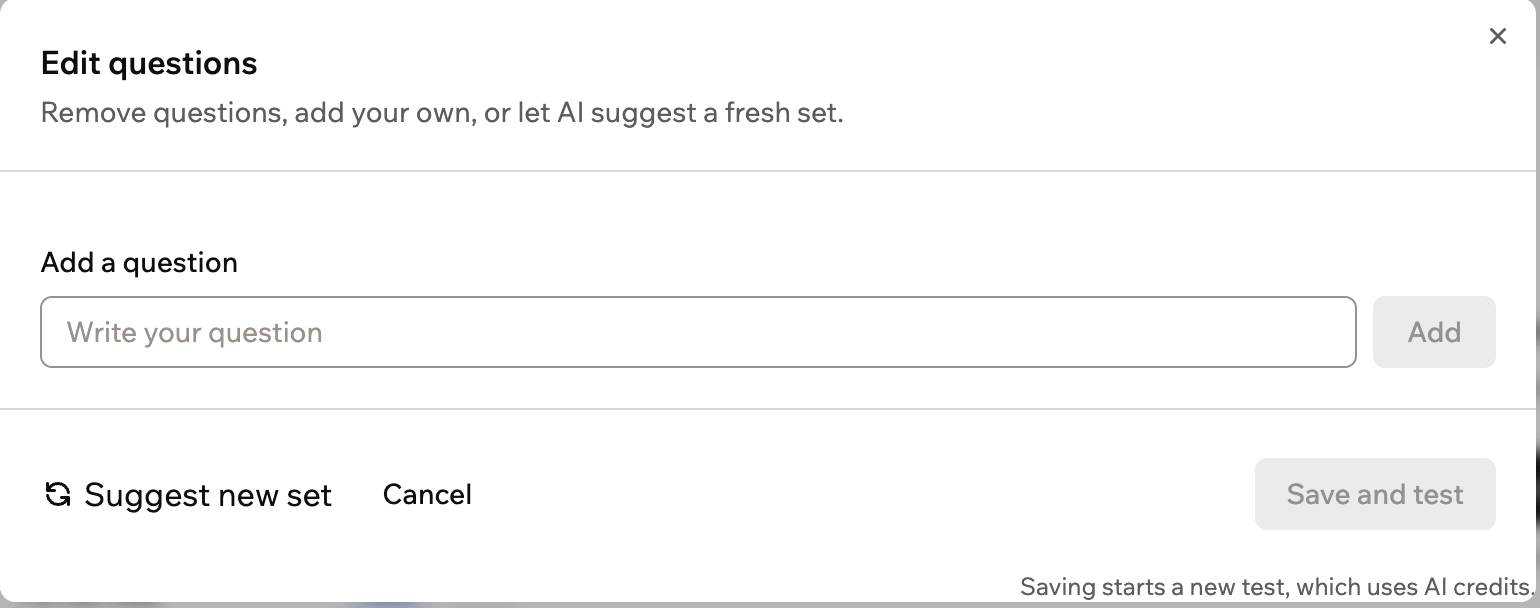
Az MI-láthatósági kérdések szerkesztése
- Kattintson a Mentés és tesztelés gombra.
A webhely beállításainak módosítása
A SEO & GEO oldal alján található Webhelyfájlok és Automatikus címkék rész szabályozza, milyen fájlokat és címkéket ad hozzá a Base44 az alkalmazáshoz a keresőmotorok és az MI-eszközök számára. A legtöbb alkalmazásnál soha nem kell módosítani őket.A webhelyfájlok kezelése
A Webhelyfájlok a szabványos fájlokat szabályozza, amelyek segítenek a keresőmotoroknak és az MI-eszközöknek megtalálni az oldalakat:- sitemap.xml: Felsorolja az alkalmazás oldalait, hogy a keresőmotorok gyorsabban megtalálják és indexeljék őket. Alapértelmezés szerint be van kapcsolva, és közzétételkor frissül.
- robots.txt: Megmondja a keresőmotoroknak és az MI-robotoknak, az alkalmazás mely részeit látogathatják. Alapértelmezés szerint be van kapcsolva.
- llms.txt: Világos, strukturált összefoglalót ad az MI-asszisztenseknek arról, mit csinál az alkalmazás, hogy megértsék és ajánlhassák. Alapértelmezés szerint ki van kapcsolva, így a Base44 csak akkor adja hozzá, ha bekapcsolja. Bekapcsolás után kattintson az Előnézet gombra a tartalma megtekintéséhez.
/robots.txt, „nem található” hibát mutat, így a keresőmotorok egyáltalán nem kapnak fájlt.
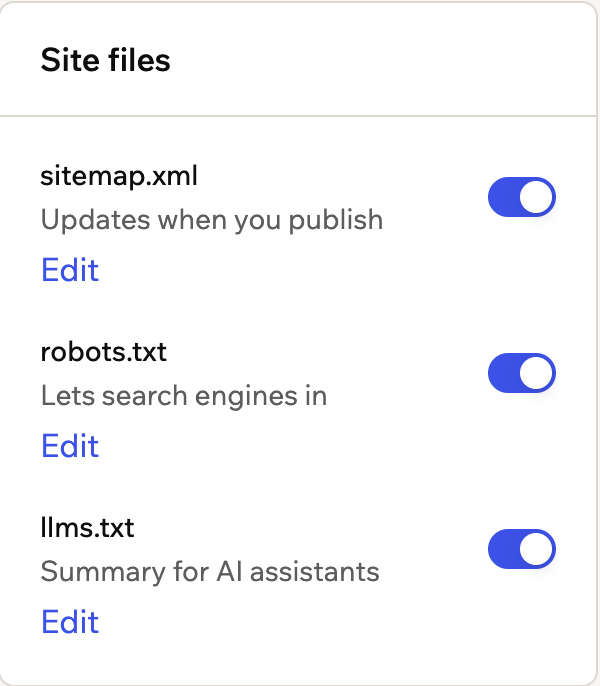
A webhelyfájlok kezelése
Webhelyfájl szerkesztése
Bármely webhelyfájl saját változatát közvetlenül a SEO & GEO oldalon megírhatja. Az Ön változata helyettesíti a Base44 által készítettet. Webhelyfájl szerkesztése:- Nyissa meg az alkalmazásszerkesztőt.
- Kattintson az Irányítópult elemre.
- A Marketing alatt kattintson az SEO és GEO elemre.
- A Webhelyfájlok részben kattintson a fájl alatti Szerkesztés lehetőségre. A fájl betöltése eltarthat egy ideig, és ha megjelenik a szövege, elkezdhet gépelni.
- Végezze el a módosításokat.
- Kattintson a Mentés gombra, majd tegye közzé az alkalmazást.
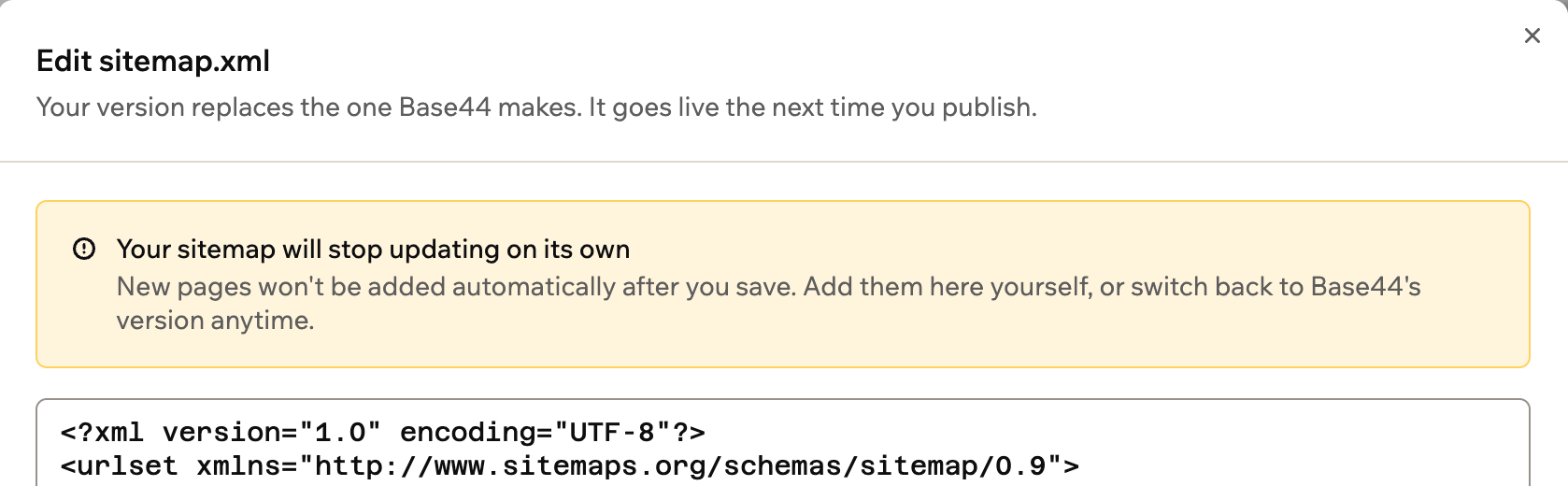
A webhelytérkép szerkesztése
Az automatikus címkék használata
Az Automatikus címkék a Base44 által az oldalakhoz adott rejtett címkéket szabályozza. Alapértelmezés szerint mind a 3 be van kapcsolva. Kapcsoljon ki egyet, ha az adott címkéket saját maga állítja be az alkalmazás kódjában, hogy a Base44 ne adja hozzá a sajátjait is.- Metacímkék: Szabványos címet, leírást és előnyben részesített URL-t ad meg a saját ilyen adatokkal nem rendelkező oldalakhoz.
- Strukturált adatok: Adatokat ad hozzá az alkalmazásról és a vállalkozásáról, hogy a Google gazdagabb találatokat jeleníthessen meg. Kattintson az Előnézet gombra, hogy lássa, mit ad hozzá a Base44.
- Navigációs útvonalak: Létrehozza a keresési találatokban megjelenő hivatkozássort, például Home > Products > Item, hogy a keresőmotorok megértsék, hol helyezkedik el egy oldal az alkalmazásban.
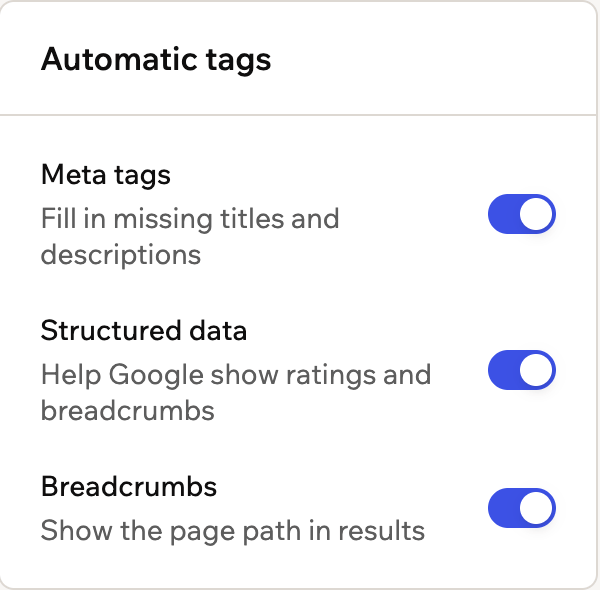
Annak kiválasztása, milyen címkéket ad hozzá a Base44
Beállítások be- vagy kikapcsolása
Minden webhelyfájlnak és automatikus címkének saját kapcsolója van, így egyet a többi módosítása nélkül is kikapcsolhat. Webhelyfájl vagy címke be- vagy kikapcsolása:- Nyissa meg az alkalmazásszerkesztőt.
- Kattintson az Irányítópult elemre.
- A Marketing alatt kattintson az SEO és GEO elemre.
- Kapcsolja be vagy ki a fájl melletti kapcsolót a Webhelyfájlok alatt, vagy a címke melletti kapcsolót az Automatikus címkék alatt.
A SEO be- vagy kikapcsolása
A Base44 SEO alapértelmezés szerint minden alkalmazásban be van kapcsolva. Hozzáadja a SEO-címkéket, a webhelytérképet, arobots.txt fájlt, és ha bekapcsolta, az llms.txt fájlt. Ha kikapcsolja, a Base44 nem adja hozzá ezeket. A keresőmotorok továbbra is indexelhetik az alkalmazást, de az alacsonyabban rangsorolhat a Google-ben és az MI-válaszokban. Ha csak néhány oldalt szeretne kihagyni a keresésből, hagyja bekapcsolva a SEO-t, és inkább válassza ki, mely oldalak jelenjenek meg a keresésben.
A SEO be- vagy kikapcsolása:
- Nyissa meg az alkalmazásszerkesztőt.
- Kattintson az Irányítópult elemre.
- A Marketing alatt kattintson az SEO és GEO elemre.
-
Kapcsolja be vagy ki az oldal tetején lévő Base44 SEO bekapcsolva kapcsolót.

A Base44 SEO be- vagy kikapcsolása
- Kikapcsoláskor a megerősítéshez kattintson az SEO kikapcsolása gombra.
GYIK
Kattintson az alábbi kérdésekre, hogy többet megtudjon.Az összes probléma javítása garantálja a tökéletes pontszámot?
Az összes probléma javítása garantálja a tökéletes pontszámot?
Miért alacsonyabb a pontszámom a vártnál?
Miért alacsonyabb a pontszámom a vártnál?
- Az alkalmazás nincs közzétéve: A keresőmotorok nem érik el a közzé nem tett alkalmazást. A vizsgálat futtatása előtt tegye közzé az alkalmazást.
- Az alkalmazás bejelentkezést igényel: Ha az alkalmazás bejelentkezéshez kötött, a keresőmotorok egyetlen oldalát sem érik el.
- Nincs élő kezdőlap: Ha a kezdőlap hibát ad vissza, a keresőmotorok nem tudják feltérképezni az alkalmazást.
- Nincs egyéni domain: A Base44-aldomainen lévő alkalmazásokat a keresőmotorok teszt- vagy előkészítő webhelyként kezelik. A saját domain csatlakoztatása a legnagyobb javulás, amelyet a pontszámban elérhet.