


Egy elkészült diasor a szerkesztőben, az összes diával a sávban
A prezentáció létrehozása
Ugyanott írja le a kívánt diasort, ahol bármely alkalmazást leírna. Adja meg, hány diát szeretne, és mit tartalmazzon az egyes dia, a Base44 pedig megírja a tartalmat, megtervezi a diákat, és előadói jegyzeteket készít.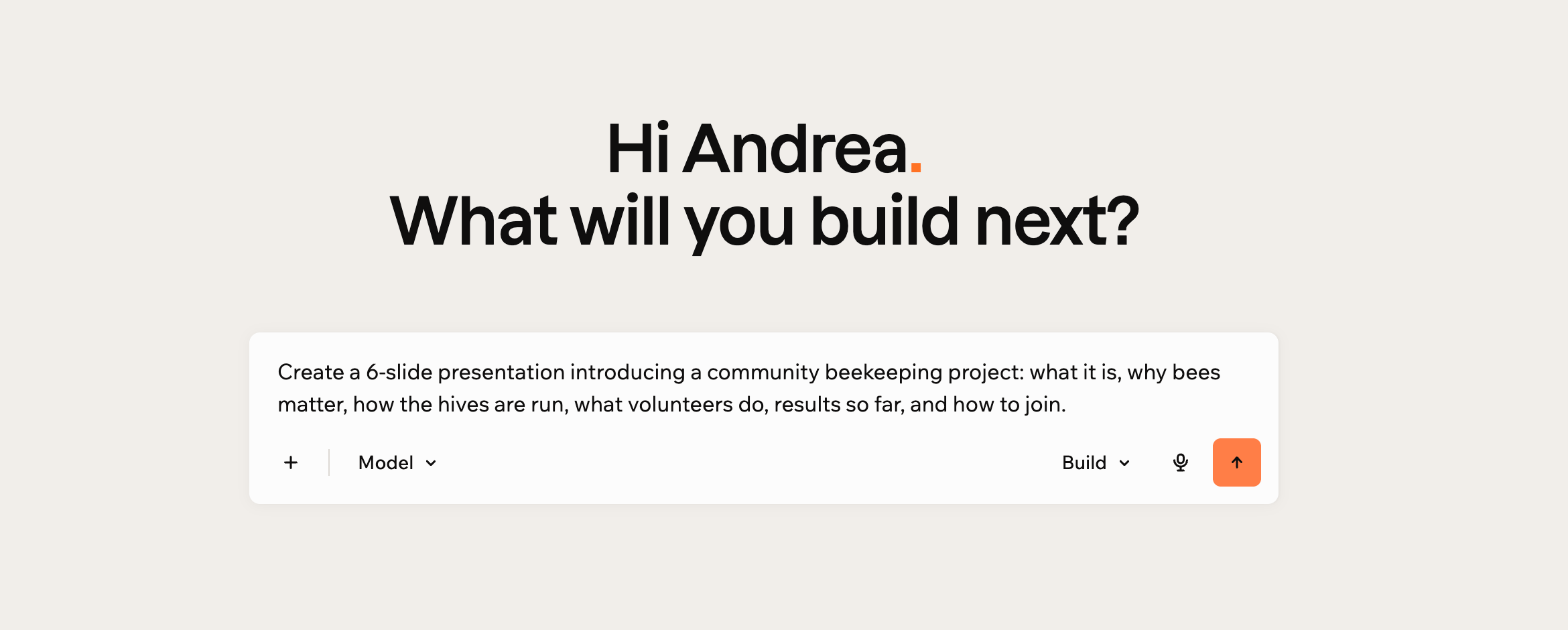
A kívánt prezentáció leírása
- Nyissa meg a Base44 kezdőlapját.
- A promptmezőben írja le a kívánt prezentációt, beleértve a diák hozzávetőleges számát és az egyes diák témáját.
- Kattintson a küldés ikonra.
- Várjon, amíg a Base44 elkészíti a diasort. Megírja a szöveget, megtervezi az egyes diákat, és hozzájuk illő képeket választ, ami általában néhány percig tart.
Munka a diákkal
A prezentáció az alkalmazásszerkesztőben nyílik meg, oldalt a diák bélyegképeit tartalmazó sávval, alatta pedig az Előadói jegyzetek panellel. Egy bélyegképet kiválasztva az adott diára ugorhat. A bélyegképeket felfelé vagy lefelé húzva átrendezheti a diákat, a sáv szélét húzva pedig nagyobbra vagy kisebbre állíthatja a bélyegképeket. Bármilyen módosításhoz forduljon az MI-csevegéshez, ahogy bármely alkalmazásnál. Egy dia átírása, a színek módosítása, egy diagram hozzáadása vagy a teljes prezentáció lefordítása mind csevegési kérés. Egy gyors szövegmódosításhoz egyáltalán nincs szüksége a csevegésre. Kattintson az alkalmazásszerkesztő tetején a Kijelölés gombra, kattintson a dián a szövegre, majd a Dizájn elemre. Ezután kattintson a T ikonra, és írja be az új szöveget a Szöveges tartalom mezőbe. A Base44 minden diát úgy készít el, hogy a szövege így szerkeszthető maradjon.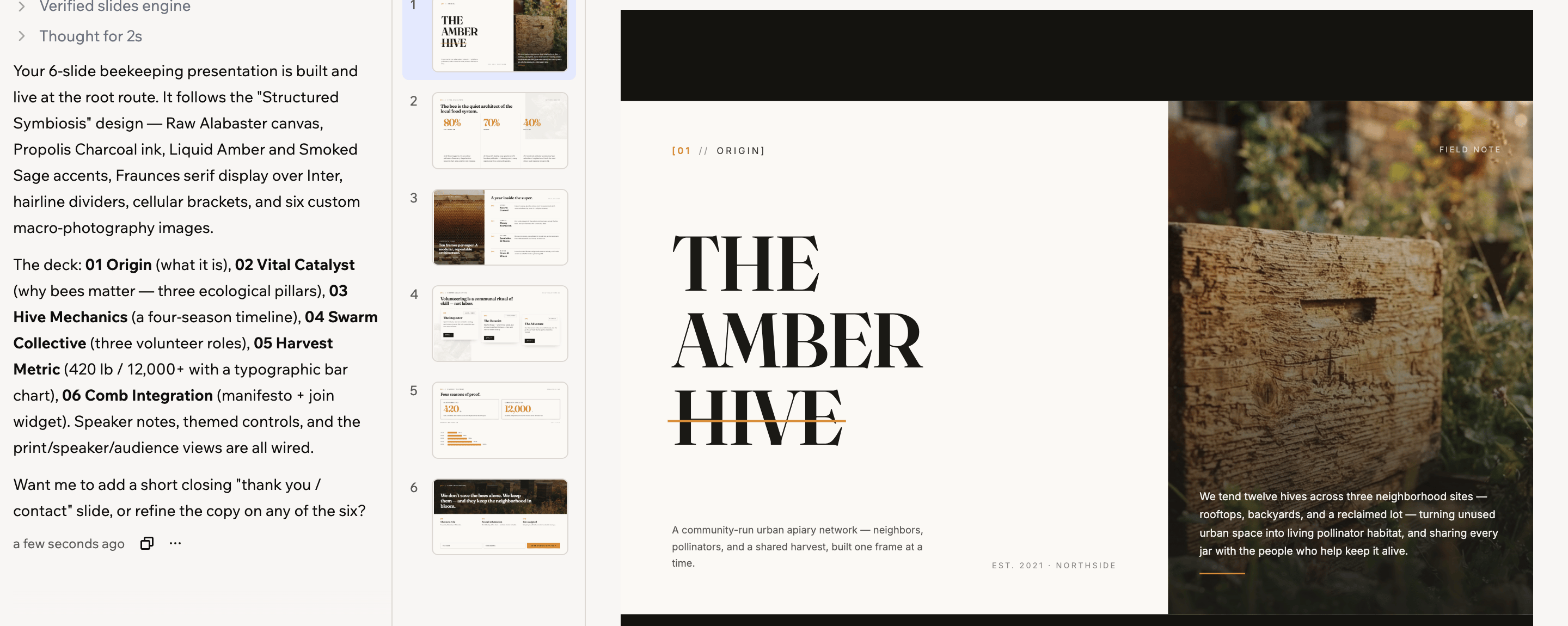
A diaszerkesztő a bélyegképsávval és az előadói jegyzetekkel
A diák animálása
Az animációk egymás után jelenítik meg a dián lévő szövegeket, képeket és alakzatokat, így a közönség az egyes pontok megjelenését látja, nem az egész diát egyszerre. Ön dönti el, mikor játszódjon le mindegyik. Lejátszódhat magától a dia megnyitásakor, vagy várhat a kattintására, így minden pontot akkor hoz be, amikor beszél róla. Ez működik a diasor bemutatásakor és akkor is, amikor valaki megnyitja a közzétett prezentációt. Megkérheti az MI-csevegést, hogy animálja a diákat, vagy saját maga is beállíthatja és módosíthatja az animációkat az Animációk panelen.Animáció hozzáadása
Adjon animációt a dia bármely szövegéhez, képéhez vagy alakzatához, majd válassza ki, hogyan és mikor jelenjen meg. Dia animálása:- Nyissa meg az alkalmazásszerkesztőt.
- Válassza ki a diasávban az animálni kívánt diát.
-
Kattintson felül az Animálás gombra.
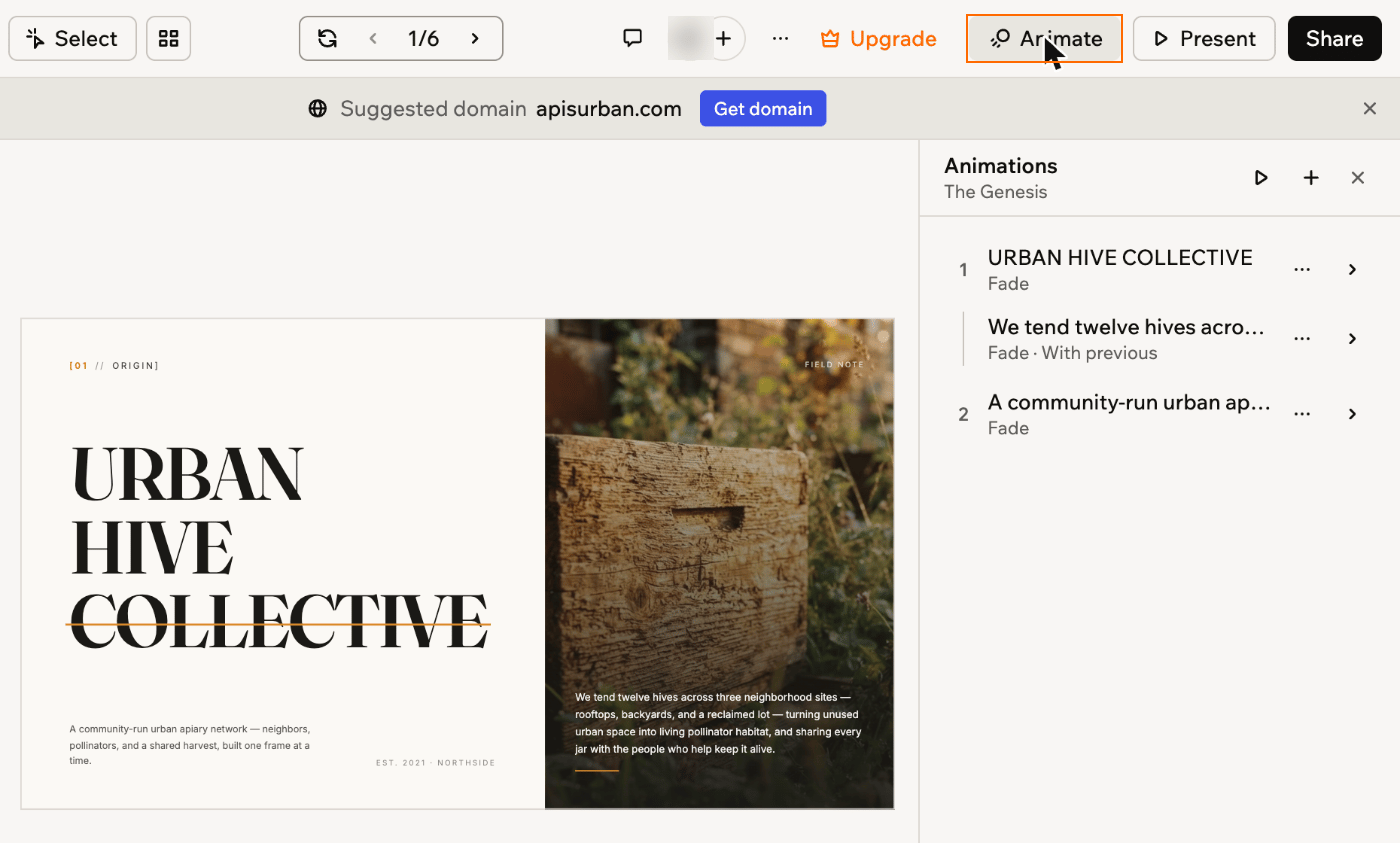
Az Animations panel
Ha a panel üzenetet mutat:- Can’t use the animation editor: Kattintson a Javítás a csevegéssel gombra.
- Some animations “live in code”: Ezeket az animációkat a prezentáció kódjába adták hozzá, nem a panelen állították be. Kattintson az Átalakítás a csevegéssel gombra, hogy megjelenjenek a panelen, és exportáláskor is átkerüljenek.
- Kattintson az Animáció hozzáadása gombra. Ha a dián már vannak animációk, kattintson inkább a panel tetején lévő hozzáadás ikonra .
- Kattintson a dián arra a szövegre, képre vagy alakzatra, amelyet animálni szeretne.
- Kattintson a listában az új animációra a beállításai megnyitásához.
-
A Hatás alatt válassza ki, hogyan jelenjen meg az elem:
- Elhalványulás: A helyén úszik be. Ez az alapértelmezett.
- Felemelkedés: Beúszik, miközben felfelé a helyére mozdul.
- Beúszás balról: Beúszik, miközben balról becsúszik.
- Beúszás jobbról: Beúszik, miközben jobbról becsúszik.
- Nagyítás: Beúszik, miközben teljes méretűre nő.
-
A Sebesség alatt válassza ki, mennyi ideig tartson a hatás:
- Lassú: Hosszabb, lágyabb megjelenés.
- Közepes: A normál sebesség. Ez az alapértelmezett.
- Gyors: Gyors megjelenés.
-
A Kezdés alatt válassza ki, mikor játszódjon le:
- A dia megnyitásakor: Azonnal lejátszódik, amint a dia megjelenik. Ez a lehetőség csak a dia első animációjánál érhető el.
- Az előző után: Következő lépésként játszódik le, a fölötte lévő animáció után.
- Az előzővel együtt: A fölötte lévő animációval egy időben játszódik le.
- Kattintásra: Bemutatás közben a kattintásig vagy a továbblépésig vár. Az utána vagy vele együtt lejátszandó animációk ezt követően indulnak.
Ha a prezentációt 2026. november 7. előtt készítette, a Kattintásra alatt a „Base updates this presentation first” szöveget láthatja. A prezentációnak egy gyors frissítésre van szüksége, mielőtt kattintásra indíthatná az animációkat. Ha ezt választja, az MI-csevegés elvégzi Ön helyett a frissítést, majd kattintásra indulóra állítja az animációt. Ez ugyanúgy használ krediteket, mint bármely más csevegési üzenet.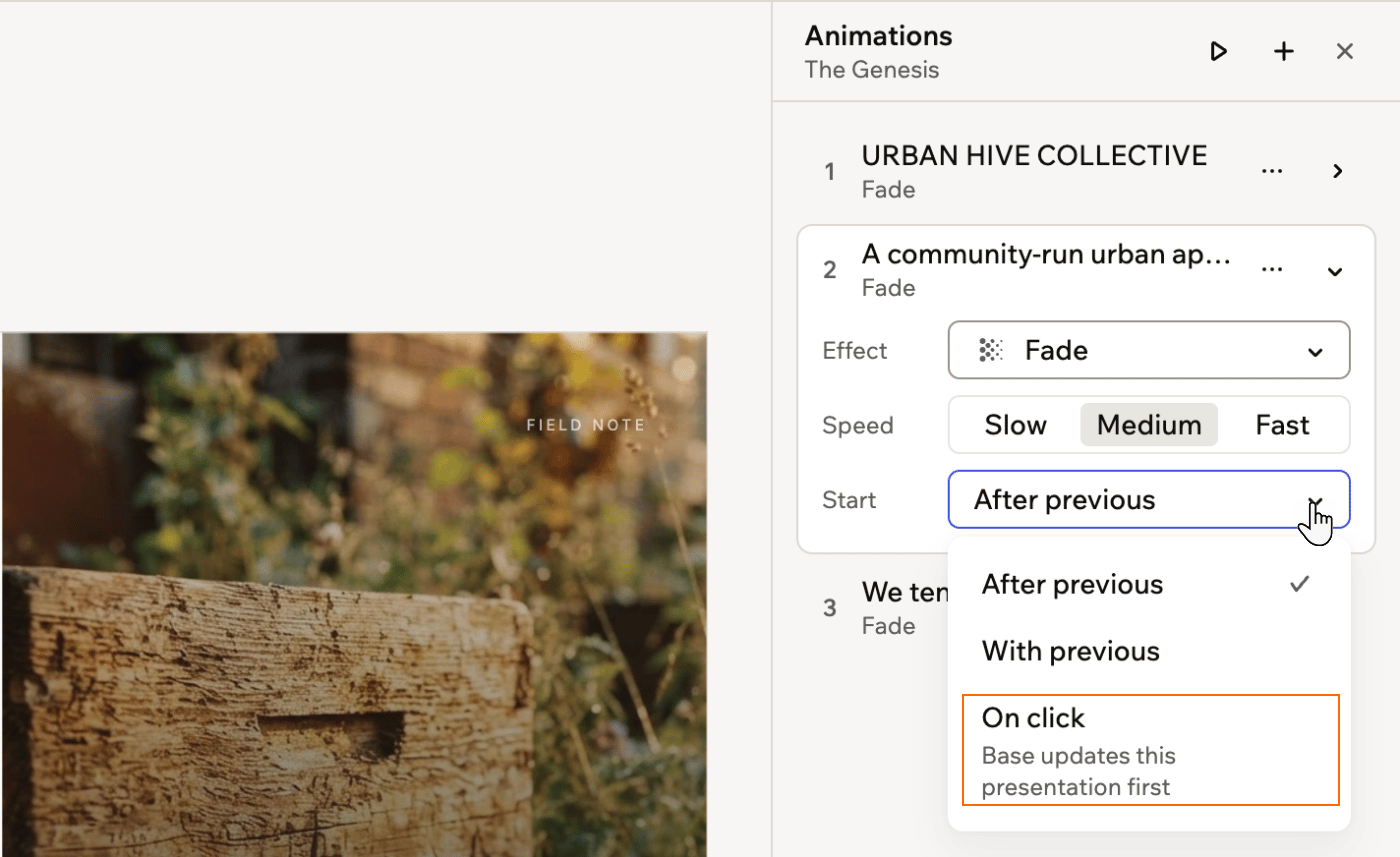
Az animáció indulásának kiválasztása
Az animációk módosítása
Az Animációk panel az aktuális dia animációit sorolja fel lejátszási sorrendben. Minden számozott lépés az előző után játszódik le, az előzővel együtt lejátszandó animáció pedig szám nélkül, az előző alatt szerepel. A dia animációinak újbóli megtekintéséhez kattintson a panel tetején a lejátszás ikonra . A módosítások automatikusan mentődnek.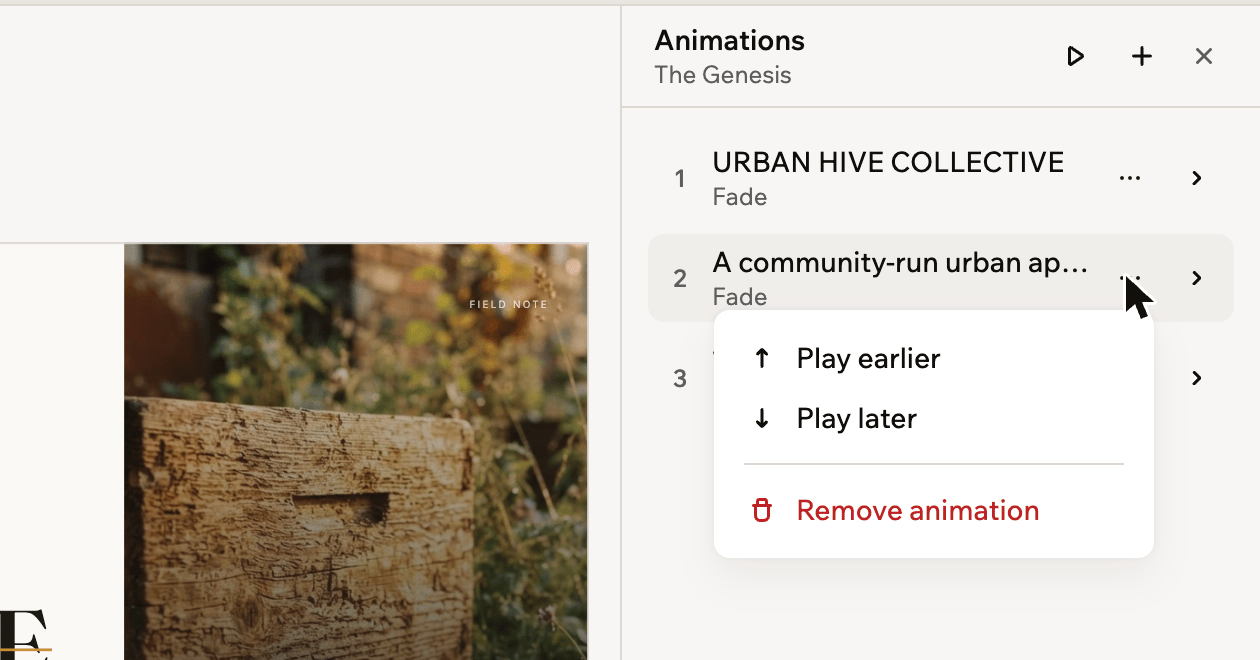
Egy animáció sorrendjének módosítása vagy eltávolítása
- Nyissa meg az alkalmazásszerkesztőt.
- Válassza ki a diát a diasávban.
- Kattintson felül az Animálás gombra.
- Tegye a következők egyikét:
Egy animáció beállításainak módosítása
Egy animáció beállításainak módosítása
A lejátszási sorrend módosítása
A lejátszási sorrend módosítása
Animáció eltávolítása
Animáció eltávolítása
Bemutatás
A diasort teljes képernyőn közvetlenül az alkalmazásszerkesztőből mutathatja be, vagy közzéteheti, és a hivatkozásával használhatja az előadói eszközöket, például az előadói jegyzeteket és a közönségnézetet.Bemutatás a szerkesztőből
A diasort közzététel nélkül, teljes képernyőn mutathatja be az alkalmazásszerkesztőből. Az aktuális diától indul, és csak a diákat mutatja, jegyzetek és prezentációs vezérlők nélkül. Bemutatás az alkalmazásszerkesztőből:- Nyissa meg a prezentációt az alkalmazásszerkesztőben, és válassza ki a kezdő diát.
-
Kattintson felül, a Megosztás bal oldalán a Bemutatás gombra. Keskeny ablakban kattintson inkább a lejátszás ikonra.
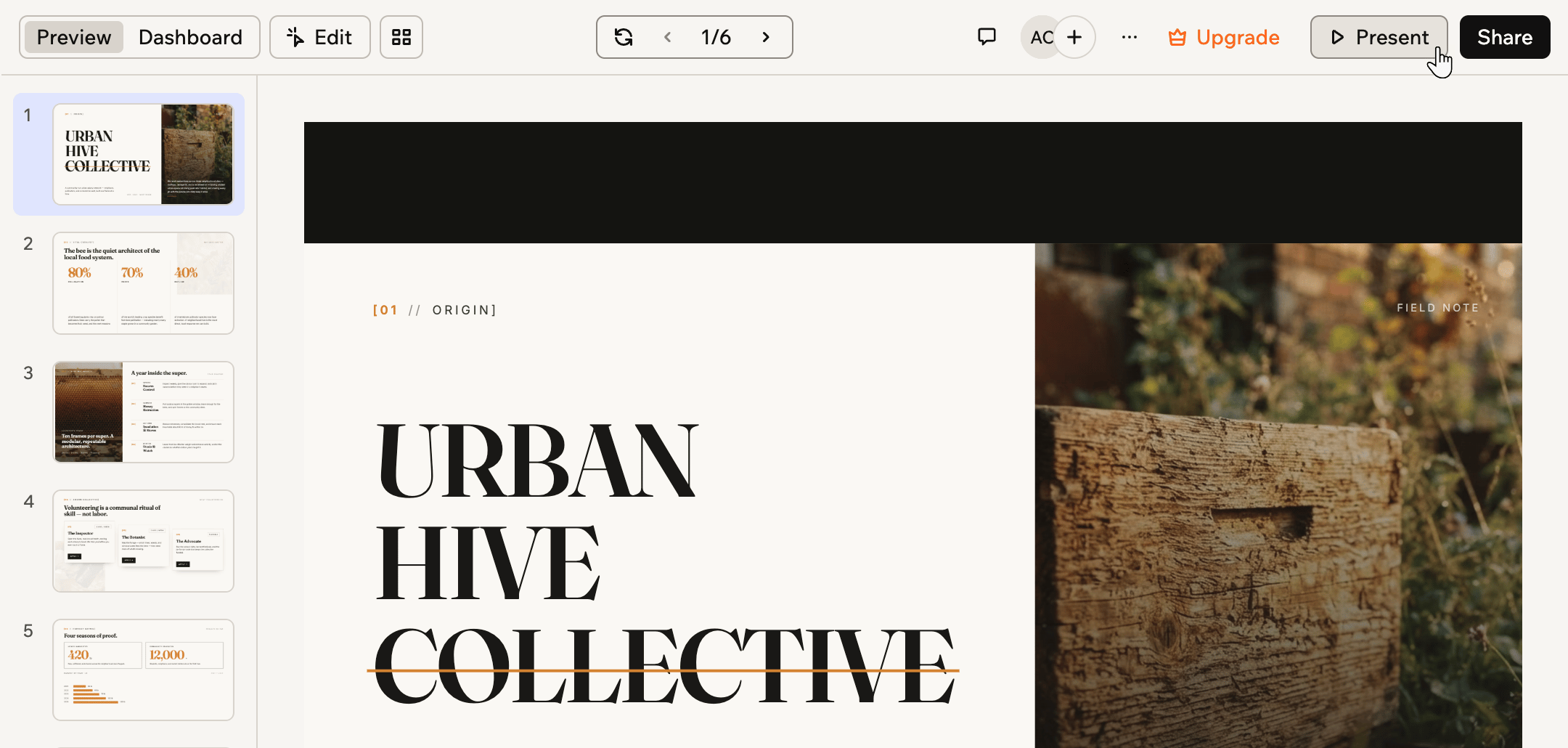
A Present gomb az alkalmazásszerkesztő tetején
- A nyílbillentyűkkel, a szóközzel vagy a Page Up és Page Down billentyűkkel haladhat a diasorban. Prezentációs távirányító is működik, ahogy a diára kattintás is. Ha egy dián kattintásra induló animációk vannak, minden továbblépés a következőt játssza le, mielőtt a következő diára lépne.
- A teljes képernyőből az Esc billentyűvel léphet ki.
A közzétett hivatkozás használata
Tegye közzé a prezentációt, és nyissa meg a hivatkozását: felül 4 használati módot talál. Ezek a vezérlők a közzétett prezentáció részei, ezért az alkalmazásszerkesztőben nem jelennek meg.- Overview: A diasor összes diája egyszerre, így a teljes anyagot láthatja, és bármelyik diára ugorhat.
- Speaker: Az előadói nézet a jegyzeteivel, egy időzítővel, valamint előre- és visszalépési vezérlőkkel.
- Audience: Letisztult kijelző vezérlők és jegyzetek nélkül, kivetítőhöz vagy megosztott ablakhoz.
- Print: A diasor nyomtatható változata. A böngésző nyomtatási párbeszédablakával nyomtatóra küldheti vagy PDF-ként mentheti.
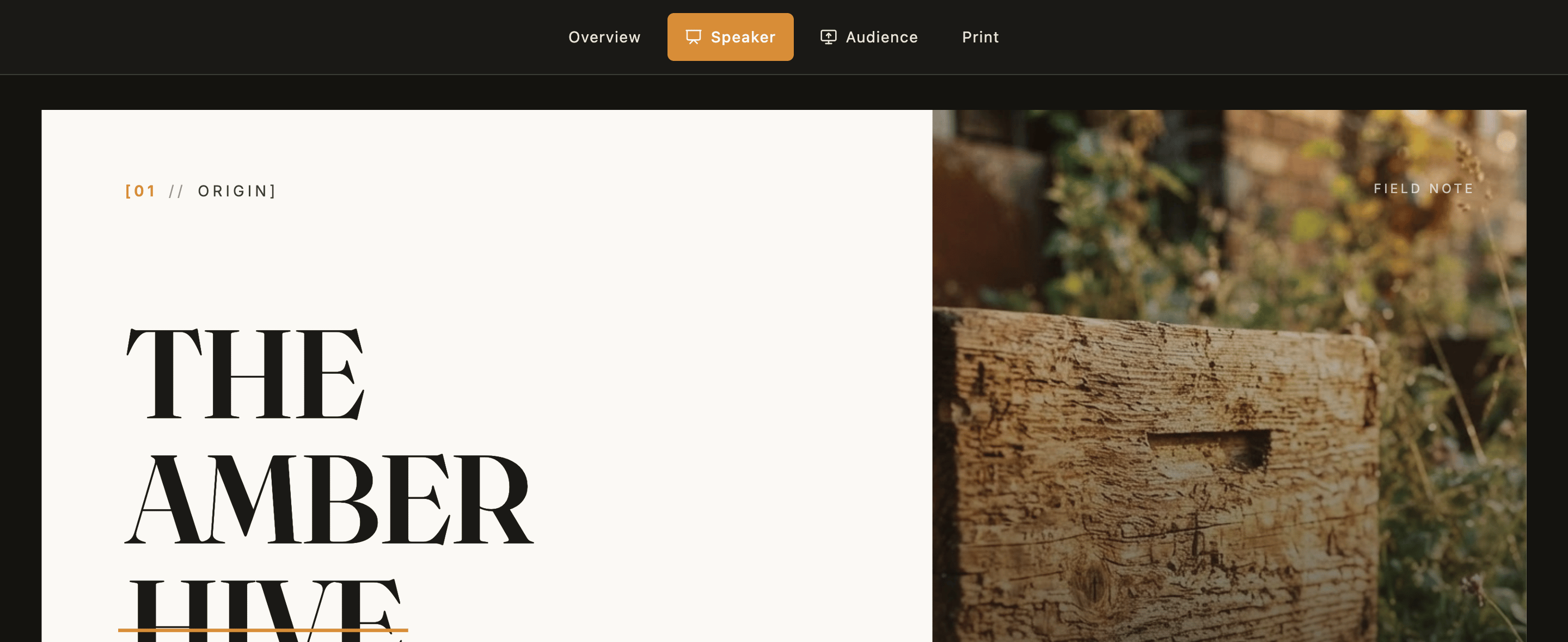
Egy prezentáció az Overview, Speaker, Audience és Print vezérlőkkel
A teljes diasor áttekintése
Az Overview minden diát bélyegképként mutat a címével, így a diasor végiglapozása nélkül megtalálhatja a keresett diát. Válasszon ki egy diát az odaugráshoz, vagy kattintson a Close gombra a visszatéréshez.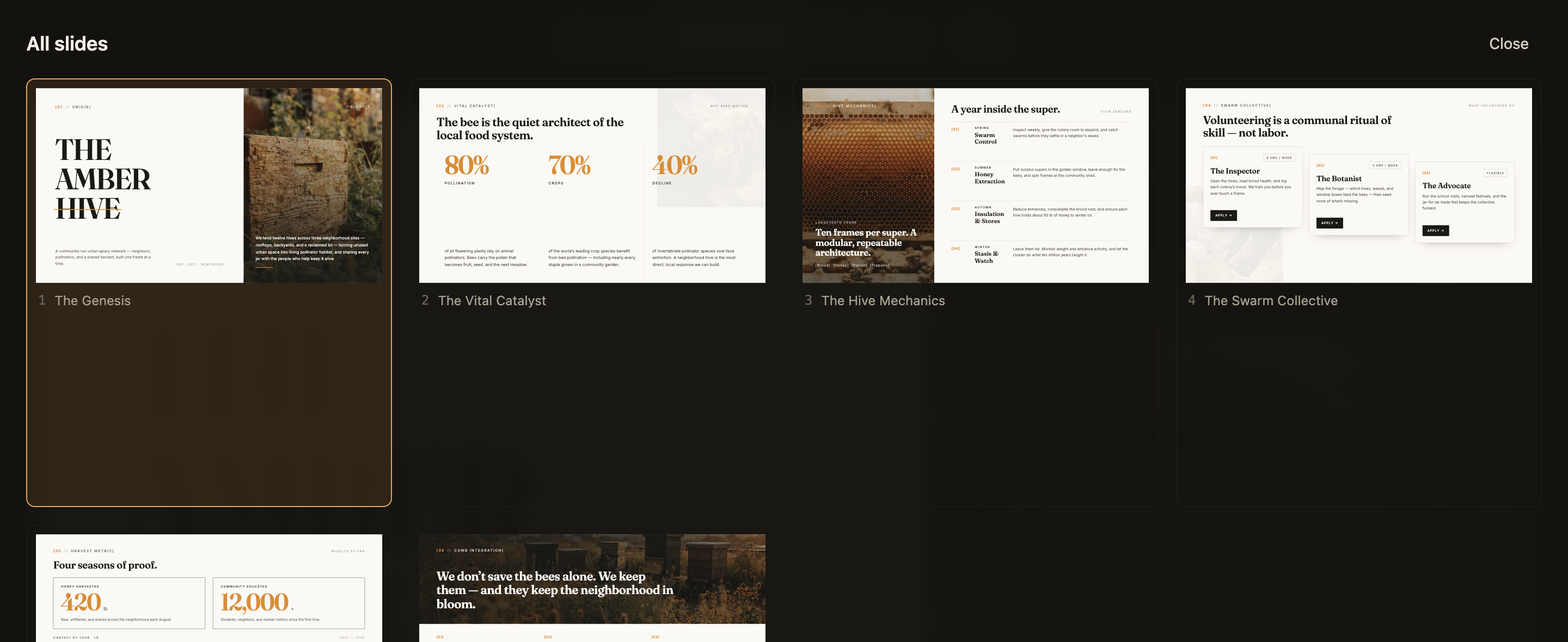
Az Overview, amely a diasor összes diáját mutatja
Bemutatás egy teremben
A Speaker az a nézet, amelyet a saját képernyőjén tart. Mutatja az aktuális diát, az előadói jegyzeteket, hogy hol tart a diasorban, valamint egy visszaállítható időzítőt.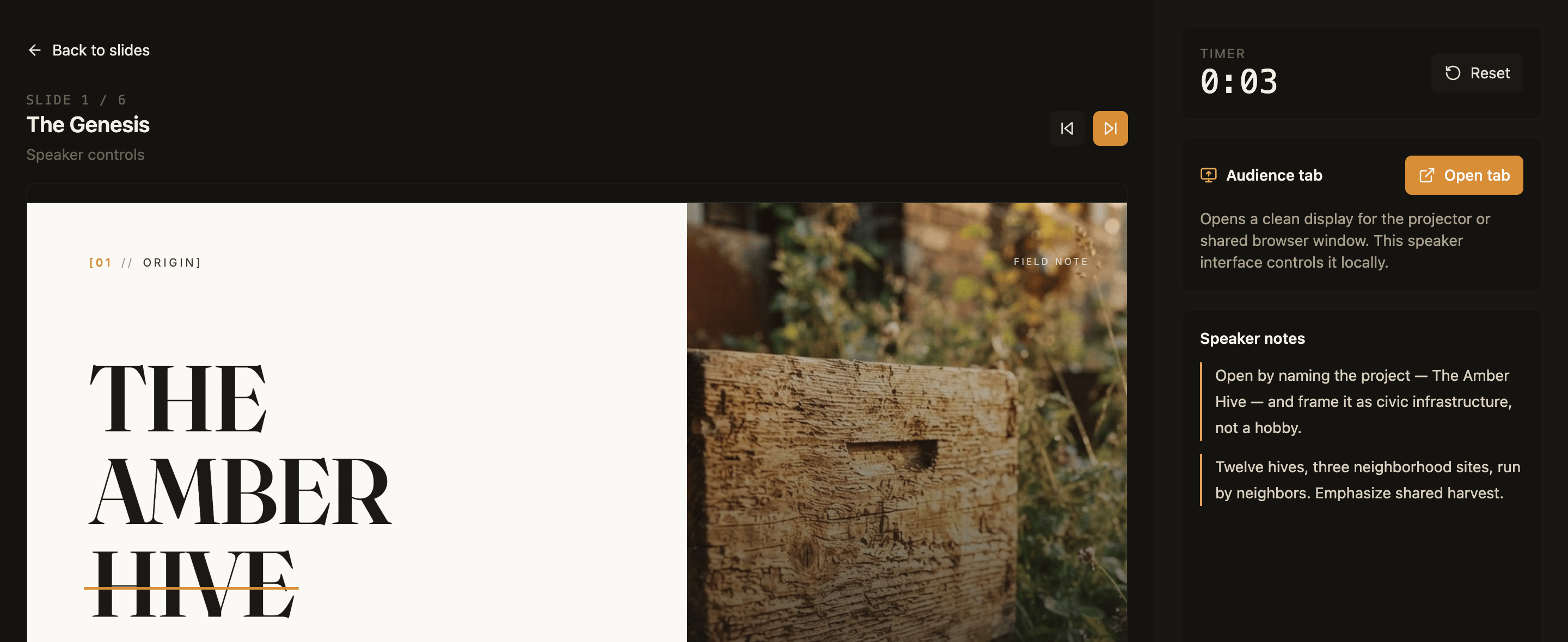
Az előadói nézet a jegyzetekkel, egy időzítővel és a közönséglappal
- Nyissa meg a prezentációt, és kattintson a Speaker elemre.
- Az Audience tab mellett kattintson az Open tab gombra.
- Húzza az új lapot a kivetítőre vagy a megosztott képernyőre, és állítsa teljes képernyőre.
- A nyílbillentyűkkel haladjon a diasorban. A közönségkijelző követi Önt.
A prezentáció megosztása
Tegye közzé a prezentációt, hogy megosztható hivatkozást kapjon. Aki megnyitja, magát a prezentációt kapja meg, ugyanazokkal a vezérlőkkel, amelyekkel Ön rendelkezik. Saját domaint csatlakoztathat, és beállíthatja, ki nyithatja meg, pontosan úgy, mint bármely más alkalmazásnál. A 4 nézet a prezentáció része, nem a Base44-é, így bárki, aki megnyithatja, ugyanazokat a vezérlőket látja, mint Ön. Ez a Speaker nézetre is vonatkozik, ezért úgy kezelje az előadói jegyzeteket, hogy bárki láthatja őket, akinek elküldi a hivatkozást. Kivétel az előadói nézetből megnyitott közönségkijelző, amely csak a diát mutatja, vezérlők nélkül. A prezentáció közzététele:- Nyissa meg a prezentációt az alkalmazásszerkesztőben.
- Kattintson a Megosztás gombra.
- Kattintson a Közzététel gombra.
- Amikor élesbe került, másolja ki vagy nyissa meg az Előadói nézet vagy az Audience view hivatkozást.
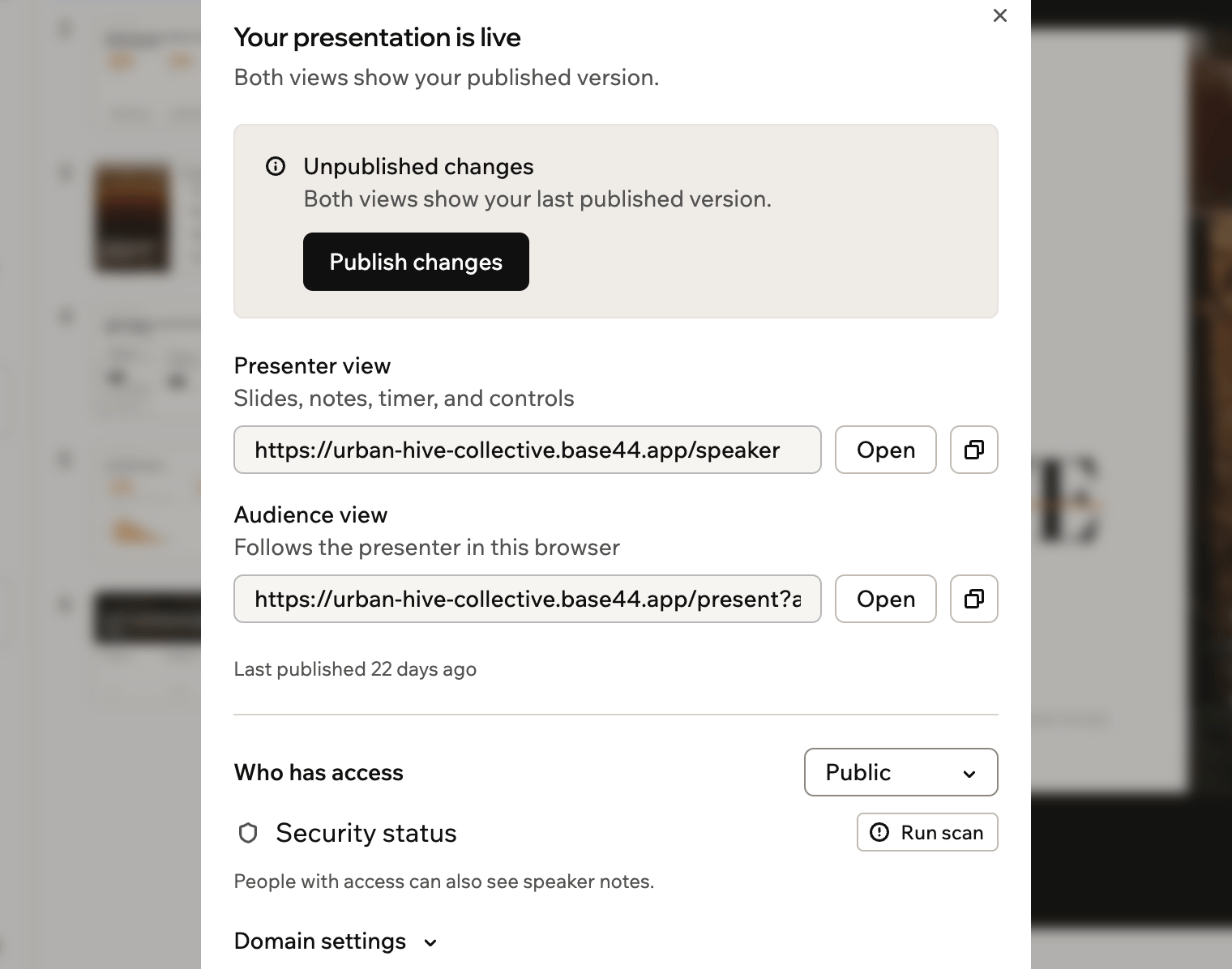
Előadói és közönséghivatkozások egy közzétett prezentációhoz
A prezentáció exportálása
A diasort kiviheti a Base44-ből szerkeszthető PowerPoint-fájlként, szerkeszthető másolatként a saját Google Drive-jába, vagy PDF-ként. Minden exportálás a legutóbb mentett módosításokat használja, ezért exportálás előtt várja meg, hogy az MI-csevegés befejezze az építést. A prezentáció exportálása:- Nyissa meg a prezentációt az alkalmazásszerkesztőben.
- Kattintson a Megosztás gombra.
- Kattintson a PDF, a PowerPoint vagy a Google Slides elemre.
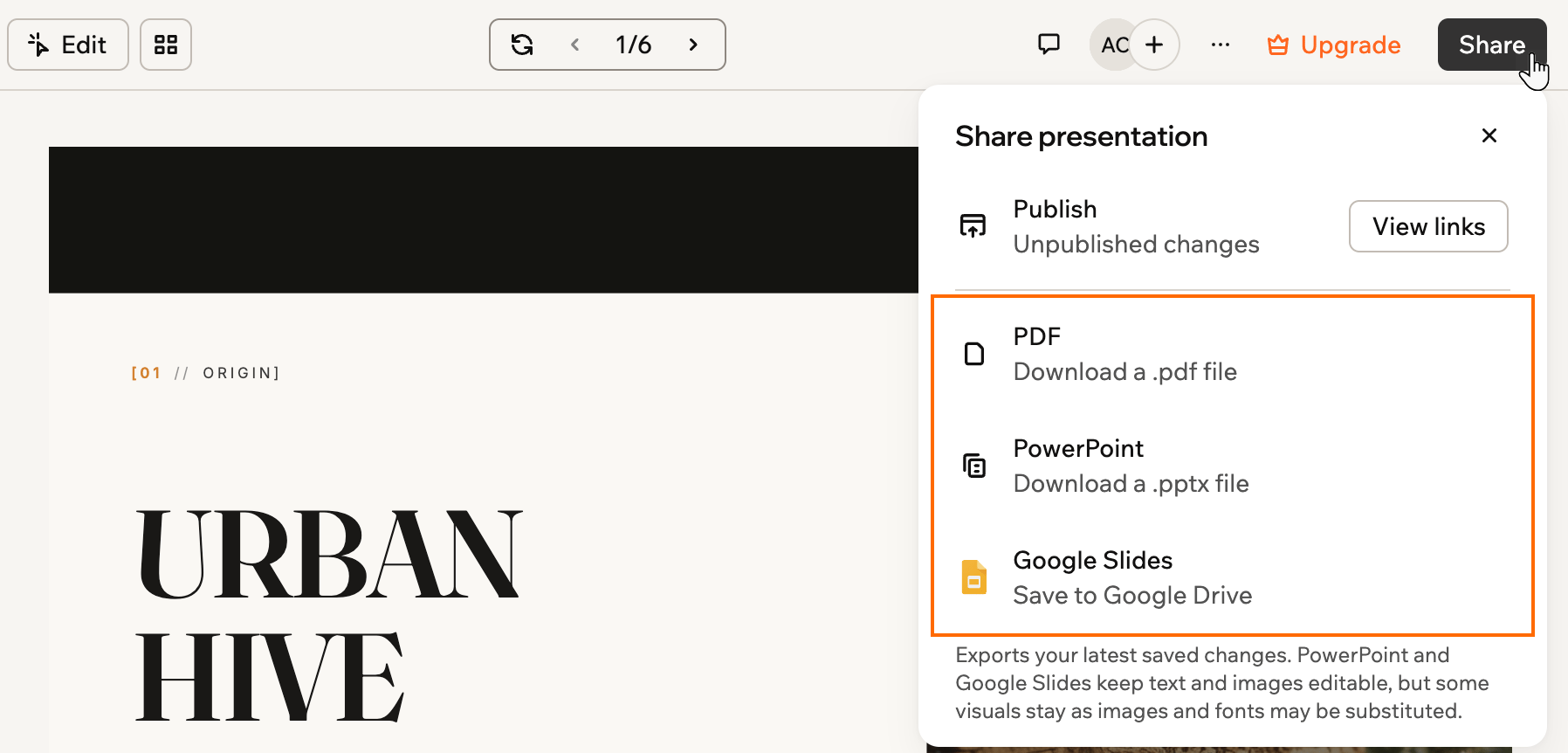
Prezentáció exportálása a Share panelről
- Az első Google Slides-exportáláskor csatlakoztatnia kell a Google Drive-ot. Ha elkészült, kattintson a Google Slides sorban a Megnyitás gombra, hogy közvetlenül az új fájlhoz jusson.
- A PowerPointban és a Google Slidesban a szöveg megtartja a betűtípusát, méretét, színét, félkövér és dőlt formázását, valamint írásirányát, és az előadói jegyzetek is átkerülnek.
- A betűtípusokra a fájl csak hivatkozik, nem ágyazza be őket, így a PowerPoint helyettesíti azokat, amelyek a megnyitó számítógépen nincsenek meg. Ha a PowerPointban vagy a Google Slidesban egy sor olyan betűket tartalmaz, amelyek a betűtípusában nincsenek meg, például orosz szöveget egy csak angolra készült betűtípusban, a sort egy azokat tartalmazó betűtípussal, gyakran Ariallal látja.
- A diagramok, a vektorgrafikák, a díszítő alakzatok, valamint az aláhúzott, elforgatott, levágott vagy színátmenettel kitöltött szövegek a diakép részeként kerülnek át, nem szerkeszthető szövegként.
- Az animációk átkerülnek a PowerPointba és a Google Slidesba, és ott ugyanúgy játszódnak le, mint a Base44-ben, a kattintásra várók is. A csak a prezentáció kódjában létező animációk, amelyeket az Animációk panel nem tud listázni, nem kerülnek át.
- A PDF diánként egy oldalt tartalmaz, és pontosan úgy néz ki, mint az előnézet. A szövege nem jelölhető ki és nem szerkeszthető, az előadói jegyzetek és az animációk pedig nem kerülnek bele.
- A mobilalkalmazásban az exportálási lehetőségek böngészőben nyitják meg a prezentációt, mert az alkalmazás nem tudja Ön helyett menteni a fájlt.
GYIK
Íme néhány gyakori kérdés a prezentációk készítéséről.Módosíthatom a diák dizájnját?
Módosíthatom a diák dizájnját?
Bemutathatok más nyelven?
Bemutathatok más nyelven?
Adhatok adatokat vagy űrlapokat egy prezentációhoz?
Adhatok adatokat vagy űrlapokat egy prezentációhoz?