

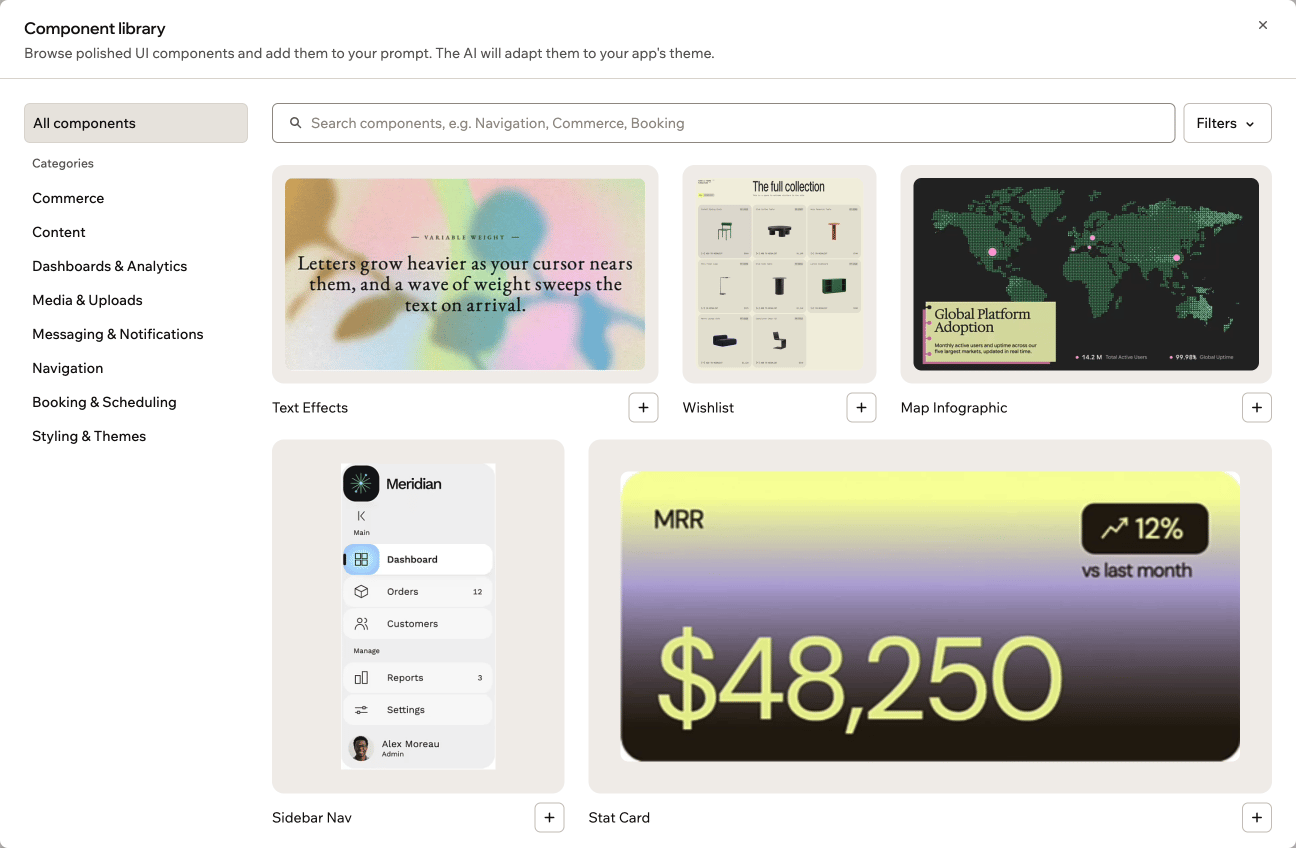
A komponenskönyvtár az alkalmazásszerkesztőben
A komponenskönyvtár megnyitása
A komponenskönyvtárat az MI-csevegés plusz menüjéből nyithatja meg, a promptbeviteli mező mellől. A komponenskönyvtár megnyitása:- Nyissa meg az alkalmazásszerkesztőt.
- Kattintson az MI-csevegésben a promptmező melletti plusz ikonra.
- Kattintson a Komponenskönyvtár felfedezése elemre.
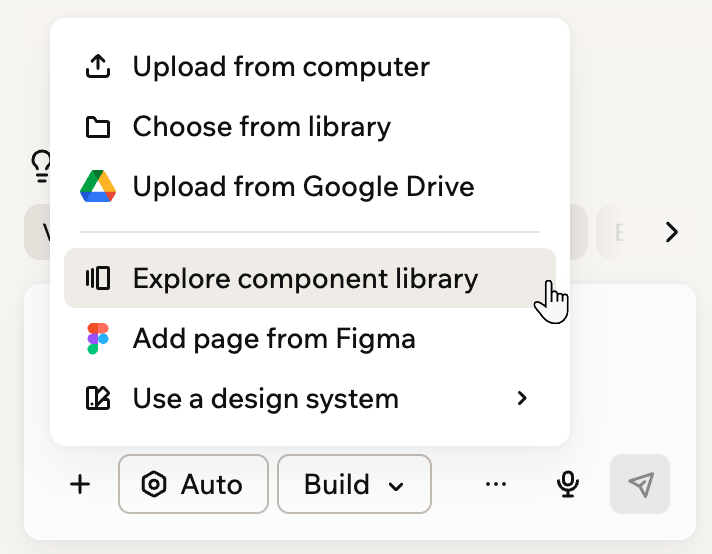
A komponenskönyvtár megnyitása a plusz menüből
Komponensek böngészése és előnézete
A komponenskönyvtár nagy ablakban nyílik meg, felül keresőmezővel, bal oldalon pedig a kategóriák listájával. Az Összes komponens a könyvtár teljes tartalmát mutatja, a kategóriák pedig cél szerint csoportosítják a komponenseket, például kereskedelem, navigáció vagy foglalás és ütemezés. 3 módon találhat meg egy komponenst:- Keresés: Írjon be egy kulcsszót a keresőmezőbe. A keresés a megnyitott kategóriában történik, ezért a teljes könyvtárban való kereséshez előbb válassza az Összes komponens lehetőséget.
- Kategóriák: Kattintson bal oldalon egy kategóriára, hogy csak annak komponenseit lássa. Telefonon a kategóriák a keresőmező fölötti sorban jelennek meg.
- Szűrők: Kattintson a Szűrők gombra, hogy címke szerint szűkítse a listát.
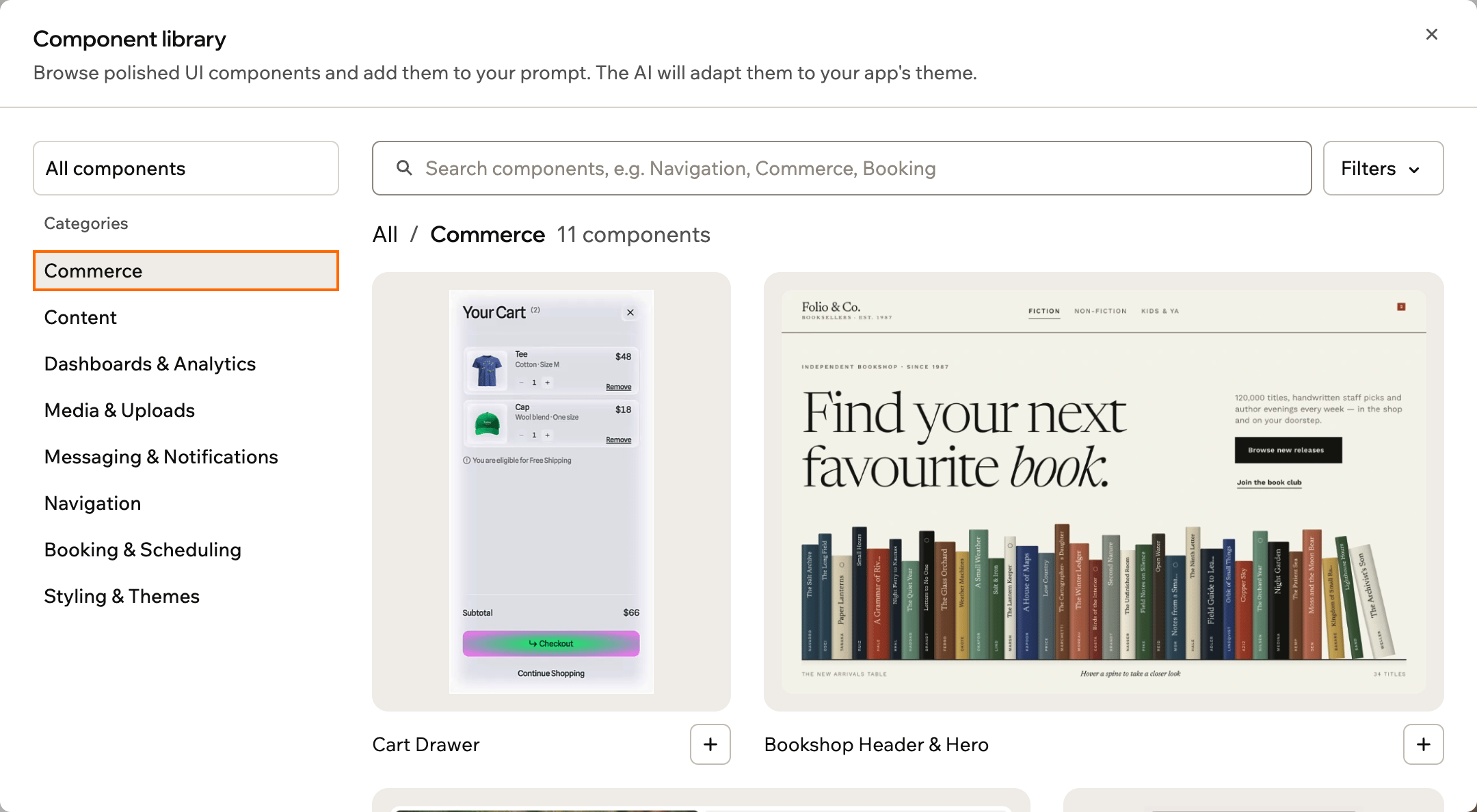
Egy kategória böngészése a komponenskönyvtárban
Komponens hozzáadása
Egy komponens részleteinél megadja az MI-nek, hogyan használja, majd hozzáadja a promptjához, vagy azonnal felépítteti. Üzenetenként egy komponenst adhat hozzá, és a Base44 React-kódként építi újra az alkalmazásában. Komponens hozzáadása az alkalmazáshoz:- Nyissa meg az alkalmazásszerkesztőt.
- Kattintson az MI-csevegésben a promptmező melletti plusz ikonra, majd a Komponenskönyvtár felfedezése elemre.
- Kattintson a kívánt komponensre.
- (Nem kötelező) A Hogyan használja az MI? alatt írja le, hová kerüljön, például egy oldalra vagy szakaszba.
- Kattintson a Hozzáadás a csevegéshez gombra, hogy a promptba kerüljön, és előbb szerkeszthesse az üzenetet, vagy az Építés most gombra az azonnali elküldéshez.
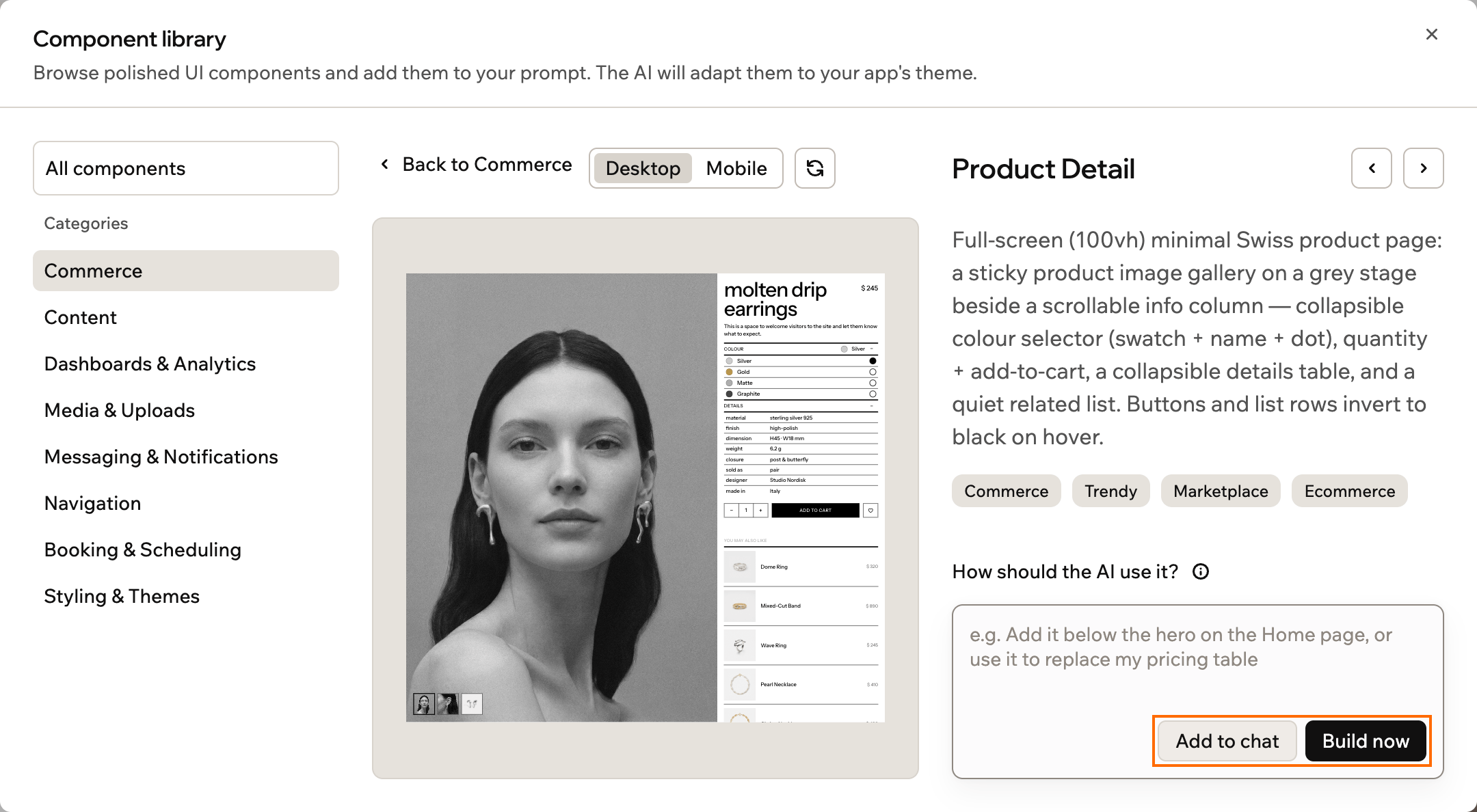
Egy komponens részletei az Add to chat és Build now gombokkal
További tudnivalók a komponensek hozzáadásáról:
- Gyors hozzáadás: Ha a részletek megnyitása nélkül szeretne komponenst hozzáadni, kattintson a kártyáján a + jelre.
- Build mód: Komponens hozzáadásakor az MI-csevegés automatikusan Build módra vált. További információ az MI-csevegés módjairól.
- Újbóli megtekintés: Ha később újra meg szeretne nézni egy komponenst, kattintson a címkéjére a promptmezőben vagy az elküldött üzenet fölött.
- Új kódkönyvtárak: Ha egy komponens olyan kódkönyvtárra támaszkodik, amely még nincs az alkalmazásban, a Base44 a komponens építése során jóváhagyást kér a telepítéséhez. További információ az npm-csomagok hozzáadásáról és használatáról.
Saját komponensek létrehozása
Hozzon létre saját komponenseket, ha olyan márkájához illő UI-elemet szeretne, amelyet több alkalmazásban újrahasználhat, például egy árkártyát, egy regisztrációs űrlapot vagy egy márkázott fejlécet. A komponenst az MI-vel építi fel, majd menti. A mentett komponensek a munkaterülethez tartoznak, nem ahhoz az alkalmazáshoz, amelyben létrehozta őket. A munkaterületen mindenki megtalálja őket a Saját komponensek alatt, és a munkaterület bármely alkalmazásához hozzáadhatja őket, ugyanúgy, mint egy könyvtári komponenst. Egy komponens mentése nem adja hozzá azt az aktuális alkalmazáshoz. Komponens létrehozása:- Nyissa meg az alkalmazásszerkesztőt.
- Kattintson az MI-csevegésben a promptmező melletti plusz ikonra, majd a Komponenskönyvtár felfedezése elemre.
-
Kattintson a keresőmező melletti Create new component gombra.
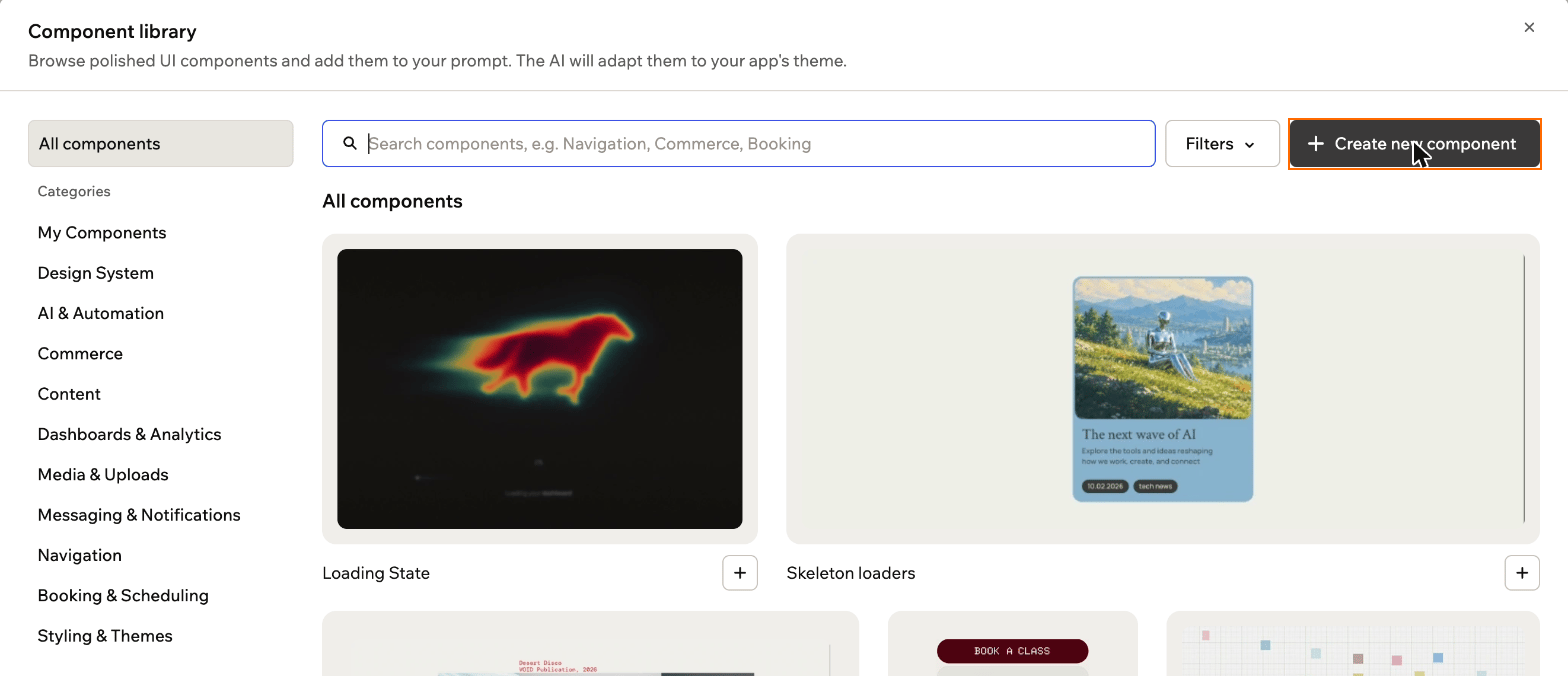
Új komponens létrehozása a komponenskönyvtárból
-
Válassza ki, hogyan szeretné kezdeni. A kiválasztott komponens azonnal megnyílik kiindulópontként.
- Start from the library: Válasszon egy kész könyvtári komponenst.
- Select from your app: Kattintson egy elemre az alkalmazás előnézetében, és az MI komponensként építi újra. A kijelölés befejezéséhez nyomja meg az Escape billentyűt.
- Start from design system: Válasszon egyet a dizájnrendszer komponensei közül. Ez a lehetőség akkor jelenik meg, ha a munkaterületnek van dizájnrendszere.
- Start from your own components: Válasszon egyet a mentett komponensei közül. Ez a lehetőség akkor jelenik meg, ha a munkaterületnek már vannak mentett komponensei.
- Or start from scratch: Írja le a kívánt komponenst a promptmezőben, majd küldje el.
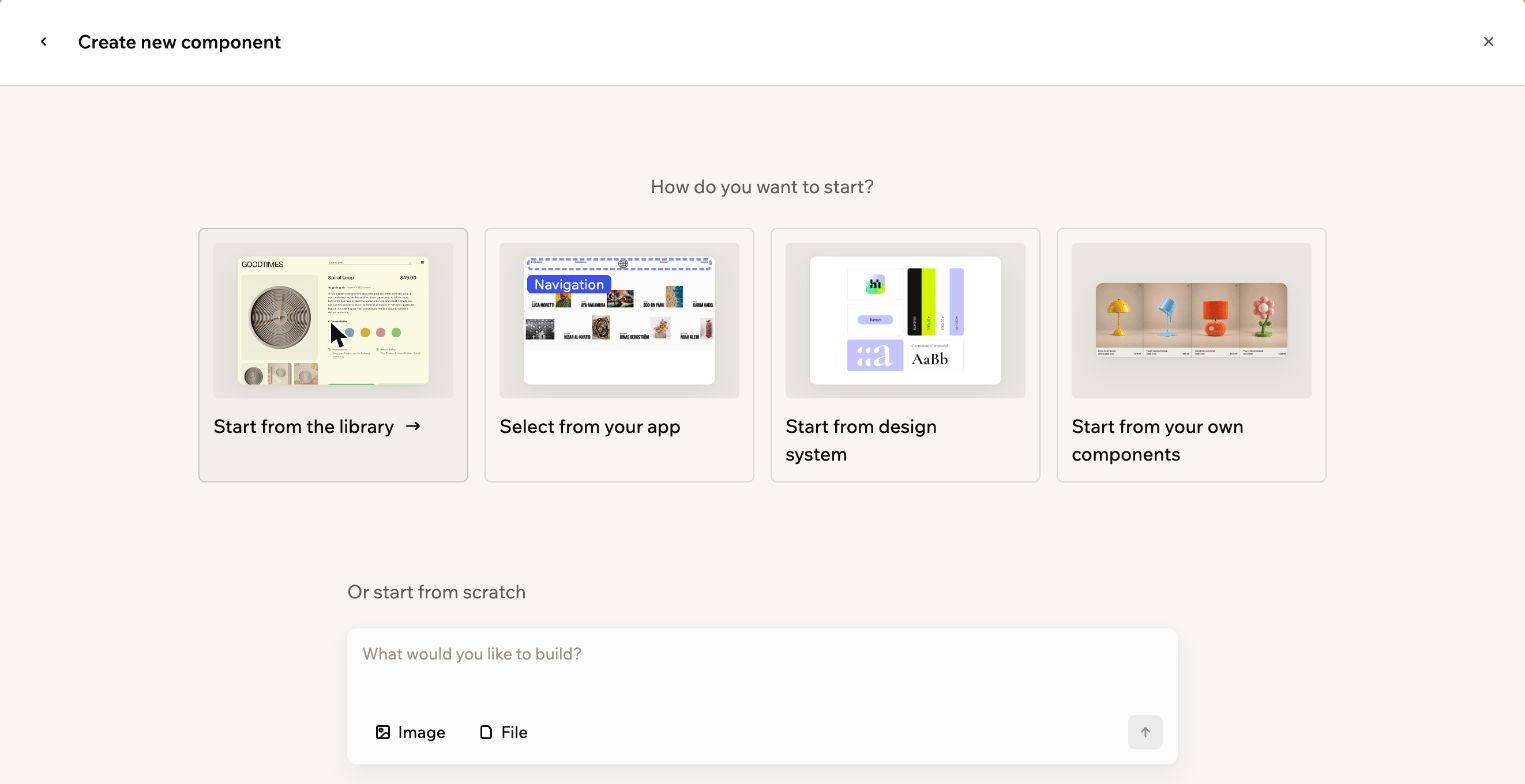
Az új komponens kiindulópontjának kiválasztása
- (Nem kötelező) A komponens módosításához írja le a kívánt változást a promptmezőben, majd küldje el.
- (Nem kötelező) Kattintson az Adatok gombra a komponens nevének, leírásának és az MI számára szóló használati irányelveknek a szerkesztéséhez.
- Kattintson a Komponens mentése gombra.
A komponensek kezelése
A munkaterület mentett komponensei a komponenskönyvtár Saját komponensek részében találhatók. Nyisson meg egyet a módosításhoz, másolat készítéséhez, törléshez vagy a dizájnrendszerhez adáshoz. A komponenst már használó alkalmazások megtartják a saját másolatukat, így a módosítás vagy törlés csak az ezután hozzáadottakat érinti. Mentett komponens kezelése:- Nyissa meg az alkalmazásszerkesztőt.
- Kattintson az MI-csevegésben a promptmező melletti plusz ikonra, majd a Komponenskönyvtár felfedezése elemre.
-
Kattintson a Saját komponensek elemre, majd a kívánt komponensre.
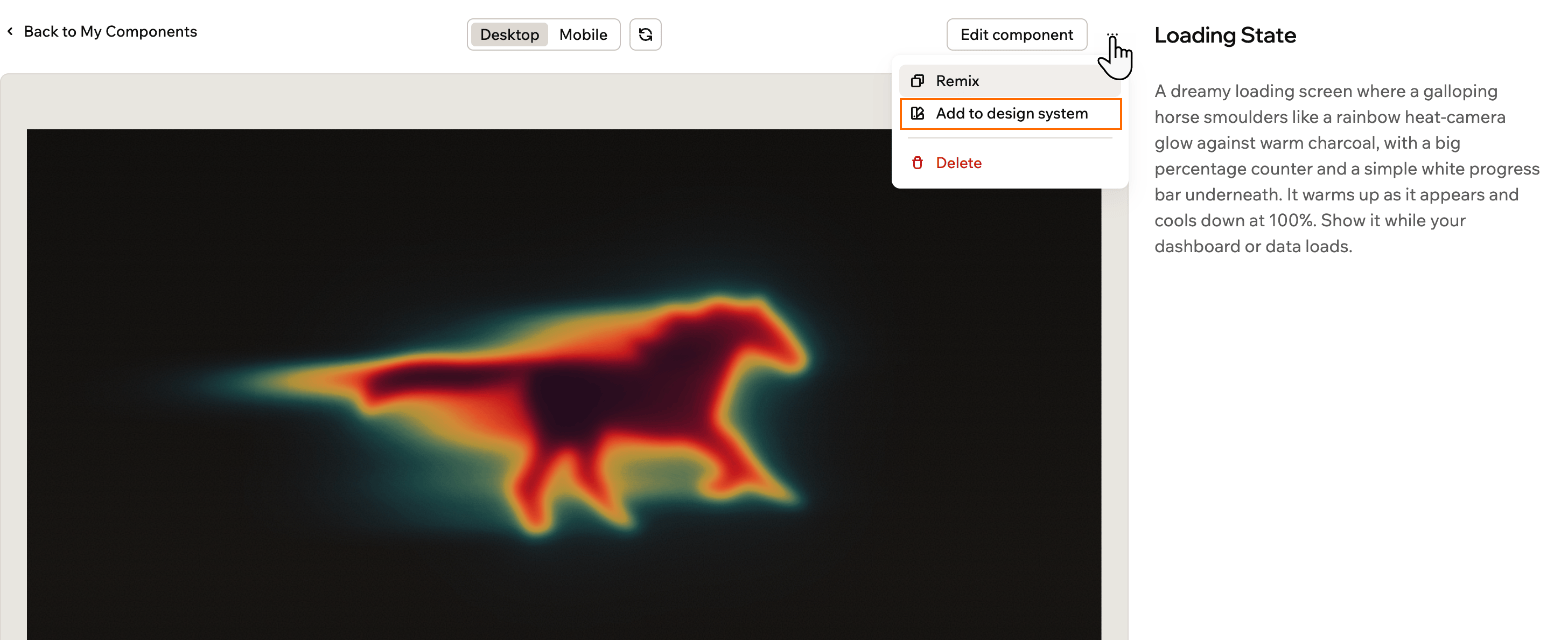
Egy mentett komponens részletei megnyitott More actions menüvel
- Válassza ki, mit szeretne tenni:
Komponens szerkesztése
Komponens szerkesztése
Ha a komponens egy dizájnrendszerben van, a dizájnrendszer is mutatja a módosításokat.
- Kattintson a Komponens szerkesztése gombra.
- Írja le a promptmezőben, mit szeretne módosítani, majd küldje el.
- Kattintson a Változtatások mentése gombra.
Másolat készítése módosításhoz
Másolat készítése módosításhoz
A Remix egy komponens másolatát hozza létre, amelyet módosíthat és új komponensként menthet. Könyvtári komponenst is remixelhet: kattintson rá bármely kategóriában, majd a részleteinél a Remix gombra.
- Kattintson a Remix gombra. Ha nem látja, előbb kattintson a További műveletek ikonra .
- (Nem kötelező) Írja le a promptmezőben, mit szeretne módosítani, majd küldje el.
- Kattintson a Komponens mentése gombra.
Komponens törlése
Komponens törlése
A komponens törlése mindenki számára eltávolítja azt a munkaterületről, és nem vonható vissza. Az a dizájnrendszer, amely tartalmazza a komponenst, megtartja a saját másolatát.
- Kattintson a További műveletek ikonra , majd a Törlés elemre.
- A megerősítéshez kattintson a Törlés gombra.
Komponens hozzáadása egy dizájnrendszerhez
Komponens hozzáadása egy dizájnrendszerhez
A munkaterület tulajdonosai és adminisztrátorai hozzáadhatnak egy mentett komponenst egy dizájnrendszerhez, hogy a márka komponenskészletének része legyen. Ismerje meg, hogyan adhat hozzá mentett komponenst a dizájnrendszerhez.
GYIK
Kattintson az alábbi kérdésekre, hogy többet megtudjon.Kerül extra kreditbe egy komponens hozzáadása?
Kerül extra kreditbe egy komponens hozzáadása?
Nem. Egy komponens hozzáadása normál építési üzenet, így ugyanúgy használ krediteket, mint bármely más prompt. A komponensek böngészéséért vagy hozzáadásáért nincs külön díj.
Módosíthatok egy komponenst a hozzáadása után?
Módosíthatok egy komponenst a hozzáadása után?
Igen. A felépítés után a komponens az alkalmazás része lesz, így megkérheti az MI-csevegést, hogy alakítsa át a stílusát, módosítsa a tartalmát vagy igazítson az elrendezésén, mint az alkalmazás bármely más részén.
Ezt az oldalt MI segítségével fordítottuk. A legpontosabb és legfrissebb információkért tekintse meg az angol nyelvű változatot.