

A Base44 használata
A Base44 egy MI-alapú webhely- és alkalmazásépítő. Nincs szükség programozási vagy technikai tudásra. Egyszerűen írja le, mit szeretne építeni, és a Base44 megvalósítja az ötletét.
Az alkalmazásépítés első lépései a Base44-ben
Példák arra, mit építhet a Base44-ben
- Egy új üzleti ötlet prototípusa
- Személyes teendőlista
- Eseményregisztrációs oldal emlékeztetőkkel
- Felmérés azonnal látható válaszokkal
- Projektek vagy értékesítések nyomon követése irányítópulton
- Biztonságos foglalási rendszer vagy CRM
- Fájlok privát megosztása ügyfelekkel
- Közösségi oldal csevegéssel és analitikával
Készen áll, hogy megvalósítsa az ötletét?
- lépés | Írja le az ötletét
Kezdésként nyissa meg a Base44-et, és a saját szavaival írja le, mit szeretne építeni.
Kezdéskor a rendszer regisztrációt kér. Így a munkája mentésre kerül, és bármikor visszatérhet az alkalmazásához.
Több módon is kezdhet, attól függően, mi áll már rendelkezésére. Válassza a megfelelőt, majd kövesse a teljes útmutatót a Kezdés az első prompttal oldalon.
Prompt használata
Prompt használata
Tervezési mód használata
Tervezési mód használata
Kezdés egy meglévő URL-ből
Kezdés egy meglévő URL-ből
Kezdés egy Figma-tervből
Kezdés egy Figma-tervből
Az eszközök csatlakoztatása
Az eszközök csatlakoztatása
- lépés | Nézze, ahogy életre kel az alkalmazás
Miután megosztotta az ötletét, a Base44 MI-je elvégzi a többit. Automatikusan megtervezi az alkalmazás megjelenését: kiválasztja a színeket, elrendezi a gombokat és rendszerezi a menüket, hogy minden letisztult legyen és gördülékenyen működjön. Ha különleges oldalakra vagy funkciókra van szüksége, például naptárra, űrlapokra vagy feladatlistára, a Base44 azonnal hozzáadja őket, így az alkalmazás használatra kész.
A háttérben minden bonyolult részt is elintéz. A Base44 biztonságosan tárolja az alkalmazás összes adatát, szükség esetén kezeli a fiók- és bejelentkezési rendszereket, és gondoskodik az alkalmazást működtető technológia zavartalan futásáról. Semmit sem kell magának beállítania vagy kezelnie: a Base44 minden részletet elintéz, így Ön az ötleteire koncentrálhat.
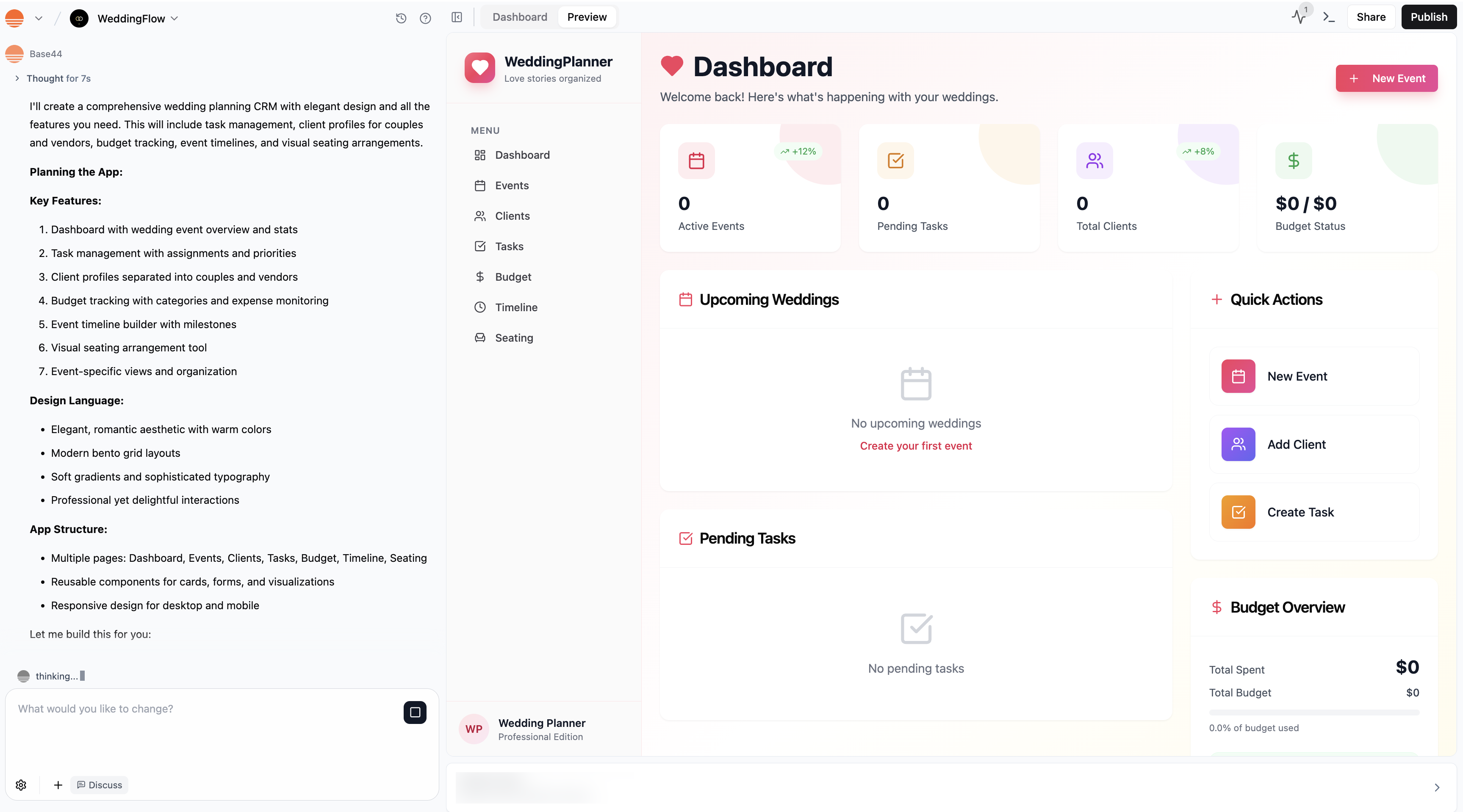
A Base44 CRM-alkalmazást épít egy esküvőszervezőnek
- lépés | Szabja testre az alkalmazást
Miután az alkalmazás elkészült, igazán a sajátjává teheti. A legegyszerűbb mód az MI-csevegés. Csak írja be, mit szeretne módosítani vagy hozzáadni, és a Base44 frissíti az alkalmazást. Írhatja például ezt: „Változtassa a fő színt zöldre” vagy „Adjon hozzá egy regisztrációs oldalt, amely a teljes nevet és a cégnevet kéri be.”
Sokféleképpen módosíthatja és fejlesztheti az alkalmazást az igényei szerint. A következőket teheti:
Az alkalmazás funkcióinak módosítása
Az alkalmazás funkcióinak módosítása
- Gombokat vagy űrlapokat adhat hozzá, amelyekkel a felhasználók interakcióba léphetnek
- Automatizált munkafolyamatokat hozhat létre, például üdvözlő e-mail küldését regisztrációkor
- Értesítéseket, emlékeztetőket vagy automatikus üzeneteket állíthat be
- Megkérheti az MI-t oldalak hozzáadására vagy frissítésére (például: „Adjon hozzá egy naptároldalt az eseményekhez”)
- Módosíthatja a logikát, amely meghatározza, hogyan reagál az alkalmazás a felhasználókra, vagy hogyan kezeli a különböző feladatokat
Az alkalmazás megtervezése
Az alkalmazás megtervezése
- Módosíthatja a háttérszínt, a szövegszínt vagy a betűstílust
- Átrendezheti a szakaszokat, áthelyezheti a gombokat, vagy frissítheti a képeket és ikonokat
- A módosításokat globálisan vagy csak egy oldalon alkalmazhatja (például: „Alkalmazza ezt az új betűtípust minden képernyőn” vagy „Csak a bejelentkezési oldal hátterét változtassa meg”)
Az összegyűjtött adatok kezelése
Az összegyűjtött adatok kezelése
- Az MI-csevegéssel adatfolyamokat építhet vagy módosíthat (például: „Adjon hozzá egy cégnév mezőt a regisztrációs űrlaphoz”).
- Űrlapokat hozhat létre vagy frissíthet, hogy adatokat gyűjtsön, például regisztrációkat, visszajelzéseket vagy rendeléseket.
- Az alkalmazás irányítópultjának Adatok részében rendszerezheti az alkalmazás által gyűjtött adatokat, szabályokat állíthat be arra, ki adhat hozzá, szerkeszthet vagy láthat információkat, és exportálhatja az adatokat máshol való felhasználásra.
Az alkalmazás beállításainak frissítése
Az alkalmazás beállításainak frissítése
- Jogosultságokat állíthat be, hogy csak bizonyos személyek vagy szerepkörök láthassanak vagy szerkeszthessenek információkat (például egyes oldalak csak az adminisztrátoroknak legyenek láthatók)
- Eldöntheti, hogy az alkalmazás nyilvános, csak meghívással érhető el, vagy meghatározott személyekre, illetve a munkaterület tagjaira korlátozott
- Biztonságos bejelentkezést és regisztrációt állíthat be, beleértve a közösségi bejelentkezést, például a Google-t
- Egyéni felhasználói szerepköröket adhat hozzá, és pontosan meghatározhatja, mit tehet az egyes szerepkör (például: „Hozzon létre egy Event Organizer szerepkört, amely eseményeket adhat hozzá és szerkeszthet, de az alkalmazás beállításait nem módosíthatja”)
- Módosíthatja az adatvédelmi és biztonsági szabályokat az érzékeny adatok védelméhez
- lépés | Tesztelje az alkalmazást
Mielőtt megosztaná az alkalmazást, tesztelje különböző nézőpontokból, hogyan működik minden.
Tesztelési ellenőrzőlista
- lépés | Ossza meg és tegye közzé az alkalmazást
Ha készen áll az alkalmazás megosztására, kattintson a felső sávban a Közzététel gombra. A közzétételi panel a Web lapon nyílik meg, mellette a Mobilalkalmazás lappal. Közzététel után egy ablak megerősíti, hogy az alkalmazás élő. Megjeleníti az alkalmazás címét, a megosztási lehetőségeket és a következő lépéseket, például egy egyéni domain csatlakoztatását.
A közzétételi panelen a következőket teheti:
- Kimásolhatja az alkalmazás webcímét, vagy módosíthatja a
.base44.appelőtti részt. - A Domain beszerzése gombbal saját címet használhat helyette.
- Az Alkalmazás megosztása gombbal e-mailben hívhat meg embereket, vagy hivatkozást oszthat meg a közösségi médiában.
- Az Alkalmazás láthatósága beállítással megadhatja, ki nyithatja meg az alkalmazást.
- Ellenőrizheti a Biztonsági állapot értékét, és ha elavult, biztonsági vizsgálatot futtathat. Ez figyelmeztet a kockázatokra, de nem akadályozza meg a közzétételt.
- A Közzététel gombbal élesbe teheti a legújabb módosításokat.
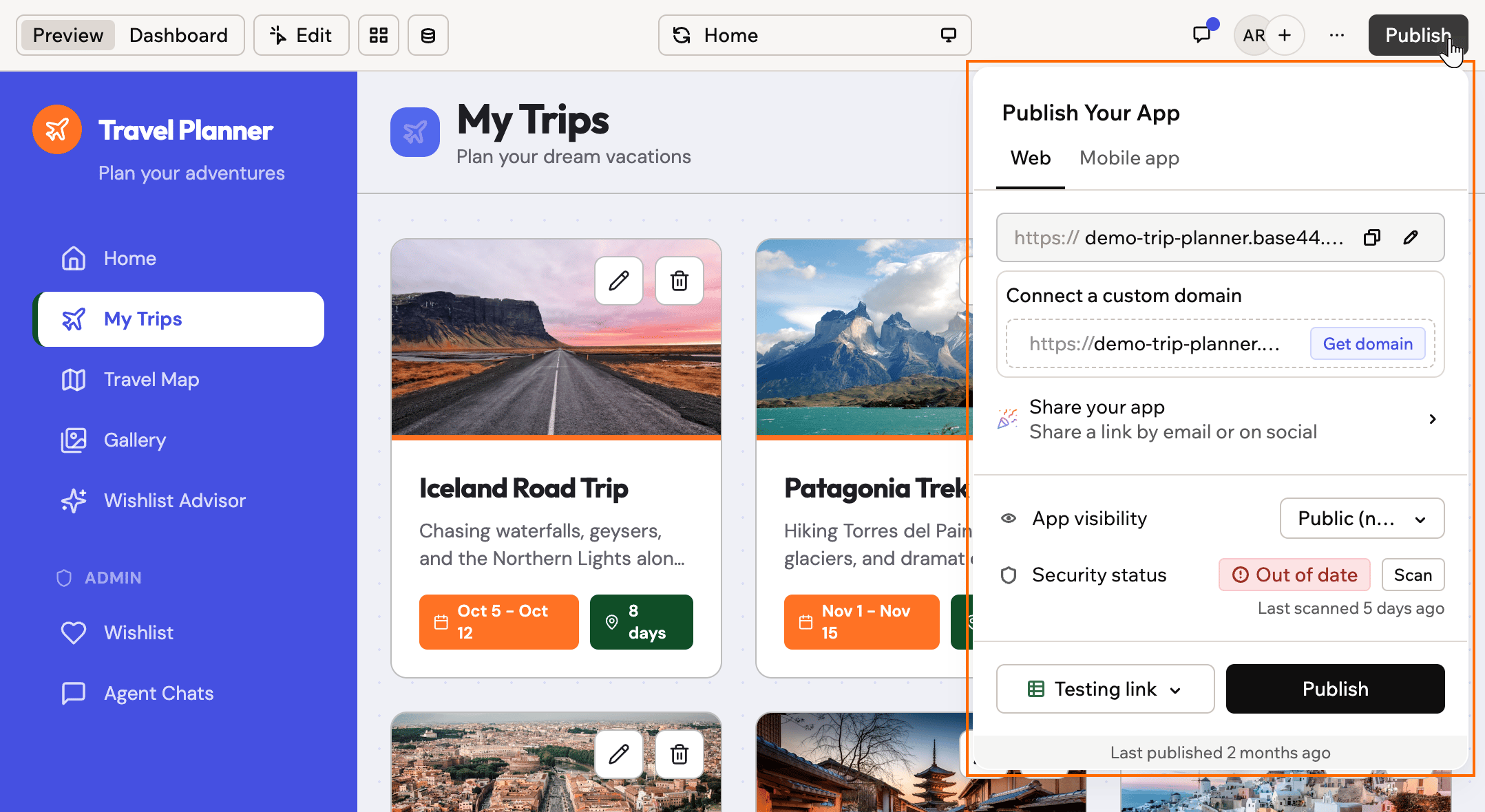
A Base44-alkalmazás megosztása és közzététele
Az alkalmazásszerkesztő bemutatása
Az alkalmazásszerkesztőben épít: bal oldalon az MI-csevegés, jobb oldalon az alkalmazás előnézete, fölöttük pedig a sávban a szerkesztés, az irányítópult (Dashboard) és a közzététel vezérlői. Nézze meg a teljes bemutatót, hogy megtudja, mire való és hol található az egyes rész.Ismerkedés az alkalmazásszerkesztővel
GYIK
Kattintson az alábbi kérdésekre, hogy többet megtudjon.Használ krediteket az első építés?
Használ krediteket az első építés?
Jól fog kinézni az alkalmazásom mobilon?
Jól fog kinézni az alkalmazásom mobilon?

Váltás mobilnézetre
Készíthetek másolatot az alkalmazásomról?
Készíthetek másolatot az alkalmazásomról?
- Nyissa meg az Apps oldalt.
- Kattintson az alkalmazáskártyán a További műveletek ikonra.
- Kattintson az Alkalmazás klónozása lehetőségre.
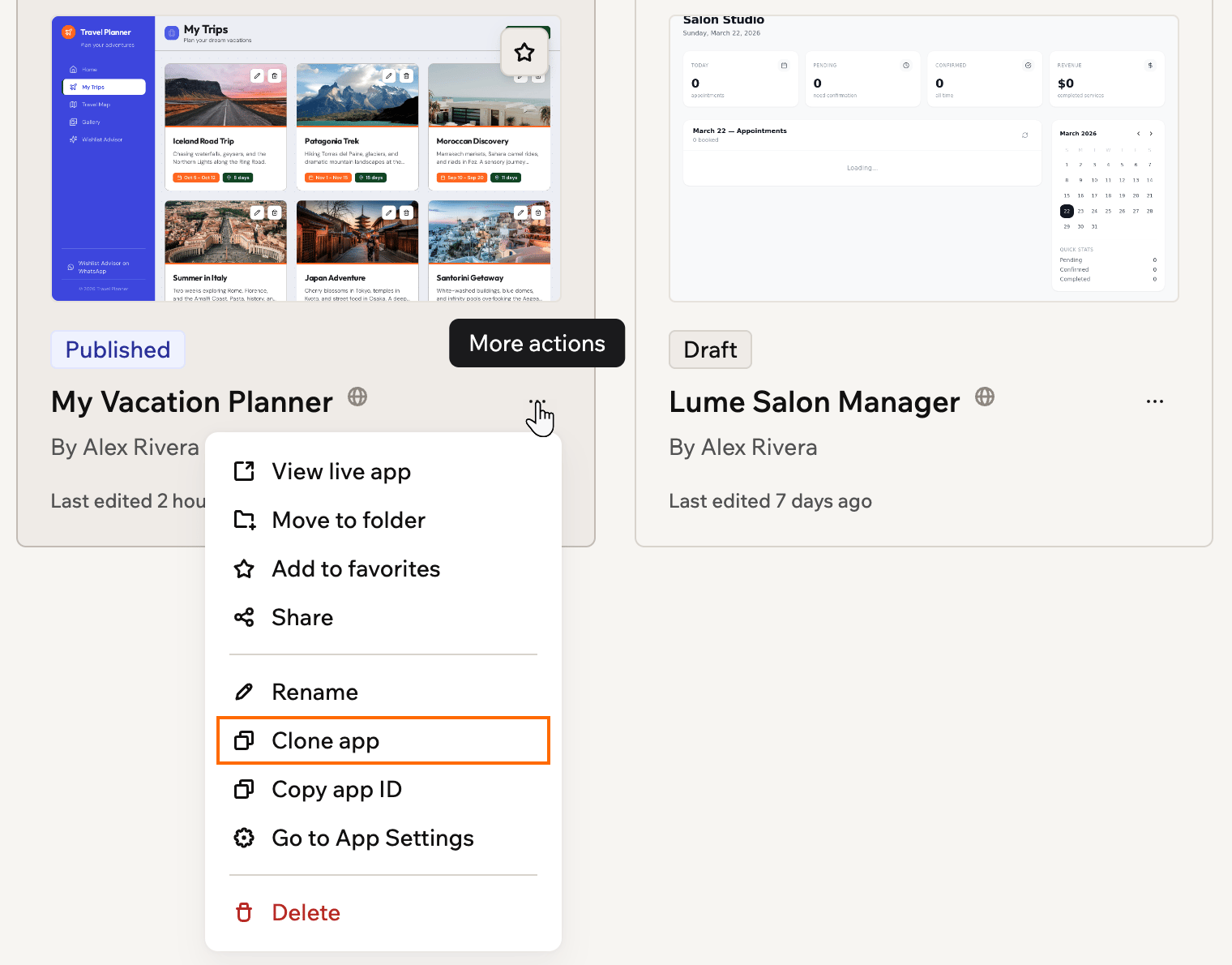
Alkalmazás klónozása az Apps oldalról
- Kattintson az alkalmazásszerkesztőben az Irányítópult elemre.
- Kattintson a bal oldali menüben a Beállítások elemre.
- Az Alkalmazás klónozása mellett kattintson a Másolat létrehozása gombra.
Hogyan történik a Base44-alkalmazások telepítése?
Hogyan történik a Base44-alkalmazások telepítése?
Exportálhatom az alkalmazásomat?
Exportálhatom az alkalmazásomat?
Kaphatok segítséget vagy konzultációt a Base44-alkalmazásom áttekintéséhez?
Kaphatok segítséget vagy konzultációt a Base44-alkalmazásom áttekintéséhez?
Visszavonhatom az alkalmazásom közzétételét?
Visszavonhatom az alkalmazásom közzétételét?
- Kattintson az alkalmazásszerkesztőben az Irányítópult elemre.
- Kattintson a bal oldali menüben a Beállítások elemre.
- Görgessen a Veszélyzóna részhez. Az Alkalmazás közzétételének visszavonása mellett kattintson a Közzététel visszavonása gombra, majd a megerősítéshez ismét a Közzététel visszavonása gombra.
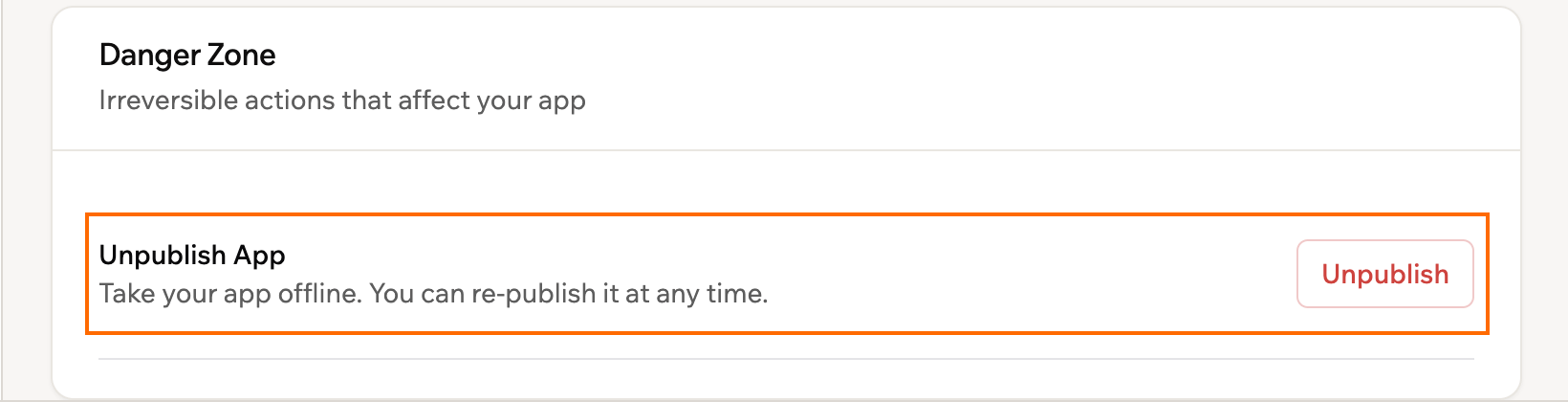
Egy alkalmazás közzétételének visszavonása a beállításaiból
Mely böngészőket támogatja a Base44?
Mely böngészőket támogatja a Base44?
- Google Chrome (ES6-hoz 51-es vagy újabb, CSS Gridhez 57+, Flexboxhoz 29+ verzió)
- Mozilla Firefox (ES6-hoz 54-es vagy újabb, CSS Gridhez 52+, Flexboxhoz 28+ verzió)
- Microsoft Edge (Chromium-alapú) (a megjelenése óta teljes támogatás)
- Safari (CSS Gridhez 10.1+, Flexboxhoz 9+, ES6-hoz 10+ verzió)
- Opera (ES6-hoz 38+, CSS Gridhez 44+, Flexboxhoz 12.1+ verzió)
Kérhetek díjat a Base44-alkalmazásom használatáért?
Kérhetek díjat a Base44-alkalmazásom használatáért?
Mi az a Base44 platformjelvény?
Mi az a Base44 platformjelvény?