Állítsa be a Stripe-ot az alkalmazásában az MI-csevegésből. Telepítse a Stripe-ot, hozzon létre termékeket, tesztelje a fizetést, vegye birtokba a Stripe sandboxot, és ha készen áll, aktiválja az éles fizetéseket.
Az oldal meghallgatásakb. 21 perc
A Base44-ben a Stripe-fizetéseket közvetlenül az alkalmazásszerkesztő MI-csevegéséből állíthatja be. Megkérheti a csevegést, hogy telepítse a Stripe-ot, és hozzon létre fizetési folyamatot az alkalmazáshoz. Minden egy biztonságos Stripe tesztkörnyezetben indul, így tesztfizetéseket futtathat, mielőtt csatlakoztatná éles Stripe-fiókját és élesbe állna.
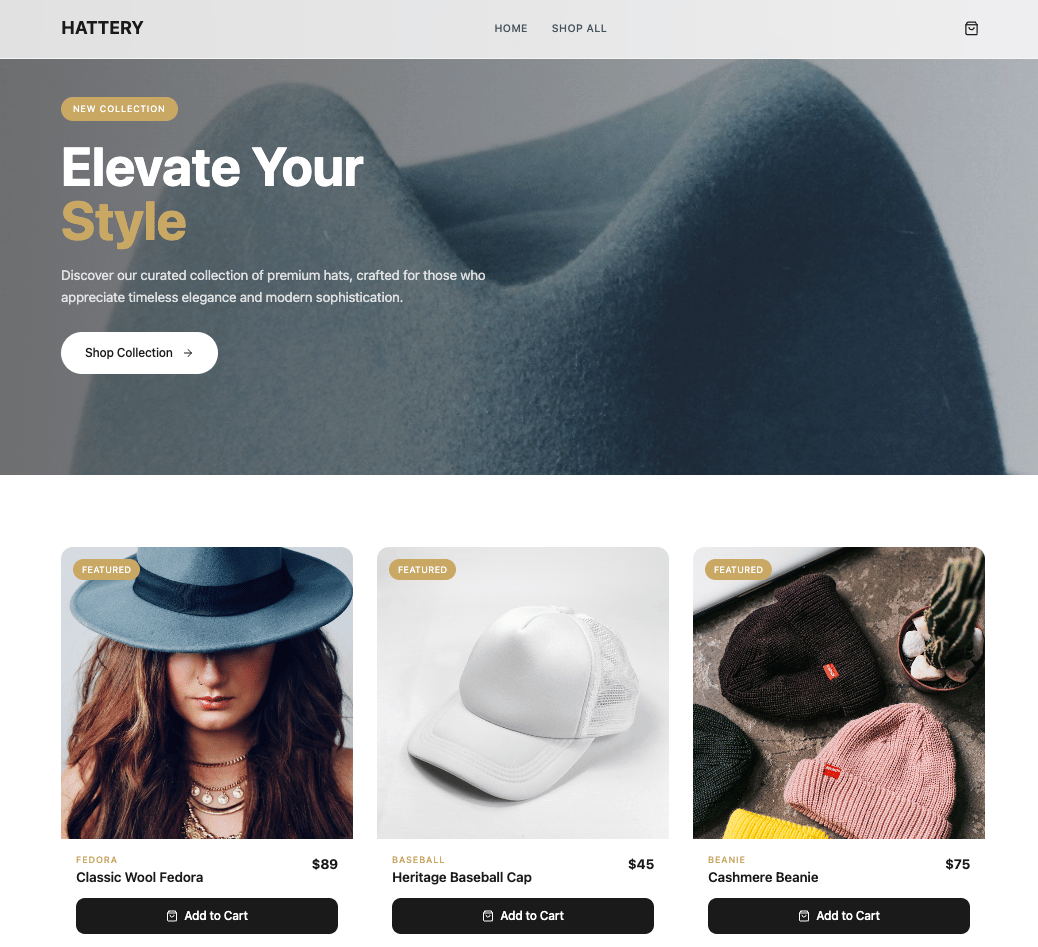
Példaáruház, ahol a vásárlók böngészhetnek a termékek között, és Stripe-alapú fizetéssel fizethetnek
Ez a folyamat 2026 januárjában jelent meg, és a régi Stripe-folyamatot váltja fel.
lépés | A Stripe telepítése
Kezdésként kérje meg a Base44-csevegést, hogy telepítse a Stripe-ot az alkalmazásához. A Base44 mindent tesztkörnyezetben állít be, így valódi terhelések nélkül kísérletezhet.A Stripe telepítése:
Nyissa meg az alkalmazásszerkesztőt.
Kérje meg az MI-csevegést, hogy állítsa be a fizetéseket az alkalmazásban. Kérheti például ezt: Csatlakoztasson egy fizetési módot, hogy fizetést fogadhassak az ügyfelektől.
Olvassa el a Base44 válaszát, amely leírja, hogy tesztkörnyezetben állítja be a Stripe-fizetéseket az alkalmazáshoz, majd kattintson az Install Stripe gombra.
A Stripe telepítése az MI-csevegésből
A Stripe telepítése után a beállítási útmutató megtekintéséhez lépjen az Irányítópult → Integrációk → Stripe részre.
lépés | A termékek létrehozása
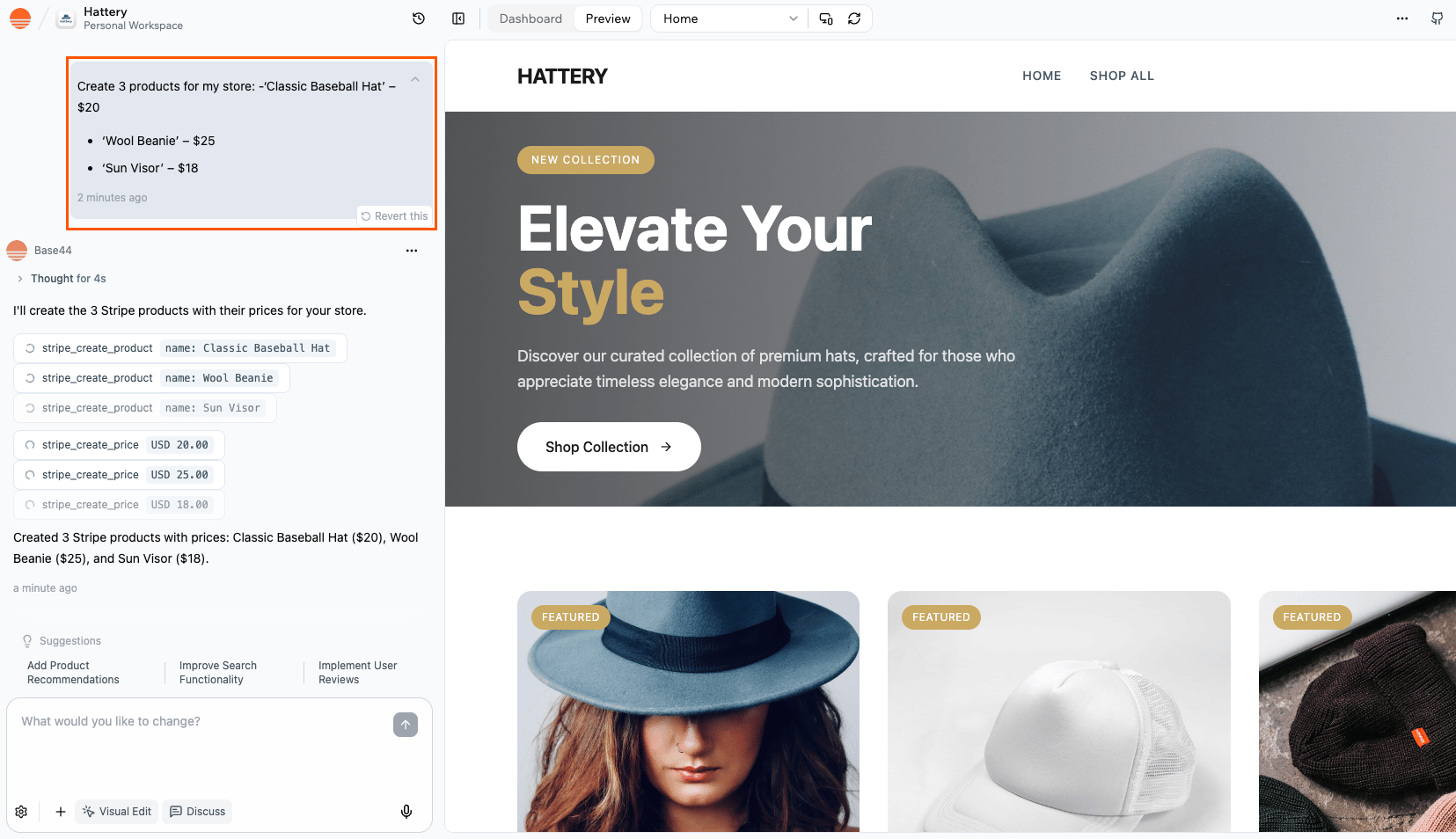
Kérje meg az MI-csevegést, hogy hozza létre a termékeit. Kérheti például ezt:Hozzon létre 3 terméket az áruházamhoz:
Classic Baseball Hat – 20 $
Wool Beanie – 25 $
Sun Visor – 18 $
A termékek és az árak közvetlenül a Stripe-ban jönnek létre, és a Stripe Dashboardon láthatja és kezelheti őket. Ha később módosítani szeretné vagy újakat adna hozzá, megkérheti erre az MI-csevegést.A Base44 ezután ezeket a Stripe-termékeket és -árakat használja a fizetési folyamatok építésekor. Nem hoz létre automatikusan külön termékadatbázist.
Termékek létrehozása a csevegésből
lépés | A fizetési folyamat tesztelése
A Stripe telepítése után a Stripe tesztkártyájával tesztelheti a fizetési folyamatot. Így ellenőrizheti, hogy a vásárlói út a termékválasztástól a fizetésig a várt módon működik-e.
A fizetési folyamat csak a közzétett alkalmazásban fut, a szerkesztő előnézetében nem. Előbb tegye közzé az alkalmazást, majd a tesztfizetéshez nyissa meg az élő webhelyet.
Tesztfizetés futtatása:
Kattintson az alkalmazásszerkesztőben az Irányítópult elemre.
Kattintson az Integrációk elemre.
Kattintson a Stripe elemre.
Kattintson a Tesztfizetés kipróbálása, majd a Kártyaszám másolása gombra, hogy a fizetéskor beilleszthesse.
Tegye közzé az alkalmazást.
Menjen végig a fizetési folyamaton, és a fizetési lépésnél adja meg:
A tesztkártya számát
Bármilyen jövőbeli lejárati dátumot
Bármilyen 3 jegyű CVC-kódot
Fejezze be a fizetést egy tesztfizetés létrehozásához.
Tesztfizetés futtatása
lépés | A Stripe sandbox birtokba vétele
Ha elégedett a tesztfolyamat működésével, vegye birtokba a sandboxot saját Stripe-fiókja csatlakoztatásával vagy egy új fiók létrehozásával. Ez a lépés összekapcsolja a Base44 tesztkörnyezetét a Stripe-fiókjával, így továbbléphet az éles beállítás felé.Megkérheti az MI-csevegést, hogy vegye birtokba a Stripe sandboxot, vagy saját maga is megteheti az alkalmazás irányítópultjáról.
A sandbox birtokba vétele előtt:
60 napja van a Stripe sandbox birtokba vételére.
Győződjön meg róla, hogy a vállalkozásához tartozó Stripe-fiókot csatlakoztatja. Élesítés után ez a fiók kapja a kifizetéseket.
A Stripe sandbox birtokba vétele:
Kattintson az alkalmazásszerkesztőben az Irányítópult elemre.
Kattintson az Integrációk elemre.
Kattintson a Stripe elemre.
Kattintson a Stripe-sandbox igénylése lehetőségre.
Kattintson az Igénylés és élesítés gombra.
Kövesse az utasításokat a meglévő Stripe-fiókjába való bejelentkezéshez, vagy hozzon létre új Stripe-fiókot, ha még nincs.
Adja meg a Stripe által kért bevezetési adatokat, például a vállalkozási és banki adatokat.
Amikor visszatér a Base44-be, ellenőrizze a Setup részben, hogy a Claim your Stripe sandbox lépés befejezettként jelenik-e meg.
A Stripe sandbox birtokba vétele a Base44-ben
lépés | Az éles fizetések aktiválása
A sandbox birtokba vétele után a Base44 aktiválja az éles fizetéseket. Amint a Stripe-fiók aktiválása befejeződik, a Base44 automatikusan létrehozza az éles API-kulcsokat, így nem kell őket a Stripe-ban megkeresnie és beillesztenie. Ez az alkalmazást tesztmódból éles módba állítja, ahol valódi terhelések jönnek létre, amikor a vásárlók befejezik a fizetést.Az éles fizetések aktiválása:
Kattintson az alkalmazásszerkesztőben az Irányítópult elemre.
Kattintson az Integrációk elemre.
Kattintson a Stripe elemre.
Nyissa meg az Adja hozzá az éles Stripe API-kulcsait lépést. Amíg a fiók csatlakozása befejeződik, a Várakozás a Stripe-fiók aktiválásának befejezésére… üzenet látható. Ez általában automatikusan megtörténik.
Ha a Stripe-nak még további adatokra van szüksége, kattintson a Beállítás folytatása a Stripe-ban gombra, és adja meg a Stripe által kért bevezetési adatokat, például a vállalkozási és banki adatokat.
Amint a Stripe-fiók aktív, az éles kulcsok automatikusan bekerülnek, és az alkalmazás elkezd valódi fizetéseket fogadni. A bevételek, tranzakciók és előfizetések az alkalmazás irányítópultjáról való követéséhez lásd: Fizetések követése az alkalmazásban.
Ha inkább saját kulcsait használná, kattintson a Kulcsok megadása kézzel lehetőségre, illessze be a Stripe Dashboardról az éles publikus és titkos kulcsot, majd kattintson az API-kulcsok mentése gombra. Az ezekkel a kulcsokkal fogadott fizetések a mentés időpontjától jelennek meg a Transactions listában.
Az éles fizetések aktiválása a Base44-ben
Ha korlátozott kulcsot ad meg, annak engedélyeznie kell a fiókadatok olvasását és a webhookok kezelését. A Base44 ezek nélkül az engedélyek nélkül nem tudja menteni a kulcsot.
Fizetési folyamatok beállítása
Miután az MI-csevegésben csatlakoztatta a Stripe-ot és aktiválta az éles fizetéseket, beállíthatja az alkalmazás valódi fizetési folyamatait. Minden folyamatnak egy bejelentkezett személyt kell a Stripe Checkoutra küldenie, a sikeres fizetés oldalán pedig meg kell erősítenie a fizetést és frissítenie kell a fiókját, amíg még be van jelentkezve, ahelyett, hogy csak webhookokra támaszkodna.Használja az alábbi példapromptokat az MI-csevegésben, és igazítsa a részleteket ahhoz, amit értékesíteni szeretne, és ahhoz, hogyan változzon valakinek a hozzáférése a fizetés után. Kimásolhatja őket változatlanul, vagy módosíthatja, hogy pontosan leírja, mit kell tennie az alkalmazásnak.
Ha az alkalmazást az App Store-ban vagy a Google Playen tervezi közzétenni, ne értékesítsen digitális tartalmat a mobilalkalmazásban, például krediteket, előfizetéseket vagy digitális termékeket. Ehhez az Apple és a Google a saját alkalmazáson belüli vásárlási rendszerét írja elő, amelyet a Base44-alkalmazások még nem támogatnak. Hogy mit értékesíthet, azt az értékesítés az alkalmazásban részben olvashatja.
Egyszeri fizetés kreditekért
Engedje, hogy az alkalmazás felhasználói krediteket vásároljanak (például „10 kredit 10 $-ért”), és a fizetés után automatikusan frissüljön a fiókjuk.
Mit írjon a csevegésbe: Szeretném, ha a felhasználóim a Stripe segítségével krediteket vásárolhatnának az alkalmazásomban. Sikeres fizetés után a felhasználó térjen vissza az alkalmazásomba, és a kreditek kerüljenek a fiókjába.
Ellenőrizze biztonságosan a fizetést, mielőtt hozzáadja a krediteket.
Adja hozzá a megfelelő számú kreditet a felhasználó fiókjához.
Gondoskodjon róla, hogy a kreditek csak egyszer kerüljenek hozzáadásra, akkor is, ha az oldalt frissítik.
Nem kötelező folytatás: Adjon hozzá egy „10 kredit vásárlása” gombot a kezdőlapomhoz.
Digitális termék értékesítése (e-könyvek, online kurzusok, digitális művészet stb.)
Engedje, hogy az alkalmazás felhasználói letölthető terméket vásároljanak, és a fizetés után feloldja a hozzáférést.
Mit írjon a csevegésbe: Digitális terméket szeretnék értékesíteni az alkalmazásomban a Stripe segítségével (például egy e-könyvet vagy kurzust). Sikeres fizetés után a felhasználó térjen vissza az alkalmazásomba, és kapjon hozzáférést a letöltéshez vagy a tartalomhoz.
Rögzítse a vásárlást az alkalmazásomban.
Oldja fel a felhasználó hozzáférését a termékhez.
Gondoskodjon róla, hogy ugyanazzal a fizetéssel ne lehessen többször feloldani a terméket.
Szállítást igénylő fizikai termékek értékesítése
Engedje, hogy az alkalmazás felhasználói olyan termékeket vásároljanak, amelyeket Ön kiszállít nekik, és a fizetéskor kérje be a szállítási címüket.
Mit írjon a csevegésbe:
Fizikai termékeket szeretnék értékesíteni az alkalmazásomban a Stripe segítségével.- A Stripe Checkout kérjen szállítási címet, ha a kosárban kiszállítandó termékek vannak.- Sikeres fizetés után mentse a rendelést a vásárló szállítási címével együtt.- Egy adminisztrációs oldalon mutassa meg az egyes rendeléseket és a szállítási címüket.
Miután egy vásárló fizetett, az általa megadott címet a Transactions lista fizetési részleteiben is láthatja. Lásd: Fizetési részletek.
A vásárló által a fizetéskor megadott szállítási cím
Szolgáltatás foglalása (jóga, coaching stb.)
Engedje, hogy az alkalmazás felhasználói fizetéssel foglaljanak időpontot, és mentse a foglalást a fiókjukba.
Mit írjon a csevegésbe: Szeretném, ha a felhasználóim a Stripe segítségével fizetős szolgáltatást foglalhatnának az alkalmazásomban (például jógaórát vagy coachingbeszélgetést).
A felhasználóim választhassanak szolgáltatást és időpontot.
Kezelje a fizetést a Stripe-pal.
Sikeres fizetés után mentse a foglalást (szolgáltatás, időpont, felhasználó) egy foglalási gyűjteménybe.
Jelenítsen meg egyértelmű visszaigazolást az alkalmazásban.
Akadályozza meg a dupla foglalást, akkor is, ha a felhasználó frissíti az oldalt vagy újrapróbálja a visszaigazolást.
Előfizetés indítása
Engedje, hogy az alkalmazás felhasználói ismétlődő csomagra fizessenek elő, és jelölje meg őket előfizetőként.
Mit írjon a csevegésbe: Építsen Stripe-előfizetési folyamatot, amelyben a felhasználóim ismétlődő csomagra fizethetnek elő.
A felhasználóim választhassanak előfizetési csomagot az alkalmazásomban.
Kezelje az ismétlődő fizetést a Stripe-pal.
Sikeres előfizetés után jelölje meg a felhasználót „Pro” (vagy előfizető) státuszúként a fiókjában.
Tárolja az előfizetés adatait, hogy később kezelhessem a lemondásokat vagy a számlázási módosításokat.
Előfizetés lemondása
Engedje, hogy az alkalmazás felhasználói lemondják a csomagjukat, és csökkentse a hozzáférési szintjüket.
Mit írjon a csevegésbe:Hozzon létre lemondási folyamatot az előfizetésekhez.
A felhasználóim mondhassák le az előfizetésüket, akár az alkalmazásom egy oldaláról, akár a Stripe ügyfélportálján keresztül.
Lemondás után frissítse a felhasználó fiókját, hogy elveszítse „Pro” / előfizetői státuszát.
Opcionálisan jelenítsen meg egyértelmű üzenetet, vagy irányítsa át egy alacsonyabb szintű oldalra vagy csomagra.
Visszatérítés és a hozzáférés visszavonása
Ha visszatérítés történik, vonja vissza a krediteket vagy tiltsa le a tartalomhoz való hozzáférést.
Mit írjon a csevegésbe: Állítson be biztonságos folyamatot a Stripe-visszatérítések kezelésére.
Visszatérítés esetén egy adminisztrátor indíthasson ellenőrzést az alkalmazáson belülről.
Ellenőrizze, hogy a visszatérített fizetés a megfelelő felhasználóhoz tartozik-e.
Vonja vissza a hozzáférést, vagy vonja le a krediteket a felhasználó fiókjából.
Akadályozza meg, hogy ugyanazt a visszatérítést többször feldolgozza.
Nem kötelező folytatás: Hozzon létre egy adminisztrációs oldalt, ahol megadhatok egy Stripe-fizetési vagy -munkamenet-azonosítót, áttekinthetem a részleteket, és kézzel alkalmazhatom a visszatérítéssel kapcsolatos módosításokat (például a hozzáférés vagy a kreditek eltávolítását).
Jegyértékesítés egy eseményre
Engedje, hogy az alkalmazás felhasználói jegyet vásároljanak egy egyszeri eseményre, és mentse a regisztrációjukat.
Mit írjon a csevegésbe: Jegyeket szeretnék értékesíteni egy eseményre az alkalmazásomban a Stripe segítségével.
A felhasználóim vásárolhassanak jegyet egy adott eseményre.
Sikeres fizetés után mentse a résztvevő adatait (név, e-mail-cím, esemény) egy résztvevői listába vagy gyűjteménybe.
A vásárlás után jelenítsen meg egyértelmű visszaigazoló vagy köszönőoldalt.
Opcionálisan generáljon egyszerű jegyet vagy visszaigazoló kódot, amelyet a résztvevő az eseményen használhat.
Borravaló vagy adomány fogadása
Engedje, hogy az alkalmazás felhasználói egyszeri vagy havi fizetéssel támogassák munkáját vagy projektjét.
Mit írjon a csevegésbe: Hozzon létre folyamatot adományok vagy borravalók fogadására az alkalmazásomban a Stripe segítségével.
A felhasználóim választhassanak egy javasolt összeget (például 5 ,10, 25 $), vagy adjanak meg egyéni összeget.
Kezelje a fizetést a Stripe-pal.
Sikeres fizetés után jelenítsen meg köszönőoldalt vagy -üzenetet.
Opcionálisan mentse az egyes adományokat egy, a felhasználó fiókjához kapcsolt Donations gyűjteménybe.
Nem kötelező folytatás: Adjon hozzá egy „Támogasson” gombot a Rólam oldalamhoz, amely ebbe az adományozási folyamatba viszi a felhasználókat.
Nemzetközi fizetések fogadása
Engedje, hogy az alkalmazás felhasználói más országokból helyi pénznemben vagy helyi fizetési módokkal fizessenek.
Mit írjon a csevegésbe: Állítsa be a Stripe-fizetéseimet úgy, hogy jól működjenek a nemzetközi felhasználók számára.
Engedélyezze a gyakori nemzetközi fizetési módokat (például iDEAL, Bancontact, Apple Pay, Google Pay).
Használja a Stripe automatikus pénznemváltását, hogy a felhasználóim a helyi pénznemükben fizethessenek.
Az alkalmazásomban USD-ben jelenítse meg az árakat, de a fizetéskor a helyi árazást a Stripe kezelje.
Gondoskodjon róla, hogy a fizetési folyamat zökkenőmentesen működjön a különböző országokban élő felhasználók számára.
Márkázott számlák küldése
Engedje, hogy az alkalmazás felhasználói professzionális számlát kapjanak, és később egy Stripe által üzemeltetett oldalon fizessenek.
Mit írjon a csevegésbe: Állítson be Stripe-számlázási folyamatot az alkalmazásomban.
Az alkalmazásomból számlát készíthessek és küldhessek egy felhasználónak.
Minden számla tartalmazzon leírást, összeget és fizetési határidőt.
Küldjön e-mailben a felhasználónak egy biztonságos fizetési hivatkozást, amellyel kifizetheti a számlát.
A számla kifizetése után frissítse a felhasználó rekordját az alkalmazásomban (például jelölje a számlát kifizetettnek, vagy oldja fel a hozzáférést).
Nem kötelező folytatás: Adjon hozzá egy „Számla küldése ügyfélnek” gombot az adminisztrációs irányítópultomhoz, amely elindítja ezt a folyamatot.
Egyszerű piactér építése (haladó – Stripe Connect)
Engedje, hogy az alkalmazás felhasználói saját termékeiket vagy szolgáltatásaikat értékesítsék, és közvetlen kifizetéseket kapjanak.
Mit írjon a csevegésbe: Hozzon létre egy alapszintű piacteret az alkalmazásomban a Stripe Connect segítségével.
A felhasználóim regisztrálhassanak eladóként, és csatlakoztathassák saját Stripe-fiókjukat.
Amikor egy vásárló vásárol valamit, a fizetést a megfelelő eladóhoz irányítsa.
Opcionálisan vonjon le kis platformdíjat minden tranzakcióból.
Kövesse a tranzakciókat, és mutassa meg minden eladónak a bevételeit és kifizetési előzményeit.
A Stripe Connect haladóbb megoldás, és további beállítást vagy a Stripe jóváhagyását igényelheti.
GYIK
Kattintson az alábbi kérdésekre, hogy többet megtudjon a fizetések beállításáról
Valódi pénzzel történnek a tesztfizetések?
Nem. A 2. lépés követésekor a fizetések Stripe tesztmódban jönnek létre. A teszthitelkártya számát használja, és nem mozog valódi pénz a fiókok között.
Hol láthatom a tranzakcióimat és a visszatérítéseket?
Minden fizetést láthat az alkalmazás irányítópultján. Kattintson a Fizetések, majd a Tranzakciók elemre, és kattintson egy fizetésre a részletei megtekintéséhez, beleértve a vásárló által megadott szállítási címet is. Innen vissza is térítheti a fizetést. Lásd: Fizetések követése az alkalmazásban.A kifizetésekhez, díjakhoz és vitás ügyekhez használja a Stripe irányítópultját. Megnyitásához kattintson az alkalmazás Payments oldalán az Open Stripe dashboard gombra.
Módosíthatom a termékeket vagy az árakat a Stripe csatlakoztatása után?
Igen. A termékeket és az árakat bármikor frissítheti a Stripe Dashboardon.Ezek a módosítások a Base44-alkalmazáson keresztül létrehozott fizetésekre és előfizetésekre vonatkoznak. Ha az alkalmazás konkrét termék- vagy árazonosítókat tárol (például a termékadatokban), frissítse ezeket a hivatkozásokat, ha a meglévők szerkesztése helyett új árakat hoz létre a Stripe-ban.
Szükségem van vállalkozásra a Stripe használatához?
A kipróbáláshoz nem kell bejegyzett vállalkozással rendelkeznie. A Stripe sandbox (teszt) módját valódi vállalkozási adatok megadása nélkül is használhatja. Valódi fizetések fogadásához azonban a Stripe igazolt vállalkozási és banki adatokat kér.
Milyen fizetéseket fogadhatok a Base44-alkalmazásomban?
A csatlakoztatás után az alkalmazás a következőket fogadhatja:
Hitel- és bankkártyák
Apple Pay és Google Pay
Helyi fizetési módok (például iDEAL, Bancontact stb.)
Több pénznem automatikus átváltással
Számlázhatok ismétlődően a felhasználóimnak az alkalmazásban?
Igen. A Stripe segítségével előfizetéseket vagy tagságokat kínálhat a Base44-alkalmazásában. A Stripe automatikusan kezeli az ismétlődő fizetéseket és a megújításokat.
Kezelhetik a felhasználók a saját számlázásukat az alkalmazásomban?
Igen. A Stripe csatlakoztatása után az alkalmazás felhasználói a Stripe biztonságos számlázási portálján frissíthetik a kártyaadataikat, megtekinthetik a számláikat és kezelhetik az előfizetéseiket.
Hogyan fogadhatok fizetést izraeli ügyfelektől?
A Base44-nek jelenleg nincs beépített fizetési megoldása Izraelhez. Fizetést ennek ellenére fogadhat, ha integrációként csatlakoztatja a választott fizetési szolgáltatót: kérje meg az MI-csevegést, hogy csatlakoztassa a szolgáltatót, és beállítja Ön helyett az integrációt.
Hogyan háríthatom el a Stripe-problémákat a Base44-alkalmazásomban?
Ha a Stripe nem a várt módon működik az alkalmazásban, például semmi sem történik, amikor egy felhasználó a „Fizetés” vagy a „Pénztár” gombra kattint, a Base44 irányítópultján megnézheti a Function Logs naplókat, hogy kiderítse, mi a hiba.Ez minden fizetéssel kapcsolatos funkciónál működik, akár termékeket értékesít, akár foglalásokat fogad, akár előfizetéseket kínál.A naplók ellenőrzése:
Kattintson az alkalmazásszerkesztőben az Irányítópult elemre.
Lépjen a Kód → Függvények részre.
Keresse meg a fizetési folyamathoz kapcsolódó függvényt (például egy áruháznál a createCheckout függvényt).
Kattintson a függvényre, majd görgessen a Naplók szakaszhoz.
A naplók értelmezése:A naplók üzeneteket mutatnak arról, mi történt a függvény futásakor. Keresse a piros hibaüzeneteket. Ezek segíthetnek pontosan meghatározni a hibát.Példa: Ha az alkalmazás egy áruház, és a createCheckout függvény hibát ad, a naplókban ilyenek szerepelhetnek:
“Product not found” → a kosár egyik terméke hiányzik, vagy helytelen az azonosítója
“Invalid price” → egy termékhez nincs ár, vagy 0-ra van állítva
“Missing success_url” → a Stripe nem tudja, hová küldje a felhasználókat a fizetés után
“API Key invalid” → a Stripe nincs megfelelően csatlakoztatva
Ha megtalálta a hibaüzenetet, kimásolhatja és beillesztheti az MI-csevegésbe, hogy segítséget kérjen a javításhoz.
Miért nem működik a fizetési folyamat, vagy miért jelenik meg üres oldal a fizetés után?
Ha a fizetési folyamat nem fejeződik be, vagy a fizetés után üres oldalt lát, ezt általában az alkalmazás környezete vagy az átirányítási beállítások okozzák. Ha a Stripe-ot használja, tesztelje a folyamatot a fenti 3. lépés szerint. Ha egyéni fizetési folyamatot épített vagy másik szolgáltatót használ, ellenőrizze a következőket:Gyakori problémák:
Előnézet és közzétett alkalmazás: Az egyéni fizetési folyamatok az előnézetben általában nem működnek megfelelően. A fizetéseket mindig a közzétett alkalmazásban, az élő URL-en tesztelje.
Átirányítási URL-problémák: Ha a fizetés után átirányítási hurkot vagy üres oldalt lát, ellenőrizze, hogy a sikeres és megszakított fizetés URL-je a közzétett alkalmazás domainjére mutat-e, és hogy nem keveri-e az előnézeti URL-eket az éles fizetési visszahívásokkal.
Bejelentkezési követelmények: Ha az alkalmazás vagy a fizetési oldalak eléréséhez bejelentkezés szükséges, győződjön meg róla, hogy a fizetés utáni sikeroldal a bejelentkezett felhasználók számára is elérhető. A hibásan konfigurált hitelesítés üres oldalakhoz vezethet a fizetés után.
Felugró ablak vagy ugyanaz az ablak: Mobilon egyes szolgáltatók jobban működnek külön fizetési lapon vagy felugró ablakban. Ha az aktuális oldal lecserélésekor problémákat tapasztal, fontolja meg a fizetési oldal új ablakban való megnyitását, ha a szolgáltató támogatja.
A probléma megoldása:
Ellenőrizze a hibákat a böngésző konzoljában.
A Base44 irányítópultján lépjen a Kód → Függvények részre, és nézze át a fizetéssel kapcsolatos backend-függvények naplóit.
Ha webhookokat használ, ellenőrizze, hogy a webhook URL-je helyes-e, és a végpont telepítve van-e és válaszol-e.
Ha továbbra sem találja az okot, másolja ki a konzol vagy a függvénynaplók hibaüzeneteit, és illessze be őket a Base44 MI-csevegésébe. Kérje meg, hogy „segítsen lépésről lépésre elhárítani a fizetési folyamat hibáját”, és adja meg a szolgáltatója és a beállítása részleteit.
Használ a Stripe Base44 integrációs krediteket?
A Stripe hívása önmagában nem használ Base44 integrációs krediteket. Ha az alkalmazás a saját API-kulcsaival, backend-függvényeken keresztül hívja a Stripe-ot, a kérés közvetlenül a backend-függvényből a Stripe-hoz jut. A Base44 beépített szolgáltatásai nem vesznek részt benne.Minden backend-függvény-futtatás integrációs kreditet használ, körülbelül 1 kreditet 100 futtatásonként. Minden más, amit a függvény a Base44 saját beépített szolgáltatásaival végez, ezen felül használ krediteket.Ha a Stripe-fizetési folyamat ezen beépített szolgáltatások valamelyikét is elindítja, például visszaigazoló e-mailt küld a Base44 SendEmail szolgáltatásával, ezek a műveletek a szokásos módon integrációs krediteket használnak. Maga a Stripe nem.
Ezt az oldalt MI segítségével fordítottuk. A legpontosabb és legfrissebb információkért tekintse meg az angol nyelvű változatot.
Hasznos volt ez az oldal?
{"docsConfig":{"theme":"mint","$schema":"https://mintlify.com/docs.json","name":"Base44 Support Documentation","colors":{"primary":"#FF6A00","light":"#FF8E5D","dark":"#FF6A00"},"logo":{"light":"https://mintcdn.com/base44/jhCpOaGylNweq32m/logo/new-brand-light.svg?fit=max\u0026auto=format\u0026n=jhCpOaGylNweq32m\u0026q=85\u0026s=7724705143e6cfece3b0a237be2a6890","dark":"https://mintcdn.com/base44/jhCpOaGylNweq32m/logo/new-brand-dark.svg?fit=max\u0026auto=format\u0026n=jhCpOaGylNweq32m\u0026q=85\u0026s=6c3ad8a8d1ae8299c119d554dc371843","href":"/"},"favicon":"https://mintcdn.com/base44/XkAHbvyG1CwOBCSP/images/base44-favicon.svg?fit=max\u0026auto=format\u0026n=XkAHbvyG1CwOBCSP\u0026q=85\u0026s=2a7fda75e5497e8b44f47f01bb3aa807","api":{"playground":{}},"background":{"color":{"light":"#FAF9F7","dark":"#1E1E24"}},"navbar":{"links":[{"href":"https://app.base44.com/support/conversations","label":"Support"},{"href":"/changelog/product","label":"Changelog"}],"primary":{"type":"button","label":"Base44","href":"https://base44.com/?utm_source=Mintlify\u0026utm_medium=Main\u0026utm_content=menu"}},"footer":{"socials":{"twitter":"https://x.com/base44","discord":"https://discord.com/invite/ThpYPZpVts","linkedin":"https://www.linkedin.com/company/base44"}},"seo":{"metatags":{"canonical":"https://docs.base44.com","og:image":"https://docs.base44.com/images/base44-docs-og.png","og:image:width":"2400","og:image:height":"1260","twitter:image":"https://docs.base44.com/images/base44-docs-og.png","twitter:card":"summary_large_image"},"indexing":"all"},"integrations":{"mixpanel":{"projectToken":"cc6e9e106e4b833fc3a3819c11b74138"}},"contextual":{"options":["copy","view","mcp","cursor","vscode"],"display":"header"},"metadata":{"timestamp":false},"styling":{"latex":true},"navigation":{"languages":[{"language":"en","default":true,"href":""},{"language":"pt-BR","navbar":{"links":[{"href":"https://app.base44.com/support/conversations","label":"Support"},{"href":"/pt-BR/changelog/product","label":"Registro de alterações"}],"primary":{"type":"button","label":"Base44","href":"https://base44.com/?utm_source=Mintlify\u0026utm_medium=Main\u0026utm_content=menu"}},"href":"pt-BR"},{"language":"es","navbar":{"links":[{"href":"https://app.base44.com/support/conversations","label":"Support"},{"href":"/es/changelog/product","label":"Registro de cambios"}],"primary":{"type":"button","label":"Base44","href":"https://base44.com/?utm_source=Mintlify\u0026utm_medium=Main\u0026utm_content=menu"}},"href":"es"},{"language":"he","hidden":true,"navbar":{"links":[{"href":"https://app.base44.com/support/conversations","label":"Support"},{"href":"/he/changelog/product","label":"יומן שינויים"}],"primary":{"type":"button","label":"Base44","href":"https://base44.com/?utm_source=Mintlify\u0026utm_medium=Main\u0026utm_content=menu"}},"href":"he"},{"language":"ja","navbar":{"links":[{"href":"https://app.base44.com/support/conversations","label":"Support"},{"href":"/ja/changelog/product","label":"変更履歴"}],"primary":{"type":"button","label":"Base44","href":"https://base44.com/?utm_source=Mintlify\u0026utm_medium=Main\u0026utm_content=menu"}},"href":"ja"},{"language":"de","navbar":{"links":[{"href":"https://app.base44.com/support/conversations","label":"Support"},{"href":"/de/changelog/product","label":"Änderungsprotokoll"}],"primary":{"type":"button","label":"Base44","href":"https://base44.com/?utm_source=Mintlify\u0026utm_medium=Main\u0026utm_content=menu"}},"href":"de"},{"language":"fr","navbar":{"links":[{"href":"https://app.base44.com/support/conversations","label":"Support"},{"href":"/fr/changelog/product","label":"Notes de version"}],"primary":{"type":"button","label":"Base44","href":"https://base44.com/?utm_source=Mintlify\u0026utm_medium=Main\u0026utm_content=menu"}},"href":"fr"},{"language":"it","navbar":{"links":[{"href":"https://app.base44.com/support/conversations","label":"Support"},{"href":"/it/changelog/product","label":"Registro modifiche"}],"primary":{"type":"button","label":"Base44","href":"https://base44.com/?utm_source=Mintlify\u0026utm_medium=Main\u0026utm_content=menu"}},"href":"it"},{"language":"hu","navbar":{"links":[{"href":"https://app.base44.com/support/conversations","label":"Support"},{"href":"/hu/changelog/product","label":"Változásnapló"}],"primary":{"type":"button","label":"Base44","href":"https://base44.com/?utm_source=Mintlify\u0026utm_medium=Main\u0026utm_content=menu"}},"href":"hu"}]}},"deployment":{"deploymentMetadataValue":{"subdomain":"base44","hasAudioNarration":true,"actualSubdomain":"base44","customDomains":["docs.base44.com"],"gitSource":{"type":"github","owner":"base44-dev","repo":"mintlify-docs","deployBranch":"main","contentDirectory":"","isPrivate":true,"mountPath":"","label":""},"feedback":{"thumbs":true},"entitlements":{"AI_CHAT":{"status":"ENABLED"},"WEB_MCP":{"status":"ENABLED"},"NARRATION":{"status":"ENABLED"}},"buildId":"6afabf0f6b660d83a8fcba89","clientVersion":"0.0.4143","searchFilterCounts":[{"language":"en","tag":"Developers","count":868},{"language":"en","tag":"APIs","count":607},{"language":"en","tag":"Apps API (Beta)","count":466},{"language":"de","tag":"Entwickler","count":140},{"language":"es","tag":"Desarrolladores","count":140},{"language":"fr","tag":"Développeurs","count":140},{"language":"he","tag":"מפתחים","count":140},{"language":"hu","tag":"Fejlesztők","count":140},{"language":"it","tag":"Sviluppatori","count":140},{"language":"ja","tag":"開発者","count":140},{"language":"pt-BR","tag":"Desenvolvedores","count":140},{"language":"en","tag":"API Reference","count":128},{"language":"en","tag":"Apps","count":113},{"language":"en","tag":"Skills","count":113},{"language":"en","tag":"Google Ads","count":90},{"language":"en","tag":"Workspace API (Beta)","count":77},{"language":"hu","tag":"Alkalmazás","count":70},{"language":"de","tag":"Apps","count":68},{"language":"es","tag":"Aplicaciones","count":68},{"language":"fr","tag":"Applications","count":68},{"language":"it","tag":"App","count":68},{"language":"ja","tag":"アプリ","count":68},{"language":"pt-BR","tag":"Apps","count":68},{"language":"he","tag":"אפליקציות","count":67},{"language":"en","tag":"CLI","count":59},{"language":"de","tag":"CLI","count":59},{"language":"es","tag":"CLI","count":59},{"language":"fr","tag":"CLI","count":59},{"language":"he","tag":"CLI","count":59},{"language":"hu","tag":"CLI","count":59},{"language":"it","tag":"CLI","count":59},{"language":"ja","tag":"CLI","count":59},{"language":"pt-BR","tag":"CLI","count":59},{"language":"en","tag":"Commands","count":57},{"language":"de","tag":"Commands","count":57},{"language":"es","tag":"Commands","count":57},{"language":"fr","tag":"Commands","count":57},{"language":"he","tag":"Commands","count":57},{"language":"hu","tag":"Commands","count":57},{"language":"it","tag":"Commands","count":57},{"language":"ja","tag":"Commands","count":57},{"language":"pt-BR","tag":"Commands","count":57},{"language":"de","tag":"Backend (Beta)","count":42},{"language":"es","tag":"Backend (Beta)","count":42},{"language":"fr","tag":"Backend (Beta)","count":42},{"language":"he","tag":"Backend (בטא)","count":42},{"language":"hu","tag":"Backend (Beta)","count":42},{"language":"it","tag":"Backend (Beta)","count":42},{"language":"ja","tag":"バックエンド (Beta)","count":42},{"language":"pt-BR","tag":"Backend (Beta)","count":42},{"language":"de","tag":"Konto \u0026 Abrechnung","count":31},{"language":"de","tag":"SDKs","count":31},{"language":"es","tag":"Cuenta y facturación","count":31},{"language":"es","tag":"SDKs","count":31},{"language":"fr","tag":"Compte et facturation","count":31},{"language":"fr","tag":"SDKs","count":31},{"language":"he","tag":"חשבון וחיוב","count":31},{"language":"he","tag":"SDKs","count":31},{"language":"hu","tag":"Fiók és számlázás","count":31},{"language":"hu","tag":"SDKs","count":31},{"language":"it","tag":"Account e fatturazione","count":31},{"language":"it","tag":"SDKs","count":31},{"language":"ja","tag":"アカウントと請求","count":31},{"language":"ja","tag":"SDKs","count":31},{"language":"pt-BR","tag":"Conta e faturamento","count":31},{"language":"pt-BR","tag":"SDKs","count":31},{"language":"de","tag":"Integrationen","count":24},{"language":"de","tag":"App SDK","count":24},{"language":"es","tag":"Integraciones","count":24},{"language":"es","tag":"App SDK","count":24},{"language":"fr","tag":"Intégrations","count":24},{"language":"fr","tag":"App SDK","count":24},{"language":"he","tag":"אינטגרציות","count":24},{"language":"he","tag":"App SDK","count":24},{"language":"hu","tag":"App SDK","count":24},{"language":"it","tag":"Integrazioni","count":24},{"language":"it","tag":"App SDK","count":24},{"language":"ja","tag":"インテグレーション","count":24},{"language":"ja","tag":"App SDK","count":24},{"language":"pt-BR","tag":"Integrações","count":24},{"language":"pt-BR","tag":"App SDK","count":24},{"language":"de","tag":"Unternehmen","count":22},{"language":"es","tag":"Empresas","count":22},{"language":"fr","tag":"Entreprise","count":22},{"language":"he","tag":"ארגונים","count":22},{"language":"hu","tag":"Vállalatok","count":22},{"language":"hu","tag":"Integrációk","count":22},{"language":"it","tag":"Aziende","count":22},{"language":"ja","tag":"エンタープライズ","count":22},{"language":"pt-BR","tag":"Empresas","count":22},{"language":"default","tag":"Developers","count":2},{"language":"default","tag":"APIs","count":2},{"language":"default","tag":"Audit Logs API","count":2},{"language":"default","tag":"API Reference","count":2},{"language":"default","tag":"audit-logs","count":2}],"searchSettings":{"showContentSnippets":true,"maxResults":10}},"assistantConfig":{"enableStarterQuestions":true},"basePath":"","hasChatPermissions":true,"hasWebMcpPermissions":true,"toggles":[{"name":"kill-isr","enabled":true,"variant":{"name":"disabled","enabled":false,"feature_enabled":true},"impressionData":false},{"name":"custom-rbac-roles","enabled":true,"variant":{"name":"disabled","enabled":false,"feature_enabled":true},"impressionData":false},{"name":"agent-mintlify-slack","enabled":true,"variant":{"name":"disabled","enabled":false,"feature_enabled":true},"impressionData":false},{"name":"agent-integrations-settings","enabled":true,"variant":{"name":"disabled","enabled":false,"feature_enabled":true},"impressionData":false},{"name":"rbac-expansion","enabled":true,"variant":{"name":"disabled","enabled":false,"feature_enabled":true},"impressionData":false},{"name":"automations-pr-grouping","enabled":true,"variant":{"name":"disabled","enabled":false,"feature_enabled":true},"impressionData":false},{"name":"custom-prefix","enabled":true,"variant":{"name":"disabled","enabled":false,"feature_enabled":true},"impressionData":false},{"name":"analytics-v7","enabled":true,"variant":{"name":"disabled","enabled":false,"feature_enabled":true},"impressionData":false},{"name":"user-flows-analytics","enabled":true,"variant":{"name":"disabled","enabled":false,"feature_enabled":true},"impressionData":false},{"name":"no-publish-flow","enabled":true,"variant":{"name":"disabled","enabled":false,"feature_enabled":true},"impressionData":false},{"name":"workos-onboarding","enabled":true,"variant":{"name":"disabled","enabled":false,"feature_enabled":true},"impressionData":false},{"name":"snapshot-serving-live","enabled":true,"variant":{"name":"disabled","enabled":false,"feature_enabled":true},"impressionData":false},{"name":"stripTemperatureMiddleware","enabled":true,"variant":{"name":"disabled","enabled":false,"feature_enabled":true},"impressionData":false},{"name":"support-platform-pylon-zendesk","enabled":true,"variant":{"name":"disabled","enabled":false,"feature_enabled":true},"impressionData":false},{"name":"snapshot-serving","enabled":true,"variant":{"name":"disabled","enabled":false,"feature_enabled":true},"impressionData":false},{"name":"instant-rollback","enabled":true,"variant":{"name":"disabled","enabled":false,"feature_enabled":true},"impressionData":false},{"name":"granular-notifications-server","enabled":true,"variant":{"name":"disabled","enabled":false,"feature_enabled":true},"impressionData":false},{"name":"granular-notifications","enabled":true,"variant":{"name":"disabled","enabled":false,"feature_enabled":true},"impressionData":false},{"name":"automations-fable","enabled":true,"variant":{"name":"disabled","enabled":false,"feature_enabled":true},"impressionData":false},{"name":"fixed-ai-action-pricing","enabled":true,"variant":{"name":"disabled","enabled":false,"feature_enabled":true},"impressionData":false},{"name":"automation-resolve-merge-conflict","enabled":true,"variant":{"name":"disabled","enabled":false,"feature_enabled":true},"impressionData":false},{"name":"scoped-publishing","enabled":true,"variant":{"name":"disabled","enabled":false,"feature_enabled":true},"impressionData":false},{"name":"mintql","enabled":true,"variant":{"name":"disabled","enabled":false,"feature_enabled":true},"impressionData":false},{"name":"page-level-analytics","enabled":true,"variant":{"name":"disabled","enabled":false,"feature_enabled":true},"impressionData":false},{"name":"editor-version-history-v2","enabled":true,"variant":{"name":"disabled","enabled":false,"feature_enabled":true},"impressionData":false},{"name":"billing-page-v2","enabled":true,"variant":{"name":"disabled","enabled":false,"feature_enabled":true},"impressionData":false},{"name":"full-page-search","enabled":true,"variant":{"name":"disabled","enabled":false,"feature_enabled":true},"impressionData":false},{"name":"workspace-projects","enabled":true,"variant":{"name":"disabled","enabled":false,"feature_enabled":true},"impressionData":false},{"name":"assistant-v5","enabled":true,"variant":{"name":"disabled","enabled":false,"feature_enabled":true},"impressionData":false},{"name":"fork-pr-previews","enabled":true,"variant":{"name":"disabled","enabled":false,"feature_enabled":true},"impressionData":false},{"name":"revalidation-jwt","enabled":true,"variant":{"name":"disabled","enabled":false,"feature_enabled":true},"impressionData":false},{"name":"workos-sso-scim","enabled":true,"variant":{"name":"disabled","enabled":false,"feature_enabled":true},"impressionData":false},{"name":"hobby-abuse-scan","enabled":true,"variant":{"name":"disabled","enabled":false,"feature_enabled":true},"impressionData":false},{"name":"dashboard-inbox","enabled":true,"variant":{"name":"disabled","enabled":false,"feature_enabled":true},"impressionData":false},{"name":"workos-signup","enabled":true,"variant":{"name":"disabled","enabled":false,"feature_enabled":true},"impressionData":false},{"name":"turbopuffer-dual-write","enabled":true,"variant":{"name":"disabled","enabled":false,"feature_enabled":true},"impressionData":false},{"name":"workos-enabled","enabled":true,"variant":{"name":"disabled","enabled":false,"feature_enabled":true},"impressionData":false},{"name":"approve-review-flow","enabled":true,"variant":{"name":"disabled","enabled":false,"feature_enabled":true},"impressionData":false},{"name":"editor-metadata","enabled":true,"variant":{"name":"disabled","enabled":false,"feature_enabled":true},"impressionData":false},{"name":"sso-setup-deadline-banner","enabled":true,"variant":{"name":"disabled","enabled":false,"feature_enabled":true},"impressionData":false},{"name":"turbopuffer-serve","enabled":true,"variant":{"name":"disabled","enabled":false,"feature_enabled":true},"impressionData":false},{"name":"live-agents","enabled":true,"variant":{"name":"disabled","enabled":false,"feature_enabled":true},"impressionData":false},{"name":"llms-txt-v2","enabled":true,"variant":{"name":"disabled","enabled":false,"feature_enabled":true},"impressionData":false}],"starterQuestions":[{"_id":"68f8934ac32e3459832881b0","deploymentId":"6792c6d6e85c02040dc386df","questionText":"Which plans come with a free domain?","status":"active","generatedBy":"manual","createdAt":"2025-10-22T08:18:18.293Z","updatedAt":"2025-10-22T08:18:18.293Z","__v":0},{"_id":"68f892c4c32e345983287064","deploymentId":"6792c6d6e85c02040dc386df","questionText":"How are credits used?","status":"active","generatedBy":"manual","createdAt":"2025-10-22T08:16:04.700Z","updatedAt":"2025-10-22T08:16:24.261Z","__v":0},{"_id":"68f892aec32e345983286ddf","deploymentId":"6792c6d6e85c02040dc386df","questionText":"How do I use Discuss mode?","status":"active","generatedBy":"manual","createdAt":"2025-10-22T08:15:42.469Z","updatedAt":"2025-10-22T08:15:42.469Z","__v":0}],"googleFontsInlined":false},"customCss":[{"filePath":"custom.css","href":"/_mintlify/custom/base44/5b5842685c884e06/custom.css"}],"page":{"pagePath":"hu/documentation/setting-up-your-app/setting-up-payments","slug":"/hu/documentation/setting-up-your-app/setting-up-payments","pageMetadata":{"title":"A Stripe beállítása","description":"Állítsa be a Stripe-ot az alkalmazásában az MI-csevegésből. Telepítse a Stripe-ot, hozzon létre termékeket, tesztelje a fizetést, vegye birtokba a Stripe sandboxot, és ha készen áll, aktiválja az éles fizetéseket.","sidebarTitle":"A Stripe beállítása","href":"/hu/documentation/setting-up-your-app/setting-up-payments"},"description":{"compiledSource":"\"use strict\";\nconst {jsx: _jsx} = arguments[0];\nconst {useMDXComponents: _provideComponents} = arguments[0];\nfunction _createMdxContent(props) {\n const _components = {\n p: \"p\",\n ..._provideComponents(),\n ...props.components\n };\n return _jsx(_components.p, {\n children: \"Állítsa be a Stripe-ot az alkalmazásában az MI-csevegésből. Telepítse a Stripe-ot, hozzon létre termékeket, tesztelje a fizetést, vegye birtokba a Stripe sandboxot, és ha készen áll, aktiválja az éles fizetéseket.\"\n });\n}\nfunction MDXContent(props = {}) {\n const {wrapper: MDXLayout} = {\n ..._provideComponents(),\n ...props.components\n };\n return MDXLayout ? _jsx(MDXLayout, {\n ...props,\n children: _jsx(_createMdxContent, {\n ...props\n })\n }) : _createMdxContent(props);\n}\nreturn {\n default: MDXContent\n};\n","frontmatter":{},"scope":{}},"pageType":"default","mdx":{"mdxSource":{"compiledSource":"\"use strict\";const{Fragment:_Fragment,jsx:_jsx,jsxs:_jsxs}=arguments[0];const{useMDXComponents:_provideComponents}=arguments[0];function _createMdxContent(props){const _components={a:`a`,annotation:`annotation`,code:`code`,em:`em`,hr:`hr`,li:`li`,math:`math`,mn:`mn`,mo:`mo`,mrow:`mrow`,ol:`ol`,p:`p`,pre:`pre`,semantics:`semantics`,span:`span`,strong:`strong`,ul:`ul`,..._provideComponents(),...props.components},{Accordion,AccordionGroup,CodeBlock,Frame,Heading,Note,OptimizedImage,Tip,Warning}=_components;if(!Accordion)_missingMdxReference(`Accordion`,true);if(!AccordionGroup)_missingMdxReference(`AccordionGroup`,true);if(!CodeBlock)_missingMdxReference(`CodeBlock`,true);if(!Frame)_missingMdxReference(`Frame`,true);if(!Heading)_missingMdxReference(`Heading`,true);if(!Note)_missingMdxReference(`Note`,true);if(!OptimizedImage)_missingMdxReference(`OptimizedImage`,true);if(!Tip)_missingMdxReference(`Tip`,true);if(!Warning)_missingMdxReference(`Warning`,true);return _jsxs(_Fragment,{children:[_jsx(_components.p,{children:`A Base44-ben a Stripe-fizetéseket közvetlenül az alkalmazásszerkesztő MI-csevegéséből állíthatja be. Megkérheti a csevegést, hogy telepítse a Stripe-ot, és hozzon létre fizetési folyamatot az alkalmazáshoz. Minden egy biztonságos Stripe tesztkörnyezetben indul, így tesztfizetéseket futtathat, mielőtt csatlakoztatná éles Stripe-fiókját és élesbe állna.`}),`\n`,_jsx(Frame,{caption:`Példaáruház, ahol a vásárlók böngészhetnek a termékek között, és Stripe-alapú fizetéssel fizethetnek`,children:_jsx(OptimizedImage,{src:`https://mintcdn.com/base44/SkIHOaOBC5y_B2cQ/images/hatss.png?fit=max\u0026auto=format\u0026n=SkIHOaOBC5y_B2cQ\u0026q=85\u0026s=b9f57ea60c8d73a4a6e4b061a1e42dea`,alt:`Egy Hattery webáruház Elevate Your Style hero szakasszal és 3 kiemelt kalappal`,className:`mint-mx-auto`,style:{width:`75%`},\"data-og-width\":`1038`,width:`1038`,\"data-og-height\":`947`,height:`947`,\"data-path\":`images/hatss.png`,\"data-optimize\":`true`,\"data-opv\":`3`,srcset:`https://mintcdn.com/base44/SkIHOaOBC5y_B2cQ/images/hatss.png?w=280\u0026fit=max\u0026auto=format\u0026n=SkIHOaOBC5y_B2cQ\u0026q=85\u0026s=28a7dad28217ab6f1a20d3977f10dab8 280w, https://mintcdn.com/base44/SkIHOaOBC5y_B2cQ/images/hatss.png?w=560\u0026fit=max\u0026auto=format\u0026n=SkIHOaOBC5y_B2cQ\u0026q=85\u0026s=84144bbce3372cb2c0d235f050abb8a8 560w, https://mintcdn.com/base44/SkIHOaOBC5y_B2cQ/images/hatss.png?w=840\u0026fit=max\u0026auto=format\u0026n=SkIHOaOBC5y_B2cQ\u0026q=85\u0026s=25e3d078ce4e337538e085491f196565 840w, https://mintcdn.com/base44/SkIHOaOBC5y_B2cQ/images/hatss.png?w=1100\u0026fit=max\u0026auto=format\u0026n=SkIHOaOBC5y_B2cQ\u0026q=85\u0026s=69d1204f35acf2ba497b494846320d33 1100w, https://mintcdn.com/base44/SkIHOaOBC5y_B2cQ/images/hatss.png?w=1650\u0026fit=max\u0026auto=format\u0026n=SkIHOaOBC5y_B2cQ\u0026q=85\u0026s=652e82eb8cc5bf30eb65139218d1a9ed 1650w, https://mintcdn.com/base44/SkIHOaOBC5y_B2cQ/images/hatss.png?w=2500\u0026fit=max\u0026auto=format\u0026n=SkIHOaOBC5y_B2cQ\u0026q=85\u0026s=5c37ff40b5cd77f786ce5157a3233035 2500w`})}),`\n`,_jsx(Note,{children:_jsx(_components.p,{children:`Ez a folyamat 2026 januárjában jelent meg, és a régi Stripe-folyamatot váltja fel.`})}),`\n`,_jsx(_components.hr,{}),`\n`,_jsx(Heading,{level:`2`,id:`step-1-|-install-stripe`,children:_jsxs(_components.ol,{children:[`\n`,_jsx(_components.li,{children:`lépés | A Stripe telepítése`}),`\n`]})}),`\n`,_jsx(_components.p,{children:`Kezdésként kérje meg a Base44-csevegést, hogy telepítse a Stripe-ot az alkalmazásához. A Base44 mindent tesztkörnyezetben állít be, így valódi terhelések nélkül kísérletezhet.`}),`\n`,_jsx(_components.p,{children:_jsx(_components.strong,{children:`A Stripe telepítése:`})}),`\n`,_jsxs(_components.ol,{children:[`\n`,_jsx(_components.li,{children:`Nyissa meg az alkalmazásszerkesztőt.`}),`\n`,_jsxs(_components.li,{children:[`Kérje meg az MI-csevegést, hogy állítsa be a fizetéseket az alkalmazásban. Kérheti például ezt: `,_jsx(_components.code,{children:`Csatlakoztasson egy fizetési módot, hogy fizetést fogadhassak az ügyfelektől.`})]}),`\n`,_jsxs(_components.li,{children:[`Olvassa el a Base44 válaszát, amely leírja, hogy tesztkörnyezetben állítja be a Stripe-fizetéseket az alkalmazáshoz, majd kattintson az `,_jsx(_components.strong,{children:`Install Stripe`}),` gombra.`]}),`\n`]}),`\n`,_jsx(Frame,{caption:`A Stripe telepítése az MI-csevegésből`,children:_jsx(OptimizedImage,{src:`https://mintcdn.com/base44/l9N0Mo9sVFrq109t/images/stripeaichat.png?fit=max\u0026auto=format\u0026n=l9N0Mo9sVFrq109t\u0026q=85\u0026s=0c9a28e7ce95e4cbb17c57c0f83f9221`,alt:`Egy csevegőkérés a fizetések csatlakoztatására és a válasz kiemelt Install Stripe gombbal, az alkalmazás előnézete mellett`,\"data-og-width\":`1850`,width:`1850`,\"data-og-height\":`1000`,height:`1000`,\"data-path\":`images/stripeaichat.png`,\"data-optimize\":`true`,\"data-opv\":`3`,srcset:`https://mintcdn.com/base44/l9N0Mo9sVFrq109t/images/stripeaichat.png?w=280\u0026fit=max\u0026auto=format\u0026n=l9N0Mo9sVFrq109t\u0026q=85\u0026s=2da8b3a945e6c46c55c61a2810826022 280w, https://mintcdn.com/base44/l9N0Mo9sVFrq109t/images/stripeaichat.png?w=560\u0026fit=max\u0026auto=format\u0026n=l9N0Mo9sVFrq109t\u0026q=85\u0026s=fa60c4aa1d046ed2162a315299528636 560w, https://mintcdn.com/base44/l9N0Mo9sVFrq109t/images/stripeaichat.png?w=840\u0026fit=max\u0026auto=format\u0026n=l9N0Mo9sVFrq109t\u0026q=85\u0026s=2583d0bdce635d1a512156d4785c4b16 840w, https://mintcdn.com/base44/l9N0Mo9sVFrq109t/images/stripeaichat.png?w=1100\u0026fit=max\u0026auto=format\u0026n=l9N0Mo9sVFrq109t\u0026q=85\u0026s=636228212a8f5f97d1414d16c825ef8f 1100w, https://mintcdn.com/base44/l9N0Mo9sVFrq109t/images/stripeaichat.png?w=1650\u0026fit=max\u0026auto=format\u0026n=l9N0Mo9sVFrq109t\u0026q=85\u0026s=ec5a5ec0b710cef2f20493dd3ed75920 1650w, https://mintcdn.com/base44/l9N0Mo9sVFrq109t/images/stripeaichat.png?w=2500\u0026fit=max\u0026auto=format\u0026n=l9N0Mo9sVFrq109t\u0026q=85\u0026s=b78797bd66516c2c6ccb29b7239ed3f7 2500w`})}),`\n`,_jsx(Tip,{children:_jsxs(_components.p,{children:[`A Stripe telepítése után a beállítási útmutató megtekintéséhez lépjen az `,_jsx(_components.strong,{children:`Irányítópult`}),` → `,_jsx(_components.strong,{children:`Integrációk`}),` → `,_jsx(_components.strong,{children:`Stripe`}),` részre.`]})}),`\n`,_jsx(_components.hr,{}),`\n`,_jsx(Heading,{level:`2`,id:`step-2-|-create-your-products`,children:_jsxs(_components.ol,{start:`2`,children:[`\n`,_jsx(_components.li,{children:`lépés | A termékek létrehozása`}),`\n`]})}),`\n`,_jsx(_components.p,{children:`Kérje meg az MI-csevegést, hogy hozza létre a termékeit. Kérheti például ezt:`}),`\n`,_jsx(_components.p,{children:_jsx(_components.code,{children:`Hozzon létre 3 terméket az áruházamhoz:`})}),`\n`,_jsxs(_components.ul,{children:[`\n`,_jsx(_components.li,{children:_jsx(_components.code,{children:`Classic Baseball Hat – 20 $`})}),`\n`,_jsx(_components.li,{children:_jsx(_components.code,{children:`Wool Beanie – 25 $`})}),`\n`,_jsx(_components.li,{children:_jsx(_components.code,{children:`Sun Visor – 18 $`})}),`\n`]}),`\n`,_jsx(_components.p,{children:`A termékek és az árak közvetlenül a Stripe-ban jönnek létre, és a Stripe Dashboardon láthatja és kezelheti őket. Ha később módosítani szeretné vagy újakat adna hozzá, megkérheti erre az MI-csevegést.`}),`\n`,_jsx(_components.p,{children:`A Base44 ezután ezeket a Stripe-termékeket és -árakat használja a fizetési folyamatok építésekor. Nem hoz létre automatikusan külön termékadatbázist.`}),`\n`,_jsx(Frame,{caption:`Termékek létrehozása a csevegésből`,children:_jsx(OptimizedImage,{src:`https://mintcdn.com/base44/VilgCnF0z9rvpr-1/images/addingproducts.png?fit=max\u0026auto=format\u0026n=VilgCnF0z9rvpr-1\u0026q=85\u0026s=d3ef0dc6fb338f7cdb65f0c3f506133b`,alt:`MI-csevegés kiemelt, 3 termék létrehozását kérő prompttal, az általa épített webáruház mellett`,\"data-og-width\":`1655`,width:`1655`,\"data-og-height\":`954`,height:`954`,\"data-path\":`images/addingproducts.png`,\"data-optimize\":`true`,\"data-opv\":`3`,srcset:`https://mintcdn.com/base44/VilgCnF0z9rvpr-1/images/addingproducts.png?w=280\u0026fit=max\u0026auto=format\u0026n=VilgCnF0z9rvpr-1\u0026q=85\u0026s=8a8f1a6beac0cff78a03d63b914046fc 280w, https://mintcdn.com/base44/VilgCnF0z9rvpr-1/images/addingproducts.png?w=560\u0026fit=max\u0026auto=format\u0026n=VilgCnF0z9rvpr-1\u0026q=85\u0026s=1316627ed784621fa79e5ccca19c4c34 560w, https://mintcdn.com/base44/VilgCnF0z9rvpr-1/images/addingproducts.png?w=840\u0026fit=max\u0026auto=format\u0026n=VilgCnF0z9rvpr-1\u0026q=85\u0026s=f6a3380c8b354f9c212edd6cc7c18678 840w, https://mintcdn.com/base44/VilgCnF0z9rvpr-1/images/addingproducts.png?w=1100\u0026fit=max\u0026auto=format\u0026n=VilgCnF0z9rvpr-1\u0026q=85\u0026s=27566d0a670e270c52844053c11ef245 1100w, https://mintcdn.com/base44/VilgCnF0z9rvpr-1/images/addingproducts.png?w=1650\u0026fit=max\u0026auto=format\u0026n=VilgCnF0z9rvpr-1\u0026q=85\u0026s=20b51c2a2b3bb2350e010c46ed6a5761 1650w, https://mintcdn.com/base44/VilgCnF0z9rvpr-1/images/addingproducts.png?w=2500\u0026fit=max\u0026auto=format\u0026n=VilgCnF0z9rvpr-1\u0026q=85\u0026s=e40c747db5c6b4adf1c00161e42da7d0 2500w`})}),`\n`,_jsx(_components.hr,{}),`\n`,_jsx(Heading,{level:`2`,id:`step-3-|-test-your-checkout-flow`,children:_jsxs(_components.ol,{start:`3`,children:[`\n`,_jsx(_components.li,{children:`lépés | A fizetési folyamat tesztelése`}),`\n`]})}),`\n`,_jsx(_components.p,{children:`A Stripe telepítése után a Stripe tesztkártyájával tesztelheti a fizetési folyamatot. Így ellenőrizheti, hogy a vásárlói út a termékválasztástól a fizetésig a várt módon működik-e.`}),`\n`,_jsx(Warning,{children:_jsx(_components.p,{children:`A fizetési folyamat csak a közzétett alkalmazásban fut, a szerkesztő előnézetében nem. Előbb tegye közzé az alkalmazást, majd a tesztfizetéshez nyissa meg az élő webhelyet.`})}),`\n`,_jsx(_components.p,{children:_jsx(_components.strong,{children:`Tesztfizetés futtatása:`})}),`\n`,_jsxs(_components.ol,{children:[`\n`,_jsxs(_components.li,{children:[`Kattintson az alkalmazásszerkesztőben az `,_jsx(_components.strong,{children:`Irányítópult`}),` elemre.`]}),`\n`,_jsxs(_components.li,{children:[`Kattintson az `,_jsx(_components.strong,{children:`Integrációk`}),` elemre.`]}),`\n`,_jsxs(_components.li,{children:[`Kattintson a `,_jsx(_components.strong,{children:`Stripe`}),` elemre.`]}),`\n`,_jsxs(_components.li,{children:[`Kattintson a `,_jsx(_components.strong,{children:`Tesztfizetés kipróbálása`}),`, majd a `,_jsx(_components.strong,{children:`Kártyaszám másolása`}),` gombra, hogy a fizetéskor beilleszthesse.`]}),`\n`,_jsx(_components.li,{children:`Tegye közzé az alkalmazást.`}),`\n`,_jsxs(_components.li,{children:[`Menjen végig a fizetési folyamaton, és a fizetési lépésnél adja meg:`,`\n`,_jsxs(_components.ul,{children:[`\n`,_jsx(_components.li,{children:`A tesztkártya számát`}),`\n`,_jsx(_components.li,{children:`Bármilyen jövőbeli lejárati dátumot`}),`\n`,_jsx(_components.li,{children:`Bármilyen 3 jegyű CVC-kódot`}),`\n`]}),`\n`]}),`\n`,_jsx(_components.li,{children:`Fejezze be a fizetést egy tesztfizetés létrehozásához.`}),`\n`]}),`\n`,_jsx(Frame,{caption:`Tesztfizetés futtatása`,children:_jsx(OptimizedImage,{src:`https://mintcdn.com/base44/l9N0Mo9sVFrq109t/images/testpayment.png?fit=max\u0026auto=format\u0026n=l9N0Mo9sVFrq109t\u0026q=85\u0026s=896fde3b0d369cfc88cdc59254548cc5`,alt:`A Stripe kártya az Integrations oldalon, kiemelt Try a test payment lépéssel és tesztkártyaszámmal`,\"data-og-width\":`1440`,width:`1440`,\"data-og-height\":`556`,height:`556`,\"data-path\":`images/testpayment.png`,\"data-optimize\":`true`,\"data-opv\":`3`,srcset:`https://mintcdn.com/base44/l9N0Mo9sVFrq109t/images/testpayment.png?w=280\u0026fit=max\u0026auto=format\u0026n=l9N0Mo9sVFrq109t\u0026q=85\u0026s=113b6f80f2a870339ed0cc11fa776b78 280w, https://mintcdn.com/base44/l9N0Mo9sVFrq109t/images/testpayment.png?w=560\u0026fit=max\u0026auto=format\u0026n=l9N0Mo9sVFrq109t\u0026q=85\u0026s=0fa6bd774aa940121d6a1931757818d2 560w, https://mintcdn.com/base44/l9N0Mo9sVFrq109t/images/testpayment.png?w=840\u0026fit=max\u0026auto=format\u0026n=l9N0Mo9sVFrq109t\u0026q=85\u0026s=0c926c2eb01dc6ce5422da7a837265cc 840w, https://mintcdn.com/base44/l9N0Mo9sVFrq109t/images/testpayment.png?w=1100\u0026fit=max\u0026auto=format\u0026n=l9N0Mo9sVFrq109t\u0026q=85\u0026s=996f3e32f88a20ba59b87f65b0d99e6d 1100w, https://mintcdn.com/base44/l9N0Mo9sVFrq109t/images/testpayment.png?w=1650\u0026fit=max\u0026auto=format\u0026n=l9N0Mo9sVFrq109t\u0026q=85\u0026s=ca1ede9960b56614eb871a66ac2bc95c 1650w, https://mintcdn.com/base44/l9N0Mo9sVFrq109t/images/testpayment.png?w=2500\u0026fit=max\u0026auto=format\u0026n=l9N0Mo9sVFrq109t\u0026q=85\u0026s=0c9b7f7a3c3083bc0e4a039540df23b9 2500w`})}),`\n`,_jsx(_components.hr,{}),`\n`,_jsx(Heading,{level:`2`,id:`step-4-|-claim-your-stripe-sandbox`,children:_jsxs(_components.ol,{start:`4`,children:[`\n`,_jsx(_components.li,{children:`lépés | A Stripe sandbox birtokba vétele`}),`\n`]})}),`\n`,_jsx(_components.p,{children:`Ha elégedett a tesztfolyamat működésével, vegye birtokba a sandboxot saját Stripe-fiókja csatlakoztatásával vagy egy új fiók létrehozásával. Ez a lépés összekapcsolja a Base44 tesztkörnyezetét a Stripe-fiókjával, így továbbléphet az éles beállítás felé.`}),`\n`,_jsx(_components.p,{children:`Megkérheti az MI-csevegést, hogy vegye birtokba a Stripe sandboxot, vagy saját maga is megteheti az alkalmazás irányítópultjáról.`}),`\n`,_jsxs(Warning,{children:[_jsx(_components.p,{children:_jsx(_components.strong,{children:`A sandbox birtokba vétele előtt:`})}),_jsxs(_components.ul,{children:[`\n`,_jsx(_components.li,{children:`60 napja van a Stripe sandbox birtokba vételére.`}),`\n`,_jsx(_components.li,{children:`Győződjön meg róla, hogy a vállalkozásához tartozó Stripe-fiókot csatlakoztatja. Élesítés után ez a fiók kapja a kifizetéseket.`}),`\n`]})]}),`\n`,_jsx(_components.p,{children:_jsx(_components.strong,{children:`A Stripe sandbox birtokba vétele:`})}),`\n`,_jsxs(_components.ol,{children:[`\n`,_jsxs(_components.li,{children:[`Kattintson az alkalmazásszerkesztőben az `,_jsx(_components.strong,{children:`Irányítópult`}),` elemre.`]}),`\n`,_jsxs(_components.li,{children:[`Kattintson az `,_jsx(_components.strong,{children:`Integrációk`}),` elemre.`]}),`\n`,_jsxs(_components.li,{children:[`Kattintson a `,_jsx(_components.strong,{children:`Stripe`}),` elemre.`]}),`\n`,_jsxs(_components.li,{children:[`Kattintson a `,_jsx(_components.strong,{children:`Stripe-sandbox igénylése`}),` lehetőségre.`]}),`\n`,_jsxs(_components.li,{children:[`Kattintson az `,_jsx(_components.strong,{children:`Igénylés és élesítés`}),` gombra.`]}),`\n`,_jsx(_components.li,{children:`Kövesse az utasításokat a meglévő Stripe-fiókjába való bejelentkezéshez, vagy hozzon létre új Stripe-fiókot, ha még nincs.`}),`\n`,_jsx(_components.li,{children:`Adja meg a Stripe által kért bevezetési adatokat, például a vállalkozási és banki adatokat.`}),`\n`,_jsxs(_components.li,{children:[`Amikor visszatér a Base44-be, ellenőrizze a `,_jsx(_components.strong,{children:`Setup`}),` részben, hogy a Claim your Stripe sandbox lépés befejezettként jelenik-e meg.`]}),`\n`]}),`\n`,_jsx(Frame,{caption:`A Stripe sandbox birtokba vétele a Base44-ben`,children:_jsx(OptimizedImage,{src:`https://mintcdn.com/base44/l9N0Mo9sVFrq109t/images/sandbox1.png?fit=max\u0026auto=format\u0026n=l9N0Mo9sVFrq109t\u0026q=85\u0026s=9a2b2b991c074d1b88fce560df17125b`,alt:`A Stripe kártya az Integrations oldalon kiemelt Claim your Stripe sandbox lépéssel`,\"data-og-width\":`1440`,width:`1440`,\"data-og-height\":`540`,height:`540`,\"data-path\":`images/sandbox1.png`,\"data-optimize\":`true`,\"data-opv\":`3`,srcset:`https://mintcdn.com/base44/l9N0Mo9sVFrq109t/images/sandbox1.png?w=280\u0026fit=max\u0026auto=format\u0026n=l9N0Mo9sVFrq109t\u0026q=85\u0026s=ec6ad4482acf90310413e5c223a476ba 280w, https://mintcdn.com/base44/l9N0Mo9sVFrq109t/images/sandbox1.png?w=560\u0026fit=max\u0026auto=format\u0026n=l9N0Mo9sVFrq109t\u0026q=85\u0026s=b28ac6ad0cea0592cb9a8e1b59f3f816 560w, https://mintcdn.com/base44/l9N0Mo9sVFrq109t/images/sandbox1.png?w=840\u0026fit=max\u0026auto=format\u0026n=l9N0Mo9sVFrq109t\u0026q=85\u0026s=383b81a5b945df8a9edbacf350025d54 840w, https://mintcdn.com/base44/l9N0Mo9sVFrq109t/images/sandbox1.png?w=1100\u0026fit=max\u0026auto=format\u0026n=l9N0Mo9sVFrq109t\u0026q=85\u0026s=7ea090299308a67ac846bd1315de8835 1100w, https://mintcdn.com/base44/l9N0Mo9sVFrq109t/images/sandbox1.png?w=1650\u0026fit=max\u0026auto=format\u0026n=l9N0Mo9sVFrq109t\u0026q=85\u0026s=76683457f403ffbc8f8cb6f80572ded5 1650w, https://mintcdn.com/base44/l9N0Mo9sVFrq109t/images/sandbox1.png?w=2500\u0026fit=max\u0026auto=format\u0026n=l9N0Mo9sVFrq109t\u0026q=85\u0026s=d71ae1ea328d95a3175307075413d066 2500w`})}),`\n`,_jsx(_components.hr,{}),`\n`,_jsx(Heading,{level:`2`,id:`step-5-|-activate-live-payments`,children:_jsxs(_components.ol,{start:`5`,children:[`\n`,_jsx(_components.li,{children:`lépés | Az éles fizetések aktiválása`}),`\n`]})}),`\n`,_jsx(_components.p,{children:`A sandbox birtokba vétele után a Base44 aktiválja az éles fizetéseket. Amint a Stripe-fiók aktiválása befejeződik, a Base44 automatikusan létrehozza az éles API-kulcsokat, így nem kell őket a Stripe-ban megkeresnie és beillesztenie. Ez az alkalmazást tesztmódból éles módba állítja, ahol valódi terhelések jönnek létre, amikor a vásárlók befejezik a fizetést.`}),`\n`,_jsx(_components.p,{children:_jsx(_components.strong,{children:`Az éles fizetések aktiválása:`})}),`\n`,_jsxs(_components.ol,{children:[`\n`,_jsxs(_components.li,{children:[`Kattintson az alkalmazásszerkesztőben az `,_jsx(_components.strong,{children:`Irányítópult`}),` elemre.`]}),`\n`,_jsxs(_components.li,{children:[`Kattintson az `,_jsx(_components.strong,{children:`Integrációk`}),` elemre.`]}),`\n`,_jsxs(_components.li,{children:[`Kattintson a `,_jsx(_components.strong,{children:`Stripe`}),` elemre.`]}),`\n`,_jsxs(_components.li,{children:[`Nyissa meg az `,_jsx(_components.strong,{children:`Adja hozzá az éles Stripe API-kulcsait`}),` lépést. Amíg a fiók csatlakozása befejeződik, a `,_jsx(_components.strong,{children:`Várakozás a Stripe-fiók aktiválásának befejezésére…`}),` üzenet látható. Ez általában automatikusan megtörténik.`]}),`\n`,_jsxs(_components.li,{children:[`Ha a Stripe-nak még további adatokra van szüksége, kattintson a `,_jsx(_components.strong,{children:`Beállítás folytatása a Stripe-ban`}),` gombra, és adja meg a Stripe által kért bevezetési adatokat, például a vállalkozási és banki adatokat.`]}),`\n`]}),`\n`,_jsxs(_components.p,{children:[`Amint a Stripe-fiók aktív, az éles kulcsok automatikusan bekerülnek, és az alkalmazás elkezd valódi fizetéseket fogadni. A bevételek, tranzakciók és előfizetések az alkalmazás irányítópultjáról való követéséhez lásd: `,_jsx(_components.a,{href:`/hu/Setting-up-your-app/tracking-payments`,children:`Fizetések követése az alkalmazásban`}),`.`]}),`\n`,_jsx(Tip,{children:_jsxs(_components.p,{children:[`Ha inkább saját kulcsait használná, kattintson a `,_jsx(_components.strong,{children:`Kulcsok megadása kézzel`}),` lehetőségre, illessze be a Stripe Dashboardról az éles publikus és titkos kulcsot, majd kattintson az `,_jsx(_components.strong,{children:`API-kulcsok mentése`}),` gombra. Az ezekkel a kulcsokkal fogadott fizetések a mentés időpontjától jelennek meg a Transactions listában.`]})}),`\n`,_jsx(Frame,{caption:`Az éles fizetések aktiválása a Base44-ben`,children:_jsx(OptimizedImage,{src:`https://mintcdn.com/base44/l9N0Mo9sVFrq109t/images/stripe-api.png?fit=max\u0026auto=format\u0026n=l9N0Mo9sVFrq109t\u0026q=85\u0026s=0007c535b1cc6880ef1b60b6a733a7dc`,alt:`Egy Stripe-integrációs kártya kipipált tesztfizetési és sandbox lépéssel, valamint a Stripe-fiók aktiválására váró éles API-kulcs lépéssel, amely a Resume setup in Stripe vagy az Enter keys manually lehetőséget kínálja`,\"data-og-width\":`1445`,width:`1445`,\"data-og-height\":`630`,height:`630`,\"data-path\":`images/stripe-api.png`,\"data-optimize\":`true`,\"data-opv\":`3`,srcset:`https://mintcdn.com/base44/l9N0Mo9sVFrq109t/images/stripe-api.png?w=280\u0026fit=max\u0026auto=format\u0026n=l9N0Mo9sVFrq109t\u0026q=85\u0026s=bac242282e5d51ff75c383f682f920ec 280w, https://mintcdn.com/base44/l9N0Mo9sVFrq109t/images/stripe-api.png?w=560\u0026fit=max\u0026auto=format\u0026n=l9N0Mo9sVFrq109t\u0026q=85\u0026s=954288890e992db1ac3b3214e8c5f46c 560w, https://mintcdn.com/base44/l9N0Mo9sVFrq109t/images/stripe-api.png?w=840\u0026fit=max\u0026auto=format\u0026n=l9N0Mo9sVFrq109t\u0026q=85\u0026s=48fdb7025245f7817d5a5950849ffcb0 840w, https://mintcdn.com/base44/l9N0Mo9sVFrq109t/images/stripe-api.png?w=1100\u0026fit=max\u0026auto=format\u0026n=l9N0Mo9sVFrq109t\u0026q=85\u0026s=106569203d8dee72181ae3637d01b0cb 1100w, https://mintcdn.com/base44/l9N0Mo9sVFrq109t/images/stripe-api.png?w=1650\u0026fit=max\u0026auto=format\u0026n=l9N0Mo9sVFrq109t\u0026q=85\u0026s=814be3422e2fc2522a1f4827a6876378 1650w, https://mintcdn.com/base44/l9N0Mo9sVFrq109t/images/stripe-api.png?w=2500\u0026fit=max\u0026auto=format\u0026n=l9N0Mo9sVFrq109t\u0026q=85\u0026s=e2636912b1479a0630bdc8f684b7111a 2500w`})}),`\n`,_jsx(Warning,{children:_jsx(_components.p,{children:`Ha korlátozott kulcsot ad meg, annak engedélyeznie kell a fiókadatok olvasását és a webhookok kezelését. A Base44 ezek nélkül az engedélyek nélkül nem tudja menteni a kulcsot.`})}),`\n`,_jsx(_components.hr,{}),`\n`,_jsx(Heading,{level:`2`,id:`setting-up-payment-flows`,children:`Fizetési folyamatok beállítása`}),`\n`,_jsx(_components.p,{children:`Miután az MI-csevegésben csatlakoztatta a Stripe-ot és aktiválta az éles fizetéseket, beállíthatja az alkalmazás valódi fizetési folyamatait. Minden folyamatnak egy bejelentkezett személyt kell a Stripe Checkoutra küldenie, a sikeres fizetés oldalán pedig meg kell erősítenie a fizetést és frissítenie kell a fiókját, amíg még be van jelentkezve, ahelyett, hogy csak webhookokra támaszkodna.`}),`\n`,_jsx(_components.p,{children:`Használja az alábbi példapromptokat az MI-csevegésben, és igazítsa a részleteket ahhoz, amit értékesíteni szeretne, és ahhoz, hogyan változzon valakinek a hozzáférése a fizetés után. Kimásolhatja őket változatlanul, vagy módosíthatja, hogy pontosan leírja, mit kell tennie az alkalmazásnak.`}),`\n`,_jsx(Warning,{children:_jsxs(_components.p,{children:[`Ha az alkalmazást az App Store-ban vagy a Google Playen tervezi közzétenni, ne értékesítsen digitális tartalmat a mobilalkalmazásban, például krediteket, előfizetéseket vagy digitális termékeket. Ehhez az Apple és a Google a saját alkalmazáson belüli vásárlási rendszerét írja elő, amelyet a Base44-alkalmazások még nem támogatnak. Hogy mit értékesíthet, azt az `,_jsx(_components.a,{href:`/hu/documentation/building-your-app/uploading-to-app-stores#selling-in-your-app`,children:`értékesítés az alkalmazásban`}),` részben olvashatja.`]})}),`\n`,_jsxs(AccordionGroup,{children:[_jsxs(Accordion,{title:`Egyszeri fizetés kreditekért`,id:`egyszeri-fizetes-kreditekert`,children:[_jsx(_components.p,{children:`Engedje, hogy az alkalmazás felhasználói krediteket vásároljanak (például „10 kredit 10 $-ért”), és a fizetés után automatikusan frissüljön a fiókjuk.`}),_jsxs(Tip,{children:[_jsxs(_components.p,{children:[_jsx(_components.strong,{children:`Mit írjon a csevegésbe:`}),_jsx(`br`,{}),`Szeretném, ha a felhasználóim a Stripe segítségével krediteket vásárolhatnának az alkalmazásomban.`,_jsx(`br`,{}),`Sikeres fizetés után a felhasználó térjen vissza az alkalmazásomba, és a kreditek kerüljenek a fiókjába.`]}),_jsxs(_components.ul,{children:[`\n`,_jsx(_components.li,{children:`Ellenőrizze biztonságosan a fizetést, mielőtt hozzáadja a krediteket.`}),`\n`,_jsx(_components.li,{children:`Adja hozzá a megfelelő számú kreditet a felhasználó fiókjához.`}),`\n`,_jsx(_components.li,{children:`Gondoskodjon róla, hogy a kreditek csak egyszer kerüljenek hozzáadásra, akkor is, ha az oldalt frissítik.`}),`\n`]}),_jsxs(_components.p,{children:[_jsx(_components.strong,{children:`Nem kötelező folytatás:`}),_jsx(`br`,{}),`Adjon hozzá egy „10 kredit vásárlása” gombot a kezdőlapomhoz.`]})]})]}),_jsxs(Accordion,{title:`Digitális termék értékesítése (e-könyvek, online kurzusok, digitális művészet stb.)`,id:`digitalis-termek-ertekesitese-e-koenyvek-online-kurzusok-digitalis-muveszet-stb`,children:[_jsx(_components.p,{children:`Engedje, hogy az alkalmazás felhasználói letölthető terméket vásároljanak, és a fizetés után feloldja a hozzáférést.`}),_jsxs(Tip,{children:[_jsxs(_components.p,{children:[_jsx(_components.strong,{children:`Mit írjon a csevegésbe:`}),_jsx(`br`,{}),`Digitális terméket szeretnék értékesíteni az alkalmazásomban a Stripe segítségével (például egy e-könyvet vagy kurzust).`,_jsx(`br`,{}),`Sikeres fizetés után a felhasználó térjen vissza az alkalmazásomba, és kapjon hozzáférést a letöltéshez vagy a tartalomhoz.`]}),_jsxs(_components.ul,{children:[`\n`,_jsx(_components.li,{children:`Rögzítse a vásárlást az alkalmazásomban.`}),`\n`,_jsx(_components.li,{children:`Oldja fel a felhasználó hozzáférését a termékhez.`}),`\n`,_jsx(_components.li,{children:`Gondoskodjon róla, hogy ugyanazzal a fizetéssel ne lehessen többször feloldani a terméket.`}),`\n`]})]})]}),_jsxs(Accordion,{title:`Szállítást igénylő fizikai termékek értékesítése`,id:`szallitast-igenylo-fizikai-termekek-ertekesitese`,children:[_jsx(_components.p,{children:`Engedje, hogy az alkalmazás felhasználói olyan termékeket vásároljanak, amelyeket Ön kiszállít nekik, és a fizetéskor kérje be a szállítási címüket.`}),_jsxs(Tip,{children:[_jsx(_components.p,{children:_jsx(_components.strong,{children:`Mit írjon a csevegésbe:`})}),_jsx(CodeBlock,{numberOfLines:`5`,language:`text`,children:_jsx(_components.pre,{className:`shiki shiki-themes github-light-default dark-plus`,style:{backgroundColor:`#ffffff`,\"--shiki-dark-bg\":`#0B0C0E`,color:`#1f2328`,\"--shiki-dark\":`#D4D4D4`},language:`text`,children:_jsxs(_components.code,{language:`text`,numberOfLines:`5`,children:[_jsx(_components.span,{className:`line`,children:_jsx(_components.span,{children:`Fizikai termékeket szeretnék értékesíteni az alkalmazásomban a Stripe segítségével.`})}),`\n`,_jsx(_components.span,{className:`line`,children:_jsx(_components.span,{children:`- A Stripe Checkout kérjen szállítási címet, ha a kosárban kiszállítandó termékek vannak.`})}),`\n`,_jsx(_components.span,{className:`line`,children:_jsx(_components.span,{children:`- Sikeres fizetés után mentse a rendelést a vásárló szállítási címével együtt.`})}),`\n`,_jsx(_components.span,{className:`line`,children:_jsx(_components.span,{children:`- Egy adminisztrációs oldalon mutassa meg az egyes rendeléseket és a szállítási címüket.`})}),`\n`,_jsx(_components.span,{className:`line`,children:_jsx(_components.span,{})})]})})})]}),_jsxs(_components.p,{children:[`Miután egy vásárló fizetett, az általa megadott címet a Transactions lista fizetési részleteiben is láthatja. Lásd: `,_jsx(_components.a,{href:`/hu/Setting-up-your-app/tracking-payments#viewing-payment-details`,children:`Fizetési részletek`}),`.`]}),_jsx(Frame,{caption:`A vásárló által a fizetéskor megadott szállítási cím`,children:_jsx(OptimizedImage,{src:`https://mintcdn.com/base44/l9N0Mo9sVFrq109t/images/apps-payments-transaction-shipping-address.png?fit=max\u0026auto=format\u0026n=l9N0Mo9sVFrq109t\u0026q=85\u0026s=0e800f218cc7a258f86f82959e2ab8e7`,alt:`Egy fizetés Order details nézete kiemelt Shipping address szakasszal`,\"data-og-width\":`1590`,width:`1590`,\"data-og-height\":`690`,height:`690`,\"data-path\":`images/apps-payments-transaction-shipping-address.png`,\"data-optimize\":`true`,\"data-opv\":`3`,srcset:`https://mintcdn.com/base44/l9N0Mo9sVFrq109t/images/apps-payments-transaction-shipping-address.png?w=280\u0026fit=max\u0026auto=format\u0026n=l9N0Mo9sVFrq109t\u0026q=85\u0026s=a2f2618fe41fad88f449f78d9429667a 280w, https://mintcdn.com/base44/l9N0Mo9sVFrq109t/images/apps-payments-transaction-shipping-address.png?w=560\u0026fit=max\u0026auto=format\u0026n=l9N0Mo9sVFrq109t\u0026q=85\u0026s=06d804f3693e82ee37835c68be4becef 560w, https://mintcdn.com/base44/l9N0Mo9sVFrq109t/images/apps-payments-transaction-shipping-address.png?w=840\u0026fit=max\u0026auto=format\u0026n=l9N0Mo9sVFrq109t\u0026q=85\u0026s=c4e8d69967f4b4ce10efd14e82102dbf 840w, https://mintcdn.com/base44/l9N0Mo9sVFrq109t/images/apps-payments-transaction-shipping-address.png?w=1100\u0026fit=max\u0026auto=format\u0026n=l9N0Mo9sVFrq109t\u0026q=85\u0026s=79bd335f0e073ab2b797a33d76c2fc9b 1100w, https://mintcdn.com/base44/l9N0Mo9sVFrq109t/images/apps-payments-transaction-shipping-address.png?w=1650\u0026fit=max\u0026auto=format\u0026n=l9N0Mo9sVFrq109t\u0026q=85\u0026s=ddca2dd0f1bdf038fe5e191699e2e633 1650w, https://mintcdn.com/base44/l9N0Mo9sVFrq109t/images/apps-payments-transaction-shipping-address.png?w=2500\u0026fit=max\u0026auto=format\u0026n=l9N0Mo9sVFrq109t\u0026q=85\u0026s=2c3707ad21aa347cb8bbfd07a57e3a91 2500w`})})]}),_jsxs(Accordion,{title:`Szolgáltatás foglalása (jóga, coaching stb.)`,id:`szolgaltatas-foglalasa-joga-coaching-stb`,children:[_jsx(_components.p,{children:`Engedje, hogy az alkalmazás felhasználói fizetéssel foglaljanak időpontot, és mentse a foglalást a fiókjukba.`}),_jsxs(Tip,{children:[_jsxs(_components.p,{children:[_jsx(_components.strong,{children:`Mit írjon a csevegésbe:`}),_jsx(`br`,{}),`Szeretném, ha a felhasználóim a Stripe segítségével fizetős szolgáltatást foglalhatnának az alkalmazásomban (például jógaórát vagy coachingbeszélgetést).`]}),_jsxs(_components.ul,{children:[`\n`,_jsx(_components.li,{children:`A felhasználóim választhassanak szolgáltatást és időpontot.`}),`\n`,_jsx(_components.li,{children:`Kezelje a fizetést a Stripe-pal.`}),`\n`,_jsx(_components.li,{children:`Sikeres fizetés után mentse a foglalást (szolgáltatás, időpont, felhasználó) egy foglalási gyűjteménybe.`}),`\n`,_jsx(_components.li,{children:`Jelenítsen meg egyértelmű visszaigazolást az alkalmazásban.`}),`\n`,_jsx(_components.li,{children:`Akadályozza meg a dupla foglalást, akkor is, ha a felhasználó frissíti az oldalt vagy újrapróbálja a visszaigazolást.`}),`\n`]})]})]}),_jsxs(Accordion,{title:`Előfizetés indítása`,id:`elofizetes-inditasa`,children:[_jsx(_components.p,{children:`Engedje, hogy az alkalmazás felhasználói ismétlődő csomagra fizessenek elő, és jelölje meg őket előfizetőként.`}),_jsxs(Tip,{children:[_jsxs(_components.p,{children:[_jsx(_components.strong,{children:`Mit írjon a csevegésbe:`}),_jsx(`br`,{}),`Építsen Stripe-előfizetési folyamatot, amelyben a felhasználóim ismétlődő csomagra fizethetnek elő.`]}),_jsxs(_components.ul,{children:[`\n`,_jsx(_components.li,{children:`A felhasználóim választhassanak előfizetési csomagot az alkalmazásomban.`}),`\n`,_jsx(_components.li,{children:`Kezelje az ismétlődő fizetést a Stripe-pal.`}),`\n`,_jsx(_components.li,{children:`Sikeres előfizetés után jelölje meg a felhasználót „Pro” (vagy előfizető) státuszúként a fiókjában.`}),`\n`,_jsx(_components.li,{children:`Tárolja az előfizetés adatait, hogy később kezelhessem a lemondásokat vagy a számlázási módosításokat.`}),`\n`]})]})]}),_jsxs(Accordion,{title:`Előfizetés lemondása`,id:`elofizetes-lemondasa`,children:[_jsx(_components.p,{children:`Engedje, hogy az alkalmazás felhasználói lemondják a csomagjukat, és csökkentse a hozzáférési szintjüket.`}),_jsxs(Tip,{children:[_jsx(_components.p,{children:_jsx(_components.strong,{children:`Mit írjon a csevegésbe:`})}),_jsx(_components.p,{children:`Hozzon létre lemondási folyamatot az előfizetésekhez.`}),_jsxs(_components.ul,{children:[`\n`,_jsx(_components.li,{children:`A felhasználóim mondhassák le az előfizetésüket, akár az alkalmazásom egy oldaláról, akár a Stripe ügyfélportálján keresztül.`}),`\n`,_jsx(_components.li,{children:`Lemondás után frissítse a felhasználó fiókját, hogy elveszítse „Pro” / előfizetői státuszát.`}),`\n`,_jsx(_components.li,{children:`Opcionálisan jelenítsen meg egyértelmű üzenetet, vagy irányítsa át egy alacsonyabb szintű oldalra vagy csomagra.`}),`\n`]})]})]}),_jsxs(Accordion,{title:`Visszatérítés és a hozzáférés visszavonása`,id:`visszaterites-es-a-hozzaferes-visszavonasa`,children:[_jsx(_components.p,{children:`Ha visszatérítés történik, vonja vissza a krediteket vagy tiltsa le a tartalomhoz való hozzáférést.`}),_jsxs(Tip,{children:[_jsxs(_components.p,{children:[_jsx(_components.strong,{children:`Mit írjon a csevegésbe:`}),_jsx(`br`,{}),`Állítson be biztonságos folyamatot a Stripe-visszatérítések kezelésére.`]}),_jsxs(_components.ul,{children:[`\n`,_jsx(_components.li,{children:`Visszatérítés esetén egy adminisztrátor indíthasson ellenőrzést az alkalmazáson belülről.`}),`\n`,_jsx(_components.li,{children:`Ellenőrizze, hogy a visszatérített fizetés a megfelelő felhasználóhoz tartozik-e.`}),`\n`,_jsx(_components.li,{children:`Vonja vissza a hozzáférést, vagy vonja le a krediteket a felhasználó fiókjából.`}),`\n`,_jsx(_components.li,{children:`Akadályozza meg, hogy ugyanazt a visszatérítést többször feldolgozza.`}),`\n`]}),_jsxs(_components.p,{children:[_jsx(_components.strong,{children:`Nem kötelező folytatás:`}),_jsx(`br`,{}),`Hozzon létre egy adminisztrációs oldalt, ahol megadhatok egy Stripe-fizetési vagy -munkamenet-azonosítót, áttekinthetem a részleteket, és kézzel alkalmazhatom a visszatérítéssel kapcsolatos módosításokat (például a hozzáférés vagy a kreditek eltávolítását).`]})]})]}),_jsxs(Accordion,{title:`Jegyértékesítés egy eseményre`,id:`jegyertekesites-egy-esemenyre`,children:[_jsx(_components.p,{children:`Engedje, hogy az alkalmazás felhasználói jegyet vásároljanak egy egyszeri eseményre, és mentse a regisztrációjukat.`}),_jsxs(Tip,{children:[_jsxs(_components.p,{children:[_jsx(_components.strong,{children:`Mit írjon a csevegésbe:`}),_jsx(`br`,{}),`Jegyeket szeretnék értékesíteni egy eseményre az alkalmazásomban a Stripe segítségével.`]}),_jsxs(_components.ul,{children:[`\n`,_jsx(_components.li,{children:`A felhasználóim vásárolhassanak jegyet egy adott eseményre.`}),`\n`,_jsx(_components.li,{children:`Sikeres fizetés után mentse a résztvevő adatait (név, e-mail-cím, esemény) egy résztvevői listába vagy gyűjteménybe.`}),`\n`,_jsx(_components.li,{children:`A vásárlás után jelenítsen meg egyértelmű visszaigazoló vagy köszönőoldalt.`}),`\n`,_jsx(_components.li,{children:`Opcionálisan generáljon egyszerű jegyet vagy visszaigazoló kódot, amelyet a résztvevő az eseményen használhat.`}),`\n`]})]})]}),_jsxs(Accordion,{title:`Borravaló vagy adomány fogadása`,id:`borravalo-vagy-adomany-fogadasa`,children:[_jsx(_components.p,{children:`Engedje, hogy az alkalmazás felhasználói egyszeri vagy havi fizetéssel támogassák munkáját vagy projektjét.`}),_jsxs(Tip,{children:[_jsxs(_components.p,{children:[_jsx(_components.strong,{children:`Mit írjon a csevegésbe:`}),_jsx(`br`,{}),`Hozzon létre folyamatot adományok vagy borravalók fogadására az alkalmazásomban a Stripe segítségével.`]}),_jsxs(_components.ul,{children:[`\n`,_jsxs(_components.li,{children:[`A felhasználóim választhassanak egy javasolt összeget (például 5 `,_jsxs(_components.span,{className:`katex`,children:[_jsx(_components.span,{className:`katex-mathml`,children:_jsx(_components.math,{xmlns:`http://www.w3.org/1998/Math/MathML`,children:_jsxs(_components.semantics,{children:[_jsxs(_components.mrow,{children:[_jsx(_components.mo,{separator:`true`,children:`,`}),_jsx(_components.mn,{children:`10`})]}),_jsx(_components.annotation,{encoding:`application/x-tex`,children:`, 10 `})]})})}),_jsx(_components.span,{className:`katex-html`,\"aria-hidden\":`true`,children:_jsxs(_components.span,{className:`base`,children:[_jsx(_components.span,{className:`strut`,style:{height:`0.8389em`,verticalAlign:`-0.1944em`}}),_jsx(_components.span,{className:`mpunct`,children:`,`}),_jsx(_components.span,{className:`mspace`,style:{marginRight:`0.1667em`}}),_jsx(_components.span,{className:`mord`,children:`10`})]})})]}),`, 25 $), vagy adjanak meg egyéni összeget.`]}),`\n`,_jsx(_components.li,{children:`Kezelje a fizetést a Stripe-pal.`}),`\n`,_jsx(_components.li,{children:`Sikeres fizetés után jelenítsen meg köszönőoldalt vagy -üzenetet.`}),`\n`,_jsx(_components.li,{children:`Opcionálisan mentse az egyes adományokat egy, a felhasználó fiókjához kapcsolt Donations gyűjteménybe.`}),`\n`]}),_jsxs(_components.p,{children:[_jsx(_components.strong,{children:`Nem kötelező folytatás:`}),_jsx(`br`,{}),`Adjon hozzá egy „Támogasson” gombot a Rólam oldalamhoz, amely ebbe az adományozási folyamatba viszi a felhasználókat.`]})]})]}),_jsxs(Accordion,{title:`Nemzetközi fizetések fogadása`,id:`nemzetkoezi-fizetesek-fogadasa`,children:[_jsx(_components.p,{children:`Engedje, hogy az alkalmazás felhasználói más országokból helyi pénznemben vagy helyi fizetési módokkal fizessenek.`}),_jsxs(Tip,{children:[_jsxs(_components.p,{children:[_jsx(_components.strong,{children:`Mit írjon a csevegésbe:`}),_jsx(`br`,{}),`Állítsa be a Stripe-fizetéseimet úgy, hogy jól működjenek a nemzetközi felhasználók számára.`]}),_jsxs(_components.ul,{children:[`\n`,_jsx(_components.li,{children:`Engedélyezze a gyakori nemzetközi fizetési módokat (például iDEAL, Bancontact, Apple Pay, Google Pay).`}),`\n`,_jsx(_components.li,{children:`Használja a Stripe automatikus pénznemváltását, hogy a felhasználóim a helyi pénznemükben fizethessenek.`}),`\n`,_jsx(_components.li,{children:`Az alkalmazásomban USD-ben jelenítse meg az árakat, de a fizetéskor a helyi árazást a Stripe kezelje.`}),`\n`,_jsx(_components.li,{children:`Gondoskodjon róla, hogy a fizetési folyamat zökkenőmentesen működjön a különböző országokban élő felhasználók számára.`}),`\n`]})]})]}),_jsxs(Accordion,{title:`Márkázott számlák küldése`,id:`markazott-szamlak-kueldese`,children:[_jsx(_components.p,{children:`Engedje, hogy az alkalmazás felhasználói professzionális számlát kapjanak, és később egy Stripe által üzemeltetett oldalon fizessenek.`}),_jsxs(Tip,{children:[_jsxs(_components.p,{children:[_jsx(_components.strong,{children:`Mit írjon a csevegésbe:`}),_jsx(`br`,{}),`Állítson be Stripe-számlázási folyamatot az alkalmazásomban.`]}),_jsxs(_components.ul,{children:[`\n`,_jsx(_components.li,{children:`Az alkalmazásomból számlát készíthessek és küldhessek egy felhasználónak.`}),`\n`,_jsx(_components.li,{children:`Minden számla tartalmazzon leírást, összeget és fizetési határidőt.`}),`\n`,_jsx(_components.li,{children:`Küldjön e-mailben a felhasználónak egy biztonságos fizetési hivatkozást, amellyel kifizetheti a számlát.`}),`\n`,_jsx(_components.li,{children:`A számla kifizetése után frissítse a felhasználó rekordját az alkalmazásomban (például jelölje a számlát kifizetettnek, vagy oldja fel a hozzáférést).`}),`\n`]}),_jsxs(_components.p,{children:[_jsx(_components.strong,{children:`Nem kötelező folytatás:`}),_jsx(`br`,{}),`Adjon hozzá egy „Számla küldése ügyfélnek” gombot az adminisztrációs irányítópultomhoz, amely elindítja ezt a folyamatot.`]})]})]}),_jsxs(Accordion,{title:`Egyszerű piactér építése (haladó – Stripe Connect)`,id:`egyszeru-piacter-epitese-halado-stripe-connect`,children:[_jsx(_components.p,{children:`Engedje, hogy az alkalmazás felhasználói saját termékeiket vagy szolgáltatásaikat értékesítsék, és közvetlen kifizetéseket kapjanak.`}),_jsxs(Tip,{children:[_jsxs(_components.p,{children:[_jsx(_components.strong,{children:`Mit írjon a csevegésbe:`}),_jsx(`br`,{}),`Hozzon létre egy alapszintű piacteret az alkalmazásomban a Stripe Connect segítségével.`]}),_jsxs(_components.ul,{children:[`\n`,_jsx(_components.li,{children:`A felhasználóim regisztrálhassanak eladóként, és csatlakoztathassák saját Stripe-fiókjukat.`}),`\n`,_jsx(_components.li,{children:`Amikor egy vásárló vásárol valamit, a fizetést a megfelelő eladóhoz irányítsa.`}),`\n`,_jsx(_components.li,{children:`Opcionálisan vonjon le kis platformdíjat minden tranzakcióból.`}),`\n`,_jsx(_components.li,{children:`Kövesse a tranzakciókat, és mutassa meg minden eladónak a bevételeit és kifizetési előzményeit.`}),`\n`]})]}),_jsx(Note,{children:_jsxs(_components.p,{children:[`A `,_jsx(_components.a,{href:`https://stripe.com/connect`,children:`Stripe Connect`}),` haladóbb megoldás, és további beállítást vagy a Stripe jóváhagyását igényelheti.`]})})]})]}),`\n`,_jsx(_components.hr,{}),`\n`,_jsx(Heading,{level:`2`,id:`faqs`,children:`GYIK`}),`\n`,_jsx(_components.p,{children:`Kattintson az alábbi kérdésekre, hogy többet megtudjon a fizetések beállításáról`}),`\n`,_jsxs(AccordionGroup,{children:[_jsx(Accordion,{title:`Valódi pénzzel történnek a tesztfizetések?`,id:`valodi-penzzel-toertennek-a-tesztfizetesek`,children:_jsx(_components.p,{children:`Nem. A 2. lépés követésekor a fizetések Stripe tesztmódban jönnek létre. A teszthitelkártya számát használja, és nem mozog valódi pénz a fiókok között.`})}),_jsxs(Accordion,{title:`Hol láthatom a tranzakcióimat és a visszatérítéseket?`,id:`hol-lathatom-a-tranzakcioimat-es-a-visszateriteseket`,children:[_jsxs(_components.p,{children:[`Minden fizetést láthat az alkalmazás irányítópultján. Kattintson a `,_jsx(_components.strong,{children:`Fizetések`}),`, majd a `,_jsx(_components.strong,{children:`Tranzakciók`}),` elemre, és kattintson egy fizetésre a részletei megtekintéséhez, beleértve a vásárló által megadott szállítási címet is. Innen vissza is térítheti a fizetést. Lásd: `,_jsx(_components.a,{href:`/hu/Setting-up-your-app/tracking-payments`,children:`Fizetések követése az alkalmazásban`}),`.`]}),_jsxs(_components.p,{children:[`A kifizetésekhez, díjakhoz és vitás ügyekhez használja a Stripe irányítópultját. Megnyitásához kattintson az alkalmazás Payments oldalán az `,_jsx(_components.strong,{children:`Open Stripe dashboard`}),` gombra.`]})]}),_jsxs(Accordion,{title:`Módosíthatom a termékeket vagy az árakat a Stripe csatlakoztatása után?`,id:`modosithatom-a-termekeket-vagy-az-arakat-a-stripe-csatlakoztatasa-utan`,children:[_jsx(_components.p,{children:`Igen. A termékeket és az árakat bármikor frissítheti a Stripe Dashboardon.`}),_jsx(_components.p,{children:`Ezek a módosítások a Base44-alkalmazáson keresztül létrehozott fizetésekre és előfizetésekre vonatkoznak. Ha az alkalmazás konkrét termék- vagy árazonosítókat tárol (például a termékadatokban), frissítse ezeket a hivatkozásokat, ha a meglévők szerkesztése helyett új árakat hoz létre a Stripe-ban.`})]}),_jsx(Accordion,{title:`Szükségem van vállalkozásra a Stripe használatához?`,id:`szueksegem-van-vallalkozasra-a-stripe-hasznalatahoz`,children:_jsx(_components.p,{children:`A kipróbáláshoz nem kell bejegyzett vállalkozással rendelkeznie. A Stripe sandbox (teszt) módját valódi vállalkozási adatok megadása nélkül is használhatja. Valódi fizetések fogadásához azonban a Stripe igazolt vállalkozási és banki adatokat kér.`})}),_jsxs(Accordion,{title:`Milyen fizetéseket fogadhatok a Base44-alkalmazásomban?`,id:`milyen-fizeteseket-fogadhatok-a-base44-alkalmazasomban`,children:[_jsx(_components.p,{children:`A csatlakoztatás után az alkalmazás a következőket fogadhatja:`}),_jsxs(_components.ul,{children:[`\n`,_jsx(_components.li,{children:`Hitel- és bankkártyák`}),`\n`,_jsx(_components.li,{children:`Apple Pay és Google Pay`}),`\n`,_jsx(_components.li,{children:`Helyi fizetési módok (például iDEAL, Bancontact stb.)`}),`\n`,_jsx(_components.li,{children:`Több pénznem automatikus átváltással`}),`\n`]})]}),_jsx(Accordion,{title:`Számlázhatok ismétlődően a felhasználóimnak az alkalmazásban?`,id:`szamlazhatok-ismetlodoen-a-felhasznaloimnak-az-alkalmazasban`,children:_jsx(_components.p,{children:`Igen. A Stripe segítségével előfizetéseket vagy tagságokat kínálhat a Base44-alkalmazásában. A Stripe automatikusan kezeli az ismétlődő fizetéseket és a megújításokat.`})}),_jsx(Accordion,{title:`Kezelhetik a felhasználók a saját számlázásukat az alkalmazásomban?`,id:`kezelhetik-a-felhasznalok-a-sajat-szamlazasukat-az-alkalmazasomban`,children:_jsx(_components.p,{children:`Igen. A Stripe csatlakoztatása után az alkalmazás felhasználói a Stripe biztonságos számlázási portálján frissíthetik a kártyaadataikat, megtekinthetik a számláikat és kezelhetik az előfizetéseiket.`})}),_jsx(Accordion,{title:`Hogyan fogadhatok fizetést izraeli ügyfelektől?`,id:`hogyan-fogadhatok-fizetest-izraeli-uegyfelektol`,children:_jsx(_components.p,{children:`A Base44-nek jelenleg nincs beépített fizetési megoldása Izraelhez. Fizetést ennek ellenére fogadhat, ha integrációként csatlakoztatja a választott fizetési szolgáltatót: kérje meg az MI-csevegést, hogy csatlakoztassa a szolgáltatót, és beállítja Ön helyett az integrációt.`})}),_jsxs(Accordion,{title:`Hogyan háríthatom el a Stripe-problémákat a Base44-alkalmazásomban?`,id:`hogyan-harithatom-el-a-stripe-problemakat-a-base44-alkalmazasomban`,children:[_jsxs(_components.p,{children:[`Ha a Stripe nem a várt módon működik az alkalmazásban, például semmi sem történik, amikor egy felhasználó a „Fizetés” vagy a „Pénztár” gombra kattint, a Base44 irányítópultján megnézheti a `,_jsx(_components.strong,{children:`Function Logs`}),` naplókat, hogy kiderítse, mi a hiba.`]}),_jsx(_components.p,{children:`Ez minden fizetéssel kapcsolatos funkciónál működik, akár termékeket értékesít, akár foglalásokat fogad, akár előfizetéseket kínál.`}),_jsx(_components.p,{children:_jsx(_components.strong,{children:`A naplók ellenőrzése:`})}),_jsxs(_components.ol,{children:[`\n`,_jsxs(_components.li,{children:[`Kattintson az alkalmazásszerkesztőben az `,_jsx(_components.strong,{children:`Irányítópult`}),` elemre.`]}),`\n`,_jsxs(_components.li,{children:[`Lépjen a `,_jsx(_components.strong,{children:`Kód`}),` → `,_jsx(_components.strong,{children:`Függvények`}),` részre.`]}),`\n`,_jsx(_components.li,{children:`Keresse meg a fizetési folyamathoz kapcsolódó függvényt (például egy áruháznál a createCheckout függvényt).`}),`\n`,_jsxs(_components.li,{children:[`Kattintson a függvényre, majd görgessen a `,_jsx(_components.strong,{children:`Naplók`}),` szakaszhoz.`]}),`\n`]}),_jsxs(Note,{children:[_jsx(_components.p,{children:_jsx(_components.strong,{children:`A naplók értelmezése:`})}),_jsxs(_components.p,{children:[`A naplók üzeneteket mutatnak arról, mi történt a függvény futásakor. Keresse a `,_jsx(_components.strong,{children:`piros hibaüzeneteket`}),`. Ezek segíthetnek pontosan meghatározni a hibát.`]}),_jsxs(_components.p,{children:[_jsx(_components.strong,{children:`Példa:`}),_jsx(`br`,{}),`Ha az alkalmazás egy áruház, és a `,_jsx(_components.em,{children:`createCheckout`}),` függvény hibát ad, a naplókban ilyenek szerepelhetnek:`]}),_jsxs(_components.ul,{children:[`\n`,_jsxs(_components.li,{children:[_jsx(_components.em,{children:`“Product not found”`}),` → a kosár egyik terméke hiányzik, vagy helytelen az azonosítója`]}),`\n`,_jsxs(_components.li,{children:[_jsx(_components.em,{children:`“Invalid price`}),`” → egy termékhez nincs ár, vagy 0-ra van állítva`]}),`\n`,_jsxs(_components.li,{children:[_jsx(_components.em,{children:`“Missing success_url”`}),` → a Stripe nem tudja, hová küldje a felhasználókat a fizetés után`]}),`\n`,_jsxs(_components.li,{children:[_jsx(_components.em,{children:`“API Key invalid”`}),` → a Stripe nincs megfelelően csatlakoztatva`]}),`\n`]})]}),_jsx(_components.p,{children:`Ha megtalálta a hibaüzenetet, kimásolhatja és beillesztheti az MI-csevegésbe, hogy segítséget kérjen a javításhoz.`})]}),_jsxs(Accordion,{title:`Miért nem működik a fizetési folyamat, vagy miért jelenik meg üres oldal a fizetés után?`,id:`miert-nem-mukoedik-a-fizetesi-folyamat-vagy-miert-jelenik-meg-ueres-oldal-a-fizetes-utan`,children:[_jsx(_components.p,{children:`Ha a fizetési folyamat nem fejeződik be, vagy a fizetés után üres oldalt lát, ezt általában az alkalmazás környezete vagy az átirányítási beállítások okozzák. Ha a Stripe-ot használja, tesztelje a folyamatot a fenti 3. lépés szerint. Ha egyéni fizetési folyamatot épített vagy másik szolgáltatót használ, ellenőrizze a következőket:`}),_jsx(_components.p,{children:_jsx(_components.strong,{children:`Gyakori problémák:`})}),_jsxs(_components.ol,{children:[`\n`,_jsxs(_components.li,{children:[_jsx(_components.strong,{children:`Előnézet és közzétett alkalmazás:`}),` Az egyéni fizetési folyamatok az előnézetben általában nem működnek megfelelően. A fizetéseket mindig a közzétett alkalmazásban, az élő URL-en tesztelje.`]}),`\n`,_jsxs(_components.li,{children:[_jsx(_components.strong,{children:`Átirányítási URL-problémák:`}),` Ha a fizetés után átirányítási hurkot vagy üres oldalt lát, ellenőrizze, hogy a sikeres és megszakított fizetés URL-je a közzétett alkalmazás domainjére mutat-e, és hogy nem keveri-e az előnézeti URL-eket az éles fizetési visszahívásokkal.`]}),`\n`,_jsxs(_components.li,{children:[_jsx(_components.strong,{children:`Bejelentkezési követelmények:`}),` Ha az alkalmazás vagy a fizetési oldalak eléréséhez bejelentkezés szükséges, győződjön meg róla, hogy a fizetés utáni sikeroldal a bejelentkezett felhasználók számára is elérhető. A hibásan konfigurált hitelesítés üres oldalakhoz vezethet a fizetés után.`]}),`\n`,_jsxs(_components.li,{children:[_jsx(_components.strong,{children:`Felugró ablak vagy ugyanaz az ablak:`}),` Mobilon egyes szolgáltatók jobban működnek külön fizetési lapon vagy felugró ablakban. Ha az aktuális oldal lecserélésekor problémákat tapasztal, fontolja meg a fizetési oldal új ablakban való megnyitását, ha a szolgáltató támogatja.`]}),`\n`]}),_jsx(_components.p,{children:_jsx(_components.strong,{children:`A probléma megoldása:`})}),_jsxs(_components.ol,{children:[`\n`,_jsx(_components.li,{children:`Ellenőrizze a hibákat a böngésző konzoljában.`}),`\n`,_jsxs(_components.li,{children:[`A Base44 irányítópultján lépjen a `,_jsx(_components.strong,{children:`Kód`}),` → `,_jsx(_components.strong,{children:`Függvények`}),` részre, és nézze át a fizetéssel kapcsolatos backend-függvények naplóit.`]}),`\n`,_jsx(_components.li,{children:`Ha webhookokat használ, ellenőrizze, hogy a webhook URL-je helyes-e, és a végpont telepítve van-e és válaszol-e.`}),`\n`]}),_jsx(_components.p,{children:`Ha továbbra sem találja az okot, másolja ki a konzol vagy a függvénynaplók hibaüzeneteit, és illessze be őket a Base44 MI-csevegésébe. Kérje meg, hogy „segítsen lépésről lépésre elhárítani a fizetési folyamat hibáját”, és adja meg a szolgáltatója és a beállítása részleteit.`})]}),_jsxs(Accordion,{title:`Használ a Stripe Base44 integrációs krediteket?`,id:`hasznal-a-stripe-base44-integracios-krediteket`,children:[_jsx(_components.p,{children:`A Stripe hívása önmagában nem használ Base44 integrációs krediteket. Ha az alkalmazás a saját API-kulcsaival, backend-függvényeken keresztül hívja a Stripe-ot, a kérés közvetlenül a backend-függvényből a Stripe-hoz jut. A Base44 beépített szolgáltatásai nem vesznek részt benne.`}),_jsxs(_components.p,{children:[`Minden backend-függvény-futtatás integrációs kreditet használ, körülbelül `,_jsx(_components.a,{href:`/hu/Account-and-billing/Credits#backend-functions`,children:`1 kreditet 100 futtatásonként`}),`. Minden más, amit a függvény a Base44 saját `,_jsx(_components.a,{href:`/hu/Integrations/built-in-integrations`,children:`beépített szolgáltatásaival`}),` végez, ezen felül használ krediteket.`]}),_jsx(_components.p,{children:`Ha a Stripe-fizetési folyamat ezen beépített szolgáltatások valamelyikét is elindítja, például visszaigazoló e-mailt küld a Base44 SendEmail szolgáltatásával, ezek a műveletek a szokásos módon integrációs krediteket használnak. Maga a Stripe nem.`})]})]}),`\n`,_jsxs(Note,{children:[`Ezt az oldalt MI segítségével fordítottuk. A legpontosabb és legfrissebb információkért tekintse meg az `,_jsx(_components.a,{href:`/`,children:`angol nyelvű változatot`}),`. `]})]})}function MDXContent(props={}){const{wrapper:MDXLayout}={..._provideComponents(),...props.components};return MDXLayout?_jsx(MDXLayout,{...props,children:_jsx(_createMdxContent,{...props})}):_createMdxContent(props)}return{default:MDXContent};function _missingMdxReference(id,component){throw new Error(`Expected `+(component?`component`:`object`)+\" `\"+id+\"` to be defined: you likely forgot to import, pass, or provide it.\")}","frontmatter":{},"scope":{"config":{},"pageMetadata":{"title":"A Stripe beállítása","description":"Állítsa be a Stripe-ot az alkalmazásában az MI-csevegésből. Telepítse a Stripe-ot, hozzon létre termékeket, tesztelje a fizetést, vegye birtokba a Stripe sandboxot, és ha készen áll, aktiválja az éles fizetéseket.","sidebarTitle":"A Stripe beállítása","href":"/hu/documentation/setting-up-your-app/setting-up-payments"}}},"mdxSourceWithNoJs":null},"mdxExtracts":{"tableOfContents":[{"title":"lépés | A Stripe telepítése","slug":"step-1-|-install-stripe","depth":2,"children":[]},{"title":"lépés | A termékek létrehozása","slug":"step-2-|-create-your-products","depth":2,"children":[]},{"title":"lépés | A fizetési folyamat tesztelése","slug":"step-3-|-test-your-checkout-flow","depth":2,"children":[]},{"title":"lépés | A Stripe sandbox birtokba vétele","slug":"step-4-|-claim-your-stripe-sandbox","depth":2,"children":[]},{"title":"lépés | Az éles fizetések aktiválása","slug":"step-5-|-activate-live-payments","depth":2,"children":[]},{"title":"Fizetési folyamatok beállítása","slug":"setting-up-payment-flows","depth":2,"children":[]},{"title":"GYIK","slug":"faqs","depth":2,"children":[]}],"codeExamples":{}},"jsLinks":["/_mintlify/custom/base44/ca59cb34fe66af72/custom-analytics.js","/_mintlify/custom/base44/878f3d61142901ae/changelog-display.js","/_mintlify/custom/base44/655d636252386031/cta-cards.js"],"dynamicCss":".mint-mx-auto {\n margin-left: auto;\n margin-right: auto\n}","narration":{"path":"hu/documentation/setting-up-your-app/setting-up-payments","locale":"hu","estimatedDurationSec":1237},"subdomain":"base44","siteName":"Base44 Support Documentation","title":"A Stripe beállítása - Base44 Support Documentation","navMaps":{"firstHrefInVersion":{},"firstHrefInLanguage":{"en":{"href":"/documentation/setting-up-your-app/setting-up-payments","matchLevel":1},"pt-BR":{"href":"/pt-BR/documentation/setting-up-your-app/setting-up-payments","matchLevel":1},"es":{"href":"/es/documentation/setting-up-your-app/setting-up-payments","matchLevel":1},"he":{"href":"/he/documentation/setting-up-your-app/setting-up-payments","matchLevel":1,"hidden":true},"ja":{"href":"/ja/documentation/setting-up-your-app/setting-up-payments","matchLevel":1},"de":{"href":"/de/documentation/setting-up-your-app/setting-up-payments","matchLevel":1},"fr":{"href":"/fr/documentation/setting-up-your-app/setting-up-payments","matchLevel":1},"it":{"href":"/it/documentation/setting-up-your-app/setting-up-payments","matchLevel":1},"hu":{"href":"/hu/documentation/setting-up-your-app/setting-up-payments","matchLevel":0}}},"lastModified":"2026-11-16T08:24:37.439Z","originalFileLocation":"hu/documentation/setting-up-your-app/setting-up-payments.mdx","locale":"hu"},"headHtml":"\u003cscript data-mint-head>(function(){var d=document.documentElement,p=null;if(!p){try{p=localStorage.getItem(\"isDarkMode\")}catch(e){}if(p==='true')p='dark';else if(p==='false')p='light';if(p!=='light'\u0026\u0026p!=='dark'\u0026\u0026p!=='system')p=\"system\"}var r=p==='system'?(matchMedia(\"(prefers-color-scheme: dark)\").matches?'dark':'light'):p;d.classList.remove(r==='dark'?'light':'dark');d.classList.add(r);d.setAttribute(\"data-theme-preference\",p)})();\u003c/script>\u003cmeta data-mint-head name=\"description\" content=\"Állítsa be a Stripe-ot az alkalmazásában az MI-csevegésből. Telepítse a Stripe-ot, hozzon létre termékeket, tesztelje a fizetést, vegye birtokba a Stripe sandboxot, és ha készen áll, aktiválja az éles fizetéseket.\">\u003cmeta data-mint-head name=\"application-name\" content=\"Base44 Support Documentation\">\u003cmeta data-mint-head name=\"generator\" content=\"Mintlify\">\u003clink data-mint-head rel=\"icon\" type=\"image/png\" sizes=\"192x192\" href=\"/mintlify-assets/_mintlify/favicons/base44/nuCdY9ZGKAmI8mvz/_generated/favicon/android-chrome-192x192.png\" media=\"(prefers-color-scheme: light)\">\u003clink data-mint-head rel=\"apple-touch-icon\" type=\"image/png\" sizes=\"180x180\" href=\"/mintlify-assets/_mintlify/favicons/base44/nuCdY9ZGKAmI8mvz/_generated/favicon/apple-touch-icon.png\">\u003clink data-mint-head rel=\"icon\" type=\"image/png\" sizes=\"16x16\" href=\"/mintlify-assets/_mintlify/favicons/base44/nuCdY9ZGKAmI8mvz/_generated/favicon/favicon-16x16.png\" media=\"(prefers-color-scheme: light)\">\u003clink data-mint-head rel=\"icon\" type=\"image/png\" sizes=\"32x32\" href=\"/mintlify-assets/_mintlify/favicons/base44/nuCdY9ZGKAmI8mvz/_generated/favicon/favicon-32x32.png\" media=\"(prefers-color-scheme: light)\">\u003clink data-mint-head rel=\"shortcut icon\" type=\"image/x-icon\" href=\"/mintlify-assets/_mintlify/favicons/base44/nuCdY9ZGKAmI8mvz/_generated/favicon/favicon.ico\" media=\"(prefers-color-scheme: light)\">\u003clink data-mint-head rel=\"icon\" type=\"image/png\" sizes=\"192x192\" href=\"/mintlify-assets/_mintlify/favicons/base44/nuCdY9ZGKAmI8mvz/_generated/favicon-dark/android-chrome-192x192.png\" media=\"(prefers-color-scheme: dark)\">\u003clink data-mint-head rel=\"icon\" type=\"image/png\" sizes=\"16x16\" href=\"/mintlify-assets/_mintlify/favicons/base44/nuCdY9ZGKAmI8mvz/_generated/favicon-dark/favicon-16x16.png\" media=\"(prefers-color-scheme: dark)\">\u003clink data-mint-head rel=\"icon\" type=\"image/png\" sizes=\"32x32\" href=\"/mintlify-assets/_mintlify/favicons/base44/nuCdY9ZGKAmI8mvz/_generated/favicon-dark/favicon-32x32.png\" media=\"(prefers-color-scheme: dark)\">\u003clink data-mint-head rel=\"shortcut icon\" type=\"image/x-icon\" href=\"/mintlify-assets/_mintlify/favicons/base44/nuCdY9ZGKAmI8mvz/_generated/favicon-dark/favicon.ico\" media=\"(prefers-color-scheme: dark)\">\u003cmeta data-mint-head property=\"og:title\" content=\"A Stripe beállítása - Base44 Support Documentation\">\u003cmeta data-mint-head property=\"og:description\" content=\"Állítsa be a Stripe-ot az alkalmazásában az MI-csevegésből. Telepítse a Stripe-ot, hozzon létre termékeket, tesztelje a fizetést, vegye birtokba a Stripe sandboxot, és ha készen áll, aktiválja az éles fizetéseket.\">\u003cmeta data-mint-head property=\"og:site_name\" content=\"Base44 Support Documentation\">\u003cmeta data-mint-head property=\"og:url\" content=\"https://docs.base44.com/hu/documentation/setting-up-your-app/setting-up-payments\">\u003cmeta data-mint-head property=\"og:type\" content=\"website\">\u003cmeta data-mint-head property=\"og:image\" content=\"https://docs.base44.com/images/base44-docs-og.png\">\u003cmeta data-mint-head property=\"og:image:width\" content=\"1200\">\u003cmeta data-mint-head property=\"og:image:height\" content=\"630\">\u003cmeta data-mint-head name=\"twitter:card\" content=\"summary_large_image\">\u003cmeta data-mint-head name=\"twitter:title\" content=\"A Stripe beállítása - Base44 Support Documentation\">\u003cmeta data-mint-head name=\"twitter:description\" content=\"Állítsa be a Stripe-ot az alkalmazásában az MI-csevegésből. Telepítse a Stripe-ot, hozzon létre termékeket, tesztelje a fizetést, vegye birtokba a Stripe sandboxot, és ha készen áll, aktiválja az éles fizetéseket.\">\u003cmeta data-mint-head name=\"twitter:image\" content=\"https://docs.base44.com/images/base44-docs-og.png\">\u003cmeta data-mint-head name=\"twitter:image:width\" content=\"1200\">\u003cmeta data-mint-head name=\"twitter:image:height\" content=\"630\">\u003cmeta data-mint-head name=\"msapplication-config\" content=\"/mintlify-assets/_mintlify/favicons/base44/nuCdY9ZGKAmI8mvz/_generated/favicon/browserconfig.xml\">\u003cmeta data-mint-head name=\"apple-mobile-web-app-title\" content=\"Base44 Support Documentation\">\u003cmeta data-mint-head name=\"msapplication-TileColor\" content=\"#FF6A00\">\u003clink data-mint-head rel=\"canonical\" href=\"https://docs.base44.com/hu/documentation/setting-up-your-app/setting-up-payments\">\u003clink data-mint-head rel=\"alternate\" type=\"application/xml\" href=\"/sitemap.xml\">\u003clink data-mint-head rel=\"alternate\" type=\"text/markdown\" href=\"/hu/documentation/setting-up-your-app/setting-up-payments.md\">\u003clink data-mint-head rel=\"alternate\" hreflang=\"hu\" href=\"https://docs.base44.com/hu/documentation/setting-up-your-app/setting-up-payments\">\u003clink data-mint-head rel=\"alternate\" hreflang=\"en\" href=\"https://docs.base44.com/documentation/setting-up-your-app/setting-up-payments\">\u003clink data-mint-head rel=\"alternate\" hreflang=\"pt-BR\" href=\"https://docs.base44.com/pt-BR/documentation/setting-up-your-app/setting-up-payments\">\u003clink data-mint-head rel=\"alternate\" hreflang=\"es\" href=\"https://docs.base44.com/es/documentation/setting-up-your-app/setting-up-payments\">\u003clink data-mint-head rel=\"alternate\" hreflang=\"ja\" href=\"https://docs.base44.com/ja/documentation/setting-up-your-app/setting-up-payments\">\u003clink data-mint-head rel=\"alternate\" hreflang=\"de\" href=\"https://docs.base44.com/de/documentation/setting-up-your-app/setting-up-payments\">\u003clink data-mint-head rel=\"alternate\" hreflang=\"fr\" href=\"https://docs.base44.com/fr/documentation/setting-up-your-app/setting-up-payments\">\u003clink data-mint-head rel=\"alternate\" hreflang=\"it\" href=\"https://docs.base44.com/it/documentation/setting-up-your-app/setting-up-payments\">\u003clink data-mint-head rel=\"alternate\" hreflang=\"x-default\" href=\"https://docs.base44.com/documentation/setting-up-your-app/setting-up-payments\">\u003cscript data-mint-head type=\"application/ld+json\">{\"@context\":\"https://schema.org\",\"@graph\":[{\"@type\":\"Organization\",\"@id\":\"https://docs.base44.com/#organization\",\"name\":\"Base44 Support Documentation\",\"url\":\"https://docs.base44.com\",\"logo\":{\"@type\":\"ImageObject\",\"url\":\"https://mintcdn.com/base44/jhCpOaGylNweq32m/logo/new-brand-light.svg?fit=max\u0026auto=format\u0026n=jhCpOaGylNweq32m\u0026q=85\u0026s=7724705143e6cfece3b0a237be2a6890\"}},{\"@type\":\"WebSite\",\"@id\":\"https://docs.base44.com#website\",\"name\":\"Base44 Support Documentation\",\"url\":\"https://docs.base44.com\",\"publisher\":{\"@id\":\"https://docs.base44.com/#organization\"}},{\"@type\":\"WebPage\",\"@id\":\"https://docs.base44.com/hu/documentation/setting-up-your-app/setting-up-payments#webpage\",\"url\":\"https://docs.base44.com/hu/documentation/setting-up-your-app/setting-up-payments\",\"name\":\"A Stripe beállítása\",\"description\":\"Állítsa be a Stripe-ot az alkalmazásában az MI-csevegésből. Telepítse a Stripe-ot, hozzon létre termékeket, tesztelje a fizetést, vegye birtokba a Stripe sandboxot, és ha készen áll, aktiválja az éles fizetéseket.\",\"dateModified\":\"2026-11-16T08:24:37.439Z\",\"isPartOf\":{\"@id\":\"https://docs.base44.com#website\"},\"breadcrumb\":{\"@id\":\"https://docs.base44.com/hu/documentation/setting-up-your-app/setting-up-payments#breadcrumb\"}},{\"@type\":\"BreadcrumbList\",\"@id\":\"https://docs.base44.com/hu/documentation/setting-up-your-app/setting-up-payments#breadcrumb\",\"itemListElement\":[{\"@type\":\"ListItem\",\"position\":1,\"name\":\"Értékesítés az alkalmazásban\",\"item\":\"https://docs.base44.com/hu/Setting-up-your-app/setting-up-wix-payments\"},{\"@type\":\"ListItem\",\"position\":2,\"name\":\"A Stripe beállítása\",\"item\":\"https://docs.base44.com/hu/documentation/setting-up-your-app/setting-up-payments\"}]},{\"@type\":[\"Article\",\"TechArticle\"],\"@id\":\"https://docs.base44.com/hu/documentation/setting-up-your-app/setting-up-payments#article\",\"headline\":\"A Stripe beállítása\",\"name\":\"A Stripe beállítása\",\"description\":\"Állítsa be a Stripe-ot az alkalmazásában az MI-csevegésből. Telepítse a Stripe-ot, hozzon létre termékeket, tesztelje a fizetést, vegye birtokba a Stripe sandboxot, és ha készen áll, aktiválja az éles fizetéseket.\",\"url\":\"https://docs.base44.com/hu/documentation/setting-up-your-app/setting-up-payments\",\"mainEntityOfPage\":{\"@id\":\"https://docs.base44.com/hu/documentation/setting-up-your-app/setting-up-payments#webpage\"},\"image\":\"https://docs.base44.com/images/base44-docs-og.png\",\"dateModified\":\"2026-11-16T08:24:37.439Z\",\"publisher\":{\"@id\":\"https://docs.base44.com/#organization\"},\"isPartOf\":{\"@id\":\"https://docs.base44.com#website\"}}]}\u003c/script>\u003cscript data-mint-head type=\"application/ld+json\">{\"@context\":\"https://schema.org\",\"@type\":\"WebSite\",\"name\":\"Base44 Support Documentation\",\"publisher\":{\"@type\":\"Organization\",\"name\":\"Base44 Support Documentation\"},\"provider\":{\"@type\":\"Organization\",\"name\":\"Mintlify\",\"url\":\"https://mintlify.com\"}}\u003c/script>","agentPointerHref":"/hu/documentation/setting-up-your-app/setting-up-payments.md","siteName":"Base44 Support Documentation","nav":{"global":null,"languages":[{"language":"en","default":true,"pages":[{"title":"en","href":"/documentation/setting-up-your-app/setting-up-payments"}]},{"language":"pt-BR","navbar":{"links":[{"href":"https://app.base44.com/support/conversations","label":"Support"},{"href":"/pt-BR/changelog/product","label":"Registro de alterações"}],"primary":{"type":"button","label":"Base44","href":"https://base44.com/?utm_source=Mintlify\u0026utm_medium=Main\u0026utm_content=menu"}},"pages":[{"title":"pt-BR","href":"/pt-BR/documentation/setting-up-your-app/setting-up-payments"}]},{"language":"es","navbar":{"links":[{"href":"https://app.base44.com/support/conversations","label":"Support"},{"href":"/es/changelog/product","label":"Registro de cambios"}],"primary":{"type":"button","label":"Base44","href":"https://base44.com/?utm_source=Mintlify\u0026utm_medium=Main\u0026utm_content=menu"}},"pages":[{"title":"es","href":"/es/documentation/setting-up-your-app/setting-up-payments"}]},{"language":"he","navbar":{"links":[{"href":"https://app.base44.com/support/conversations","label":"Support"},{"href":"/he/changelog/product","label":"יומן שינויים"}],"primary":{"type":"button","label":"Base44","href":"https://base44.com/?utm_source=Mintlify\u0026utm_medium=Main\u0026utm_content=menu"}},"hidden":true,"pages":[{"title":"he","href":"/he/documentation/setting-up-your-app/setting-up-payments","hidden":true}]},{"language":"ja","navbar":{"links":[{"href":"https://app.base44.com/support/conversations","label":"Support"},{"href":"/ja/changelog/product","label":"変更履歴"}],"primary":{"type":"button","label":"Base44","href":"https://base44.com/?utm_source=Mintlify\u0026utm_medium=Main\u0026utm_content=menu"}},"pages":[{"title":"ja","href":"/ja/documentation/setting-up-your-app/setting-up-payments"}]},{"language":"de","navbar":{"links":[{"href":"https://app.base44.com/support/conversations","label":"Support"},{"href":"/de/changelog/product","label":"Änderungsprotokoll"}],"primary":{"type":"button","label":"Base44","href":"https://base44.com/?utm_source=Mintlify\u0026utm_medium=Main\u0026utm_content=menu"}},"pages":[{"title":"de","href":"/de/documentation/setting-up-your-app/setting-up-payments"}]},{"language":"fr","navbar":{"links":[{"href":"https://app.base44.com/support/conversations","label":"Support"},{"href":"/fr/changelog/product","label":"Notes de version"}],"primary":{"type":"button","label":"Base44","href":"https://base44.com/?utm_source=Mintlify\u0026utm_medium=Main\u0026utm_content=menu"}},"pages":[{"title":"fr","href":"/fr/documentation/setting-up-your-app/setting-up-payments"}]},{"language":"it","navbar":{"links":[{"href":"https://app.base44.com/support/conversations","label":"Support"},{"href":"/it/changelog/product","label":"Registro modifiche"}],"primary":{"type":"button","label":"Base44","href":"https://base44.com/?utm_source=Mintlify\u0026utm_medium=Main\u0026utm_content=menu"}},"pages":[{"title":"it","href":"/it/documentation/setting-up-your-app/setting-up-payments"}]},{"language":"hu","navbar":{"links":[{"href":"https://app.base44.com/support/conversations","label":"Support"},{"href":"/hu/changelog/product","label":"Változásnapló"}],"primary":{"type":"button","label":"Base44","href":"https://base44.com/?utm_source=Mintlify\u0026utm_medium=Main\u0026utm_content=menu"}},"tabs":[{"tab":"Alkalmazás","pages":[{"group":"Első lépések","icon":"rocket","pages":[{"title":"Alkalmazások, webhelyek és MI-ügynökök építése","sidebarTitle":"Üdvözli a Base44","mode":"wide","href":"/hu"},{"title":"Alkalmazás építése","sidebarTitle":"Alkalmazás építése","href":"/hu/Getting-Started/Quick-start-guide"},{"title":"Webhely készítése","sidebarTitle":"Webhely készítése","href":"/hu/Getting-Started/building-a-website"},{"title":"Játék készítése","sidebarTitle":"Játék készítése","href":"/hu/Getting-Started/building-a-game"},{"title":"Kezdés az első prompttal","sidebarTitle":"Kezdés az első prompttal","href":"/hu/Getting-Started/starting-from-your-first-prompt"},{"title":"Projekt migrálása a Base44-be","sidebarTitle":"Projekt migrálása","href":"/hu/Getting-Started/migrating-an-existing-app"},{"title":"A Base Code használata","sidebarTitle":"A Base Code használata","href":"/hu/Getting-Started/base-code"},{"title":"Importálás a Figmából","sidebarTitle":"Importálás a Figmából","href":"/hu/Getting-Started/import-from-figma"},{"title":"Base44-partner felkérése","sidebarTitle":"Partner felkérése","href":"/hu/Getting-Started/Hiring-a-partner"}]},{"title":"Importálás Figmából a Base44-be","sidebarTitle":"Figma-importálási irányelvek","hidden":true,"href":"/hu/Getting-Started/import-from-figma-guidelines"},{"group":"Az alkalmazás létrehozása","icon":"screwdriver-wrench","pages":[{"title":"Alkalmazássablonok használata","sidebarTitle":"Sablonok használata","href":"/hu/Getting-Started/App-templates"},{"title":"Ismerkedés az alkalmazásszerkesztővel","sidebarTitle":"Az alkalmazásszerkesztő felfedezése","href":"/hu/Getting-Started/app-editor-overview"},{"title":"Az MI-csevegés használata a Base44-ben","sidebarTitle":"Az MI-csevegés használata","href":"/hu/Building-your-app/AI-chat-modes"},{"title":"Munka ágakkal","sidebarTitle":"Munka ágakkal","href":"/hu/Building-your-app/working-with-branches"},{"title":"Megjegyzések az alkalmazáshoz","sidebarTitle":"Megjegyzések hozzáadása","href":"/hu/Building-your-app/Commenting-on-your-app"},{"title":"Prezentáció készítése","sidebarTitle":"Prezentáció készítése","href":"/hu/Building-your-app/building-a-presentation"},{"title":"Promptkönyvtár","sidebarTitle":"Promptkönyvtár","href":"/hu/Getting-Started/Prompt-library"},{"title":"Hatékony promptok írása a Base44-ben","sidebarTitle":"Jobb promptok írása","href":"/hu/Getting-Started/Prompt-guide"}]},{"group":"Az alkalmazás megtervezése","icon":"palette","pages":[{"title":"Tervezés MI-vel","sidebarTitle":"Tervezés MI-vel","href":"/hu/Building-your-app/Designing-with-AI"},{"title":"Az alkalmazás dizájnjának testreszabása","sidebarTitle":"A dizájn testreszabása","href":"/hu/Building-your-app/Design"},{"title":"Dizájnalapok és elrendezés","sidebarTitle":"Alapok és elrendezés beállítása","href":"/hu/Building-your-app/Design-foundations-and-layout"},{"title":"Dizájnrendszer","sidebarTitle":"Dizájnrendszerek létrehozása","href":"/hu/Building-your-app/Design-system"},{"title":"Komponensek hozzáadása az alkalmazáshoz","sidebarTitle":"Komponensek hozzáadása","href":"/hu/Building-your-app/Components-library"},{"title":"Média feltöltése és kezelése","sidebarTitle":"Média kezelése","href":"/hu/Building-your-app/Using-media"},{"title":"Az alkalmazás oldalainak kezelése","sidebarTitle":"Oldalak kezelése","href":"/hu/Building-your-app/managing-your-pages"},{"title":"A vászon használata","sidebarTitle":"A vászon használata","href":"/hu/Building-your-app/Canvas"},{"title":"npm-csomagok hozzáadása és használata","sidebarTitle":"npm-csomagok hozzáadása","href":"/hu/Building-your-app/NPM-packages"}]},{"group":"Alkalmazásadatok kezelése","icon":"database","pages":[{"title":"Az alkalmazás adatainak kezelése","sidebarTitle":"Munka az adatokkal","href":"/hu/Building-your-app/Managing-your-app-data"},{"title":"Az alkalmazás tesztelése tesztadatokkal","sidebarTitle":"Tesztelés tesztadatokkal","href":"/hu/documentation/managing-app-data/testing-your-data"},{"title":"Az alkalmazás folyamatainak tesztelése","sidebarTitle":"A tesztelőügynök használata","href":"/hu/documentation/managing-app-data/testing-agent"},{"title":"Biztonsági mentés és visszaállítás","sidebarTitle":"Adatok mentése és visszaállítása","href":"/hu/Enterprise/backup-and-restore"}]},{"group":"Logika hozzáadása az alkalmazáshoz","icon":"gears","pages":[{"title":"E-mailek küldése az alkalmazásból","sidebarTitle":"E-mailek küldése","href":"/hu/documentation/building-your-app/sending-emails"},{"title":"Az alkalmazás e-mailjeinek megtervezése","sidebarTitle":"E-mailek tervezése","href":"/hu/Building-your-app/Designing-emails"},{"title":"MI-ügynök beállítása az alkalmazáshoz","sidebarTitle":"MI-ügynökök építése","href":"/hu/Building-your-app/AI-agents-for-apps"},{"title":"Munkafolyamatok létrehozása az alkalmazáshoz","sidebarTitle":"Munkafolyamatok létrehozása","href":"/hu/Building-your-app/Creating-workflows"},{"title":"Webhelyek böngészése az alkalmazásból","sidebarTitle":"Webhelyek böngészése","href":"/hu/Building-your-app/browser-automation"},{"title":"Base44 fejlesztőeszközök","sidebarTitle":"Fejlesztőeszközök használata","href":"/hu/documentation/building-your-app/developer-tools"},{"title":"Az alkalmazás API-oldalának használata","sidebarTitle":"Az alkalmazás API-jának használata","href":"/hu/Building-your-app/your-apps-api-page"}]},{"group":"Értékesítés az alkalmazásban","icon":"credit-card","pages":[{"title":"A Wix által működtetett Base44 Payments beállítása","description":"Állítsa be a Wix által működtetett Base44 Payments szolgáltatást, és kezdjen el értékesíteni az alkalmazásában. Csatlakoztassa a fizetéseket, végezze el az igazolást, és kezelje a kifizetéseket, visszatérítéseket és előfizetéseket.","sidebarTitle":"A Base44 Payments beállítása","href":"/hu/Setting-up-your-app/setting-up-wix-payments"},{"title":"A Stripe beállítása","sidebarTitle":"A Stripe beállítása","href":"/hu/documentation/setting-up-your-app/setting-up-payments"},{"title":"Fizetések nyomon követése az alkalmazásban","description":"Kövesse nyomon alkalmazása értékesítéseit a Payments lapon. Hasonlítsa össze a bevételt különböző időszakokban, tekintse át az összes tranzakciót, és nézze meg, mely ügyfelek vannak ismétlődő csomagban.","sidebarTitle":"Fizetések nyomon követése","href":"/hu/Setting-up-your-app/tracking-payments"}]},{"group":"Használat mobilon","icon":"mobile","pages":[{"title":"Az alkalmazás létrehozása és használata mobilon","sidebarTitle":"Alkalmazások használata mobilon","href":"/hu/Building-your-app/Mobile-experience"},{"title":"Alkalmazás beküldése az alkalmazás-áruházakba","sidebarTitle":"Beküldés az alkalmazás-áruházakba","href":"/hu/documentation/building-your-app/uploading-to-app-stores"}]},{"group":"Domainek","icon":"globe","pages":[{"title":"Domain csatlakoztatása az alkalmazáshoz","sidebarTitle":"A domainek áttekintése","href":"/hu/Setting-up-your-app/Setting-up-your-custom-domain"},{"title":"Domain vásárlása a Wixszel","sidebarTitle":"Domain vásárlása a Wixszel","href":"/hu/Setting-up-your-app/Buying-a-domain-with-Wix"},{"title":"GoDaddy- vagy IONOS-domain kezelése","sidebarTitle":"GoDaddy-domain kezelése","href":"/hu/Setting-up-your-app/Buying-a-domain-from-Base44"},{"title":"Külső domain csatlakoztatása","sidebarTitle":"Külső domain csatlakoztatása","href":"/hu/Setting-up-your-app/Connecting-an-external-domain"},{"title":"E-mailek küldése egyéni domainről","sidebarTitle":"E-mailek küldése domainről","href":"/hu/Setting-up-your-app/Sending-emails-from-a-custom-domain"},{"title":"Üzleti e-mail vásárlása","sidebarTitle":"Üzleti e-mail vásárlása","href":"/hu/Setting-up-your-app/Buying-a-business-email"}]},{"group":"Az alkalmazás védelme","icon":"shield","pages":[{"title":"A Base44 biztonsága: áttekintés","sidebarTitle":"A biztonság áttekintése","href":"/hu/Setting-up-your-app/security-overview"},{"title":"Bejelentkezés és regisztráció kezelése","sidebarTitle":"Bejelentkezés és regisztráció kezelése","href":"/hu/Setting-up-your-app/Managing-login-and-registration"},{"title":"Ki férhet hozzá az alkalmazáshoz","sidebarTitle":"Hozzáférés és szerepkörök kezelése","href":"/hu/Setting-up-your-app/Managing-access"},{"title":"Adatjogosultságok kezelése","sidebarTitle":"Adatjogosultságok kezelése","href":"/hu/Setting-up-your-app/Managing-security-settings"},{"title":"Biztonsági vizsgálat futtatása","sidebarTitle":"Biztonsági vizsgálat futtatása","href":"/hu/Setting-up-your-app/running-a-security-scan"},{"title":"Az alkalmazás sebezhetőségi vizsgálata a Wizzel","sidebarTitle":"Vizsgálat a Wizzel","href":"/hu/Setting-up-your-app/scanning-with-wiz"},{"title":"Az alkalmazás biztonságának tesztelése a Tenzaijal","sidebarTitle":"Tesztelés a Tenzaijal","href":"/hu/Setting-up-your-app/security-testing-with-tenzai"},{"title":"Egyszeri bejelentkezés (SSO) beállítása az alkalmazáshoz","sidebarTitle":"SSO beállítása","href":"/hu/Setting-up-your-app/Setting-up-SSO"}]},{"group":"Az alkalmazás mérése","icon":"chart-line","pages":[{"title":"Az alkalmazás figyelése riasztásokkal és naplókkal","sidebarTitle":"Riasztások és naplók használata","href":"/hu/Building-your-app/monitoring-your-app"},{"title":"Az alkalmazás elemzéseinek megtekintése és testreszabása","sidebarTitle":"Elemzések megtekintése","href":"/hu/documentation/performance-and-seo/app-analytics"},{"title":"Felhasználói munkamenetek rögzítése és visszajátszása","sidebarTitle":"Munkamenet-felvételek áttekintése","href":"/hu/documentation/performance-and-seo/session-recordings"},{"title":"Sütik és a látogatói hozzájárulás kezelése","sidebarTitle":"Sütik és hozzájárulás","href":"/hu/documentation/performance-and-seo/cookies-and-consent"},{"title":"Az alkalmazás teljesítményének optimalizálása","sidebarTitle":"A teljesítmény figyelése","href":"/hu/Performance-and-SEO/App-performance"}]},{"group":"Az alkalmazás elérésének növelése","icon":"megaphone","pages":[{"title":"A Marketing Agent használata az alkalmazáshoz","sidebarTitle":"Marketingterv készítése","href":"/hu/promoting-your-app/creating-a-marketing-plan"},{"title":"Az alkalmazás megtalálhatóvá tétele a keresésben","sidebarTitle":"SEO bevált gyakorlatok követése","href":"/hu/Performance-and-SEO/SEO-and-search-visibility"},{"title":"Az alkalmazás SEO- és GEO-optimalizálása","sidebarTitle":"SEO és GEO optimalizálása","href":"/hu/Performance-and-SEO/checking-your-seo-and-geo"},{"title":"A Google Search Console csatlakoztatása","sidebarTitle":"A Google Search Console csatlakoztatása","href":"/hu/Performance-and-SEO/connecting-google-search-console"},{"title":"Az alkalmazás népszerűsítése a közösségi médiában","sidebarTitle":"Közösségi tartalom létrehozása","href":"/hu/promoting-your-app/social-content"},{"title":"Google Ads-kampányok létrehozása","sidebarTitle":"Google Ads-kampányok létrehozása","href":"/hu/promoting-your-app/google-ads-campaigns"},{"title":"Alkalmazás beküldése a Launchpadra","sidebarTitle":"Beküldés a Launchpadra","href":"/hu/promoting-your-app/submitting-to-launchpad"}]},{"group":"Változásnapló","boost":0.3,"icon":"clock-rotate-left","pages":[{"title":"Termékváltozásnapló","sidebarTitle":"Termék","href":"/hu/changelog/product"},{"title":"Fejlesztői változásnapló","sidebarTitle":"Fejlesztői","href":"/hu/changelog/developers"}]}]},{"tab":"Superagentek","pages":[{"title":"Superagentek","href":"/hu/Getting-Started/superagent"}]},{"tab":"Integrációk","pages":[{"title":"Integrációk","href":"/hu/Integrations/Using-integrations"}]},{"tab":"Fejlesztők","dropdowns":[{"dropdown":"Home","icon":"house","pages":[{"title":"Base44 fejlesztői platform","mode":"wide","href":"/hu/developers/home"}],"global":{"anchors":[{"anchor":"Backend","icon":"server","href":"/hu/developers/backend/overview/introduction"},{"anchor":"Alkalmazáskód","icon":"code","href":"/hu/developers/app-code/overview/introduction"}]}},{"dropdown":"Backend (Beta)","icon":"server","groups":[{"group":"Áttekintés","icon":"compass","pages":[{"title":"Bevezetés","href":"/hu/developers/backend/overview/introduction"},{"title":"A backend szolgáltatás alapjai","sidebarTitle":"A backend szolgáltatás alapjai","href":"/hu/developers/backend/overview/backend-service-basics"},{"title":"Funkciók","href":"/hu/developers/backend/overview/features"},{"title":"Díjszabás","href":"/hu/developers/backend/overview/pricing"},{"title":"Projekt hibaelhárítása","sidebarTitle":"Hibaelhárítás","href":"/hu/developers/backend/overview/troubleshooting"}]},{"group":"Gyors kezdés","icon":"rocket","pages":[{"title":"Építés MI-vel","sidebarTitle":"Építés MI-vel","href":"/hu/developers/backend/quickstart/quickstart-with-ai"},{"group":"Sablonok","pages":[{"title":"Csak backend","href":"/hu/developers/backend/quickstart/templates/quickstart-backend-only"},{"title":"React gyors kezdés","sidebarTitle":"React","href":"/hu/developers/backend/quickstart/templates/quickstart-react-template"}]},{"group":"Keretrendszerek","pages":[{"title":"React gyors kezdés","sidebarTitle":"React","href":"/hu/developers/backend/quickstart/frameworks/quickstart-with-react"},{"title":"Vue gyors kezdés","sidebarTitle":"Vue","href":"/hu/developers/backend/quickstart/frameworks/quickstart-vue"},{"title":"Solid JS gyors kezdés","sidebarTitle":"Solid JS","href":"/hu/developers/backend/quickstart/frameworks/quickstart-solid-js"},{"title":"Refine gyors kezdés","sidebarTitle":"Refine","href":"/hu/developers/backend/quickstart/frameworks/quickstart-refine"},{"title":"Hono gyors kezdés","sidebarTitle":"Hono","href":"/hu/developers/backend/quickstart/frameworks/quickstart-hono"},{"title":"React Native (Expo) gyors kezdés","sidebarTitle":"React Native (Expo)","href":"/hu/developers/backend/quickstart/frameworks/quickstart-with-react-native"}]}]},{"group":"Projekt","icon":"folder-open","pages":[{"title":"Projektstruktúra","href":"/hu/developers/backend/overview/project-structure"},{"title":"Kezdés egy meglévő Base44-alkalmazásból","sidebarTitle":"Kezdés egy meglévő Base44-alkalmazásból","href":"/hu/developers/backend/overview/start-from-existing-app"},{"title":"Helyi fejlesztés beállítása meglévő alkalmazáshoz","sidebarTitle":"Helyi fejlesztés beállítása meglévő alkalmazáshoz","href":"/hu/developers/backend/overview/set-up-local-dev-existing-app"},{"title":"Meglévő backend projekt összekapcsolása","sidebarTitle":"Meglévő backend projekt összekapcsolása","href":"/hu/developers/backend/overview/link-existing-project"},{"group":"Helyi fejlesztés","expanded":false,"pages":[{"title":"Helyi fejlesztés","sidebarTitle":"Áttekintés","href":"/hu/developers/backend/overview/local-dev/local-development-overview"},{"title":"A helyi fejlesztés beállítása","sidebarTitle":"Beállítás","href":"/hu/developers/backend/overview/local-dev/get-started"}]},{"title":"Önálló szkriptek","sidebarTitle":"Önálló szkriptek","href":"/hu/developers/backend/overview/run-scripts"}]},{"group":"MI-alapú fejlesztőeszközök","icon":"wand-magic-sparkles","pages":[{"title":"MI-alapú fejlesztőeszközök áttekintése","sidebarTitle":"Áttekintés","href":"/hu/developers/backend/overview/agent-extensions"},{"title":"Skillek","sidebarTitle":"Skillek","href":"/hu/developers/backend/overview/skills"},{"title":"Base44 MCP-szerver","sidebarTitle":"Base44 MCP-szerver","href":"/hu/developers/backend/overview/mcp-server"},{"title":"Base44 Docs MCP","sidebarTitle":"Dokumentációs MCP-szerver","href":"/hu/developers/backend/overview/base44-docs-mcp"}]},{"group":"Erőforrások","icon":"cubes","pages":[{"group":"Ügynökök","expanded":false,"pages":[{"title":"Az ügynökökről","sidebarTitle":"Ügynökök","href":"/hu/developers/backend/resources/agents/overview"},{"title":"Ügynökskillek","sidebarTitle":"Ügynökskillek","href":"/hu/developers/backend/resources/agents/agent-skills"}]},{"group":"Actor","expanded":false,"pages":[{"title":"Az actorok áttekintése","sidebarTitle":"Áttekintés","href":"/hu/developers/backend/resources/actors/overview"},{"title":"Actor létrehozása","sidebarTitle":"Actor létrehozása","href":"/hu/developers/backend/resources/actors/create-actor"},{"title":"Actorok: mintafolyamatok","sidebarTitle":"Mintafolyamatok","href":"/hu/developers/backend/resources/actors/sample-flows"},{"title":"Actorfájlok és -kód","sidebarTitle":"Actorfájlok és -kód","href":"/hu/developers/backend/resources/actors/reference"}]},{"title":"Támogatott modellek","sidebarTitle":"Modellek","href":"/hu/developers/backend/resources/models"},{"title":"Hitelesítés","sidebarTitle":"Hitelesítés","href":"/hu/developers/backend/resources/auth"},{"group":"Backend-függvények","expanded":false,"pages":[{"title":"A backend-függvények áttekintése","sidebarTitle":"Áttekintés","href":"/hu/developers/backend/resources/backend-functions/overview"},{"title":"Automatizálások","href":"/hu/developers/backend/resources/backend-functions/automations"}]},{"group":"Összekötők","expanded":false,"pages":[{"title":"Az összekötők áttekintése","sidebarTitle":"Áttekintés","href":"/hu/developers/backend/resources/connectors"},{"title":"Megosztott összekötők","sidebarTitle":"Megosztott összekötők","href":"/hu/developers/backend/resources/connectors/shared-connectors"},{"title":"Alkalmazásfelhasználói összekötők","sidebarTitle":"Alkalmazásfelhasználói összekötők","href":"/hu/developers/backend/resources/connectors/app-user-connectors"}]},{"group":"Entitások","expanded":false,"pages":[{"title":"Az entitások áttekintése","sidebarTitle":"Áttekintés","href":"/hu/developers/backend/resources/entities/overview"},{"title":"Entitássémák","href":"/hu/developers/backend/resources/entities/entity-schemas"},{"title":"Felhasználói séma","href":"/hu/developers/backend/resources/entities/user-schema"},{"title":"Biztonság","href":"/hu/developers/backend/resources/entities/security"}]}]}],"global":{"anchors":[{"anchor":"Developer Platform","icon":"arrow-left","href":"/hu/developers/home"}]}},{"dropdown":"Alkalmazáskód","icon":"grid-2","groups":[{"group":"Áttekintés","icon":"compass","pages":[{"title":"Bevezetés","sidebarTitle":"Base44 fejlesztőknek","href":"/hu/developers/app-code/overview/introduction"},{"title":"Projektstruktúra","href":"/hu/developers/app-code/overview/project-structure"}]},{"group":"Base44-szerkesztő","icon":"code","pages":[{"title":"Kód lap","href":"/hu/developers/app-code/editor/code-tab"},{"title":"Tevékenységfigyelő","sidebarTitle":"Tevékenységfigyelő","href":"/hu/developers/app-code/editor/activity-monitor"}]},{"group":"Helyi fejlesztés","icon":"laptop","pages":[{"title":"GitHub-integráció","sidebarTitle":"GitHub-integráció","href":"/hu/developers/app-code/local-development/github"}]},{"group":"Felhőalapú sandbox","icon":"cloud","pages":[{"title":"Felhőalapú sandbox","sidebarTitle":"Áttekintés","href":"/hu/developers/app-code/sandbox/overview"},{"title":"Saját ügynök használata","sidebarTitle":"Saját ügynök használata","href":"/hu/developers/app-code/sandbox/bring-your-own-agent"}]}],"global":{"anchors":[{"anchor":"Developer Platform","icon":"arrow-left","href":"/hu/developers/home"}]}},{"dropdown":"SDKs","icon":"brackets-curly","groups":[{"group":"Base44 SDKs","icon":"book-open","expanded":false,"pages":[{"title":"Base44 SDKs","sidebarTitle":"Overview","href":"/hu/developers/references/sdks/overview"}]},{"group":"App SDK","icon":"brackets-curly","expanded":false,"pages":[{"group":"Get Started","icon":"book-open","expanded":false,"pages":[{"title":"SDK overview","href":"/hu/developers/references/sdk/getting-started/overview"},{"title":"Base44 client","href":"/hu/developers/references/sdk/getting-started/client"},{"title":"Work with data","href":"/hu/developers/references/sdk/getting-started/work-with-data"},{"title":"Dynamic Types","href":"/hu/developers/references/sdk/getting-started/dynamic-types"},{"title":"Common SDK uses","href":"/hu/developers/references/sdk/getting-started/work-with-sdk"},{"title":"Connect to third-party APIs","href":"/hu/developers/references/sdk/getting-started/third-party-apis"},{"title":"Generate images with the AI Gateway","sidebarTitle":"Generate images","href":"/hu/developers/references/sdk/getting-started/ai-gateway-images"},{"title":"Generate video with the AI Gateway","sidebarTitle":"Generate video","href":"/hu/developers/references/sdk/getting-started/ai-gateway-video"}]},{"group":"SDK Reference","boost":0.5,"icon":"brackets-curly","expanded":true,"pages":[{"group":"Client","expanded":false,"pages":[{"title":"createClient","href":"/hu/developers/references/sdk/docs/functions/createClient"},{"title":"createClientFromRequest","href":"/hu/developers/references/sdk/docs/functions/createClientFromRequest"}]},{"group":"Modules","expanded":false,"pages":[{"title":"actors","href":"/hu/developers/references/sdk/docs/type-aliases/actors"},{"title":"agents","href":"/hu/developers/references/sdk/docs/interfaces/agents"},{"title":"ai-gateway","href":"/hu/developers/references/sdk/docs/interfaces/ai-gateway"},{"title":"analytics","href":"/hu/developers/references/sdk/docs/interfaces/analytics"},{"title":"app","href":"/hu/developers/references/sdk/docs/interfaces/app"},{"title":"app-logs","href":"/hu/developers/references/sdk/docs/interfaces/app-logs"},{"title":"auth","href":"/hu/developers/references/sdk/docs/interfaces/auth"},{"title":"browser","href":"/hu/developers/references/sdk/docs/interfaces/browser"},{"title":"connectors","href":"/hu/developers/references/sdk/docs/interfaces/connectors"},{"title":"entities","href":"/hu/developers/references/sdk/docs/type-aliases/entities"},{"title":"functions","href":"/hu/developers/references/sdk/docs/interfaces/functions"},{"title":"integrations","href":"/hu/developers/references/sdk/docs/type-aliases/integrations"},{"title":"payments","href":"/hu/developers/references/sdk/docs/interfaces/payments"},{"title":"sso","href":"/hu/developers/references/sdk/docs/interfaces/sso"}]}]}]},{"group":"Platform SDK (Beta)","boost":0.75,"icon":"layer-group","expanded":false,"pages":[{"group":"Get Started","icon":"book-open","expanded":false,"pages":[{"title":"Platform SDK overview","sidebarTitle":"Overview","href":"/hu/developers/references/platform-sdk/overview"}]},{"group":"Platform SDK Reference","icon":"brackets-curly","expanded":true,"pages":[{"group":"Client","expanded":false,"pages":[{"title":"createPlatformClient","href":"/hu/developers/references/platform-sdk/docs/functions/createPlatformClient"},{"title":"createPlatformServer","href":"/hu/developers/references/platform-sdk/docs/functions/createPlatformServer"}]},{"group":"Modules","expanded":false,"pages":[{"title":"chat","href":"/hu/developers/references/platform-sdk/docs/interfaces/chat"},{"title":"webhooks","href":"/hu/developers/references/platform-sdk/docs/interfaces/webhooks"}]},{"group":"React","expanded":false,"pages":[{"title":"useChat","href":"/hu/developers/references/platform-sdk/docs/functions/useChat"}]}]}]}],"global":{"anchors":[{"anchor":"Developer Platform","icon":"arrow-left","href":"/hu/developers/home"}]}},{"dropdown":"CLI","icon":"terminal","groups":[{"group":"Get Started","icon":"book-open","expanded":true,"pages":[{"title":"CLI Overview","href":"/hu/developers/references/cli/get-started/overview"},{"title":"CLI Commands Overview","href":"/hu/developers/references/cli/commands/introduction"}]},{"group":"Commands","boost":0.75,"icon":"terminal","pages":[{"group":"Account","pages":[{"title":"login","href":"/hu/developers/references/cli/commands/login"},{"title":"logout","href":"/hu/developers/references/cli/commands/logout"},{"title":"whoami","href":"/hu/developers/references/cli/commands/whoami"}]},{"group":"Projects","pages":[{"title":"create","href":"/hu/developers/references/cli/commands/create"},{"title":"link","href":"/hu/developers/references/cli/commands/link"},{"title":"eject","href":"/hu/developers/references/cli/commands/eject"},{"title":"scaffold","href":"/hu/developers/references/cli/commands/scaffold"},{"title":"dashboard open","href":"/hu/developers/references/cli/commands/dashboard-open"}]},{"group":"Workspaces","pages":[{"title":"workspace get","href":"/hu/developers/references/cli/commands/workspace-get"},{"title":"workspace list","href":"/hu/developers/references/cli/commands/workspace-list"},{"title":"workspace move","href":"/hu/developers/references/cli/commands/workspace-move"}]},{"group":"Functions","pages":[{"title":"functions pull","href":"/hu/developers/references/cli/commands/functions-pull"},{"title":"functions deploy","href":"/hu/developers/references/cli/commands/functions-deploy"},{"title":"functions delete","href":"/hu/developers/references/cli/commands/functions-delete"},{"title":"functions list","href":"/hu/developers/references/cli/commands/functions-list"}]},{"group":"Entities","pages":[{"title":"entities push","href":"/hu/developers/references/cli/commands/entities-push"}]},{"group":"Agents","pages":[{"title":"agents pull","href":"/hu/developers/references/cli/commands/agents-pull"},{"title":"agents push","href":"/hu/developers/references/cli/commands/agents-push"},{"title":"agent-skills pull","href":"/hu/developers/references/cli/commands/agent-skills-pull"},{"title":"agent-skills push","href":"/hu/developers/references/cli/commands/agent-skills-push"}]},{"group":"Actors","pages":[{"title":"actors delete","href":"/hu/developers/references/cli/commands/actors-delete"},{"title":"actors deploy","href":"/hu/developers/references/cli/commands/actors-deploy"}]},{"group":"Workflows","pages":[{"title":"workflows list","href":"/hu/developers/references/cli/commands/workflows-list"},{"title":"workflows runs","href":"/hu/developers/references/cli/commands/workflows-runs"}]},{"group":"Connectors","pages":[{"title":"connectors initiate","href":"/hu/developers/references/cli/commands/connectors-initiate"},{"title":"connectors list-available","href":"/hu/developers/references/cli/commands/connectors-list-available"},{"title":"connectors pull","href":"/hu/developers/references/cli/commands/connectors-pull"},{"title":"connectors push","href":"/hu/developers/references/cli/commands/connectors-push"}]},{"group":"Auth","pages":[{"title":"auth password-login","href":"/hu/developers/references/cli/commands/auth-password-login"},{"title":"auth pull","href":"/hu/developers/references/cli/commands/auth-pull"},{"title":"auth push","href":"/hu/developers/references/cli/commands/auth-push"},{"title":"auth social-login","href":"/hu/developers/references/cli/commands/auth-social-login"},{"title":"auth sso","href":"/hu/developers/references/cli/commands/auth-sso"}]},{"group":"Secrets","pages":[{"title":"secrets set","href":"/hu/developers/references/cli/commands/secrets-set"},{"title":"secrets list","href":"/hu/developers/references/cli/commands/secrets-list"},{"title":"secrets delete","href":"/hu/developers/references/cli/commands/secrets-delete"}]},{"group":"Development","pages":[{"title":"dev","href":"/hu/developers/references/cli/commands/dev"},{"title":"exec","href":"/hu/developers/references/cli/commands/exec"},{"title":"types generate","href":"/hu/developers/references/cli/commands/types-generate"},{"title":"site open","href":"/hu/developers/references/cli/commands/site-open"},{"title":"logs","href":"/hu/developers/references/cli/commands/logs"}]},{"group":"API","pages":[{"title":"api catalog","href":"/hu/developers/references/cli/commands/api-catalog"},{"title":"api fetch","href":"/hu/developers/references/cli/commands/api-fetch"},{"title":"api grep","href":"/hu/developers/references/cli/commands/api-grep"},{"title":"api search","href":"/hu/developers/references/cli/commands/api-search"}]},{"group":"Sandbox","pages":[{"title":"sandbox ls","href":"/hu/developers/references/cli/commands/sandbox-ls"},{"title":"sandbox read","href":"/hu/developers/references/cli/commands/sandbox-read"},{"title":"sandbox grep","href":"/hu/developers/references/cli/commands/sandbox-grep"},{"title":"sandbox write","href":"/hu/developers/references/cli/commands/sandbox-write"},{"title":"sandbox edit","href":"/hu/developers/references/cli/commands/sandbox-edit"},{"title":"sandbox run","href":"/hu/developers/references/cli/commands/sandbox-run"},{"title":"sandbox checkpoint","href":"/hu/developers/references/cli/commands/sandbox-checkpoint"},{"title":"branches list","href":"/hu/developers/references/cli/commands/branches-list"}]},{"group":"Deployment","pages":[{"title":"build","sidebarTitle":"build","href":"/hu/developers/references/cli/commands/build"},{"title":"deploy","href":"/hu/developers/references/cli/commands/deploy"},{"title":"site deploy","href":"/hu/developers/references/cli/commands/site-deploy"},{"title":"visibility","href":"/hu/developers/references/cli/commands/visibility"}]}]}],"global":{"anchors":[{"anchor":"Developer Platform","icon":"arrow-left","href":"/hu/developers/home"}]}}]},{"tab":"Fiók és számlázás","pages":[{"title":"Fiók és számlázás","href":"/hu/Account-and-billing/Billing-and-plans"}]},{"tab":"Vállalatok","pages":[{"title":"Vállalatok","href":"/hu/Enterprise/Base44-for-enterprises"}]}]}]},"basePath":"","title":"A Stripe beállítása - Base44 Support Documentation","buildId":"dpl_Fyv1NbzwP68g2bEH2Roy98uY1zmE","deploymentId":"dpl_Fyv1NbzwP68g2bEH2Roy98uY1zmE","dynamics":["2bfc744e19","07c022d89b","a74be98ba7"],"chunks":["NarrationPlayer-bo2wtBX2.js","types-CiTgMxws.js","shallow-r9w8LQGS.js","Frame-D2acuaLg.js","DynamicMarkdown-Co5nikxh.js","zoom-image-lightbox-BbK2OBGL.js","lightbox-handle-r17bVUz3.js"]}