

Az alkalmazás megtervezése a Base44-ben
Tervezés az MI-vel
A Base44-ben a tervezés középpontjában az MI áll. Írja le természetes nyelven, mit szeretne, és az MI frissíti Ön helyett a kódot, a stílusokat és a komponenseket. Hogy hogyan adjon az MI-nek tervezőként eligazítást, hogyan finomítson elemeket Kijelölés módban, hogyan húzzon határokat az AI Controls segítségével, és hogyan válasszon a felkínált dizájnlehetőségek közül, a Tervezés MI-vel oldalon olvashatja.Globális módosítások
A Téma panelen egy helyről állíthatja be a teljes alkalmazás színeit és betűtípusait. Minden módosítás azonnal mindenhol érvényesül, így nem kell egyenként frissítenie az elemeket. A panel tetején az aktuális paletta előnézete látható, alatta pedig a testreszabható színszerepek listája, például background, foreground, primary, secondary, card és popover. Az alkalmazás betűtípusának beállításához kattintson inkább a panel tetején a Betűtípusok fülre.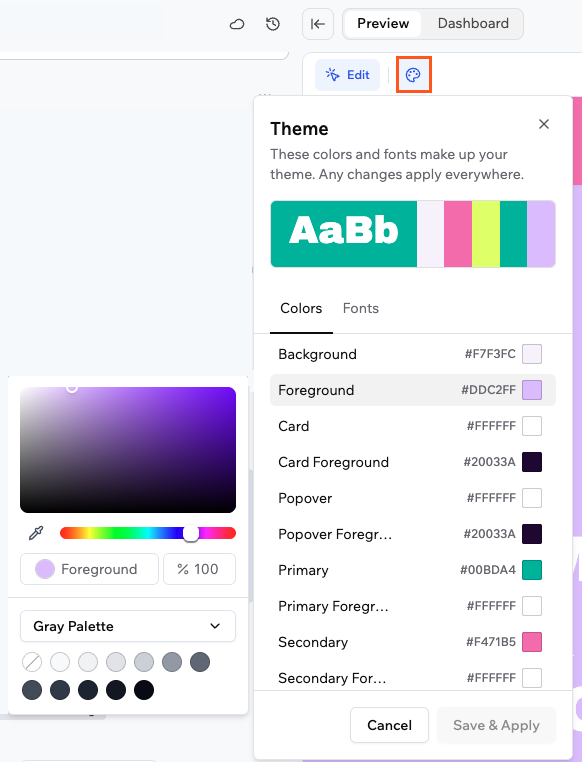
Az alkalmazás témájának megnyitása és testreszabása
Témaszínek
Kattintson bármelyik színszerepre, hogy a teljes alkalmazásban frissítse. Egy témaszín módosítása:- Kattintson az alkalmazásszerkesztő tetején a Téma ikonra .
- Kattintson a lista bármelyik színszerepére a színválasztó megnyitásához. A panel tetején lévő sáv az aktuális paletta előnézete, és nem kattintható.
- Válassza ki a színt a választó húzásával, hexadecimális érték megadásával, a pipettával a képernyő bármely színének mintavételezésével, vagy a választó alján lévő legördülő menüből egy palettáról.
- Kattintson az Alkalmaz gombra, hogy az alkalmazásban megtekintse a módosítást.
- Kattintson a Téma panelen a Mentés és alkalmazás gombra, hogy mindenhol érvényesítse.
Betűtípusok
Az alkalmazás betűtípusait a Téma panel Betűtípusok lapján állíthatja be. Az alkalmazás minden használt betűtípusához megjelenik egy legördülő menü. Az alkalmazás betűtípusainak módosítása:- Kattintson az alkalmazásszerkesztő tetején a Téma ikonra .
- Kattintson a Betűtípusok lapra.
- Kattintson egy legördülő menüre, és válasszon betűtípust. Kereshet név szerint, böngészhet a Márka betűtípusai és az Összes betűtípus között, vagy a Betűtípusok feltöltése gombra kattintva sajátot is hozzáadhat.
- Kattintson a Mentés és alkalmazás gombra, hogy a módosítások az egész alkalmazásban érvényesüljenek.
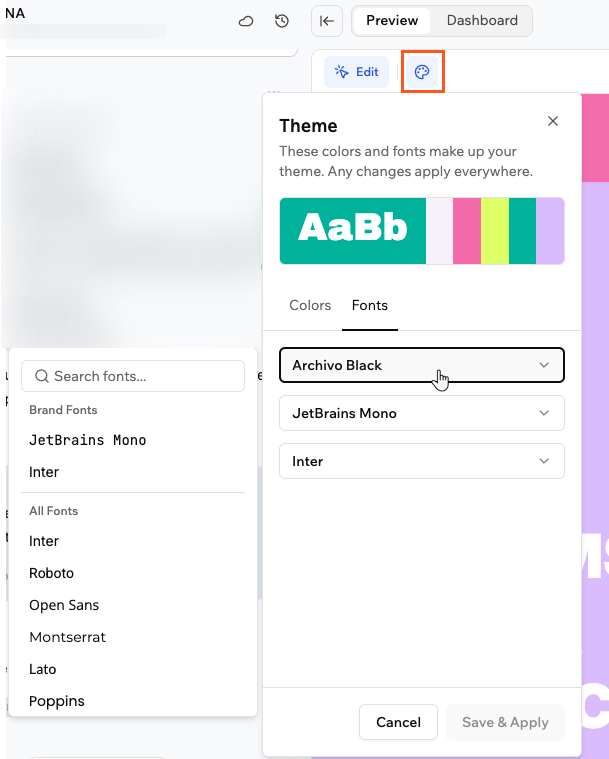
A témabetűtípusok módosítása az alkalmazásban
Elemszintű módosítások
Kijelölés módban bármelyik elemet közvetlenül formázhatja. Jelöljön ki egy elemet, kattintson a Dizájn gombra, és a stíluseszköztár ikonjaival módosítsa a színeit, a tipográfiáját, a térközeit, a sarokkerekítését és az átlátszatlanságát, vagy adjon hozzá egyéni Tailwind-osztályokat. Az eszköztárban elérhető lehetőségek a kijelölt elem típusától függnek. A formázás a legtöbb szöveget tartalmazó elemen működik, beleértve a listaelemeket, a táblázatcellákat, a gombokat és az idézetblokkokat. A módosítások azonnal mentődnek, és frissítik az élő előnézetet. Ha egy módosítás nem alkalmazható egy elemre, egy üzenet közli, miért.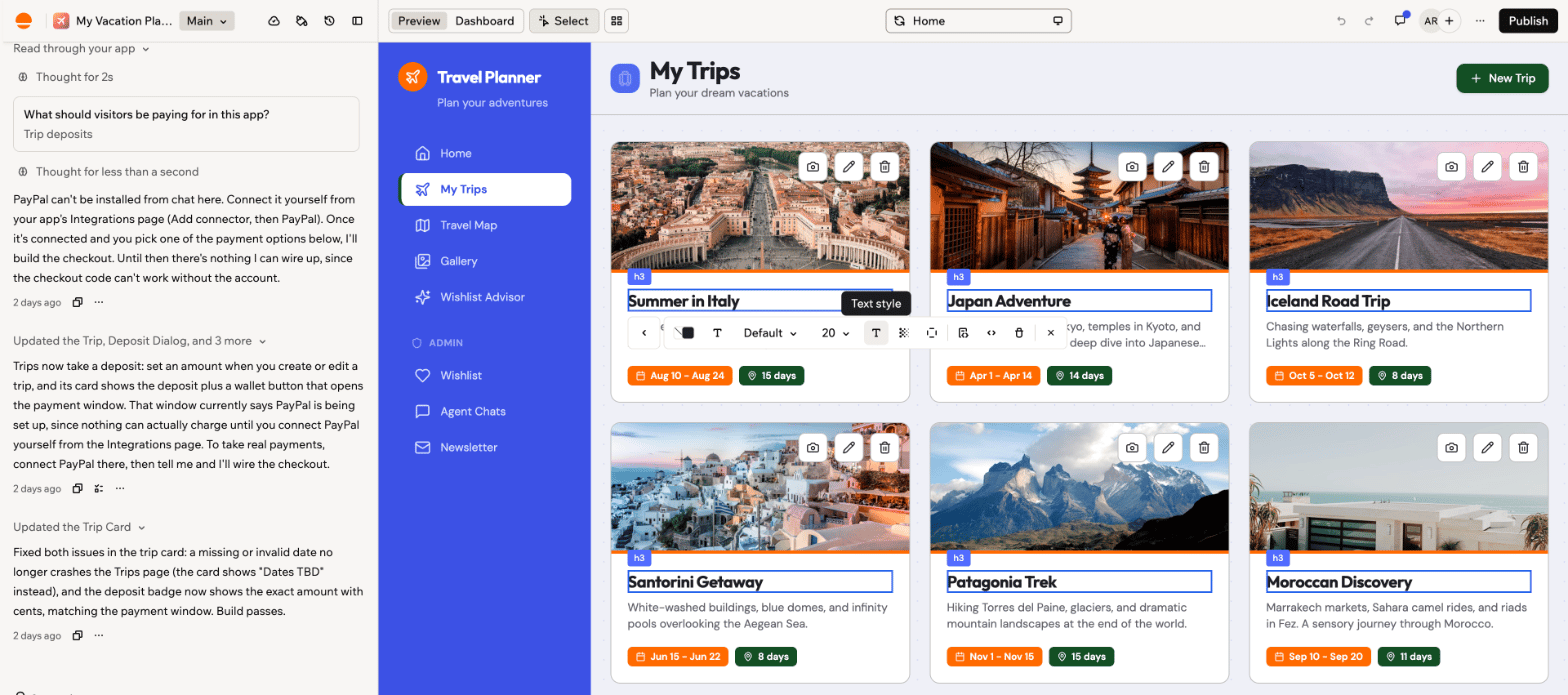
A stíluseszköztár
Színek
Bármely elem háttér- és szövegszínét beállíthatja a témában definiált színekkel vagy egyéni színnel.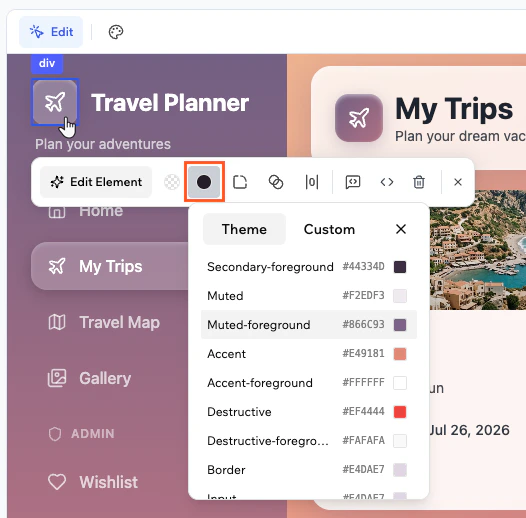
Egy elem színének szerkesztése a témaszínekkel
- Kattintson az alkalmazásszerkesztő tetején a Kijelölés gombra.
- Kattintson az alkalmazás előnézetében a módosítani kívánt elemre.
- Kattintson a Dizájn gombra.
- Kattintson a stíluseszköztárban a Színek ikonra .
- Válassza ki a módosítani kívánt részt, például a hátteret vagy a szöveget.
- Válassza ki a színt:
- Téma: válasszon a témában definiált színszerepek közül, például background, foreground, card és primary.
- Egyéni: húzza a választót, adjon meg hexadecimális értéket, a pipettával vegyen mintát a képernyő bármely színéből, vagy válasszon egy palettáról a választó alján lévő legördülő menüvel.
- A megerősítéshez kattintson az Alkalmaz gombra.
Tipográfia
Szövegelem kijelölésekor a stíluseszköztár a betűcsalád és a méret vezérlőit mutatja. Egy külön Szövegstílus panel az igazításhoz, a kis- és nagybetűkhöz és a díszítéshez ad hozzáférést. A szöveg tartalmának szerkesztése:- Kattintson az alkalmazásszerkesztő tetején a Kijelölés gombra.
- Kattintson az alkalmazás előnézetében a szövegelemre.
- Kattintson a Dizájn gombra.
- Kattintson a stíluseszköztárban a T ikonra.
- Írja be a módosításokat a Szöveges tartalom mezőbe.
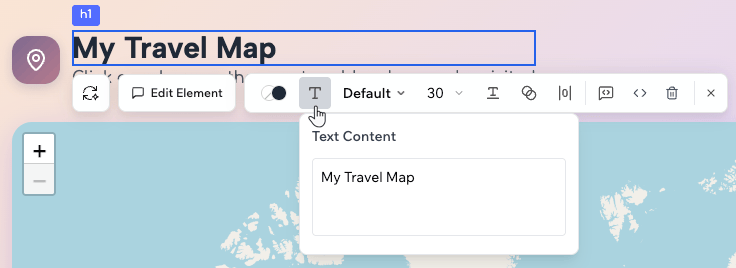
A szöveg tartalmának szerkesztése a stíluseszköztárban
- Kattintson az alkalmazásszerkesztő tetején a Kijelölés gombra.
- Kattintson az alkalmazás előnézetében a szövegelemre.
- Kattintson a Dizájn gombra.
- Kattintson a stíluseszköztárban a betűcsalád legördülő menüjére.
- Keressen vagy böngésszen a betűtípusok között, és kattintással alkalmazzon egyet. Vigye az egeret egy > nyíllal jelölt betűtípus fölé az elérhető vastagságok megtekintéséhez, majd kattintással alkalmazzon egy vastagságot.
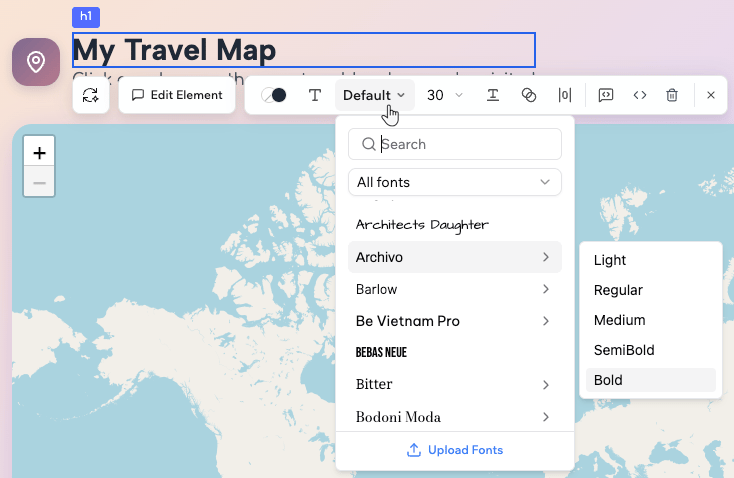
Betűcsalád-választó a stíluseszköztárban
- Kattintson az alkalmazásszerkesztő tetején a Kijelölés gombra.
- Kattintson az alkalmazás előnézetében a szövegelemre.
- Kattintson a Dizájn gombra.
- Kattintson a stíluseszköztárban a méret legördülő menüjére.
- Válasszon méretet. Az elérhető méretek 12 és 128 között vannak.
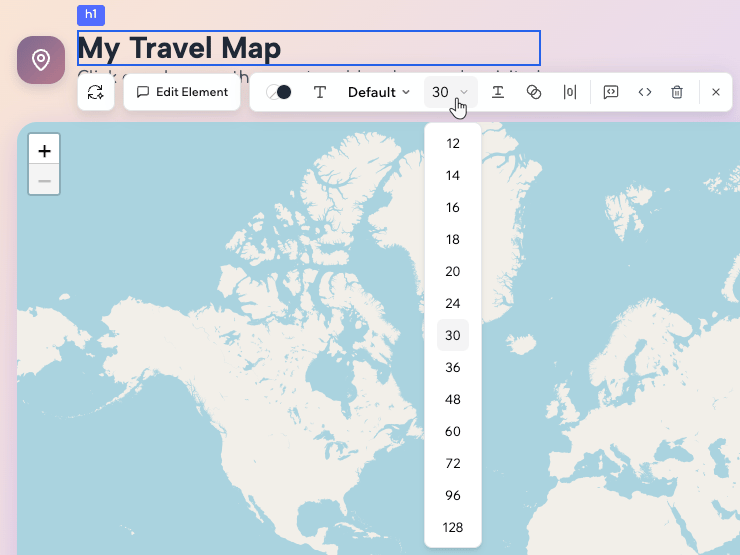
Betűméret-választó a stíluseszköztárban
- Kattintson az alkalmazásszerkesztő tetején a Kijelölés gombra.
- Kattintson az alkalmazás előnézetében a szövegelemre.
- Kattintson a Dizájn gombra.
- Kattintson a stíluseszköztárban a Szövegstílus ikonra.
- Módosítsa a kívánt beállításokat:
- Igazítás: balra, középre, jobbra vagy sorkizárt.
- Kis- és nagybetűk: nincs, csupa nagybetű, csupa kisbetű vagy nagy kezdőbetű.
- Díszítés: nincs, aláhúzott, áthúzott vagy dőlt.
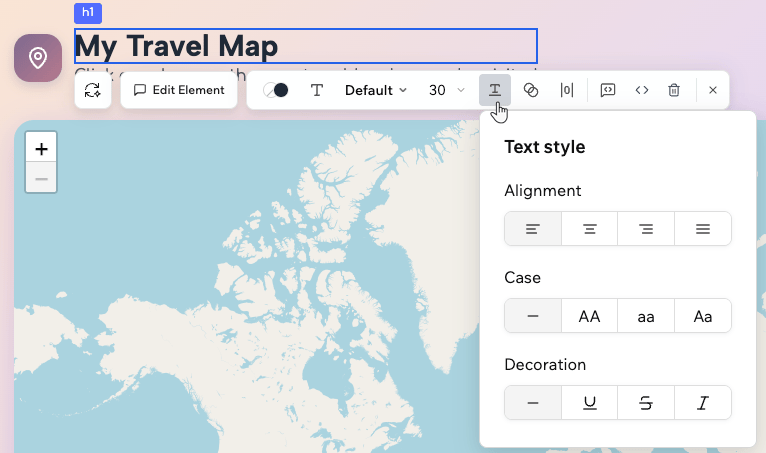
A Text style panel a stíluseszköztárban
Térközök
Bármely elem külső és belső margóját képpontban állíthatja be, minden oldalt külön szabályozva. Egy elem térközeinek módosítása:- Kattintson az alkalmazásszerkesztő tetején a Kijelölés gombra.
- Kattintson az alkalmazás előnézetében a módosítani kívánt elemre.
- Kattintson a Dizájn gombra.
- Kattintson a stíluseszköztárban a Térköz ikonra .
- Adja meg képpontban a külső (margin) és belső (padding) margó értékét. A vízszintes és függőleges gyorsvezérlőkkel egyszerre két oldalt állíthat be.
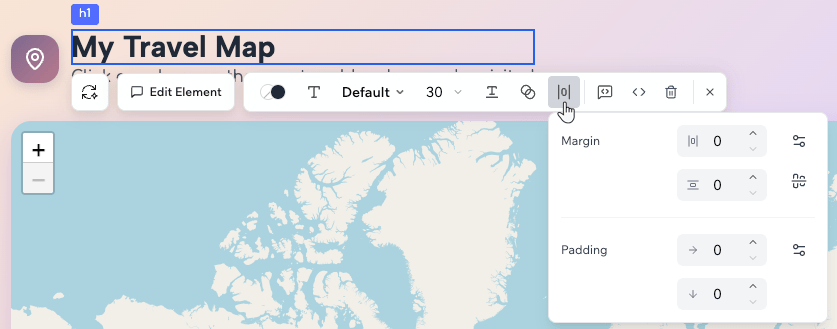
Térközvezérlők a stíluseszköztárban
Sarokkerekítés
Bármely elem sarkait lekerekítheti egy képpontban megadott értékkel. Egy elem sarokkerekítésének módosítása:- Kattintson az alkalmazásszerkesztő tetején a Kijelölés gombra.
- Kattintson az alkalmazás előnézetében a módosítani kívánt elemre.
- Kattintson a Dizájn gombra.
- Kattintson a stíluseszköztárban a Corners ikonra.
- Adjon meg egy értéket képpontban, vagy állítsa be a nyilakkal.
Átlátszatlanság
Bármely elemet teljesen átlátszatlanná, félig átlátszóvá vagy a kettő közötti bármilyen értékűvé tehet. Egy elem átlátszatlanságának módosítása:- Kattintson az alkalmazásszerkesztő tetején a Kijelölés gombra.
- Kattintson az alkalmazás előnézetében a módosítani kívánt elemre.
- Kattintson a Dizájn gombra.
- Kattintson a stíluseszköztárban az Átlátszatlanság ikonra.
- Húzza a csúszkát, vagy adjon meg egy értéket 0 (teljesen átlátszó) és 100 (teljesen átlátszatlan) között.
Tailwind-osztályok
A többi lehetőség által nem lefedett formázáshoz közvetlenül megadhat bármilyen Tailwind CSS-osztályt. Tailwind-osztályok hozzáadása egy elemhez:- Kattintson az alkalmazásszerkesztő tetején a Kijelölés gombra.
- Kattintson az alkalmazás előnézetében a módosítani kívánt elemre.
- Kattintson a Dizájn gombra.
- Kattintson a stíluseszköztárban a Tailwind-osztályok ikonra.
- Írjon be bármilyen Tailwind CSS-osztályt. Például a
shadow-lgnagy árnyékot, aborder border-gray-200pedig finom szegélyt ad hozzá.
Témák és módok
A vizuális irány az alkalmazás általános hangulata. A témák ezt a hangulatot fejezik ki mélységgel, színekkel és effektusokkal. A Base44-ben egy témát úgy is alkalmazhat, hogy közben megőrzi a márkáját.Dizájntémák
Neumorfizmus
Neumorfizmus
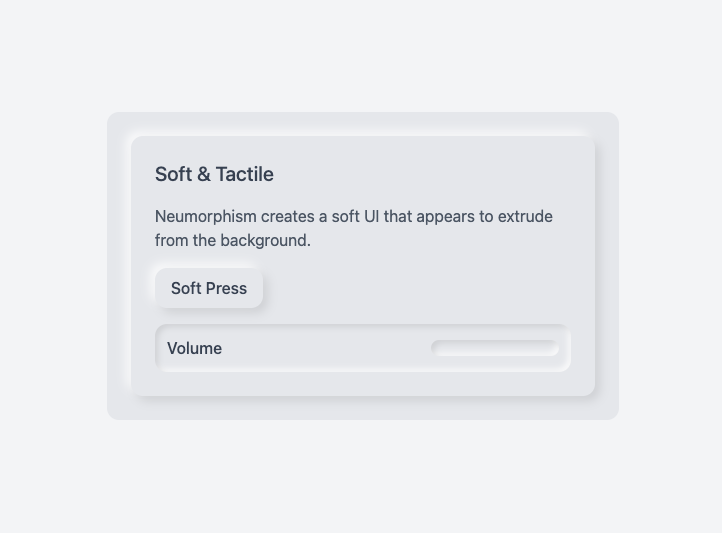
A háttérből kiemelkedő lágy árnyékok
- Finom belső és külső árnyékok
- Lágy, egyszínű paletták
- Minimális mélység és letisztult formák
Glassmorfizmus
Glassmorfizmus
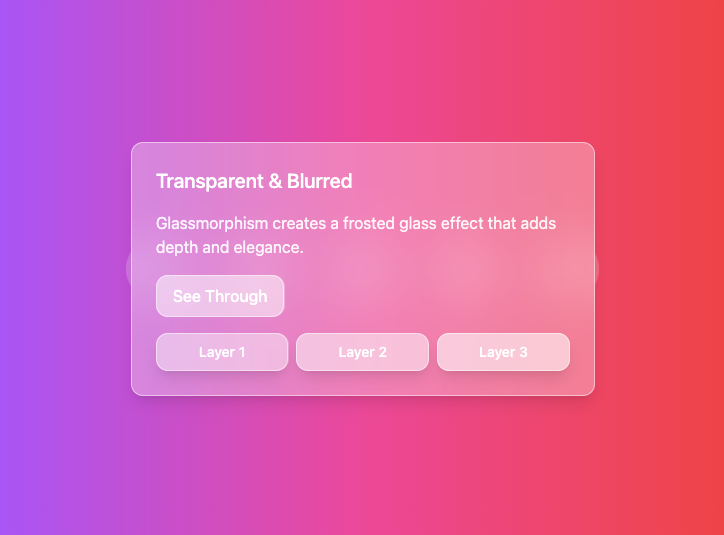
Matt, áttetsző rétegek
- Háttérelmosás
- Átlátszó panelek finom szegéllyel
- Enyhe ragyogás és tükröződés
Material stílus
Material stílus
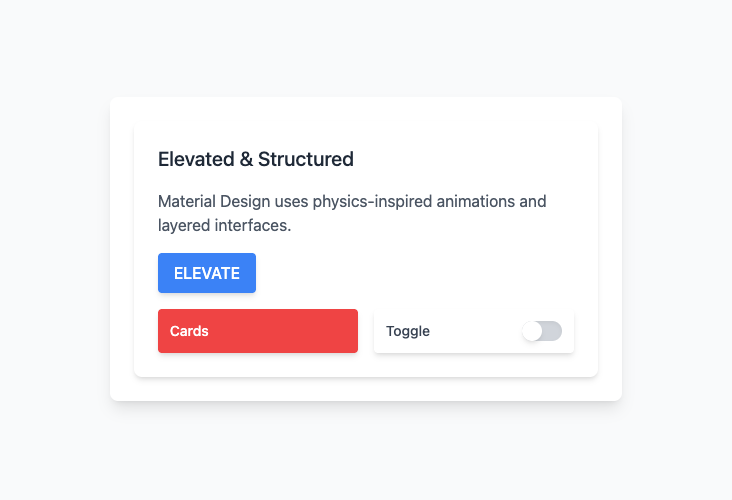
Kiemelt kártyák és élénk színek
- Egyértelmű kiemelési rétegek
- Letisztult rácsok és igazítás
- Céltudatos animáció
Claymorfizmus
Claymorfizmus
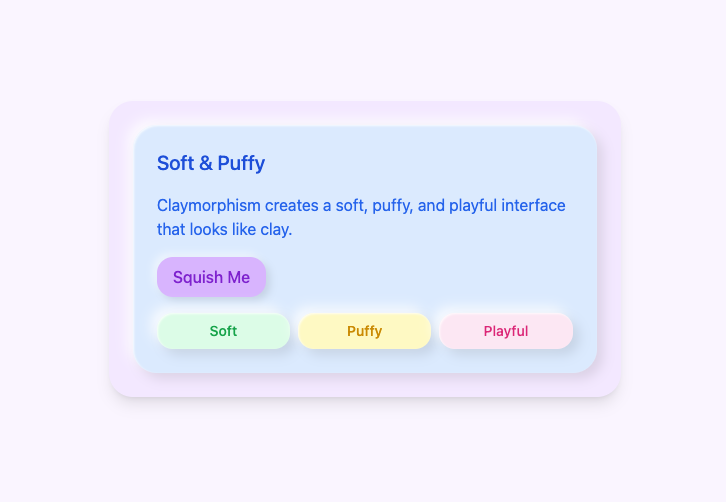
Puffadt, lekerekített formák
- Lekerekített sarkok
- Pasztell vagy lágy színpaletták
- Lágy, egyenletes árnyékok
Neobrutalizmus
Neobrutalizmus
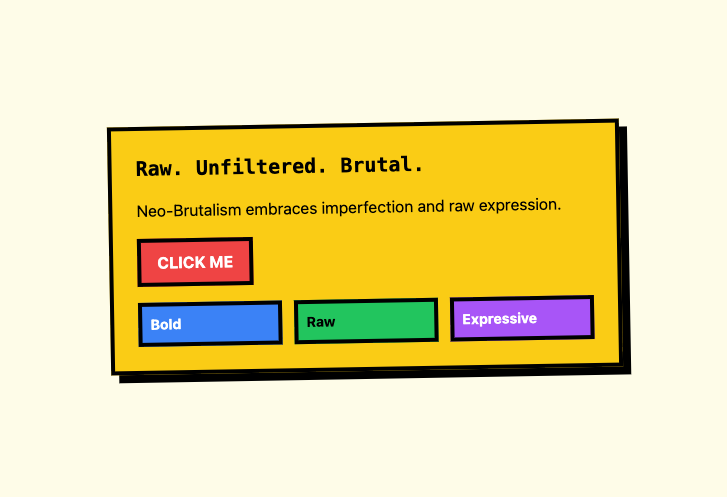
Vastag szegélyek és éles árnyékok
- Nagy kontrasztú színkombinációk
- Vastag szegélyek és erős formák
- Nyers tipográfia és egyszerű rácsok
Világos és sötét téma
A világos és a sötét téma lehetővé teszi, hogy a felhasználók azt válasszák, ami nekik a legkényelmesebb, és különböző környezetekben is segíthet. Megkérheti az MI-csevegést, hogy adjon hozzá tématámogatást és egy váltókapcsolót.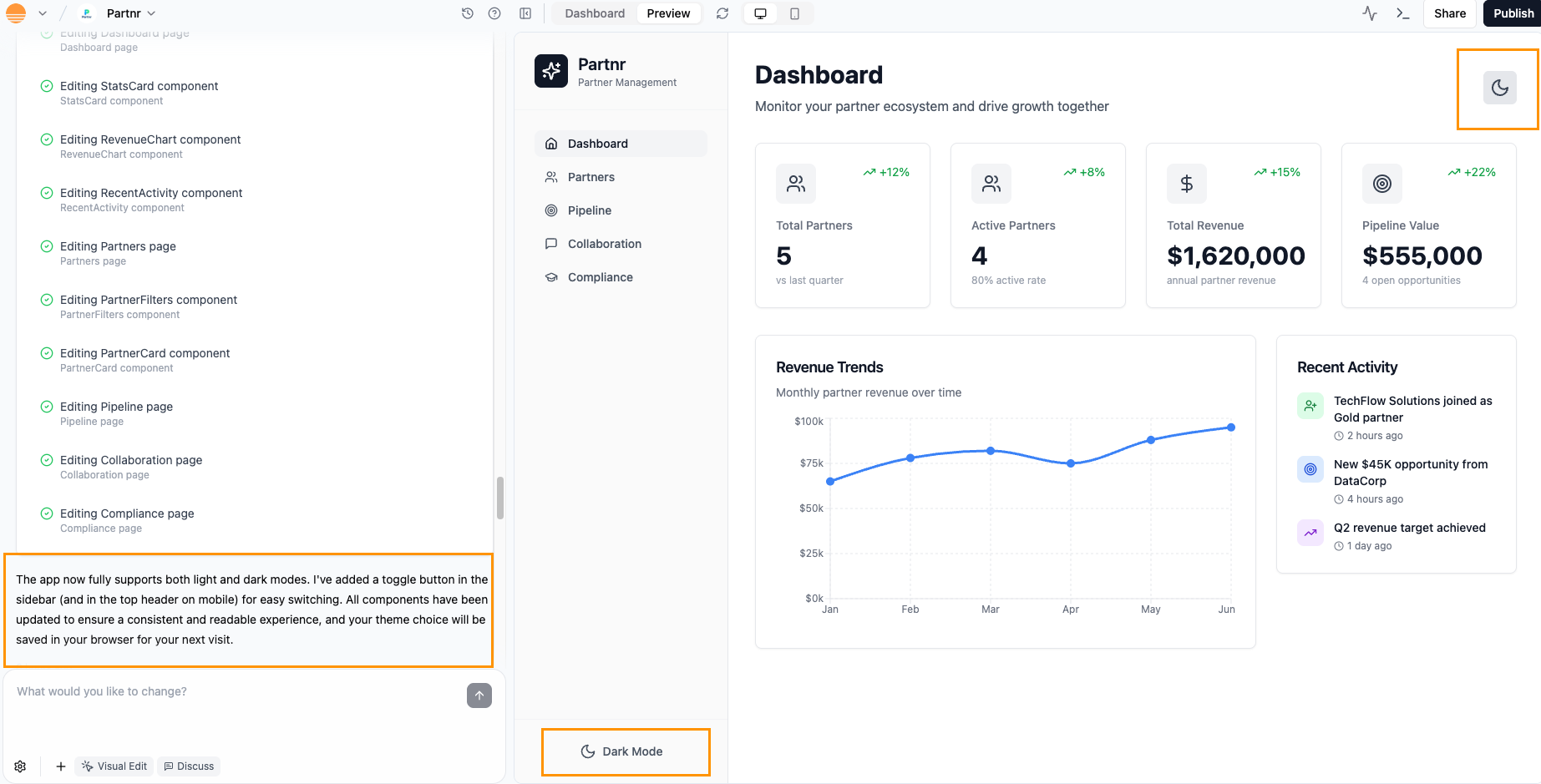
Világos és sötét mód hozzáadása
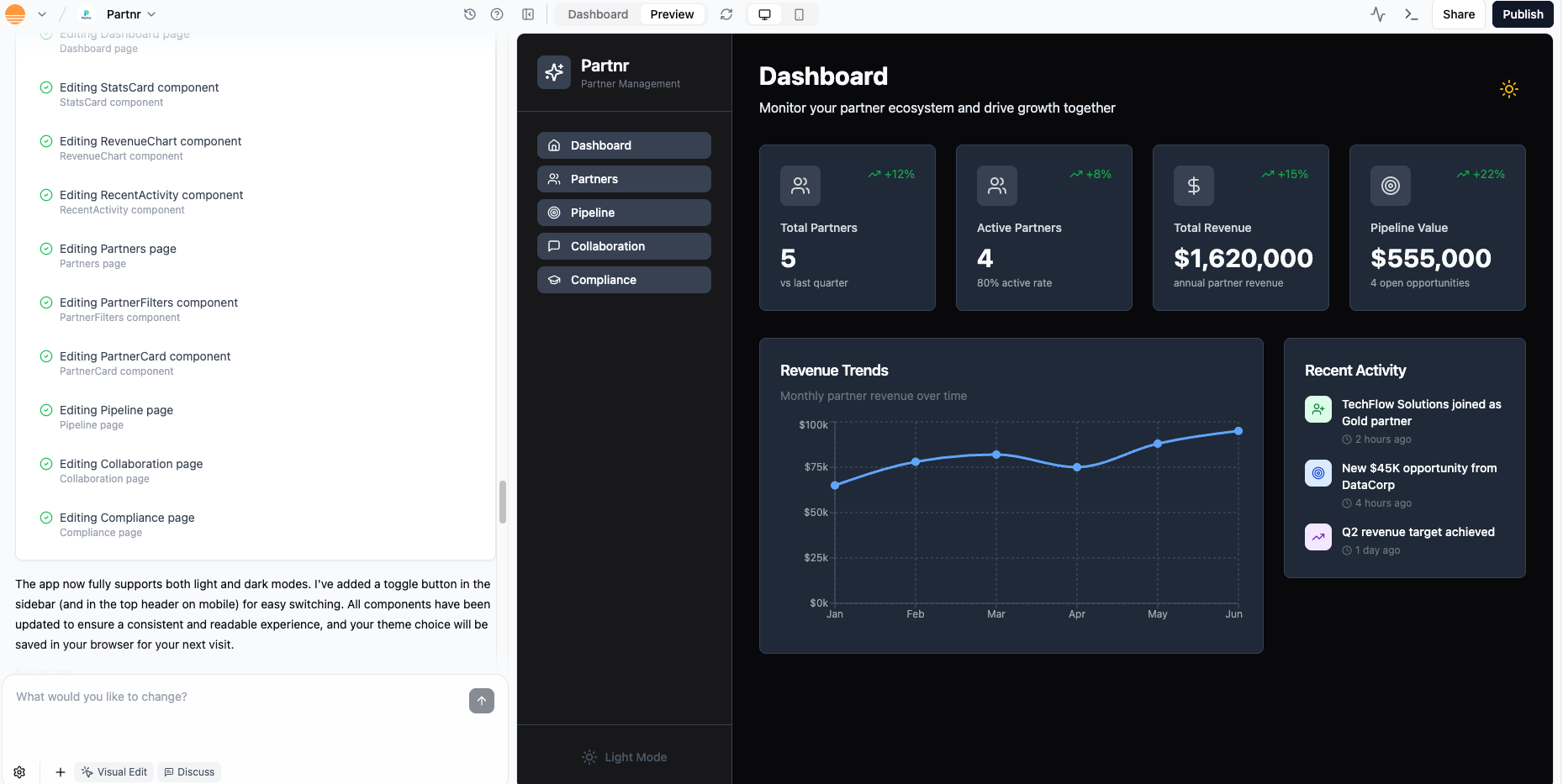
Ugyanaz az alkalmazás sötét módban
Animáció és visszajelzés
Az animáció és a visszajelzés segít megérteni, mi történik a képernyőn. Ezekkel a kattintások reszponzívnak tűnnek, jelezheti, hogy valami betöltődik, és elmagyarázhatja, mi a következő lépés. A Base44-ben az MI hozzáadhatja Ön helyett ezeket a mintákat, így nem kell minden animációt kézzel megírnia. Ezt a részt akkor használja, ha az alkalmazás már működik, de kissé laposnak vagy statikusnak érződik, és élőbbé, megnyugtatóbbá szeretné tenni.Finom interakciók és animációk hozzáadása
Finom interakciók és animációk hozzáadása
- Egy gomb, amely rámutatáskor kissé megnő és világosabb lesz.
- Egy kártya, amely felemelkedik, ha fölé viszi az egeret.
- Egy ikon, amely mentéskor egy kis pipaanimációt mutat.
Betöltési, üres és hibaállapotok tervezése
Betöltési, üres és hibaállapotok tervezése
- Betöltés: a végső elrendezéshez illő vázformák egy általános töltésjelző helyett.
- Üres állapot: barátságos üzenet, amely elmagyarázza, mi fog itt megjelenni, és egy gomb valaminek a létrehozásához vagy csatlakoztatásához.
- Hiba: rövid, emberi magyarázat, és egyértelmű lehetőség az újrapróbálásra vagy a segítségkérésre.
Gyors trükkök
Ha gyors javulást szeretne, ezek a rövid receptek néhány prompttal sok értéket adhatnak.Egy lapos prototípus kidolgozottá tétele
Egy lapos prototípus kidolgozottá tétele
- Vezessen be egyszerű színrendszert, és alkalmazza globálisan.
- Határozzon meg egyértelmű szövegszerepeket, és növelje a sormagasságot.
- Adjon hozzá alapvető kártya- és gombkomponenseket, és használja őket újra.
Egy zsúfolt táblázatoldal rendbetétele
Egy zsúfolt táblázatoldal rendbetétele
- Növelje kissé a sormagasságot, és adjon hozzá finom elválasztókat.
- Helyezze a műveleteket egy egységes oszlopba vagy menübe.
- Adjon hozzá szűrőket egy egyértelmű felső sávban.
- Adjon hozzá betöltési, üres és hibaállapotokat.
Finom vizuális frissítés a márkaszínek megváltoztatása nélkül
Finom vizuális frissítés a márkaszínek megváltoztatása nélkül
- Igazítsa a térközöket és a hierarchiát.
- Frissítse a kártyák és gombok formáját.
- Vezessen be finom mikrointerakciókat.
GYIK
Kattintson az alábbi kérdésekre, hogy többet megtudjon az alkalmazás megtervezéséről.Mi a Tailwind CSS, és hogyan olvashatom az osztályneveit?
Mi a Tailwind CSS, és hogyan olvashatom az osztályneveit?
- Színek: a
bg-blue-500kék hátteret, atext-whitefehér szöveget állít be. - Térközök: a
p-4minden oldalon belső margót, azm-2minden oldalon külső margót ad. - Tipográfia: a
font-boldfélkövérré teszi a szöveget, atext-lgnagyobb betűméretet állít be. - Elrendezés: a
flexflex-tárolót, agridrácstárolót hoz létre, azitems-centerpedig függőlegesen középre igazítja az elemeket egy flex- vagy rácssorban.
bg-blue-500 text-white p-4 flex items-center egy kék sávot ad fehér szöveggel, belső margóval és középre igazított tartalommal.Részletesebb referenciáért és a segédosztályok teljes listájáért nézze meg a Tailwind CSS hivatalos dokumentációját.Hogyan vonhatom vissza az MI módosításait, vagy állíthatom vissza a dizájn egy korábbi verzióját?
Hogyan vonhatom vissza az MI módosításait, vagy állíthatom vissza a dizájn egy korábbi verzióját?
- Minden MI-promptnál van egy Visszaállítás lehetőség, amely azonnal visszavonja mindazt, amit az adott prompt módosított az alkalmazásban.
- Az MI-csevegés óra ikonja megnyitja a verzióelőzményeket. Kiválaszthatja az alkalmazás egy korábban mentett verzióját, és egy lépésben visszaállíthatja.
Hogyan törölhetek egy elemet az alkalmazásból?
Hogyan törölhetek egy elemet az alkalmazásból?
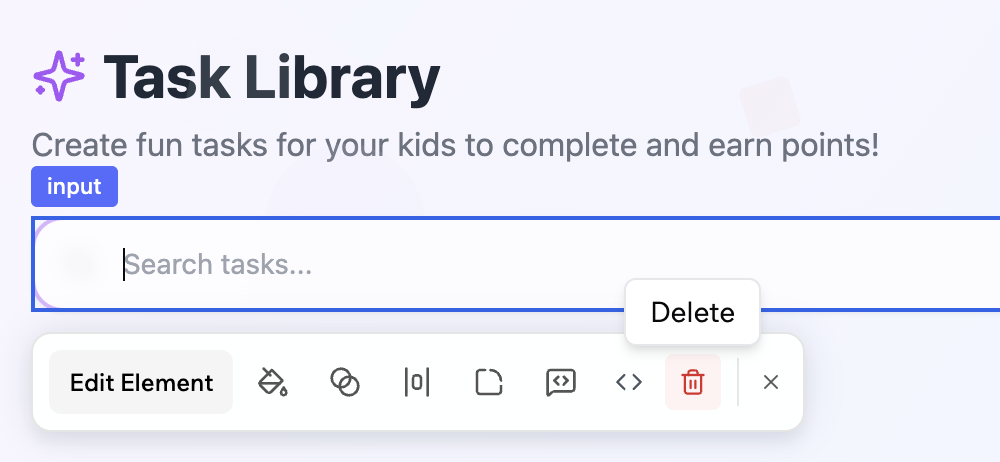
Egy elem törlése Select módban