

A sablonpiactér
A sablonpiactér a leggyorsabb út ahhoz, hogy nagyszerű alkalmazásokat építsen a Base44-en. Böngésszen a Base44 csapata és a közösség alkotói által készített, használatra kész alkalmazássablonok és webhelysablonok széles választékában. Ha nem tudja, hol kezdje, vagy nem szeretne partnert felkérni, a sablonokkal azonnal belevághat. Csak válasszon egy sablont, és szabja testre az igényei szerint. Ha a sablonokat csak a csapatával szeretné megosztani, nyilvános listázás helyett munkaterületi sablonokat hozhat létre. A munkaterületi sablonokkal egyetlen munkaterületen belül használhatja újra az alkalmazását, anélkül, hogy az a nyilvános piactéren megjelenne. Ismerje meg, hogyan hozhat létre és kezelhet munkaterületi sablonokat. Saját nyilvános sablonokat is közzétehet mások számára, így szélesebb közönséget érhet el, és megmutathatja tudását. Csak belső használatra tartsa a sablonokat munkaterületi sablonként, így csak a csapata számára lesznek elérhetők.A sablonok elérése
Kattintson a munkaterület bal oldalsávjában a Sablonok elemre az összes elérhető sablon böngészéséhez. Az értékelésekkel rendelkező sablonok átlagos értékelést mutatnak, ami segít a választásban. A felső lapok a készítő szerint mutatják a sablonokat:- Összes: Az összes nyilvános sablon.
- Base44: A Base44 csapata által készített sablonok. Az oldal ezen a lapon nyílik meg.
- Közösség: Más Base44-felhasználók által megosztott sablonok.
- Munkaterület: A csapata által létrehozott és mentett sablonok. Csak a munkaterület tagjai láthatják őket. Ez a lap akkor jelenik meg, ha a munkaterületen vannak sablonok.
- Saját sablonjaim: Az Ön által listázott sablonok. Ez a lap akkor jelenik meg, ha már létrehozott egyet.
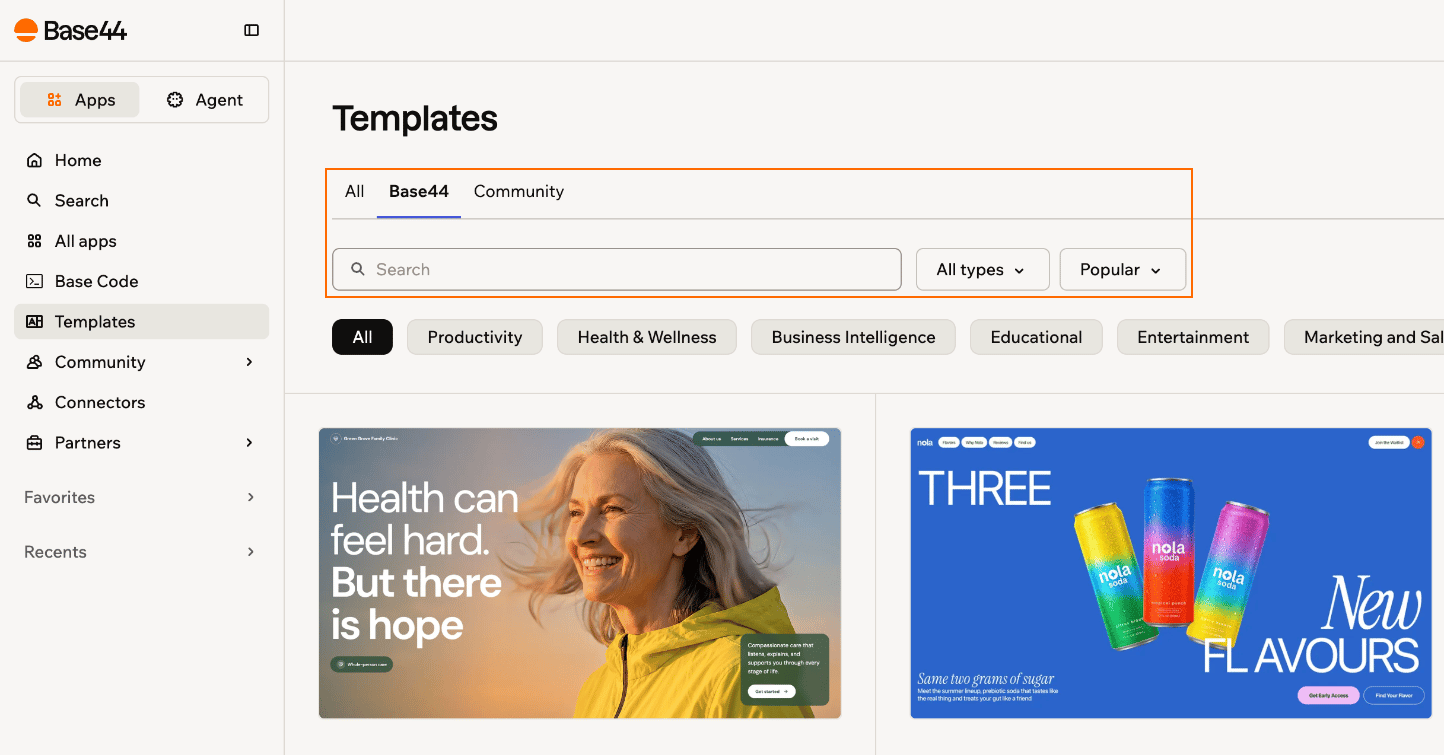
Sablonok böngészése a Templates oldalon
- Kattintson a munkaterület bal oldalsávjában a Sablonok elemre.
- Válasszon egy lapot, és a keresővel, a kategóriákkal vagy a Típus szűrővel keressen sablont.
- Vigye az egeret egy sablon fölé, és kattintson a Részletek megtekintése gombra további információkért, képekért, használati statisztikákért, értékelésekért és véleményekért.
-
(Nem kötelező) Kattintson az Alkalmazás megtekintése gombra a sablon élő előnézetének új lapon való megnyitásához.
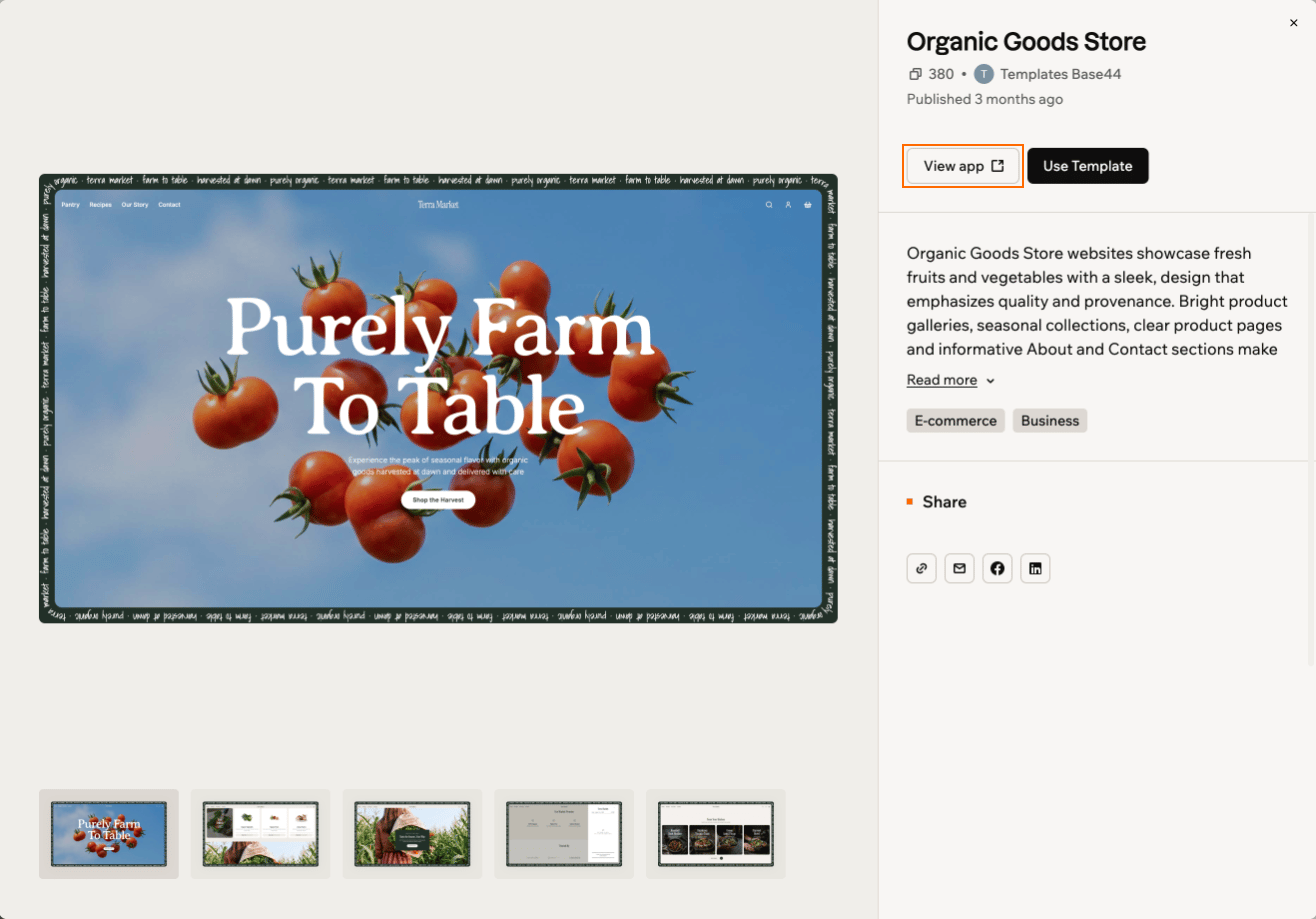
Egy sablon élő előnézetének megnyitása
- Kattintson a Sablon használata gombra.
Nyilvános sablonok létrehozása
Nem kell valami bonyolultat létrehoznia ahhoz, hogy nyilvános sablonként megossza. Az egyszerű alkalmazások, az újrahasználható elrendezések vagy a kreatív eszközök is hasznosak lehetnek másoknak. Ha készített valami hasznosat vagy szórakoztatót, hozzáadhatja a közösségi alkalmazássablon-könyvtárhoz. Sablonját ingyenesen megoszthatja a teljes Base44 közösséggel. Kezdés előtt ellenőrizze, hogy az alkalmazása megfelel-e a feltételeknek. Önnek kell az alkalmazás tulajdonosának lennie, legalább egyszer közzé kellett tennie, és adminisztrátornak kell lennie az alkalmazást birtokló munkaterületen. Egy más sablonjából indított alkalmazás nem listázható újra. Ha valaki használja a sablonját, az az ő munkaterületére másolódik, az eredeti alkalmazása pedig változatlan marad.Mielőtt beküldi az alkalmazást:
- Tesztelje, hogy működik-e, és teljes funkcionalitással rendelkezik-e.
- Adjon hozzá valósághű mintatartalmat.
- Az alkalmazás legyen biztonságos. További információ a biztonságról és a biztonsági ellenőrzés használatáról.
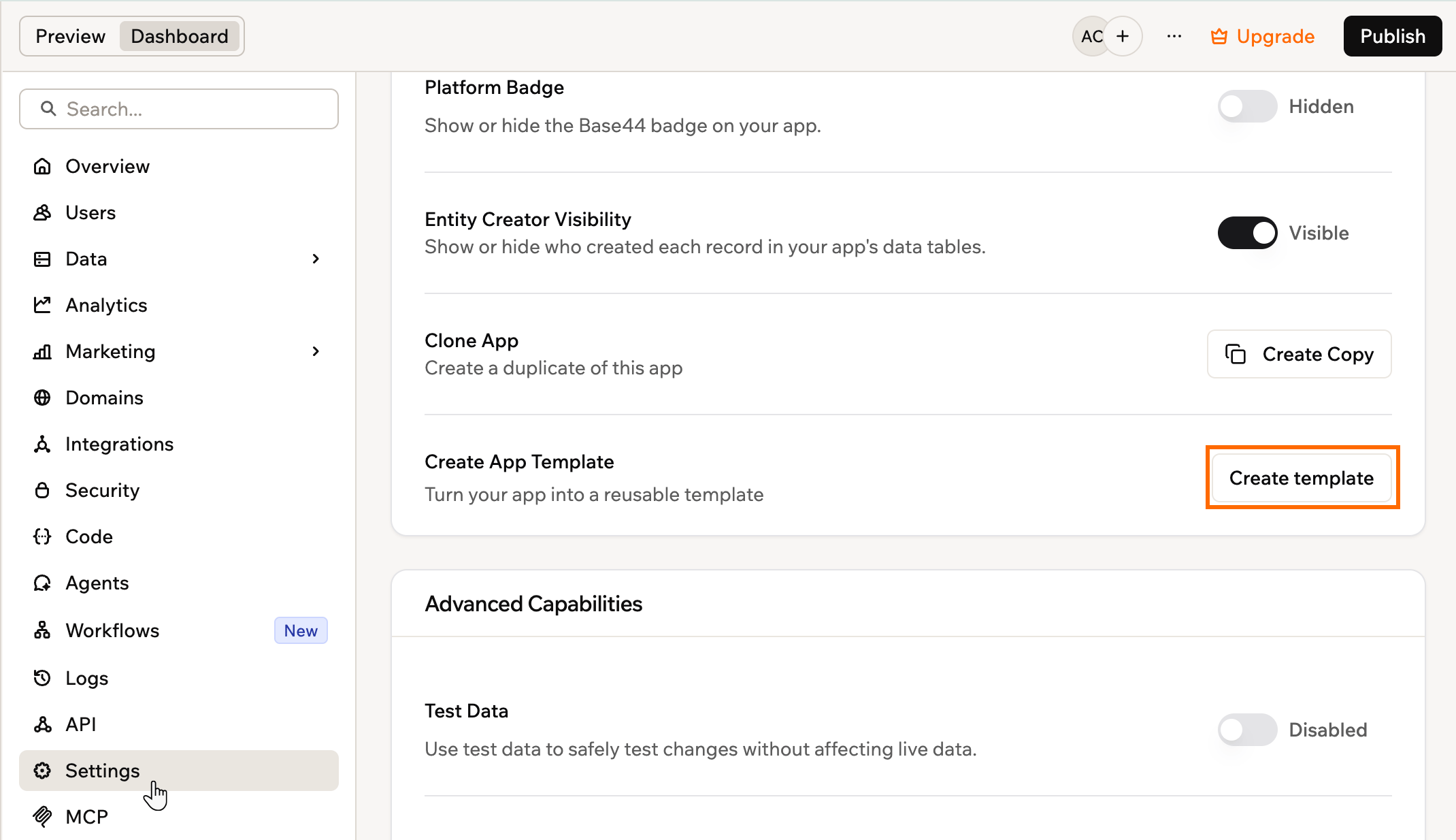
Sablon létrehozása az alkalmazás beállításaiból
- Kattintson az alkalmazásszerkesztőben az Irányítópult elemre.
- Kattintson a Beállítások elemre.
- A Create App Template mellett kattintson a Sablon létrehozása gombra.
- Válassza a Nyilvános sablon lehetőséget, majd kattintson a Tovább gombra.
- Az Alapadatok alatt adja meg a Sablon neve mezőben a sablon nevét, a Leírás mezőben pedig azt, miért érdemes kipróbálni az alkalmazást.
- A Kategóriák alatt kattintson a Kategóriák és alkategóriák kiválasztása lehetőségre, és válasszon ki legalább egyet. Bontson ki egy kategóriát az alkategóriái megtekintéséhez, majd kattintson a Kész gombra.
- A Sablon képernyőképei alatt kattintson a Képernyőkép hozzáadása gombra, és töltsön fel legalább 3, legfeljebb 7 képernyőképet.
- Jelölje be az Elfogadom a Base44 Felhasználási feltételeit és Piactéri feltételeit jelölőnégyzetet.
- Kattintson a jobb felső sarokban a Sablon létrehozása gombra.
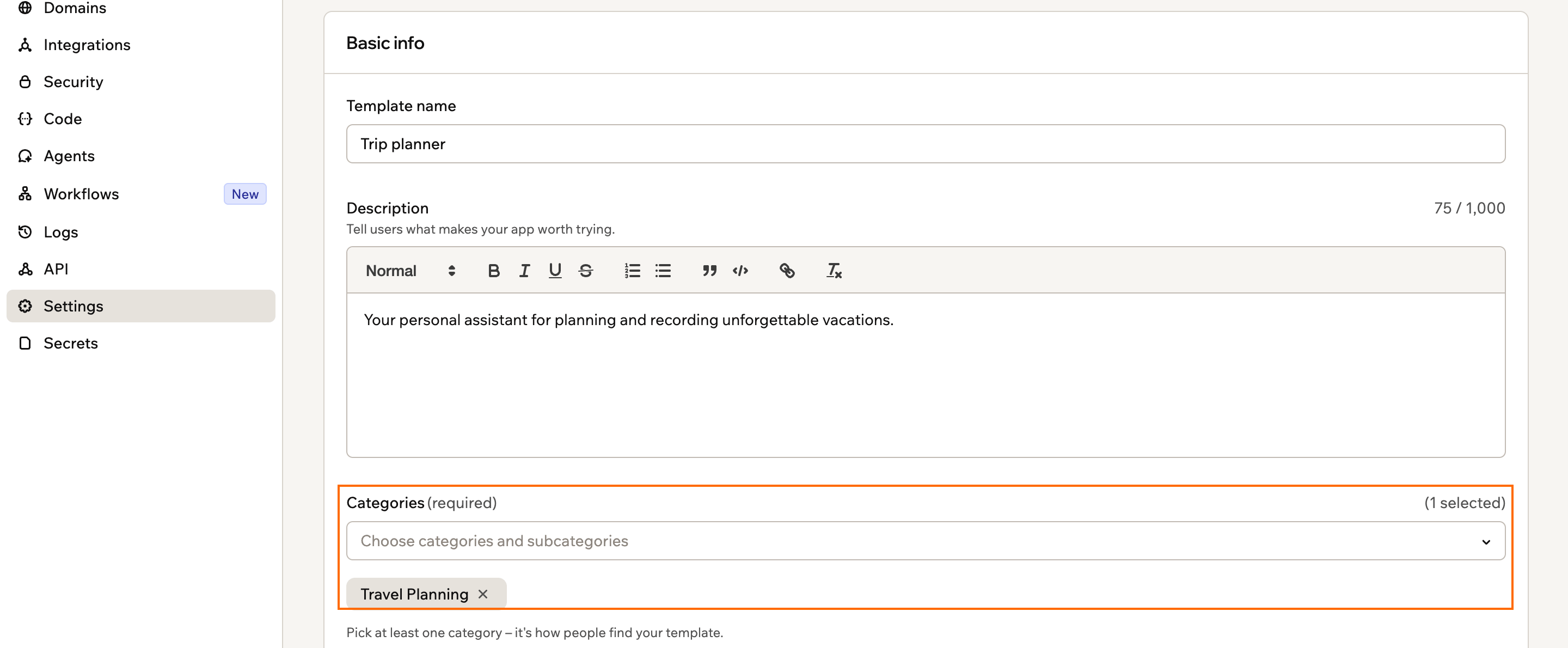
A nyilvános sablon listázási űrlapja
Irányelvek a képernyőképekhez
- Az első képernyőkép a sablon borítóképe, és 16:9 arányúnak kell lennie, például 1920x1080. Ha nem az, használja a vágás ikont.
- Friss képernyőképek készítéséhez kattintson az Alkalmazás előnézete gombra a közzétett alkalmazás megnyitásához.
- Mutassa be működés közben az alkalmazást valósághű adatokkal, és használjon letisztult, teljes képernyős nézeteket.
- Kerülje az elmosódott vagy üres képernyőket.
A listázás javítása
Ha szeretné, hogy sablonja kitűnjön, először arra összpontosítson, hogy egy egyértelmű problémát oldjon meg mások számára, és válasszon figyelemfelkeltő címet. Adjon hozzá hasznos képet és leírást, amelyek működés közben mutatják be az alkalmazást, és könnyen érthetővé teszik a célját. A legsikeresebb sablonok világos és barátságos nyelvezetűek, és erős vizuális elemekkel emelik ki az alkalmazás értékét.Tippek a listázás javításához
Leírás:
- Mondja el világosan, mire való az alkalmazás, és kinek segít
- Használjon rövid, barátságos mondatokat
- Kerülje a túlzottan technikai vagy bonyolult nyelvezetet
- Azokat a kategóriákat válassza, amelyek valóban leírják, mit csinál az alkalmazás, például termelékenység vagy e-kereskedelem
- Csak az alkalmazáshoz illő kategóriákat válassza, mert az eltérés gyakori oka a listázások elutasításának
A jóváhagyási folyamat
A listázás beküldése után a Base44 csapata átnézi, hogy megfelel-e a közösségi irányelveknek. Az irányelveket nem követő listázásokat elutasíthatják. Ha az alkalmazást jóváhagyják, megjelenik az App Templates oldalon, ahol mások felfedezhetik és használhatják. A Base44 elutasíthat vagy eltávolíthat egy listázást, ha:- Spam vagy hibás: Az alkalmazás listázása spam, vagy nem működik.
- Privát beállítás: Az alkalmazás privát beállítású, ami megakadályozza, hogy mások megtekintsék.
- A közösségi szabályok megsértése: Az alkalmazás a közösségi szabályokat sértő tartalmat tartalmaz.
- A képernyőképek nem egyeznek: A beküldött képernyőképek nem tükrözik az alkalmazás tényleges megjelenését vagy funkcióit.
- Hiányzó biztonsági beállítások: Az alkalmazásoknak a közzétételhez el kell végezniük egy biztonsági ellenőrzést.
- Hibás működés: Az alkalmazás egyes funkciói nem a tervezett módon működnek.
- Érvénytelen vagy szabálytalan alkalmazásnév: Az alkalmazás neve olyan kifejezéseket, például „template” szót, verziószámokat vagy más, az áruház szabályai által nem engedélyezett értékeket tartalmaz.
- Csevegés nélkül duplikált alkalmazás: Ha az alkalmazás duplikátum, és nem tartalmaz csevegési funkciót, küldje el az eredeti alkalmazást a csevegési előzményekkel.
- Nem illő kategóriák: A kiválasztott kategóriák nem felelnek meg az alkalmazás céljának vagy funkcióinak.
- Az alkalmazást soha nem tették közzé: Az alkalmazásokat az ellenőrzésre való beküldés előtt legalább egyszer közzé kell tenni.
Hogyan működik a jóváhagyás:
- A végső jóváhagyás a Base44 belső irányelveitől függ. A csapat eltávolíthatja azokat a listázásokat, amelyek nem felelnek meg a tágabb közösségi minőségi elvárásoknak, akkor is, ha a konkrét ok nem szerepel a fenti listában.
- A jóváhagyási folyamat időbe telhet. Köszönjük a türelmét.
A sablon frissítése
A sablon összekapcsolva marad azzal az alkalmazással, amelyből létrehozta, így a teendő attól függ, mi változott.- Az alkalmazás funkciói vagy dizájnja: Tegye közzé az alkalmazást a szokásos módon. Aki ezután használja a sablont, a legújabb verziót kapja, és nem kell újra beküldenie.
- A listázás adatai: A név, a leírás, a kategóriák vagy a képernyőképek módosításai újra ellenőrzésen mennek át, mielőtt megjelennek a katalógusban.
Mindkét esetben a sablont már hozzáadó felhasználók megtartják a saját másolatukat, és az Ön módosításai nem jutnak el hozzájuk.
- Kattintson az alkalmazásszerkesztőben az Irányítópult elemre.
- Kattintson a Beállítások elemre.
- Az Alkalmazássablon mellett kattintson a Frissítés beküldése gombra.
- Végezze el a módosításokat a listázásban.
- A megerősítéshez kattintson a Frissítés beküldése gombra.
Amíg egy korábbi frissítés ellenőrzés alatt áll, nem küldhet be újabbat.
A listázások kezelése
Az alkalmazás irányítópultjáról kezelheti a sablonlistázását. Sablonlistázás kezelése:- Nyissa meg az alkalmazás szerkesztőjét.
- Kattintson az Irányítópult elemre.
- Kattintson a Beállítások elemre.
- Kattintson az Alkalmazássablon elemre.
- Válassza ki, mit szeretne tenni:
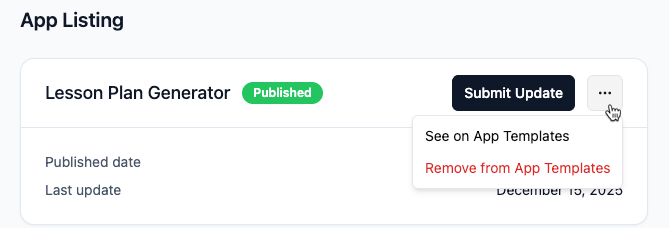
- Az alkalmazás megtekintése a piactéren: Kattintson a További műveletek ikonra , majd a Megtekintés az alkalmazássablonok között elemre.
- A sablon eltávolítása a piactérről: Kattintson a További műveletek ikonra , majd az Eltávolítás az alkalmazássablonok közül elemre.
A sablonlistázás kezelése
GYIK
Kattintson az alábbi kérdésekre, hogy többet megtudjon.Eladhatom még a sablonjaimat?
Eladhatom még a sablonjaimat?
Folyamatban van a sablonok eladási lehetőségének megszüntetése. A fizetős sablonok 2026. szeptember 30-ig elérhetők maradnak, ezt követően levesszük őket a listáról. Sablonjait továbbra is ingyenesen megoszthatja a közösséggel, és minden, amit közzétesz, az App Templates oldalon marad, ahol mások megtalálhatják és használhatják.
Láthatom, hányan használták a sablonomat?
Láthatom, hányan használták a sablonomat?
Igen. Ha az App Templates oldalon a sablonjára kattint, láthatja, hányszor használták az alkalmazását.
Közzétehetek több sablont is?
Közzétehetek több sablont is?
Igen, bármennyi sablont közzétehet, és minden listázást egyenként ellenőrzünk, hogy megfeleljen a Base44 irányelveinek.
Hol láthatom az összes sablonlistázásomat?
Hol láthatom az összes sablonlistázásomat?
Az App Templates oldalon kattintson a Saját sablonjaim lapra az Ön által létrehozott listázások megtekintéséhez. A munkaterületén mások által megosztott sablonok a Munkaterület lapon találhatók.
Ha eltávolítom a sablonlistázásomat, az hatással van azokra, akik már használták?
Ha eltávolítom a sablonlistázásomat, az hatással van azokra, akik már használták?
Nem, a sablon eltávolítása vagy elrejtése nem érinti azokat, akik már hozzáadták a munkaterületükhöz.
Megoszthatok egy sablont csak a munkaterületemmel?
Megoszthatok egy sablont csak a munkaterületemmel?
Igen. A sablontípus kiválasztásánál a Nyilvános sablon helyett válassza a Csak munkaterület lehetőséget. A munkaterületi sablont csak a munkaterület tagjai látják, és kimarad a piactéri ellenőrzésből, így mentés után azonnal klónozható. Lásd: munkaterületi sablonok létrehozása.
Mi történik, ha a sablonomban backend-függvények és titkos adatok vannak?
Mi történik, ha a sablonomban backend-függvények és titkos adatok vannak?
Nyilvános sablon esetén a backend-függvények és a titkos adatok nem kerülnek át. Biztonsági és adatvédelmi okokból minden felhasználó a saját munkaterületén állítja be a sajátjait.Munkaterületi sablon esetén másként is dönthet. A listázási űrlap Integrációs titkos kulcsok részében kiválaszthatja, mely API-kulcsok és titkos adatok másolódjanak át, amikor egy tag klónozza. Lásd: munkaterületi sablonok létrehozása és használata.
Mi történik, ha a sablonom fizetős külső integrációkat vagy API-kat használ?
Mi történik, ha a sablonom fizetős külső integrációkat vagy API-kat használ?
Ha a sablon fizetős külső szolgáltatásokat használ, mindenkinek, aki hozzáadja a sablont a munkaterületéhez, saját fiókokat kell létrehoznia, és magának kell csatlakoztatnia ezeket a szolgáltatásokat.
Korlátozhatom, hány alkalmazást hozhat létre egy felhasználó a sablonomból?
Korlátozhatom, hány alkalmazást hozhat létre egy felhasználó a sablonomból?
Nem. Ha valaki hozzáadta a sablont, annyi másolatot készíthet, amennyit szeretne.
Ezt az oldalt MI segítségével fordítottuk. A legpontosabb és legfrissebb információkért tekintse meg az angol nyelvű változatot.