

Sablon létrehozása előtt: Bármely sablon listázásához először közzé kell tennie az alkalmazást.
Munkaterületi sablon létrehozása
A munkaterületi sablont csak az alkalmazást birtokló munkaterület tagjai láthatják. Kimarad a piactéri ellenőrzésből, így mentés után azonnal klónozható. Ha inkább a teljes Base44 közösséggel szeretné megosztani az alkalmazást, lásd: nyilvános sablonok létrehozása. Munkaterületi sablon létrehozása:- Tegye közzé azt az alkalmazást, amelyből sablont szeretne készíteni.
- Kattintson az alkalmazásszerkesztőben az Irányítópult elemre.
- Kattintson a Beállítások elemre.
- A Create App Template mellett kattintson a Sablon létrehozása gombra.
- Válassza a Csak munkaterület lehetőséget, majd kattintson a Tovább gombra.
- Az Alapadatok alatt adja meg a Sablon neve mezőben a sablon nevét, a Leírás mezőben pedig azt, miért érdemes kipróbálni az alkalmazást.
- A Kategóriák alatt válasszon ki legalább egy kategóriát, amely leírja az alkalmazást.
- (Nem kötelező) Az Integrációs titkos kulcsok alatt válassza ki, mely API-kulcsok és titkos adatok másolódjanak át, amikor egy tag klónozza a sablont.
- A Sablon képernyőképei alatt kattintson a Képernyőkép hozzáadása gombra, és töltsön fel legalább 1, legfeljebb 7 képernyőképet. Az első képernyőkép a sablon borítóképe, és 16:9 arányúnak kell lennie, például 1920x1080. Ha nem az, használja a vágás ikont.
- Kattintson a jobb felső sarokban a Sablon létrehozása gombra.
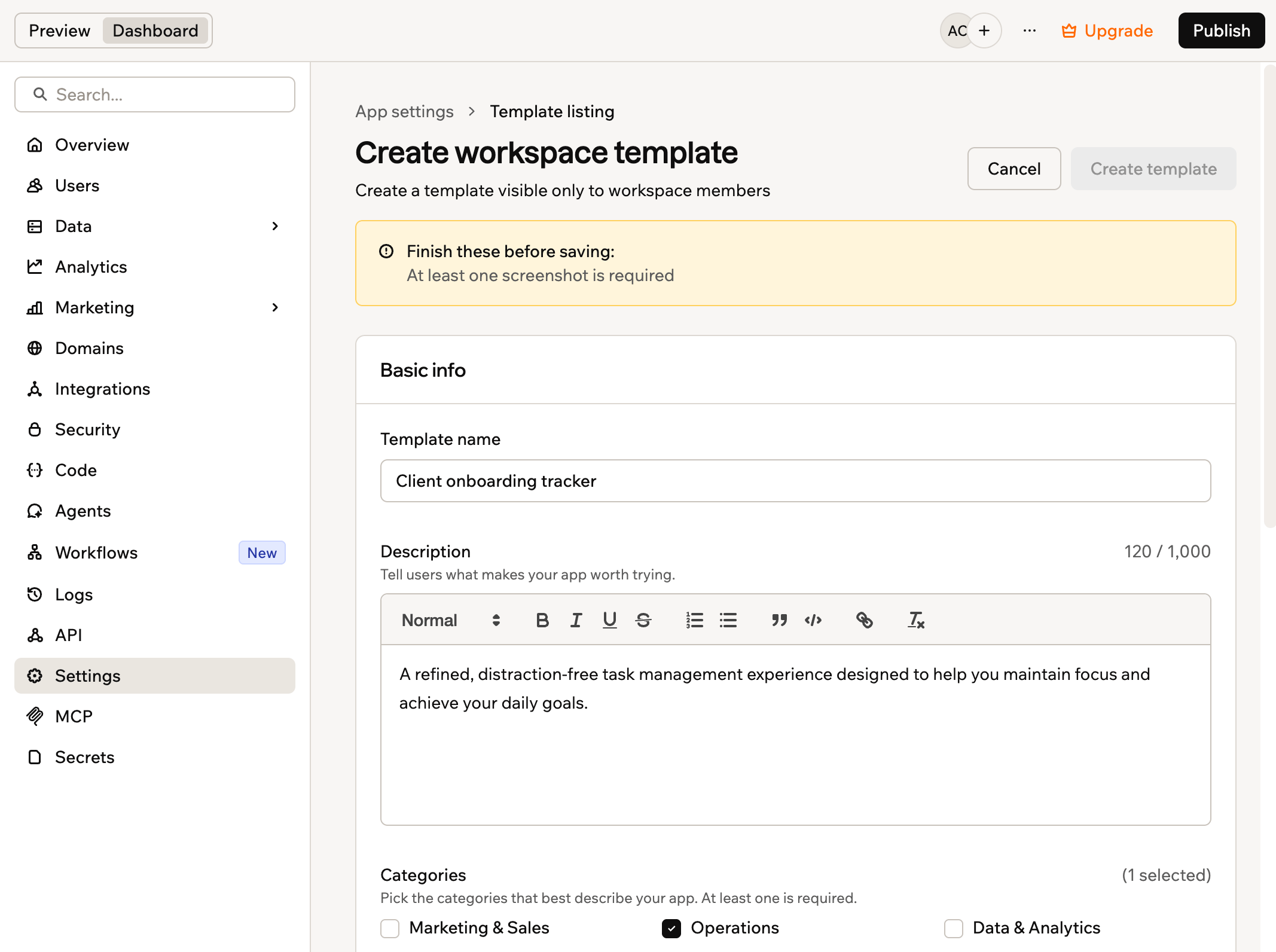
Munkaterületi sablon létrehozása
Integrációs titkos adatok megosztása
Ha az alkalmazás API-kulcsokat vagy más titkos adatokat használ, eldöntheti, melyek kerüljenek át a sablonnal. Amit nem oszt meg, azt a tagok maguk adják meg az alkalmazás klónozásakor.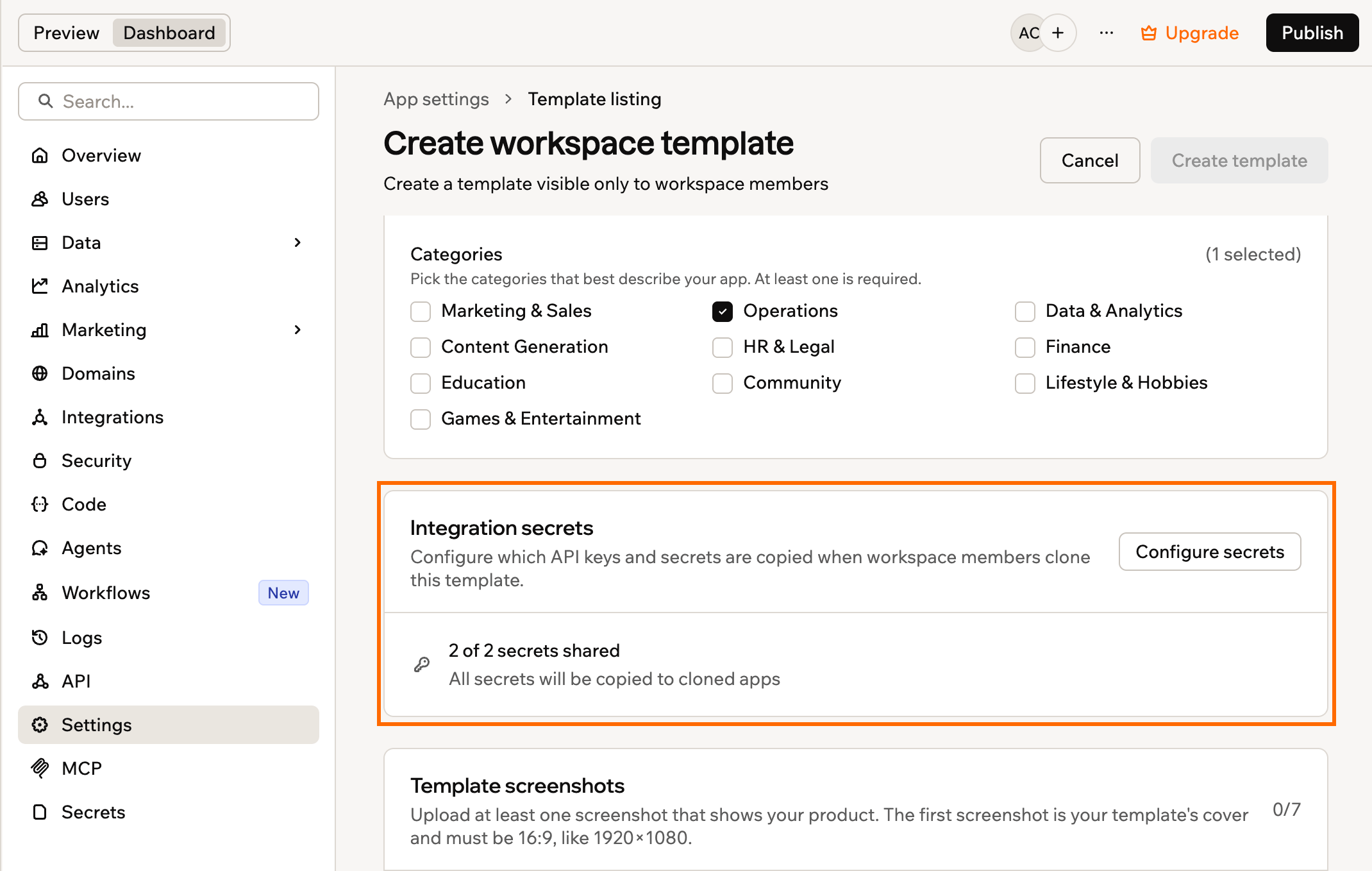
A klónozott alkalmazásokba másolandó titkos adatok kiválasztása
- Az Integrációs titkos kulcsok mellett kattintson a Titkos kulcsok beállítása gombra.
- Jelölje ki az összes titkos adatot, amelyet át szeretne másolni, amikor egy tag klónozza a sablont.
- Kattintson a Mentés gombra.
Hogyan működnek a megosztott titkos adatok:
- A titkos adatok egyszer, a klónozáskor másolódnak át. Ha később itt módosít egyet, az nem frissíti a tagok által már klónozott alkalmazásokat.
- Csak azok a tagok kapják meg a megosztott titkos adatokat, akik szerkeszthetnek alkalmazásokat a munkaterületen. A megtekintőknek és az alkalmazásvendégeknek saját titkos adatokat kell megadniuk.
A sablonok megtekintése
Az App Templates oldal lapokra osztja a sablonokat. A Saját sablonjaim lapon az Ön által létrehozott listázások, a Munkaterület lapon pedig az aktuális munkaterületen megosztott összes sablon található. Egy lap csak akkor jelenik meg, ha van benne valami. A munkaterületi sablonok megtekintése:- Kattintson a munkaterület bal oldalsávjában a Templates elemre.
- Kattintson a Saját sablonjaim lapra.
- Vigye az egeret a megtekinteni kívánt sablon fölé, és kattintson a Részletek megtekintése gombra.
- Válassza ki, mit szeretne tenni:
- Sablon használata: Új alkalmazás létrehozása a sablonból.
- Alkalmazás megtekintése: Annak a közzétett alkalmazásnak a megtekintése, amelyből a sablon készült.
- Listázás kezelése: Frissítés beküldése a listázáshoz, vagy eltávolítása az App Templates oldalról.
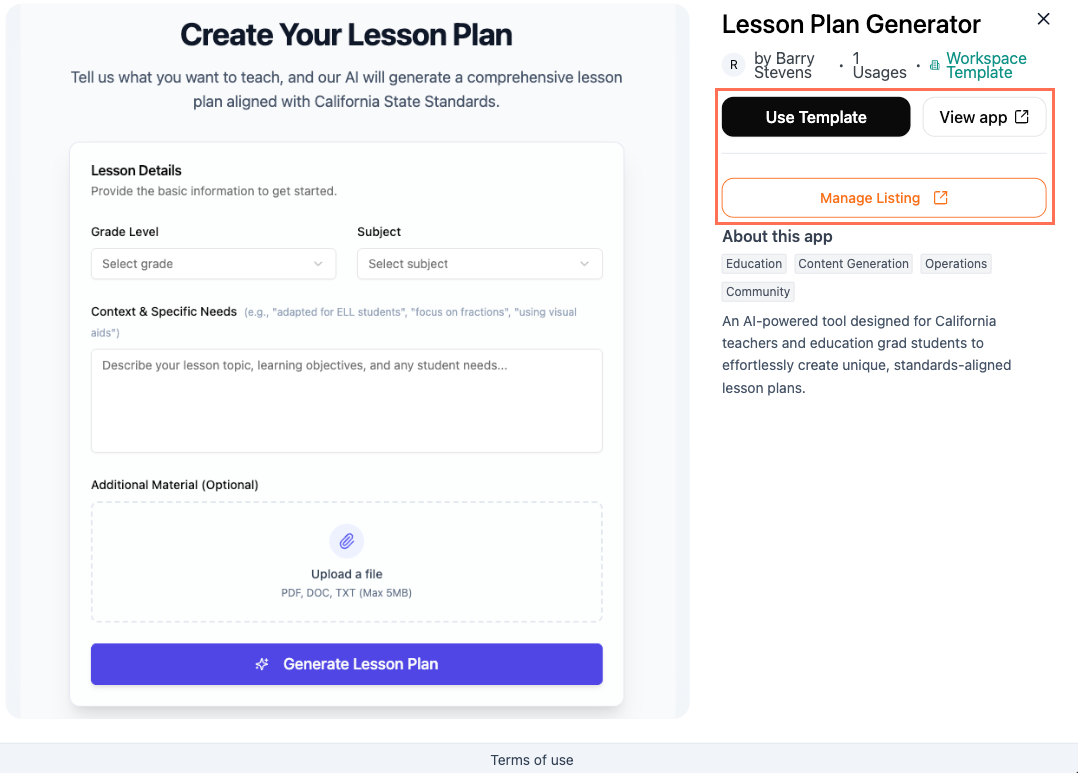
A sablon használatának vagy kezelésének kiválasztása
A sablon frissítése
A sablon összekapcsolva marad azzal az alkalmazással, amelyből létrehozta, így a teendő attól függ, mi változott.- Az alkalmazás funkciói vagy dizájnja: Tegye közzé az alkalmazást a szokásos módon. Az ezután klónozó tagok a legújabb verziót kapják, és semmit sem kell beküldenie.
- A listázás adatai: A név, a leírás, a kategóriák vagy a képernyőképek módosításához küldjön be frissítést. A nyilvános sablonokkal ellentétben ez nem megy át ellenőrzésen, így a módosítások azonnal megjelennek.
A sablont már klónozó tagok megtartják a saját másolatukat, és az Ön módosításai nem jutnak el hozzájuk.
- Kattintson az alkalmazásszerkesztőben az Irányítópult elemre.
- Kattintson a Beállítások elemre.
- Az Alkalmazássablon mellett kattintson a Frissítés beküldése gombra.
- Végezze el a módosításokat a listázásban.
- A megerősítéshez kattintson a Frissítés beküldése gombra.
Ezt az oldalt MI segítségével fordítottuk. A legpontosabb és legfrissebb információkért tekintse meg az angol nyelvű változatot.