

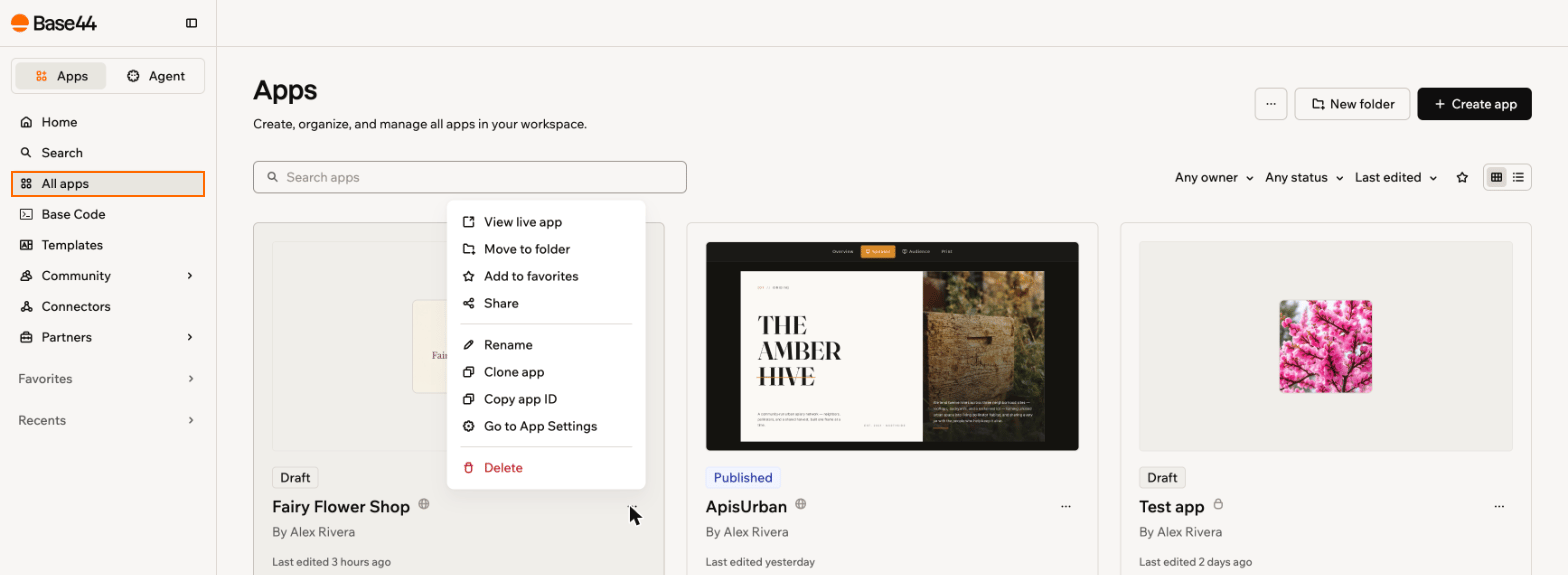
A munkaterület alkalmazásainak kezelése
Az alkalmazások keresése és szűrése
Az Apps oldal tetején lévő keresősávval és szűrőkkel pontosan megtalálhatja, amire szüksége van. Rács- és listanézet között is válthat. Minden alkalmazáskártyán jelvény mutatja, hogy az alkalmazás közzé van-e téve, vagy még piszkozat. Vigye az egeret a Közzétéve jelvény fölé, hogy lássa, mikor tették közzé az alkalmazást. Ha Ön a munkaterület tagja, az Alkalmazások oldalon a teljes munkaterülettel megosztott alkalmazások is megjelennek. Ezeket meghívó nélkül megnyithatja, és elkezdhet közreműködni rajtuk. Az alkalmazások keresése, szűrése vagy rendezése:- Lépjen az Alkalmazások részre a Base44-munkaterületen.
- Használja az oldal tetején lévő lehetőségeket:
- Keresés: Írjon be egy alkalmazásnevet a keresősávba. A keresés az alkalmazás leírására, létrehozójára, a tulajdonos e-mail-címére és a beillesztett alkalmazásazonosítóra is illeszkedik.
- Bármely tulajdonos: Az összes tulajdonos alkalmazásainak megjelenítése, vagy egy vagy több személy kiválasztása, hogy csak az ő alkalmazásaikat lássa. Ön szerepel elsőként, és név vagy e-mail-cím alapján kereshet tulajdonosra.
- Bármely állapot: Csak a közzétett vagy csak a még nem közzétett alkalmazások megjelenítése. Láthatóság szerint is szűrhet, hogy megtalálja a nyilvános, munkaterületi vagy privát alkalmazásokat.
- Utolsó szerkesztés: A rendezési sorrend módosítása. Rendezhet az utolsó szerkesztés vagy a létrehozás ideje, név szerint A-tól Z-ig, vagy az elmúlt 24 óra, 7 nap vagy 30 nap legtöbb látogatója szerint.
- Kedvencek: Kattintson a csillag ikonra , hogy csak a kedvenc alkalmazásait lássa. Mappán belül nem érhető el.
- Nézetváltás: Asztali gépen válthat a rács- és a listaelrendezés között.
Az alkalmazások mappákba rendezése
Csoportosítsa mappákba az alkalmazásokat, hogy rendezett maradjon a munkaterület. A mappákat a munkaterületen mindenki látja. A mappában lévő alkalmazások már nem jelennek meg a fő alkalmazáslistában.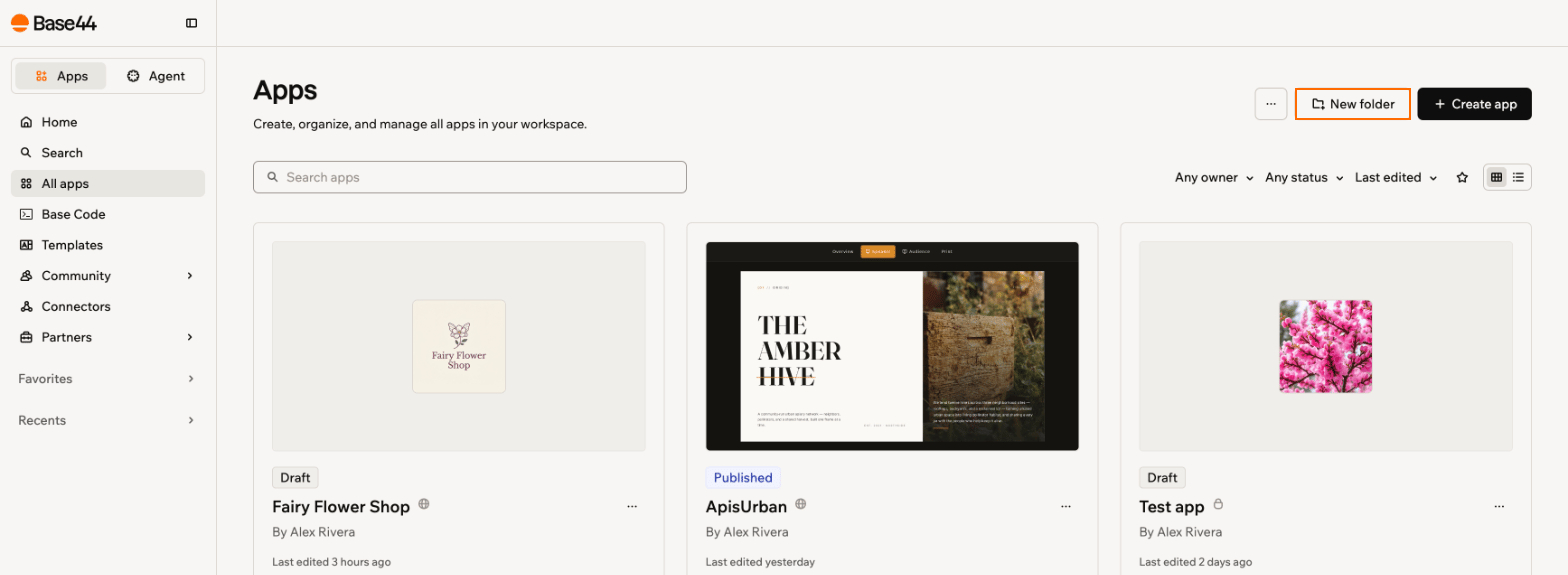
Alkalmazások kezelése mappákkal
Mappa létrehozása
A mappák az Apps oldal tetején jelennek meg, így a legfontosabb csoportjait mindig könnyen megtalálja. Létrehozás után bármelyik alkalmazását hozzáadhatja egy mappához az Apps oldalon. Mappa létrehozása:- Lépjen az Alkalmazások részre a Base44-munkaterületen.
- Kattintson a jobb felső sarokban az Új mappa gombra.
- Adjon meg egy nevet a Mappa neve mezőben.
- Kattintson a Létrehozás gombra.
Alkalmazások hozzáadása egy mappához
Alkalmazásokat az Apps oldalról vagy magából a mappából adhat hozzá egy mappához. Alkalmazások hozzáadása egy mappához:- Lépjen az Alkalmazások részre a Base44-munkaterületen.
- Kattintson a mappakártyán a További műveletek ikonra , vagy nyissa meg a mappát, és kattintson a mappa neve melletti További műveletek ikonra .
- Kattintson az Alkalmazások kezelése elemre.
- Keresse meg vagy jelölje ki a hozzáadni kívánt alkalmazásokat.
- Kattintson a Mentés gombra.
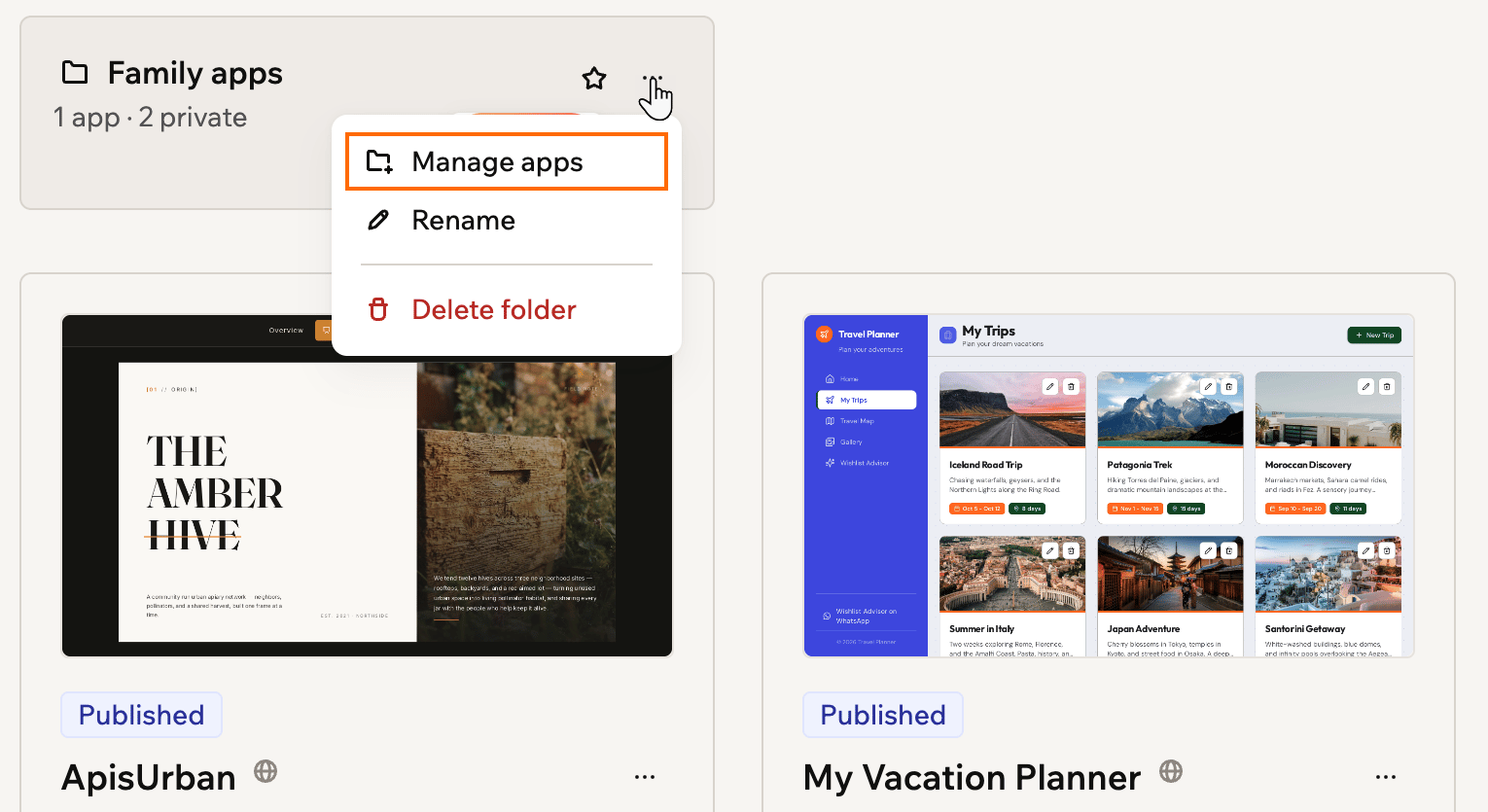
Alkalmazások hozzáadása egy mappához
Alkalmazás eltávolítása egy mappából
Egy alkalmazást bármikor kivehet egy mappából törlés nélkül. Az alkalmazás visszakerül a fő alkalmazáslistába. Alkalmazás eltávolítása egy mappából:- Lépjen az Alkalmazások részre a Base44-munkaterületen.
- Kattintson az alkalmazást tartalmazó mappára.
- Kattintson az alkalmazáskártyán a További műveletek ikonra .
- Kattintson az Áthelyezés a mappából elemre.
A mappák kezelése
Egy mappát bármikor átnevezhet vagy törölhet a mappa műveleti menüjéből.Mappa átnevezése
Mappa átnevezése
- Lépjen az Alkalmazások részre a Base44-munkaterületen.
- Kattintson a mappakártyán a További műveletek ikonra .
- Kattintson az Átnevezés elemre.
- Adjon meg egy új nevet, és kattintson a Mentés gombra.
Mappa törlése
Mappa törlése
- Lépjen az Alkalmazások részre a Base44-munkaterületen.
- Kattintson a mappakártyán a További műveletek ikonra .
- Kattintson a Mappa törlése elemre.
- A megerősítéshez kattintson ismét a Törlés gombra.
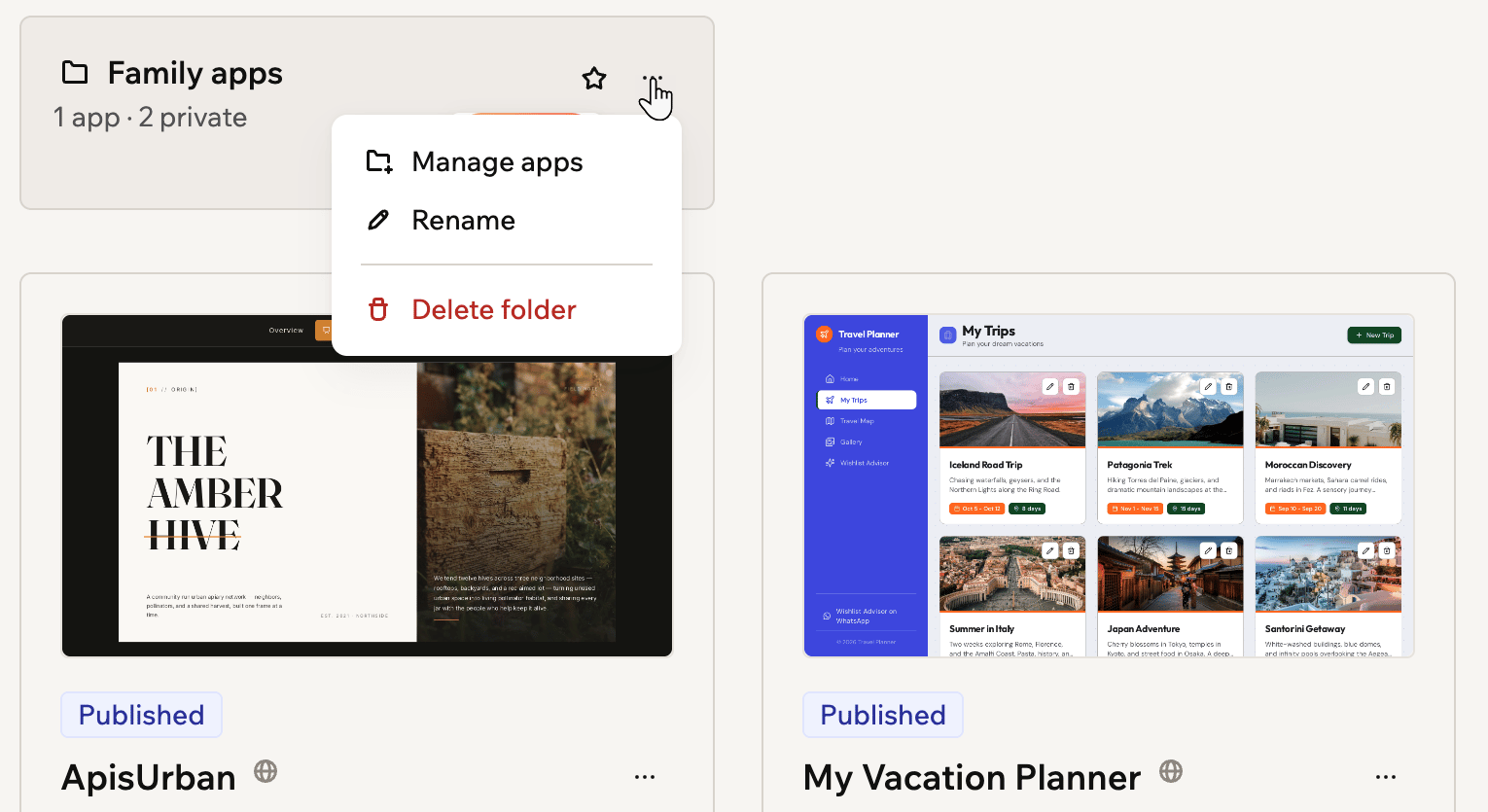
Az alkalmazásmappák kezelése
Az élő alkalmazás megtekintése
Nyissa meg a közzétett alkalmazást közvetlenül az Apps oldalról, hogy lássa, hogyan néz ki és működik az alkalmazás felhasználói számára. Az élő alkalmazás megtekintése:- Lépjen az Alkalmazások részre a Base44-munkaterületen.
- Kattintson az alkalmazáskártyán a További műveletek ikonra .
- Kattintson az Élő alkalmazás megtekintése elemre.
Az alkalmazás megosztása
Az alkalmazást úgy oszthatja meg, hogy meghívót küld egy adott személynek, vagy kimásol egy megosztható hivatkozást. Az alkalmazás megosztása:- Lépjen az Alkalmazások részre a Base44-munkaterületen.
- Kattintson az alkalmazáskártyán a További műveletek ikonra .
- Kattintson a Megosztás elemre.
- Adjon meg egy vagy több e-mail-címet a mezőben, válassza az Adminisztrátor vagy a Felhasználó lehetőséget a Válasszon szerepkört legördülő menüben, majd kattintson a Meghívó küldése gombra.
Az alkalmazás átnevezése
Az alkalmazás nevét bármikor frissítheti. Ne feledje, hogy az átnevezés az alkalmazás URL-jét is frissíti, ezért ossza meg az új hivatkozást mindenkivel, akinél a régi volt. Az alkalmazás átnevezése:- Lépjen az Alkalmazások részre a Base44-munkaterületen.
- Kattintson az alkalmazáskártyán a További műveletek ikonra .
- Kattintson az Átnevezés elemre.
- Adjon meg egy új nevet a mezőben.
- Kattintson a Mentés gombra.
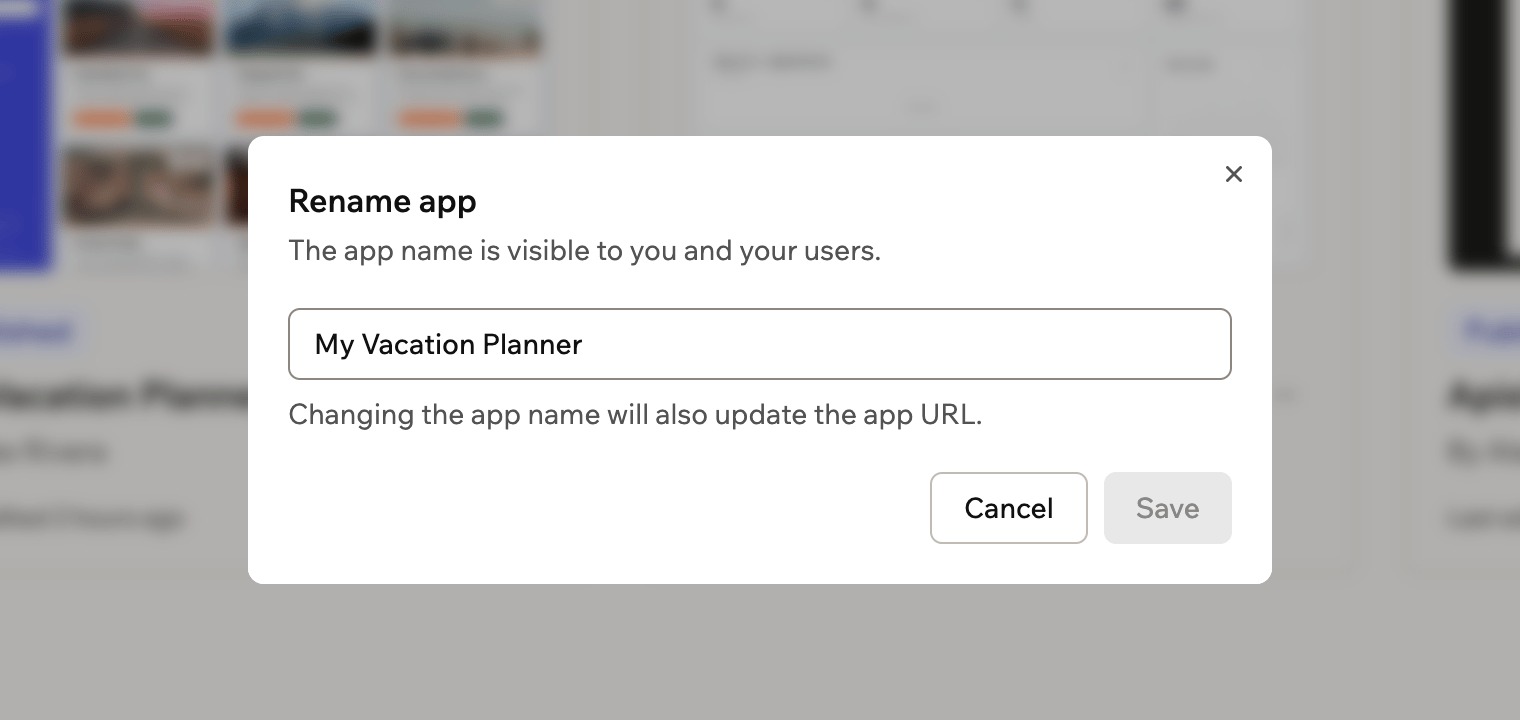
Alkalmazás átnevezése
Az alkalmazás klónozása
Készítsen teljes másolatot egy alkalmazás elrendezéséről, oldalairól és dizájnjáról, hogy kiindulópontként használja egy új projekthez.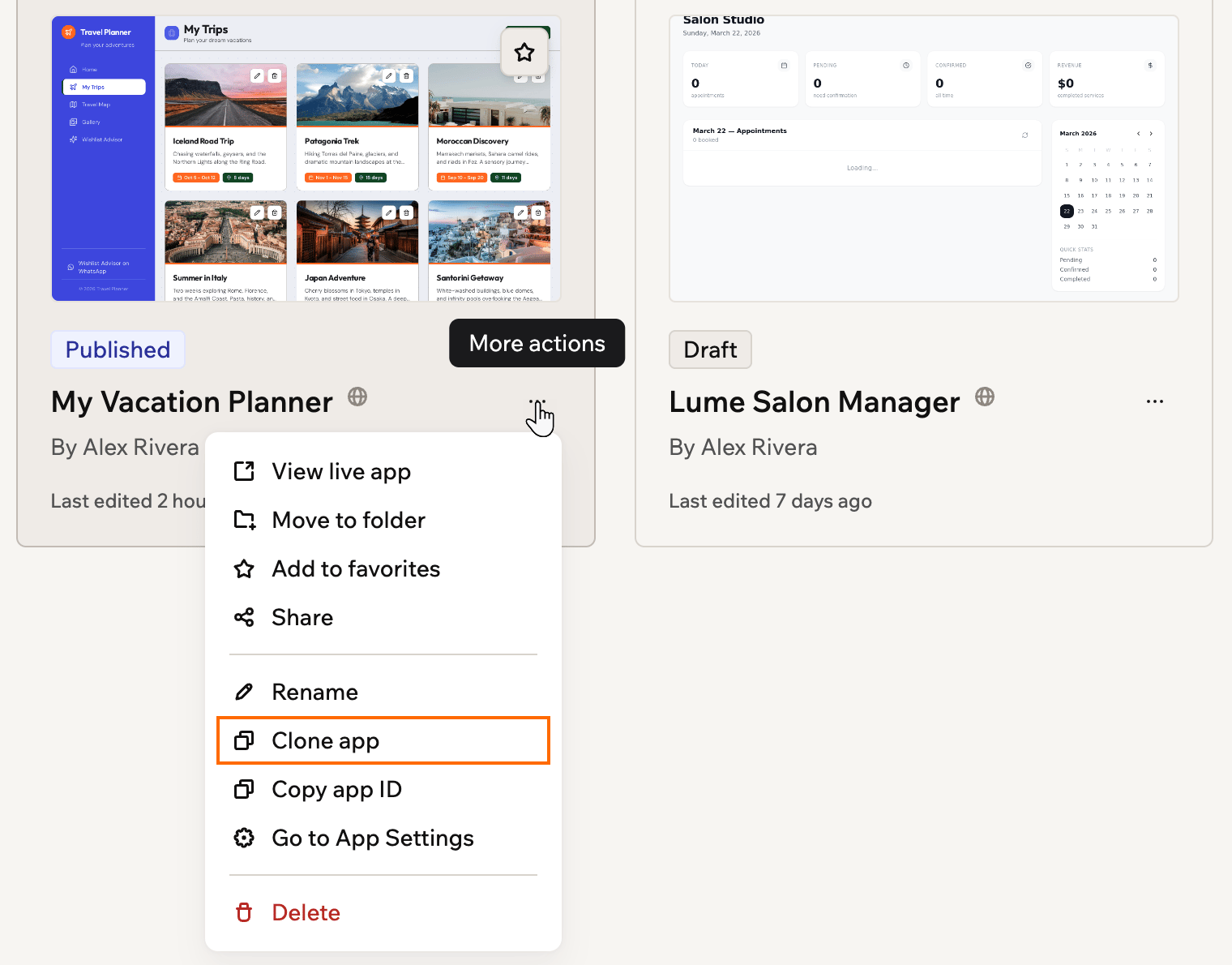
Alkalmazás klónozása az Apps oldalról
- Lépjen az Alkalmazások részre a Base44-munkaterületen.
- Kattintson az alkalmazáskártyán a További műveletek ikonra .
- Kattintson az Alkalmazás klónozása elemre.
- Kód: A klónozás az alkalmazás teljes kódját átmásolja, beleértve az oldalakat, a dizájnt, a backend-függvényeket és a logikát.
- Adatok: Az alkalmazás adatai nem kerülnek át, így a klónozott alkalmazás üres adatbázissal indul.
- Integrációk: A csatlakoztatott integrációk átmásolódnak, de újra kell csatlakoztatni őket.
Az alkalmazásbeállítások elérése
Nyissa meg az alkalmazás beállításait a logó, a leírás, a láthatóság, a hitelesítés és más elemek kezeléséhez. Az alkalmazás beállításainak megnyitása:- Lépjen az Alkalmazások részre a Base44-munkaterületen.
- Kattintson az alkalmazáskártyán a További műveletek ikonra .
- Kattintson az Ugrás az alkalmazás beállításaihoz elemre.
Az alkalmazás logójának beállítása
Az alkalmazás logója az az ikon, amely az alkalmazást képviseli a Base44-ben, többek között az Apps oldalon és az alkalmazás irányítópultján. Feltölthet és körbevághat saját képet, vagy MI-vel is generálhat logót. Logó feltöltése és körbevágása:- Nyissa meg az alkalmazás irányítópultját.
- Kattintson az Áttekintés elemre.
- Kattintson az alkalmazás logójára az Alkalmazáslogó szerkesztése ablak megnyitásához.
- A Logó feltöltése lapon húzzon ide egy képet, vagy kattintson a Feltöltés gombra, hogy a számítógépéről válasszon. Legfeljebb 5 MB-os PNG- vagy JPG-fájlt használhat.
- A vágási nézetben húzza a képet az áthelyezéshez, és a csúszkával nagyítson vagy kicsinyítsen, amíg a logó a kívánt módon el nem helyezkedik.
- Kattintson az Alkalmaz, majd a Mentés gombra.
Alkalmazás áthelyezése munkaterületek között
Helyezzen át egy alkalmazást, ha egy másik munkaterülethez tartozik, például a csapata vagy egy ügyfele munkaterületéhez. Az alkalmazás megtartja az adatait, beállításait és tulajdonosát, és ettől kezdve az új munkaterület csomagját és kreditjeit használja. Ha inkább egy másik személynek szeretné átadni az alkalmazást, lásd: Az alkalmazás tulajdonjogának átadása. Ha nem találja az Alkalmazás áthelyezése lehetőséget, vagy az áthelyezés nem sikerül, nézze meg a szakasz végén található eseteket. Alkalmazás áthelyezése:- Nyissa meg az alkalmazás irányítópultját.
- Kattintson az Áttekintés elemre.
- Kattintson a Felhasználás megtekintése melletti További műveletek ikonra .
- Kattintson az Alkalmazás áthelyezése elemre.
- Válasszon munkaterületet a Célmunkaterület legördülő menüben.
- Kattintson az Alkalmazás áthelyezése gombra.
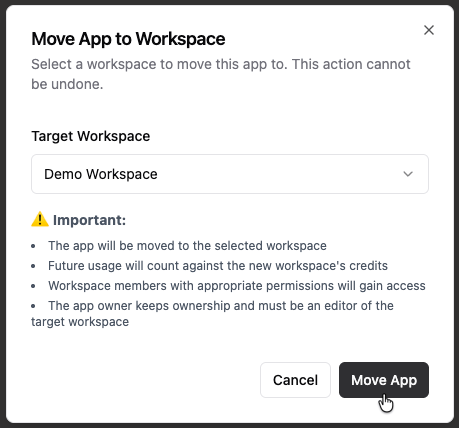
Alkalmazás áthelyezése egy másik munkaterületre
- Az alkalmazás Base44-címe nem változik, és nem kell újra közzétennie.
- Az alkalmazás az új munkaterület kreditjeit használja, és az ottani, megfelelő szerepkörű tagok megnyithatják.
- A közreműködők megtartják a hozzáférésüket. Akik nem tagjai az új munkaterületnek, vendégként csatlakoznak hozzá.
- A csatlakoztatott egyéni domain az alkalmazással marad, amíg az új munkaterület csomagja tartalmazza az egyéni domaineket.
- A GitHub-szinkronizálás, az egyéni összekötők és a bankszámla-kapcsolatok leválnak, így az új munkaterületen újra csatlakoztatnia kell őket.
- Az alkalmazás Google Ads-fiókja bezárul, és a kampányai szünetelnek. Az alkalmazás visszahelyezése nem állítja vissza őket.
Nem látom az alkalmazás áthelyezésének lehetőségét
Nem látom az alkalmazás áthelyezésének lehetőségét
- Nem tagja más munkaterületnek. Előbb hozzon létre egy munkaterületet, vagy csatlakozzon egyhez.
- Nem Ön az alkalmazás jelenlegi munkaterületének tulajdonosa. A legtöbb csomagban csak a munkaterület tulajdonosa helyezhet át alkalmazásokat, ezért kérje meg őt, hogy helyezze át Ön helyett.
- Az alkalmazásátadás ki van kapcsolva a munkaterületen. Ismerje meg, hogyan választhatja ki, ki helyezhet át alkalmazásokat.
- Ön megtekintő vagy vendég a munkaterületen.
Az alkalmazásom nem helyezhető át abba a munkaterületbe
Az alkalmazásom nem helyezhető át abba a munkaterületbe
- Az alkalmazás tulajdonosa nem rendelkezik legalább szerkesztő szerepkörrel abban a munkaterületben. Hívja meg a munkaterületre szerkesztőként, majd próbálja újra.
- A munkaterület Free csomagban van, és nincs benne hely egy újabb alkalmazásnak. Váltson nagyobb csomagra, vagy töröljön ott egy alkalmazást.
- Az alkalmazásnak kifizetetlen Google Ads-egyenlege van. Fizesse ki az ablakban lévő hivatkozással, majd próbálja újra.
Át szeretnék helyezni egy alkalmazást a másik fiókomba
Át szeretnék helyezni egy alkalmazást a másik fiókomba
- Jelentkezzen be a másik fiókjába, és hívja meg az első fiókja e-mail-címét annak munkaterületére szerkesztőként.
- Jelentkezzen be az első fiókjába, és fogadja el a meghívót.
- Helyezze át az alkalmazást a másik fiókja munkaterületére.
- Vegye fel a másik fiókját közreműködőként az alkalmazáson, és tegye az alkalmazás tulajdonosává.
Az alkalmazás tulajdonjogának átadása
Adja át a tulajdonjogot, ha egy alkalmazást másnak szeretne átadni, például egy feladatot átvevő csapattársnak vagy egy ügyfélnek, akinek építette. Az új tulajdonos átveszi az alkalmazást, Ön pedig dönthet úgy, hogy közreműködő marad. Az átadás módja attól függ, ki az új tulajdonos.- Valaki a munkaterületén: Tegye az alkalmazás tulajdonosává a közreműködők listájából. Ez minden csomagban működik, és az alkalmazás a munkaterületén marad.
- Valaki a munkaterületén kívül: Küldjön átadást az alkalmazás beállításaiból. Ehhez Enterprise csomag (Business vagy Enterprise) vagy jóváhagyott Base44-partneri státusz szükséges, és az alkalmazás az elfogadáskor az új tulajdonos munkaterületére kerül.
Közreműködő tulajdonossá tétele
Tegye az alkalmazás egyik közreműködőjét tulajdonossá, ha ugyanabban a munkaterületben dolgozik, mint Ön. Az alkalmazás a munkaterületén marad, és továbbra is annak csomagját és kreditjeit használja. Az új tulajdonos e-mailt kap, és onnan fogadja el az átadást. Közreműködő tulajdonossá tétele:- Nyissa meg az alkalmazásszerkesztőt.
- Kattintson felül a Közreműködő hozzáadása ikonra .
- Kattintson a Közreműködők meghívása gombra.
- Kattintson a közreműködő melletti További műveletek ikonra .
- Kattintson a Kinevezés az alkalmazás tulajdonosává elemre.
- Válassza ki, mi történjen az alkalmazás által használt egyes integrációkkal és titkos adatokkal.
- Kapcsolja be a Maradjon közreműködőként kapcsolót, ha meg szeretné tartani a szerkesztői hozzáférést, vagy kapcsolja ki, ha az elfogadás után elveszítheti a hozzáférést.
- Jelölje be a megerősítő jelölőnégyzetet.
- Kattintson az Átadás elküldése gombra.
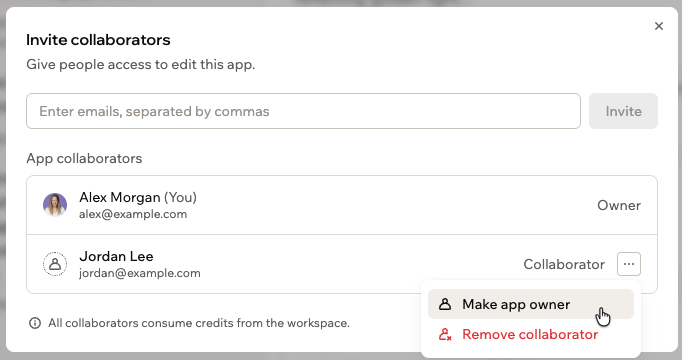
Az alkalmazás tulajdonjogának átadása egy másik közreműködőnek
Átadás a beállításokból
Adja át a tulajdonjogot az alkalmazás beállításaiból, hogy bárkinek átadhassa az alkalmazást, a munkaterületén belül vagy kívül. A munkaterületen kívüli személynek szóló átadás az elfogadáskor az általa választott munkaterületre helyezi az alkalmazást.- Nyissa meg az alkalmazás irányítópultját.
- Kattintson a Beállítások elemre.
- Kattintson a Veszélyzóna elemre a kibontásához.
- Kattintson a Tulajdonjog átruházása gombra.
- Tegye a következők egyikét:
Átadás valakinek a munkaterületén belül
Átadás valakinek a munkaterületén belül
- Kattintson a Valaki a munkaterületéről lehetőségre.
- Válassza ki az új tulajdonost, és kattintson a Tovább gombra.
- Válassza ki, mi történjen az egyes integrációkkal és titkos adatokkal, és hogy közreműködő marad-e.
- Kattintson az Átadás most gombra.
Átadás valakinek a munkaterületén kívül
Átadás valakinek a munkaterületén kívül
- Kattintson a Valaki a munkaterületén kívülről lehetőségre.
- Adja meg az e-mail-címét a Címzett e-mail-címe mezőben, és kattintson a Tovább gombra.
- Válassza ki, mi történjen az egyes integrációkkal és titkos adatokkal, és hogy közreműködő marad-e.
- Kattintson az Átadás elküldése gombra.
Átadás elfogadása
Ha valaki átad Önnek egy alkalmazást, e-mailt kap a Base44-től egy elfogadási hivatkozással. A meghívó 7 nap után lejár. Alkalmazásátadás elfogadása:- Nyissa meg az átadási e-mailben lévő hivatkozást.
- Jelentkezzen be azzal az e-mail-címmel, amelyre az átadást küldték.
- Ha a rendszer kéri, hogy válasszon Célmunkaterület értéket, válasszon olyan munkaterületet, amelynek tulajdonosa vagy adminisztrátora.
- Kattintson a Tulajdonjog elfogadása gombra.
- Az alkalmazás ugyanazon a címen élő marad, így nem kell újra közzétenni.
- Ha az alkalmazás az új tulajdonos munkaterületére került, annak csomagját és kreditjeit használja. Ellenkező esetben továbbra is ugyanannak a munkaterületnek a kreditjeit használja.
- Ha az előző tulajdonos a Maradjon közreműködőként lehetőséget választotta, megtartja a szerkesztői hozzáférését.
- A csatlakoztatott egyéni domain az alkalmazással marad, amíg az új tulajdonos csomagja tartalmazza az egyéni domaineket.
- Az előző tulajdonos által leválasztott integrációkat és az új értéket igénylőként megjelölt titkos adatokat újra be kell állítani.
Átadási problémák megoldása
Ha problémája van egy alkalmazás átadásával, keresse meg a helyzetét alább.Nem tudok közreműködőt az alkalmazás tulajdonosává tenni
Nem tudok közreműködőt az alkalmazás tulajdonosává tenni
Nem találom a tulajdonjog átadásának lehetőségét
Nem találom a tulajdonjog átadásának lehetőségét
Egy alkalmazást a munkaterületemen kívüli személynek szeretnék átadni
Egy alkalmazást a munkaterületemen kívüli személynek szeretnék átadni
- Kérje meg az új tulajdonost, hogy hívja meg Önt a munkaterületére szerkesztőként, majd fogadja el a meghívót.
- Helyezze át az alkalmazást az ő munkaterületére.
- Vegye fel az új tulajdonost közreműködőként az alkalmazáson, és tegye az alkalmazás tulajdonosává.
Újra kell küldenem vagy vissza kell vonnom egy átadást
Újra kell küldenem vagy vissza kell vonnom egy átadást
- Nyissa meg az alkalmazásszerkesztőt.
- Kattintson felül a Közreműködő hozzáadása ikonra .
- Kattintson a Közreműködők meghívása gombra.
- Kattintson az új tulajdonos melletti További műveletek ikonra .
- Kattintson a Tulajdonjogi kérés újraküldése, a Tulajdonjogi link lekérése vagy a Tulajdonjogi kérés visszavonása elemre.
Hibát kapok egy átadás elfogadásakor
Hibát kapok egy átadás elfogadásakor
Alkalmazás törlése
Távolítson el egy alkalmazást a munkaterületről, ha már nincs rá szüksége. A törölt alkalmazások a Nemrég törölt részbe kerülnek, ahol 30 napig visszaállíthatja őket.Saját alkalmazás törlése
Egy alkalmazást az Apps oldalon lévő kártyájáról törölhet. Csak az alkalmazás tulajdonosa, valamint a munkaterület tulajdonosai és adminisztrátorai törölhetik. Alkalmazás törlése:- Lépjen az Alkalmazások részre a Base44-munkaterületen.
- Kattintson az alkalmazáskártyán a További műveletek ikonra .
- Kattintson a Törlés elemre.
- A megerősítéshez írja be a párbeszédablakban látható alkalmazáscímet. Ez az alkalmazás slugja, nem a megjelenített neve.
- Kattintson a Törlés gombra.
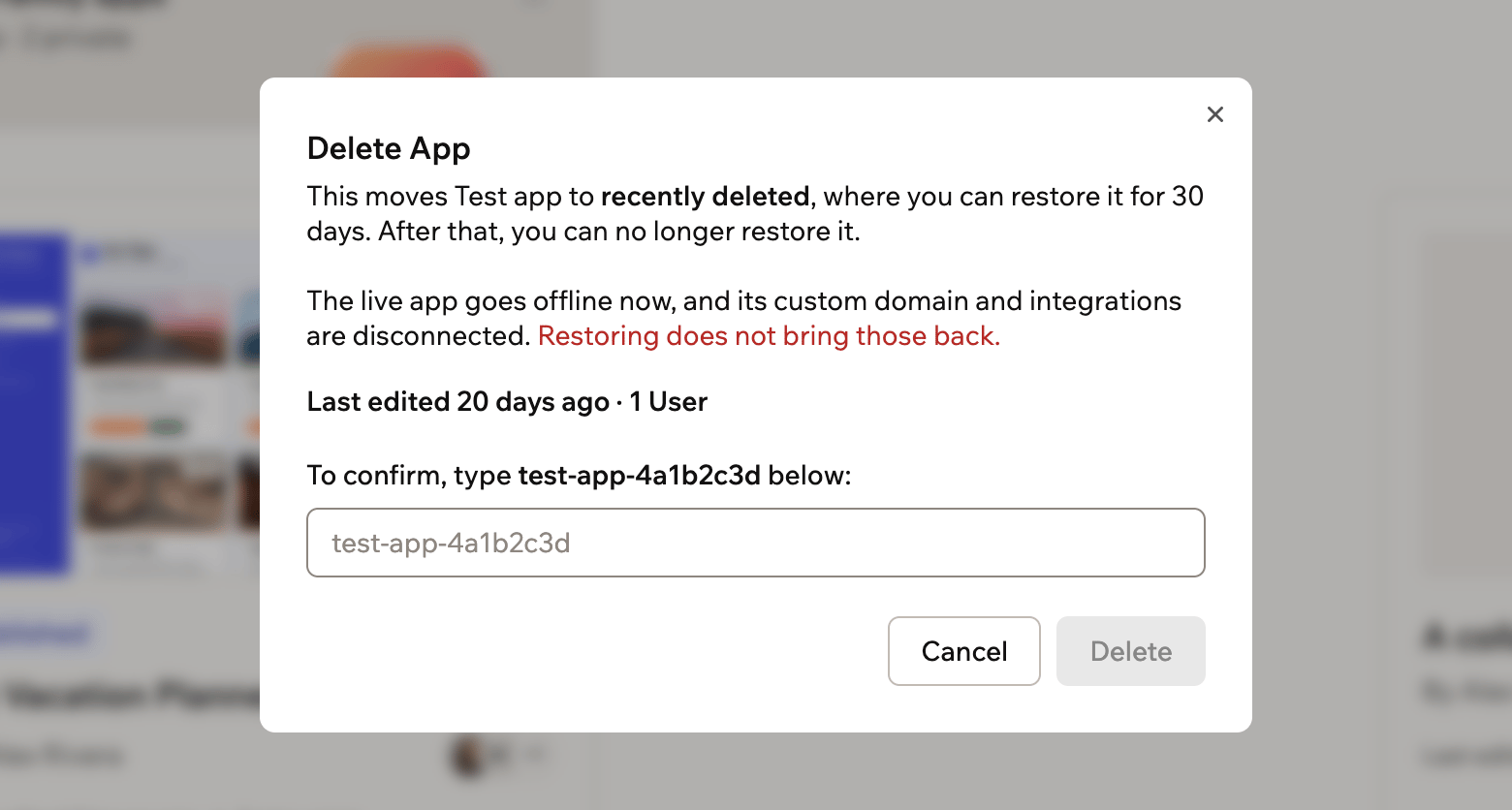
Alkalmazás törlésének megerősítése
Nem saját alkalmazás törlése
A munkaterület tulajdonosai és adminisztrátorai a munkaterület bármely alkalmazását törölhetik, akkor is, ha nem ők hozták létre. Ha nem saját alkalmazást töröl, a törlési párbeszédablak figyelmeztetést mutat az alkalmazás tulajdonosának e-mail-címével. Az alkalmazás tulajdonosa automatikusan alkalmazáson belüli értesítést és e-mailt kap arról, hogy az alkalmazását törölték, és ki törölte.Törölt alkalmazás visszaállítása
A Nemrég törölt rész az elmúlt 30 napban törölt összes alkalmazást tartalmazza, így maga is visszahozhat egyet. Minden ott lévő alkalmazásnál látható, ki és mikor törölte, és hány napja van még a visszaállításra.Alkalmazás visszahozása
Aki törölhet egy alkalmazást, vissza is állíthatja, így az alkalmazás tulajdonosa, valamint a munkaterület tulajdonosai és adminisztrátorai is visszahozhatják. Továbbra is aktív tagja kell legyen annak a munkaterületnek, amelyhez az alkalmazás tartozik, akkor is, ha Ön az alkalmazás tulajdonosa. A munkaterület tulajdonosai és adminisztrátorai a munkaterületükről törölt összes alkalmazást látják, beleértve az azóta távozott tagok által törölt alkalmazásokat is. Ha a munkaterület elérte az alkalmazáskorlátját, a visszaállítás sikertelen, amíg nem szabadít fel helyet, ezért előbb töröljön egy másik alkalmazást, vagy váltson nagyobb csomagra. Törölt alkalmazás visszaállítása:- Lépjen az Alkalmazások részre a Base44-munkaterületen.
- Kattintson az Új mappa melletti További műveletek ikonra , majd a Nemrég törölt elemre.
- Keresse meg a kívánt alkalmazást, és kattintson a Visszaállítás gombra.
- A megerősítéshez kattintson ismét a Visszaállítás gombra.
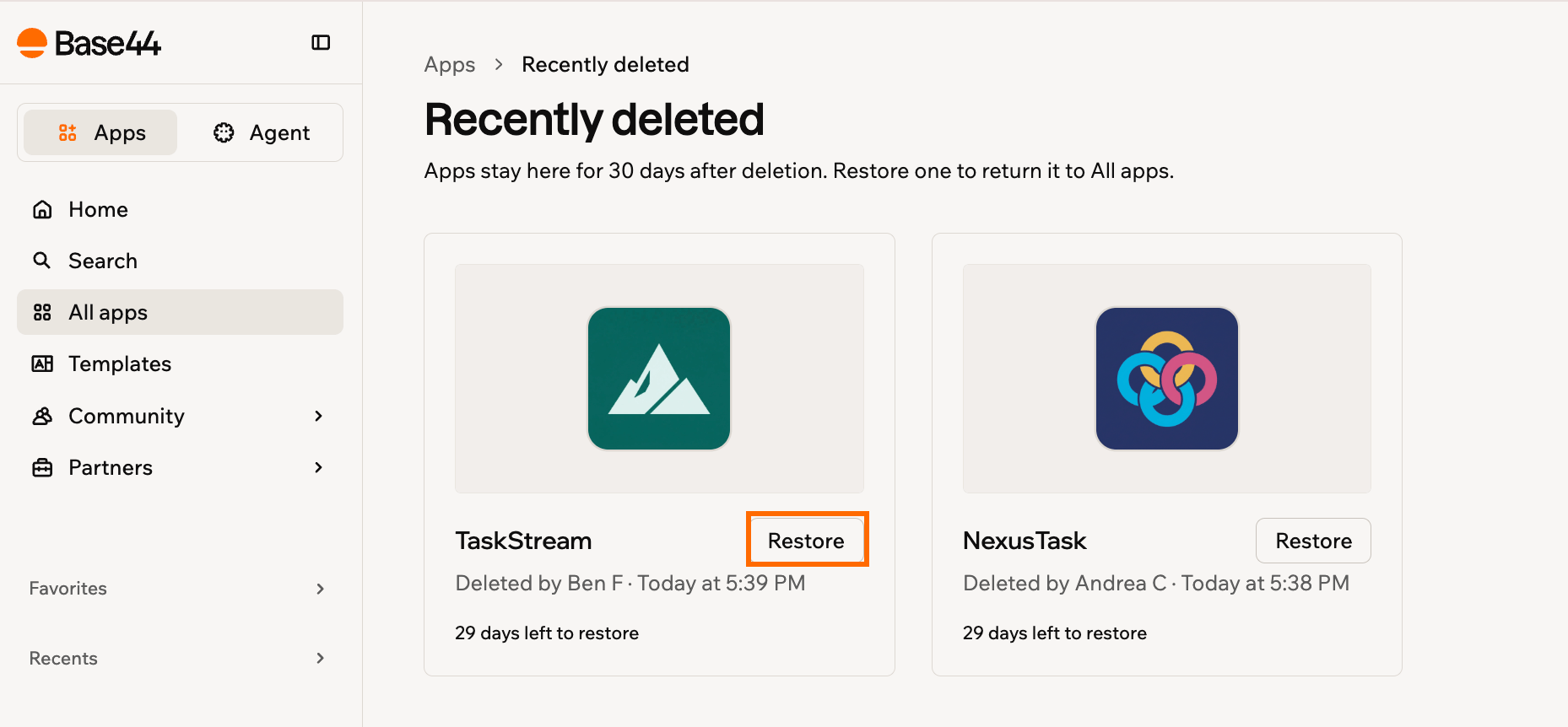
Alkalmazás visszaállítása a Recently deleted részből
Mit kap vissza
A visszaállítás visszahozza az alkalmazás adatait, oldalait, forrásfájljait, csevegési előzményeit és ellenőrzőpontjait, és újraépíti a backend-függvényeit. Egyes részek az alkalmazás törlésekor felszabadulnak, így ezeket a visszaállítás után újra be kell állítania:- Egyéni domainek
- Integrációs és összekötő-kapcsolatok
- Oldalátirányítások
- Munkafolyamatok, amelyek archiválva maradnak, amíg újra be nem kapcsolja őket
- Google Ads-kampányok, amelyek szünetelnek, amíg nem folytatja őket
- Közzétett sablonok, amelyeket újra közzé kell tennie a listázáshoz
- Mappatagság
- Az alkalmazáson belüli ügynök által feltöltött fájlok, amelyeket újra fel kell töltenie
- Teendőlista: A Base44 megjelöli, mely felszabadított elemek igényelnek figyelmet.
- Tulajdonjog: Ha az alkalmazás tulajdonosa a törlés óta elhagyta a munkaterületet, az alkalmazás a munkaterület tulajdonosához kerül.
- Launchpad: Az alkalmazás újbóli listázásához forduljon a Customer Care csapatához.
- Alkalmazáscím: Ha egy másik alkalmazás átvette az alkalmazás címét, amíg az a Nemrég törölt részben volt, az alkalmazás új címen tér vissza, amelyet az alkalmazásbeállításokban módosíthat.