

Az SSO kikényszerítése az alkalmazásokban
A munkaterület tulajdonosai és adminisztrátorai egyetlen szolgáltatón keresztül kikényszeríthetik az SSO-t a munkaterület összes alkalmazásában. Így a felhasználók könnyedén bejelentkezhetnek több alkalmazásba, és a biztonsági előírások mindenhol érvényesülnek. Ha például cégének 10 különböző alkalmazása van egy Base44-munkaterületen, az alkalmazás-hozzáféréshez bekapcsolt SSO esetén mindenki a központi céges hitelesítő adataival jelentkezik be, ahelyett, hogy minden alkalmazáshoz új bejelentkezést hozna létre.https://app.base44.com/api/workspace_apps/{{WORKSPACE_ID}}/auth/sso/callback- Állítsa be a munkaterületi SSO-t.
- Kattintson a fiókja bal alsó sarkában a munkaterület nevére.
- Kattintson a Beállítások elemre.
- Kattintson az Irányítás elemre.
- Kattintson az Alkalmazás-SSO kapcsolóra. A kapcsoló csak a munkaterületi SSO beállítása után jelenik meg.
- Bekapcsolva: Minden alkalmazás a munkaterületi SSO-beállításokat használja, az alkalmazásszintű konfiguráció le van tiltva. A korábban bejelentkezést nem igénylő nyilvános alkalmazásoknál mostantól kötelező a bejelentkezés, az alkalmazásnál és az API-jánál is.
- Kikapcsolva: A meglévő alkalmazások megtartják a munkaterületi SSO-t, és továbbra is bejelentkezést igényelnek. Csak az új alkalmazások használják saját hitelesítési beállításaikat.
SSO-felhasználók automatikus beengedése
A munkaterület tulajdonosai és adminisztrátorai beállíthatnak egy munkaterületi alapértelmezést, amely automatikusan hozzáférést ad a jogosult privát alkalmazásokhoz, amikor valaki SSO-val jelentkezik be. Így nem kell mindenkit meghívnia az egyes alkalmazásokba, vagy egyenként jóváhagynia a hozzáférési kérelmeket. Ez csak azokra a privát alkalmazásokra vonatkozik, amelyek egyetlen bejelentkezési módja az SSO. A más módon bejelentkezők továbbra is a szokásos meghívási vagy hozzáférés-kérési folyamatot használják. Automatikus hozzáférés a privát alkalmazásokhoz:- Kattintson a fiókja bal alsó sarkában a munkaterület nevére.
- Kattintson a Beállítások elemre.
- Kattintson az Irányítás elemre.
- Keresse meg az Alkalmazás-SSO kártyát.
- Kattintson a Privát alkalmazások: SSO-felhasználók automatikus beengedése kapcsolóra.
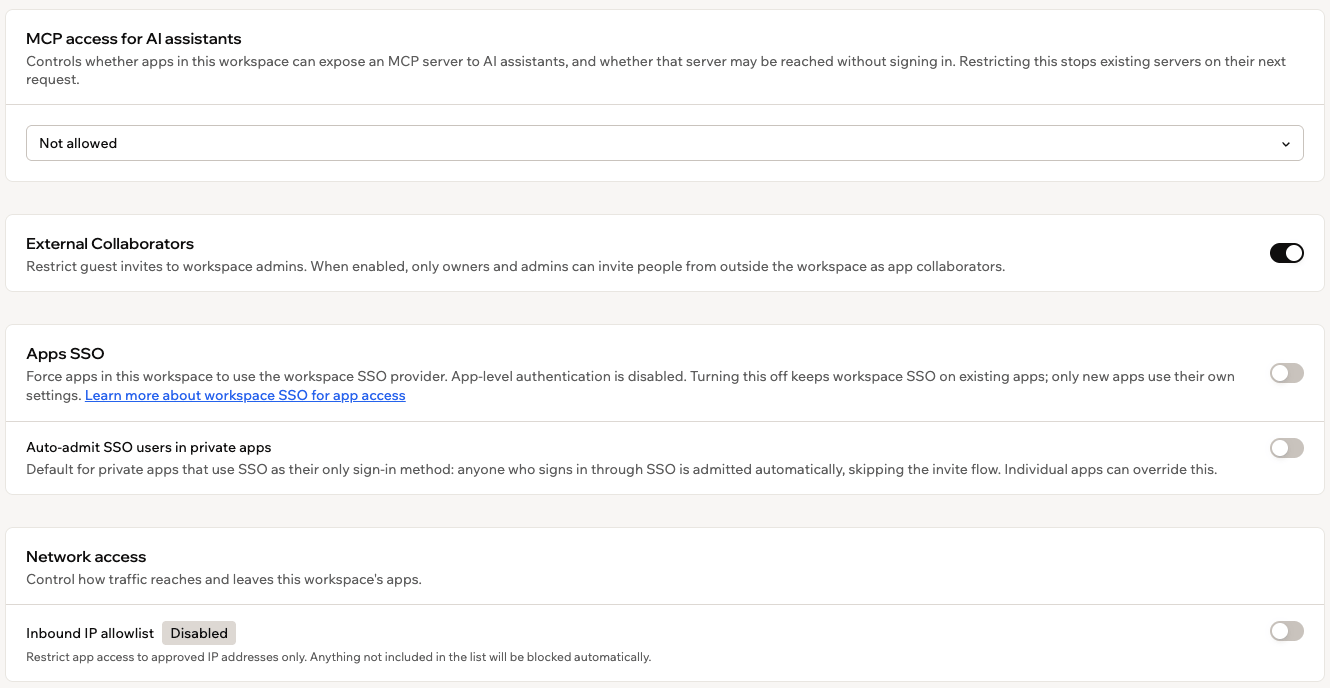
A munkaterületi alapértelmezés beállítása az SSO-hozzáféréshez
- Az automatikus beengedés csak addig érvényes, amíg az SSO az alkalmazás egyetlen bejelentkezési módja. Ha másik bejelentkezési módot ad hozzá, vagy kikapcsolja az SSO-t, az automatikus beengedés leáll az adott alkalmazásnál, még ha a munkaterületi alapértelmezés be is van kapcsolva.
- A munkaterületi alapértelmezés kikapcsolása senkit sem távolít el, akinek már van hozzáférése.
- Ha valakit eltávolít az alkalmazás irányítópultjának Felhasználók részéből, az nem vonja vissza a hozzáférését. A következő SSO-bejelentkezéskor újra beengedi a rendszer, ezért inkább az identitásszolgáltatóban távolítsa el vagy függessze fel.
Közzétételi jogosultságok beállítása
A közzétételi jogosultságokkal szabályozhatja, mit tehetnek a felhasználók alkalmazások közzétételekor: közzétehetnek-e, mely láthatósági szintek közül választhatnak, és melyik az alapértelmezett. Ezeket a szabályokat szerepkörönként (Owner, Admin, Editor és Guest) állítja be, és ha egy csapatnak a szerepkörétől eltérő jogosultságokra van szüksége, adott munkaterületi csoportokra is felvehet szabályokat. Ha valakinek a közzétételi jogosultságai blokkolnak egy közzétételi műveletet, közzétételi jóváhagyási kérelmet küldhet Önnek, így a munka a szabályok lazítása nélkül halad tovább.- Az Owner szerepkör mindig rendelkezik közzétételi joggal, és bármely láthatósági szintet használhat, ezért a beállításai nem módosíthatók.
- A közzétételre nem jogosult szerepkörű tagok továbbra is építhetik és szerkeszthetik alkalmazásaikat.
Jogosultságok beállítása szerepkör szerint
Az egyes szerepkörök közzétételi jogait és láthatósági szintjeit a munkaterület-beállításokban konfigurálhatja. Közzétételi jogosultságok beállítása szerepkör szerint:- Kattintson a fiókja bal alsó sarkában a munkaterület nevére.
- Kattintson a Beállítások elemre.
- Kattintson az Irányítás elemre.
- A Szerepköralapú közzétételi engedélyek táblázatban keresse meg a konfigurálni kívánt szerepkört.
- A Közzéteheti kapcsolóval engedélyezze vagy tiltsa le a közzétételt az adott szerepkörnél.
- Az Engedélyezett láthatóság alatt válassza ki a szerepkör által használható láthatósági szinteket. Legalább egy szintnek kijelölve kell maradnia:
- Összes: A szerepkör bármely láthatósági szintet használhat.
- Privát: Csak a kifejezetten meghívott személyek férnek hozzá.
- Munkaterület: A munkaterület összes tagja hozzáfér.
- Nyilvános (bejelentkezés szükséges): Bárki hozzáfér, akinek Base44-fiókja van, a munkaterületen kívüliek is.
- Nyilvános (bejelentkezés nélkül): Az interneten bárki hozzáfér. Nincs szükség fiókra.
- Az Alapértelmezett láthatóság alatt válassza ki azt a láthatósági szintet, amely automatikusan ki lesz választva, amikor az adott szerepkörű személy közzétesz. Csak az előző lépésben engedélyezett szintek közül választhat.
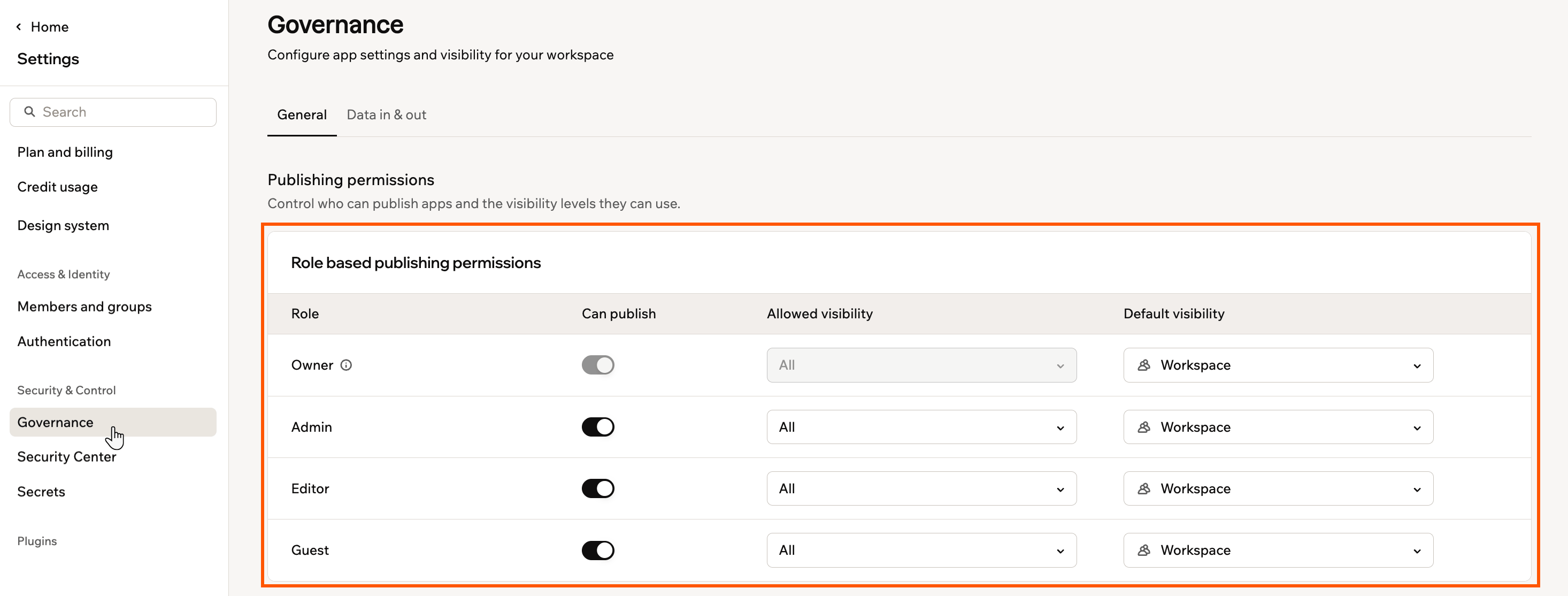
Közzétételi jogosultságok beállítása szerepkör szerint
Jogosultságok beállítása csoportokhoz
Előfordul, hogy egy csapatnak más közzétételi jogosultságokra van szüksége, mint az azonos szerepkörű többieknek. Például szeretné, hogy a marketingcsapat nyilvános alkalmazásokat tehessen közzé anélkül, hogy minden Editor számára megnyitná a nyilvános közzétételt, vagy meg szeretné akadályozni, hogy a külsős szerződők közzétegyenek, a többi Editor blokkolása nélkül. A csoportszabályokkal ezt teheti meg: egy szabállyal rendelkező csoport tagjai a szerepkörük szabálya helyett a csoport szabályát követik.- A csoportszabályok a meglévő munkaterületi csoportokat használják, amelyeket a munkaterület-beállítások Tagok és csoportok részében kezel.
- Minden csoportnak egy szabálya lehet. A módosításhoz szerkessze a szabály sorát, vagy távolítsa el a szabályt, és adjon hozzá újat.
- Ha valaki több, szabállyal rendelkező csoport tagja, ezeknek a szabályoknak a legmegengedőbb kombinációját követi.
- A csoportszabályok nem érintik az Ownereket, akik mindig közzétehetnek.
- Ha az identitásszolgáltatói (IdP) csoportok ki vannak kapcsolva a munkaterületen, az IdP-csoportokra vonatkozó szabályok Inaktív jelölést kapnak, és nem érvényesülnek.
- Kattintson a fiókja bal alsó sarkában a munkaterület nevére.
- Kattintson a Beállítások elemre.
- Kattintson az Irányítás elemre.
- A Csoportalapú közzétételi engedélyek alatt kattintson a Szabály hozzáadása gombra.
- A Csoport keresése mezőben keresse meg a kívánt csoportot, és jelölje be a jelölőnégyzetét.
- Kattintson a Hozzáadás gombra.
- A szabály sorában állítsa be a csoport jogosultságait:
- A Közzéteheti kapcsolóval engedélyezze vagy tiltsa le a közzétételt.
- Az Engedélyezett láthatóság alatt válassza ki a csoport által használható láthatósági szinteket: Nyilvános, Privát vagy Munkaterület.
- Az Alapértelmezett láthatóság alatt válassza ki azt a láthatósági szintet, amely automatikusan ki lesz választva, amikor egy csoporttag közzétesz.
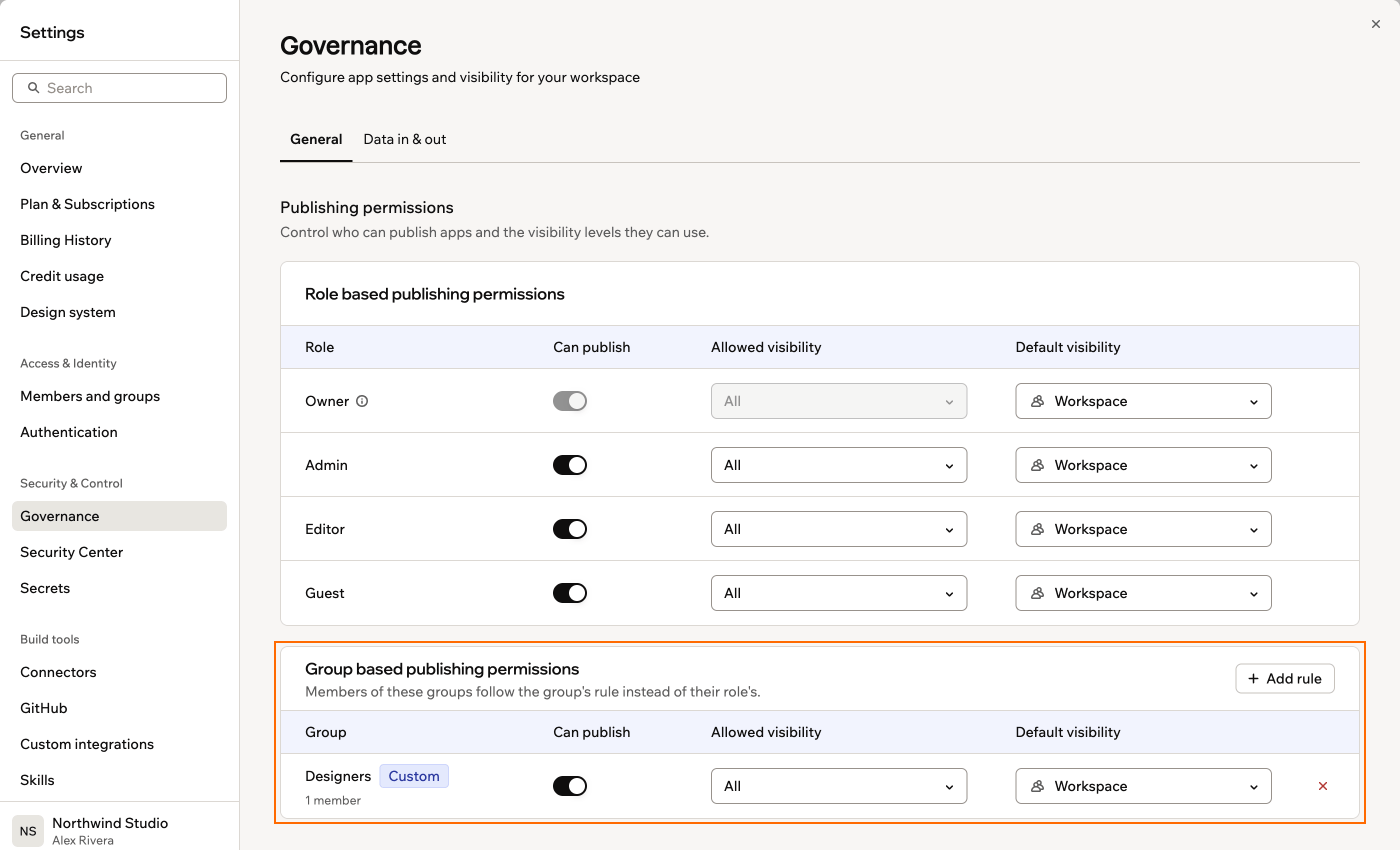
Közzétételi jogosultságok beállítása egy csoporthoz
Közzétételi kérelmek kezelése
Ha a munkaterület egy tagja közzé próbál tenni valamit, de a jogosultságai ezt nem engedik, akár a szerepköre, akár egy csoportszabály miatt, blokkolás helyett közzétételi kérelmet küldhet. Ön és a munkaterület többi tulajdonosa és adminisztrátora e-mailben és a Base44 értesítéseiben kap értesítést, a munkaterület tetején lévő Bell ikon alatt. Az értesítésre kattintva az alkalmazás megnyílik a szerkesztőben, ahol bármelyikük áttekintheti és közzéteheti a tag nevében. A tag oldalán az alkalmazásszerkesztő Közzététel paneljén egy Közzététel kérése gomb jelenik meg. Ez egy rövid kéreleműrlapot nyit meg, ahol kiválasztja az alkalmazáshoz kívánt láthatóságot, opcionálisan üzenetet írhat a jóváhagyónak, majd a Kérés küldése gombra kattint.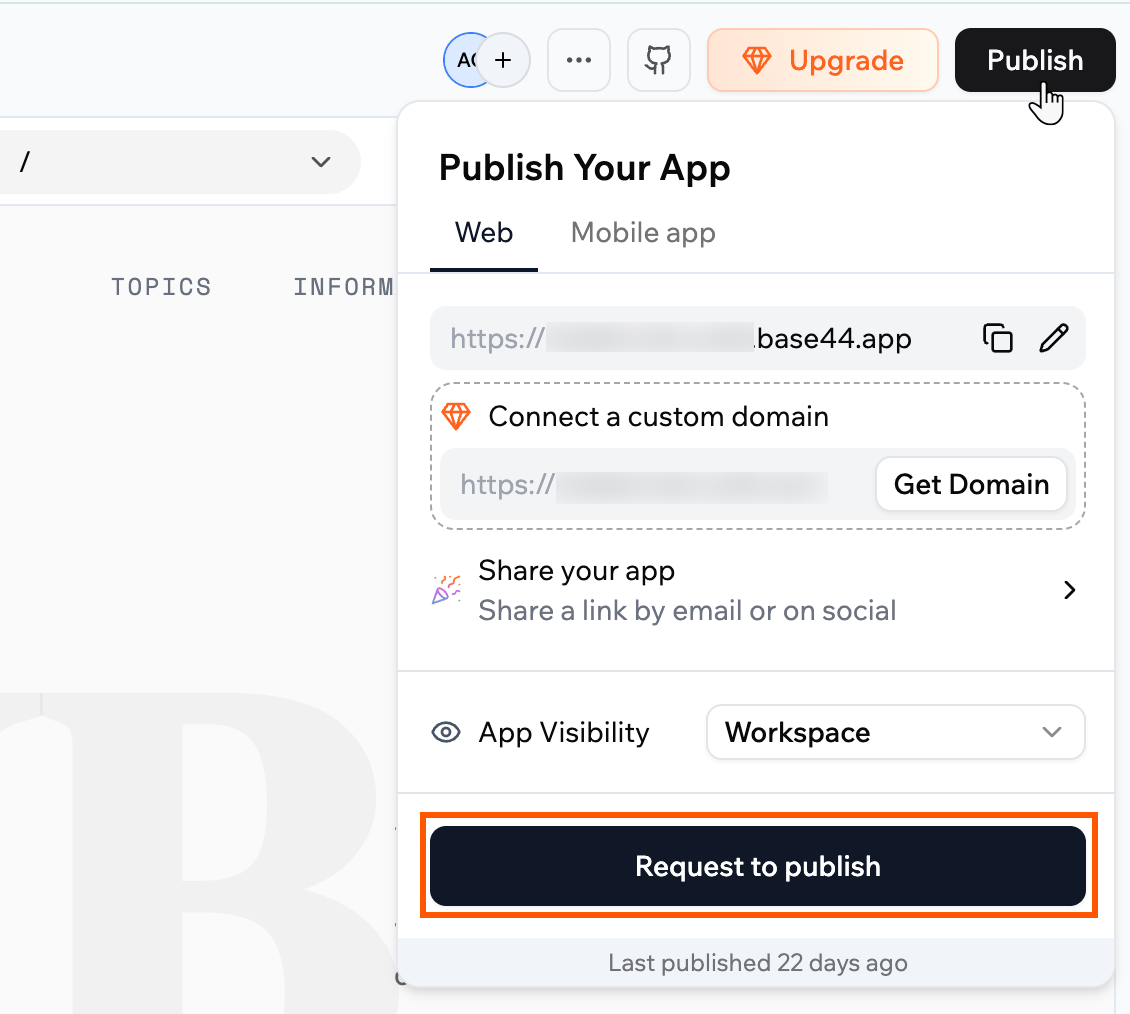
Jóváhagyás kérése egy alkalmazás közzétételéhez
Az MCP-hozzáférés kezelése
Az MCP lehetővé teszi, hogy MI-asszisztensek, például a Claude vagy a ChatGPT, csatlakozzanak az alkalmazásaihoz és dolgozzanak velük. A munkaterület tulajdonosaként vagy adminisztrátoraként Ön dönti el, hogy a munkaterület alkalmazásai kínálhatják-e ezt a kapcsolatot, és hogy az MI-asszisztenseknek először be kell-e jelentkezniük. Az MCP egy adott alkalmazáson való beállításához lásd: MI-asszisztensek csatlakoztatása az alkalmazáshoz. Az MCP-hozzáférés kezelése:- Kattintson a fiókja bal alsó sarkában a munkaterület nevére.
- Kattintson a Beállítások elemre.
- Kattintson az Irányítás elemre.
- Az MCP-hozzáférés MI-asszisztensek számára alatt válasszon szabályzatot:
- Engedélyezve: Az alkalmazások kínálhatnak MCP-kapcsolatot, bejelentkezéssel vagy anélkül.
- Bejelentkezés szükséges: Az alkalmazások kínálhatnak MCP-kapcsolatot, de az MI-asszisztenseknek be kell jelentkezniük.
- Nem engedélyezett: A munkaterület alkalmazásai nem kínálhatnak MCP-kapcsolatot.
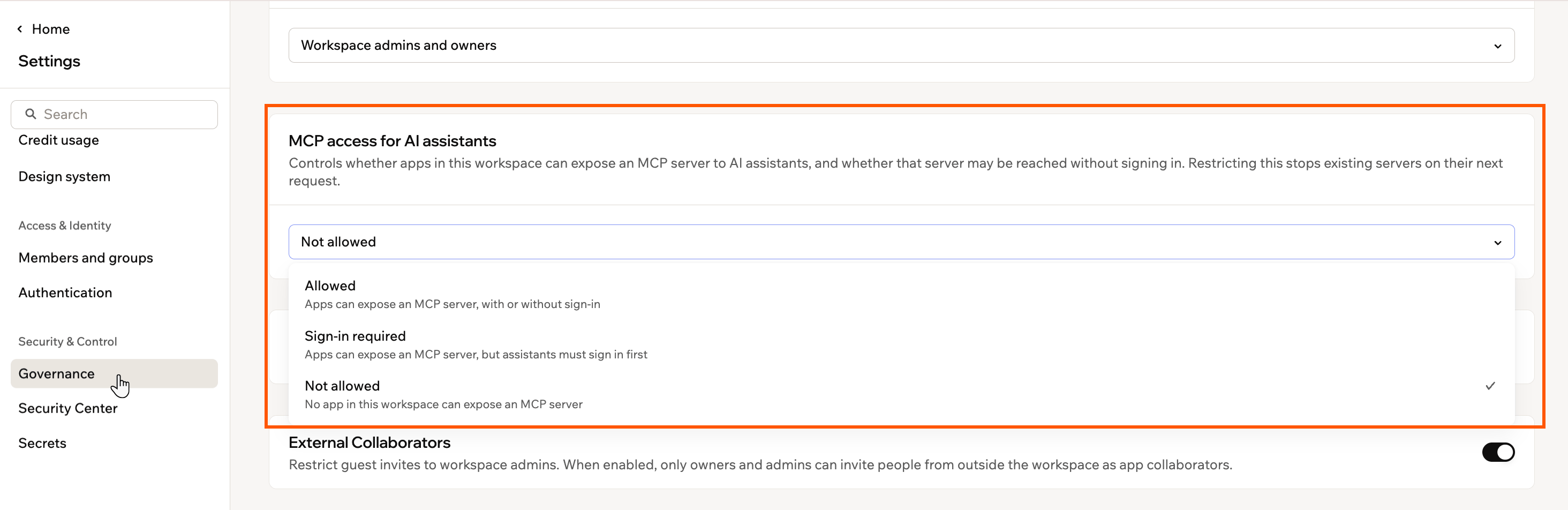
MCP-hozzáférési szabályzat kiválasztása a munkaterülethez
Az együttműködés szabályozása
Döntse el, ki dolgozhat a munkaterület alkalmazásain. Korlátozhatja, ki hívhat meg munkaterületen kívüli személyeket, és eldöntheti, hogy az alkalmazástulajdonosok megnyithatják-e alkalmazásaikat a munkaterület összes tagja számára. Ezek a beállítások az alkalmazásszerkesztőben dolgozó közreműködőkre vonatkoznak, nem arra, ki használhatja a közzétett alkalmazásokat.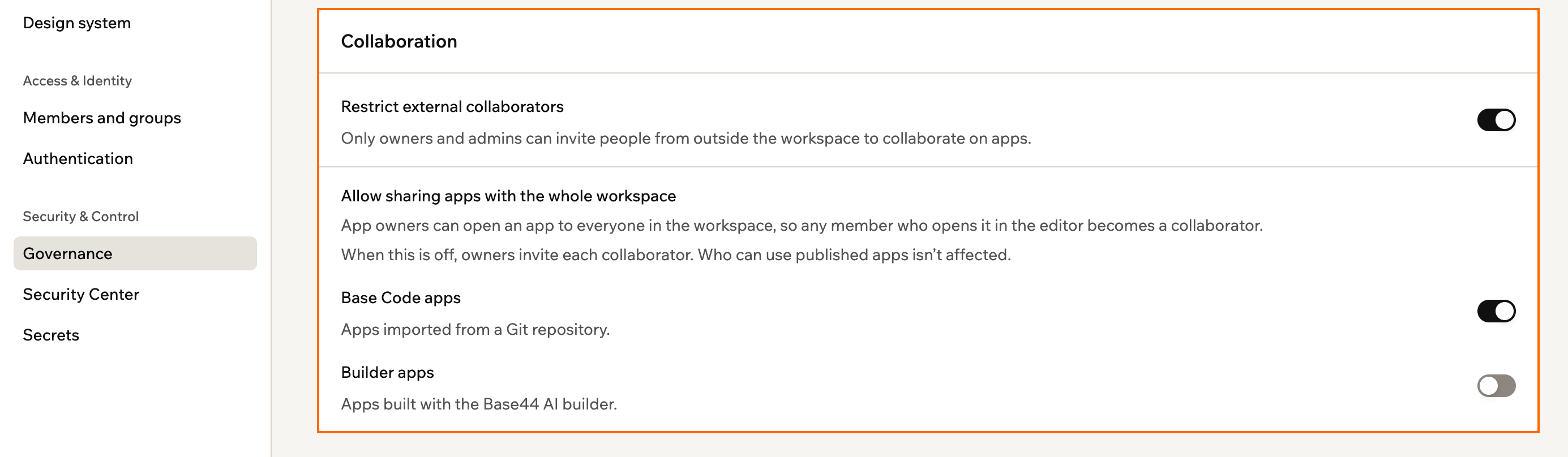
Az együttműködési beállítások a Governance oldalon
- Builder-alkalmazások: A Base44-ben az MI-csevegésnek adott leírás alapján létrehozott alkalmazások, ez a legtöbb alkalmazásra vonatkozik. Nincsenek megosztva a teljes munkaterülettel, hacsak be nem kapcsolja ezt.
- Base Code-alkalmazások: Saját kódtárolóból a Base Code segítségével érkező alkalmazások. Megoszthatók a teljes munkaterülettel, hacsak ki nem kapcsolja ezt.
- Kattintson a fiókja bal alsó sarkában a munkaterület nevére.
- Kattintson a Beállítások elemre.
- Kattintson az Irányítás elemre.
- Az Együttműködés kártyán kapcsolja be vagy ki az egyes beállításokat:
- Külső közreműködők korlátozása: Bekapcsolva csak a tulajdonosok és az adminisztrátorok hívhatnak meg munkaterületen kívüli személyeket alkalmazásokon való együttműködésre. Kikapcsolva a munkaterület bármely tagja megteheti.
- Base Code-alkalmazások: Lehetővé teszi, hogy az alkalmazástulajdonosok a teljes munkaterülettel megosszák a Base Code-alkalmazásokat.
- Builder-alkalmazások: Lehetővé teszi, hogy az alkalmazástulajdonosok a teljes munkaterülettel megosszák a builder-alkalmazásokat.
- Ha egy alkalmazástípusnál kikapcsolta a megosztást, a megerősítéshez kattintson a Kikapcsolás gombra.
Az alkalmazáscsatornák szabályozása
Az alkalmazások olyan csatornákon keresztül küldhetnek üzenetet a munkaterületen kívüli személyeknek, és fogadhatnak tőlük üzenetet, mint a WhatsApp, a Slack, a Telegram, a LINE, az iMessage és az e-mail. Az adatbeáramlási és -kiáramlási szabályzattal eldöntheti, mely csatornákat használhatják az alkalmazások. A szabályzat a munkaterület minden alkalmazására vonatkozik, a később épített alkalmazásokra is, és amíg be van kapcsolva, az alkalmazásépítők nem írhatják felül.Csatornaszabályzat beállítása
Kapcsolja be a szabályzatot, majd válassza ki, mely csatornákat használhatják a munkaterület alkalmazásai. A munkaterületi szabályzat beállítása:- Kattintson a fiókja bal alsó sarkában a munkaterület nevére.
- Kattintson a Beállítások elemre.
- Kattintson az Irányítás elemre.
- Kattintson a Bejövő és kimenő adatok lapra.
- A Munkaterületi szabályzat kártyán kattintson a Bekapcsolás gombra.
- A Kommunikációs csatornák táblázatban a Hozzáférés kapcsolóval engedélyezze vagy tiltsa le az egyes csatornákat.
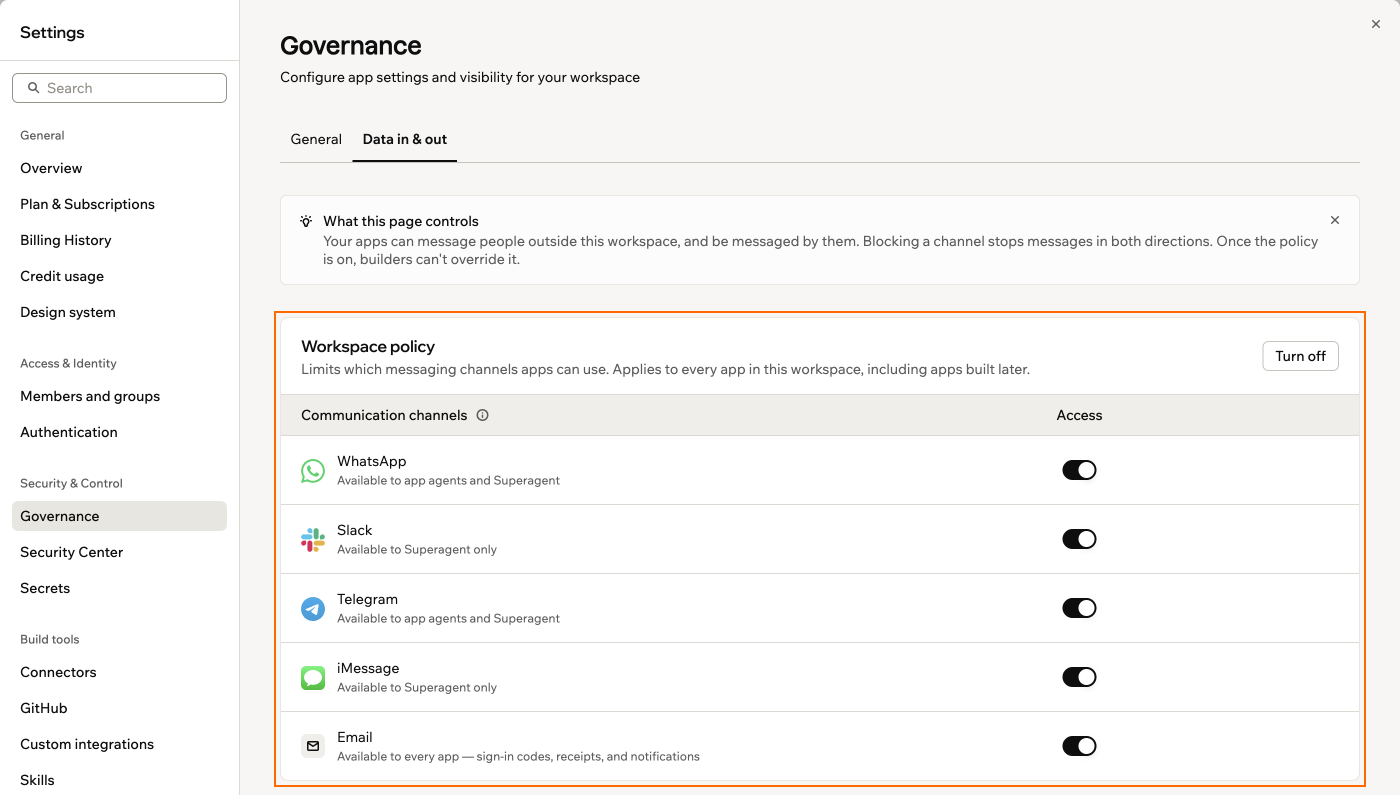
Az alkalmazások által használható csatornák kiválasztása
- Egy csatorna letiltása mindkét irányban leállítja az üzeneteket, így az alkalmazások nem küldhetnek oda, és nem fogadhatnak onnan.
- A táblázatban szereplő csatornák változhatnak, így a fent felsoroltaknál kevesebbet is láthat. A táblázat csak azokat a csatornákat mutatja, amelyeket a munkaterület ténylegesen használhat.
- Az összekötők nem részei ennek a szabályzatnak. Ezeket egyenként kezeli a munkaterület-beállítások Összekötők oldalán.
- A szabályzat kikapcsolásával minden alkalmazás ismét minden csatornát használhat.
Szabályzati kivétel hozzáadása
Ha egy alkalmazásnak továbbra is minden csatornát használnia kell, adja hozzá kivételként. A kivételek korlátozás nélkül futnak, ezért csak akkor adjon hozzá kivételt, ha egy alkalmazásnak valóban a szabályzaton kívül kell működnie. Szabályzati kivétel hozzáadása:- Kattintson a fiókja bal alsó sarkában a munkaterület nevére.
- Kattintson a Beállítások elemre.
- Kattintson az Irányítás elemre.
- Kattintson a Bejövő és kimenő adatok lapra.
- A Szabályzat alóli kivételek kártyán kattintson a Kivétel hozzáadása gombra.
- A Search apps mezőben keresse meg a kívánt alkalmazást, és jelölje be a jelölőnégyzetét.
- (Nem kötelező) Az Indoklás mezőben írja le, miért kell az alkalmazásnak kikerülnie a szabályzatot.
- Kattintson a Kivétel hozzáadása gombra.
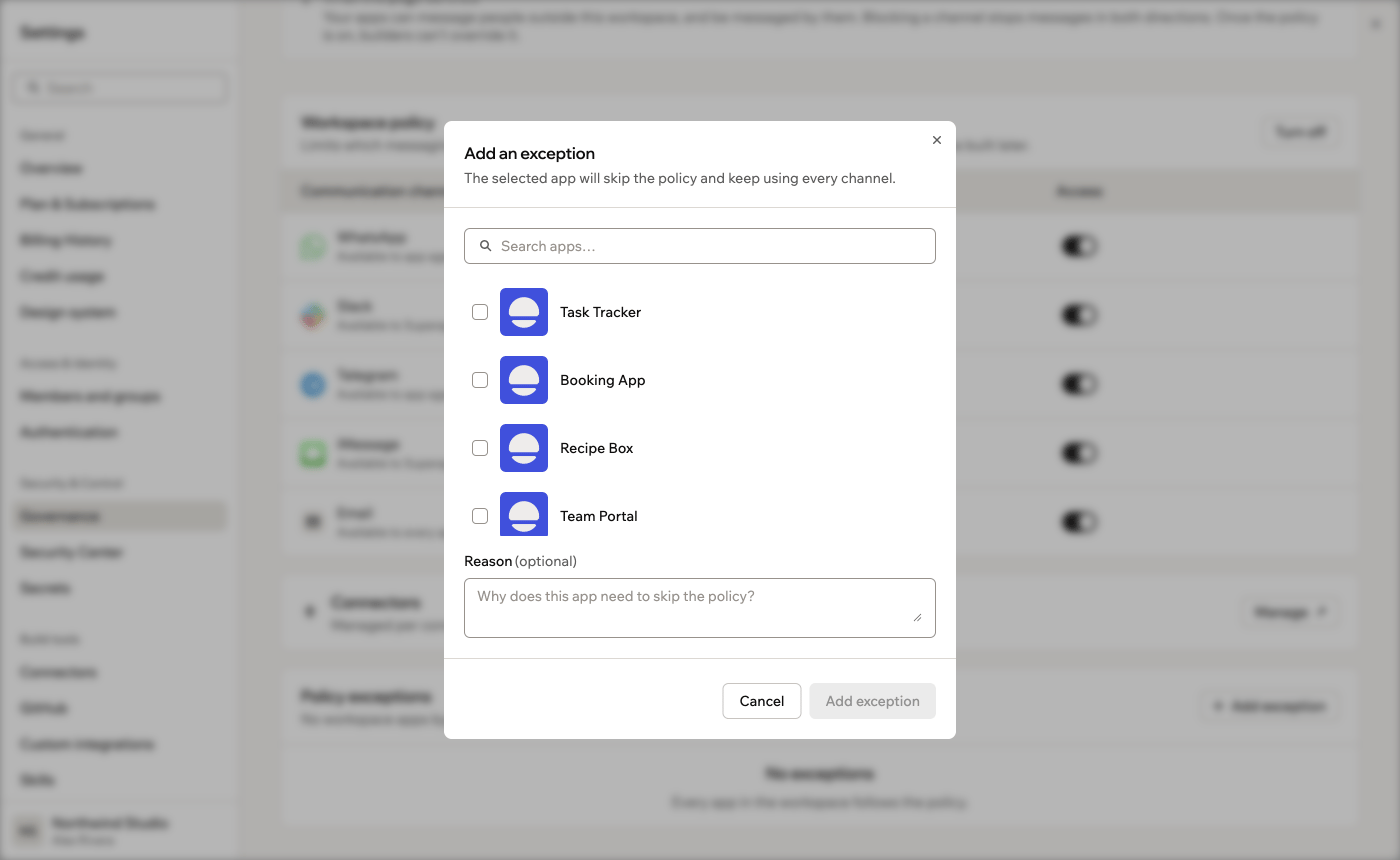
Szabályzati kivétel hozzáadása egy alkalmazáshoz
Az alkalmazások beágyazásának szabályozása
Más webhelyek iframe-ben jeleníthetik meg a közzétett alkalmazásait, például hogy egy alkalmazást a cég saját webhelyére helyezzenek.A beágyazási szabályzatok megértése
A munkaterületi beágyazási szabályzat határozza meg, mely webhelyek ágyazhatják be a munkaterület összes alkalmazását, a később épített alkalmazásokat is beleértve. Így működik:- Minden webhelyet
https://vagyhttp://előtaggal adjon meg. Ha egy webhely összes aldomainjét engedélyezni szeretné, tegyen helyettesítő karaktert az elejére, példáulhttps://*.example.com. - A beágyazás webhelyenként engedélyezett, nem oldalanként, és legfeljebb 50 webhelyet adhat hozzá.
- Ha egy módosítás szigorúbbá teszi a beágyazást, a Base44 először megerősítést kér, mert az alkalmazásait már beágyazó webhelyek azonnal leállnak.
- A munkaterület kezdetben Bárki beállítású, így minden alkalmazás maga dönt. Semmi sincs korlátozva, amíg nem választ szabályzatot.
- Ha a Csak ezek a webhelyek vagy a Senki lehetőséget választja, minden alkalmazás Browser Security beállításainál az A munkaterület állítja be felirat jelenik meg. A Csak ezek a webhelyek esetén minden alkalmazás az Ön listáját használja. Egy alkalmazás továbbra is letilthatja az összes webhelyet, de nem adhat hozzá sajátot.
Beágyazási szabályzat beállítása
A Governance beállításokban válassza ki, ki ágyazhatja be a munkaterület alkalmazásait. Annak beállítása, hol ágyazhatók be az alkalmazások:- Kattintson a fiókja bal alsó sarkában a munkaterület nevére.
- Kattintson a Beállítások elemre.
- Kattintson az Irányítás elemre.
- Az Iframe-be ágyazott alkalmazás alatt válassza ki, ki ágyazhatja be az alkalmazásokat:
- Bárki: Bármely webhely beágyazhatja a munkaterület alkalmazásait.
- Csak ezek a webhelyek: Csak az Ön által hozzáadott webhelyek ágyazhatják be a munkaterület alkalmazásait. Az Engedélyezett webhelyek alatt írja be az egyes webhelyeket, és nyomja meg az Enter billentyűt.
- Senki: Egyetlen webhely sem ágyazhatja be a munkaterület alkalmazásait.
- Ha a Base44 megerősítést kér, kattintson az Alkalmaz gombra.
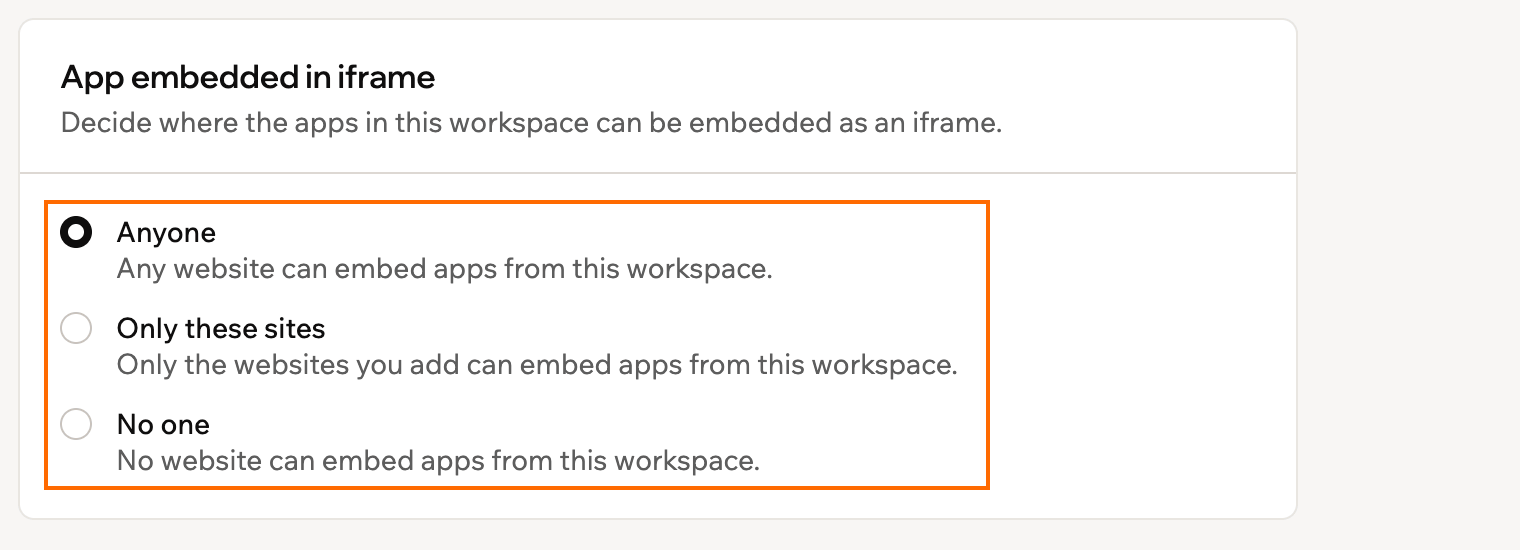
Az App embedded in iframe kártya a munkaterület Governance beállításaiban
Az alkalmazásátadások szabályozása
A munkaterület tulajdonosai és adminisztrátorai kiválaszthatják, ki helyezhet át alkalmazásokat a munkaterületről, vagy teljesen megakadályozhatják az alkalmazások áthelyezését. Alapértelmezés szerint a tulajdonosok és az adminisztrátorok is áthelyezhetnek alkalmazásokat. Annak kiválasztása, ki helyezhet át alkalmazásokat a munkaterületről:- Kattintson a fiókja bal alsó sarkában a munkaterület nevére.
- Kattintson a Beállítások elemre.
- Kattintson az Irányítás elemre.
- Az App transfers alatt válassza ki, ki helyezhet át alkalmazásokat a munkaterületről:
- Munkaterület-adminisztrátorok és -tulajdonosok
- Csak a munkaterület tulajdonosai
- Kikapcsolva
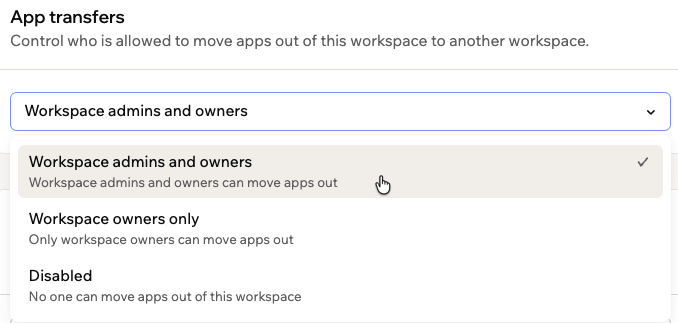
Annak kiválasztása, ki helyezhet át alkalmazásokat a munkaterületről
A Superagent-sablonhivatkozások szabályozása
A munkaterület tulajdonosai és adminisztrátorai kiválaszthatják, ki hozhat létre nyilvános sablonhivatkozásokat, amelyekkel mások lemásolhatnak egy Superagentet a munkaterületről. Alapértelmezés szerint bármely ügynöktulajdonos létrehozhat hivatkozást. Annak kiválasztása, ki hozhat létre Superagent-sablonhivatkozásokat:- Kattintson a bal alsó sarokban a munkaterület nevére.
- Kattintson a Beállítások elemre.
- Kattintson az Irányítás elemre.
- A Superagent-sablonlinkek alatt válassza ki, ki hozhat létre hivatkozásokat:
- Ügynöktulajdonosok: Bárki, aki Superagent tulajdonosa, létrehozhat hozzá hivatkozást.
- Munkaterület-adminisztrátorok és -tulajdonosok: A munkaterület adminisztrátoraként vagy tulajdonosaként is működő ügynöktulajdonosok hozhatnak létre hivatkozásokat.
- Kikapcsolva: Senki sem hozhat létre hivatkozást, és a már meglévő hivatkozások leállnak.
Az MI-modellek szabályozása
Válassza ki, mely MI-modelleket használhatják a munkaterület tagjai. Kikapcsolhat modellszolgáltatókat, nyílt súlyú modelleket és több kreditet használó modelleket, és kiválaszthatja azt a modellt, amelyet a tagok használnak, ha nem választottak. A beállítások mindenhol érvényesek, ahol a Base44 modellt futtat a munkaterülethez, beleértve az alkalmazásépítést, az ügynököket, az automatizálásokat és az automatikus modellválasztást.- A kikapcsolt modellek továbbra is megjelennek minden modellválasztóban, de le vannak tiltva, és A munkaterület adminisztrátora letiltotta jelölést kapnak.
- Ha egy tag már kiválasztott egy olyan modellt, amelyet Ön kikapcsol, helyette az Ön alapértelmezett modelljét használja.
- Az automatikus modellválasztás tovább működik, csak az engedélyezett modellek használatával.
- Ezek a beállítások nem vonatkoznak a képgenerálásra, a videógenerálásra és a hangfunkciókra.
- Kattintson a fiókja bal alsó sarkában a munkaterület nevére.
- Kattintson a Beállítások elemre.
- Kattintson az Irányítás elemre.
-
Az MI-modellekhez való hozzáférés kártyán válassza ki, mit engedélyez:
- Modellszolgáltatók: Válassza ki, mely szolgáltatók modelljeit használhatják a tagok, például az Anthropic, az OpenAI, a Google és a Base44 modelljeit. Legalább 2 szolgáltatónak bekapcsolva kell maradnia.
- Nyílt súlyú modellek: Kapcsolja ki, ha le szeretné tiltani azokat a más gyártóktól származó modelleket, amelyek súlyai nyíltan elérhetők.
- Magas kreditigényű modellek engedélyezése: Kapcsolja ki, ha le szeretné tiltani az üzenetenként több kreditet használó modelleket.
- Alapértelmezett modell: Válassza ki a modellt, amelyet a tagok használnak, ha nem választottak, vagy hagyja meg az Automatikus (ajánlott) beállítást. Csak az engedélyezett modellek jelennek meg.
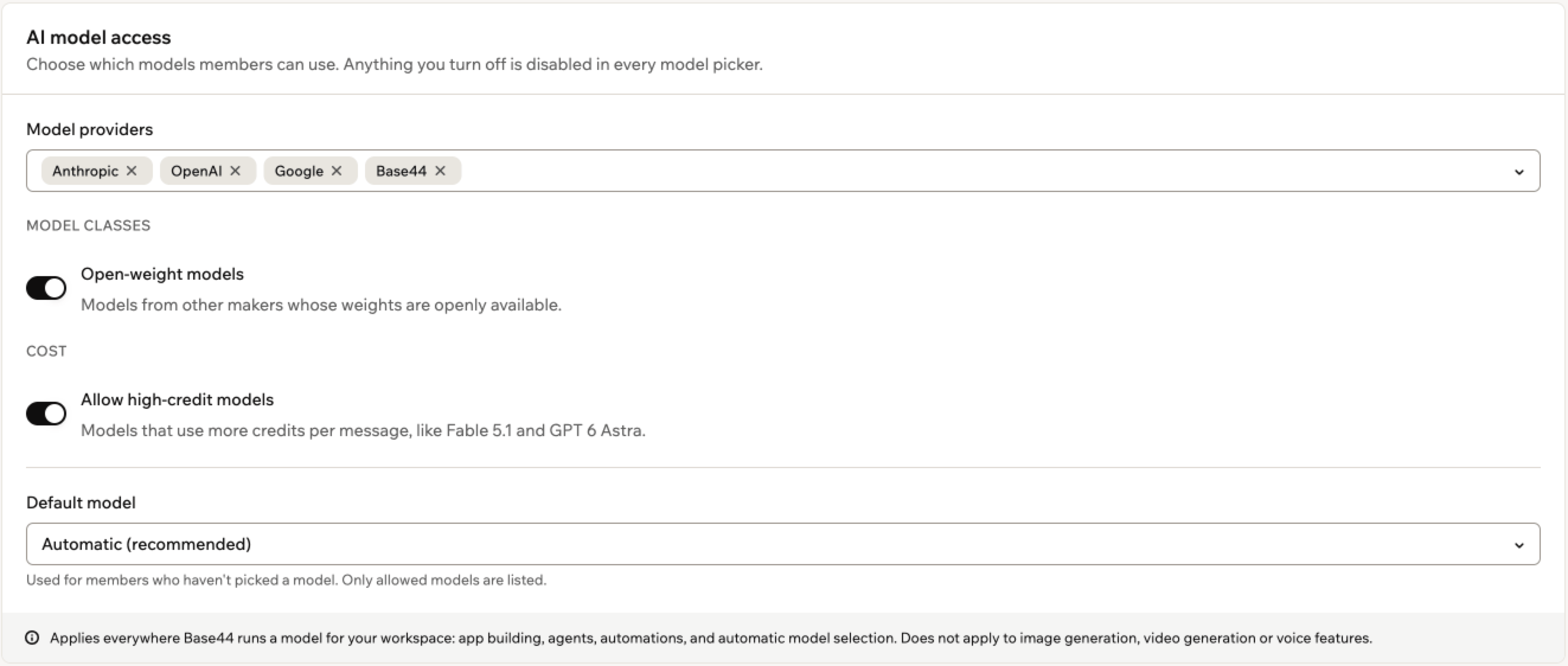
Annak kiválasztása, mely MI-modelleket használhatják a tagok
A Superagentek kezelése
Megakadályozhatja, hogy a munkaterület tagjai Superagenteket hozzanak létre, érjenek el vagy használjanak. Ha ez a beállítás be van kapcsolva, a Superagentek a munkaterület összes tagja elől rejtve vannak. Ez akkor hasznos, ha szervezete még nem hagyta jóvá az MI-ügynökök használatát, vagy ha fokozatosan szeretné bevezetni a Superagenteket bizonyos csapatoknál. A Superagentek letiltása a munkaterületen:- Kattintson a fiókja bal alsó sarkában a munkaterület nevére.
- Kattintson a Beállítások elemre.
- Kattintson az Áttekintés elemre.
- Kapcsolja be a Superagentek letiltása kapcsolót.
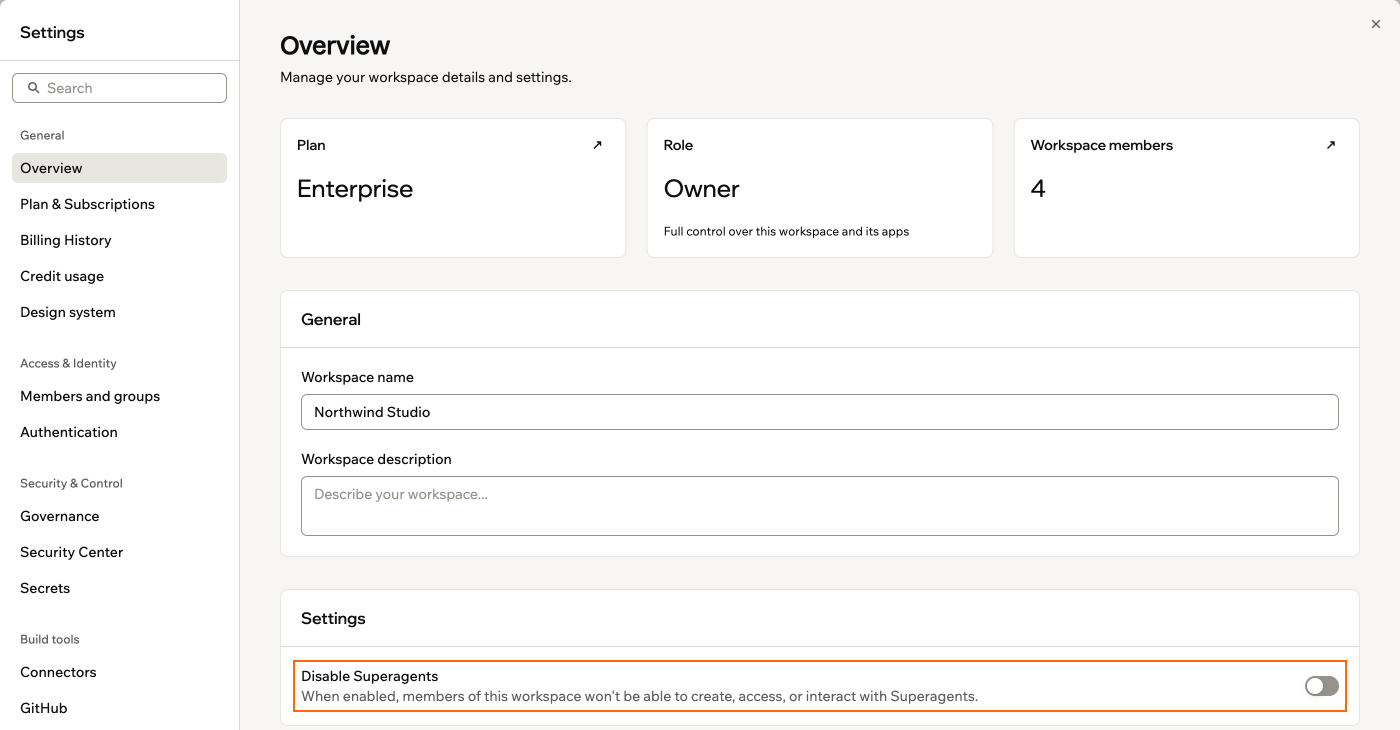
A Superagentek letiltása a munkaterületen
GYIK
Válasszon az alábbi kérdések közül, hogy többet megtudjon az alkalmazások munkaterületi kezeléséről.Mi történik a meglévő alkalmazásokkal, ha bekapcsolom a munkaterületi SSO-t?
Mi történik a meglévő alkalmazásokkal, ha bekapcsolom a munkaterületi SSO-t?
Felülírhatják az alkalmazásépítők a munkaterületi SSO-t?
Felülírhatják az alkalmazásépítők a munkaterületi SSO-t?
Módosíthatom a láthatóságot egy alkalmazás létrehozása után?
Módosíthatom a láthatóságot egy alkalmazás létrehozása után?
Milyen beállítás ajánlott, ha belső és külső alkalmazásaink is vannak?
Milyen beállítás ajánlott, ha belső és külső alkalmazásaink is vannak?
- Munkaterületi SSO: BE (az alkalmazottak céges hitelesítő adatokat használnak)
- Alkalmazás-SSO kapcsoló: KI (ne kényszerítse ki globálisan)
- Belső alkalmazások: Kapcsolja be egyenként a munkaterületi SSO-t
- Ügyfeleknek szóló alkalmazások: Saját hitelesítést használnak (e-mail-cím és jelszó, Google) megfelelő láthatósági beállításokkal
Mi történik, ha meglévő hitelesítéssel rendelkező alkalmazást költöztetek erre a munkaterületre?
Mi történik, ha meglévő hitelesítéssel rendelkező alkalmazást költöztetek erre a munkaterületre?
- Ha a munkaterületen be van kapcsolva az Alkalmazás-SSO kapcsoló, a munkaterületi SSO azonnal felülírja az alkalmazásszintű hitelesítési beállításokat.
- A meglévő alkalmazásfelhasználók megmaradnak, de ha az alkalmazás korábban olyan bejelentkezési módot használt, amely nincs beállítva az új munkaterületen (például eltérő átirányítási URI-jú egyéni SSO-t), az alkalmazás felhasználói bejelentkezési problémákba ütközhetnek, amíg a hitelesítést újra nem konfigurálják.
- Ha az alkalmazásban olyan összekötők (Google-, Slack- stb. OAuth-kapcsolatok) vannak beállítva, amelyek nem az alkalmazáshoz, hanem a beállító személyhez kötődnek, előfordulhat, hogy ezeket újra engedélyezni kell az új munkaterület kontextusában.