

Hogyan működik
A Base44 OIDC-vel, az Oktán keresztül jelentkezteti be a csapatát. Ehhez létre kell hoznia egy OIDC-alkalmazást az Oktában, majd 3 értéket kell megadnia a Base44-munkaterület Beállítások > Hitelesítés részében:- Client ID: Az Okta-alkalmazásból.
- Client Secret: Az Okta-alkalmazásból.
- Okta-domain: Az Okta-aldomainje (például
your-company), vagy ha van, a teljes egyéni Okta URL-domainje (példáullogin.your-company.com).
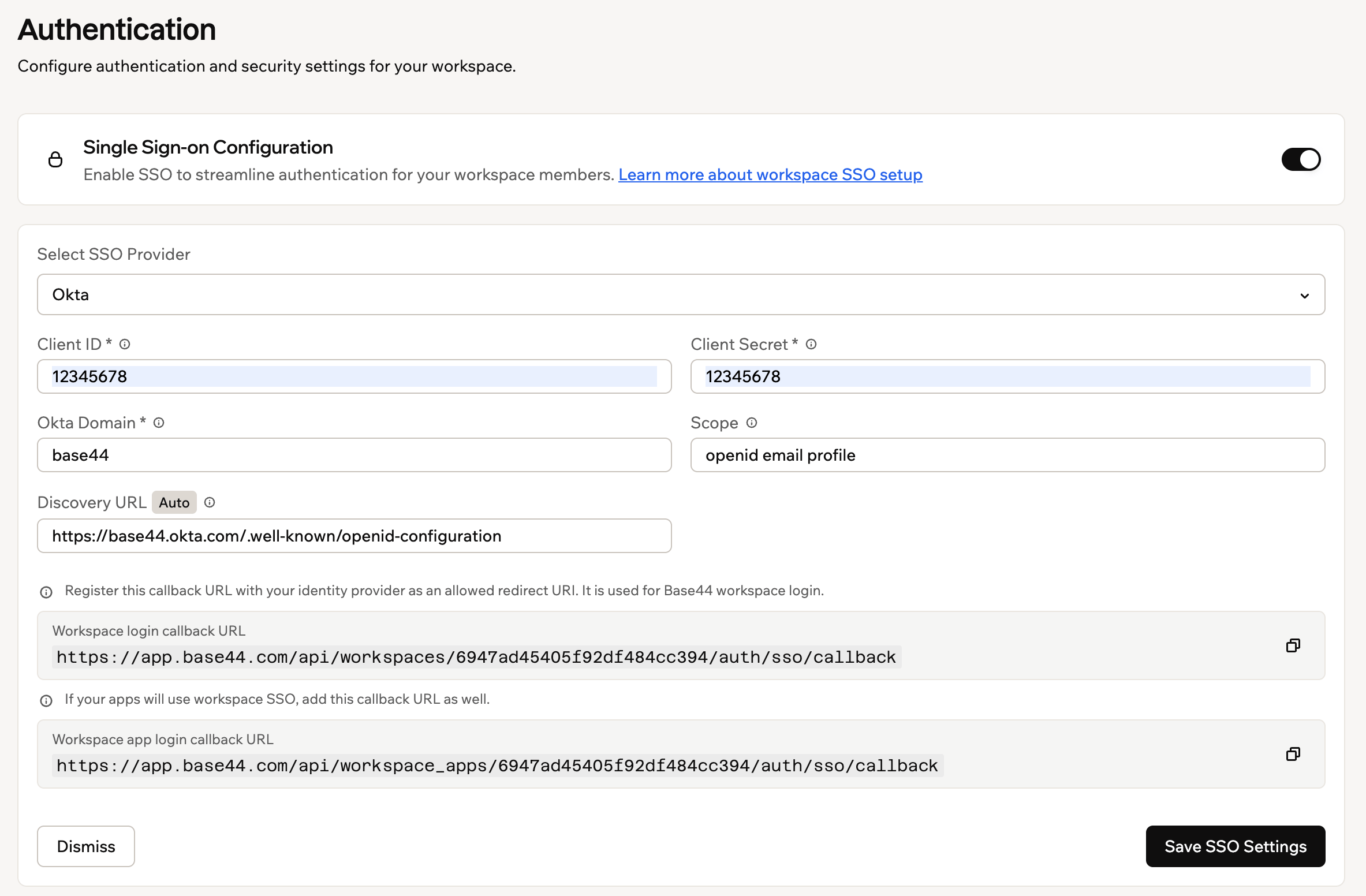
Az SSO-konfigurációs űrlap a Base44 Authentication beállításaiban
Az egyszeri bejelentkezés beállítása
Kövesse ezeket a lépéseket az Okta-alkalmazás létrehozásához, a Base44 számára való engedélyezéséhez és a Base44-munkaterülethez való csatlakoztatásához.Az SSO beállítása előtt:
- Tulajdonosi vagy adminisztrátori hozzáférés a Base44 vállalati munkaterületéhez.
- Adminisztrátori hozzáférés az Okta-szervezethez.
- A munkaterület-azonosító, vagyis a vállalati munkaterület URL-jében a
/workspace/utáni karaktersor. - Az Okta-domain. Használja az aldomainjét (például
your-company), vagy ha csapata egyéni Okta URL-domainen keresztül jelentkezik be, a teljes domaint (példáullogin.your-company.com).
- lépés: OIDC-alkalmazás létrehozása
Hozza létre a Base44-bejelentkezést képviselő OIDC-alkalmazást.
Az alkalmazás létrehozása:
- Az Okta Admin Console-ban lépjen az Applications > Applications részre, majd kattintson a Create App Integration gombra.
- Állítsa a Sign-in method értékét OIDC - OpenID Connect lehetőségre.
- Állítsa az Application type értékét Web Application lehetőségre.
- Kattintson a Tovább gombra.
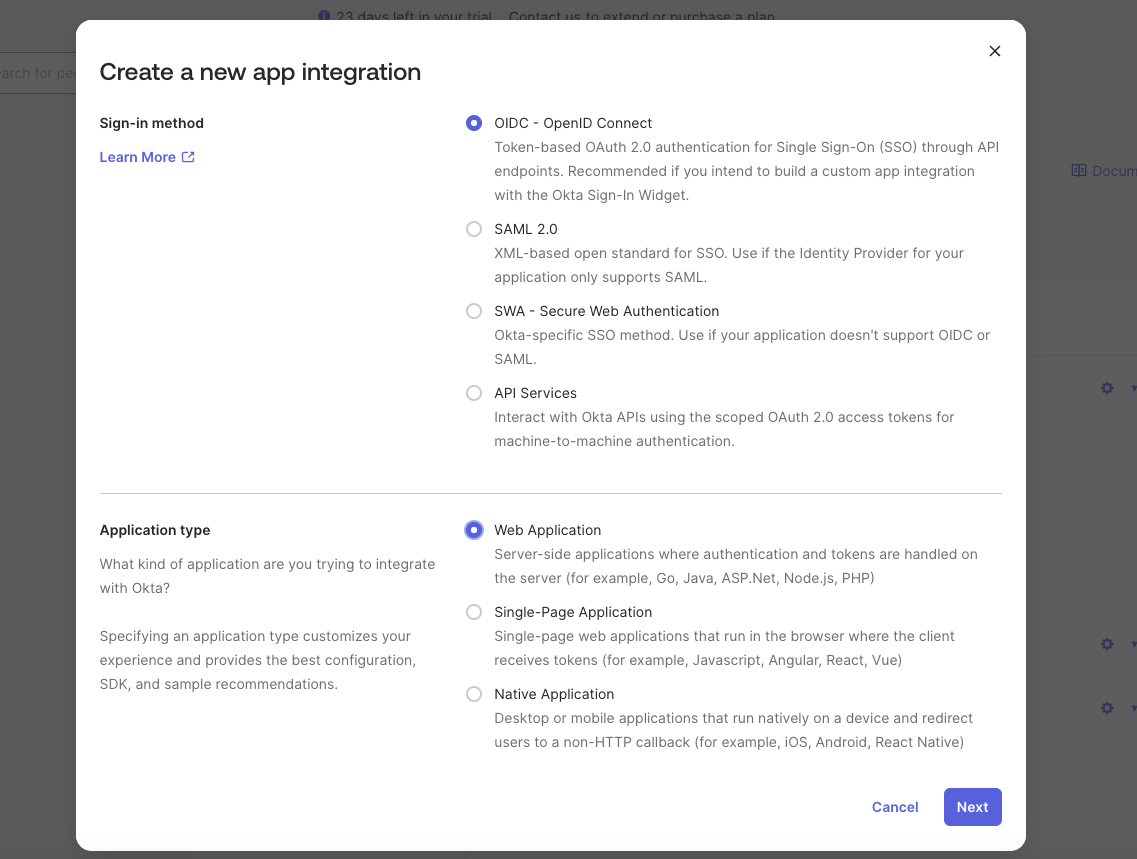
OIDC-alkalmazásintegráció létrehozása az Oktában
- lépés: Az alkalmazás konfigurálása
Adja meg az alkalmazás nevét, az átirányítási URI-kat, és hogy kik használhatják.
Az alkalmazás konfigurálása:
- Adjon meg egy Alkalmazás neve nevet, például
Base44 - your workspace name. - A Sign-in redirect URIs alatt adja hozzá a munkaterület bejelentkezési visszahívási URL-jét, a
{{WORKSPACE_ID}}helyére a munkaterület-azonosítót írva:https://app.base44.com/api/workspaces/{{WORKSPACE_ID}}/auth/sso/callback. Ha az alkalmazásai is munkaterületi SSO-t használnak, adja hozzá a munkaterületi alkalmazások bejelentkezési visszahívási URL-jét is:https://app.base44.com/api/workspace_apps/{{WORKSPACE_ID}}/auth/sso/callback. A Base44 mindkét URL-t megjeleníti az SSO-konfigurációs panelen, így kimásolhatja őket. - A Sign-out redirect URIs alatt adja hozzá a
https://app.base44.comcímet. - A Controlled access alatt válassza ki, kik használhatják az alkalmazást, például Allow everyone in your organization to access.
- Kattintson a Mentés gombra.
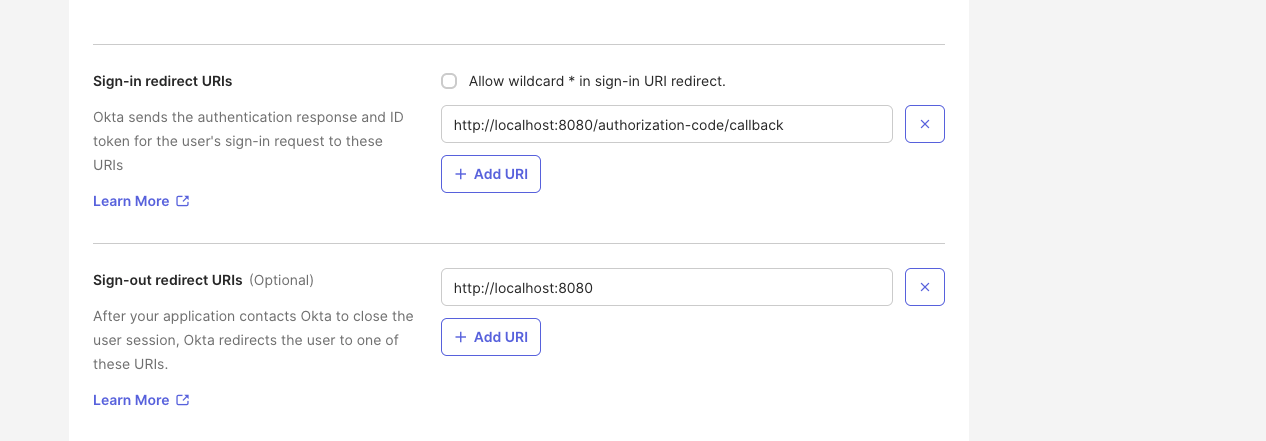
A bejelentkezési és kijelentkezési átirányítási URI-k beállítása az Oktában
- lépés: A hitelesítő adatok beszerzése
A Base44-nek 3 értékre van szüksége az Okta-alkalmazáshoz való csatlakozáshoz.
- Client ID: Az alkalmazás Általános lapján.
- Client Secret: Az alkalmazás Általános lapján.
- Okta-domain: Az Okta-aldomainje (például
your-company). Ha csapata egyéni Okta URL-domainen keresztül jelentkezik be, adja meg inkább a teljes domaint (példáullogin.your-company.com).
- lépés: A Base44 engedélyezése az engedélyezési kiszolgálón
Az Okta csak azoknak az alkalmazásoknak ad ki tokent, amelyeket egy engedélyezési kiszolgáló szabályzata engedélyez.
Hozzáférési szabály hozzáadása:
- Lépjen a Biztonság > API > Authorization Servers részre, majd nyissa meg a default kiszolgálót.
- Az Access Policies lapon kattintson az Add Rule gombra, vagy szerkesszen egy meglévő szabályt.
- Nevezze el a szabályt (például
Allow Base44), állítsa a jogosultságtípust Authorization Code értékre, és alkalmazza a Base44-alkalmazásra (vagy az összes kliensre), az összes felhasználóra és bármely hatókörre. - Kattintson a Create Rule gombra.
- lépés: Az adatok megadása a Base44-ben
Adja meg az OIDC-alkalmazás hitelesítő adatait a munkaterületen.
Az SSO konfigurálása a Base44-ben:
- Kattintson a fiókja bal alsó sarkában a munkaterület nevére.
- Kattintson a Beállítások elemre.
- Kattintson a Hitelesítés elemre.
- Kattintson az Egyszeri bejelentkezés (SSO) konfigurálása melletti Beállítás gombra.
- Az SSO-szolgáltató kiválasztása listában válassza az Okta lehetőséget.
- Adja meg a Client ID, a Client Secret és az Okta-domain értékét. Használja az aldomainjét (például
your-company), vagy ha van, a teljes egyéni Okta URL-domainjét (példáullogin.your-company.com). Ha Okta-szervezete API Access Managementet használ egyéni engedélyezési kiszolgálókkal, adja meg a kibocsátó URL-jét az engedélyezési kiszolgáló útvonalával együtt, példáulhttps://login.your-company.com/oauth2/default. - A Hatókör értéke maradjon
openid email profile. - A Felderítési URL automatikusan kitöltődik a megadott Okta Domain alapján, és Auto jelölést kap. Ha a Base44-et máshová kell irányítania, módosíthatja, ekkor Módosítva jelölés látszik. A generált érték visszaállításához kattintson a Visszaállítás automatikusra gombra.
- Kattintson az SSO bekapcsolása gombra.
- lépés: Felhasználók hozzárendelése
Csapata akkor jelentkezhet be, amikor hozzárendeli őket az Okta-alkalmazáshoz.
Felhasználók hozzárendelése:
- Az Okta-alkalmazásban lépjen az Assignments lapra.
- Kattintson az Assign gombra, majd az Assign to People vagy az Assign to Groups lehetőségre.
- Válassza ki a felhasználókat vagy csoportokat, akik bejelentkezhetnek, majd kattintson az Assign és a Save and Go Back gombra.
Az Okta SSO eltávolítása
Az SSO-beállítás eltávolítása kikapcsolja az SSO-t a munkaterületen, és törli az Oktát mint szolgáltatót a mentett hitelesítő adatokkal együtt. Ezután a tagok ugyanúgy jelentkeznek be a Base44-be, mint az SSO beállítása előtt. Az eltávolításhoz kövesse az SSO-beállítás eltávolításának lépéseit.GYIK
Válasszon az alábbi kérdések közül, hogy többet megtudjon az Okta SSO-ról.Miért hiúsul meg a bejelentkezés „You are not allowed to access this app” hibával?
Miért hiúsul meg a bejelentkezés „You are not allowed to access this app” hibával?
Adjon hozzá hozzáférési szabályt az alapértelmezett engedélyezési kiszolgálón (4. lépés), kapcsolja ki a Federation Broker Mode beállítást az alkalmazás Általános lapján, és ellenőrizze, hogy a felhasználó hozzá van-e rendelve az alkalmazáshoz.
Miért hiúsul meg a bejelentkezés e-mail-hibával?
Miért hiúsul meg a bejelentkezés e-mail-hibával?
Az Okta alapértelmezett engedélyezési kiszolgálója nem mindig adja vissza az
email jogcímet. Adja hozzá az engedélyezési kiszolgáló útvonalát az Okta-domain értékéhez, például https://your-domain.okta.com/oauth2/default, hogy az e-mail-cím visszaérkezzen. Lásd az 5. lépés figyelmeztetését.Használhatok egyéni Okta URL-domaint?
Használhatok egyéni Okta URL-domaint?
Igen. Ha csapata egyéni Okta URL-domainen keresztül jelentkezik be (például
login.your-company.com), adja meg ezt a teljes domaint az Okta-domain mezőben a .okta.com aldomain helyett. A Base44 automatikusan ebből állítja össze a Discovery URL-t.Külön Okta-alkalmazás kell az SSO-hoz és a SCIM-hez?
Külön Okta-alkalmazás kell az SSO-hoz és a SCIM-hez?
Igen. Az Okta OIDC-alkalmazásai nem támogatják a SCIM-et, ezért az SSO egy OIDC-alkalmazást, a SCIM pedig egy külön SCIM 2.0-alkalmazást használ. Lásd: Okta SCIM-kiépítése.
Ezt az oldalt MI segítségével fordítottuk. A legpontosabb és legfrissebb információkért tekintse meg az angol nyelvű változatot.