

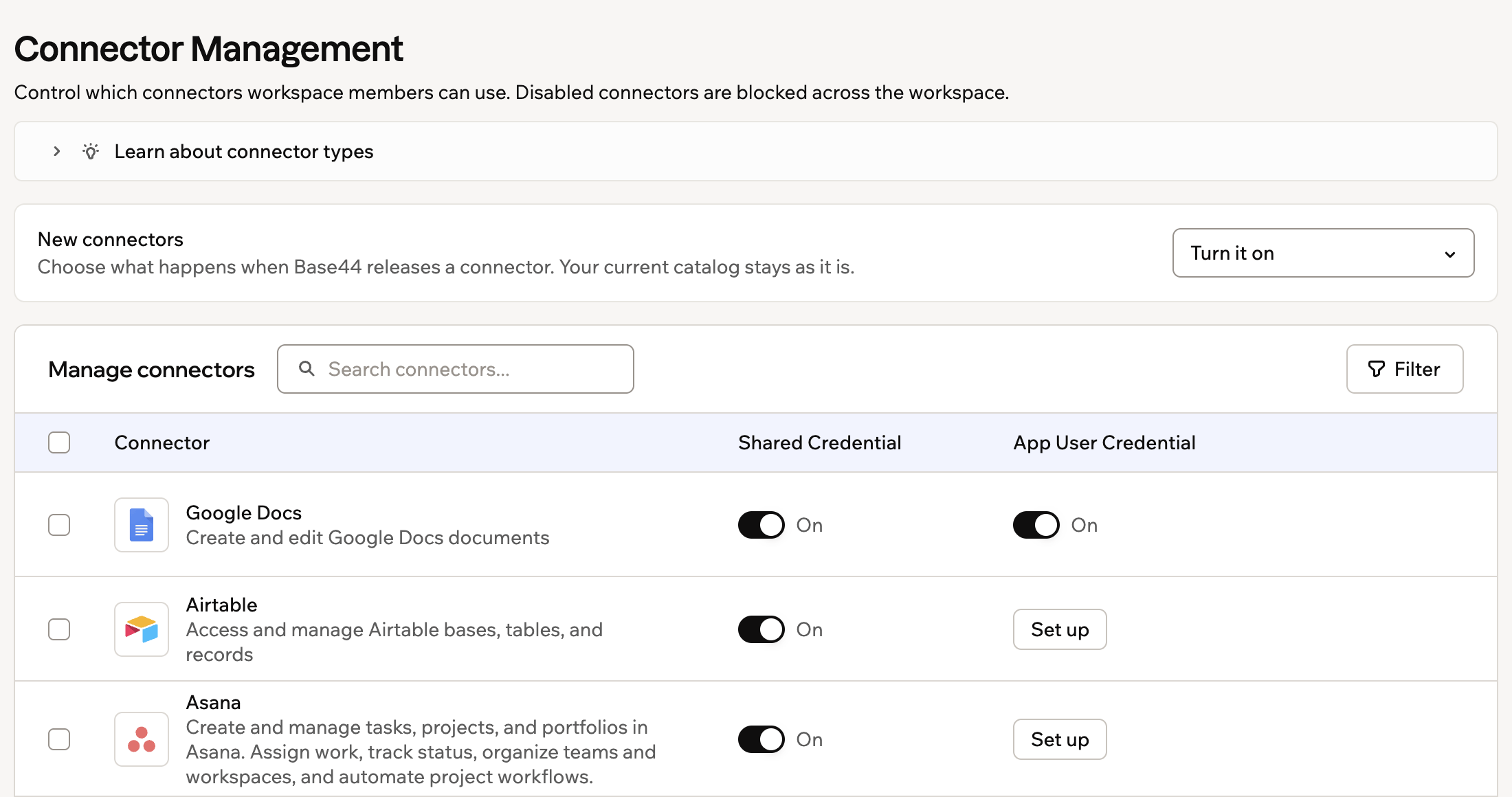
Az összekötők elérhetőségének szabályozása a munkaterületen
Összekötőtípusok
Az összekötőknek 2 hitelesítőadat-típusa van, amelyeket külön kezelhet attól függően, hogyan kell a munkaterület alkalmazásainak külső szolgáltatásokhoz csatlakozniuk. Ugyanahhoz az összekötőhöz mindkét típust engedélyezheti.Shared Credential
Egyetlen fiók csatlakoztatja az alkalmazást egy külső szolgáltatáshoz. Az alkalmazás minden felhasználója ugyanazt a csatlakoztatott fiókot használja az összekötő-műveletekhez.Ezt akkor használja, ha az alkalmazásnak egy csapat- vagy céges fiókból kell működnie, például egy közös Slack-csatornából vagy céges e-mail-fiókból.
App User Credential
Mindenki a saját fiókját csatlakoztatja az alkalmazáshoz. Az alkalmazás az adott személy csatlakoztatott fiókját használja az összekötő-műveletekhez.Ezt akkor használja, ha mindenkinek a saját adataival kell dolgoznia, például naptáreseményekkel, fájlokkal vagy postafiókkal.
A munkaterület összekötőinek kezelése
Állítson be munkaterületszintű szabályokat az összekötő-hozzáféréshez. Válassza ki, mely külső szolgáltatások érhetők el az építők számára, és tiltsa le azokat az összekötőket, amelyeket nem szabad használni a munkaterületen. Mindkét hitelesítőadat-típust összekötőnként külön kezelheti, így az alkalmazások egy közös fiókkal, az egyes alkalmazásfelhasználók saját fiókjával vagy mindkettővel hitelesíthetnek. A munkaterület összekötőinek kezelése:- Kattintson a fiókja bal alsó sarkában a munkaterület nevére.
- Kattintson a Beállítások elemre.
- A bal oldalsáv Építőeszközök részében kattintson az Összekötők kezelése elemre.
- Keresse meg a kezelni kívánt összekötőt.
- Válassza ki, mit szeretne tenni:
- Megosztott hitelesítő adatok: Kattintson a kapcsolóra a közös hitelesítő adatok engedélyezéséhez vagy letiltásához. Letiltáskor tekintse át a megerősítő üzenetet és az érintett alkalmazásokat, Superagenteket vagy alkalmazáson belüli ügynököket, majd a megerősítéshez kattintson a Kikapcsolás gombra.
- Alkalmazásfelhasználói hitelesítő adatok: Kattintson a kapcsolóra az alkalmazásfelhasználói hitelesítő adatok engedélyezéséhez vagy letiltásához. Ha helyette a Beállítás jelenik meg, kattintson rá, hogy alkalmazásfelhasználói összekötőként hozzáadja ezt az összekötőt a munkaterülethez. Letiltáskor tekintse át a megerősítő üzenetet és az érintett alkalmazásokat, Superagenteket vagy alkalmazáson belüli ügynököket, majd a megerősítéshez kattintson a Kikapcsolás gombra.
Ha az oldalsávon az Összekötők kezelése helyett az Összekötők elem látható, kattintson rá, majd a jobb felső sarokban az Összekötők kezelése gombra.
Alkalmazásfelhasználói összekötők beállítása
Állítson be alkalmazásfelhasználói összekötőt, ha az alkalmazás minden felhasználójának a saját fiókját kell csatlakoztatnia egy külső szolgáltatáshoz. Alkalmazásfelhasználói összekötő beállítása:- Kattintson a fiókja bal alsó sarkában a munkaterület nevére.
- Kattintson a Beállítások elemre.
- A bal oldalsáv Építőeszközök részében kattintson az Összekötők kezelése elemre.
- Keresse meg a beállítani kívánt összekötőt.
- Az Alkalmazásfelhasználói hitelesítő adatok oszlopban kattintson a Beállítás gombra.
- Töltse ki a beállítási párbeszédablakot:
- Adjon meg egy nevet az Összekötő neve mezőben.
- A Válassza ki, hogyan kezeli a hitelesítést alatt válasszon egyet. Ez a választás csak az ezt támogató összekötőknél jelenik meg, jelenleg a Google Calendar támogatja.
- Base44 által kezelt OAuth: Az alkalmazás felhasználói a Base44 saját OAuth-alkalmazásán keresztül csatlakoznak, így nem kell fejlesztői fiókot nyitnia, ügyfélazonosítót vagy titkos kulcsot létrehoznia, és az alábbi 2 mező nem vonatkozik rá. A szolgáltatás hozzájárulási képernyője a Base44-et mutatja, nem a saját márkáját.
- Saját OAuth-ügyfél használata: Az alábbi ügyfélazonosítót és titkos kulcsot Ön adja meg, és a hozzájárulási képernyő a saját márkáját mutatja.
- Adja meg az ügyfélazonosítót a Client ID mezőben.
- Adja meg a titkos ügyfélkulcsot a Client Secret mezőben.
- Válassza ki az alkalmazás által igényelt hatóköröket a Hatókörök mezőben.
- (Nem kötelező) Adjon meg további hatóköröket a További hatókörök mezőben.
- Kattintson az Összekötő hozzáadása gombra.
Alkalmazásfelhasználói összekötők kezelése
Egy alkalmazásfelhasználói összekötő beállítása után kattintson a Kapcsolatok megtekintése gombra, hogy újabb OAuth-hitelesítőadat-konfigurációt adjon hozzá, vagy egy meglévőt szerkesszen. Alkalmazásfelhasználói összekötő kezelése:- Kattintson a fiókja bal alsó sarkában a munkaterület nevére.
- Kattintson a Beállítások elemre.
- A bal oldalsáv Építőeszközök részében kattintson az Összekötők kezelése elemre.
- Keresse meg a kezelni kívánt összekötőt.
- Az összekötő sorában kattintson a Kapcsolatok megtekintése gombra.
- Válassza ki, mit szeretne tenni:
- Kapcsolat hozzáadása: Kattintson a Kapcsolat hozzáadása gombra.
- Kapcsolat szerkesztése: Kattintson a kapcsolat melletti Szerkesztés gombra, frissítse az adatait, majd kattintson a Módosítások mentése gombra.
Összekötők tömeges kezelése
Tömeges műveletekkel egyszerre több összekötőt engedélyezhet vagy tilthat le a munkaterületen. Összekötők tömeges kezelése:- Kattintson a fiókja bal alsó sarkában a munkaterület nevére.
- Kattintson a Beállítások elemre.
- A bal oldalsáv Építőeszközök részében kattintson az Összekötők kezelése elemre.
- Jelölje be a kezelni kívánt összekötők melletti jelölőnégyzetet. Az összes látható összekötő kijelöléséhez kattintson a lista tetején lévő jelölőnégyzetre.
- Az alul megjelenő tömeges műveleti sávon válassza ki, mit szeretne frissíteni:
- Megosztott hitelesítő adatok beállítása: Válassza ki, hogy engedélyezi vagy letiltja a közös hitelesítő adatokat a kijelölt összekötőknél.
- Alkalmazásfelhasználói hitelesítő adatok beállítása: Válassza ki, hogy engedélyezi vagy letiltja az alkalmazásfelhasználói hitelesítő adatokat a kijelölt összekötőknél.
- Kattintson az Alkalmaz gombra.
- Ha hitelesítő adatokat tilt le, tekintse át a megerősítő üzenetet és az érintett alkalmazásokat, Superagenteket vagy alkalmazáson belüli ügynököket, majd a megerősítéshez kattintson a Kikapcsolás gombra.
Az új összekötők kezelése
Válassza ki, mi történjen, amikor a Base44 új összekötőt ad ki. Alapértelmezés szerint az új összekötők be vannak kapcsolva, így a tagok azonnal használhatják őket. Dönthet úgy is, hogy kikapcsolva maradnak, amíg egy adminisztrátor egyenként át nem nézi és engedélyezi őket.Ez a beállítás csak a módosítás után kiadott összekötőkre vonatkozik. A katalógusban már meglévő összekötők megtartják jelenlegi állapotukat, bármelyik irányba vált. Ha például visszavált a Bekapcsolás lehetőségre, azok az összekötők, amelyek akkor érkeztek, amikor az új összekötők ki voltak kapcsolva, kikapcsolva maradnak, amíg be nem kapcsolja őket.
- Kattintson a fiókja bal alsó sarkában a munkaterület nevére.
- Kattintson a Beállítások elemre.
- A bal oldalsáv Építőeszközök részében kattintson az Összekötők kezelése elemre.
- Az Új összekötők mellett válasszon:
- Bekapcsolás: A tagok azonnal használhatják az új összekötőket.
- Kikapcsolva hagyás: Az új összekötők mindkét hitelesítőadat-típusnál blokkolva maradnak, amíg egy adminisztrátor nem engedélyezi őket.
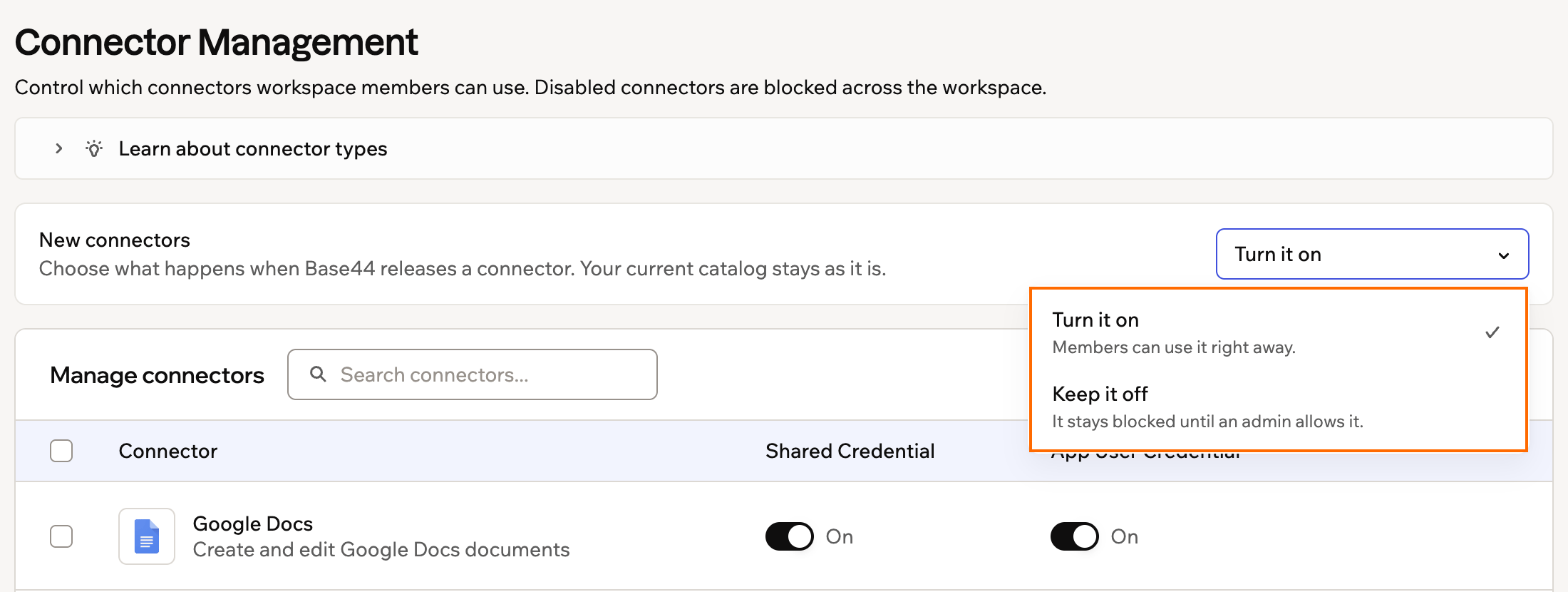
Annak kiválasztása, hogyan induljanak az új összekötők a Base44-ben
GYIK
Kattintson az alábbi kérdésekre, hogy többet megtudjon az összekötők elérhetőségének kezeléséről.Ki kezelheti az összekötők elérhetőségét egy munkaterületen?
Ki kezelheti az összekötők elérhetőségét egy munkaterületen?
Az Enterprise csomagban (Business vagy Enterprise) lévő munkaterületek tulajdonosai és adminisztrátorai kezelhetik az összekötők elérhetőségét az Összekötők kezelése részben.
Engedélyezhetem ugyanannál az összekötőnél a közös és az alkalmazásfelhasználói hitelesítő adatokat is?
Engedélyezhetem ugyanannál az összekötőnél a közös és az alkalmazásfelhasználói hitelesítő adatokat is?
Igen. Ugyanahhoz az összekötőhöz mindkét hitelesítőadat-típust engedélyezheti. Az alkalmazás építője választja ki, melyiket használja.
Hozzáadhatok több kapcsolatot ugyanahhoz az alkalmazásfelhasználói összekötőhöz?
Hozzáadhatok több kapcsolatot ugyanahhoz az alkalmazásfelhasználói összekötőhöz?
Igen. Az alkalmazásfelhasználói összekötő beállítása után kattintson a Kapcsolatok megtekintése, majd a Kapcsolat hozzáadása gombra, hogy újabb OAuth-alkalmazás-hitelesítőadat-konfigurációt adjon hozzá.
Mi történik, ha letiltok egy összekötőt a munkaterületen?
Mi történik, ha letiltok egy összekötőt a munkaterületen?
Egy összekötő letiltásakor a Base44 a módosítás alkalmazása előtt megerősítő üzenetet jelenít meg. Ha az összekötő már használatban van, a letiltás előtt áttekintheti az érintett alkalmazásokat, Superagenteket, alkalmazáson belüli ügynököket és aktív kapcsolatokat.A letiltás után az összekötő azonnal elérhetetlenné válik a teljes munkaterületen. Ez az őt használó alkalmazásokra, Superagentekre és alkalmazáson belüli ügynökökre is vonatkozik.
Mi történik, ha beállítok egy alkalmazásfelhasználói összekötőt?
Mi történik, ha beállítok egy alkalmazásfelhasználói összekötőt?
Az alkalmazásfelhasználói összekötő beállítása után a munkaterület tagjai használhatják az alkalmazásokban. Az Alkalmazásfelhasználói hitelesítő adatok oszlopban kapcsoló jelenik meg, így be- vagy kikapcsolhatja az alkalmazásfelhasználói hitelesítő adatokhoz való hozzáférést. A Kapcsolatok megtekintése külön művelet az összekötő sorában. Megnyitja a kapcsolatlistát, ahol kezelheti az OAuth-konfigurációt.
Ezt az oldalt MI segítségével fordítottuk. A legpontosabb és legfrissebb információkért tekintse meg az angol nyelvű változatot.