

A kimenő webhookok beállítása előtt: Fejlesztőinek először egy fogadót kell létrehozniuk az URL-en. Ennek módjáról a kimenő webhookok áttekintésében olvashat.
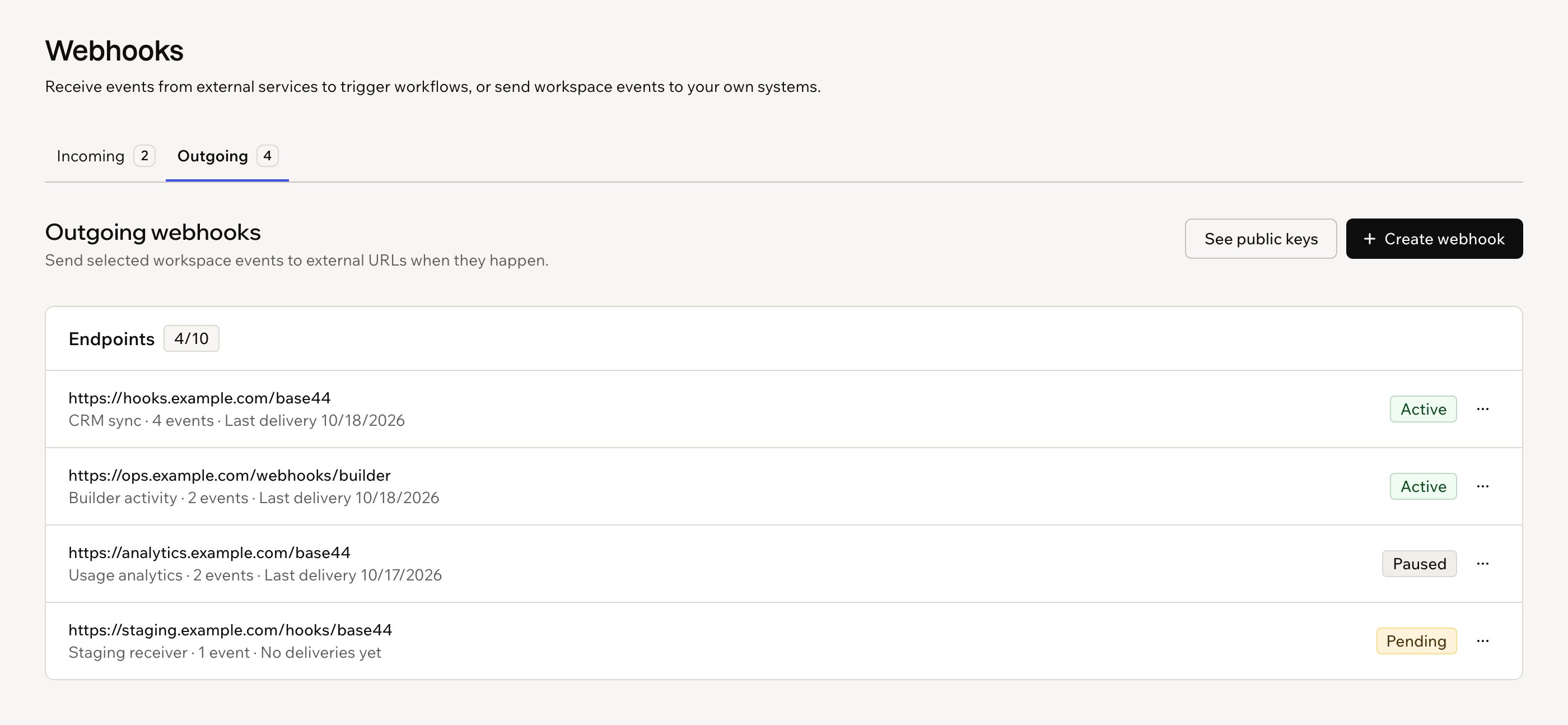
Kimenő webhookok a Webhooks oldalon
Webhook létrehozása
Hozzon létre egy webhookot minden URL-hez, amelynek eseményeket kell fogadnia. Munkaterületenként legfeljebb 10 webhookot hozhat létre. Az új webhook Függőben állapotú, és semmit sem fogad, amíg nem aktiválja. A létrehozás után a Base44 megmutatja a munkaterület nyilvános aláírókulcsát, amellyel a fogadó ellenőrzi, hogy minden kérés a Base44-től érkezett. A kulcsot nyugodtan megoszthatja fejlesztőivel. Webhook létrehozása:- Kattintson a bal alsó sarokban a munkaterület nevére, majd a Beállítások elemre.
- Kattintson az oldalsávon a Webhookok elemre, majd a Kimenő lapra.
- Kattintson a Webhook létrehozása gombra.
- Adja meg a Végpont URL-je értékét. Ennek
https://előtaggal kell kezdődnie. - A Küldendő események alatt válassza ki, mely eseményeket fogadja ez az URL. 2 fajtájuk van:
- Alkalmazásesemények: A munkaterület egy alkalmazását létrehozzák, közzéteszik, offline állapotba helyezik, a lomtárba helyezik vagy onnan visszaállítják.
- MI-csevegési események: Az alkalmazásszerkesztő MI-csevegése elkezd dolgozni egy üzeneten (Csevegési kör elindult), vagy befejezi azt (Csevegési kör befejeződött).
- (Nem kötelező) Adjon meg egy Leírás leírást, hogy csapata tudja, mire való a webhook.
- Kattintson a Webhook létrehozása gombra.
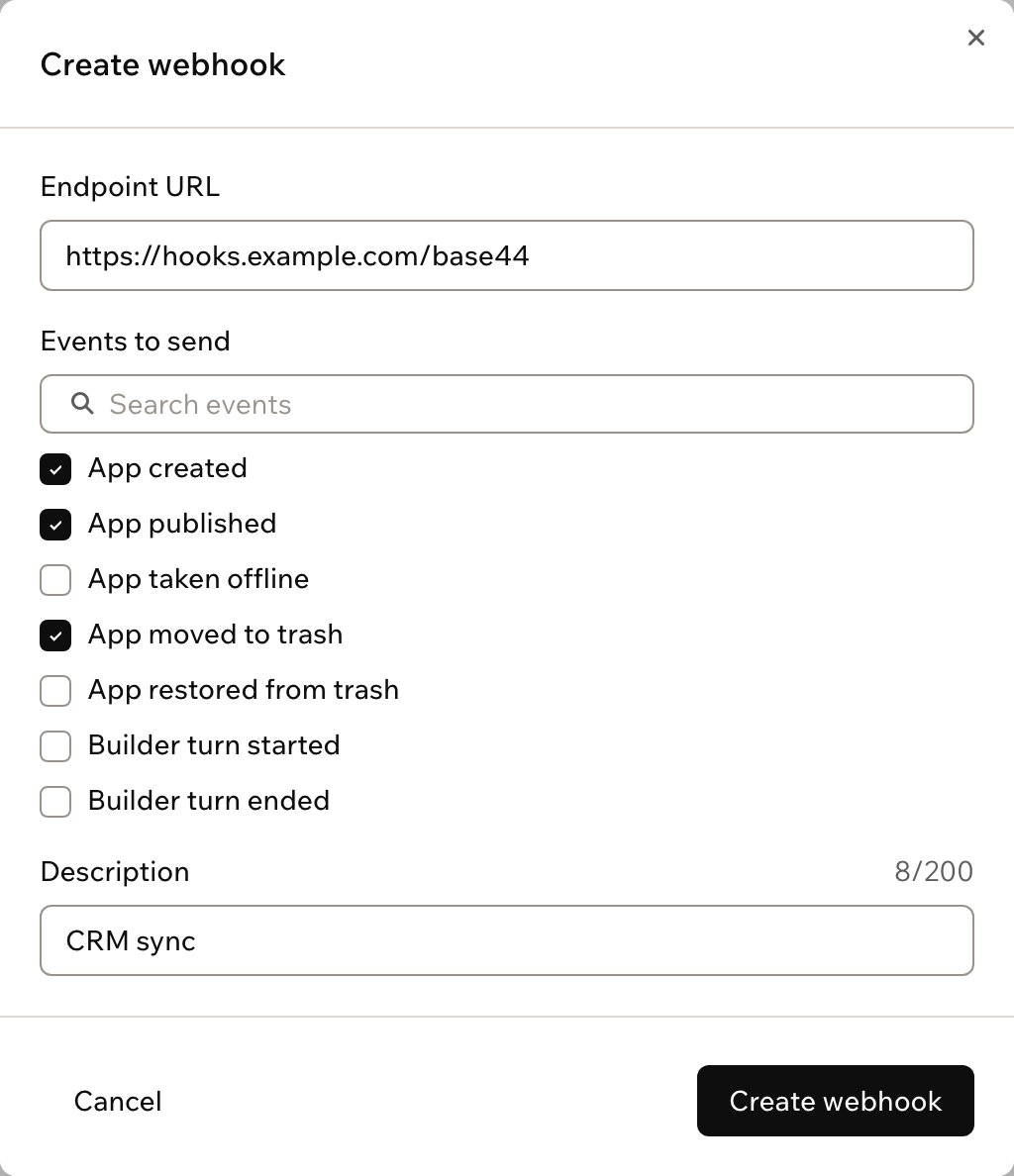
Webhook létrehozása
Webhook aktiválása
Az aktiválás teszteseményt küld az URL-re. A webhook akkor lesz Aktív, ha a fogadó válaszol, és visszaküldi a teszteseményben szereplő kódot. Ha az aktiválás nem fejeződik be, a Base44 közli az okát, például hogy a végpont nem válaszolt időben, vagy nem küldte vissza a kódot. Javítsa a fogadót, és aktiválja újra. Webhook aktiválása:- Kattintson a bal alsó sarokban a munkaterület nevére, majd a Beállítások elemre.
- Kattintson az oldalsávon a Webhookok elemre, majd a Kimenő lapra.
- Kattintson a webhook melletti További műveletek ikonra , és válassza az Aktiválás lehetőséget.
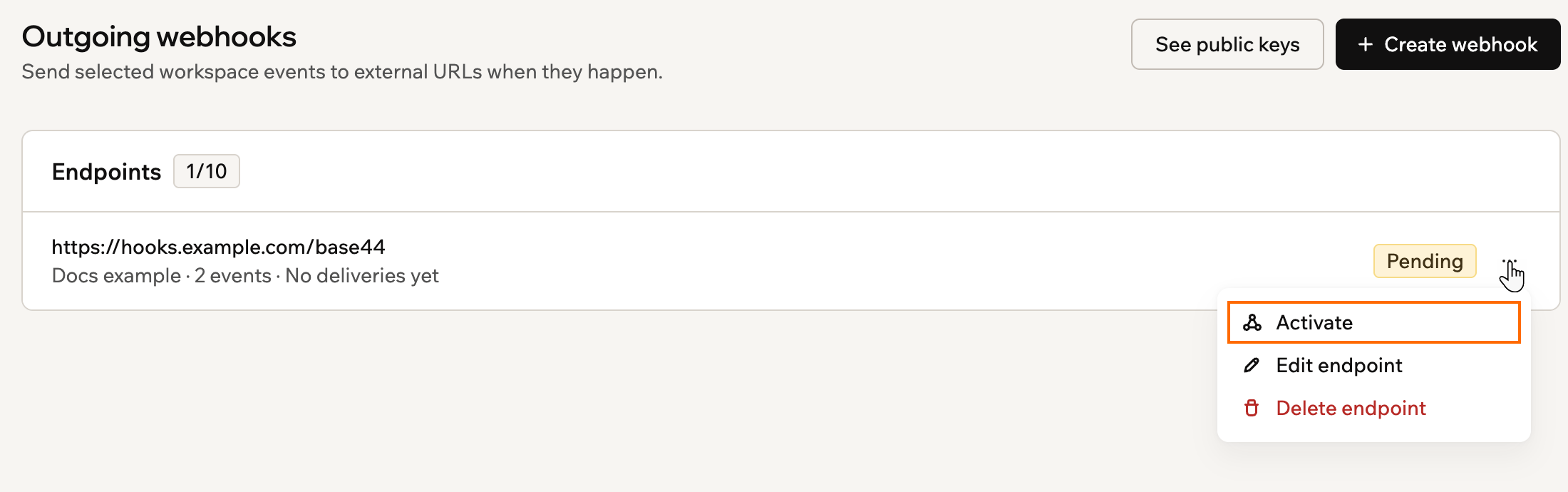
Függőben lévő webhook aktiválása
Webhookok kezelése
Szüneteltessen egy webhookot, amíg a fogadót frissítik, módosítsa, mit fogad, vagy távolítsa el. Ha egy webhook több egymást követő napon át hibát ad, a Base44 Automatikusan szüneteltetve állapotba helyezi. Amikor a fogadó újra működik, folytassa a webhookot, és a Base44 a küldés megkezdése előtt ismét lefuttatja az aktiválási tesztet. Webhook kezelése:- Kattintson a bal alsó sarokban a munkaterület nevére, majd a Beállítások elemre.
- Kattintson az oldalsávon a Webhookok elemre, majd a Kimenő lapra.
- Kattintson a webhook melletti További műveletek ikonra , és válasszon egy lehetőséget:
- Tesztesemény küldése: Tesztesemény küldése a fogadó ellenőrzéséhez.
- Végpont szerkesztése: Az URL, az események vagy a leírás módosítása. Az URL módosítása leállítja a kézbesítéseket, amíg nem aktiválja az új URL-t.
- Kézbesítések szüneteltetése vagy Kézbesítések folytatása: A küldés leállítása vagy újraindítása. A szüneteltetés alatt bekövetkező eseményeket a rendszer később sem küldi el.
- Végpont törlése: Azonnal leállítja a küldést az URL-re.
A régi
builder.turn_started.v1 és builder.turn_ended.v1 eseményekre szóló feliratkozások már nem kapnak eseményeket. Válassza helyettük a Csevegési kör elindult és a Csevegési kör befejeződött eseményt.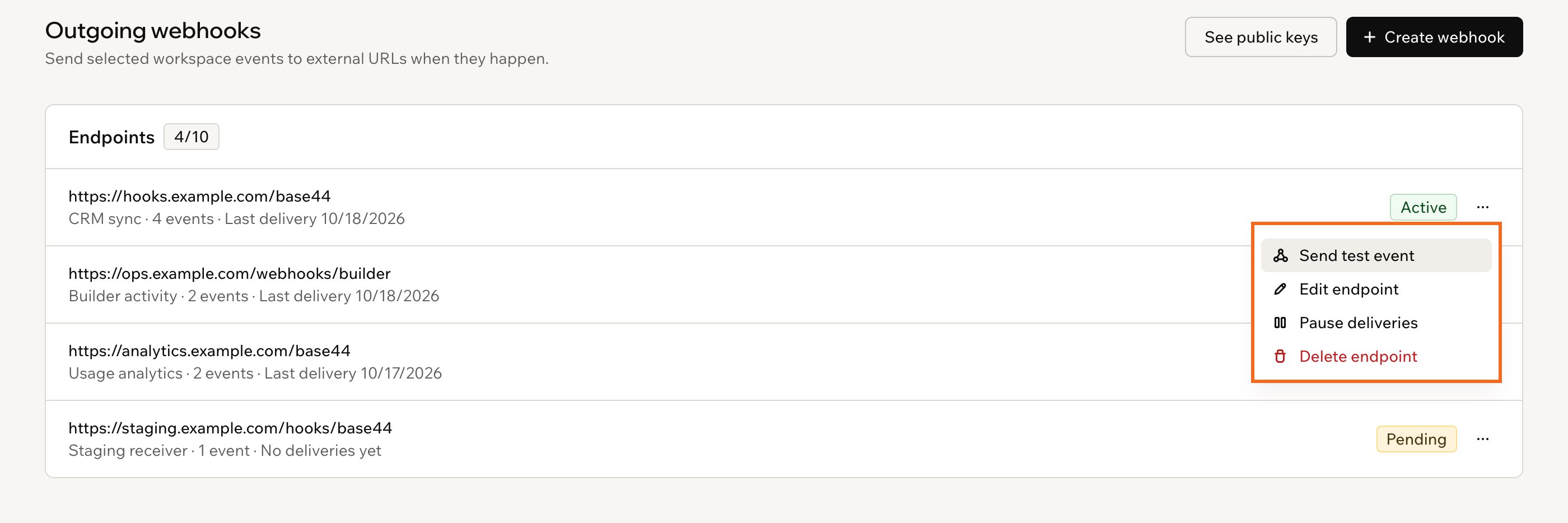
Webhook kezelése
Az aláírókulcs kezelése
Minden kérés a munkaterület kulcsával van aláírva. A rotálás új kulcsra cseréli a régit: a Base44 24 órán át a régi és az új kulccsal is aláír, így a fogadó tovább működik, amíg fejlesztői hozzáadják az új kulcsot. Ha végeztek, kattintson a Csere befejezése gombra, hogy hamarabb leálljon a régi kulcs használata. Az aláírókulcs rotálása:- Kattintson a bal alsó sarokban a munkaterület nevére, majd a Beállítások elemre.
- Kattintson az oldalsávon a Webhookok elemre, majd a Kimenő lapra.
- Kattintson a Nyilvános kulcsok megtekintése gombra.
- Kattintson a Kulcscsere gombra, majd a megerősítéshez ismét a Kulcscsere gombra.
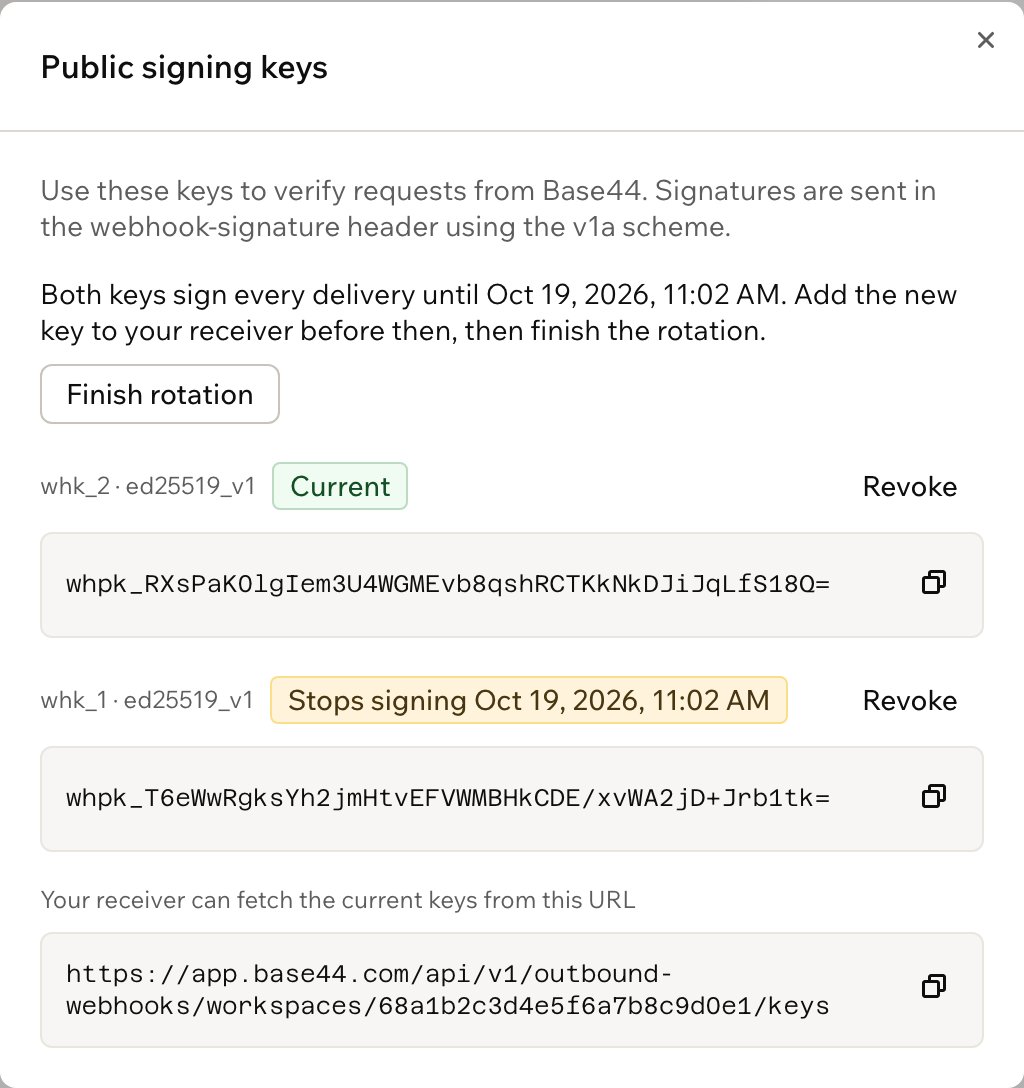
Az aláírókulcsok rotálás közben
GYIK
Kattintson az alábbi kérdésekre, hogy többet megtudjon a kimenő webhookokról.Küldhet egy webhook eseményeket csak egyetlen alkalmazásról?
Küldhet egy webhook eseményeket csak egyetlen alkalmazásról?
Nem. A webhook a munkaterület összes alkalmazásáról fogadja a kiválasztott eseményeket. Minden esemény tartalmazza, melyik alkalmazásra vonatkozik, így a fogadó figyelmen kívül hagyhatja a számára szükségtelen alkalmazásokat.
Mi történik, ha a szerverem nem elérhető?
Mi történik, ha a szerverem nem elérhető?
A Base44 nagyjából egy napig újrapróbálja az egyes eseményeket, és a próbálkozások között egyre hosszabb ideig vár. Ha a webhook több napon át hibát ad, a Base44 automatikusan szünetelteti. Amikor a szerver újra működik, folytassa a webhookot a További műveletek menüjéből.
Használnak krediteket a webhookok?
Használnak krediteket a webhookok?
Nem. Az események webhookokra küldése nem használ krediteket.
Hogyan építhetnek fogadót a fejlesztőim?
Hogyan építhetnek fogadót a fejlesztőim?
Ossza meg velük a kimenő webhookok fejlesztői útmutatóját. Ez ismerteti az eseménytípusokat, a kérések ellenőrzését, valamint a kézbesítést és az újrapróbálkozásokat.
Ezt az oldalt MI segítségével fordítottuk. A legpontosabb és legfrissebb információkért tekintse meg az angol nyelvű változatot.