

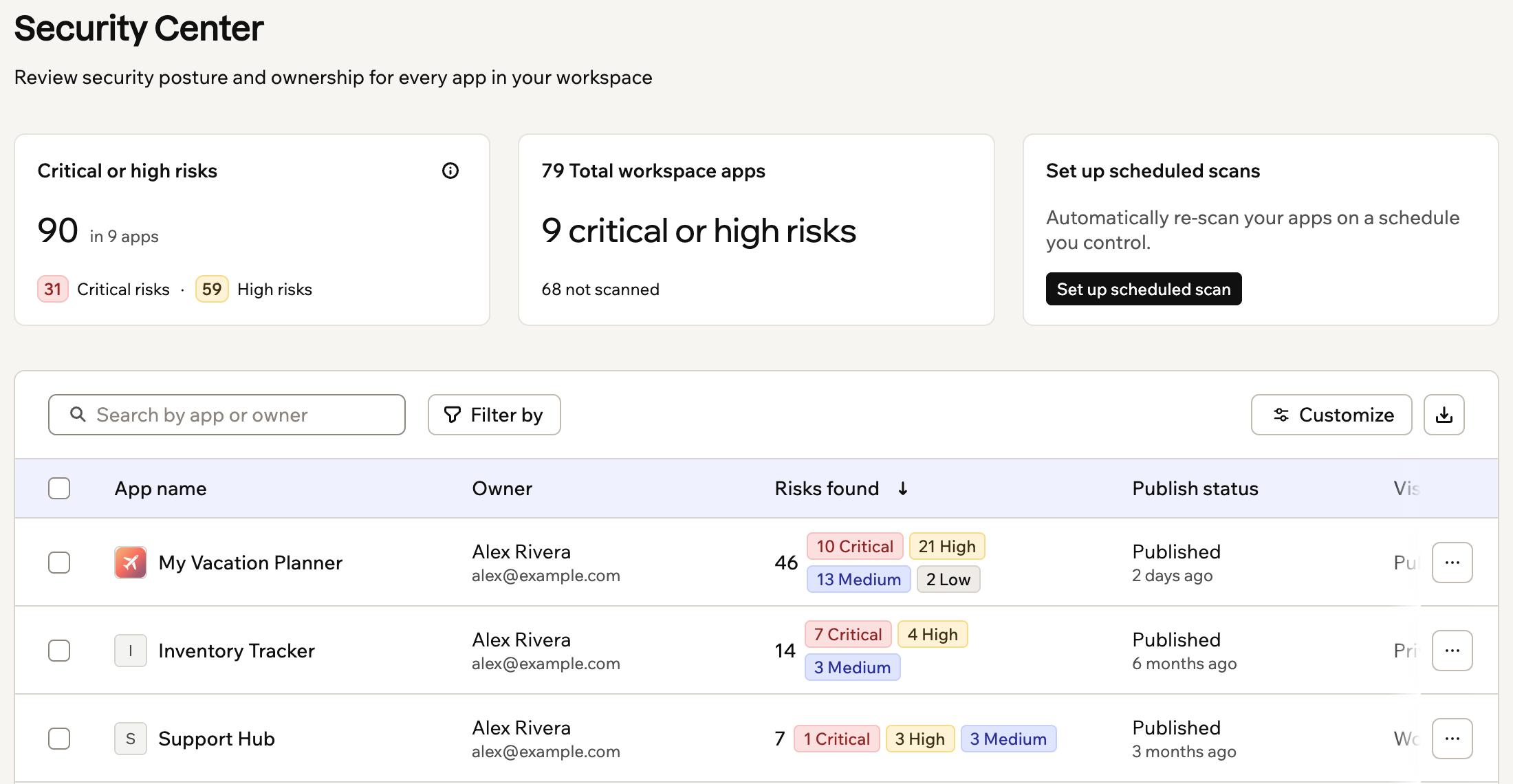
A biztonsági központ mutatja a nyitott kockázatokat, a vizsgálatok állapotát és a munkaterület összes alkalmazását
Az alkalmazások biztonságának áttekintése
Tekintse át a munkaterület alkalmazásainak részletes biztonsági adatait. A felső kártyák mutatják a munkaterület nyitott kritikus és magas kockázatait, a kritikus vagy magas kockázatú alkalmazások számát, a még nem vizsgált alkalmazások számát és a következő ütemezett vizsgálatok időpontját. A leltár a legkockázatosabb alkalmazásokkal kezdődik. Minden sor mutatja az alkalmazás tulajdonosát, a talált kockázatokat, a közzétételi állapotot és a láthatóságot, a legutóbbi vizsgálat és a legutóbbi használat időpontját, valamint azt, hogy van-e jóváhagyásra váró közzétételi kérelme. További részletekért vigye az egeret egy érték fölé. A kereséssel, a szűrőkkel és a rendezéssel megtalálhatja a keresett alkalmazásokat:- Keresés: Adja meg egy alkalmazás nevét, a tulajdonos nevét vagy e-mail-címét.
- Szűrés: Szűrje a munkaterület alkalmazásait kockázati szint, kockázati kategória, vizsgálati állapot, láthatóság, közzétételi állapot, aktív felhasználók, SSO, közzétételi kérelmek, figyelmen kívül hagyott kockázatok, MI-használat, tárolt titkos adatok, összekötők, összekötőtípus, vagy aszerint, hogy értesítették-e a tulajdonost.
- Rendezés: Rendezze a munkaterület alkalmazásait név, közzétételi állapot, talált kockázatok, legutóbbi vizsgálat, legutóbbi aktivitás vagy közzétételi kérelem szerint. A legtöbb további oszlop, például a figyelmen kívül hagyott kockázatok, az összekötők, a kreditek és a megtekintések szerint is rendezhet.
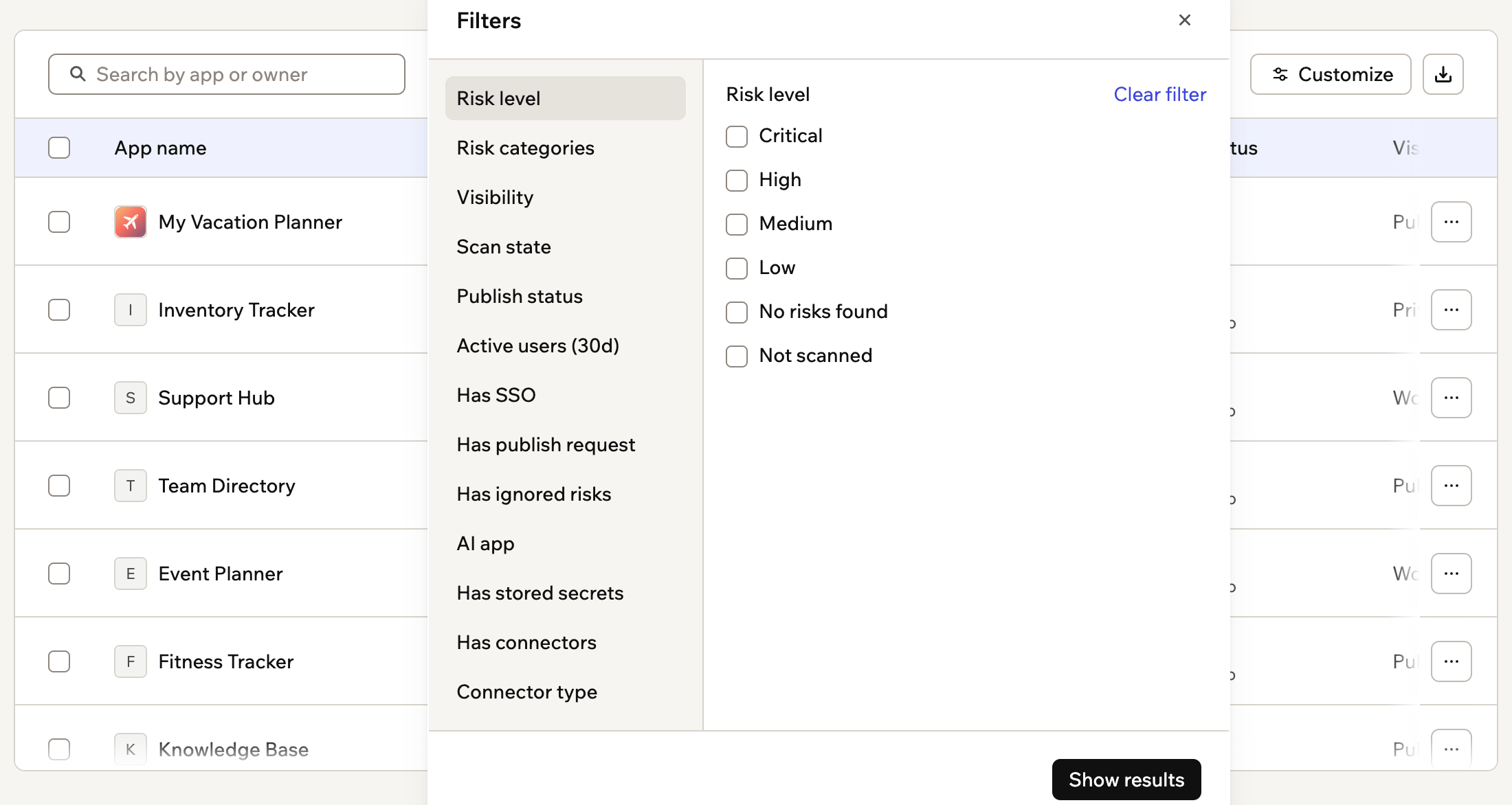
A munkaterület alkalmazásainak szűrése kockázati szint, kockázati kategória, vizsgálati állapot és egyebek szerint
- Kattintson a bal alsó sarokban a munkaterület nevére.
- Kattintson a Beállítások elemre.
- A Biztonság és felügyelet alatt kattintson a Biztonsági központ elemre.
Az oszlopok testreszabása
Jelenítsen meg több oszlopot, hogy lássa, mihez csatlakozik, mit tárol és mit használ az egyes alkalmazás. Az alkalmazás neve mindig látható marad. A következő oszlopokat adhatja hozzá:- Közreműködők
- Minden kockázati kategóriához egy oszlop, például Adatjogosultsági kockázatok vagy Kódkockázatok
- Figyelmen kívül hagyott kockázatok
- Tárolt titkos kulcsok
- MI-alkalmazás
- Összekötők
- Az aktuális számlázási időszakban felhasznált kreditek, összesen vagy üzenet- és integrációs kreditekre bontva
- Használat, például az elmúlt 30 nap megtekintései és egyedi látogatói, az élő felhasználók és az alkalmazás felhasználói
- Legutóbbi értesítés, vagyis mikor értesítették utoljára az alkalmazás tulajdonosát
- Kattintson a bal alsó sarokban a munkaterület nevére.
- Kattintson a Beállítások elemre.
- A Biztonság és felügyelet alatt kattintson a Biztonsági központ elemre.
- Kattintson az alkalmazásleltár fölötti Testreszabás gombra.
- Jelölje ki a megjeleníteni kívánt oszlopokat, vagy húzással rendezze át őket.
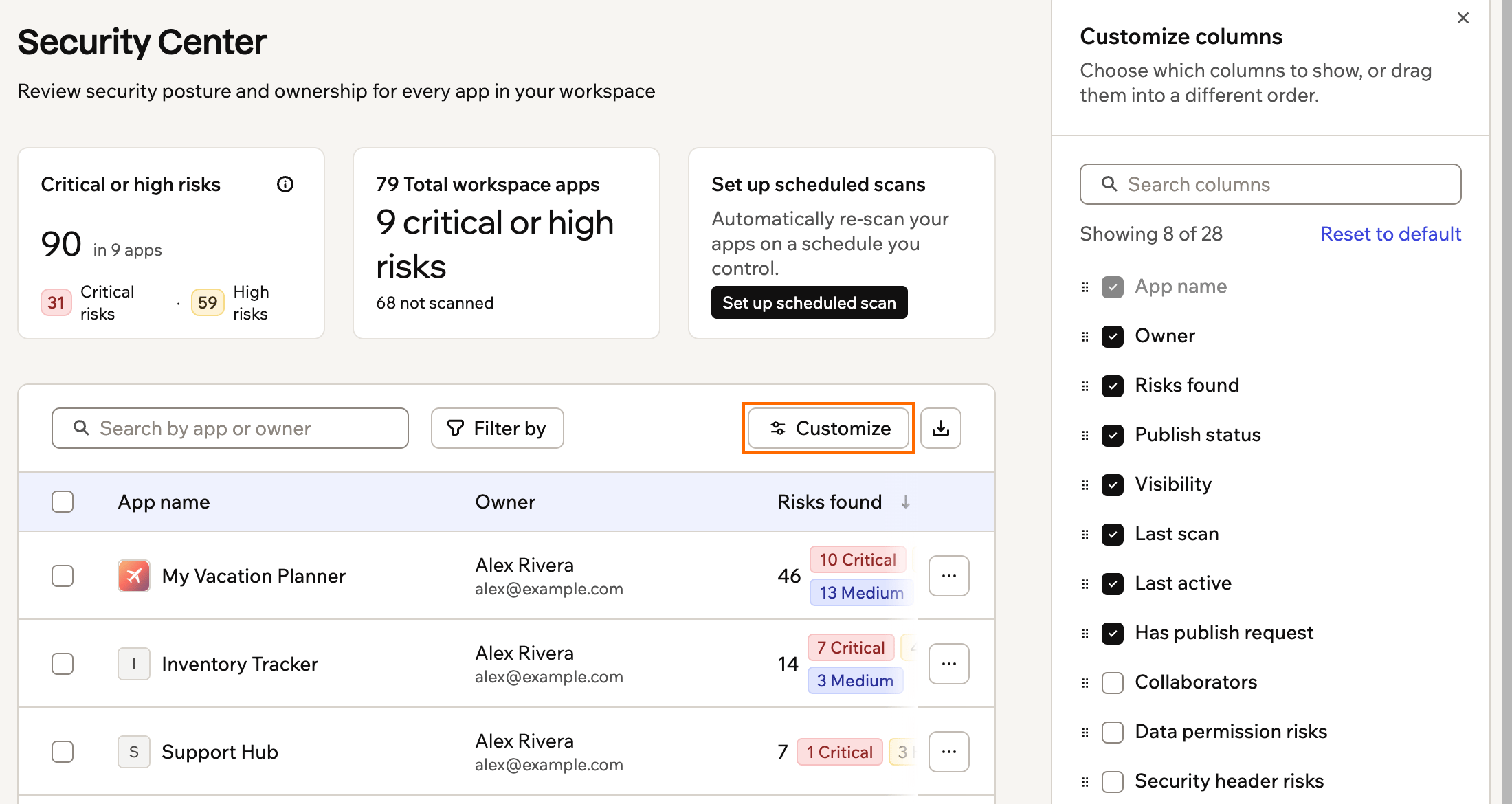
Az alkalmazásleltárban megjelenítendő oszlopok kiválasztása
A munkaterület alkalmazásainak vizsgálata
A biztonsági vizsgálatok azonosítják az adatjogosultsági, a kiszivárgott titkos adatokkal kapcsolatos, a backend-függvény-, az alkalmazásfüggőségi, a kód-, a biztonsági fejléc- és az integrációs kreditekkel kapcsolatos kockázatokat. Ha Wiz-tenantot csatlakoztat, a Wiz-kockázatok is itt jelennek meg. Vizsgálat közben az állapota frissül a leltárban. Az eredmények a vizsgálat befejezésekor jelennek meg. A munkaterület alkalmazásainak vizsgálata:- Kattintson a bal alsó sarokban a munkaterület nevére.
- Kattintson a Beállítások elemre.
- A Biztonság és felügyelet alatt kattintson a Biztonsági központ elemre.
- Keresse meg a vizsgálni kívánt alkalmazást vagy alkalmazásokat.
- Válassza ki, mit szeretne tenni:
- Egy alkalmazás vizsgálata: Vigye az egeret a kívánt alkalmazás fölé, és kattintson a Vizsgálat gombra.
- Alkalmazások tömeges vizsgálata: Jelölje ki a vizsgálni kívánt alkalmazásokat, vagy kattintson az Összes alkalmazás kijelölése lehetőségre, majd a Vizsgálat futtatása gombra.
Vizsgálatok ütemezése
Az ütemezett vizsgálatok hetente, havonta vagy mindkét gyakorisággal automatikusan újravizsgálják a munkaterület alkalmazásait, így a biztonsági eredmények naprakészek maradnak anélkül, hogy minden vizsgálatot Önnek kellene elindítania. Minden futtatás csak a legutóbbi vizsgálatuk óta megváltozott alkalmazásokat vizsgálja, a legkockázatosabbakkal kezdve.Ütemezés beállítása
A munkaterületen van egy heti és egy havi vizsgálat, és mindkettő ki van kapcsolva, amíg be nem kapcsolja őket. Egy heti futtatás legfeljebb 200, egy havi futtatás legfeljebb 500 alkalmazást vizsgál. Ha több alkalmazás változott meg, mint amennyit egy futtatás megvizsgálhat, a többi a következő futtatás elején kerül sorra. Az ütemezett vizsgálatok nem terjednek ki az ügynökökre, a Superagentekre és a Base Code alkalmazásokra. A módosítások azonnal mentődnek.Egy ütemezett vizsgálat alkalmazásonként jellemzően kb. 1–2 kreditet használ, az alkalmazás méretétől függően. A legutóbbi vizsgálatuk óta nem változott alkalmazások kimaradnak, és nem használnak kreditet. Ha a munkaterület kreditjei elfogynak, a futtatás szünetel, az ütemezés pedig bekapcsolva marad.
- Kattintson a bal alsó sarokban a munkaterület nevére.
- Kattintson a Beállítások elemre.
- A Biztonság és felügyelet alatt kattintson a Biztonsági központ elemre.
- Kattintson az Ütemezett vizsgálat beállítása gombra.
- Kapcsolja be a Heti vizsgálat vagy a Havi vizsgálat beállítást.
- A Kezdés alatt válassza ki az első vizsgálat dátumát, vagy hagyja üresen, hogy holnap induljon.
- Válassza ki, mely alkalmazások szerepeljenek:
- Típus szerint: Válassza ki a vizsgálandó alkalmazások láthatóságát és közzétételi állapotát, vagy hagyja Bármely értéken, hogy minden alkalmazás szerepeljen. Kattintson az Alkalmazások megjelenítése gombra, hogy lássa, mely alkalmazások felelnek meg jelenleg.
- Konkrét alkalmazások: Kattintson az Alkalmazások kiválasztása gombra, jelölje ki az alkalmazásokat, majd kattintson a Mentés gombra.
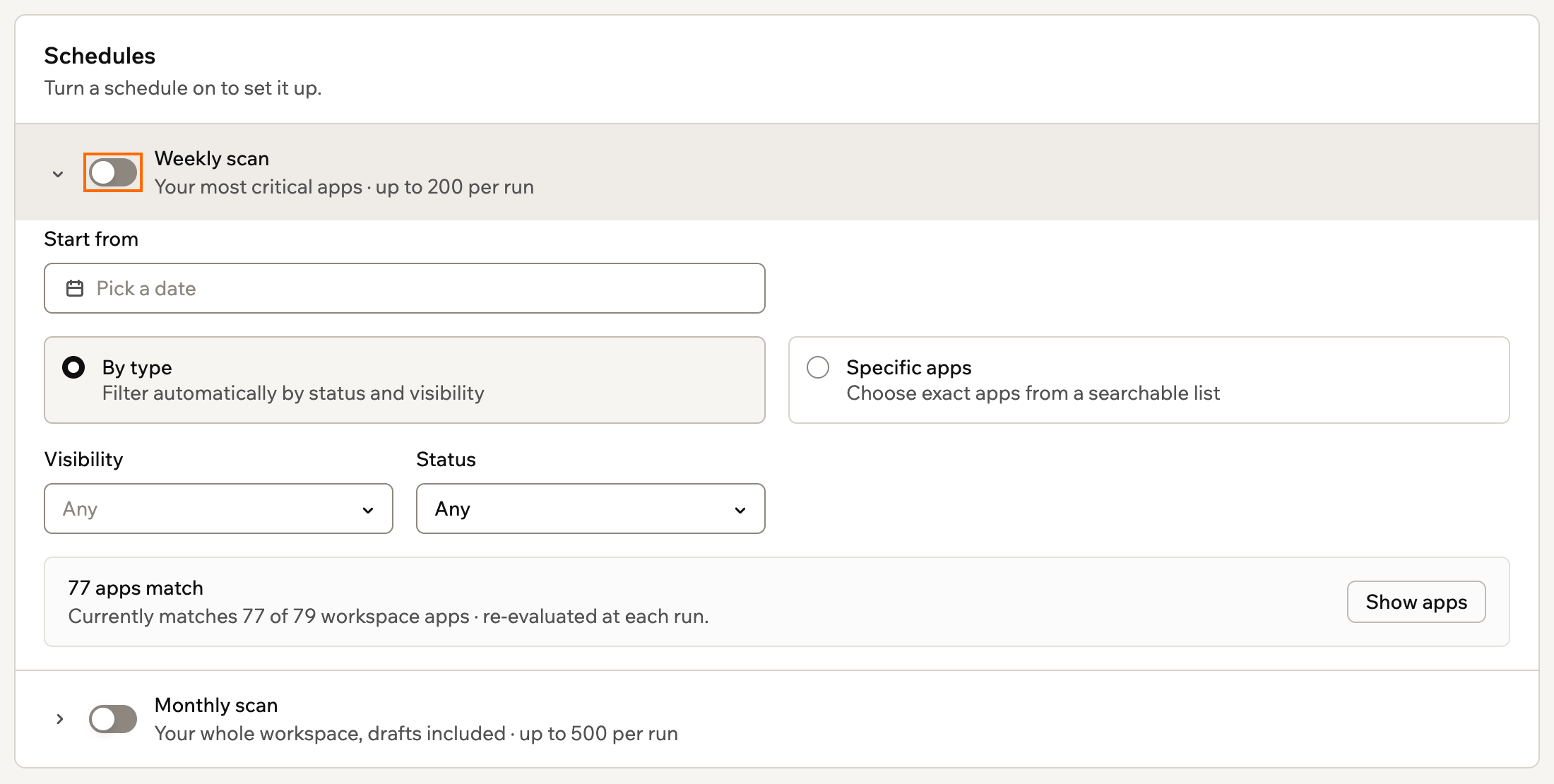
Heti vizsgálat beállítása kezdési dátummal és a vizsgálandó alkalmazásokkal
Ütemezés módosítása
Az ütemezés kezdési dátumát vagy a vizsgált alkalmazásokat bármikor módosíthatja, illetve be- vagy kikapcsolhatja az ütemezést. Ütemezés módosítása vagy kikapcsolása:- Kattintson a bal alsó sarokban a munkaterület nevére.
- Kattintson a Beállítások elemre.
- A Biztonság és felügyelet alatt kattintson a Biztonsági központ elemre.
- Kattintson az Ütemezett vizsgálatok kártyán a Megnyitás gombra.
- Tegye a következők egyikét:
- Ütemezés módosítása: Bontsa ki az ütemezést, és frissítse a kezdési dátumát vagy a vizsgált alkalmazásokat.
- Ütemezés be- vagy kikapcsolása: Kapcsolja be vagy ki a Heti vizsgálat vagy a Havi vizsgálat beállítást.
A futtatási előzmények megtekintése
A futtatási előzmények minden ütemezett futtatást listáznak az ütemezésével, állapotával, a vizsgált alkalmazások számával és a felhasznált kreditekkel. A futtatásokat ütemezés vagy állapot szerint szűrheti, az eredményeket 90 napig őrizzük meg. Minden futtatás után összefoglaló e-mailt kap az eredményekről, ha Ön a munkaterület tulajdonosa, vagy az az adminisztrátor, aki utoljára módosította az ütemezést. Egy futtatás eredményeinek megtekintése:- Kattintson a bal alsó sarokban a munkaterület nevére.
- Kattintson a Beállítások elemre.
- A Biztonság és felügyelet alatt kattintson a Biztonsági központ elemre.
- Kattintson az Ütemezett vizsgálatok kártyán a Megnyitás gombra.
- A Futtatási előzmények alatt keresse meg a futtatást, és kattintson az Eredmények megtekintése gombra.
Műveletek az alkalmazásokon
Az alkalmazásleltárban áttekintheti a részletes eredményeket, megnyithatja vagy előnézetben megtekintheti az alkalmazásokat, átruházhatja a tulajdonjogot, és visszavonhatja a közzétett alkalmazások közzétételét. Kattintson egy alkalmazás nevére a munkaterületi áttekintés megnyitásához. Minden más művelethez kattintson az alkalmazás sorában a További műveletek ikonra , és válasszon egy lehetőséget:- Alkalmazás biztonságának megtekintése: A részletes eredmények áttekintése vagy javítások alkalmazása.
- Tulajdonos értesítése: Az alkalmazás tulajdonosának és közreműködőinek értesítése a nyitott kockázatokról.
- Ugrás az alkalmazás előnézetére: Az alkalmazás előnézetének megnyitása.
- Tulajdonjog átruházása: Az alkalmazás hozzárendelése a munkaterület egy másik tagjához. Csak a munkaterület tulajdonosai, adminisztrátorai és szerkesztői kaphatnak alkalmazástulajdonjogot. A tulajdonjog azonnal átkerül, a jelenlegi tulajdonos pedig alapértelmezés szerint közreműködő marad.
- Közzététel visszavonása: Egy közzétett alkalmazás azonnali offline állapotba helyezése.
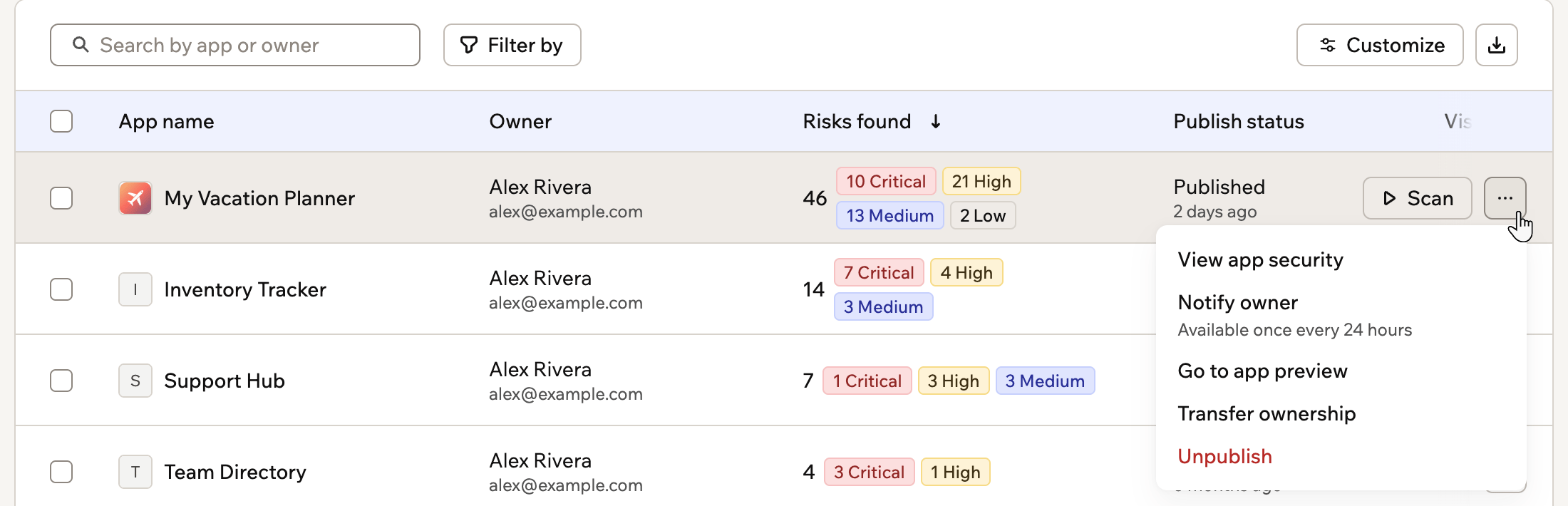
A More actions menü egy alkalmazás sorában a leltárban
Az alkalmazástulajdonosok értesítése
Kérje meg az alkalmazástulajdonosokat, hogy javítsák a nyitott kockázatokat. Az alkalmazás tulajdonosa és közreműködői e-mailt és alkalmazáson belüli értesítést kapnak az Ön üzenetével, az alkalmazás kockázati szintjével, a nyitott kockázatok súlyosság és kategória szerinti bontásával, valamint az alkalmazás biztonsági oldalára mutató hivatkozással. Az értesítés azt mutatja, hány kockázata van az alkalmazásnak, az egyes kockázatok részleteit soha. Az egyes alkalmazások tulajdonosait 24 óránként egyszer értesítheti, tömegesen pedig egyszerre legfeljebb 20 alkalmazásét. Nem értesítheti olyan alkalmazás tulajdonosait, amelyet még nem vizsgáltak, vagy amelynek nincs nyitott kockázata. Az alkalmazástulajdonosok értesítése:- Kattintson a bal alsó sarokban a munkaterület nevére.
- Kattintson a Beállítások elemre.
- A Biztonság és felügyelet alatt kattintson a Biztonsági központ elemre.
- Válassza ki, mit szeretne tenni:
- Egy alkalmazás tulajdonosának értesítése: Kattintson az alkalmazás További műveletek ikonjára , és válassza a Tulajdonos értesítése lehetőséget.
- Tulajdonosok tömeges értesítése: Jelölje ki az alkalmazásokat, majd kattintson a Tulajdonos értesítése gombra.
- Ha szeretné, szerkessze a tárgyat és az üzenetet.
- Kattintson a Tulajdonosok értesítése gombra.
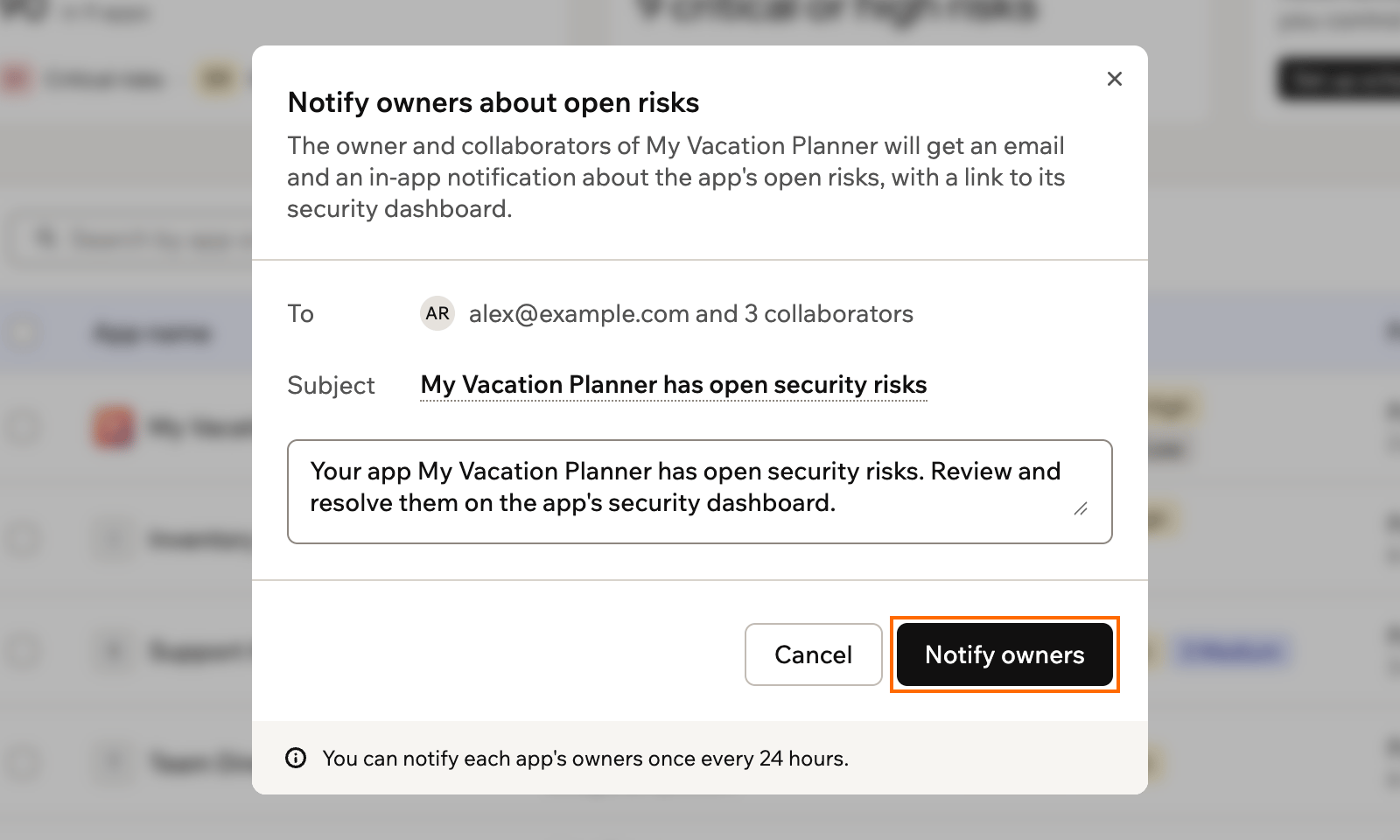
A tárgy és az üzenet szerkesztése az alkalmazás tulajdonosainak értesítése előtt
Az értesítettek nyomon követése
A Legutóbbi értesítés oszlop mutatja, mikor értesítették utoljára az egyes alkalmazások tulajdonosait. Alapértelmezés szerint rejtett. Ha megjeleníti, rendezhet is szerinte. Ha meg szeretné találni azokat az alkalmazásokat, amelyek tulajdonosait értesítették vagy nem értesítették, szűrjön a Tulajdonos értesítve szerint.Az oszlop csak az alkalmazás legutóbbi vizsgálata óta küldött értesítéseket számolja. Új vizsgálat után az alkalmazás nem értesítettként jelenik meg, amíg valaki nem értesíti a tulajdonosait az új eredményekről.
- Kattintson a bal alsó sarokban a munkaterület nevére.
- Kattintson a Beállítások elemre.
- A Biztonság és felügyelet alatt kattintson a Biztonsági központ elemre.
- Kattintson az alkalmazásleltár fölötti Testreszabás gombra.
- Jelölje be a Legutóbbi értesítés lehetőséget az oszlop megjelenítéséhez, vagy törölje a jelölést az elrejtéséhez.
Az alkalmazásleltár exportálása
Exportálja a leltárt CSV-fájlként, hogy a biztonsági központon kívül is áttekinthesse vagy megoszthassa a munkaterület biztonsági adatait. A leltár minden alkalmazásnál tartalmazza a következőket:- Tulajdonos és közreműködők
- Kockázati szint, kategóriánkénti kockázatok és figyelmen kívül hagyott kockázatok
- Vizsgálati állapot és a legutóbbi vizsgálat időpontja
- Láthatóság és közzétételi állapot
- Aktivitás és használat, például aktív felhasználók, megtekintések és felhasznált kreditek
- MI-használat, tárolt titkos adatok és összekötők
- Mikor értesítették utoljára a tulajdonost
- Kattintson a bal alsó sarokban a munkaterület nevére.
- Kattintson a Beállítások elemre.
- A Biztonság és felügyelet alatt kattintson a Biztonsági központ elemre.
- Alkalmazza a kívánt keresést vagy szűrőket.
- Kattintson a leltár fölötti exportálás ikonra .
- Válasszon hatókört:
- Összes alkalmazás
- Jelenlegi szűrő
- Kijelölt alkalmazások
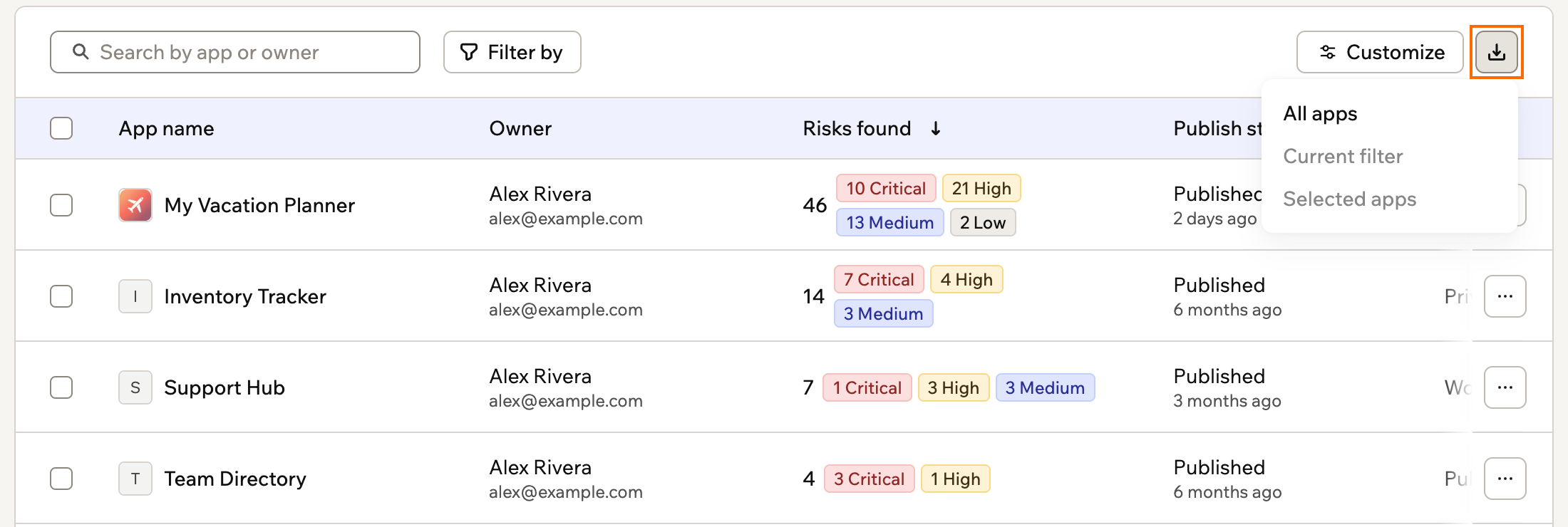
Az exportálandó alkalmazások kiválasztása a leltár exportálásakor
GYIK
Válaszok a biztonsági központtal és az egyes alkalmazások biztonsági vizsgálatával kapcsolatos gyakori kérdésekre.Mi a különbség a biztonsági központ és egy alkalmazás Security oldala között?
Mi a különbség a biztonsági központ és egy alkalmazás Security oldala között?
A biztonsági központ munkaterület-szintű nézetet ad a kockázatok összehasonlításához és több alkalmazás kezeléséhez. Egy alkalmazás Biztonság oldala az adott alkalmazás részletes eredményeit mutatja, és ott alkalmazhat javításokat. További információ a biztonsági vizsgálat futtatásáról az alkalmazáson.
Mit jelent, ha egy alkalmazást még soha nem vizsgáltak?
Mit jelent, ha egy alkalmazást még soha nem vizsgáltak?
Az alkalmazáson még nem fejeződött be biztonsági vizsgálat, ezért még nincsenek eredmények. Az eredmények létrehozásához futtasson vizsgálatot a biztonsági központból vagy az alkalmazás Biztonság oldaláról.
Ezt az oldalt MI segítségével fordítottuk. A legpontosabb és legfrissebb információkért tekintse meg az angol nyelvű változatot.