

Hogyan működik
A Base44 a Microsoft Entra ID-n keresztül, OpenID Connect (OIDC) használatával jelentkezteti be a csapatot. Ehhez regisztrálnia kell egy alkalmazást az Entrában, majd annak 3 értékét meg kell adnia a Base44-munkaterület Beállítások > Hitelesítés részében:- Client ID: Az alkalmazás Application (client) ID értéke az Entrából.
- Client Secret: Az alkalmazáshoz létrehozott titkos kulcs.
- Bérlőazonosító: A Directory (tenant) ID, amely meghatározza, ki jelentkezhet be.
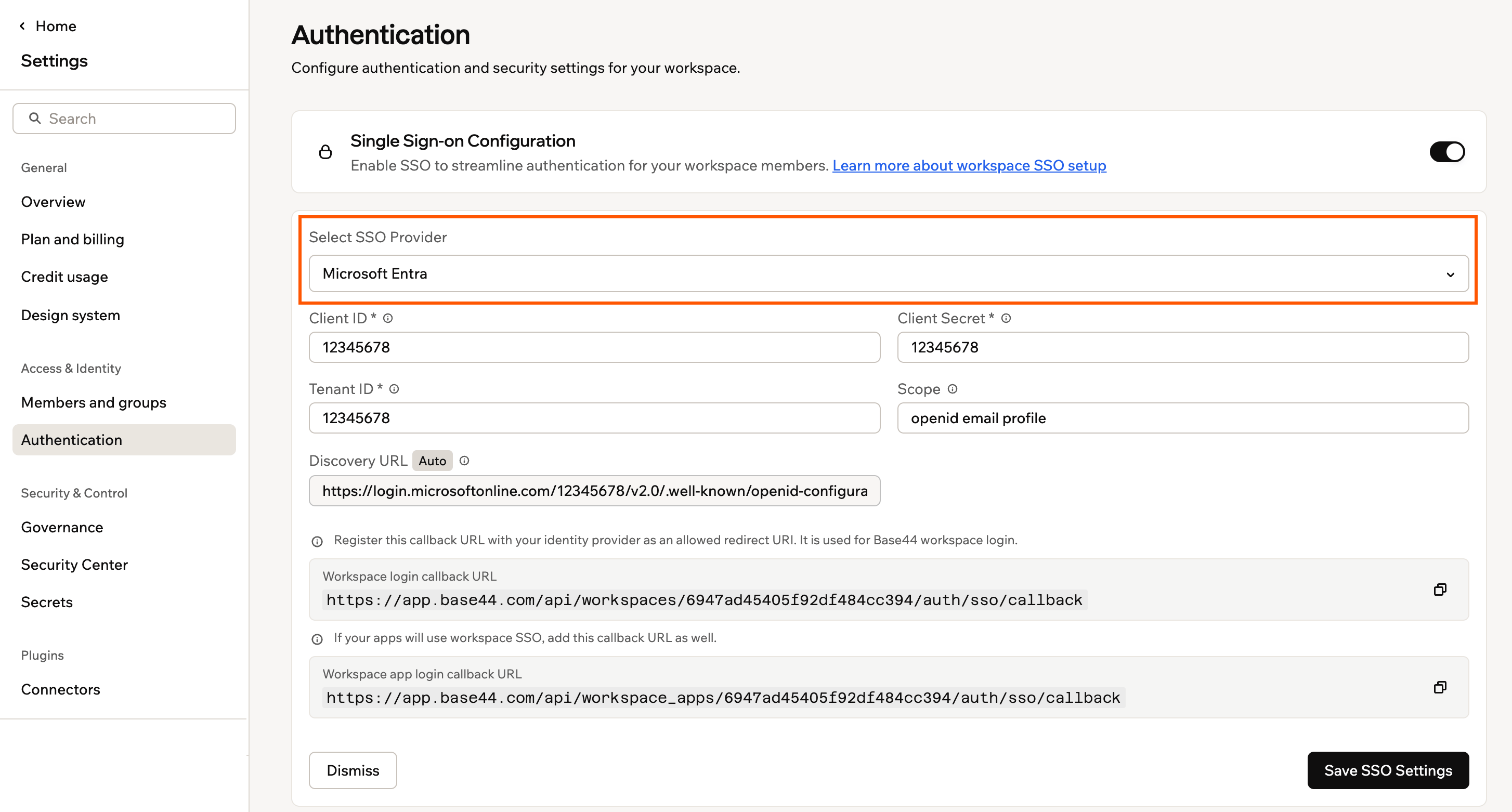
Az SSO-konfigurációs űrlap a Base44 Authentication beállításaiban
Az egyszeri bejelentkezés beállítása
Kövesse az alábbi lépéseket az Entra-alkalmazás regisztrálásához, a titkos kulcs létrehozásához és a Base44-munkaterülethez való csatlakoztatásához.Az SSO beállítása előtt:
- Tulajdonosi vagy adminisztrátori hozzáférés a Base44 vállalati munkaterülethez.
- Adminisztrátori hozzáférés a Microsoft Entra felügyeleti központhoz.
- A munkaterület-azonosító, vagyis a vállalati munkaterület URL-jében a
/workspace/utáni karaktersor.
- lépés: Az alkalmazás regisztrálása
Hozza létre azt az Entra-alkalmazásregisztrációt, amely a Base44 bejelentkezést képviseli.
Az alkalmazás regisztrálása:
- A Microsoft Entra felügyeleti központban lépjen az App registrations részre.
- Kattintson a New registration gombra.
- Adjon meg egy nevet, amely azonosítja a munkaterületet, például a cége nevét.
- A Supported account types alatt válassza a szervezetének megfelelő lehetőséget. Ha nem biztos benne, kattintson a Help me choose lehetőségre.
- A Redirect URI alatt válassza a Web lehetőséget, és adja meg a munkaterület visszahívási URL-jét úgy, hogy a
{{WORKSPACE_ID}}helyére a munkaterület-azonosítót írja:https://app.base44.com/api/workspaces/{{WORKSPACE_ID}}/auth/sso/callback - Kattintson a Register gombra.
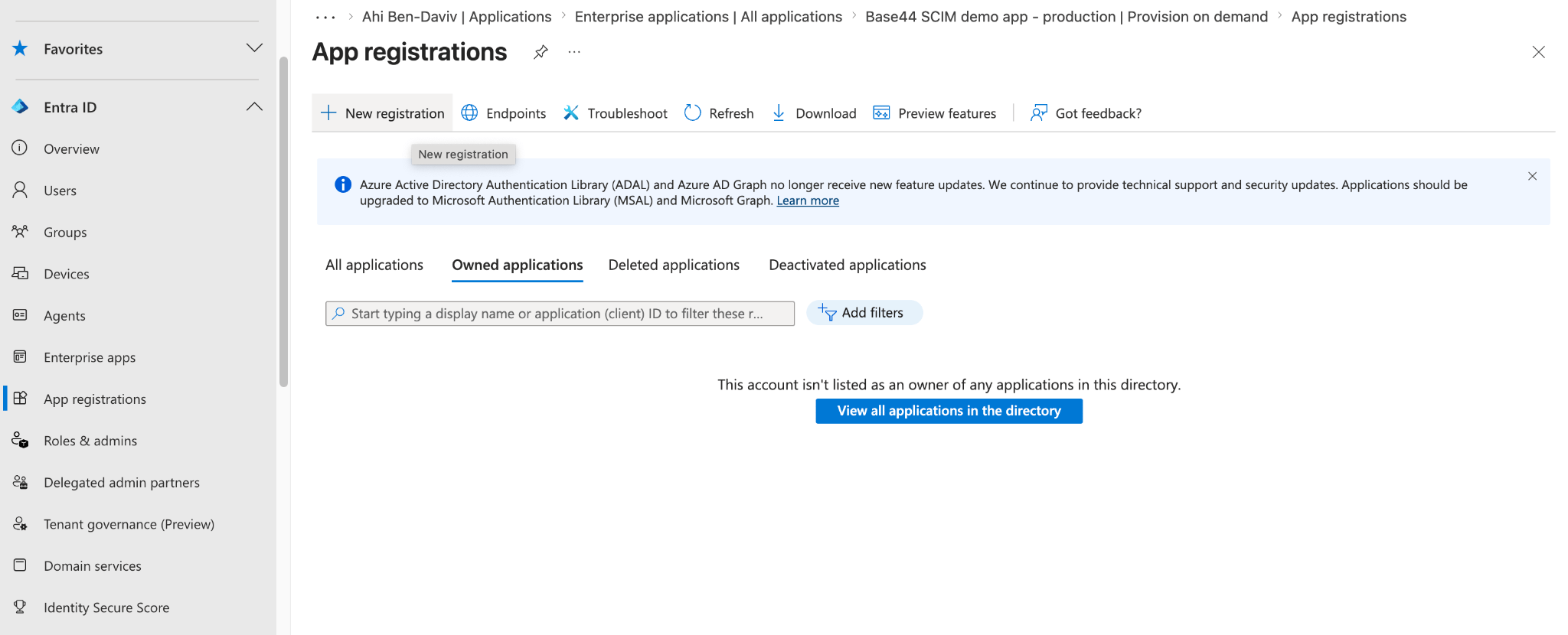
Új alkalmazás regisztrálása a Microsoft Entrában
A regisztráció után nyissa meg az API permissions részt, és ellenőrizze, hogy az alkalmazás rendelkezik-e a User.Read, valamint az openid, email és profile engedélyekkel. Ezekkel az Entra bejelentkezéskor visszaadja a felhasználó e-mail-címét. Az új alkalmazásregisztrációk alapértelmezés szerint tartalmazzák a
User.Read engedélyt, így általában csak ellenőriznie kell, hogy megvan-e.
- lépés: Titkos ügyfélkulcs létrehozása
Hozza létre azt a titkos kulcsot, amellyel a Base44 hitelesít az Entrában.
Titkos ügyfélkulcs létrehozása:
- Az alkalmazásban lépjen a Certificates & secrets részre.
- Kattintson a New client secret gombra, adjon meg egy leírást, amely alapján felismeri ezt a munkaterületet, majd kattintson a Hozzáadás gombra.
- Másolja ki a titkos kulcsot az Érték oszlopból (nem a Secret ID oszlopból), és tárolja biztonságos helyen.
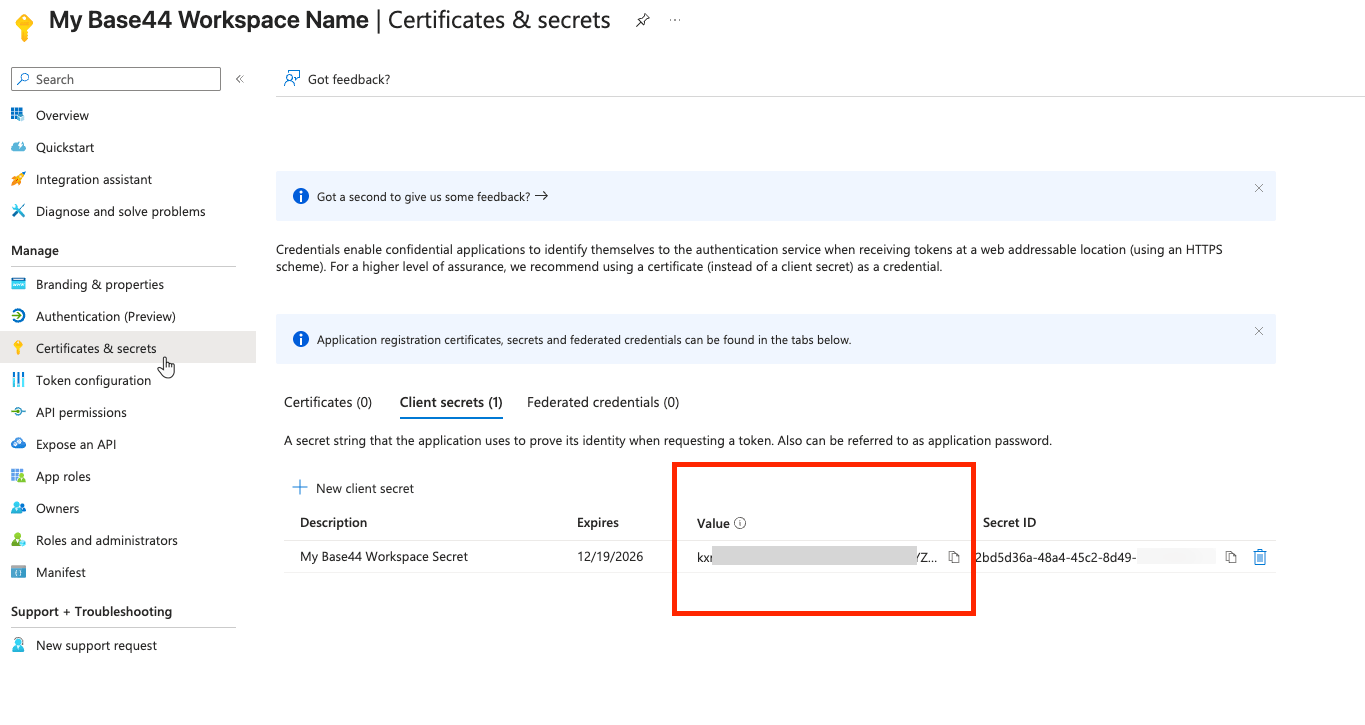
Titkos ügyfélkulcs létrehozása az Entrában
- lépés: Az azonosítók kimásolása
A Base44-nek 2 azonosítóra van szüksége az alkalmazásból, mindkettő az alkalmazás Áttekintés oldalán látható.
- Application (client) ID: Ez a Client ID a Base44-ben.
- Directory (tenant) ID: Ez a Bérlőazonosító a Base44-ben.
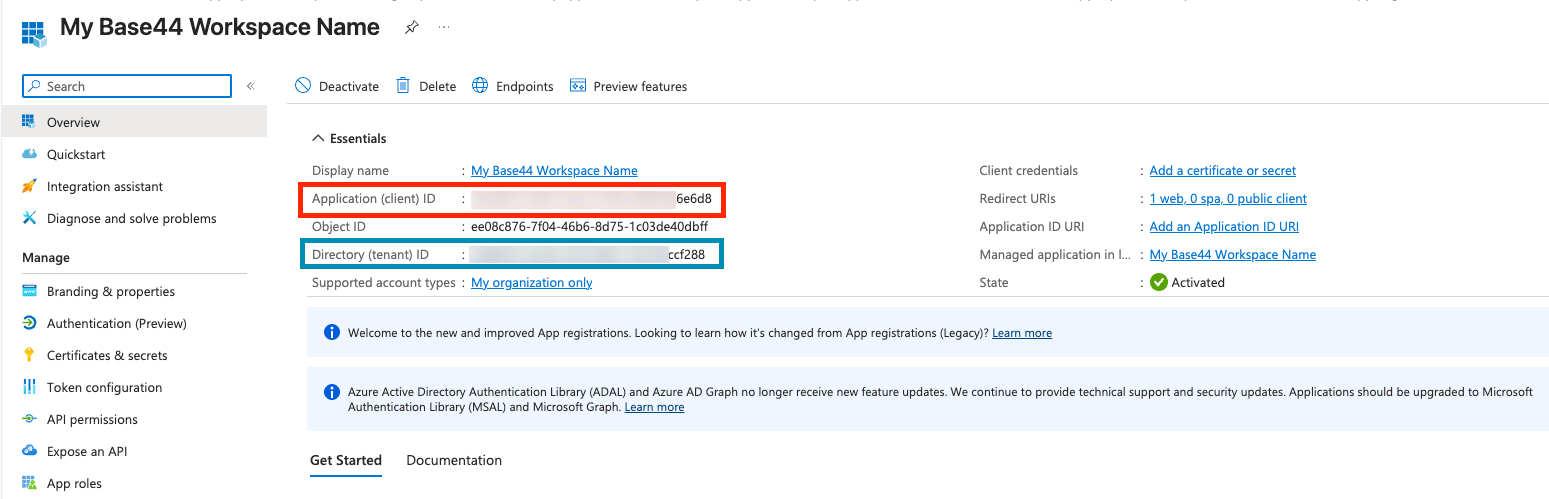
A Client ID és a Tenant ID kimásolása a Microsoft Entrából
- lépés: Az adatok megadása a Base44-ben
Adja hozzá az SSO-alkalmazás hitelesítő adatait a munkaterülethez.
Az SSO konfigurálása a Base44-ben:
- Kattintson a fiókja bal alsó sarkában a munkaterület nevére.
- Kattintson a Beállítások elemre.
- Kattintson a Hitelesítés elemre.
- Kattintson az Egyszeri bejelentkezés (SSO) konfigurálása melletti Beállítás gombra.
- Az SSO-szolgáltató kiválasztása listában válassza a Microsoft Azure AD lehetőséget.
- Adja meg az SSO-alkalmazás Client ID és Client Secret értékét.
- A Bérlőazonosító mezőben adjon meg egy értéket aszerint, mely fiókokat szeretné engedélyezni:
- Az Entrából származó directory (tenant) ID: Csak a szervezete tagjai.
common: Személyes Microsoft-fiókok, valamint munkahelyi vagy iskolai (Microsoft 365) fiókok.organizations: Csak munkahelyi és iskolai fiókok (Microsoft 365).
- A Hatókör értéke maradjon
openid email profile. - A Felderítési URL automatikusan kitöltődik a tenant ID alapján. A folytatás előtt ellenőrizze, hogy helyesnek tűnik-e.
- Kattintson az SSO bekapcsolása gombra.
Ha szabályozni szeretné, kik látják az SSO-t a bejelentkezési oldalon, és milyen szerepkört kapnak az új tagok, ugyanebben a Hitelesítés beállításban állítsa be az igazolt domaineket és az alapértelmezett szerepkört.
- lépés: Hozzáférés biztosítása a csapatnak
A csapat azután jelentkezhet be, hogy az Entrában hozzárendelte őket az SSO-alkalmazáshoz.
Bejelentkezés engedélyezése a felhasználóknak:
- A Microsoft Entra felügyeleti központban lépjen az Enterprise applications részre, és nyissa meg az SSO-alkalmazást.
- Kattintson a Users and groups, majd az Add user/group elemre.
- Válassza ki azokat a felhasználókat vagy csoportokat, akik bejelentkezhetnek, majd kattintson az Assign gombra.
Az Entra ID SSO eltávolítása
Az SSO-beállítás eltávolítása kikapcsolja az SSO-t a munkaterületen, és törli a Microsoft Entra ID-t mint szolgáltatót a mentett hitelesítő adatokkal együtt. A tagok ezután úgy jelentkeznek be a Base44-be, ahogyan az SSO beállítása előtt. Az eltávolításhoz kövesse az SSO-beállítás eltávolítása részben leírt lépéseket.GYIK
Válasszon az alábbi kérdések közül, hogy többet megtudjon az Entra SSO-ról.Külön Entra-alkalmazás kell az SSO-hoz és a SCIM-hez?
Külön Entra-alkalmazás kell az SSO-hoz és a SCIM-hez?
Igen. A Base44 OIDC-vel jelentkeztet be, ezért az SSO egy App registration alkalmazást használ, a SCIM-kiépítés pedig egy külön Enterprise application alkalmazást. Az SSO-hoz az App registration Client ID, Client Secret és Tenant ID értékét használja, a kiépítést pedig külön állítsa be. Lásd: SCIM-kiépítés Microsoft Entra ID-hez.
Miért hiúsul meg a bejelentkezés e-mail-hibával?
Miért hiúsul meg a bejelentkezés e-mail-hibával?
Ellenőrizze, hogy az alkalmazás rendelkezik-e az openid, email és profile API-engedélyekkel, és hogy a Base44-ben a Hatókör értéke
openid email profile-e. Ezekkel az Entra visszaadja azt az e-mail-címet, amelyre a Base44-nek szüksége van a tag fiókjának létrehozásához.Később kikapcsolhatom az SSO-t?
Később kikapcsolhatom az SSO-t?
Igen. A munkaterület adminisztrátorai bármikor kikapcsolhatják az SSO-t a munkaterület-beállítások Hitelesítés részében.
Ezt az oldalt MI segítségével fordítottuk. A legpontosabb és legfrissebb információkért tekintse meg az angol nyelvű változatot.