

Jó tudni:
- A munkaterületi SSO-hoz Enterprise csomag (Business vagy Enterprise) szükséges. A 2026 októbere előtt létrehozott munkaterületek az Elite csomaggal is használhatják a munkaterületi SSO-t.
- Ha az SSO be van kapcsolva, mindenki, akinek igazolt e-mail-domainje van, látja az SSO-t a bejelentkezési oldalon. Bejelentkezés után automatikusan bekerül a munkaterületre az Ön által beállított alapértelmezett szerepkörrel.
Támogatott SSO-szolgáltatók
Válassza ki szolgáltatóját a beállításhoz, vagy kövesse az általános SSO-beállítási útmutatót.Google Workspace
Microsoft Entra ID
Okta
GitHub
Bármely OIDC-szolgáltató
Domainek igazolása
Az igazolt domainek határozzák meg, kik látják az SSO-t a bejelentkezési oldalon. Ha igazol egy domaint, minden egyező e-mail-címmel rendelkező felhasználót automatikusan SSO-bejelentkezésre irányít a rendszer. Ez azokra a tagokra is vonatkozik, akiket meghívtak a munkaterületre, de még nem jelentkeztek be először. Annyi domaint adhat hozzá, amennyire szüksége van. Ez akkor hasznos, ha szervezetének több e-mail-domainje van. Igazolt domain hozzáadása:- Kattintson a fiókja bal alsó sarkában a munkaterület nevére.
- Kattintson a Beállítások elemre.
- Kattintson a Hitelesítés elemre.
- Az Ellenőrzött domainek részben írja be a domaint (például company.org), és kattintson az Igazolás gombra.
- Adja hozzá a megjelenő DNS TXT-rekordot a domainszolgáltatónál, és várja meg, amíg propagálódik.
Az igazolt domain hozzáadása nem érinti a SCIM-mel vagy meghívóval már hozzáadott tagokat. Csak azt szabályozza, hogy a bejelentkezési oldal felkínálja-e az SSO-t.
Alapértelmezett szerepkör beállítása
Amikor egy felhasználó először jelentkezik be SSO-val, és automatikusan bekerül a munkaterületre, az itt beállított alapértelmezett szerepkört kapja. Ez csak az igény szerinti (just-in-time, JIT) kiépítéssel hozzáadott személyekre vonatkozik, a SCIM-mel vagy meghívóval már hozzáadott tagokra nem. Ha az alapértelmezett szerepkört Nincs hozzáférés értékre állítja, a bejelentkezéskor mindenkit elutasít, aki még nem tagja a munkaterületnek, ahelyett hogy automatikusan hozzáadná. A meglévő tagokat és a függőben lévő meghívókat ez nem érinti. Az alapértelmezett szerepkör beállítása:- Kattintson a fiókja bal alsó sarkában a munkaterület nevére.
- Kattintson a Beállítások elemre.
- Kattintson a Hitelesítés elemre.
- Az Alapértelmezett szerepkör az SSO-val automatikusan létrehozott felhasználóknak alatt válassza ki a legördülő menüből a Nincs hozzáférés, a Megtekintő vagy a Szerkesztő lehetőséget.
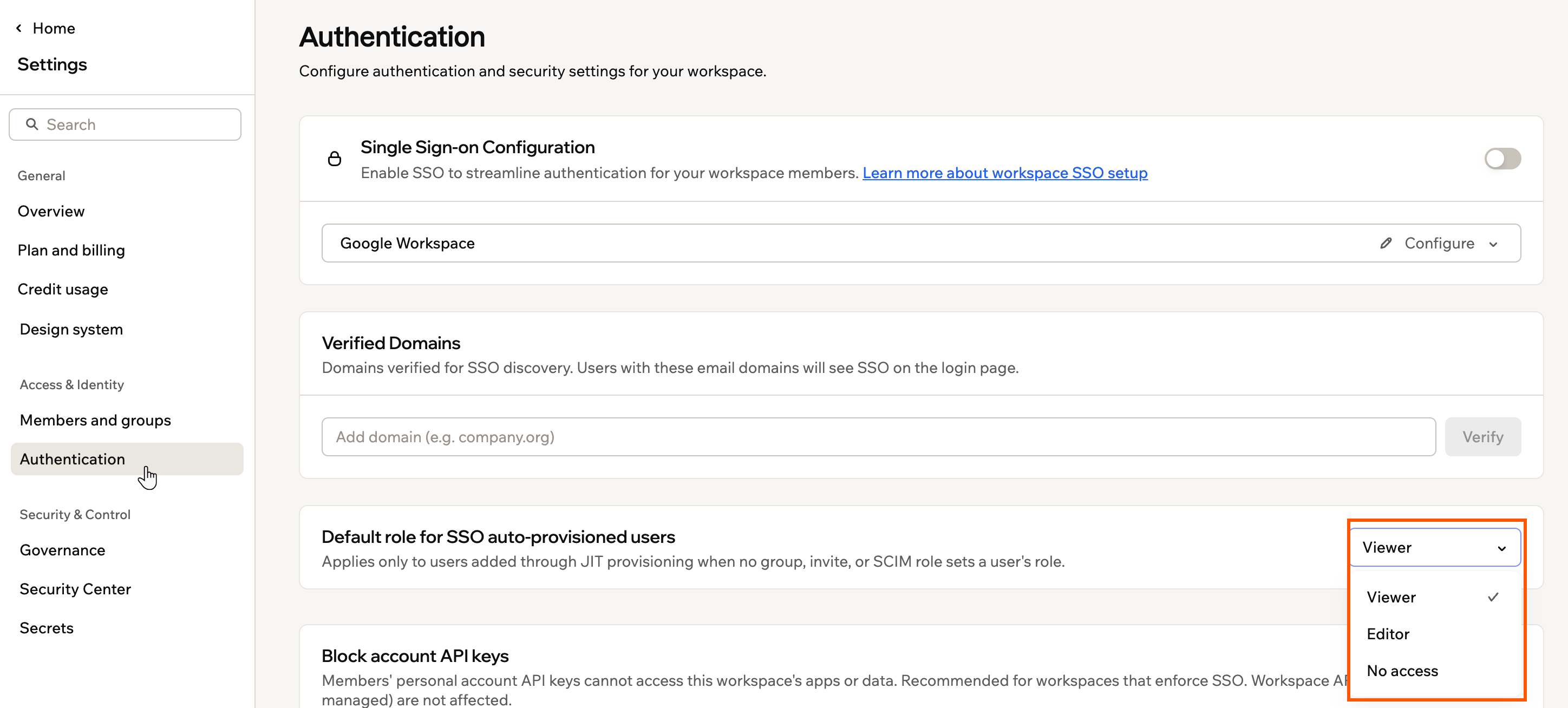
Az alapértelmezett szerepkör legördülő menüje az Authentication részben a No access, Viewer és Editor lehetőségekkel
Az SSO kötelezővé tétele
Alapértelmezés szerint a tagok SSO-val vagy a Base44-fiókjukon beállított bejelentkezési móddal is beléphetnek a munkaterületre. A hozzáférés szigorításához kötelezővé teheti, hogy minden munkaterületi tag az SSO-szolgáltatón keresztül jelentkezzen be. Ez eltér az SSO minden alkalmazásra való kikényszerítésétől, amely a közzétett alkalmazás felhasználóinak bejelentkezését szabályozza, nem a munkaterület tagjaiét.Mielőtt kötelezővé tenné az SSO-t: Állítsa be az SSO-t, és kapcsolja be a munkaterületen. A beállítás csak ezután jelenik meg a Hitelesítés részben.
- Kattintson a fiókja bal alsó sarkában a munkaterület nevére.
- Kattintson a Beállítások elemre.
- Kattintson a Hitelesítés elemre.
- Kapcsolja be az SSO megkövetelése a munkaterület minden tagjától beállítást.
- Jelölje be a Vendégek mentesítése az SSO alól lehetőséget, ha a vendégtagok továbbra is jelszóval vagy Google-fiókkal jelentkezhetnek be.
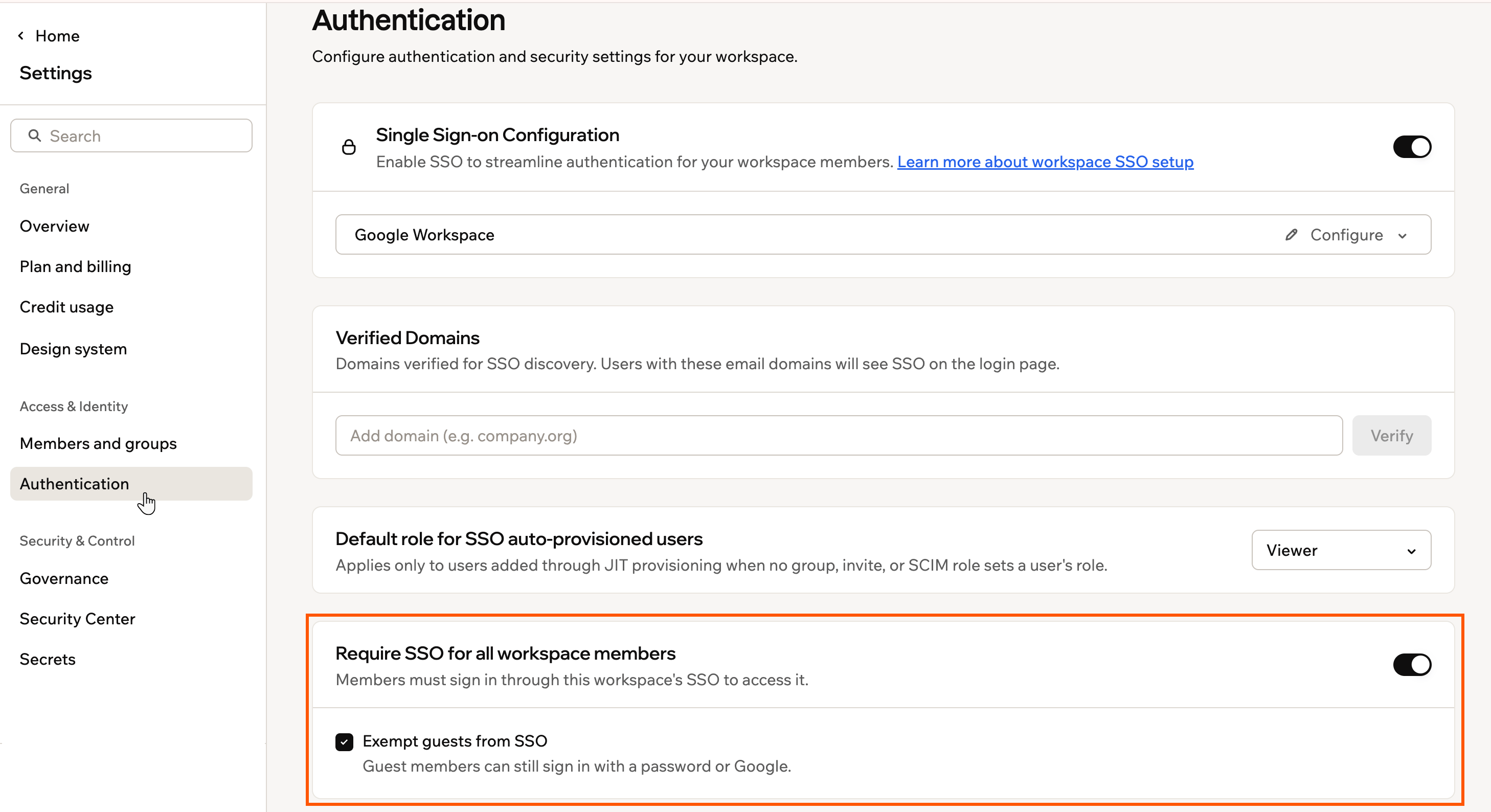
Az SSO kötelezővé tétele a munkaterület tagjainak
Az SSO kötelezővé tétele csak azután lép érvénybe, hogy egy munkaterület-adminisztrátor sikeresen bejelentkezett SSO-val. Addig a beállítás a Még nem aktív állapotot mutatja, így nem zárhatja ki magát.
Bejelentkezés SSO-val
Az, hogy a tagok hogyan jutnak a megfelelő munkaterületre, a fiókjaiktól és attól függ, hány SSO-s munkaterület tagjai.Személyes fiók használata
Ha egy tagot az SSO-szolgáltatón keresztül hívtak meg, és ugyanazzal az e-mail-címmel személyes Base44-fiókja is van, a bejelentkezési képernyőn 2 lehetőséget lát:- Bejelentkezés SSO-val: A szervezet munkaterületére viszi.
- Sign in with email and password: A személyes munkaterületére viszi.
Több SSO-s munkaterület használata
Ha egy tag 2 vagy több SSO-t használó munkaterület tagja, akár különböző szolgáltatókkal is, bejelentkezéskor munkaterület-választót lát, ahol kiválaszthatja, hová lép be. Base44-fiókjában a munkaterület-váltóval is mozoghat a munkaterületek között.Kétlépcsős azonosítás kötelezővé tétele
A kétlépcsős azonosítás (2FA) egy második ellenőrzést, például egy hitelesítő alkalmazás kódját kéri minden Base44-bejelentkezéskor. Munkaterület-tulajdonosként vagy -adminisztrátorként kötelezővé teheti, hogy minden tag Base44-fiókján be legyen kapcsolva, mielőtt megnyithatja a munkaterületet.Mi történik a tagokkal:
- A kétlépcsős azonosítás nélküli tagok addig nem nyithatják meg a munkaterületet, amíg be nem kapcsolják. Továbbra is bejelentkezhetnek a Base44-be és használhatják a többi munkaterületüket, és e-mailt kapnak egy hivatkozással a beállításhoz.
- Azokat a tagokat, akiknek SSO-val kell bejelentkezniük, ez nem érinti, mert náluk az identitásszolgáltató kezeli a 2FA-t. Ha a munkaterületen az SSO nem kötelező, a tagoknak továbbra is szükségük van kétlépcsős azonosításra.
- Az SSO-val be nem jelentkező vendégeknek is kétlépcsős azonosításra van szükségük.
- Ha bárki, Önt is beleértve, később kikapcsolja a kétlépcsős azonosítást, elveszíti a hozzáférését a munkaterülethez, amíg vissza nem kapcsolja.
- Ha elveszíti a hozzáférést, kapcsolja vissza a kétlépcsős azonosítást. Egy másik tulajdonos vagy adminisztrátor is kikapcsolhatja a követelményt. Ha már nem tudja használni a 2FA-módszerét, a visszaállításhoz forduljon a Customer Care csapatához.
Mielőtt kötelezővé tenné a kétlépcsős azonosítást: Először saját fiókjában kapcsolja be, hogy ne veszítse el a hozzáférését a munkaterülethez. Ismerje meg, hogyan állíthatja be a kétlépcsős azonosítást.
- Kattintson a fiókja bal alsó sarkában a munkaterület nevére.
- Kattintson a Beállítások elemre.
- Kattintson a Hitelesítés elemre.
- Kapcsolja be a Kétlépéses hitelesítés megkövetelése kapcsolót.
- Tekintse át azokat a tagokat, akik elveszítik a hozzáférésüket, majd kattintson a 2FA megkövetelése gombra.
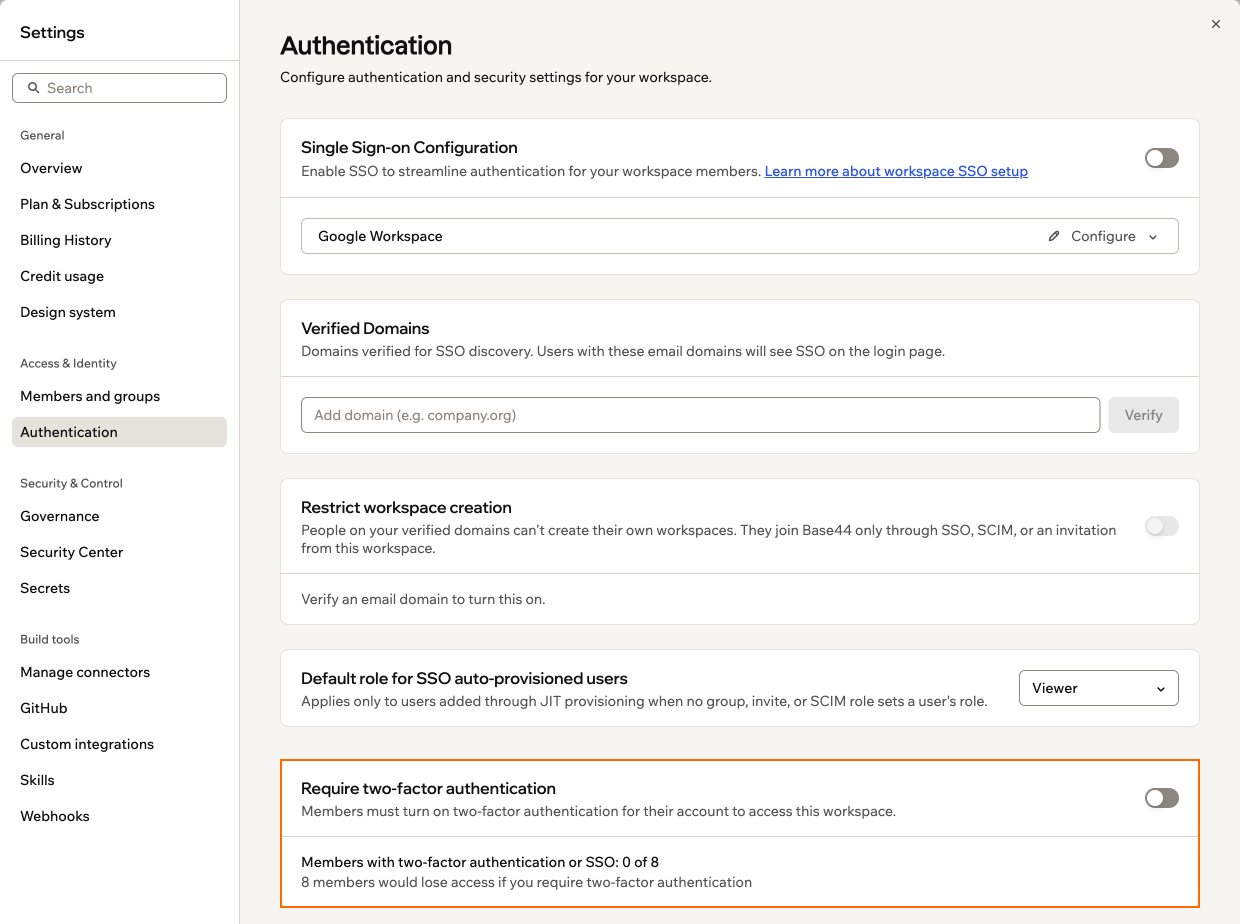
A kétlépcsős azonosítás kötelezővé tétele a munkaterület tagjainak
GYIK
Válasszon egy kérdést, hogy többet megtudjon.Bekapcsolhatom az SSO-t csak a munkaterület egyes tagjainak?
Bekapcsolhatom az SSO-t csak a munkaterület egyes tagjainak?
Nem. Ha a munkaterületen be van kapcsolva az SSO, minden egyező e-mail-domainnel rendelkező tagnak SSO-val kell bejelentkeznie.
Hogyan tesztelhetem a beállítás után, hogy működik-e az SSO?
Hogyan tesztelhetem a beállítás után, hogy működik-e az SSO?
Hívjon meg egy jóváhagyott e-mail-domainnel rendelkező kollégát, hogy jelentkezzen be SSO-val. Ha be tud jelentkezni, és tagként bekerül, az SSO-konfiguráció működik.
Kikapcsolhatom később az SSO-t, ha a szervezet igényei megváltoznak?
Kikapcsolhatom később az SSO-t, ha a szervezet igényei megváltoznak?
Igen. A munkaterület adminisztrátorai bármikor kikapcsolhatják az SSO-t a munkaterület-beállítások Hitelesítés részében.
Ezt az oldalt MI segítségével fordítottuk. A legpontosabb és legfrissebb információkért tekintse meg az angol nyelvű változatot.