

Mielőtt elkezdené
Győződjön meg róla, hogy rendelkezik a következőkkel:- Tulajdonosi vagy adminisztrátori hozzáférés a Base44 vállalati munkaterülethez.
- Adminisztrátori hozzáférés a Microsoft Entra felügyeleti központhoz.
- A SCIM Base URL, amelyet a Beállítások > Hitelesítés részben talál.
- Egy munkaterületi API-kulcs, amelyet a Beállítások > Titkos kulcsok részben talál.
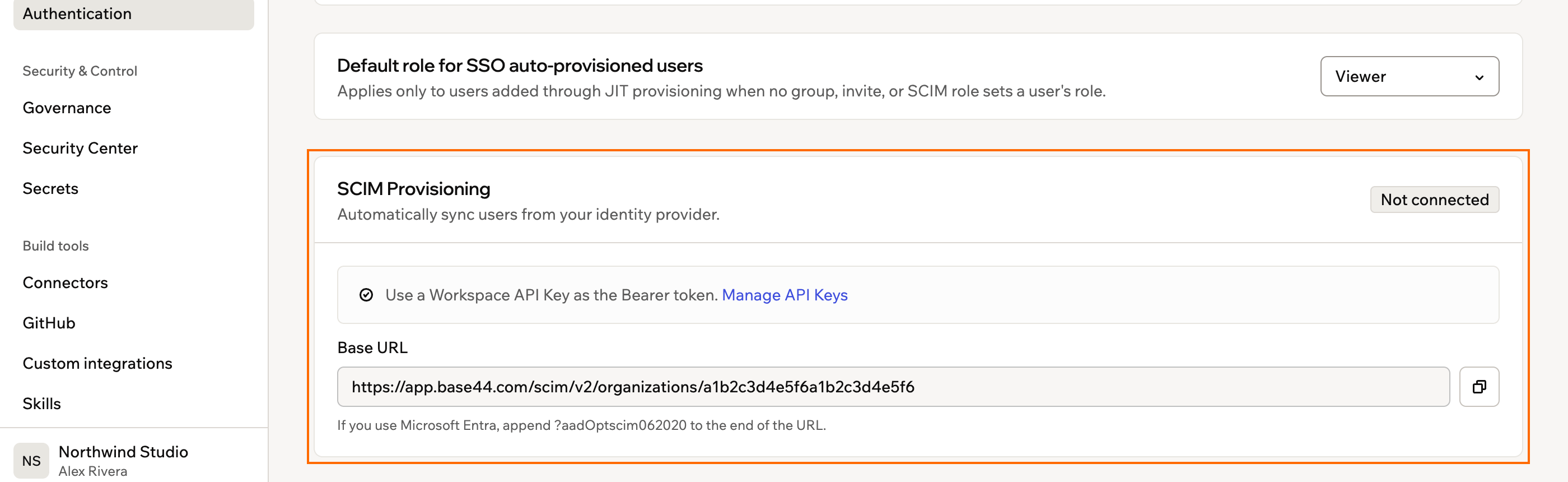
A SCIM Base URL megkeresése
A SCIM-kiépítés beállítása
Hozzon létre egy dedikált Entra vállalati alkalmazást, csatlakoztassa a Base44-hez, képezze le a szerepköröket és az attribútumokat, majd kapcsolja be az automatikus szinkronizálást.
- lépés: A SCIM-alkalmazás létrehozása
Hozzon létre egy külön, nem katalógusbeli vállalati alkalmazást a kiépítéshez.
A SCIM-alkalmazás létrehozása:
- A Microsoft Entra felügyeleti központban lépjen az Identity > Applications > Enterprise applications részre.
- Kattintson a New application, majd a Create your own application elemre.
- Adjon meg egy nevet (például
Base44 SCIM Provisioning), és válassza az Integrate any other application you don’t find in the gallery lehetőséget. - Kattintson a Létrehozás gombra.
- lépés: Csatlakozás a Base44-hez
Irányítsa az Entrát a Base44-munkaterületére a SCIM Base URL és egy munkaterületi API-kulcs segítségével. Ha még nincs API-kulcsa, előbb hozzon létre egyet.
Munkaterületi API-kulcs létrehozása:
- A munkaterület Beállítások részében kattintson a Titkos kulcsok elemre.
- Kattintson az API-kulcs létrehozása gombra.
- Adjon meg egy nevet (például
Entra SCIM), opcionálisan egy leírást, majd kattintson a Kulcs létrehozása gombra.
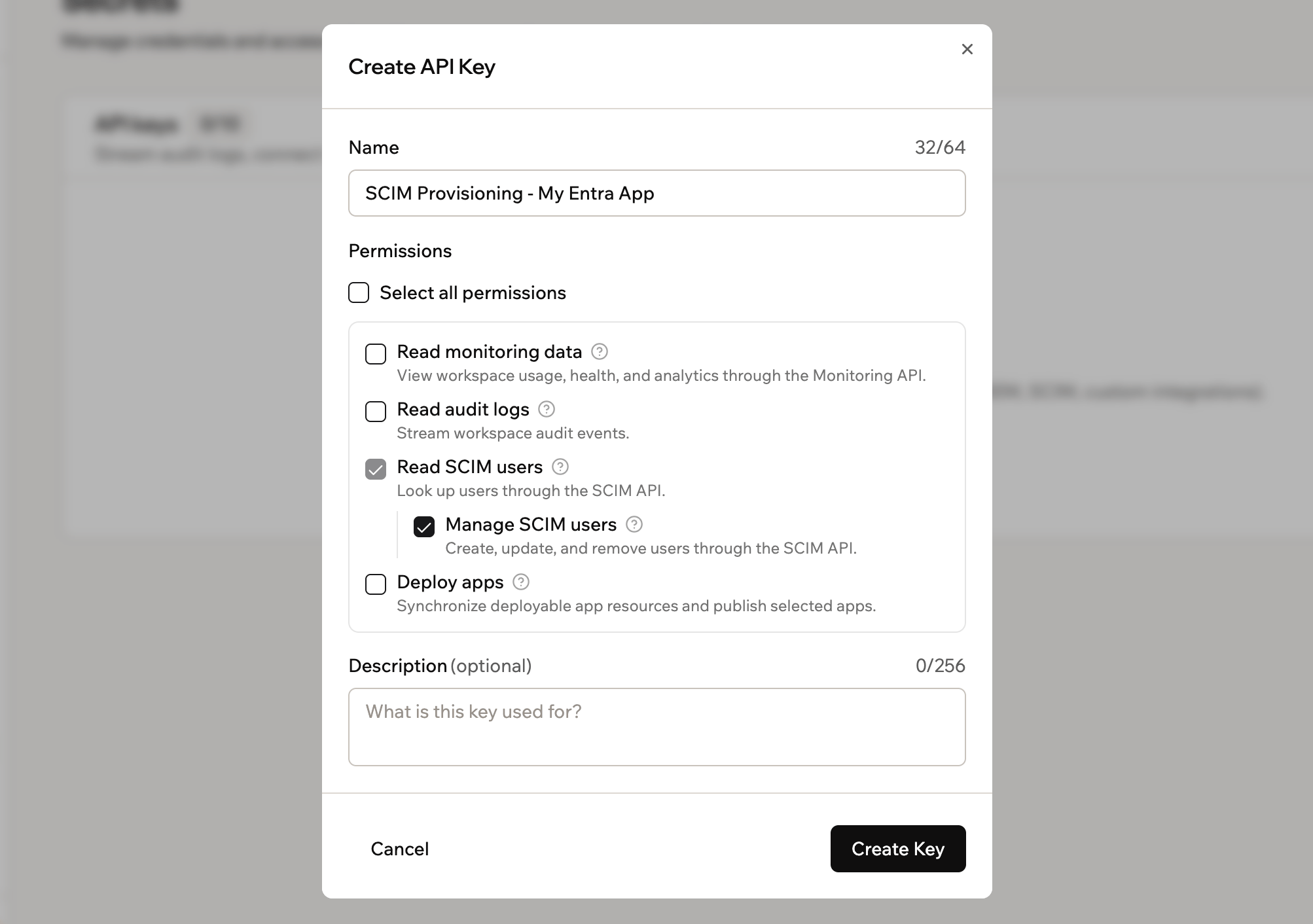
Az új API-kulcs elnevezése a Settings > Secrets részben
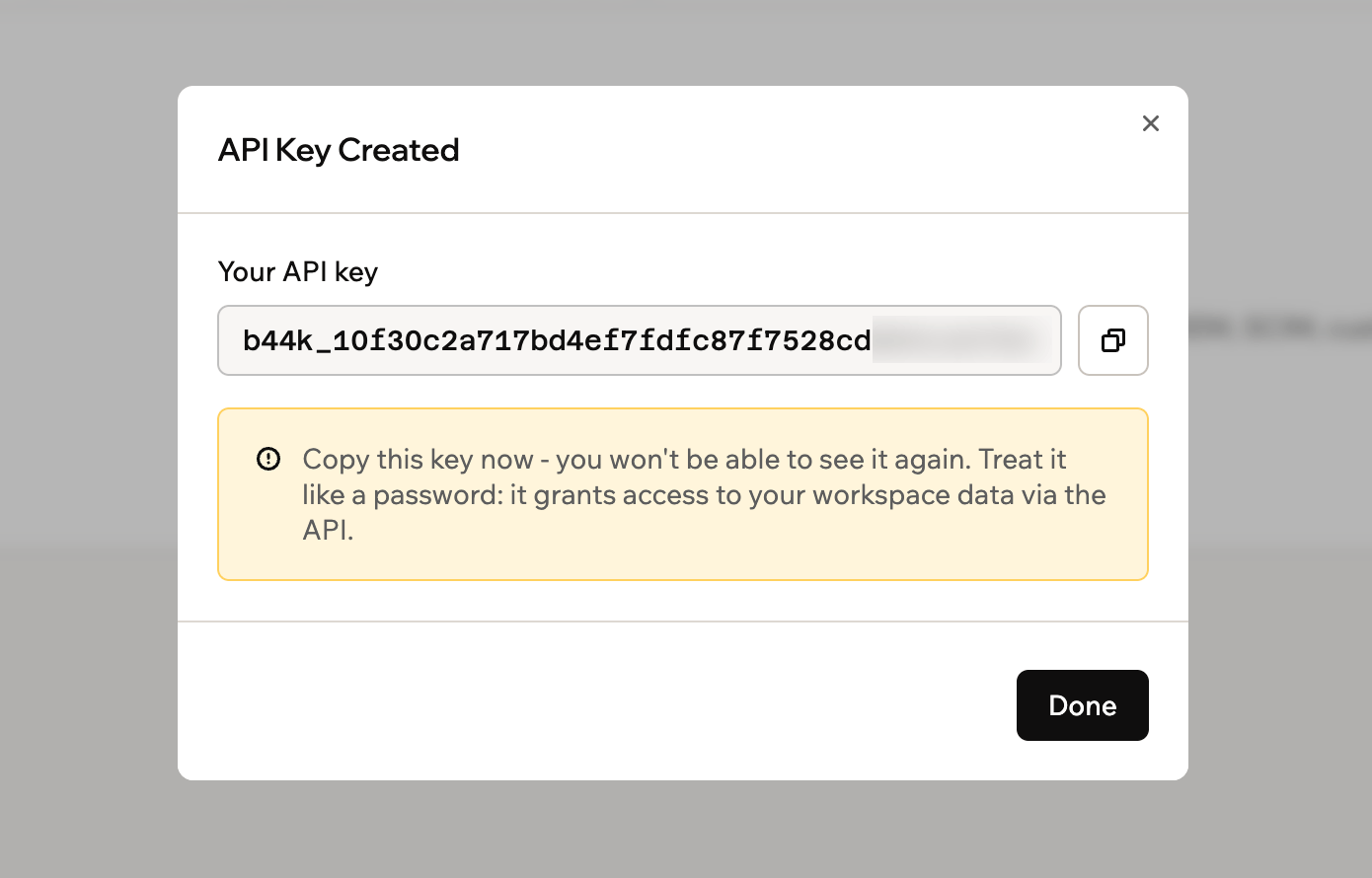
Másolja ki a kulcsot, amíg látható. A párbeszédablak bezárása után nem tekintheti meg újra.
- Nyissa meg az alkalmazást, lépjen a Kiépítés… részre, majd kattintson a Kezdés gombra.
- Állítsa a Provisioning Mode értékét Automatic lehetőségre.
- Az Admin Credentials alatt állítsa be a következőket:
- Tenant URL: A SCIM Base URL, a végére írt
?aadOptscim062020résszel. Az eredmény így néz ki:https://app.base44.com/scim/v2/organizations/{{WORKSPACE_ID}}?aadOptscim062020. - Secret Token: A munkaterületi API-kulcs.
- Tenant URL: A SCIM Base URL, a végére írt
- Kattintson a Test Connection gombra a sikeres kapcsolat megerősítéséhez.
- Kattintson a Mentés gombra.
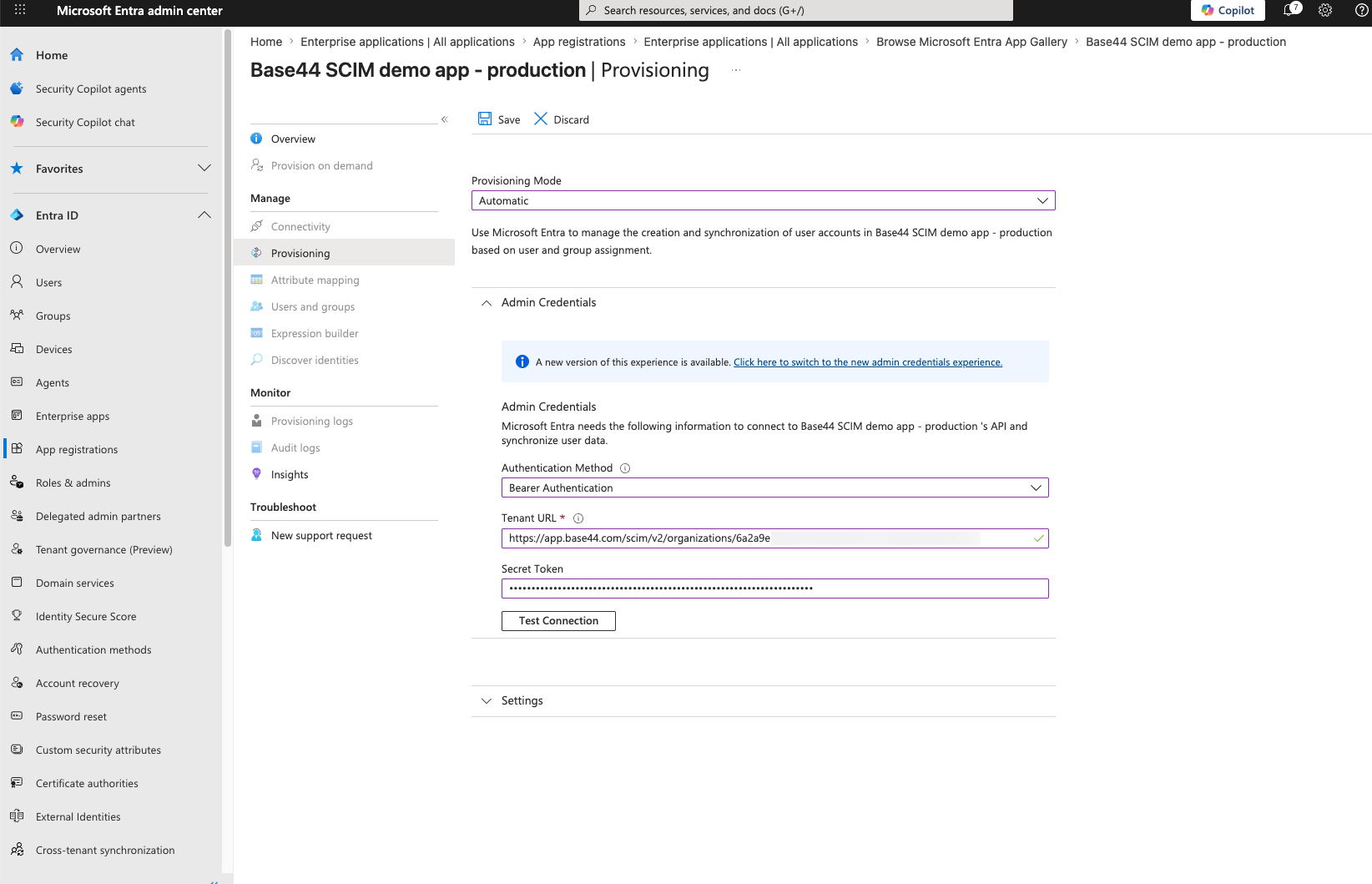
A Tenant URL és a Secret Token beállítása az Entra Provisioning képernyőjén
- lépés: Az externalId leképezése
Alapértelmezés szerint az Entra egy változó értékkel azonosítja a felhasználókat. Ha az externalId attribútumot az objectId attribútumra, egy stabil egyedi azonosítóra képezi le, a Base44 megbízhatóan azonosíthatja az egyes felhasználókat a frissítésekhez és az inaktiváláshoz.
A leképezés frissítése:
- A Mappings alatt kattintson a Provision Microsoft Entra ID Users elemre.
- A leképezési táblában keresse meg azt a sort, ahol a Target attribute pontosan
externalId. - Kattintson erre a sorra, és módosítsa a Source attribute értékét
objectIdértékre. - Kattintson az Ok, majd a Mentés gombra.
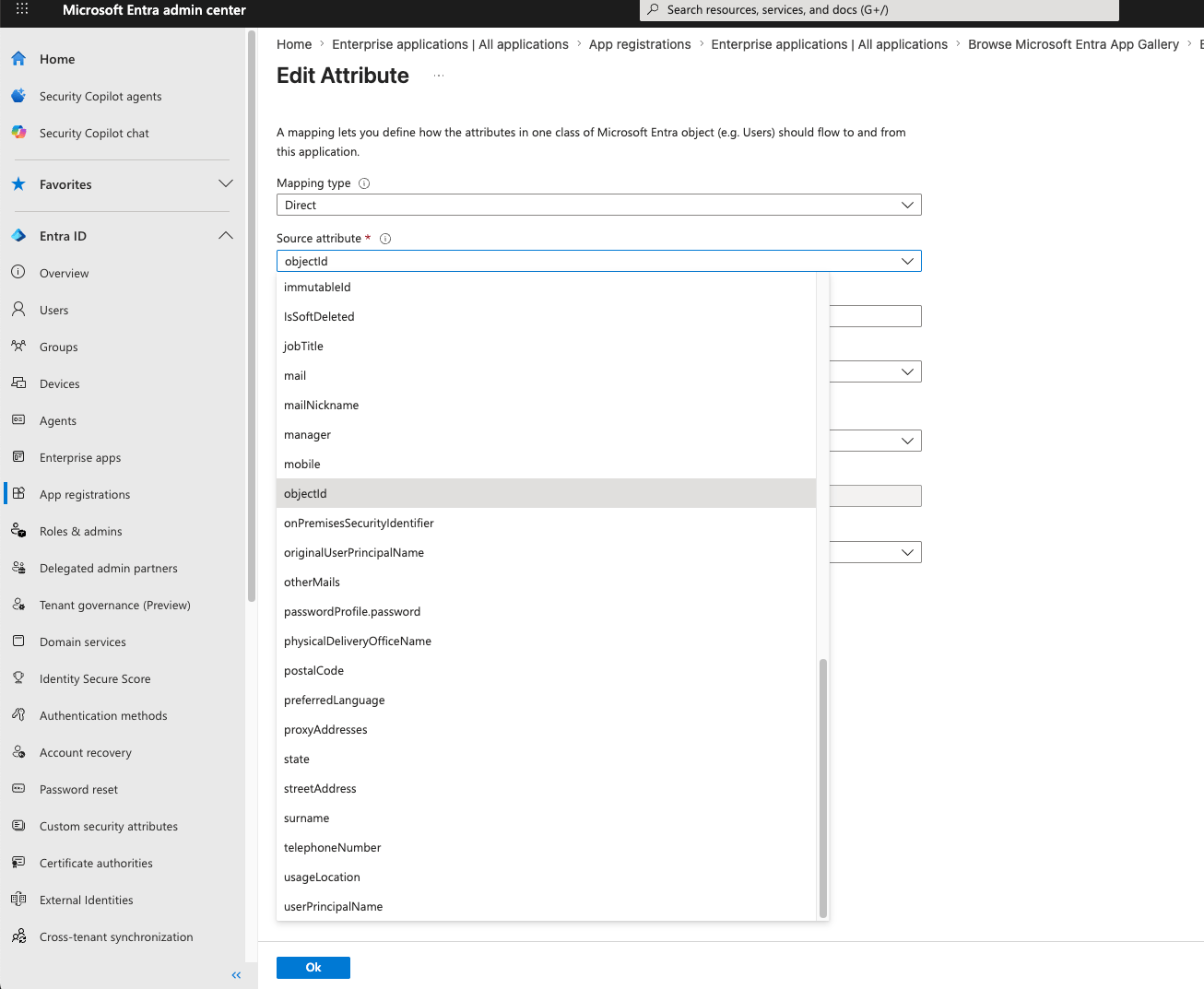
Az objectId kiválasztása az externalId forrásattribútumaként
externalId az objectId attribútumra van leképezve.
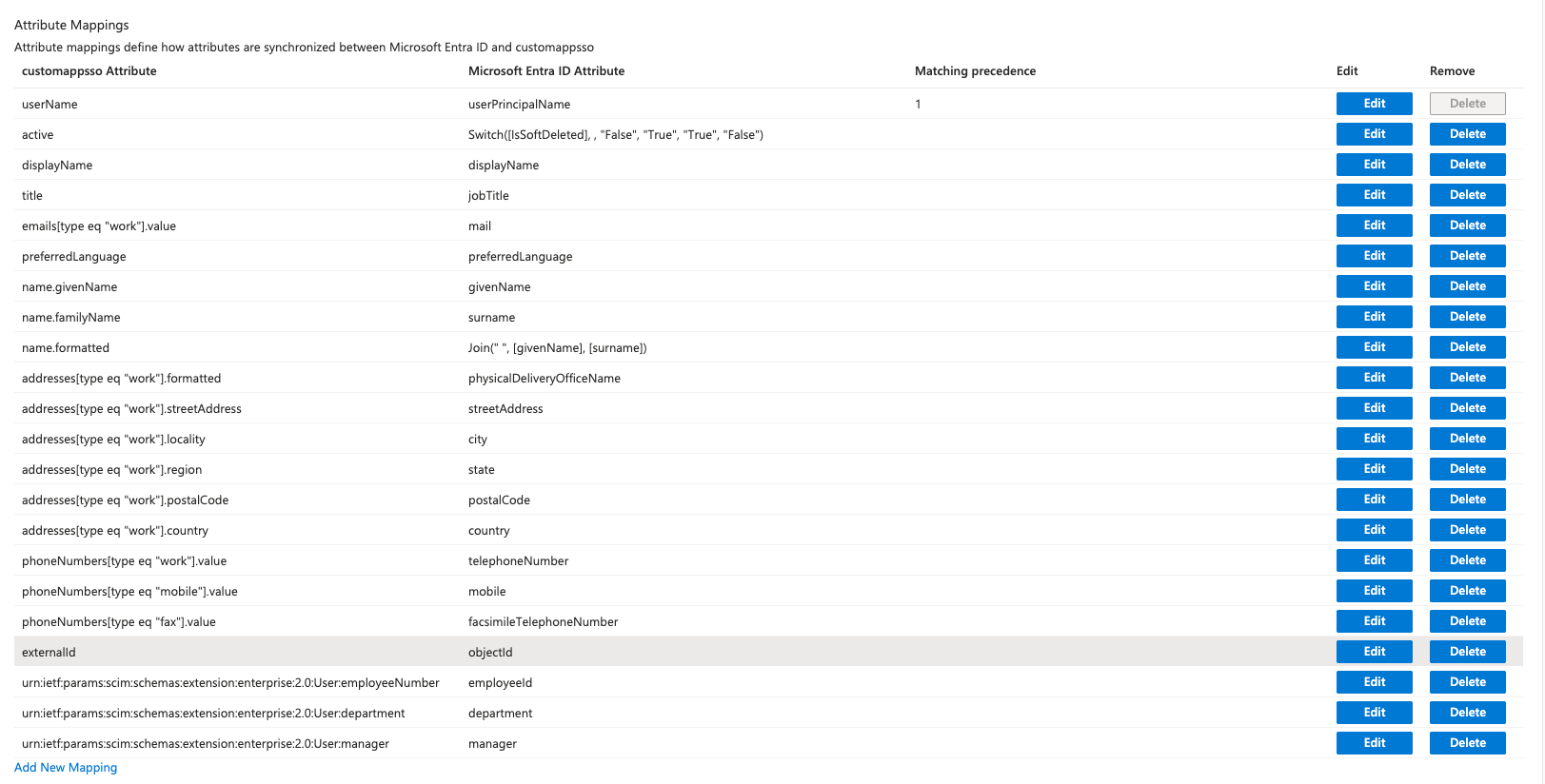
Az objectId-re leképezett externalId a Provision Microsoft Entra ID Users képernyőn
- lépés: Egyéni attribútumok hozzáadása
A Base44 szerepkör- és kreditkorlát-mezői nem szerepelnek az Entra alapértelmezett céllistájában, ezért a leképezésük előtt hozzá kell adnia őket.
Az attribútumok hozzáadása:
- A Provision Microsoft Entra ID Users leképezési képernyőn görgessen le, és jelölje be a Show advanced options lehetőséget.
- Kattintson az alkalmazásához tartozó Edit attribute list for elemre.
- A lista alján adja hozzá a következőket:
- Szerepkör:
urn:base44:params:scim:schemas:extension:user:2.0:role, a Típus értékeString. - Kreditkorlát (nem kötelező):
urn:base44:params:scim:schemas:extension:user:2.0:creditLimit, a Típus értékeInteger.
- Szerepkör:
- Kattintson a Mentés gombra, és erősítse meg a módosítást.
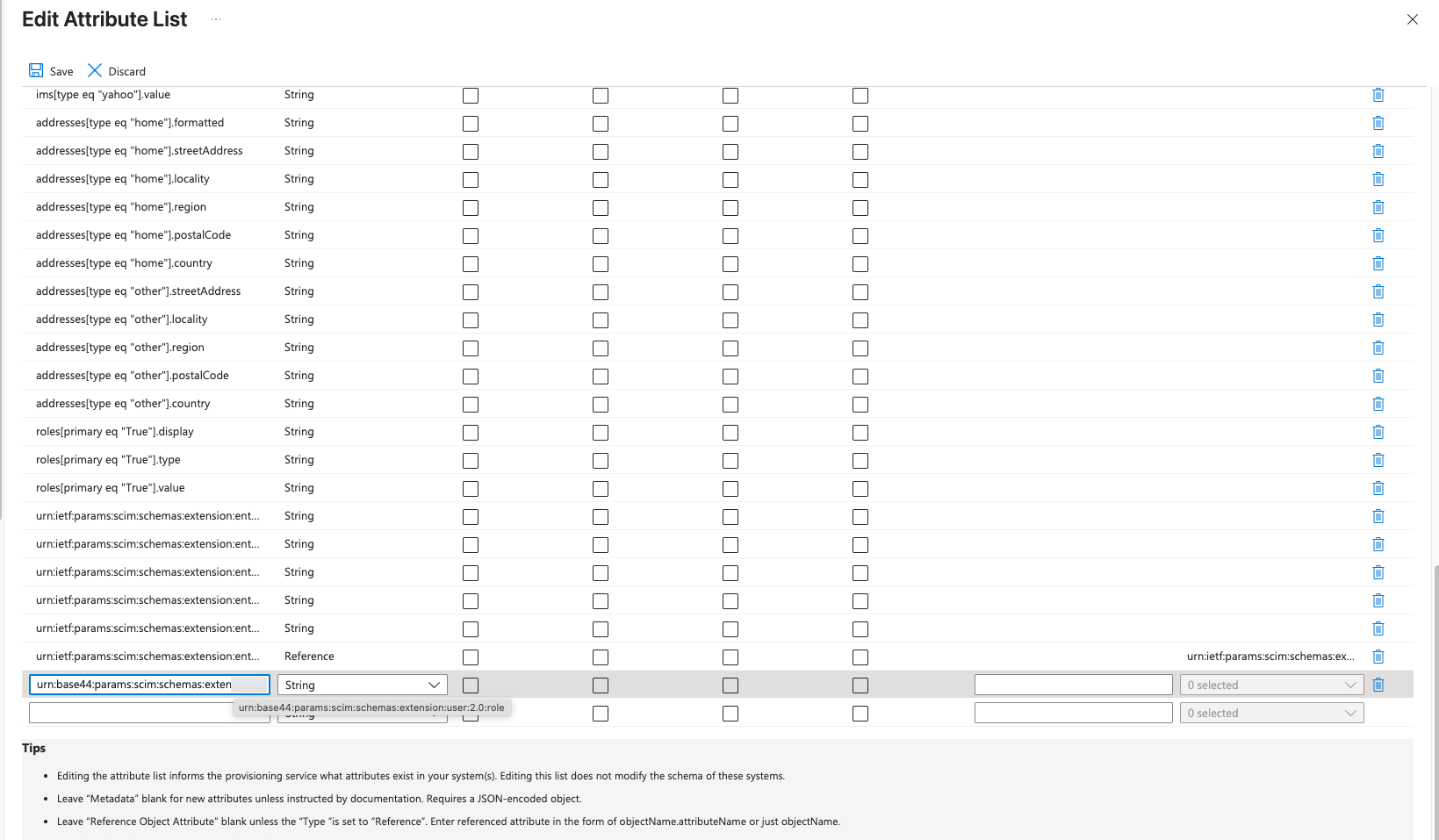
A Base44 szerepkör-attribútumának hozzáadása az Edit attribute list részben
- lépés: Alkalmazásszerepkörök létrehozása
A szerepköröket az App registrations részben hozza létre, nem az Enterprise applications részben. Az Enterprise applications részben csak hozzárendeli őket.
Alkalmazásszerepkörök létrehozása:
- A Microsoft Entra felügyeleti központban lépjen az App registrations részre, és nyissa meg az All applications lapot.
- Válassza ki a SCIM-alkalmazást.
- Kattintson az App roles, majd a Create app role elemre.
- Hozzon létre külön szerepkört minden Base44 jogosultsági szinthez:
admin,editorésviewer. - Az Érték mezőbe pontosan a Base44 által várt kisbetűs karakterláncot írja (
admin,editorvagyviewer). - Kattintson az Alkalmaz gombra.
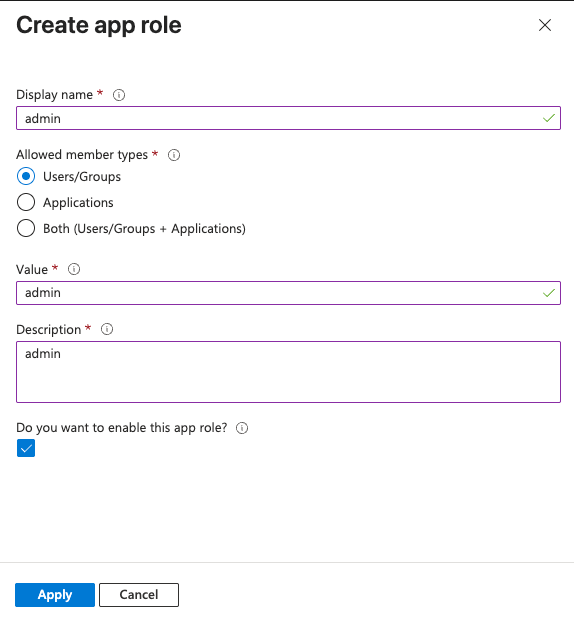
Alkalmazásszerepkör létrehozása egy Base44 jogosultsági szinthez
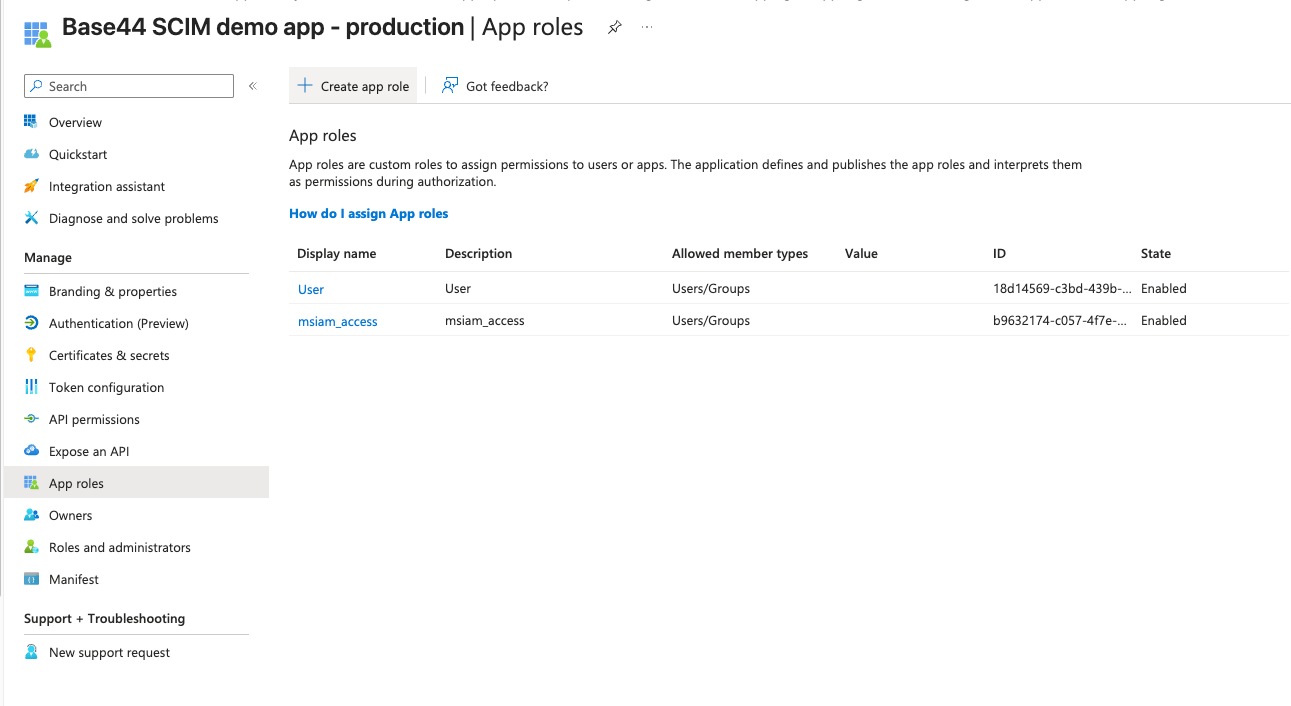
Az admin, editor és viewer alkalmazásszerepkörök az Entrában
- lépés: A szerepkör és a kreditkorlát leképezése
Az Entra tömbként tárolja a szerepköröket, a Base44 viszont egyetlen szöveges értéket vár, ezért a szerepkört közvetlen leképezés helyett kifejezéssel kell leképezni.
A szerepkör leképezése:
- Lépjen az Enterprise applications > a SCIM-alkalmazás > Kiépítés… > Edit attribute mapping > Provision Microsoft Entra ID Users részre.
- Kattintson az Add New Mapping gombra, vagy szerkessze a meglévő szerepkörsort.
- Állítsa a Mapping type értékét Expression lehetőségre.
- Az Expression mezőbe írja be:
SingleAppRoleAssignment([appRoleAssignments]) - Állítsa a Target attribute értékét
urn:base44:params:scim:schemas:extension:user:2.0:roleértékre. - Állítsa a Match objects using this attribute értékét Nem, az Apply this mapping értékét Mindig lehetőségre.
- Kattintson az Ok gombra.
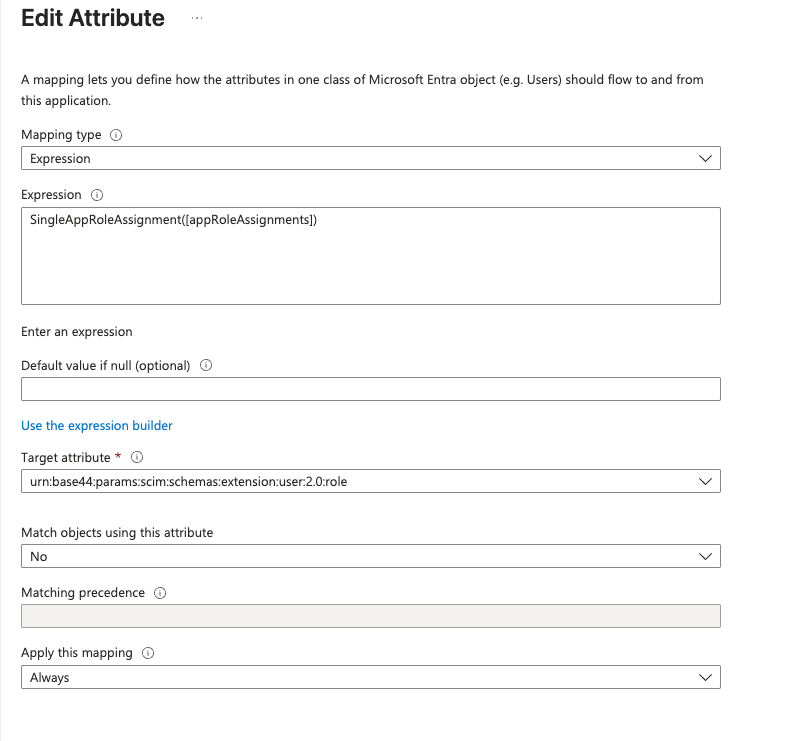
A szerepkör leképezése a SingleAppRoleAssignment kifejezéssel
- Adja meg a kreditkorlát értékét a felhasználó Entra-profiljában egy beépített bővítménymezőben, például az
extensionAttribute1mezőben. - Kattintson az Add New Mapping gombra, és állítsa a Mapping type értékét Egyenes lehetőségre.
- Állítsa a Source attribute értékét
extensionAttribute1értékre. - Állítsa a Target attribute értékét
urn:base44:params:scim:schemas:extension:user:2.0:creditLimitértékre. - Kattintson az Ok, majd a Mentés gombra.
- lépés: Hozzárendelés és kiépítés
Válassza ki, kiket épít ki, adjon nekik szerepkört, és indítsa el a szinkronizálást.
Felhasználók hozzárendelése:
- Lépjen az Enterprise applications > a SCIM-alkalmazás > Users and groups részre.
- Kattintson az Add user/group gombra, és válassza ki a kiépítendő felhasználókat vagy csoportokat.
- A Select a role alatt válassza ki a létrehozott szerepkört (
admin,editorvagyviewer), majd kattintson az Assign gombra.
- Lépjen a Kiépítés… részre.
- Állítsa a Provisioning Status értékét Be lehetőségre.
- lépés: A meglévő felhasználók frissítése
Ha az externalId leképezését azután módosította, hogy néhány felhasználó már ki lett építve, frissítse a rekordjaikat, hogy megkapják a helyes objectId értéket.
A meglévő felhasználók frissítése:
- Lépjen a Kiépítés… > Provision on demand részre.
- Keresse meg a felhasználót, és futtassa a kiépítést a rekordja frissítéséhez.
- Ha mindenkire alkalmazni szeretné, térjen vissza a fő Kiépítés… oldalra, és kattintson a Restart provisioning gombra.
Szerepkörök és kreditkorlátok
A Base44 SCIM-en keresztül csak a következő szerepköröket fogadja el. Az Entra alkalmazásszerepköreit pontosan ezekre az értékekre képezze le.admin és az editor szerepkörre vonatkoznak, mert a megtekintők nem használnak krediteket. A 0 kreditkorlát korlát nélkülinek számít. A kreditkorlátokat SCIM nélkül, közvetlenül a munkaterületen is beállíthatja. Lásd: Vállalati munkaterület tagjainak kezelése.
GYIK
Válasszon az alábbi kérdések közül, hogy többet megtudjon az Entra SCIM-kiépítéséről.Külön Entra-alkalmazás kell az SSO-hoz és a SCIM-hez?
Külön Entra-alkalmazás kell az SSO-hoz és a SCIM-hez?
Miért sikertelen a SCIM-kapcsolati teszt?
Miért sikertelen a SCIM-kapcsolati teszt?
?aadOptscim062020 végződésű-e, és hogy a Secret Token a Beállítások > Titkos kulcsok részből származó munkaterületi API-kulcs-e. Győződjön meg róla, hogy a SCIM Base URL-t a Beállítások > Hitelesítés részből másolta, és nem módosította.Miért nem szinkronizálódik a szerepkör, vagy miért hiúsul meg a kiépítés a szerepkörmezőnél?
Miért nem szinkronizálódik a szerepkör, vagy miért hiúsul meg a kiépítés a szerepkörmezőnél?
SingleAppRoleAssignment([appRoleAssignments]) kifejezést. Győződjön meg róla, hogy minden alkalmazásszerepkör Érték értéke pontosan admin, editor vagy viewer, kisbetűvel.Miért rossz rekord frissül az újrakiépítés után?
Miért rossz rekord frissül az újrakiépítés után?
externalId az objectId attribútumra van leképezve. Ha a felhasználókat a leképezés módosítása előtt építette ki, a Provision on demand lehetőséggel frissítse egyenként a felhasználókat, vagy a Restart provisioning lehetőséggel mindenkit.