

Az SSO beállítása előtt:
- A munkaterületi SSO OpenID Connectet (OIDC), GitHub esetén pedig OAuth-ot használ. Ha a szolgáltatója SAML-t is kínál, az alkalmazás létrehozásakor az OIDC-t válassza.
- Keresse meg a munkaterület azonosítóját. Az átirányítási URI-hoz szüksége lesz rá. Ez a munkaterület URL-jében a
/workspace/utáni karaktersor. Az átirányítási URI:https://app.base44.com/api/workspaces/{{WORKSPACE_ID}}/auth/sso/callback.
Az identitásszolgáltató beállítása
Kövesse a szolgáltatójának megfelelő lépéseket az alkalmazás létrehozásához és a Base44-ben megadandó értékek összegyűjtéséhez. A Microsoft Entra ID és az Okta néhány további lépést igényel, ezért saját útmutatójuk van.Microsoft Entra ID
Külön alkalmazásregisztrációt használ, és a SCIM-kiépítést is támogatja.
Okta
OIDC-alkalmazást és néhány engedélyezési kiszolgáló beállítást használ.
Google Workspace
Google Workspace
Hozzon létre egy OAuth 2.0-klienst a Google Cloudban, majd adja meg a hitelesítő adatait a Base44-ben.A Google-alkalmazás létrehozása:
- A Google Cloud console felületén hozzon létre egy Web application típusú OAuth 2.0 Client ID azonosítót.
- Az Authorized redirect URIs alatt adja hozzá a munkaterület átirányítási URI-ját.
- Másolja ki a Client ID és a Client Secret értékét.
GitHub
GitHub
Hozzon létre egy GitHub OAuth-alkalmazást, majd adja meg a hitelesítő adatait a Base44-ben.A GitHub-alkalmazás létrehozása:
- A GitHub Developer Settings felületén hozzon létre egy OAuth-alkalmazás alkalmazást.
- Az Authorization callback URL értékét állítsa a munkaterület átirányítási URI-jára.
- Másolja ki a Client ID értékét, és hozzon létre egy Client Secret értéket.
Bármely más OIDC-szolgáltató
Bármely más OIDC-szolgáltató
Bármely OpenID Connect-szolgáltatót csatlakoztathat, ha létrehoz egy klienst, és megadja az adatait a Base44-ben.Az alkalmazás létrehozása:
- Hozzon létre egy OIDC-klienst a szolgáltatónál a munkaterület átirányítási URI-jával.
- Másolja ki a Client ID és a Client Secret értékét.
- Keresse meg a szolgáltató Felderítési URL címét vagy az egyes OIDC-végpontjait.
A hitelesítő adatok hozzáadása a Base44-ben
Ha megvannak a szolgáltató hitelesítő adatai, adja hozzá őket a munkaterülethez. Microsoft Entra ID és Okta esetén inkább a fenti külön útmutatókat kövesse, amelyek ezt a lépést is tartalmazzák. Az SSO-hitelesítő adatok hozzáadása:- Kattintson a fiókja bal alsó sarkában a munkaterület nevére.
- Kattintson a Beállítások elemre.
- Kattintson a Hitelesítés elemre.
- Kattintson az Egyszeri bejelentkezés (SSO) konfigurálása melletti Beállítás gombra.
- Az SSO-szolgáltató kiválasztása listában válassza ki a szolgáltatóját, vagy más OIDC-szolgáltató esetén a Speciális / kézi konfiguráció lehetőséget.
- Adja meg a Client ID és a Client Secret értékét, a Hatókör értéke pedig maradjon
openid email profile. - Advanced / Manual Configuration esetén adja meg a Felderítési URL címet vagy a szolgáltató egyes végpontjait is.
- Kattintson az SSO bekapcsolása gombra.
A tagok akkor jelentkezhetnek be, ha igazolta az e-mail-domainjüket. Az igazolt domaineket és az alapértelmezett szerepkört ugyanebben a Hitelesítés beállításban állíthatja be.
Az SSO-bejelentkezés tesztelése
Mielőtt bevezetné az SSO-t a csapatánál, ellenőrizze, hogy a bejelentkezés működik. Amikor valaki először jelentkezik be, a Base44 automatikusan hozzáadja a munkaterülethez az alapértelmezett szerepkörrel. Az SSO tesztelése:- Jelentkezzen ki a Base44-ből, vagy nyisson egy privát böngészőablakot.
- Nyissa meg a munkaterület bejelentkezési oldalát.
- Adjon meg egy e-mail-címet valamelyik igazolt domainjéből. A Base44 ekkor megjeleníti az adott domain SSO-lehetőségét.
- Kattintson a Bejelentkezés SSO-val gombra, és jelentkezzen be az identitásszolgáltatón keresztül.
- Ellenőrizze, hogy visszairányít-e a Base44-be, és tagként, az alapértelmezett szerepkörrel bekerült-e a munkaterületre.
Az SSO-beállítás eltávolítása
Az SSO-beállítás eltávolítása kikapcsolja az SSO-t a munkaterületen, és törli az identitásszolgáltatót a mentett hitelesítő adatokkal együtt. Akkor távolítsa el, ha a csapata már nem ezen a szolgáltatón keresztül jelentkezik be a Base44-be, vagy ha elölről szeretné kezdeni a beállítást. Az eltávolítás után a tagok ugyanúgy jelentkeznek be a Base44-be, mint az SSO beállítása előtt, például Google-fiókkal vagy e-mail-címmel és jelszóval. Ha alkalmazásaiban a munkaterületi SSO-val is be lehet jelentkezni, ez a lehetőség azokban az alkalmazásokban is megszűnik. Az SSO-beállítás eltávolítása:- Kattintson a fiókja bal alsó sarkában a munkaterület nevére.
- Kattintson a Beállítások elemre.
- Kattintson a Hitelesítés elemre.
- Az Egyszeri bejelentkezés (SSO) konfigurálása alatt, a szolgáltatója mellett kattintson a Beállítás gombra.
-
Kattintson a Törlés gombra az űrlap kiürítéséhez.
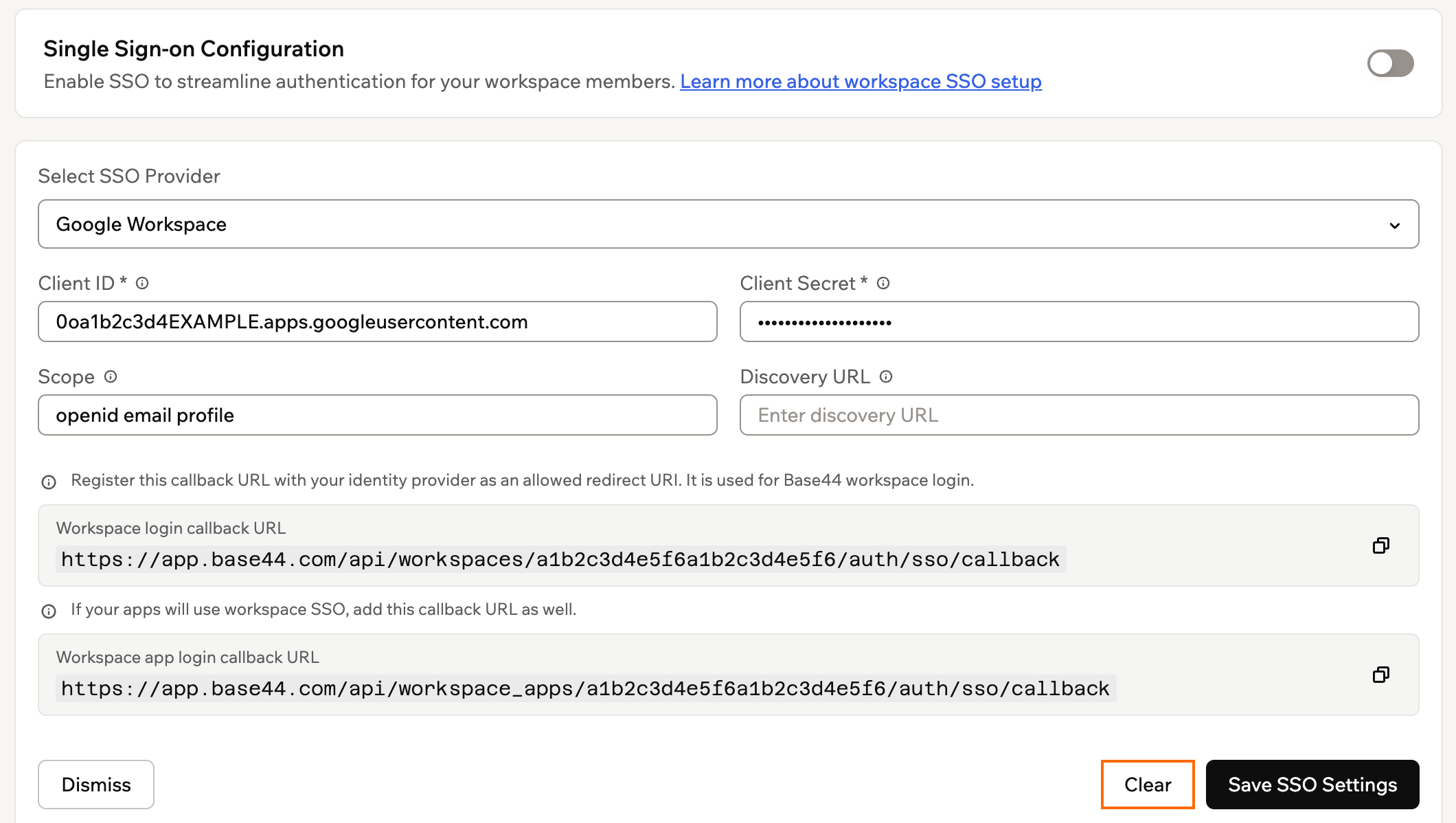
Az SSO-beállítás törlése
- Kattintson az SSO-beállítások mentése gombra.
- A megerősítő ablakban kattintson a Beállítás eltávolítása gombra.
Ezt az oldalt MI segítségével fordítottuk. A legpontosabb és legfrissebb információkért tekintse meg az angol nyelvű változatot.