

A meghívás elfogadása
A munkaterület adminisztrátora e-mailben küld meghívót. A meghívó hivatkozások 60 napig érvényesek. Csatlakozás a munkaterülethez:- Nyissa meg a meghívó e-mailt, és kattintson a Meghívás elfogadása gombra.
- Jelentkezzen be a Base44-be, vagy hozzon létre fiókot, ha még nincs.
Ha a munkaterület egyszeri bejelentkezést (SSO) használ, Base44-jelszó helyett vállalati hitelesítő adataival jelentkezik be. Az adminisztrátor megerősítheti, melyik bejelentkezési módot kell használnia. Ha az SSO be van kapcsolva, az első bejelentkezéskor meghívó nélkül, automatikusan bekerülhet a munkaterületre.
A munkaterület elérése
A meghívás elfogadása után kattintson a Base44 bal alsó sarkában a munkaterület nevére, majd a menü tetején ismét a munkaterület nevére, és válassza ki a listából a vállalati munkaterületet.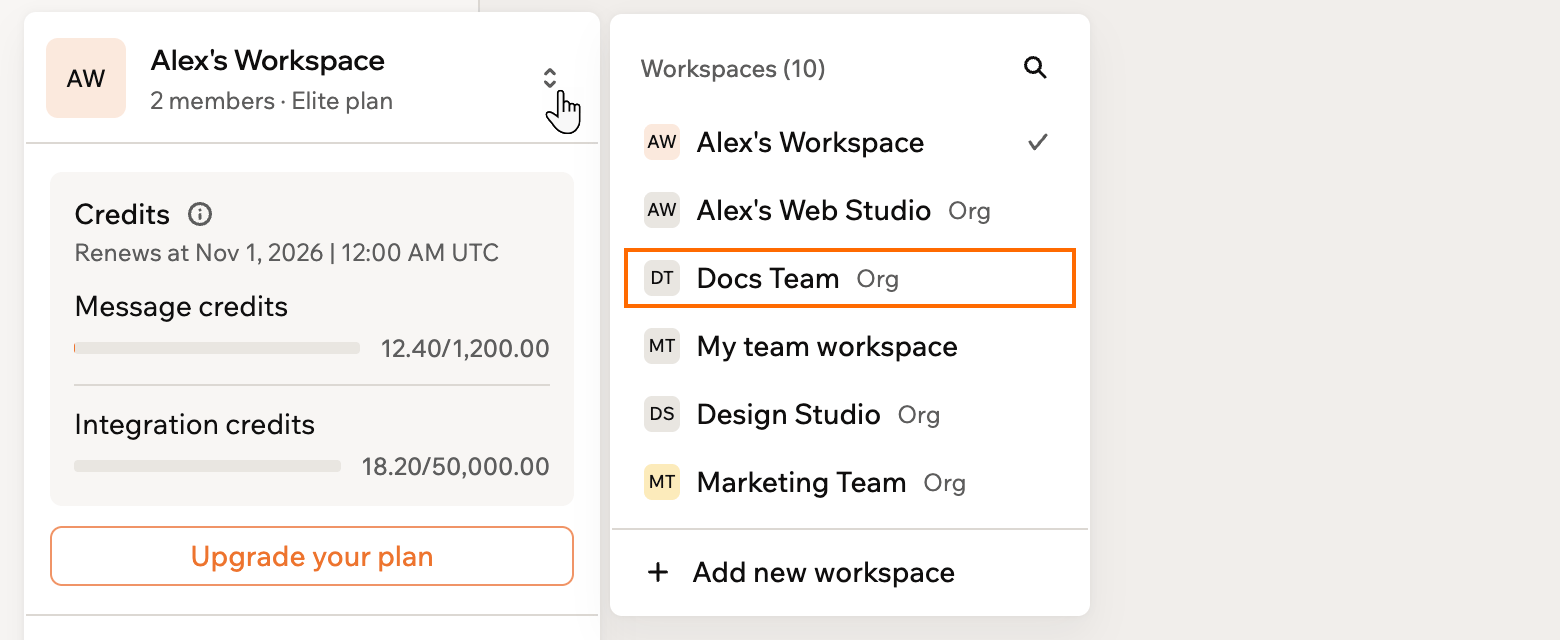
Váltás a vállalati munkaterületre
A szerepkör megértése
A szerepköre határozza meg, mit láthat és tehet a munkaterületen.
Ha más hozzáférési szintre van szüksége, forduljon a munkaterület adminisztrátorához.
Előfordulhat, hogy az adminisztrátor havi kreditkorlátot állított be a fiókjához. Ha a hónap vége előtt eléri a korlátot, kérjen emelést az adminisztrátortól.
Alkalmazások építése és elérése
Editorként új alkalmazásokat hozhat létre a Base44 kezdőképernyőjéről, és közreműködhet azokban az alkalmazásokban, amelyekre meghívták, vagy amelyek a teljes munkaterülettel meg vannak osztva. Minden alkalmazás, amelyet épít vagy futtat, a munkaterület közös kreditkeretéből használ krediteket. Viewerként megtekintheti azokat az alkalmazásokat, amelyekre meghívták, és a teljes munkaterülettel megosztott alkalmazásokat, de nem szerkeszthet alkalmazásokat, és nem használhatja az MI-csevegést. Bármely más alkalmazáshoz az adminisztrátor vagy az alkalmazás tulajdonosa küld meghívót. Amint hozzáfér egy alkalmazáshoz, az megjelenik a Base44 kezdőképernyőjén.A Superagentek használata
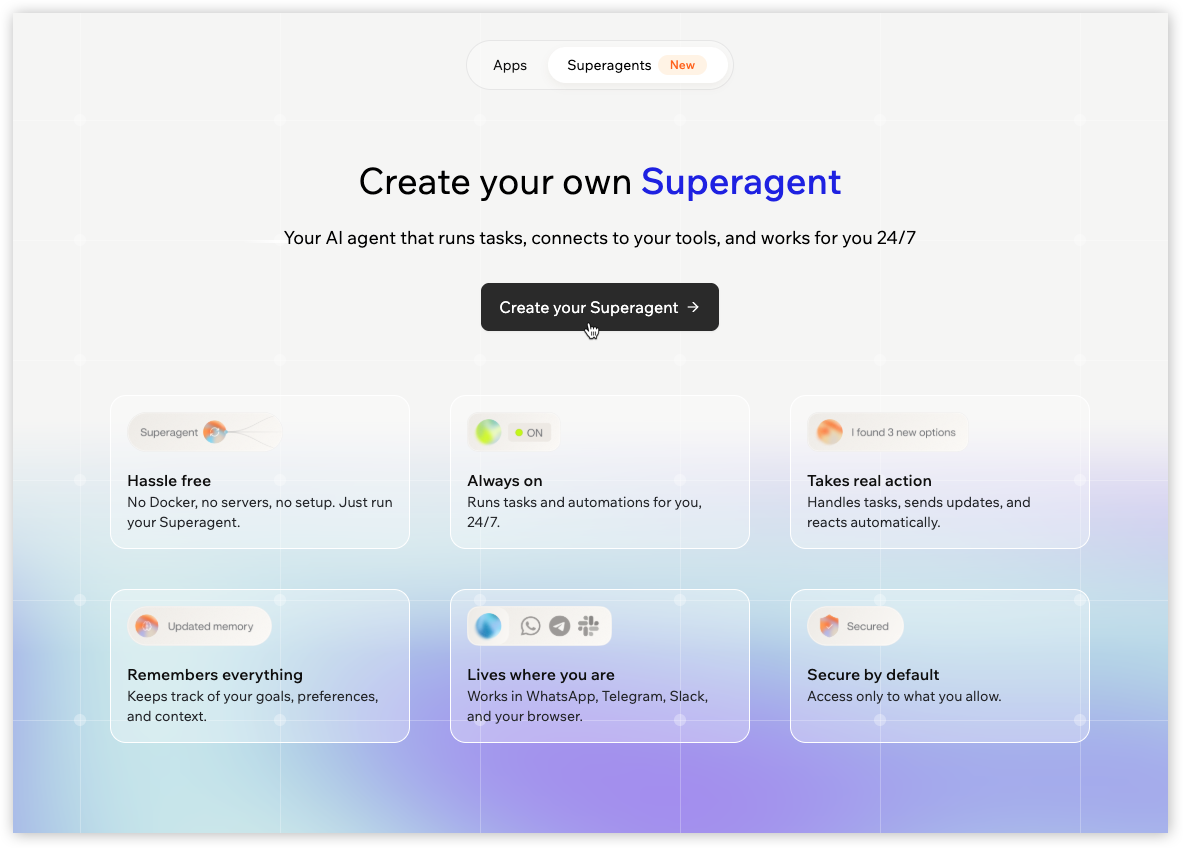
A Superagent az Ön személyes MI-asszisztense. Csatlakoztassa az eszközeihez, adjon neki feladatokat, és a háttérben dolgozik rajtuk. Kezdésként hozza létre Superagentjét.Ha nem látja a Superagenteket, lehetséges, hogy a munkaterület adminisztrátora kikapcsolta őket a szervezetében.
A Superagent létrehozása
További Superagentek létrehozása
Több Superagentet is létrehozhat, és a Superagent neve melletti legördülő menüből válthat közöttük. Újabb Superagent létrehozása:- Nyissa meg a Superagentet.
- Kattintson a Superagent neve melletti legördülő ikonra .
- Kattintson az Új ügynök létrehozása elemre.
- Kövesse a lépéseket a beállításához.
Több Superagent kezelése
Válassza ki, mit szeretne tenni:Ügynökök keresése és kezelése
Ügynökök keresése és kezelése
Az Összes ügynök nézet felsorolja a munkaterületen megnyitható ügynököket, beleértve az Önnel megosztottakat is, így egy helyen megtalálhatja és kezelheti őket.Ügynökök keresése és kezelése:
- Kattintson a Superagent neve melletti legördülő ikonra .
- Kattintson az Összes ügynök megtekintése elemre.
- Keressen, szűrjön vagy rendezzen, hogy megtalálja a kívánt ügynököt.
- Az ügynök kártyáján tegye a következők egyikét:
- Kattintson a Hozzáadás a kedvencekhez ikonra, hogy a kedvencekhez adja.
- Kattintson a További műveletek ikonra az átnevezéshez, klónozáshoz vagy törléshez, az azonosító másolásához vagy a beállítások megnyitásához.
Ügynök klónozása
Ügynök klónozása
Klónozzon egy ügynököt, hogy egy már beállított Superagentből indítson újat. Az Ügynök klónozása akkor jelenik meg, ha legalább 2 Superagent tulajdonosa a munkaterületen. Csak az ügynök tulajdonosa klónozhatja.Ügynök klónozása:
- Nyissa meg a másolni kívánt Superagentet.
- Kattintson az oldalsávon az Ügynökbeállítások elemre.
- Kattintson az Általános elemre.
- Kattintson az Ügynök klónozása gombra.
- Válassza ki, hogy átkerüljenek-e a csevegési előzmények, a skillek, az ügynök memóriája, a fájlok, az automatizálások és az API-kulcsok.
- Kattintson az Ügynök klónozása gombra.
Ügynök áthelyezése másik munkaterületre
Ügynök áthelyezése másik munkaterületre
Helyezzen át egy ügynököt másik munkaterületre, például ha egy projekt másik csapathoz kerül. Az Ügynök áthelyezése akkor jelenik meg, ha legalább 2 Superagent tulajdonosa a munkaterületen. A munkaterület Kiköltöző alkalmazások beállítása határozza meg, ki helyezheti át, alapértelmezés szerint az adminisztrátorok és a tulajdonosok.Ügynök áthelyezése másik munkaterületre:
- Nyissa meg az áthelyezni kívánt Superagentet.
- Kattintson az oldalsávon az Ügynökbeállítások elemre.
- Kattintson az Általános elemre.
- Kattintson az Áthelyezés munkaterületre melletti Ügynök áthelyezése gombra.
- A Cél munkaterület alatt válassza ki a célmunkaterületet.
- A megerősítéshez kattintson az Ügynök áthelyezése gombra.
Segítségkérés
Ha problémába ütközik vagy kérdése van, a következő módokon kaphat támogatást.- Dokumentáció: Böngésszen az útmutatók között a docs.base44.com oldalon
- Támogatás: Hibák, hibaelhárítás vagy alkalmazásépítési kérdések esetén nyisson jegyet a Base44 Help menüjéből
- Az adminisztrátor: Munkaterület-hozzáférés, szerepkörváltás vagy kreditkorlát-emelés ügyében forduljon közvetlenül a munkaterület adminisztrátorához
Következő lépések
Az első alkalmazás elkészítése
Kövesse a gyors kezdési útmutatót az első Base44-alkalmazás létrehozásához és elindításához.
A Superagentek felfedezése
Ismerje meg, hogyan hozhat létre MI-ügynököt, amely éjjel-nappal feladatokat végez Ön helyett.
Segítségkérés
Keresse meg a támogatási lehetőségeket, és vegye fel a kapcsolatot a Base44 csapatával.
Ezt az oldalt MI segítségével fordítottuk. A legpontosabb és legfrissebb információkért tekintse meg az angol nyelvű változatot.