

Saját Superagent létrehozása
- lépés | Beszélgetés indítása
A Superagent létrehozása
Hozza létre a Superagentet, és válassza ki, hol beszél vele: a Base44-ben vagy egy már használt üzenetküldő alkalmazásban. A Superagent létrehozása:- Jelentkezzen be a Base44-be.
- Kattintson az Explore alatt a Személyes ügynök elemre. Ha helyette Apps és Agent lapokat lát, kattintson az Ügynök lapra.
-
Válassza ki, hol beszél a Superagenttel:
- Folytatás itt: Csatlakoztassa Google- vagy Microsoft-fiókját, vagy kattintson a Csatlakoztatás később lehetőségre. Telefonon koppintson a Kihagyás gombra.
- WhatsApp, Telegram vagy iMessage: Olvassa be a QR-kódot vagy nyissa meg az alkalmazást, majd küldje el az előre kitöltött üzenetet. A Superagent ott küld hivatkozásokat a Google vagy a Microsoft csatlakoztatásához.
- Slack: Kattintson a Slack csatlakoztatása gombra, és fejezze be a csatlakoztatást a megnyíló Slack-lapon. Ezután kattintson a Slack megnyitása gombra, és küldjön közvetlen üzenetet a Superagentnek. Ha ki szeretné választani, ki beszélhet vele, vagy ha a Slack-munkaterülete adminisztrátori jóváhagyást igényel, lásd: A Slack csatlakoztatása.
-
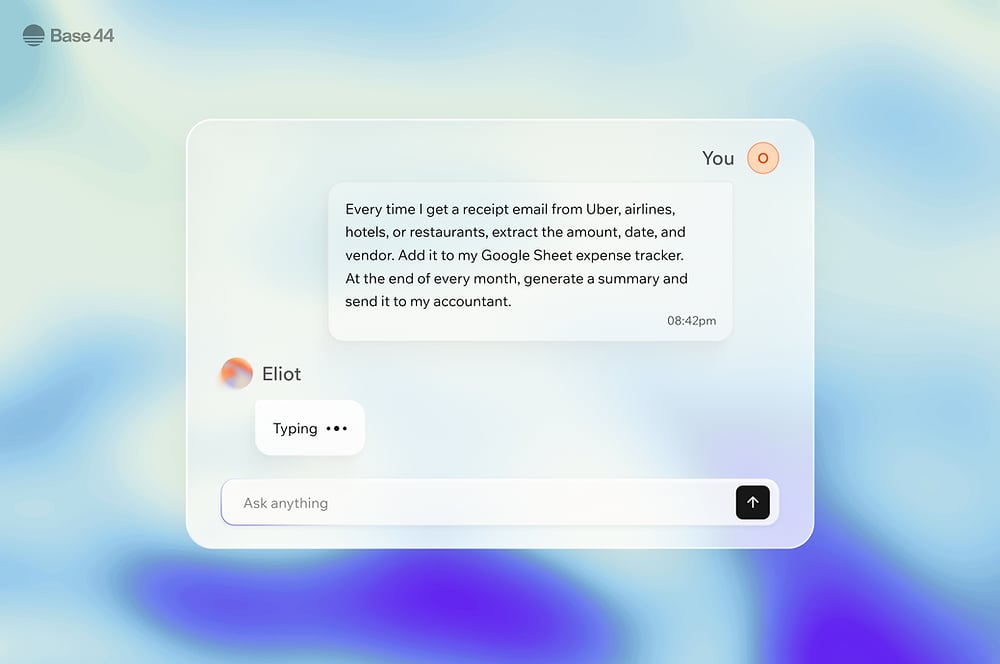
Írja le, mit szeretne, hogy a Superagent csináljon. Például:
Munka külön beszélgetésekben
Adjon minden munkának saját beszélgetést, hogy a nem összefüggő témák elkülönüljenek. A Superagent minden szálat külön kezel, így az érdeklődőkkel kapcsolatos kérdés nem veszi át egy korábban írt jelentés kontextusát. A beszélgetések az oldalsáv Beszélgetések részében láthatók. Az Aktív és az Archiválva szűrővel válthat közöttük. A lista azt is mutatja, melyik beszélgetésben dolgozik éppen az ügynök. Minden szerepkörhöz vagy projekthez, például toborzáshoz, értékesítéshez vagy egy ügyfélprojekthez, használjon egy beszélgetést. Az adott szerepkör kontextusát és utasításait írja az első üzenetbe, hogy a beszélgetés minden válasza arra összpontosítson.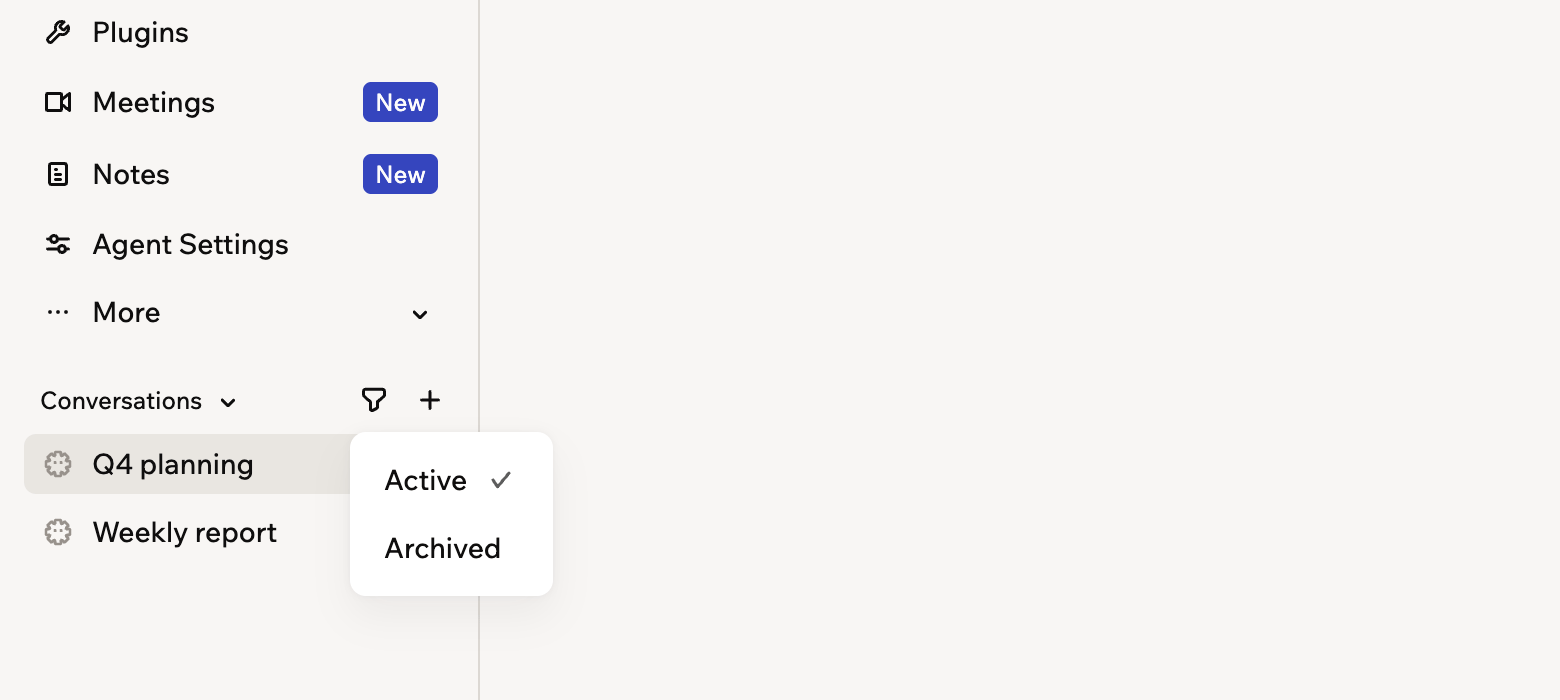
Minden munka külön beszélgetésben
- Artifactok, csatlakoztatott eszközök és munkafolyamatok: Minden beszélgetésben elérhetők.
- Memória: Megosztott memória beállításnál, amit a Superagent az egyik beszélgetésben megtanul, az mindegyikben elérhető. Elkülönített memória beállításnál minden beszélgetésnek saját memóriája van. A módosításhoz kattintson a Memory oldalon a Hozzáférés módosítása gombra.
- Állandó szabályok: Mondja el a csevegésben a Superagentnek, milyen szabályokat kövessen minden munkájában, és ezeket minden beszélgetésben megtartja.
- Egy területre vonatkozó szabályok: Írja őket az adott terület beszélgetésének elejére.
- Nyissa meg a Superagentet.
- Kattintson az oldalsáv tetején az Új beszélgetés gombra.
- Kattintson az oldalsávon a beszélgetés melletti További műveletek ikonra .
- Válassza az Átnevezés vagy az Archiválás lehetőséget. Az archiválás eltávolítja a beszélgetést az oldalsávról, de nem állítja le a még futó választ. A visszaállításhoz válassza az Archiválás visszavonása lehetőséget.
Csevegési parancsikonok használata
A csevegési parancsikonokkal célt indíthat, vagy kiválaszthatja azt a skillt, összekötőt, alkalmazást vagy artifactot, amellyel a Superagentnek dolgoznia kell. A megnyitásukhoz írja be a/ karaktert az üzenetmezőbe.
Parancsikon használata:
- Nyissa meg a Superagentet.
- Írja be az üzenet elejére a
/karaktert, és válasszon egy lehetőséget:- Cél: Hosszabb távú feladat indítása célként. A menü megnyitása nélkül is célmódba válthat, ha beírja a
/goalparancsot és egy szóközt. - Készségek: Válasszon az aktivált skillek közül, vagy a katalógus böngészéséhez válassza alul a Készségek kezelése lehetőséget.
- Összekötők: Válasszon egy eszközt, például a Gmailt vagy a Google Calendart, vagy az összes összekötő böngészéséhez válassza alul az Összekötők kezelése lehetőséget.
- Alkalmazások: Válasszon egy Base44-alkalmazást, amellyel dolgozni szeretne. Ez a lehetőség akkor jelenik meg, ha a munkaterületen vannak alkalmazások.
- Artifactok: Válasszon egy dokumentumot vagy artifactot, amelyet kontextusként használ a kéréséhez. Üzenetenként legfeljebb 5-öt csatolhat. Ez a lehetőség a Base44 mobilalkalmazásban nem érhető el.
- Cél: Hosszabb távú feladat indítása célként. A menü megnyitása nélkül is célmódba válthat, ha beírja a
- Adja hozzá az utasításait. Ha skillt vagy összekötőt választott, szerkessze vagy cserélje le a kezdő üzenetet.
- Küldje el az üzenetet.
Cél beállítása
Adjon célt a Superagentnek, ha egy feladat túl nagy egyetlen válaszhoz, például hosszan futó munka, vagy olyan, amelyhez előbb információt kell gyűjtenie. Ön leírja, mi számít befejezettnek, a Superagent pedig feladatokra bontja a célt, és végighalad rajtuk. Célt egy olyan csatornáról is beállíthat, amelyhez a Superagent csatlakozik, például a WhatsAppról, a Telegramról, a LINE-ról, az iMessage-ről vagy a Slackről. Üzenjen ott az ügynöknek a szokásos módon, és kérje, amit szeretne. Hangmódban egyelőre nem állíthat be célt. Amíg egy cél fut, követheti és beavatkozhat:- A futás figyelése: Munka közben egy Goal running sáv jelenik meg Szüneteltetés és Folytatás gombokkal, valamint egy Alügynökök listával, amely mutatja, mi dolgozik a célon.
- A feladatok követése: A csevegés mutatja a célon dolgozó alügynököket. Az egyes feladatok és állapotuk megtekintéséhez vigye az egeret a sáv Alügynökök eleme fölé, vagy koppintson rá.
- Az állapot ellenőrzése: Egy cél állapota lehet Active, Blocked, In review, Completed, Failed, Cancelled vagy Paused. Az egyes feladatok állapota lehet Pending, In progress, Blocked, Done, Failed, Cancelled vagy Skipped.
- Későbbi megtalálás: Ha a cél elkészült, az eredményei a beszélgetésben maradnak. Az általa létrehozott fájlok, például egy végleges dokumentum, a Fájlok részben (a Több alatt) is mentésre kerülnek, az adott beszélgetés conversations mappájában.
- Nyissa meg a Superagentet.
- Írja be a csevegésbe a
/goalparancsot, majd válassza a Cél lehetőséget. - Írja le, hogyan néz ki a befejezett állapot, majd küldje el.
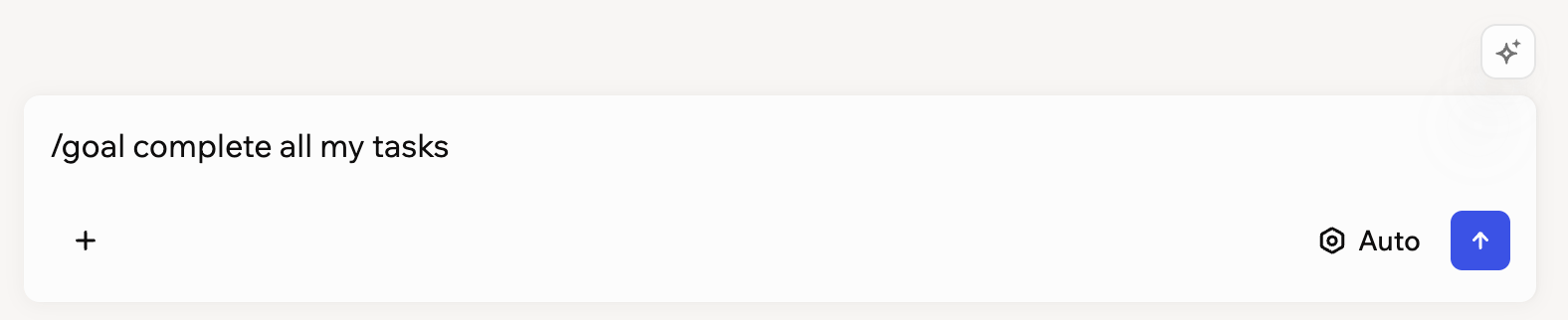
Cél beállítása a Superagent-csevegésben
A hangmód használata
A hangmódban gépelés helyett valós időben beszélhet a Superagenttel. Be- és kikapcsolhatja a kameráját, válthat az elülső és a hátsó kamera között, és megoszthatja a képernyőjét. A hosszú hanghívások automatikusan újracsatlakoznak, így a munkamenet újraindítása nélkül folytathatja a beszélgetést. Minden hangmunkamenet átveszi az utolsó 10 szöveges üzenetét, így a Superagent tudja, miről beszéltek már. Ha a saját Superagentjéről van szó, azzal is kezd, amit Önről tud és amire emlékszik, így nem kell ismételnie magát.
Hanghívás indítása a csevegésből
- Nyissa meg a Superagentet.
- Győződjön meg róla, hogy a csevegés üzenetmezője üres.
- Kattintson a csevegés beviteli mezőjében a Hang használata gombra.
- Beszélgessen a Superagenttel.
Artifactok megtekintése és mentése
Ha diagramot, irányítópultot vagy más vizuális elemet kér, a Superagent interaktív artifactként építi meg, és az Artifacts könyvtárba menti. A csevegésben megjelenik egy kártya, így azonnal megnyithatja. További információ: Artifactok használata. Artifact megtekintése vagy letöltése:- Nyissa meg a Superagent-beszélgetést.
- Kattintson a csevegésben lévő kártyán az Artefaktum megnyitása gombra. Az artifact a beszélgetés mellett nyílik meg, telefonon teljes képernyőn.
- Kattintson a panel tetején a További műveletek ikonra.
- Válassza a Bemutatás lehetőséget a nagy ablakban való megnyitáshoz, vagy a Letöltés lehetőséget, hogy HTML-fájlként mentsen egy másolatot.
- lépés | Bővítmények csatlakoztatása és skillek hozzáadása
Csatlakoztasson eszközöket, amelyeket a Superagent használhat, és adjon hozzá skilleket, amelyek bővítik a képességeit. Az összekötőkkel a Superagent olyan alkalmazásokkal dolgozhat, mint a Gmail, a Google Drive, a Notion, a GitHub és a Slack. A skillek újrahasználható utasításokat adnak, amelyeket a Superagent igény szerint használhat.
Eszközök csatlakoztatása
Az eszközöket közvetlenül is csatlakoztathatja, vagy leírhatja a csevegésben, mit szeretne csinálni, és a Superagent javasolja a megfelelő összekötőt. Saját MCP-szervert is csatlakoztathat. Ha a munkaterület Összekötők oldalán már hozzáadott egy Superagent-hozzáféréssel rendelkező összekötőt, a Superagent felajánlhatja ezt a kapcsolatot, amikor a csevegésben csatlakozást kér, így nem kell újra bejelentkeznie. Lásd: Az összekötők áttekintése.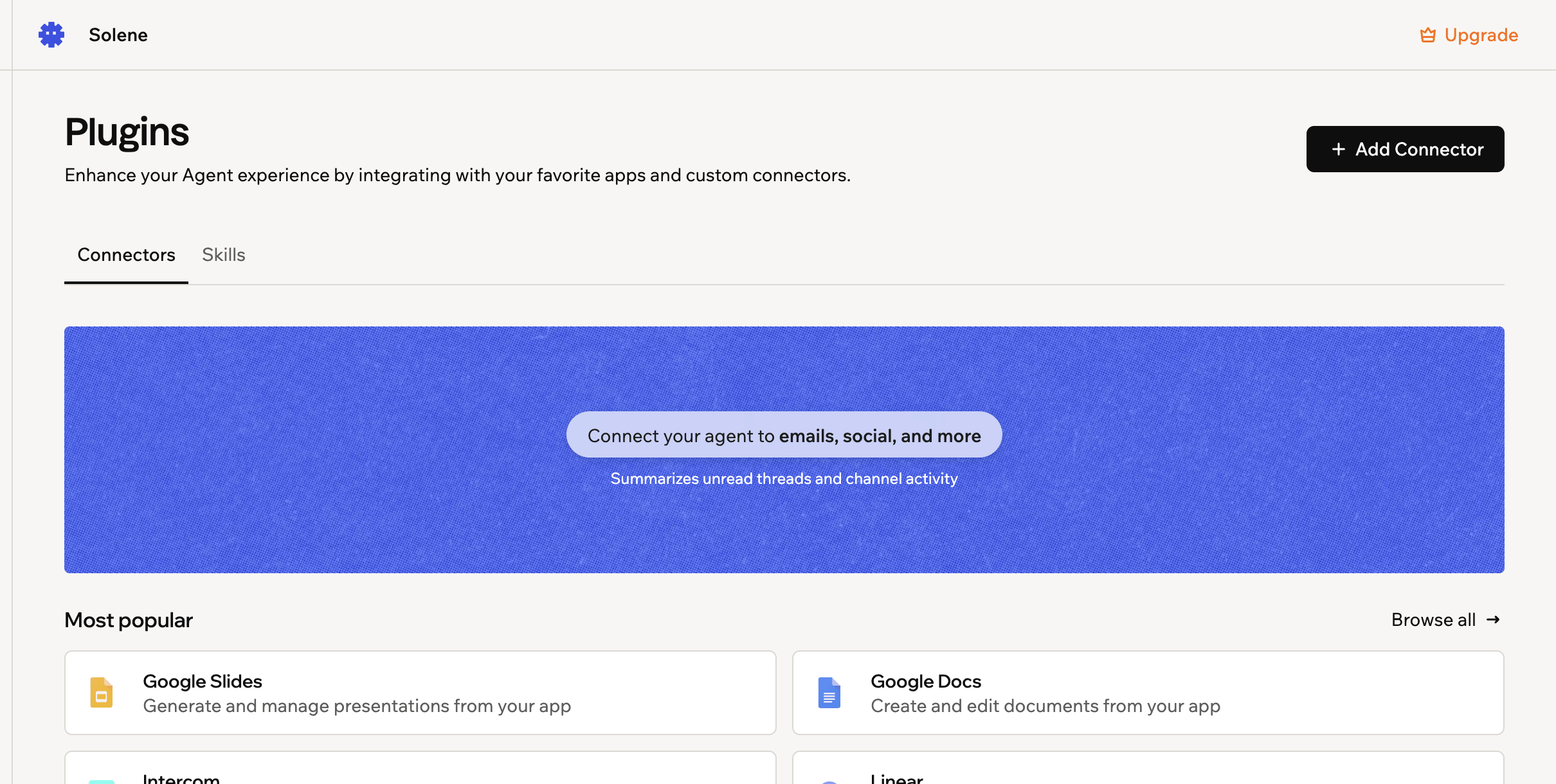
A Superagent csatlakoztatása a már használt eszközökhöz
- Nyissa meg a Superagentet.
- Kattintson az oldalsávon a Bővítmények elemre.
- Böngésszen vagy keressen rá a használni kívánt összekötőre.
- Kattintson a megfelelő összekötőn a Csatlakozás gombra.
- Válassza a Megosztott összekötő vagy az Alkalmazásfelhasználói összekötő lehetőséget, majd kattintson a Tovább gombra.
- Megosztott összekötőnél az Engedélyek alatt válassza a Csak olvasás lehetőséget, ha a Superagentet az adatok megtekintésére szeretné korlátozni, majd kattintson az Összekötő hozzáadása gombra.
- Válassza ki a csatlakoztatni kívánt fiókot.
- Tekintse át a bejelentkezési adatokat, és kattintson a Tovább gombra.
- Tekintse át a kért jogosultságokat, és kattintson az Engedélyezés gombra.
- Nyissa meg a Superagentet.
- Kattintson az oldalsávon a Bővítmények elemre.
- Kattintson az Összekötő hozzáadása, majd az MCP-szerver hozzáadása gombra.
- A megnyíló ablakban kattintson ismét az MCP-szerver hozzáadása gombra.
- Adja meg a Név és a szerver URL értékét.
- Válassza ki a Hitelesítés típusát.
- Kattintson a Tesztelés és hozzáadás gombra, vagy az Engedélyezés és hozzáadás gombra, ha a szerver OAuth-ot használ.
Csatlakoztatott eszközök kezelése
Kezelje, hogyan működik egy csatlakoztatott eszköz, és milyen hozzáférése van hozzá a Superagentnek. Csatlakoztatott eszköz kezelése:- Nyissa meg a Superagentet.
- Kattintson az oldalsávon a Bővítmények elemre.
- Keresse meg az összekötőt a Csatlakoztatott alkalmazások alatt.
- Kattintson a További műveletek ikonra.
- Válassza ki, mit szeretne tenni:
- Váltás csak olvasásra: A hozzáférés korlátozása az adatok megtekintésére.
- Váltás kezelésre: Adatok létrehozásának vagy frissítésének engedélyezése.
- Fiókváltás: A csatlakoztatott fiók módosítása.
- Leválasztás: A hozzáférés ideiglenes letiltása.
- Eltávolítás: Az összekötő eltávolítása.
- Nyissa meg a Superagentet.
- Kattintson az oldalsávon a Bővítmények elemre.
- Keresse meg a Visszavonva jelölésű összekötőt.
- Kattintson a További műveletek ikonra .
- Kattintson az Újracsatlakozás gombra.
- Jelentkezzen be újra az eszköz fiókjába.
Skillek hozzáadása
A skillek újrahasználható utasításkészletek, amelyek segítik a Superagentet, hogy bizonyos típusú munkákat következetesebben végezzen el. Használja őket a Superagent munkájának irányítására, a csatlakoztatott eszközök jobb használatára, és arra, hogy ne kelljen ugyanazokat az utasításokat ismételnie a csevegésben. Aktiválhat ajánlott skilleket a Superagent számára, böngészhet a skillkatalógusban, létrehozhat saját skillt a csevegésben, vagy feltölthet skillfájlt.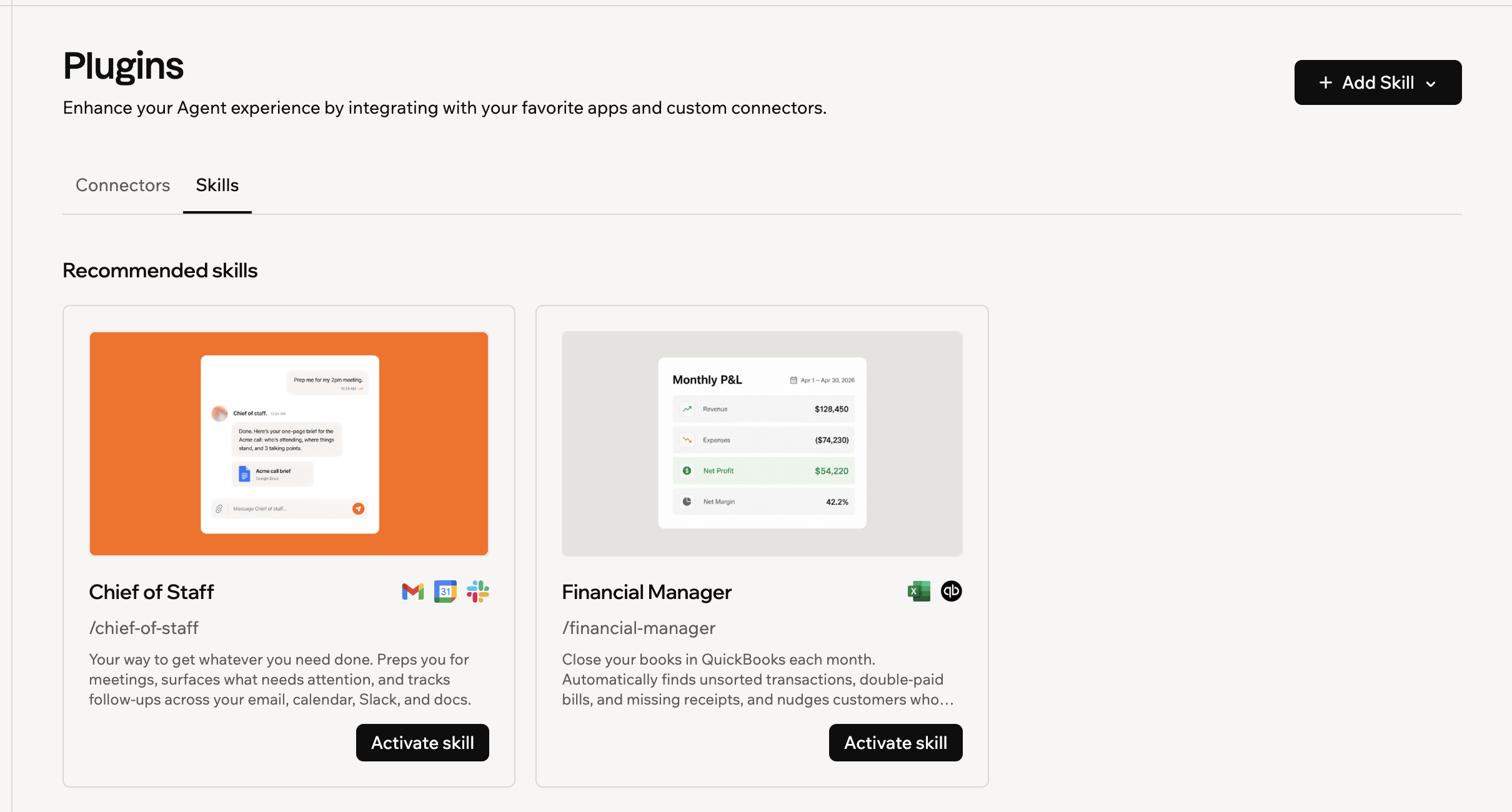
Skill hozzáadása a Superagenthez
- Nyissa meg a Superagentet.
- Kattintson az oldalsávon a Bővítmények elemre.
- Kattintson a Készségek lapra.
- Válassza ki, hogyan szeretne skillt hozzáadni:
- Ajánlott skillek: Kattintson egy ajánlott skillen a Készség aktiválása gombra.
- Skillkatalógus: Kattintson az Összes böngészése gombra, válasszon ki egy skillt, majd kattintson a Készség aktiválása gombra.
- Saját skill létrehozása: Kattintson a + Add Skill gombra, és válassza a Készség létrehozása a csevegésben lehetőséget.
- Skillfájl feltöltése: Kattintson a + Add Skill gombra, és válassza a Készségfájl feltöltése lehetőséget.
- Nyissa meg a Superagentet.
- Kattintson az oldalsávon a Bővítmények elemre.
- Kattintson a Készségek lapra.
- Kattintson egy skillre az Aktivált készségek alatt.
- Válassza ki, mit szeretne tenni:
- A skill szerkesztése: Frissítse a skill utasításait, és kattintson a Készség mentése gombra.
- A skill letöltése: A skillfájl mentéséhez kattintson a Letöltés gombra.
- A skill eltávolítása: Kattintson a Törlés gombra.
- Egy skill eltávolítása csak az Ön Superagentjét érinti. A munkaterület más tagjainak Superagentjeit nem.
- A katalógusból származó skilleket bármikor újra hozzáadhatja.
- Az Ön által létrehozott vagy feltöltött skillek véglegesen törlődnek, és nem állíthatók vissza.
- lépés | Fájlok hozzáadása és a memória áttekintése
Adjon hozzá fájlokat, amelyeket a Superagent referenciaként használhat, és tekintse át a beszélgetésekből megőrzött memóriáját.
Fájlok feltöltése
Töltsön fel dokumentumokat, táblázatokat, PDF-eket és más fájlokat, amelyeket a Superagent a beszélgetések során elolvashat és felhasználhat. Fájlokat közvetlenül a csevegésben vagy a Fájlok részből tölthet fel. A Fájlok részbe fájlonként legfeljebb 200 MB méretű fájlokat tölthet fel.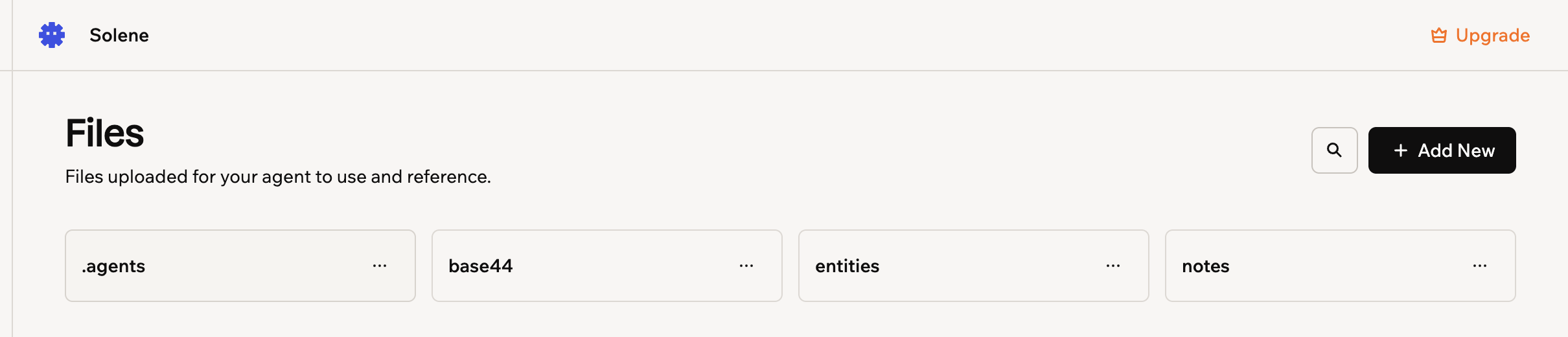
A Superagent által olvasható és felhasználható fájlok
- Nyissa meg a Superagentet.
- Kattintson az oldalsávon a Több, majd a Fájlok elemre.
- Kattintson az Új hozzáadása gombra.
- Válassza ki, mit szeretne tenni:
- Fájl feltöltése: Egyetlen fájl feltöltése.
- Mappa feltöltése: Egy fájlokat tartalmazó mappa feltöltése.
- Új mappa: Mappa létrehozása a fájlok rendszerezéséhez.
A memória áttekintése
A memória azt tárolja, amit a Superagent Önről és a beszélgetéseiről tud, hogy idővel több kontextussal válaszolhasson. A Memory oldal mutatja, mire emlékszik az ügynök, és honnan származnak az egyes emlékek.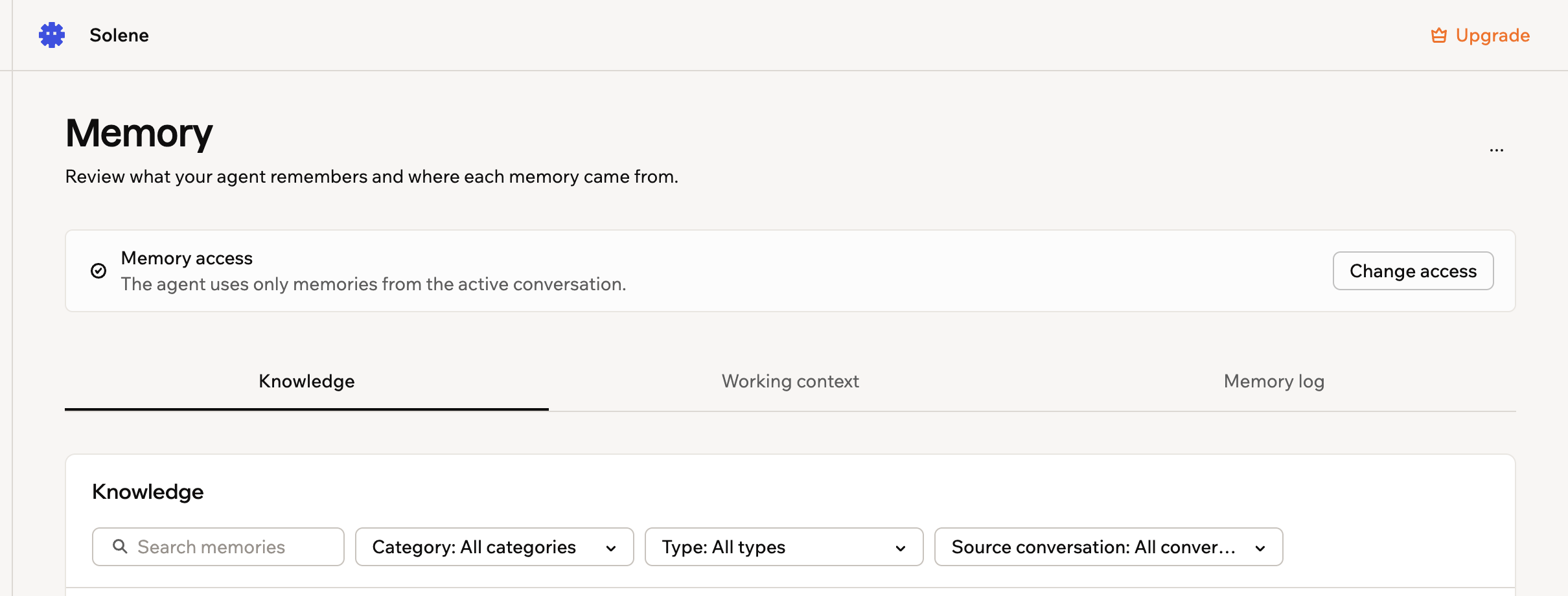
Annak áttekintése, mire emlékszik a Superagent
- Nyissa meg a Superagentet.
- Kattintson az oldalsávon a Több, majd a Memória elemre.
- Tegye a következők egyikét:
A mentett tudás áttekintése
A mentett tudás áttekintése
- Kattintson a Tudásanyag lapra.
- Keressen vagy szűrjön a mentett emlékek között.
- (Nem kötelező) Ha saját maga szeretne menteni egyet, kattintson a Memory oldal tetején a További műveletek ikonra, majd válassza az Emlék hozzáadása lehetőséget.
Egy beszélgetés munkakontextusának ellenőrzése
Egy beszélgetés munkakontextusának ellenőrzése
- Kattintson a Munkakontextus lapra.
- Válasszon ki egy beszélgetést, hogy lássa a célt, a következő lépéseket, a döntéseket és az akadályokat, amelyeket a Superagent követ hozzá.
A beszélgetési előzmények böngészése
A beszélgetési előzmények böngészése
- Kattintson a Memórianapló lapra.
- Válasszon ki egy napot a naptárban, hogy áttekintse az egyes beszélgetések összefoglalóját és átiratát. A beszélgetésnaplók előzmények, nem mentett emlékek.
Az összes tudás törlése
Az összes tudás törlése
- Kattintson a Memory oldal tetején a További műveletek ikonra.
- Válassza a Delete all knowledge lehetőséget.
Az adatok megtekintése és kezelése
A Superagent minden táblája egy rekordtípust tartalmaz, amelyet a munkaterület elhagyása nélkül megnyithat, szerkeszthet, exportálhat és kezelhet. Egy feladatokat követő Superagent például egy Task táblában tárolja őket, amelyet bármikor megnyithat és szerkeszthet. Az Adatok a Superagent tulajdonosa számára az oldalsáv Több menüjében jelenik meg. Minden oszlop a mezőtípusa szerint jeleníti meg az értékeit. A választható értékek jelvényként, a jelölőnégyzetek pipaként, a hivatkozások és e-mail-címek megnyitható hivatkozásként, a képek és fájlok pedig előnézetként jelennek meg.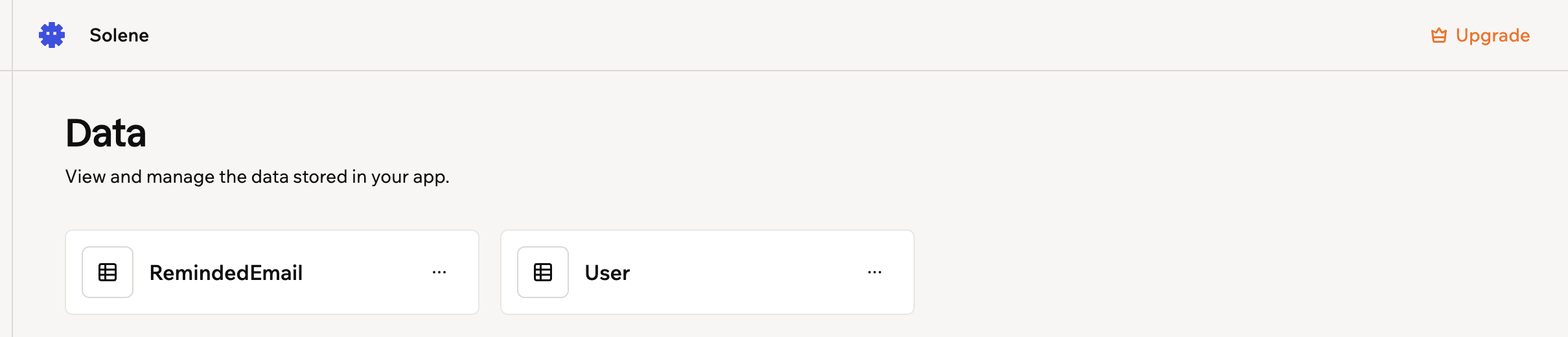
A táblák, amelyekben a Superagent a rekordjait tárolja
- Nyissa meg a Superagentet.
- Kattintson az oldalsávon a Több, majd az Adatok elemre.
- Tegye a következők egyikét:
Rekordok böngészése és szerkesztése
Rekordok böngészése és szerkesztése
- Kattintson egy táblára a megnyitásához.
- A keresősávval és a Szűrők szűrőkkel keresse meg a szükséges rekordokat.
- Rekord hozzáadásához kattintson az Elem hozzáadása gombra, töltse ki a mezőket, majd kattintson a Submit gombra. Rekord szerkesztéséhez kattintson rá, és frissítse a mezőit.
Oszlopok rendezése és elrendezése
Oszlopok rendezése és elrendezése
- Kattintson egy táblára a megnyitásához.
- Kattintson egy oszlopfejlécre az adott mező szerinti rendezéshez. Kattintson rá újra a sorrend megfordításához. Harmadik kattintásra a rendezés megszűnik. Szöveg-, szám-, dátum-, választó-, jelölőnégyzet-, hivatkozás- és e-mail-oszlopok szerint rendezhet.
- Kattintson az Oszlopok gombra az oszlopok megjelenítéséhez, elrejtéséhez vagy átrendezéséhez. Az eredeti elrendezéshez való visszatéréshez kattintson a Visszaállítás alapértelmezettre gombra.
Rekordok áthelyezése a kukába
Rekordok áthelyezése a kukába
- Kattintson egy táblára a megnyitásához.
- Jelölje ki az eltávolítani kívánt rekordokat, majd kattintson az Áthelyezés a kukába gombra. Egyetlen rekord eltávolításához kattintson a sorában a törlés ikonra.
- A megerősítéshez kattintson az Áthelyezés a kukába gombra. A Recently deleted részből visszaállíthatja őket.
Tábla exportálása
Tábla exportálása
- Kattintson a táblán a További műveletek ikonra.
- Válassza az Exportálás lehetőséget, hogy CSV-fájlként töltse le a tábla rekordjait.
Egy tábla szerkezetének megtekintése
Egy tábla szerkezetének megtekintése
- Kattintson a táblán a További műveletek ikonra.
- Válassza a Séma lehetőséget a tábla mezőinek és szerkezetének megtekintéséhez.
Nemrég törölt rekordok visszaállítása
Nemrég törölt rekordok visszaállítása
- Kattintson a táblán a További műveletek ikonra.
- Válassza a Nemrég törölt lehetőséget a kukába helyezett rekordok áttekintéséhez és visszaállításához.
Adatok visszaállítása biztonsági mentésből
Adatok visszaállítása biztonsági mentésből
- Kattintson a Mentés és visszaállítás lapra. Ha tesztadatokat néz, előbb váltson Éles nézetre.
- Keresse meg a kívánt időpontot. A lista szűkítéséhez használja a dátum- és táblaszűrőket.
- Kattintson a Visszaállítás eddig a pontig gombra az összes tábla visszaállításához, vagy bontsa ki a bejegyzést, és kattintson egy tábla melletti Tábla visszaállítása ikonra .
- Tekintse át a megerősítést, majd kattintson az Összes adat visszaállítása vagy a Tábla visszaállítása gombra.
Egy tábla összes rekordjának törlése
Egy tábla összes rekordjának törlése
- Kattintson a táblán a További műveletek ikonra.
- Válassza a Táblarekordok törlése lehetőséget, hogy a tábla összes rekordját a kukába helyezze. A Recently deleted részből visszaállíthatja őket.
- lépés | A Superagent testreszabása
Szabja testre, hogyan viselkedik a Superagent, hogyan jegyzi meg a kontextust, hogyan használja a jogosultságokat, és hogyan csatlakozik külső rendszerekhez. Minden beállítást a Superagent testreszabása oldalon talál.
A Superagent testreszabása:
- Nyissa meg a Superagentet.
- Kattintson az oldalsávon az Ügynökbeállítások elemre.
- Állítsa be a Superagentet az alábbi panelekkel:
- Általános: Válassza ki a csevegési és automatizálási modelleket, szabályozza, mely munkaterületi alkalmazásokhoz férhet hozzá a Superagent, és válassza ki a hangját.
- Megbízható személyek: Adjon hozzá megbízható hívókat, akik felhívhatják a Superagentet, és megkérhetik, hogy használja az eszközeit. Ezt a panelt csak a Superagent tulajdonosa látja. Lásd: Megbízható hívók hozzáadása.
- Megosztás és hozzáférés: Hívjon meg közreműködőket, és válassza ki, hogyan működjön a memória. Lásd: Megosztás és a hozzáférés kezelése.
- Kreditfelhasználás: Tekintse meg a csomagját, és hogy hány kreditet használt fel.
- Megbeszélések: Csatlakoztassa a naptárát, hogy a Superagent jegyzetkészítőként csatlakozhasson a megbeszéléseihez.
- Biztonság: Konfigurálja a jogosultságokat, a titkos adatokat és az összekötő-szabályokat.
- Fejlesztői: Tekintse meg az API részleteit, és kezelje a webhookokat.
Üzenetküldő csatornák csatlakoztatása
Csatlakoztassa a Superagentet egy csatornához, hogy WhatsAppon, Telegramon, iMessage-en, Slacken és LINE-on csevegjen vele.Webhookok hozzáadása
A webhookokkal valós idejű értesítéseket kaphat, amikor a Superagent üzenetet kap, vagy befejez egy választ. Akkor használja őket, ha szeretné, hogy a backend az API ismételt lekérdezése nélkül reagáljon a Superagent tevékenységére. Webhook hozzáadása:- Nyissa meg a Superagentet.
- Kattintson az oldalsávon az Ügynökbeállítások elemre.
- Kattintson a Fejlesztői elemre.
- Kattintson az A teljes API-dokumentáció megtekintése gombra.
- Az Az Ön webhookjai alatt kattintson a Webhook hozzáadása gombra.
- Adja meg a végpontot a Cél-URL mezőben.
- (Nem kötelező) Adjon meg leírást a Leírás mezőben.
- Válassza ki, mely Események eseményeket küldje:
message.created: Üzenet fogadásakor kerül elküldésre.message.completed: Akkor kerül elküldésre, amikor a Superagent válasza elkészült.
- Jelölje be a Kérések aláírása HMAC titkos kulccsal (nem kötelező) lehetőséget, ha ellenőrizni szeretné, hogy a webhook-kérések a Base44-től érkeztek.
- Kattintson a Létrehozás gombra.
- A webhook teszteléséhez kattintson a Tesztadat küldése gombra.
- lépés | Munkafolyamatok beállítása
Hozzon létre munkafolyamatokat, amelyeket a Superagent ütemezetten vagy egy kiváltó esemény bekövetkeztekor futtathat, például egy reggeli tájékoztatót vagy egy olvasatlan e-mailekre figyelmeztető emlékeztetőt. Beállíthatja őket úgy, hogy leírja a csevegésben, mit szeretne, vagy a Munkafolyamatok oldalról egy javasolt munkafolyamatot küld a csevegésbe. A létrehozásukról, kezelésükről és figyelésükről a Munkafolyamatok beállítása oldalon olvashat.
Munkafolyamat beállítása a csevegésben:
- Nyissa meg a Superagentet.
- Írja le a kívánt munkafolyamatot, majd küldje el.
- Nyissa meg a Superagentet.
- Kattintson az oldalsávon a Munkafolyamatok elemre. Ha helyette Automatizálások látható, lásd: Hogyan működnek a munkafolyamatok.
- Ha már vannak munkafolyamatai, kattintson az Új munkafolyamat gombra.
- Kattintson egy javasolt munkafolyamaton a Küldés a csevegésbe gombra.
- Küldje el az üzenetet.
GYIK
Hogyan fejezhetem be a Superagent beállítását?
Hogyan fejezhetem be a Superagent beállítását?
- Az e-mail és a naptár csatlakoztatása
- A Superagent hozzáadása a megbeszélésekhez
- Üzenetküldő csatorna csatlakoztatása
- Munkafolyamatok létrehozása vagy áttekintése
- A már használt eszközök csatlakoztatása
Mire képes a Superagentem?
Mire képes a Superagentem?
Kell műszaki tudás egy Superagent létrehozásához?
Kell műszaki tudás egy Superagent létrehozásához?
Honnan tudja a Superagentem, mihez fér hozzá?
Honnan tudja a Superagentem, mihez fér hozzá?
Szabályozhatom, mit tehet a Superagentem?
Szabályozhatom, mit tehet a Superagentem?
Hogyan csatlakoztathatok újra egy összekötőt?
Hogyan csatlakoztathatok újra egy összekötőt?
Biztonságban vannak az adataim?
Biztonságban vannak az adataim?
Használhatom a Superagentemet mobilon?
Használhatom a Superagentemet mobilon?
Megoszthatom a Superagentemet másokkal?
Megoszthatom a Superagentemet másokkal?
Hol rendszerezhetem és kezelhetem a Superagentet a létrehozása után?
Hol rendszerezhetem és kezelhetem a Superagentet a létrehozása után?
Miért nem tudok skillt hozzáadni, szerkeszteni vagy eltávolítani?
Miért nem tudok skillt hozzáadni, szerkeszteni vagy eltávolítani?