

A Superagent átnevezése
Adjon Superagentjének olyan nevet, amely illik ahhoz, ahogyan dolgozik vele. A Superagent átnevezése:- Nyissa meg a Superagentet.
- Kattintson az ügynök oldalsávjának tetején a Superagent nevére.
- Írja be az új nevet, és nyomja meg az Enter billentyűt.
Ha az oldalsávon Alkalmazások és Ügynök lap is van, a Superagent neve inkább a felső sávban található.
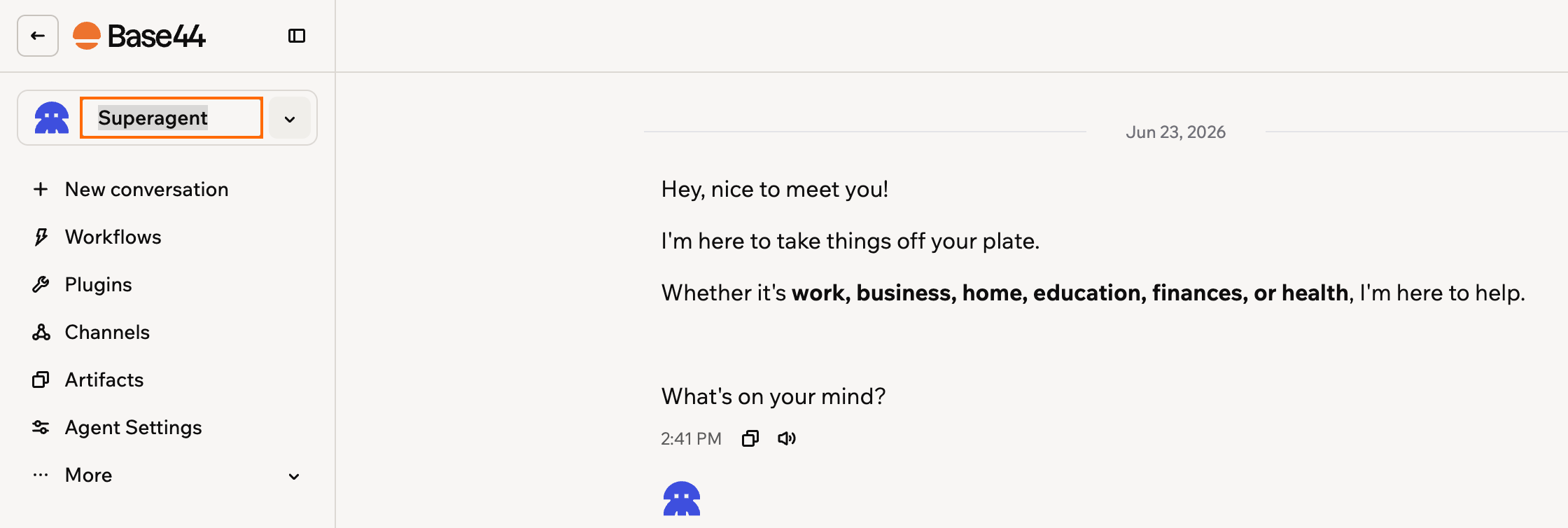
A Superagent átnevezése
A Superagent áthelyezése
Helyezze át Superagentjét a teljes beszélgetési előzményeivel együtt egy másik munkaterületre, amelynek tagja. Az áthelyezés után az új munkaterületen Ön lesz a tulajdonosa. A Superagent áthelyezése:- Nyissa meg az áthelyezni kívánt Superagentet.
- Kattintson az oldalsávon az Ügynökbeállítások elemre.
- Kattintson az Általános elemre.
- Kattintson az Áthelyezés munkaterületre melletti Ügynök áthelyezése gombra.
- A Cél munkaterület alatt válassza ki a célmunkaterületet.
- A megerősítéshez kattintson az Ügynök áthelyezése gombra.
A Superagent törlése
Távolítsa el Superagentjét a munkaterületről, ha már nincs rá szüksége. A Superagent törlése:- Nyissa meg a Superagentet.
- Kattintson az oldalsávon az Ügynökbeállítások elemre.
- Kattintson az Általános elemre.
- Kattintson az Ügynök törlése gombra.
- A megerősítéshez kattintson ismét az Ügynök törlése gombra.
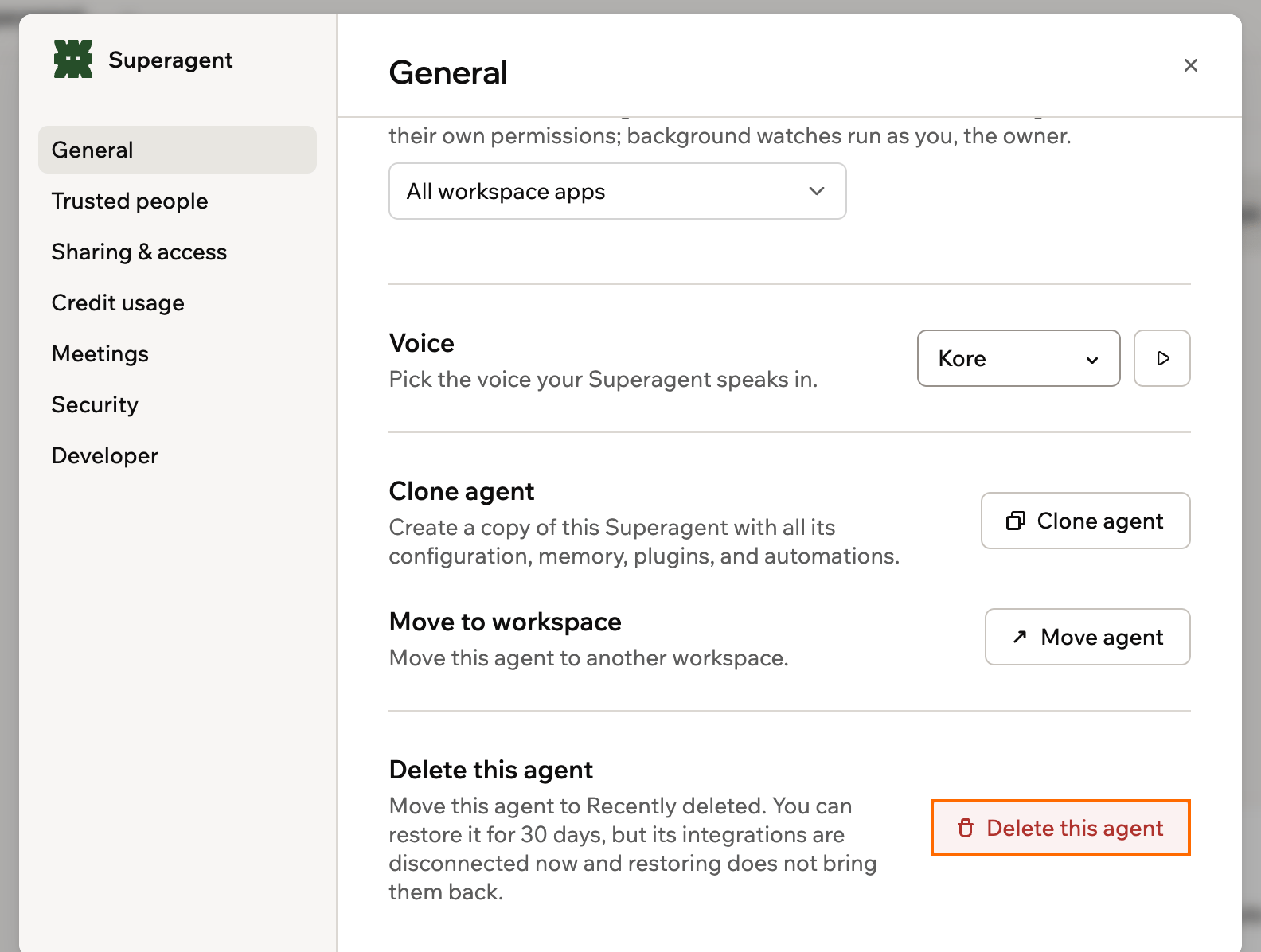
A Superagent törlése
A Superagent visszaállítása
A törölt Superagent 30 napig a Nemrég törölt részben marad, így visszahozhatja. A Superagent tulajdonosa, valamint a munkaterület tulajdonosai és adminisztrátorai állíthatják vissza. 30 nap után véglegesen törlődik. A Superagent visszaállítása:- Lépjen az Alkalmazások részre a Base44-munkaterületen.
- Kattintson az Új mappa melletti További műveletek ikonra , majd a Nemrég törölt elemre.
- Keresse meg a Superagentet, és kattintson a Visszaállítás gombra.
- A megerősítéshez kattintson ismét a Visszaállítás gombra.
GYIK
Kattintson az alábbi kérdésekre, hogy többet megtudjon a Superagent kezeléséről.Visszavonhatom egy Superagent törlését?
Visszavonhatom egy Superagent törlését?
Igen, 30 napig. Lásd: A Superagent visszaállítása.
Hol módosíthatom a Superagent beállításait, bővítményeit, munkafolyamatait és csatornáit?
Hol módosíthatom a Superagent beállításait, bővítményeit, munkafolyamatait és csatornáit?
Nyissa meg a Superagentet, majd használja az oldalsáv következő elemeit:
- Bővítmények: Összekötők és skillek kezelése.
- Munkafolyamatok: A munkafolyamatok kezelése.
- Csatornák: Üzenetküldő alkalmazások csatlakoztatása.
- Ügynökbeállítások: A biztonság és az API-hozzáférés kezelése.
Hogyan használhatom a Superagentet különböző szerepkörökhöz vagy projektekhez?
Hogyan használhatom a Superagentet különböző szerepkörökhöz vagy projektekhez?
Indítson külön beszélgetést minden szerepkörhöz vagy projekthez, és az elejére írja az adott szerepkör kontextusát és utasításait. Az artifactok, a csatlakoztatott eszközök és a munkafolyamatok minden beszélgetésben elérhetők, ahogy a memória is, ha Megosztott memória értékre van állítva. További információ: Munka külön beszélgetésekben.
Ezt az oldalt MI segítségével fordítottuk. A legpontosabb és legfrissebb információkért tekintse meg az angol nyelvű változatot.