

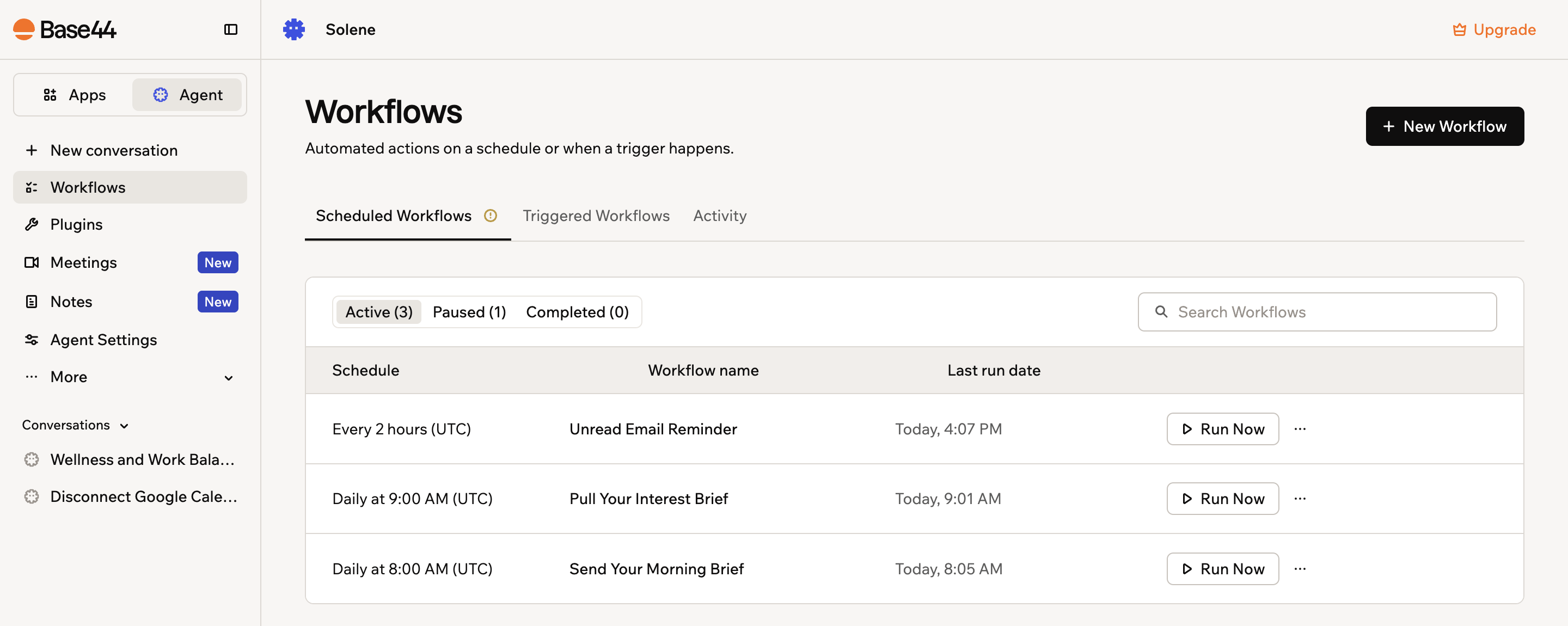
A Superagent által futtatott összes munkafolyamat egy helyen
Mire használhatom a munkafolyamatokat?
A munkafolyamatok elvégzik azt a munkát, amelyet egyébként Önnek kellene újra és újra megismételnie. Például:
- Reggeli összefoglaló: Minden reggel összefoglalja az olvasatlan e-maileket, a napi megbeszéléseket és a Slack-szálakat.
- Emlékeztető megválaszolatlan e-mailekről: Ha egy e-mail 24 órán át olvasatlan marad, emlékeztetőt küld egy egysoros összefoglalóval a tartalmáról.
- Felkészülés a megbeszélésekre: Minden megbeszélés előtt 30 perccel lekéri a meghívót, megkeresi a kapcsolódó e-maileket és dokumentumokat, és összefoglalót küld a háttérről.
- Napzáró összefoglaló: Minden este összefoglalja, mit végzett el aznap, és rövid teendőlistát állít össze másnapra.
Hogyan működnek a munkafolyamatok
Minden munkafolyamat ütemezéssel vagy eseményindítóval indul, majd végrehajtja a leírt műveleteket. Amikor a csevegésben leírja, mit szeretne, a Superagent felépíti a munkafolyamatot, felteszi a szükséges kérdéseket, és az új munkafolyamat kártyája megjelenik a csevegésben. A munkafolyamat a Munkafolyamatok oldalon, az Ütemezett munkafolyamatok vagy az Eseményvezérelt munkafolyamatok alatt mentődik. Minden futtatás rögzítésre kerül, így áttekintheti, mi történt.Ha Superagentjének már a munkafolyamatok bevezetése előtt is voltak automatizálásai, az oldalsávon a Munkafolyamatok helyett az Automatizálások elem jelenhet meg.
A munkafolyamat típusának kiválasztása
Ha tudja, melyik típus illik a felhasználási esetéhez, könnyebb leírni, mit szeretne.Ütemezett
Az ütemezett munkafolyamatok az Ön által megadott időpontokban futnak, például minden reggel, minden hétfőn vagy minden nap végén. Ismétlődő feladatokhoz, például napi összefoglalókhoz és heti jelentésekhez használja őket. Például:Csak azok az ütemezett munkafolyamatok kezdeményeznek hívásokat, amelyeket a Superagent tulajdonosaként állított be. A Futtatás most gombbal indított futtatások nem kezdeményeznek hívást, ezért az ellenőrzéshez várja meg a következő ütemezett futtatást.
Eseményvezérelt
Az eseményvezérelt (triggered) munkafolyamatok egy esemény bekövetkezésekor futnak, például amikor e-mail érkezik egy csatlakoztatott Gmail-fiókba, vagy amikor változnak a Superagent adatai. Ezekkel azonnal reagálhat a tevékenységekre. Például:Munkafolyamat létrehozása
Hozzon létre munkafolyamatot egy javaslatból, vagy írja le saját szavaival, mit szeretne. A Superagent mindkét esetben a csevegésben építi fel a munkafolyamatot.Kezdés egy javaslatból
A javasolt munkafolyamatok kész ötletek, kategóriák szerint csoportosítva, például munkahelyi hatékonyság, üzleti növekedés és jóllét szerint. Munkafolyamat létrehozása javaslatból:- Nyissa meg a Superagentet.
- Kattintson az oldalsávon a Munkafolyamatok elemre.
- Kattintson az Új munkafolyamat gombra.
- Böngéssze a javasolt munkafolyamatokat kategóriák szerint.
- Kattintson a beállítani kívánt munkafolyamaton a Küldés a csevegésbe gombra.
- Tekintse át a munkafolyamatot a csevegésben, és fejezze be a beállítást.
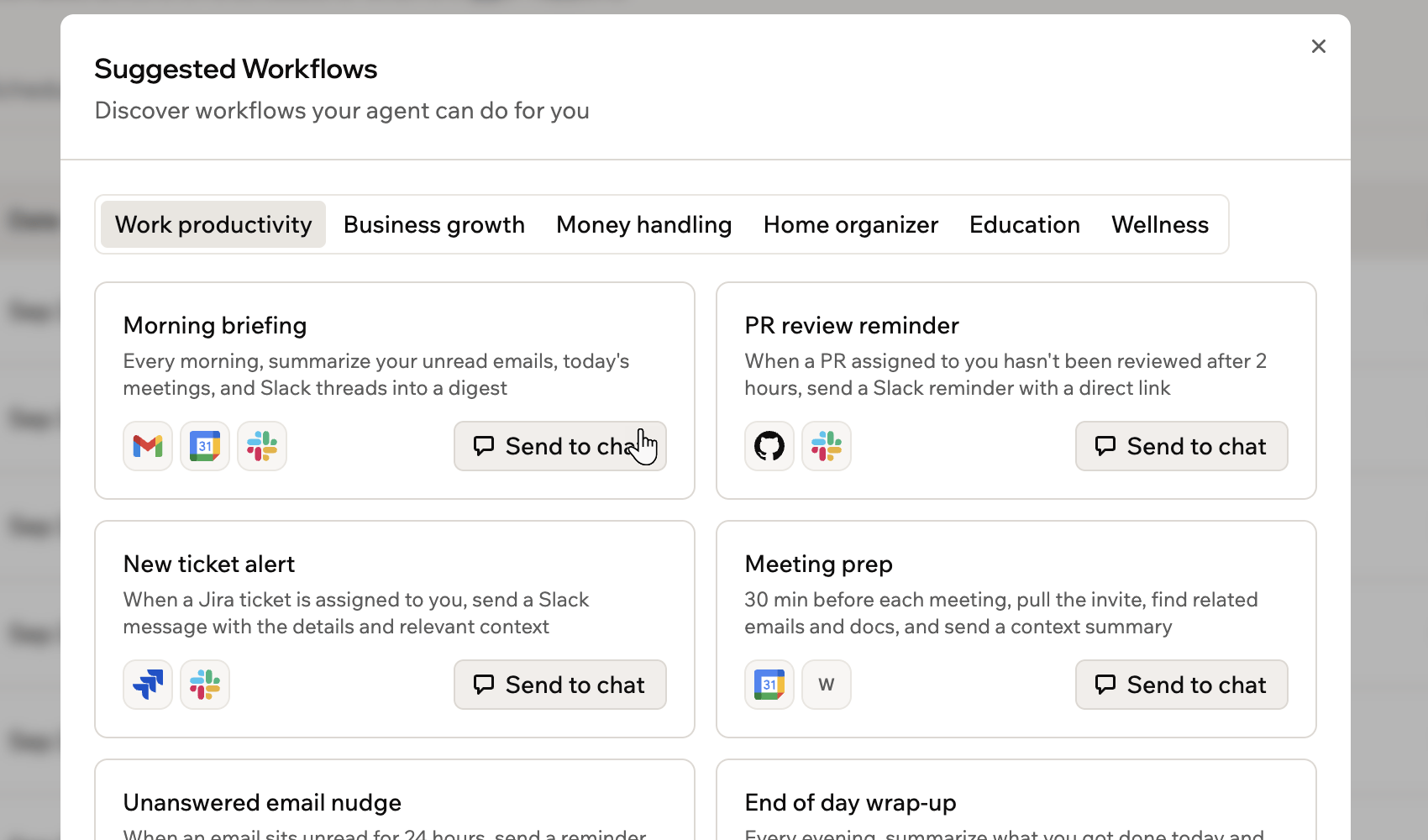
Javasolt munkafolyamatok kategóriák szerint csoportosítva
Leírás a csevegésben
Ha már tudja, mit szeretne, írja le a munkafolyamatot közvetlenül a csevegésben. A Superagent további kérdéseket tesz fel, ha több részletre van szüksége, és a csevegésben addig finomíthatja a munkafolyamatot, amíg úgy nem működik, ahogy szeretné. Például:Munkafolyamatok kezelése
A Munkafolyamatok oldal minden munkafolyamat ütemezését vagy eseményindítóját, nevét és legutóbbi futásának dátumát mutatja. A munkafolyamatokat Aktív, Szüneteltetve vagy Befejeződött szerint szűrheti, vagy név alapján kereshet közöttük.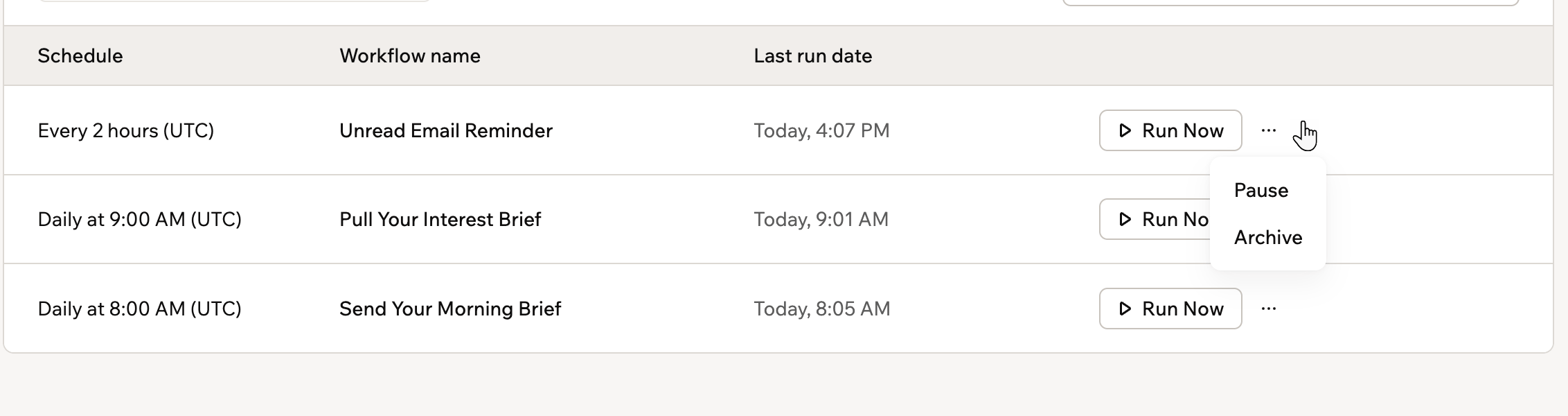
Munkafolyamat szüneteltetése vagy archiválása a More actions menüből
- Nyissa meg a Superagentet.
- Kattintson az oldalsávon a Munkafolyamatok elemre.
- Tegye a következők egyikét:
Munkafolyamat azonnali futtatása
Munkafolyamat azonnali futtatása
Kattintson a munkafolyamaton a Futtatás most gombra, hogy azonnal lefusson, az ütemezés vagy az esemény megvárása nélkül.
Munkafolyamat szüneteltetése vagy folytatása
Munkafolyamat szüneteltetése vagy folytatása
- Kattintson a munkafolyamaton a További műveletek ikonra.
- Válassza a Szüneteltetés lehetőséget. Az újraindításhoz válassza a Folytatás lehetőséget.
Munkafolyamat archiválása
Munkafolyamat archiválása
- Kattintson a munkafolyamaton a További műveletek ikonra.
- Válassza az Archiválás lehetőséget. A visszaállításhoz válassza a Visszaállítás lehetőséget.
A futtatások figyelése
Minden futtatás rögzítésre kerül, így ellenőrizheti, mit és mikor végeztek a munkafolyamatai.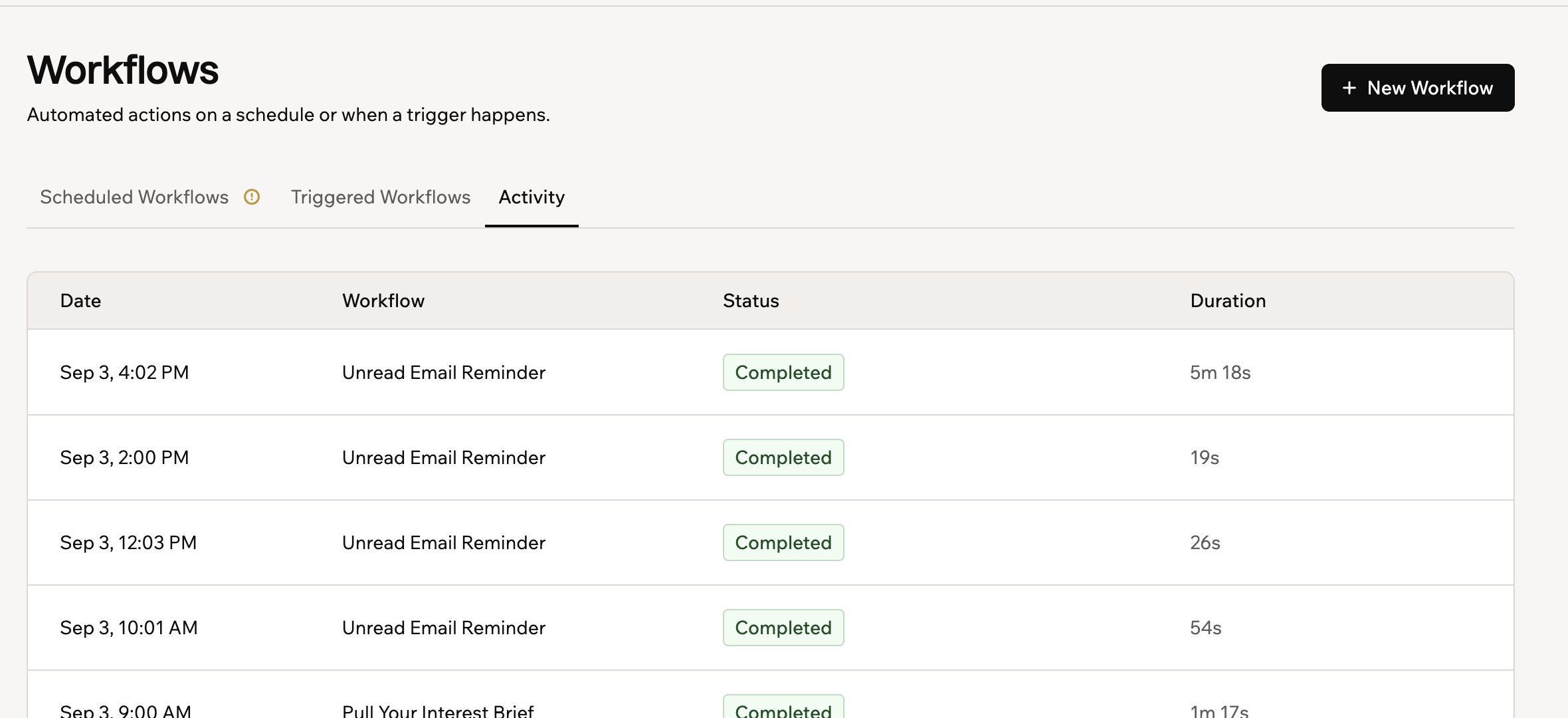
Az összes munkafolyamat legutóbbi futtatásai
- Nyissa meg a Superagentet.
- Kattintson az oldalsávon a Munkafolyamatok elemre.
- Tegye a következők egyikét:
Az összes munkafolyamat legutóbbi futtatásainak áttekintése
Az összes munkafolyamat legutóbbi futtatásainak áttekintése
- Kattintson a Tevékenység lapra.
- Tekintse át a futtatások listáját. Minden futtatásnál látható a dátum, a munkafolyamat neve, az állapot és az időtartam.
Egy munkafolyamat futtatási előzményeinek megnyitása
Egy munkafolyamat futtatási előzményeinek megnyitása
- Kattintson a vizsgálni kívánt munkafolyamatra.
- Tekintse át az összes futtatás számát, a sikerességi arányt, az átlagos futásidőt és a futtatási előzményeket.
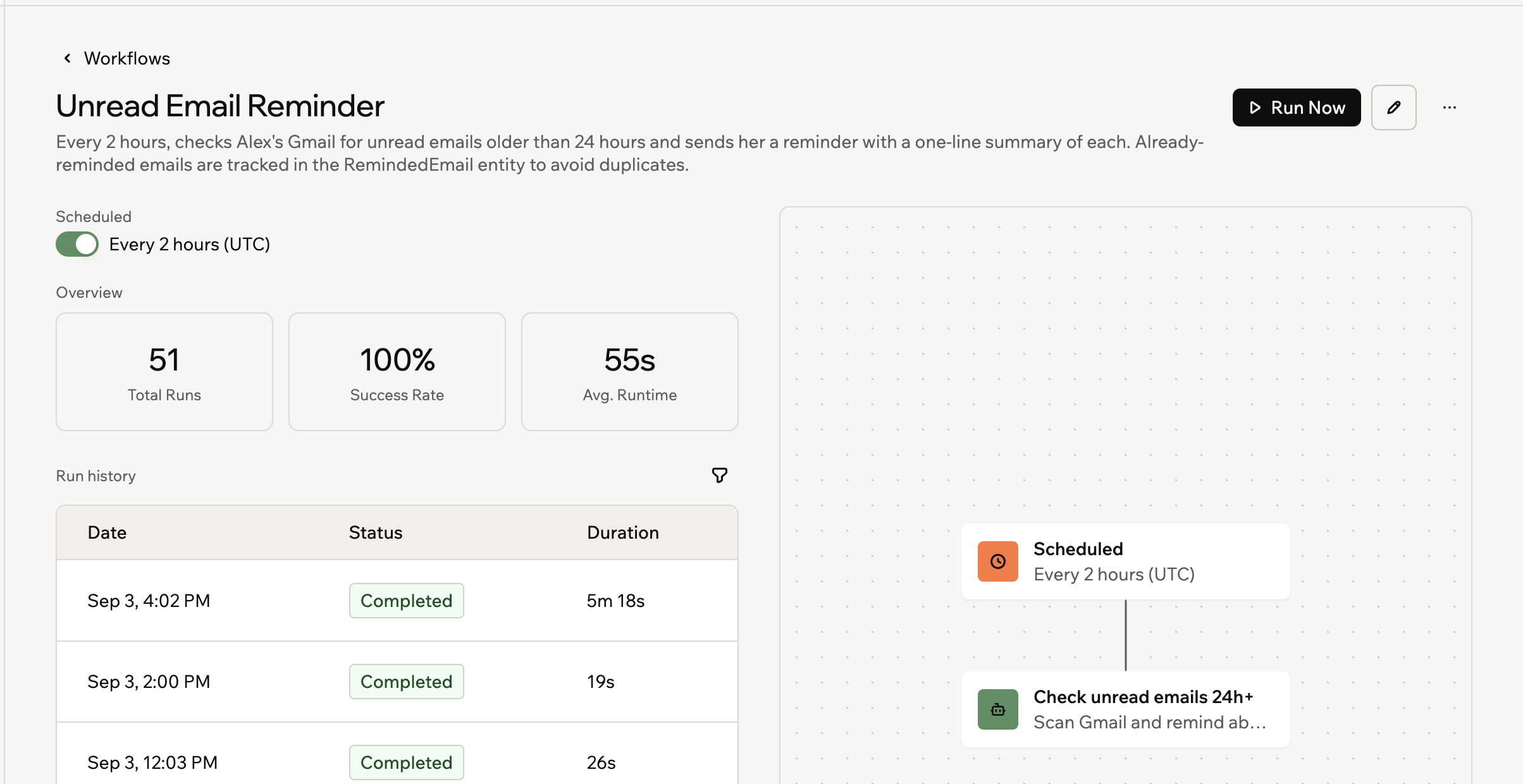
Egy munkafolyamat futtatási előzményei és sikerességi aránya
A munkafolyamatok részletei asztali gépen érhetők el. Mobilon nyissa meg a munkafolyamatot asztali gépen a részletek megtekintéséhez.
A sikertelen futtatások kezelése
A Superagent figyeli a folyamatban lévő munkafolyamat-futtatásokat. Ha egy munkafolyamat végtelen ciklusba kerül vagy nem a várt módon működik, a Superagent szüneteltetheti vagy leállíthatja a futtatást, hogy elkerülje a felesleges kredithasználatot. Az a munkafolyamat, amely egymás után többször sikertelenül fut, automatikusan szünetel, akár ütemezetten, akár eseményre fut. A munkafolyamat létrehozója e-mailt és értesítést kap a Base44-ben a javítás lépéseivel és egy hivatkozással, amely megnyitja a munkafolyamat részleteit és futtatási előzményeit. A szüneteltetett munkafolyamatnál az ütemezés helyén a Szüneteltetve felirat látható, a legutóbbi futás dátuma mellett pedig egy figyelmeztető ikon jelzi az okot. A Futtatás most gombbal saját maga által indított futtatások nem számítanak bele a szüneteltetésbe.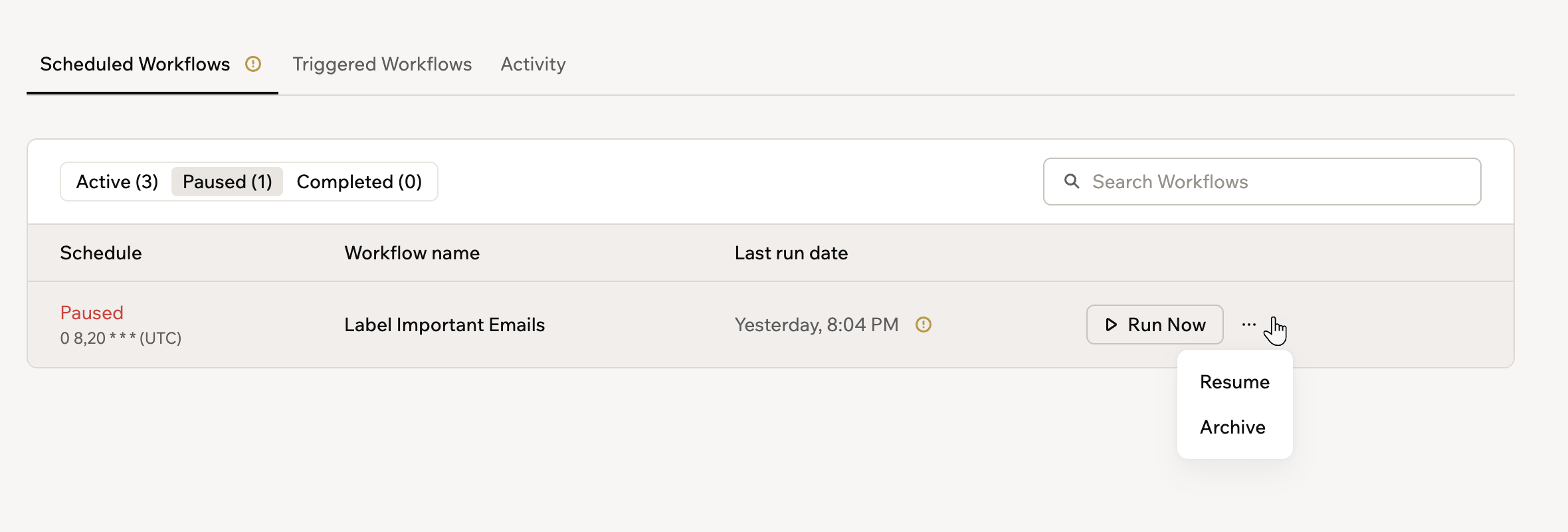
Az ismételt hibák után önmagát szüneteltető munkafolyamat folytatása
- Nyissa meg a Superagentet.
- Kattintson az oldalsávon a Munkafolyamatok elemre.
- Kattintson a Szüneteltetve szűrőre, hogy csak a szüneteltetett munkafolyamatok jelenjenek meg.
- Vigye az egeret a legutóbbi futás dátuma melletti figyelmeztető ikon fölé, hogy lássa, miért szünetel a munkafolyamat, vagy kattintson a Tevékenység lapra a sikertelen futtatások áttekintéséhez.
- Javítsa ki a hibák okát, például csatlakoztassa újra a munkafolyamat által használt integrációt.
- Kattintson a munkafolyamaton a További műveletek ikonra, majd válassza a Folytatás lehetőséget.
- Kattintson a Futtatás most gombra, hogy a következő ütemezett futtatás megvárása nélkül ellenőrizze a javítást.
Munkafolyamatok és üzenetkreditek
A munkafolyamatok futtatása üzenetkrediteket használ, ugyanúgy, mint a Superagenttel való csevegés. Hogy megnézze, hány kreditet használtak a munkafolyamatok, nyissa meg az oldalsávon az Ügynökbeállítások elemet, és kattintson a Kreditfelhasználás lehetőségre. Ha a munkaterület kifogy a kreditekből, a munkafolyamatok nem futhatnak. Az induló vagy már folyamatban lévő futtatások leállnak. A munkafolyamatok bekapcsolva maradnak és nem szünetelnek, így a kreditek elérhetővé válása után ismét a szokásos módon futnak. A kreditek hiánya alatt kimaradt futtatások később nem pótlódnak. Amikor a munkaterület havi kreditjei elfogynak, a Superagent tulajdonosa értesítést kap a Base44-ben, valamint üzenetet a Superagenttel folytatott privát csevegésében azon az üzenetküldő alkalmazáson, amelyhez a Superagent csatlakozik, egy hivatkozással további kreditek beszerzéséhez. Ha nincs csatlakoztatott üzenetküldő alkalmazás, a tulajdonos helyette e-mailt kap. A csevegőüzenet és az értesítés Superagentenként legfeljebb naponta egyszer érkezik, az e-mail pedig egyszer, amíg a kreditek újra elérhetők nem lesznek.GYIK
Kattintson az alábbi kérdésekre, hogy többet megtudjon a munkafolyamatokról.Mi a különbség a Superagent-munkafolyamatok és az alkalmazás-munkafolyamatok között?
Mi a különbség a Superagent-munkafolyamatok és az alkalmazás-munkafolyamatok között?
Ugyanazon a rendszeren futnak. A Superagent-munkafolyamatok az ügynökhöz tartoznak, annak csevegésében jönnek létre, és a Munkafolyamatok oldaláról kezelhetők. Az alkalmazás-munkafolyamatok egy adott alkalmazáshoz tartoznak, és annak irányítópultján hozhatók létre és kezelhetők, ahol alkalmazáseseményekre, például adatváltozásokra, közzétételekre és fizetésekre is reagálhatnak.Az alkalmazás-munkafolyamatokról a Munkafolyamatok létrehozása oldalon olvashat.
Hol látom, miért volt sikertelen egy munkafolyamat futtatása?
Hol látom, miért volt sikertelen egy munkafolyamat futtatása?
Kattintson a Munkafolyamatok oldalon a Tevékenység lapra az egyes futtatások állapotának áttekintéséhez, vagy kérdezze meg a Superagentet a csevegésben, mi történt a futtatás során.
Ezt az oldalt MI segítségével fordítottuk. A legpontosabb és legfrissebb információkért tekintse meg az angol nyelvű változatot.