

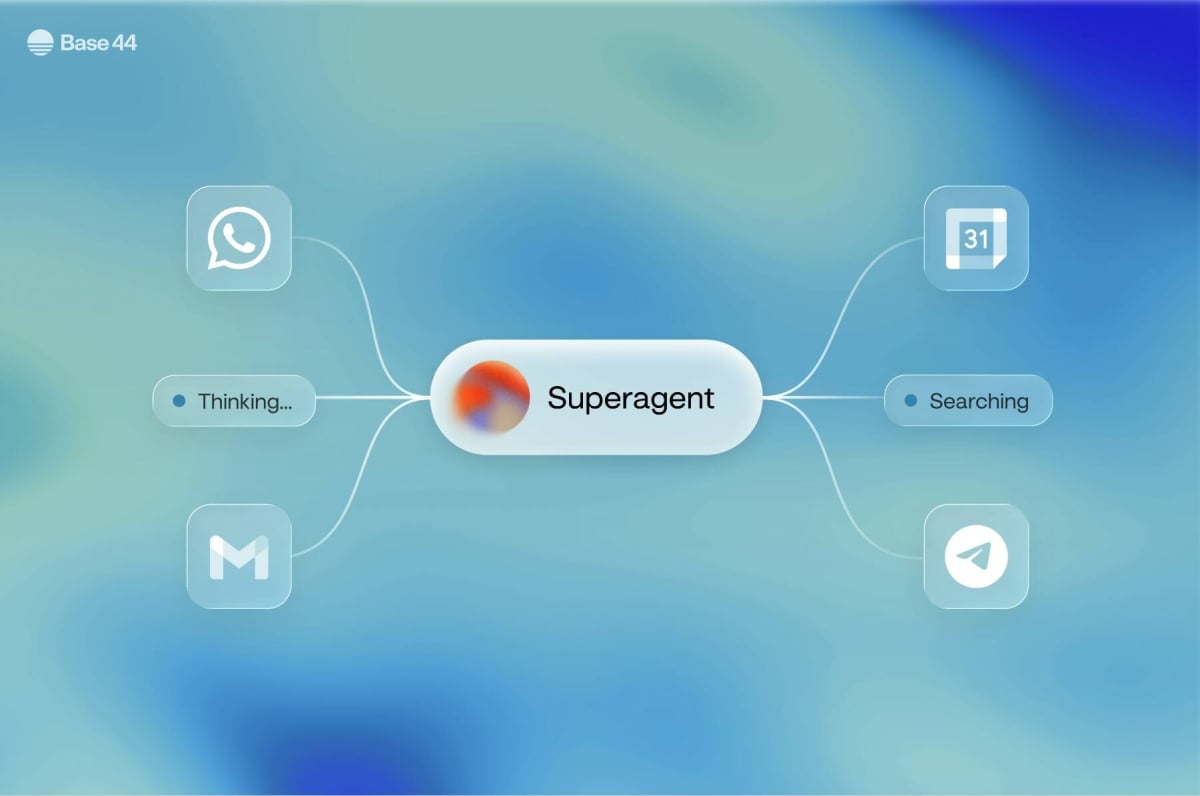
Eszközökhöz és csatornákhoz csatlakoztatott Superagent
Az általános beállítások kezelése
Kezelje Superagentje alapvető beállításait, beleértve az MI-modelleket, a munkaterület alkalmazásaihoz való hozzáférést, a hangot, a nyilvános sablonhivatkozást és a tulajdonosi műveleteket. Az általános beállítások kezelése:- Nyissa meg a Superagentet.
- Kattintson az oldalsávon az Ügynökbeállítások elemre.
- Kattintson az Általános elemre.
- Frissítse a megfelelő beállításokat:
- Csevegés: Válassza ki, melyik modellt használja a Superagent a beszélgetésekhez és a csevegésben használt eszközökhöz, vagy hagyja Automatikus értéken, hogy minden kéréshez a legjobb modellt válassza.
- Automatizálások: Válassza ki, melyik modellt használja a Superagent az ütemezett és háttérfeladatokhoz.
- Alkalmazásokon átívelő adathozzáférés: Válassza ki, mely munkaterületi alkalmazásokhoz férhet hozzá a Superagent. Az interaktív műveletek a csevegő felhasználóként, annak saját jogosultságaival futnak, a háttérfigyelések pedig Önként, a tulajdonosként. Lásd: Munka az alkalmazásokon a csevegésből.
- Hang: Válassza ki, milyen hangot használjon a Superagent hangmódban a beszélgetések során.
- Nyilvános sablonlink: Hozzon létre nyilvános hivatkozást, amellyel mások saját másolatot készíthetnek a Superagentről. A másolatok nem tartalmazzák az összekötőit, így mindenki a saját fiókjait csatlakoztatja. Ha a munkaterületen 2 vagy több Superagent tulajdonosa, ez inkább a Megosztás és hozzáférés részben található. Enterprise csomagban (Business vagy Enterprise) az adminisztrátor eldöntheti, ki hozhat létre sablonhivatkozásokat.
- Ügynök klónozása: Másolat készítése a Superagentről. Akkor jelenik meg, ha a munkaterületen 2 vagy több Superagent tulajdonosa.
- Áthelyezés munkaterületre: A Superagent áthelyezése egy másik munkaterületre, amelynek tagja. Akkor jelenik meg, ha a munkaterületen 2 vagy több Superagent tulajdonosa.
- Ügynök törlése: A Superagent áthelyezése a Recently deleted részbe.
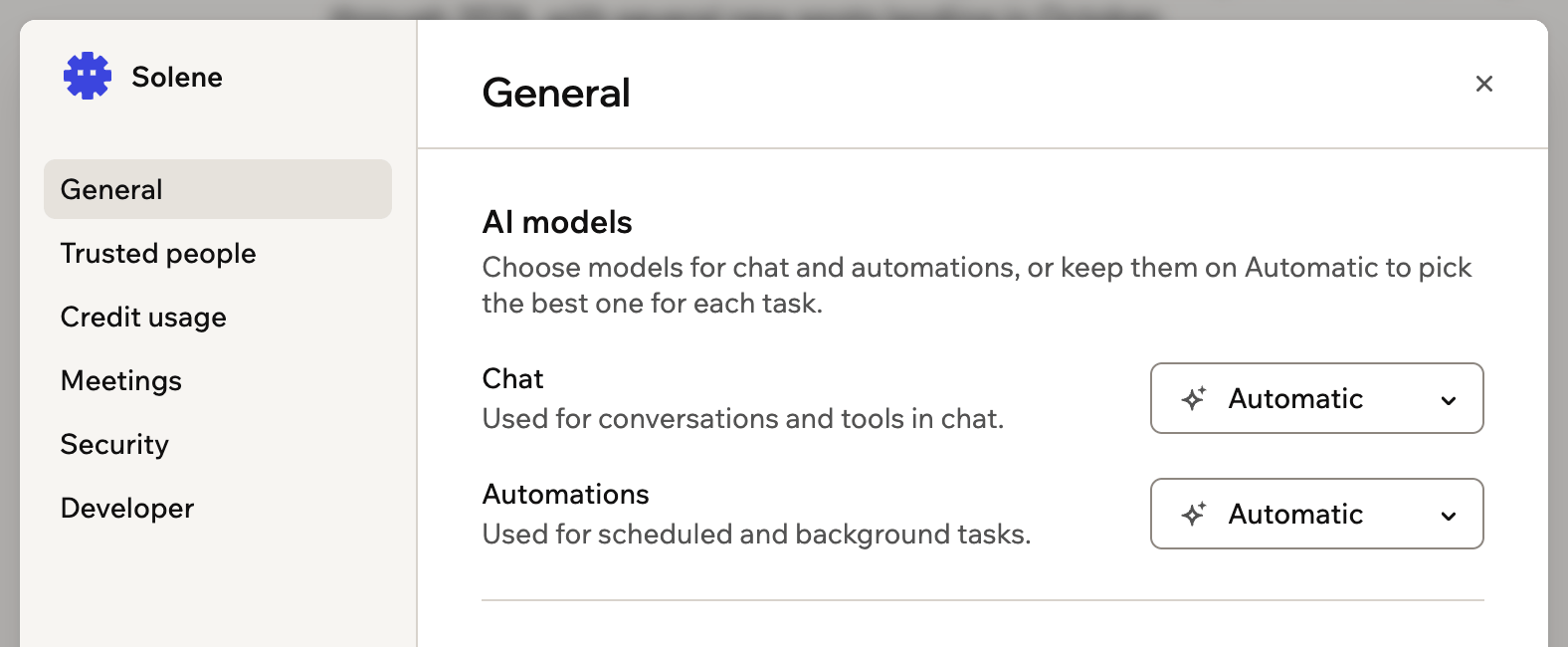
A Superagent általános beállításai
Megbízható hívók hozzáadása
Engedje, hogy megbízható személyek felhívják a Superagentet, és megkérjék, hogy az Ön nevében használja az eszközeit. Legfeljebb 20 megbízható hívót adhat hozzá. Csak a Superagent tulajdonosa adhatja hozzá vagy távolíthatja el őket.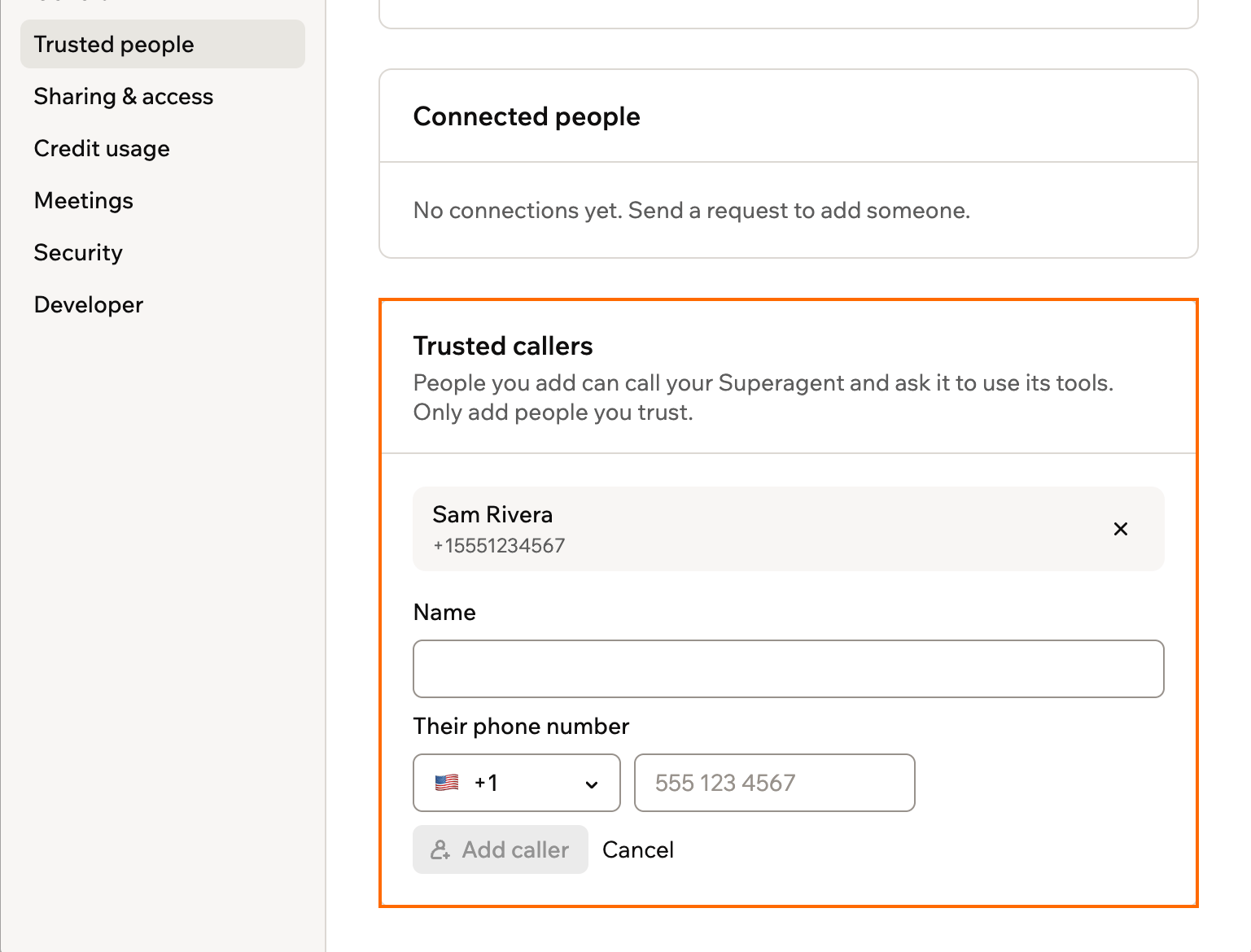
Megbízható hívó hozzáadása a Trusted people részben
- Nyissa meg a Superagentet.
- Kattintson az oldalsávon az Ügynökbeállítások elemre.
- Kattintson a Megbízható személyek elemre.
- A Megbízható hívók alatt kattintson a Megbízható hívó hozzáadása lehetőségre.
- A Név alatt adja meg a hívó nevét.
- Az A telefonszáma alatt válassza ki az országhívószámot.
- Adja meg a telefonszámát.
- Kattintson a Hívó hozzáadása gombra.
Ossza meg a Superagent telefonszámát a megbízható hívókkal. A Csatornák részben a Telefonszám mellett látható. Amikor a hozzáadott számról hívnak, a Superagent tudja, hogy velük beszél, nem Önnel.
Megbízható hívó eltávolítása
Megbízható hívó eltávolítása
Megbízható hívó eltávolítása:
- Nyissa meg a Superagentet.
- Kattintson az oldalsávon az Ügynökbeállítások elemre.
- Kattintson a Megbízható személyek elemre.
- A Megbízható hívók alatt kattintson a hívó neve melletti Eltávolítás ikonra .
A kredithasználat megtekintése
Nézze meg, melyik csomagban van, és hány kreditet használt a Superagent. A havi kreditek minden számlázási ciklusban megújulnak. A kredithasználat megtekintése:- Nyissa meg a Superagentet.
- Kattintson az oldalsávon az Ügynökbeállítások elemre.
- Kattintson a Kreditfelhasználás elemre.
- Tekintse át a használatot:
- Üzenetkreditek: Akkor használódik, amikor a Superagent üzeneteket dolgoz fel és munkafolyamatokat futtat.
- Integrációs kreditek: Olyan műveletekhez használódik, mint a képgenerálás, a fájlfeldolgozás, a fájlfeltöltés, a letöltési hivatkozások létrehozása és a használatalapú összekötők, például a Google Maps és az X használata.
- Csomagváltás: Váltás több kreditet tartalmazó csomagra.
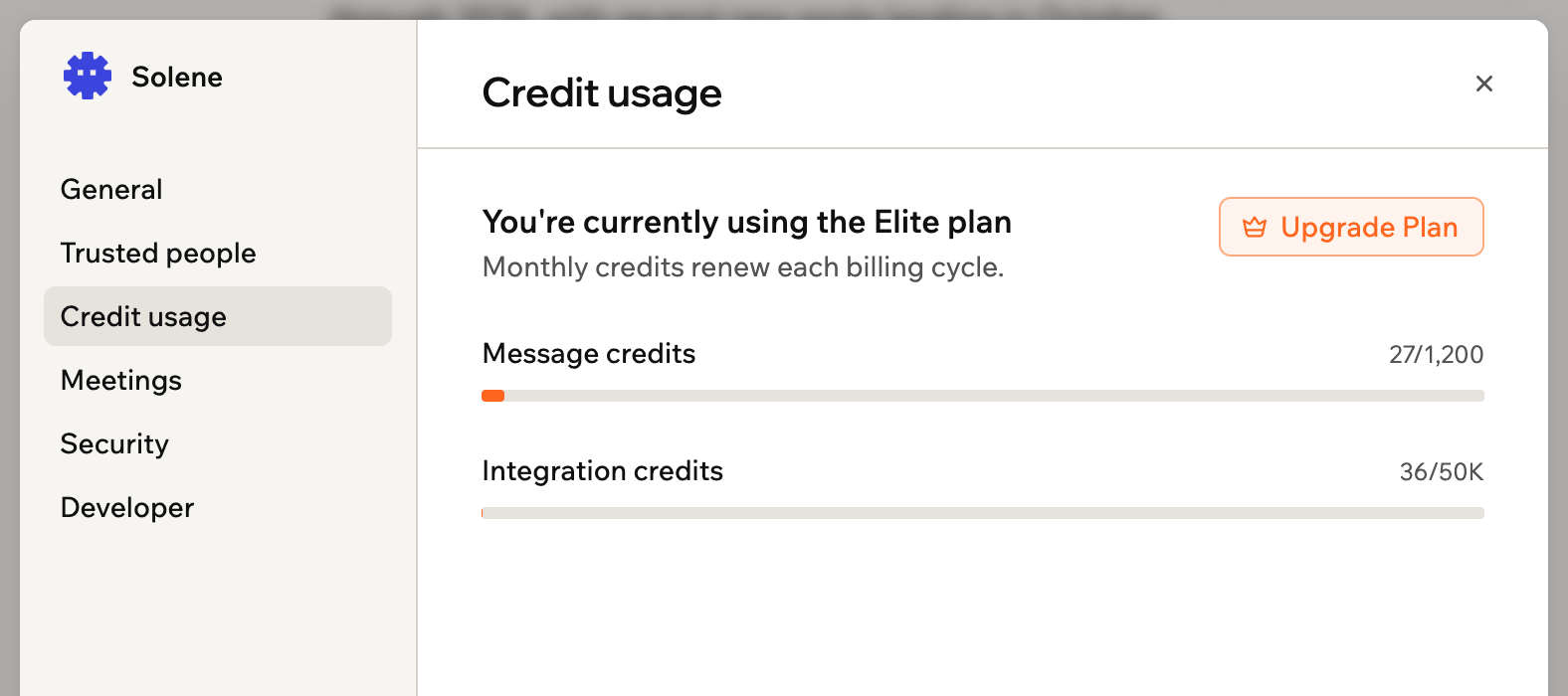
A Superagent kredithasználatának áttekintése
Megosztás és a hozzáférés kezelése
Ossza meg a Superagentet, kezelje, ki cseveghet vele, és válassza ki, hogyan működjön a memória a beszélgetések között.A Sharing & access megnyitása:
- 2 vagy több Superagent esetén: Ügynökbeállítások › Megosztás és hozzáférés
- Egy Superagent esetén: Több › Memória › Hozzáférés módosítása
- Nyissa meg a Superagentet.
- Nyissa meg a Megosztás és hozzáférés részt azon az útvonalon, amely megfelel annak, hány Superagent tulajdonosa.
- Frissítse az elérhető beállításokat:
- Közreműködők meghívása: Hívjon meg személyeket, hogy hozzáférjenek a Superagenthez és csevegjenek vele. Minden közreműködő a munkaterület kreditjeit használja. A már hozzáférést nem igénylő közreműködőket bármikor eltávolíthatja. A csevegésben a Superagentet is megkérheti közreműködők meghívására vagy eltávolítására.
- Nyilvános sablonlink: Hozzon létre hivatkozást, amellyel bárki saját másolatot készíthet a Superagentről. Lásd: Sablonhivatkozás megosztása.
- Memória: Kapcsolja be vagy ki a memóriát, és válassza ki, hogyan használja a Superagent:
- Elkülönített memória: A Superagent minden beszélgetésen belül emlékszik a tényekre és az előzményekre, a többitől elkülönítve. Ezt válassza, ha minden beszélgetést önállóan szeretne tartani.
- Megosztott memória: A Superagent az összes beszélgetésen át emlékszik, így amit az egyikben megtud, az mindenhol elérhető.
Sablonhivatkozás megosztása
Ossza meg a nyilvános sablonhivatkozást, hogy mások saját másolatot készíthessenek a Superagentről. Ön választja ki, mit tartalmaz a másolat. A másolatok soha nem tartalmazzák az összekötőit, így mindenki a saját fiókjait csatlakoztatja. Sablonhivatkozás megosztása:- Nyissa meg a Superagentet.
- Kattintson az oldalsávon az Ügynökbeállítások elemre.
- Kattintson az Általános elemre, vagy a Megosztás és hozzáférés elemre, ha a munkaterületen 2 vagy több Superagent tulajdonosa.
- Kattintson a Nyilvános sablonlink melletti Megosztás gombra.
- Válassza ki, mit tartalmazzon a sablon:
- Készségek: Backend-függvények, integrációk és eszközkonfigurációk.
- Ügynökmemória: Az ügynök memóriafájlja és a mentett tények.
- Fájlok: A tárhely tárolófájljai, beleértve a skillfájlokat, ha a Készségek be van jelölve.
- Automatizálások: A munkafolyamatai, beleértve az ütemezett, az entitás által indított és az összekötőalapú munkafolyamatokat.
- Kattintson a Link létrehozása gombra.
A memória működésének kiválasztása
Válassza ki, hogy a Superagent beszélgetésenként külön tartsa a memóriát, az összes beszélgetés között megossza, vagy semmit se mentsen. A memória működésének kiválasztása:- Nyissa meg a Superagentet.
- Kattintson az oldalsávon a Több elemre.
- Kattintson a Memória elemre.
- Kattintson a Hozzáférés módosítása lehetőségre.
- A Memóriamód alatt válassza az Elkülönített memória, a Megosztott memória vagy a Nincs memória lehetőséget.
A biztonsági beállítások kezelése
Kezelje, mit tehet a Superagent önállóan, és hogyan bánik az érzékeny információkkal. Ha a Superagentnek API-kulcsra vagy más titkos adatra van szüksége, miközben WhatsAppon vagy Telegramon cseveg, biztonságos hivatkozást küld a személyes csevegésébe a szükséges titkos adatok nevével. Nyissa meg a hivatkozást, jelentkezzen be a Base44-be, adja meg az egyes értékeket, és kattintson a Mentés és tovább gombra. A Superagent biztonságosan menti az értékeket, és ott folytatja, ahol abbahagyta. Az értékek soha nem jelennek meg a csevegési előzményekben. A biztonsági beállítások frissítése:- Nyissa meg a Superagentet.
- Kattintson az oldalsávon az Ügynökbeállítások elemre.
- Kattintson a Biztonság elemre.
- Frissítse a megfelelő beállításokat:
- Adatok frissítése: Meghatározza, hogy a Superagent előzetes kérdés nélkül szerkeszthet-e rekordokat.
- Adatok törlése: Meghatározza, hogy a Superagent előzetes kérdés nélkül eltávolíthat-e rekordokat.
- Titkos adatok automatikus felismerése az üzenetekben: A Base44 felismeri a beillesztett API-kulcsokat és tokeneket, biztonságosan menti őket, és elrejti a nyers értéket az ügynök elől.
- Titkos kulcsok: A Superagent backend-függvényei számára elérhető biztonságos értékek kezelése.
- Összekötőszabályok: Mondja meg a Superagentnek, mit tehet és mit nem az egyes csatlakoztatott szolgáltatásokkal, például csak olvashatja az e-maileket, de soha nem küldheti és nem törölheti őket. Ez a szakasz akkor jelenik meg, ha legalább egy összekötőt csatlakoztatott a Superagenthez.
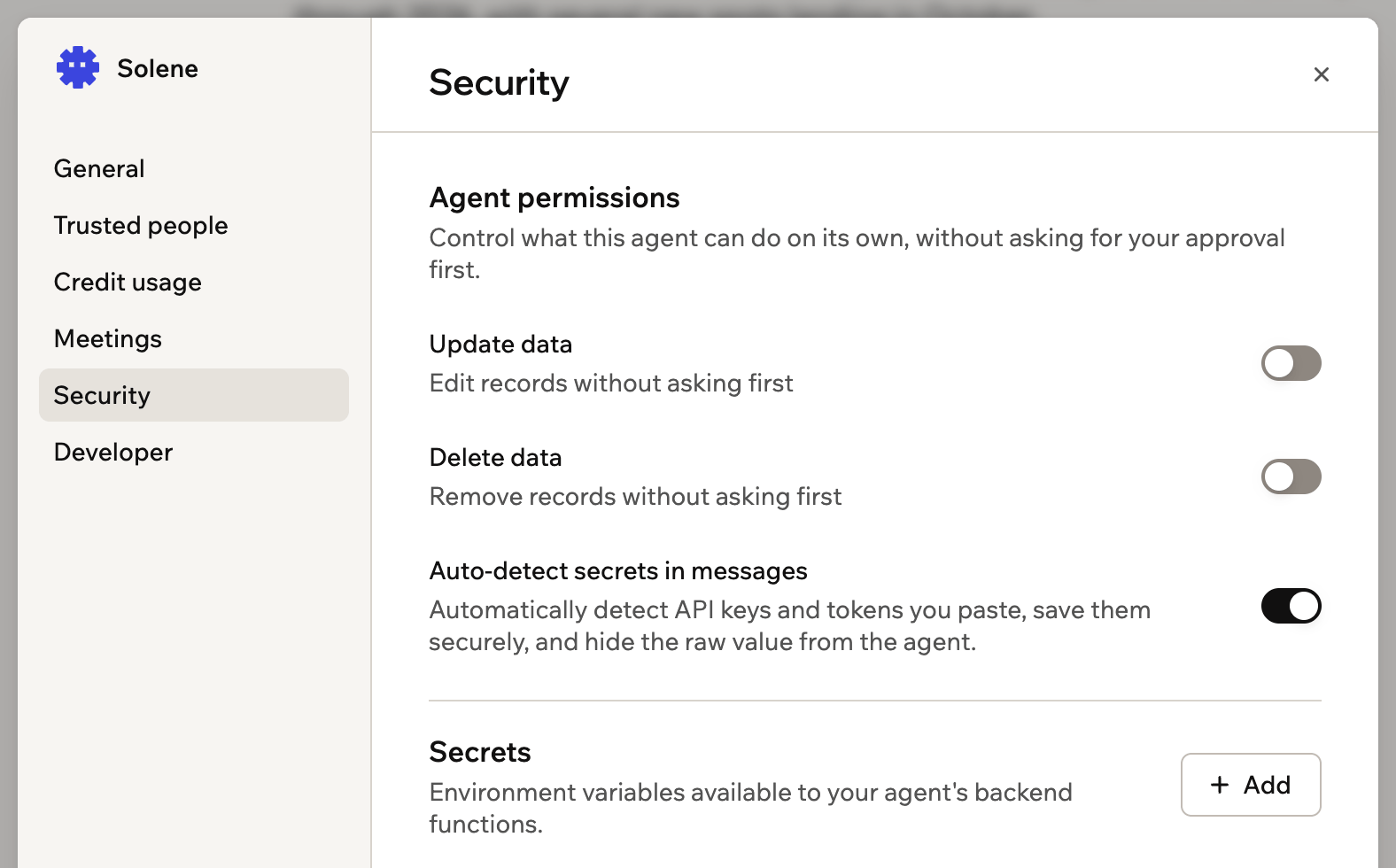
Annak szabályozása, mit tehet a Superagent kérdezés nélkül
A fejlesztői beállítások használata
Érje el a Superagent API-beállításait és webhookjait.Az API-referencia megtekintése
Csatlakoztassa a Superagentet a saját kódjához vagy termékéhez.A kód csatlakoztatása előtt: Olyan személyes hozzáférési tokenre van szüksége, amely eléri ezt az ügynököt. Menet közben is létrehozhat egyet a Developer beállításokban.
- Nyissa meg a Superagentet.
- Kattintson az oldalsávon az Ügynökbeállítások elemre.
- Kattintson a Fejlesztői elemre.
- Az Alap-URL alatt kattintson a Másolás gombra.
- Kattintson a Hozzáférési token létrehozása gombra. Ha egy meglévő tokent szeretne használni, kattintson inkább az Összes hozzáférési token megtekintése lehetőségre, és ugorjon a 7. lépésre.
- Kövesse a lépéseket egy olyan token létrehozásához, amely eléri ezt az ügynököt.
- A saját kódjában küldje el a tokent egy
Authorization: Bearerfejlécben, ahogy a rövid példa mutatja.
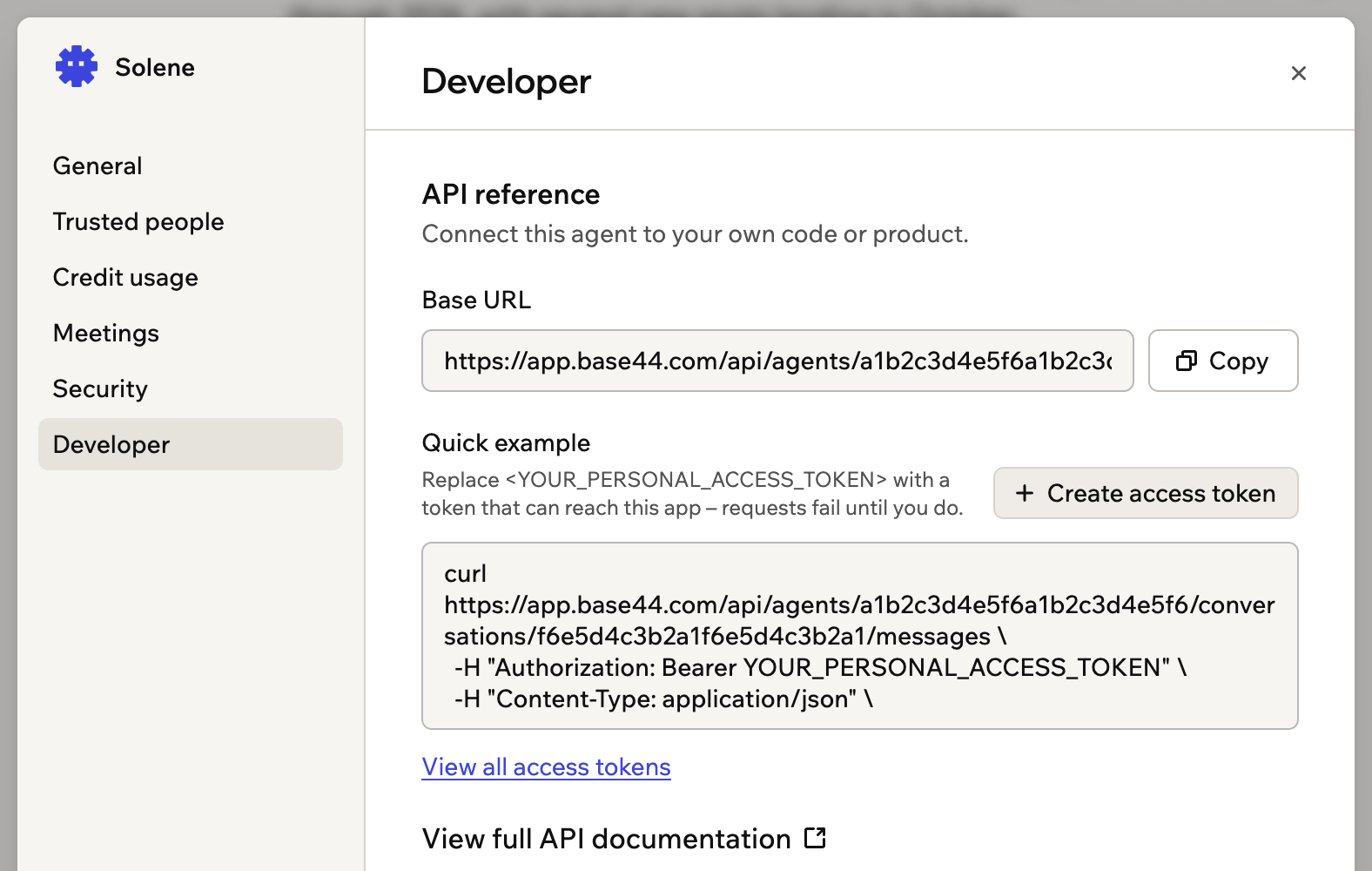
A Developer beállítások az alap-URL-lel és egy példakéréssel
Webhook hozzáadása
Adjon hozzá webhookot, hogy a Superagent eseményeket küldjön a saját végpontjára, amikor üzenetet kap, vagy befejez egy választ. Webhook hozzáadása:- Nyissa meg a Superagentet.
- Kattintson az oldalsávon az Ügynökbeállítások elemre.
- Kattintson a Fejlesztői elemre.
- Kattintson az A teljes API-dokumentáció megtekintése lehetőségre.
- Az Az Ön webhookjai alatt kattintson a Webhook hozzáadása gombra.
- Adja meg a webhook URL-jét a Cél-URL mezőben.
- Az Események alatt válassza ki, mely eseményeket szeretné fogadni:
message.createdüzenet érkezésekor,message.completedamikor a Superagent válasza elkészül. - Kattintson a Létrehozás gombra.
- A webhook teszteléséhez kattintson a Tesztadat küldése gombra.
Proaktív frissítések
A Superagent magától is üzenhet Önnek, ha valami a figyelmét igényli, így kérdezés nélkül értesül róla. Nyomon követi, amit a csevegésben említ, az artifactjait és a csatlakoztatott eszközöket, például a Gmailt, a Google Calendart és a Slacket, és csak akkor üzen, amikor egy frissítés éppen hasznos. A Superagent például:- Utánajárhat valaminek, amit a csevegésben említett, például egy csomagnak, amelyet át kell vennie, mielőtt a posta visszaküldi, akkor is, ha nem kért emlékeztetőt.
- Jelezhet egy sürgős e-mailt, és felajánlhatja, hogy megírja a válasz piszkozatát.
- Emlékeztetheti valamire a kért időpontban.
Beállítások kezelése a csevegésből
A Superagent a saját beállításait is kezelheti, ha a csevegésben megkéri rá. Az ügynök tulajdonosaként megkérheti, hogy nevezze át magát, frissítse a leírását vagy utasításait, váltson MI-modellt, módosítsa a memória használatát, hívjon meg vagy távolítson el közreműködőket, vagy költözzön át egy másik munkaterületre. A Superagent alkalmazza a módosítást, és megerősíti, mit frissített. Például:Beállítások kezelése mobilon
Ellenőrizze és módosítsa a Superagent beállításait a telefonjáról, közvetlenül abból az üzenetküldő alkalmazásból, amelyben vele cseveg. Kérje el a Superagenttől a beállításait, és küld egy hivatkozást. Telefonon a hivatkozás mobilra tervezett beállításnézetet nyit meg. Számítógépen a szokásos módon nyitja meg a Superagentet. A beállításnézet a Superagent nevével, a használt csevegőcsatornával és a csatlakoztatott fiókokkal kezdődik. Koppintson egy sorra a megnyitásához. A sorok:- Csatornák: Üzenetküldő alkalmazások csatlakoztatása vagy kezelése.
- Személyek: Annak kiválasztása, ki férhet hozzá a Superagenthez.
- Kapcsolatok: A csatlakoztatott fiókok megtekintése, új hozzáadása, vagy egy figyelmet igénylő fiók újracsatlakoztatása.
- Munkafolyamatok: Munkafolyamatok be- vagy kikapcsolása, vagy egy ajánlott munkafolyamat beállítása.
- Megbeszélések: Annak kezelése, hogyan rögzíti a Superagent a megbeszéléseit.
- Modell és engedélyek: A használt MI-modellek kiválasztása, annak meghatározása, mit tehet előzetes kérdés nélkül, és hogy elrejtse-e a jelszavakat és kulcsokat az üzenetekben.
Munka az alkalmazásokon a csevegésből
A Superagent a Base44-gyel épített alkalmazásain is dolgozhat, anélkül hogy megnyitná az alkalmazásszerkesztőt. A csevegésben megkérheti, hogy:- Listázza az alkalmazásait: Kérdezze meg, milyen alkalmazásai vannak, vagy melyiken dolgozzon.
- Módosítson egy alkalmazást: Írja le a módosítást, és a Superagent elküldi az alkalmazásszerkesztőnek építésre, mintha Ön írta volna be oda. Előbb jóváhagyást kér, megnevezi a módosítandó alkalmazást, és a módosítás a szokásos módon az Ön kreditjeit használja.
- Ellenőrizze egy alkalmazás állapotát: Nézze meg, hogy egy alkalmazás kész-e, még épül-e, vagy egy módosítás után hibába ütközött-e.
- Futtasson egy backend-függvényt: Indítson el egy függvényt, amely már megvan valamelyik alkalmazásában, például egy jelentés elküldését.
- Nyissa meg a Superagentet.
- Kattintson az oldalsávon az Ügynökbeállítások elemre.
- Kattintson az Általános elemre.
- Az Alkalmazásokon átívelő adathozzáférés alatt válassza az Az összes munkaterületi alkalmazás vagy a Nincs alkalmazás lehetőséget, vagy azokat a konkrét alkalmazásokat, amelyeket el szeretne érni.
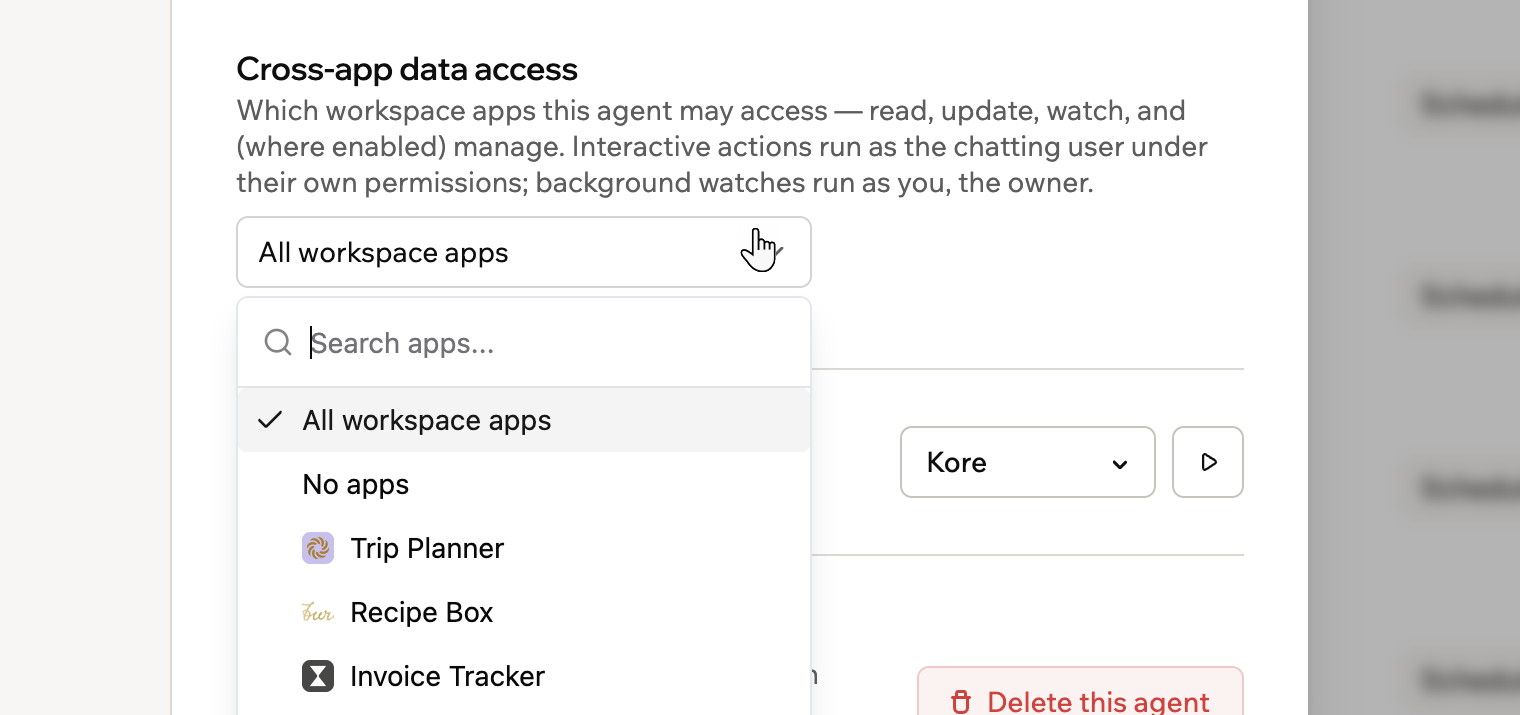
Annak kiválasztása, mely munkaterületi alkalmazásokhoz férhet hozzá a Superagent
A Superagent nem tehet közzé alkalmazást, nem csatlakoztathat domaint, és nem módosíthatja a csomagot vagy a számlázást.
GYIK
Frissíthetem a Superagentet a létrehozása után?
Frissíthetem a Superagentet a létrehozása után?
Igen. Bármikor megnyithatja az Ügynökbeállítások részt, hogy frissítse, hogyan viselkedik és válaszol a Superagent, és hogyan használja a fejlesztői beállításokat. Az üzenetküldő alkalmazásokhoz való csatlakozás módosításáról lásd: Csatornák csatlakoztatása.
Mit tehetnek a közreműködők, miután meghívtam őket?
Mit tehetnek a közreműködők, miután meghívtam őket?
A közreműködők hozzáférhetnek a Superagenthez, és cseveghetnek vele. Egyes beállítások és tulajdonosi műveletek csak a Superagent tulajdonosa számára érhetők el.
Eltávolíthatok közreműködőket egy Superagentből?
Eltávolíthatok közreműködőket egy Superagentből?
Igen. Nyissa meg az Ügynökbeállítások részt, lépjen a Megosztás és hozzáférés részre, és a Hozzáféréssel rendelkező személyek alatt kezelje vagy távolítsa el a közreműködőket. Egy Superagent esetén inkább a Memória oldalról nyissa meg a Megosztás és hozzáférés részt: kattintson az oldalsávon a Több elemre, majd a Memória elemre, végül a Hozzáférés módosítása lehetőségre. A csevegésben a Superagentet is megkérheti egy közreműködő eltávolítására.
Mi történik a Superagentemmel, ha lemondom a csomagomat?
Mi történik a Superagentemmel, ha lemondom a csomagomat?
A Superagent a csomag megszűnése után is tovább működik, és semmi sem törlődik. A memóriája, az artifactjai, a fájljai, a beszélgetései, a munkafolyamatai, a csatornái és az összekötői mind megmaradnak. A Superagentek nem számítanak bele a Free csomag alkalmazáskorlátjába.Néhány dolog megváltozik, amikor a munkaterület Free csomagra vált:
- Kreditek: A Superagent a Free csomag napi és havi kreditjeit használja. Ha elfogynak, nem válaszol, amíg a kreditek vissza nem állnak, és az ütemezett munkafolyamatok addig kihagyják a futtatásaikat.
- Telefonszám: A Superagent telefonszáma véglegesen felszabadul. Ha később újra nagyobb csomagra vált, új számot kell beállítania.
- Webhookok: A webhookok leállnak, és nem tekintheti meg vagy szerkesztheti őket, amíg nem vált Builder vagy magasabb csomagra.
Ezt az oldalt MI segítségével fordítottuk. A legpontosabb és legfrissebb információkért tekintse meg az angol nyelvű változatot.