

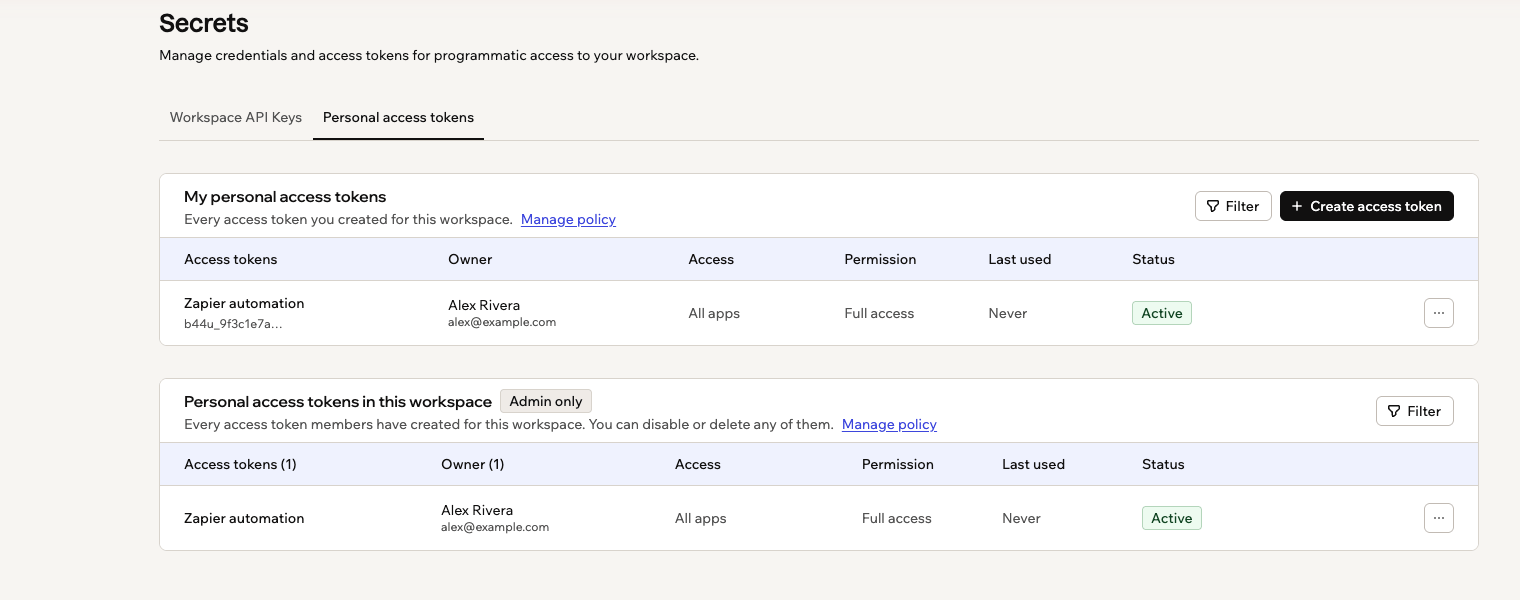
Saját hozzáférési tokenjei és a munkaterület összes tagjának tokenjei
Hozzáférési token létrehozása
Hogy egy token mit tehet, azt a létrehozáskor dönti el, és a Base44 egyszer mutatja meg az értékét.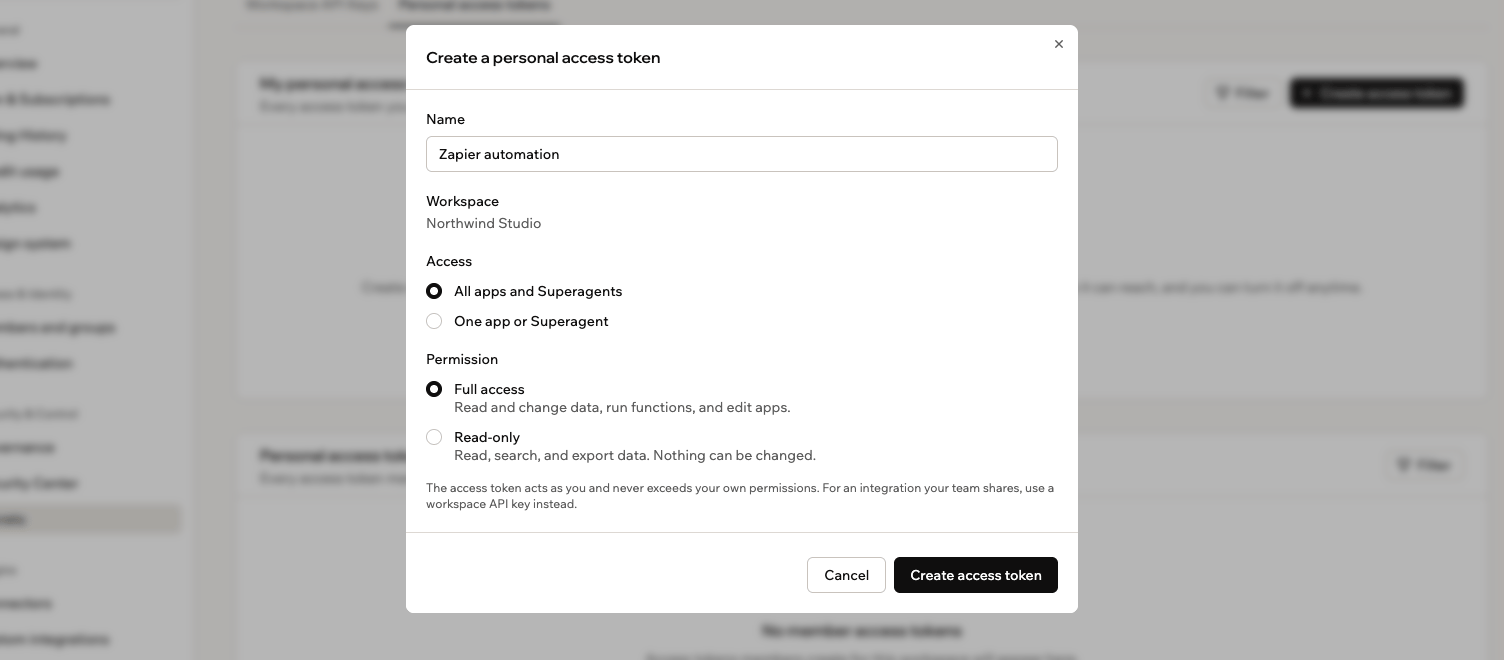
Annak kiválasztása, mit érhet el és mit tehet egy új hozzáférési token
- A munkaterületen kattintson a bal alsó sarokban a munkaterület nevére, majd a Beállítások elemre.
- Kattintson az oldalsávon a Titkos kulcsok elemre.
- Kattintson a Személyes hozzáférési tokenek lapra.
- Kattintson a Hozzáférési token létrehozása gombra.
- A Név mezőben adja meg, mire szolgál a token, például a csatlakoztatott eszköz nevét.
- A Hozzáférés alatt válassza ki, mit érhet el a token:
- Minden alkalmazás és Superagent: A munkaterületen mindent, amit Ön elér.
- Egy alkalmazás vagy Superagent: Keresse meg a kívánt alkalmazást vagy Superagentet, majd válassza ki.
- Az Engedély alatt válassza ki, mit tehet a token:
- Teljes hozzáférés: Adatok olvasása és módosítása, függvények futtatása és alkalmazások szerkesztése.
- Csak olvasás: Adatok olvasása, keresése és exportálása. Semmi sem módosítható.
- Kattintson a Hozzáférési token létrehozása gombra.
- Kattintson az érték melletti Másolás ikonra, illessze be a tokent a csatlakoztatott eszközbe, majd kattintson a Kész gombra.
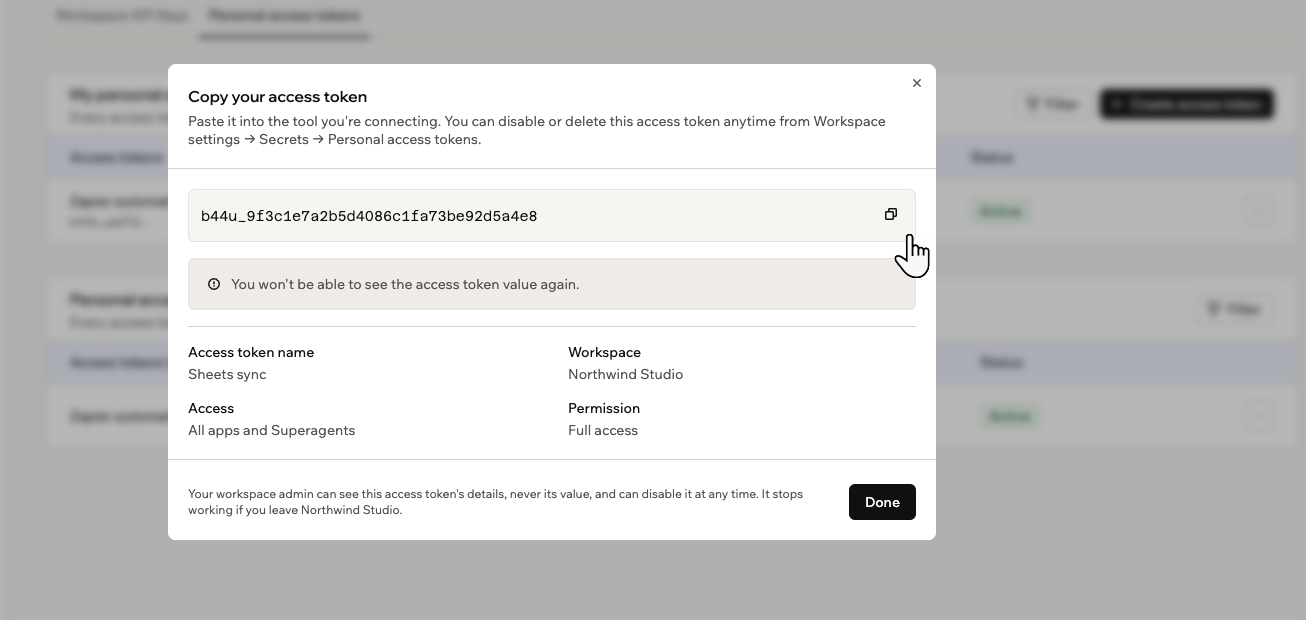
Az új hozzáférési token kimásolása, amelyet a Base44 csak egyszer mutat meg
A token használata kérésekben
Amit csatlakoztat, annak minden kéréssel el kell küldenie a tokent, hogy a Base44 tudja, a kérés Öntől érkezik. A token egy fejlécnek nevezett sorban utazik, és így néz ki:YOUR_PERSONAL_ACCESS_TOKEN részt a saját tokenjére, különben a kérés sikertelen lesz. Mindezt nem kell a nulláról begépelnie: nyissa meg az alkalmazás API-referenciáját az alkalmazásszerkesztőben, amely ugyanezt a kérést mutatja a tokenjei listájával, másolásra készen.
Egy token kezelése
Tokenjei a Saját személyes hozzáférési tokenjeim alatt láthatók. Mindegyiknél látszik, mit érhet el, mit tehet, mikor használták utoljára, és be van-e kapcsolva. Ha a lista hosszú, kattintson a Szűrő gombra, és szűkítse engedély, utolsó használat vagy állapot szerint. Ha valami gyanús, a letiltás a biztonságos választás, mert a tokent használó összes eszköz azonnal leáll, és később újra bekapcsolhatja. A törlés végleges, ezért olyan eszköznél alkalmazza, amellyel végzett. Kivétel a kiszivárgott token, például egy képernyőképen, megosztott fájlban vagy nyilvános tárolóban: ezt ne letiltsa, hanem törölje, majd hozzon létre helyette újat, mert a törlés azonnal használhatatlanná teszi a régi értéket. Egy token kezelése:- A munkaterületen kattintson a bal alsó sarokban a munkaterület nevére, majd a Beállítások elemre.
- Kattintson az oldalsávon a Titkos kulcsok elemre, majd a Személyes hozzáférési tokenek lapra.
- A módosítani kívánt token mellett kattintson a További műveletek ikonra .
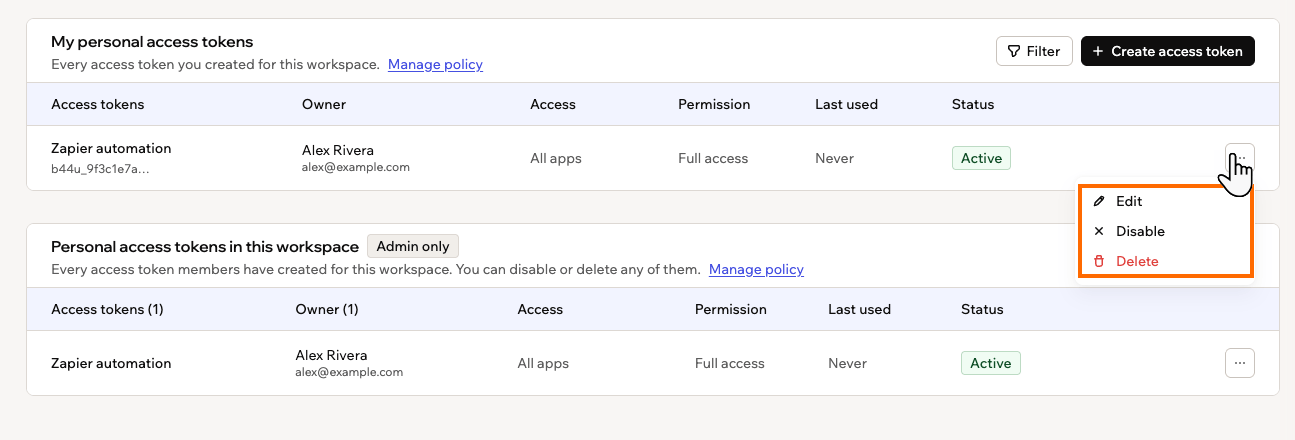
Token szerkesztése, letiltása vagy törlése a More actions menüből
Egy token nevének vagy hozzáférésének módosítása
Egy token nevének vagy hozzáférésének módosítása
Kattintson a Szerkesztés lehetőségre, módosítsa a nevet, a hozzáférést vagy az engedélyt, majd kattintson a Mentés gombra. Maga a token értéke soha nem változik, így ami használja, tovább működik.
Egy token ideiglenes kikapcsolása
Egy token ideiglenes kikapcsolása
Kattintson a Kikapcsolás lehetőségre, majd a megerősítéshez ismét a Kikapcsolás gombra. A tokent használó eszközök leállnak, amíg vissza nem kapcsolja, a token pedig Kikapcsolva állapotúként jelenik meg a listában.
Egy token visszakapcsolása
Egy token visszakapcsolása
A letiltott tokennél ugyanebben a menüben a Bekapcsolás lehetőség érhető el. Ha a munkaterület szigorította a szabályzatát a token létrehozása óta, a tokent addig nem kapcsolhatja vissza, amíg újra meg nem felel a szabályzatnak.
Egy token végleges törlése
Egy token végleges törlése
Kattintson a Törlés lehetőségre, majd a megerősítéshez ismét a Törlés gombra. A tokent használó eszközök azonnal leállnak, és ez nem vonható vissza.
Ha a munkaterület korlátozza a tokeneket
Egyes munkaterületek eldöntik, használhatók-e egyáltalán tokenek, és mennyit tehet egy token. Ha Ön a munkaterület adminisztrátora, a szabályzat beállításáról a munkaterületi titkos adatok kezelése oldalon olvashat. Tagként a következő módokon találkozhat vele:- A személyes hozzáférési tokenek le vannak tiltva ezen a munkaterületen: Egyetlen tagi token sem érheti el a munkaterület alkalmazásait vagy adatait. A meglévő tokenek fel vannak függesztve, amíg egy adminisztrátor vissza nem kapcsolja őket.
- Nem felel meg a szabályzatnak: A token a létrehozásakor engedélyezett volt, de a szabályzat azóta megváltozott. Addig működik, amíg valaki le nem tiltja, és az elemleírás megmutatja, a szabályzat melyik részének nem felel meg.
- A munkaterület szabályzata nem engedélyezi: Olyan engedély- vagy hozzáférési lehetőség, amelyet nem választhat, mert a szabályzat nem engedi.
Ha egy szükséges token le van tiltva, vagy egy kívánt lehetőség szürkén jelenik meg, kérdezze meg a munkaterület adminisztrátorát a szabályzatról. Lazíthat rajta, vagy visszakapcsolhat Önnek egy adott tokent.
Áttérés a fiók API-kulcsairól
A Base44 a fiók API-kulcsait személyes hozzáférési tokenekre cseréli, ezért mindenkinek, aki ilyet használ, át kell térnie. Ha valaha kimásolt egy API-kulcsot a fiókbeállításaiból, az fiók API-kulcs. A személyes hozzáférési token ugyanazt a feladatot látja el, és a csere során 2 dolog változik:- A hitelesítő adat forrása: Egyetlen, mindenhez hozzáférő kulcs helyett a Titkos kulcsok részben hoz létre tokent, és kiválasztja, mihez férhet hozzá.
- A fejléc, amelyben utazik: Az
api_keyhelyett azAuthorization: Bearerfejléc. A fejlécet és az értéket is frissítse, mert a régi fejléccel küldött tokent a rendszer elutasítja.
- A munkaterületen kattintson a bal alsó sarokban a munkaterület nevére, majd a Beállítások elemre.
- Kattintson az oldalsávon a Titkos kulcsok elemre, majd a Személyes hozzáférési tokenek lapra.
- Kattintson a Hozzáférési token létrehozása gombra, és csak azt a hozzáférést és engedélyt adja a tokennek, amelyre a szkriptnek valóban szüksége van.
- Kattintson az érték melletti Másolás ikonra, majd a Kész gombra. A Base44 soha többé nem mutatja meg az értéket.
- Cserélje le a szkriptben a kulcsot a token értékére.
- Módosítsa a kérés fejlécét
api_key: YOUR_API_KEYértékrőlAuthorization: Bearer YOUR_PERSONAL_ACCESS_TOKENértékre. - Futtassa a szkriptet, hogy ellenőrizze, működik-e, majd törölje a régi fiók API-kulcsot.
Ezt az oldalt MI segítségével fordítottuk. A legpontosabb és legfrissebb információkért tekintse meg az angol nyelvű változatot.