

- Üzenetek: Az ügyfélkérései és a más partnerekkel folytatott közvetlen üzenetek.
- Partner felkérése: A nyilvános partnerkönyvtár, ahol az ügyfelek böngészhetnek a partnerek között, szolgáltatás és nyelv szerint szűrhetnek, láthatják, ki van a közelükben, vagy leírhatnak egy projektet, és 3 partnert kapnak ajánlásként.
- Partnercsatornák: Csoportos csevegés más Base44-partnerekkel.
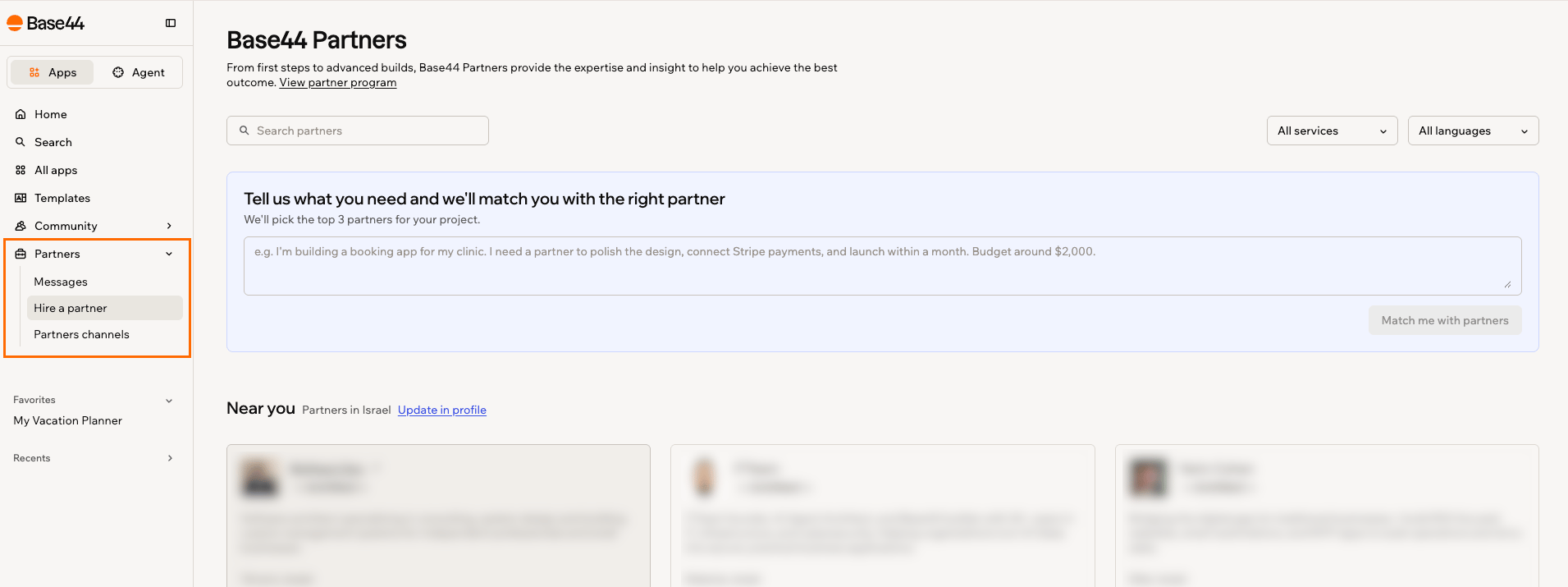
A Partners szakasz a munkaterület oldalsávjában
Az ügyfélbeszélgetések kezelése
Ügyfeleivel az Üzenetek Ügyfelek lapján beszélhet. Itt üzenhet nekik a projekt hatókörének egyeztetéséhez, frissítéseket oszthat meg, és hozzáférést kaphat az alkalmazásukhoz, mindezt ügyfelenként egyetlen beszélgetésben. Ön dönti el, mi marad egy beszélgetésben, és ki írhat Önnek továbbra is.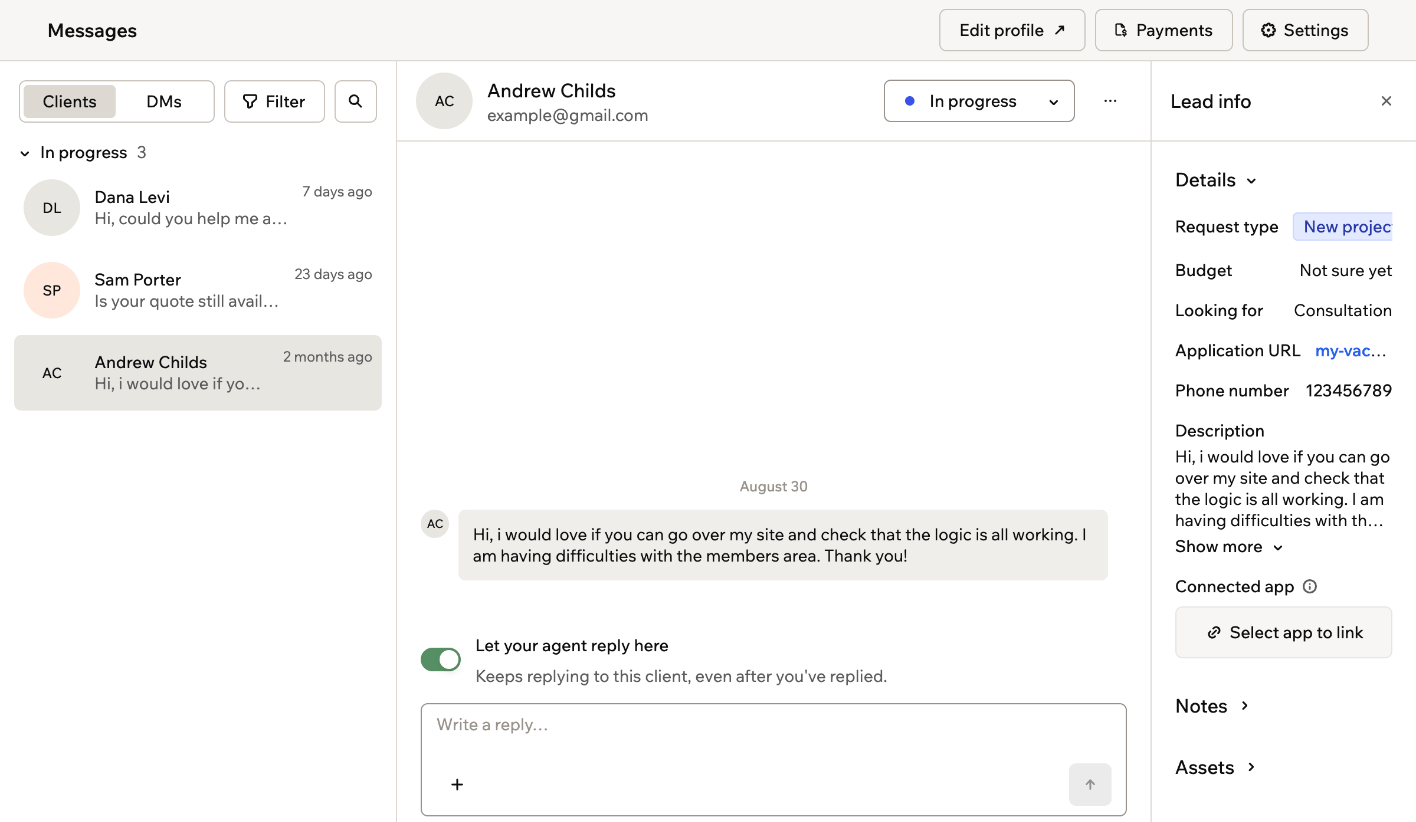
Egy ügyfélkérés a Clients lapon a beszélgetéssel és az érdeklődő adataival
Válasz egy ügyfélkérésre
Amikor valaki a partnerprofilján az Elérhetőség gombra kattint és kitölti az űrlapot, a kérése új beszélgetésként érkezik az Üzenetek Ügyfelek lapjára. A projekttel kapcsolatos minden egyetlen beszélgetésben marad, így akkor folytathatja, amikor ideje engedi. Az ügyfél a beszélgetésből szerkesztői hozzáférést adhat Önnek a saját alkalmazásához az üzenetmező melletti plusz menüvel. Általában ekkor tud valós munkára árajánlatot adni, mert látja, mit épített valójában. A beszélgetés mellett az Érdeklődő adatai egy pillantással mutatja, mit szeretne az ügyfél: a kérés típusát, a költségkeretet, azt, amit keres, és egy hivatkozást az alkalmazására. Válasz egy ügyfélnek:- A munkaterületen kattintson az oldalsávon a Partnerek, majd az Üzenetek elemre.
- Az Ügyfelek lapon válassza ki a megválaszolni kívánt beszélgetést.
- Írja meg és küldje el a válaszát.
A kérések szűrése
Ahogy az ügyféllistája bővül, szűrje a kéréseket szakasz szerint, hogy szakaszonként haladhasson. Minden szakasz mutatja, hány beszélgetés van benne. A keresővel ügyfél vagy alkalmazás alapján is megtalálhat egy beszélgetést.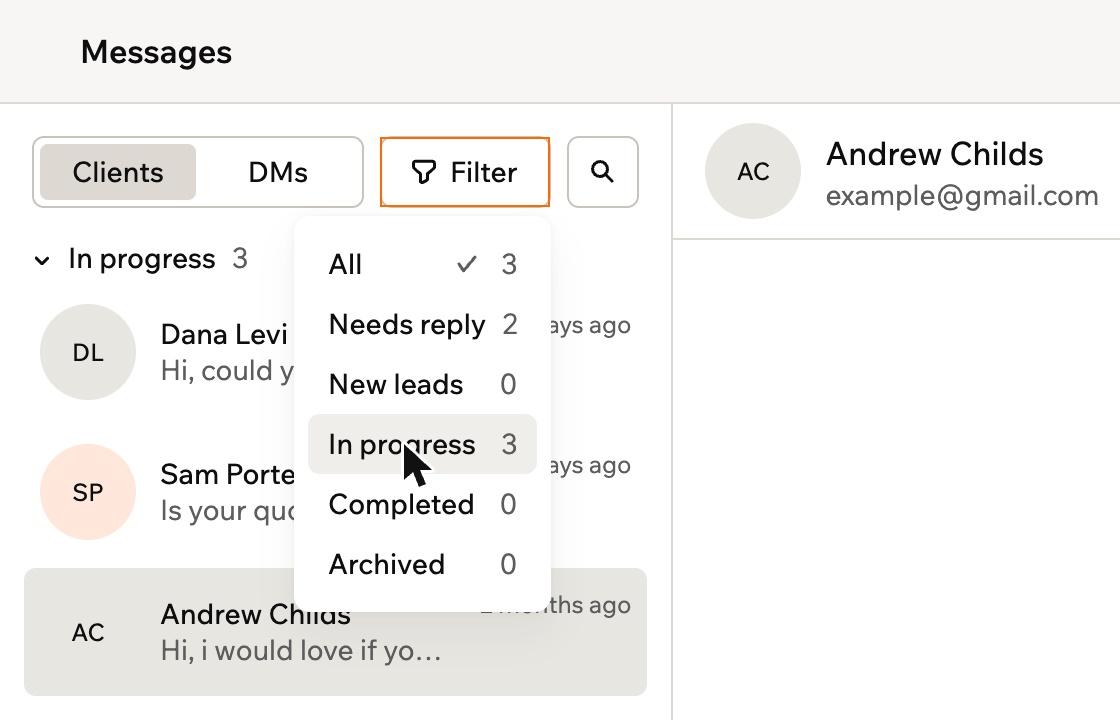
Ügyfélkérések szűrése szakasz szerint
- A munkaterületen kattintson az oldalsávon a Partnerek, majd az Üzenetek elemre.
- Az Ügyfelek lapon kattintson a Szűrő gombra.
- Válasszon szakaszt: Összes, Válaszra vár, Új érdeklődők, Folyamatban, Befejeződött vagy Archiválva.
Üzenet törlése
Egy ügyfélbeszélgetésben törölheti a saját üzeneteit, beleértve az ügynöke által Ön helyett küldött válaszokat is, mivel ezek az Ön nevében mennek ki. Az ügyfelek ugyanígy törölhetik a saját üzeneteiket. A másik fél által írt üzeneteket nem törölheti. Üzenet törlése:- A munkaterületen kattintson az oldalsávon a Partnerek, majd az Üzenetek elemre.
- Nyissa meg a beszélgetést, és keresse meg az üzenetét.
- Kattintson az üzeneten a Törlés ikonra, majd erősítse meg.
Ügyfél letiltása
Ha nem szeretne többé hallani egy ügyfélről, tiltsa le. Nem veheti fel Önnel újra a kapcsolatot, a beszélgetés archiválásra kerül, és egyikük sem írhat bele. A letiltás tehát lezárja az üzenetváltást, nem csak szünetelteti. A letiltott ügyfél erről nem kap értesítést: ugyanazt látja, mint aki egy távol lévő partnernek üzen, így a letiltást soha nem kell megmagyaráznia. Az összes letiltott ügyfelét az Üzenetek Beállítások részében, a Letiltott ügyfelek alatt látja, és a Letiltás feloldása gombbal újra engedélyezheti őket.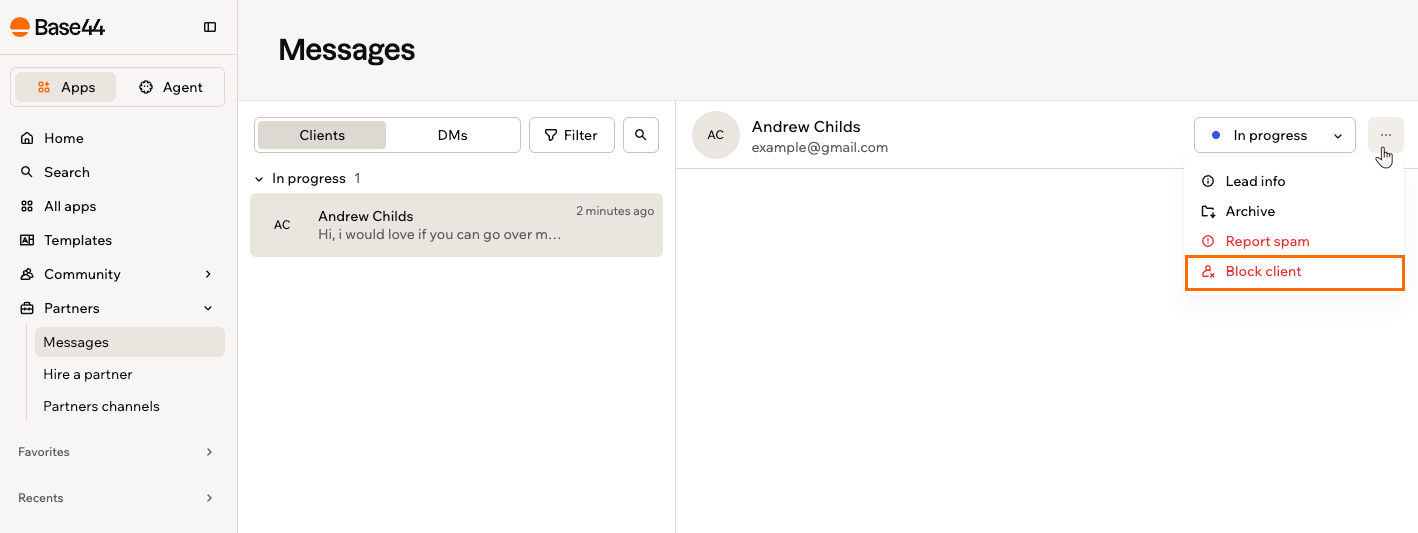
Ügyfél letiltása a More actions menüből
- A munkaterületen kattintson az oldalsávon a Partnerek, majd az Üzenetek elemre.
- Nyissa meg a beszélgetést az Ügyfelek lapon.
- Kattintson a További műveletek ikonra , majd az Ügyfél letiltása lehetőségre.
- Olvassa el a megerősítést, majd kattintson ismét az Ügyfél letiltása gombra.
Spam jelentése
Ha egy kérés valódi ügyfél helyett spam vagy visszaélés, ne csak tiltsa le, hanem jelentse. A Base44 felülvizsgálja a beszélgetést, a küldőt letiltja, a beszélgetést pedig archiválja, ugyanúgy, mint a letiltásnál.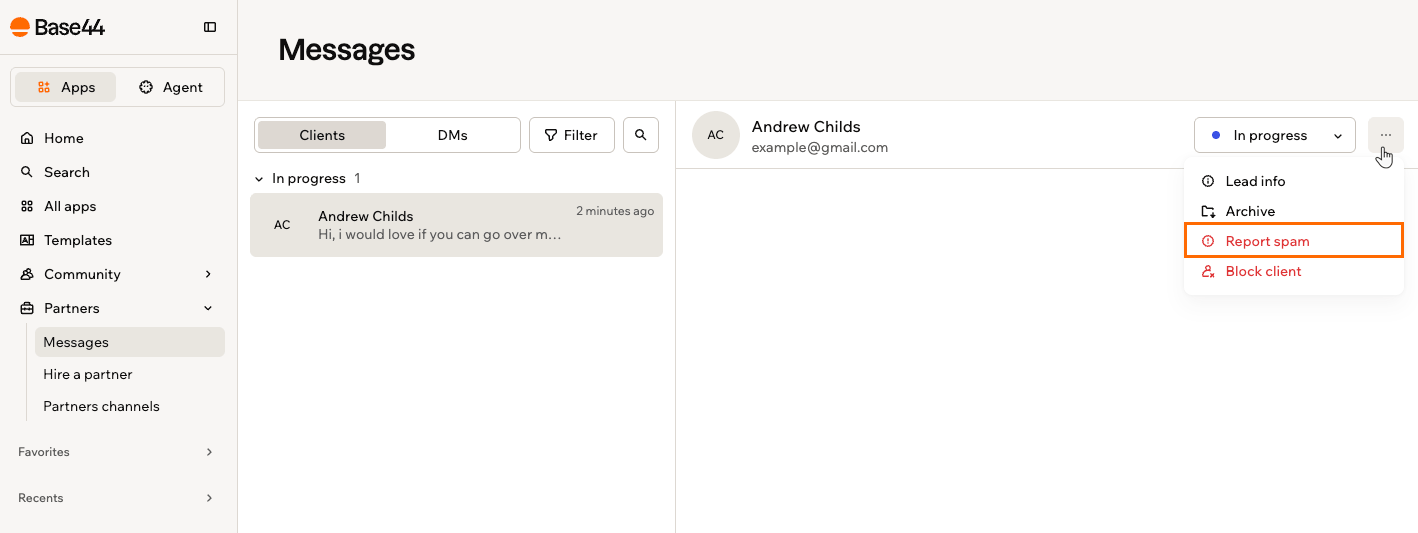
Beszélgetés jelentése spamként a More actions menüből
- A munkaterületen kattintson az oldalsávon a Partnerek, majd az Üzenetek elemre.
- Nyissa meg a beszélgetést az Ügyfelek lapon.
- Kattintson a További műveletek ikonra , majd a Jelentés spamként lehetőségre.
- Olvassa el a megerősítést, majd kattintson a Jelentés és letiltás gombra.
Az ügyfélkezelő ügynök beállítása
Minden partner kap egy ügynököt, amely kezelheti helyette az ügyfeleit. Az Öné éjjel-nappal válaszol az új érdeklődőknek és a követő üzenetekre, az Ön hangján, a partnerprofilja adatai alapján, a valódi döntést igénylő ügyeket pedig Önre hagyja.Az ügynök bekapcsolása
Az ügynök addig ki van kapcsolva, amíg be nem állítja, és Ön dönti el, mennyit kezeljen, mielőtt élesbe kerül. Alapbeállításként az új érdeklődőknek automatikusan válaszol, a követő üzenetekre pedig piszkozatot készít az Ön jóváhagyására. Az ügynök bekapcsolása:- A munkaterületen kattintson az oldalsávon a Partnerek, majd az Üzenetek elemre.
- Kattintson a Beállítások elemre, amely az Ügyfélkezelő ügynök résznél nyílik meg.
- Kattintson a Kezdés gombra.
- Állítsa be a Válasz a további kérdésekre értékét, vagyis azt, hogyan válaszol tovább az aktív beszélgetésekben:
- Auto: Azonnal elküldi a választ.
- Piszkozat: Választ készít elő, és megvárja, hogy Ön jóváhagyja.
- Ki: Az ilyen üzeneteket Önre hagyja.
- Állítsa a Válasz új érdeklődőknek értékét, vagyis az Önt bemutató és hozzávetőleges árajánlatot adó első választ, Auto, Piszkozat vagy Ki értékre. A lehetőségek ugyanúgy működnek, mint a követő üzeneteknél.
- Az Utasítások az ügynöknek alatt hétköznapi nyelven írja le, hogyan válaszoljon.
- Válasszon Hangnem értéket.
- Kattintson a Bekapcsolás gombra.
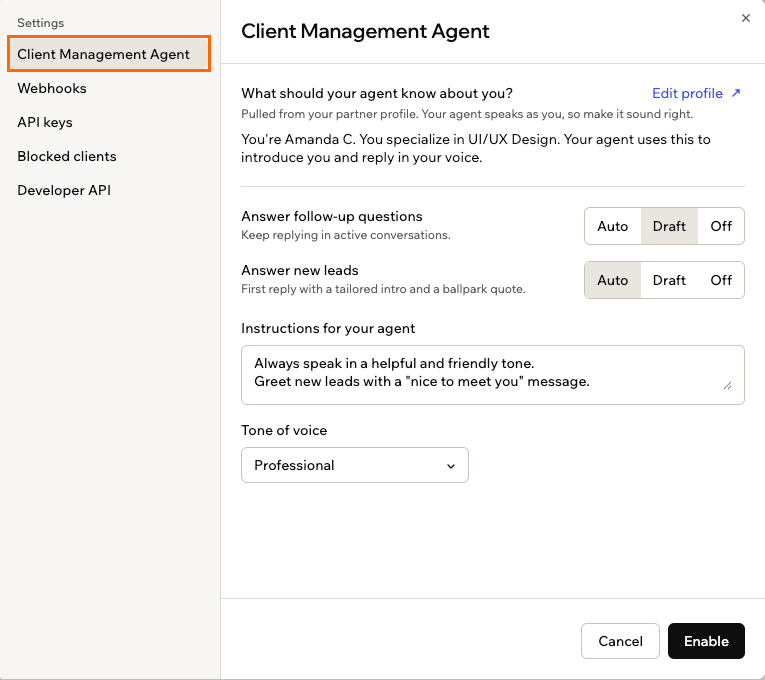
Az ügyfélkezelő ügynök beállítása
Az ügynök használata
Az ügynök bekapcsolása után az új érdeklődők Ön nélkül kapnak első választ, a Piszkozat értékre állított üzenetek pedig a beszélgetésben várják, hogy jóváhagyja, szerkessze vagy figyelmen kívül hagyja őket. Bármelyik beállítást bármikor módosíthatja. Így hagyhatja dolgozni, amíg Ön a munkájára koncentrál, majd visszaveheti a beszélgetéseket, amikor ideje engedi. Az ügynök válaszai az Ön nevében mennek ki, így az Önéinek tűnnek. Amit Önről tud, az a partnerprofiljából származik. Ezért úgy mutatja be Önt és úgy árazza a munkát, ahogy a profilja leírja. Ennek módosításához kattintson az ügynökbeállításokban a Profil szerkesztése gombra.- Nem ad kötelező érvényű árajánlatot. Minden általa említett ár hozzávetőleges becslés, és jelzi, hogy minden vállalást igénylő kérdésbe bevonja Önt.
- Nem egyezik bele az Ön nevében határidőkbe, fizetési feltételekbe vagy jogi feltételekbe.
- Nem említi a többi ügyfelét vagy beszélgetését, és nem árulja el, hogy ügynök kezeli a válaszokat.
- Nem talál ki olyan tapasztalatot vagy korábbi munkát, amelyet nem tud alátámasztani. Ha nem tud valamit, jelzi, hogy egyeztet Önnel.
Az ügynök kezelése
A beállítás után az ügynök beállításai a vezérlőpultjává válnak. Be- és kikapcsolhatja, módosíthatja, hogyan válaszol, átírhatja az utasításait, és csatornákat csatlakoztathat. Minden módosítás automatikusan mentődik. Az ügynök kezelése:- A munkaterületen kattintson az oldalsávon a Partnerek, majd az Üzenetek elemre.
- Kattintson a Beállítások elemre, amely az Ügyfélkezelő ügynök résznél nyílik meg.
- Tegye a következők bármelyikét:
- Kapcsolja be vagy ki az ügynököt a kapcsolójával.
- Kattintson a Hogyan válaszol az ügynöke elemre annak módosításához, hogyan válaszol az új érdeklődőknek és a követő kérdésekre.
- Kattintson az Utasítások elemre az utasítások és a hangnem frissítéséhez.
- A Csatornák alatt kattintson a WhatsApp csatlakoztatása vagy a Telegram csatlakoztatása gombra, hogy közvetlenül ezekből az alkalmazásokból üzenhessen az ügynökének.
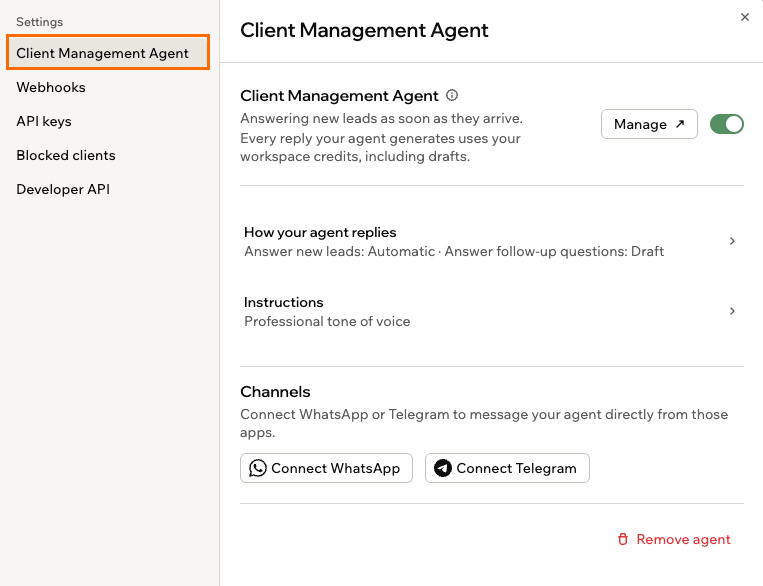
Az ügyfélkezelő ügynök kezelése
A CRM csatlakoztatása
Ha az ügyfélmunkát saját CRM-rendszerében kezeli, az ügyfélüzeneteket továbbíthatja oda, és a partneri központ helyett onnan válaszolhat. Ezt az Üzenetek Beállítások részében állíthatja be: egy webhookkal a rendszerébe kimenő üzenetekhez, és egy API-kulccsal a visszaérkező válaszokhoz.Webhook hozzáadása
A webhookok a rendszerébe küldik az üzeneteket. Adjon hozzá egy végpontot, és minden új üzenet automatikusan oda érkezik. Ha egy webhook már létezik, listázza az összes általa végzett kézbesítést, a További műveletek ikonjával pedig tesztkézbesítést küldhet, vagy lecserélheti az aláírási titkos kulcsát. Webhook hozzáadása:- A munkaterületen kattintson az oldalsávon a Partnerek, majd az Üzenetek elemre.
- Kattintson a Beállítások, majd a Webhookok elemre.
- Kattintson a Webhook hozzáadása gombra.
- Adja meg a Végpont URL-je értékét, és ha szeretné, egy Leírás leírást.
- Válassza ki, mely eseményeket küldje: Új érdeklődő, Ügyfélválasz vagy mindkettő.
- Hagyja bekapcsolva a Kézbesítések aláírása beállítást, hogy a végpont ellenőrizhesse, valóban a Base44-től érkezett-e minden kérés.
- Kattintson a Webhook létrehozása gombra.
- Másolja ki az aláírási titkos kulcsot, és tárolja biztonságos helyen, mert többé nem fogja látni.
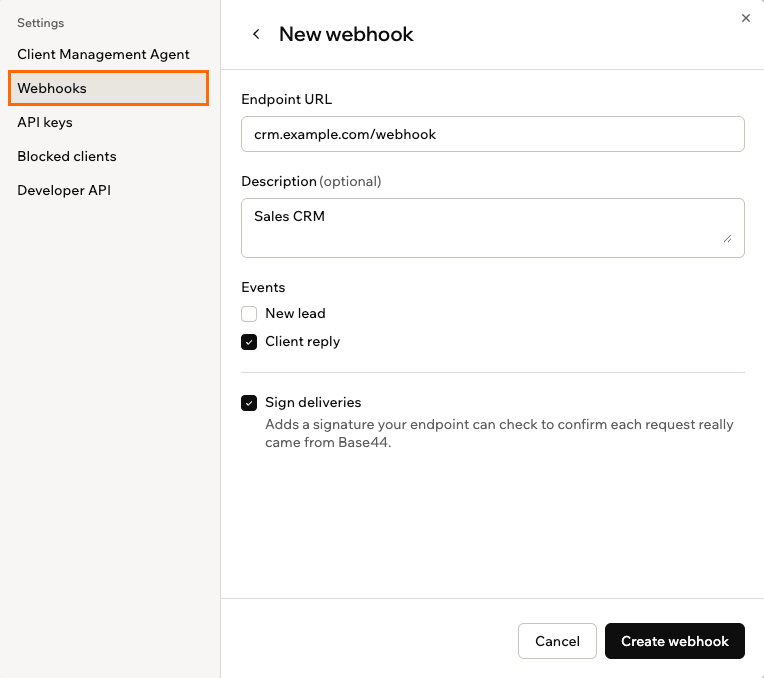
Az ügyfélüzeneteket a CRM-be küldő webhook hozzáadása
API-kulcs létrehozása
Az API-kulccsal a CRM visszaválaszolhat egy ügyfélbeszélgetésbe. Minden kulcs egyetlen partnerprofilhoz használható, és legfeljebb 5 kulcsa lehet. A végpontért, a kérésformátumért és a példákért kattintson az Üzenetek Beállítások részében a Fejlesztői API elemre. API-kulcs létrehozása:- A munkaterületen kattintson az oldalsávon a Partnerek, majd az Üzenetek elemre.
- Kattintson a Beállítások, majd az API-kulcsok elemre.
- Kattintson a Kulcs létrehozása gombra.
- Adjon nevet a kulcsnak, majd kattintson a Létrehozás gombra.
- Másolja ki a kulcsot, és tárolja biztonságos helyen.
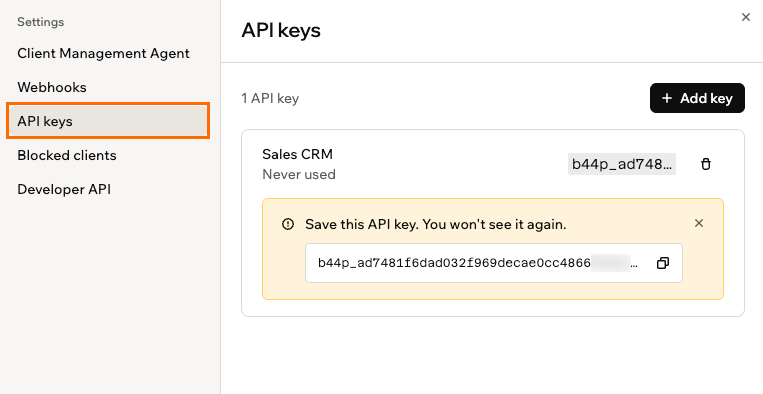
Egy újonnan létrehozott, csak egyszer látható API-kulcs
Üzenetküldés más partnereknek
Más partnerekkel 2 helyen beszélhet, mindkettő elkülönül az ügyfélbeszélgetésektől: a partnercsatornákban csoportos csevegéshez, és a közvetlen üzenetekben (DM) privát beszélgetésekhez.A partnercsatornák használata
A Partners channels csoportos csevegés az összes partner számára. Fájlt csatolhat egy bejegyzéshez, reagálhat mások bejegyzéseire, és szálban válaszolhat, hogy egy beszélgetés együtt maradjon. Minden csatorna mutatja, hány partner van online. 3 csatorna van:- Általános: Nyílt csevegés minden partner számára.
- Funkciókérések: Termékötletek javaslása és megvitatása.
- Együttműködési kérések: Partnerek keresése közös projekthez.
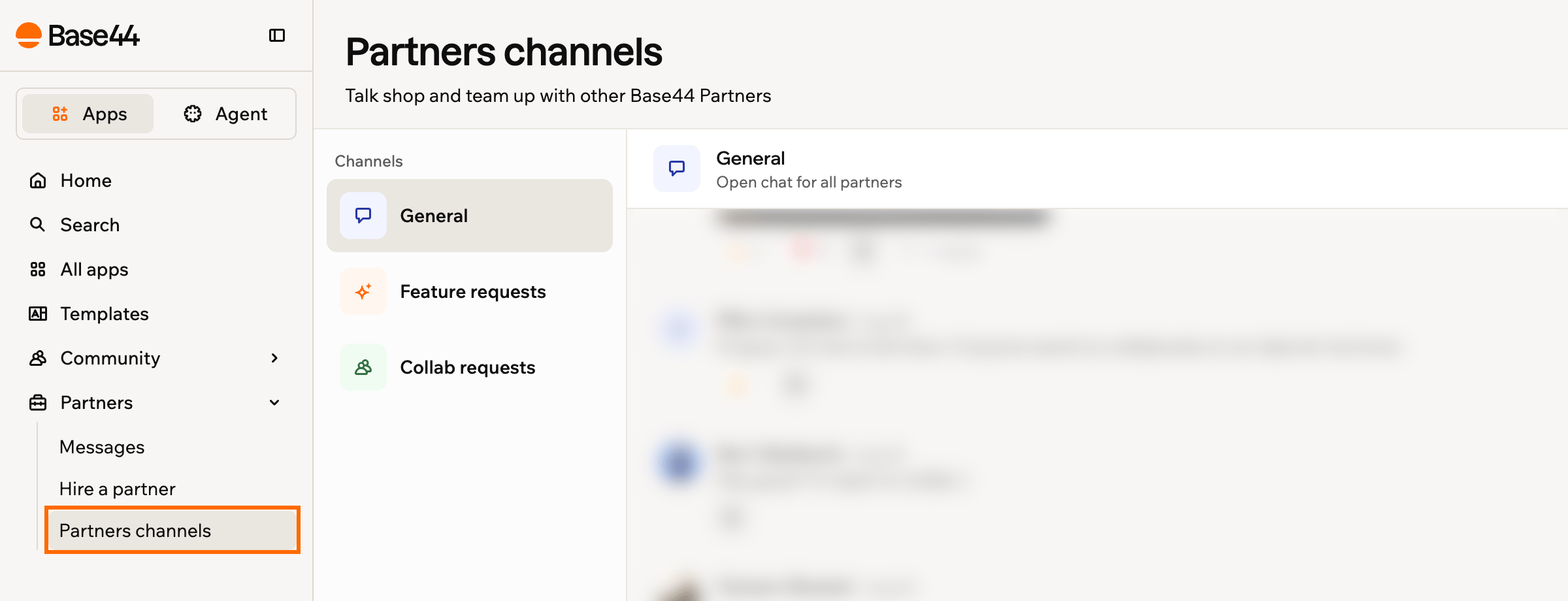
Beszélgetés más partnerekkel a partnercsatornákban
- A munkaterületen kattintson az oldalsávon a Partnerek, majd a Partnercsatornák elemre.
- Válasszon csatornát, és kezdjen el írni.
Közvetlen üzenet küldése
Egy partnerrel folytatott privát beszélgetéshez használja az Üzenetek Üzenetek lapját. Itt jelennek meg a partnerekkel folytatott közvetlen beszélgetései. A közvetlen üzenetek megnyitása:- A munkaterületen kattintson az oldalsávon a Partnerek, majd az Üzenetek elemre.
- Kattintson az Üzenetek lapra.
- Válasszon egy partnert a beszélgetés megnyitásához.
A partneradatok elrejtése
Ön dönti el, mikor szeretne dolgozni, és mikor látszik partnerként. Szabadságra megy, vagy egyszerűen túl sok a dolga? Szüneteltetheti az új kéréseket, vagy teljesen elrejtheti a partneradatait a Base44-profilja Munka és díjak részében.Az új kérések szüneteltetése
Ha szünetet szeretne tartani, kapcsolja ki a Nyitott új projektmegkeresésekre beállítást. A profilján az „On vacation - not taking projects” felirat jelenik meg, az Elérhetőség gomb pedig le lesz tiltva, így senki sem küldhet új kérést. A meglévő beszélgetései a szokásos módon folytatódnak. Az új kérések szüneteltetése:- A munkaterületen kattintson az oldalsávon a Partnerek elemre.
- Kattintson a jobb felső sarokban a Profil szerkesztése gombra.
- A profilján kattintson ismét a Profil szerkesztése gombra.
- Görgessen a Munka és díjak részhez.
- Kapcsolja ki a Nyitott új projektmegkeresésekre kapcsolót.
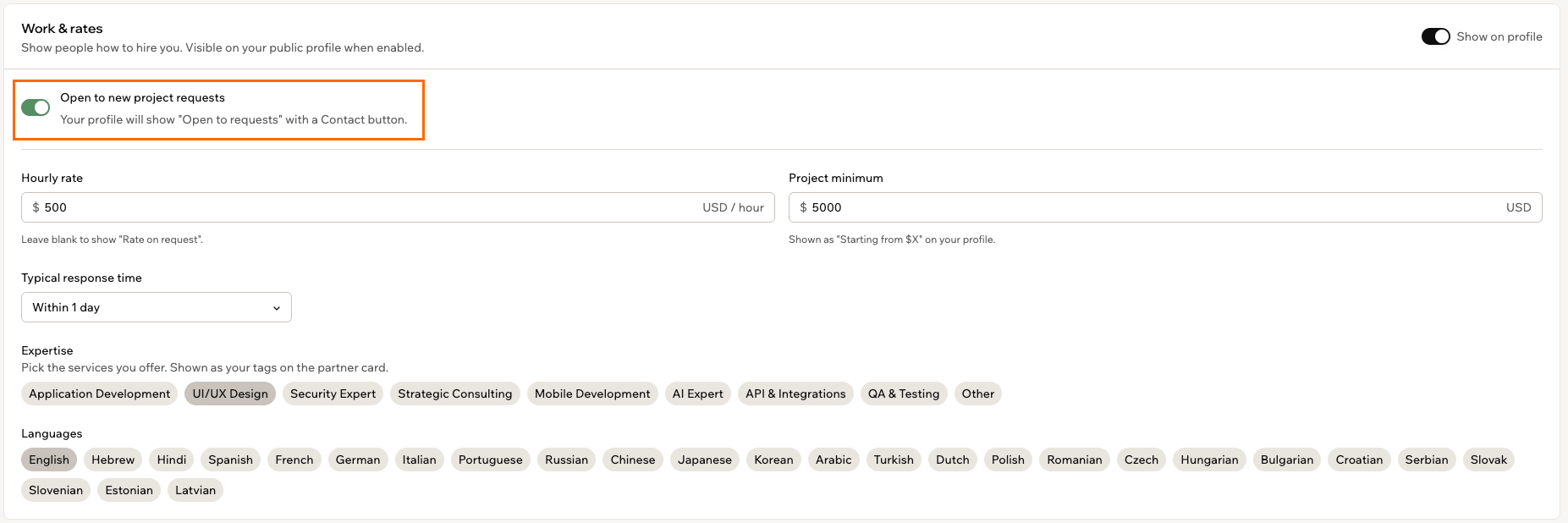
Az Open to new project requests kapcsoló a Work & rates részben
Az adatok elrejtése a profilon
Kapcsolja ki a Megjelenítés a profilon beállítást, ha teljesen el szeretné távolítani a partneradatait a nyilvános profiljáról, beleértve a partnerkönyvtárban való megjelenést is. A partneradatok elrejtése:- A munkaterületen kattintson az oldalsávon a Partnerek elemre.
- Kattintson a jobb felső sarokban a Profil szerkesztése gombra.
- A profilján kattintson ismét a Profil szerkesztése gombra.
- Görgessen a Munka és díjak részhez.
- Kapcsolja ki a Megjelenítés a profilon kapcsolót.
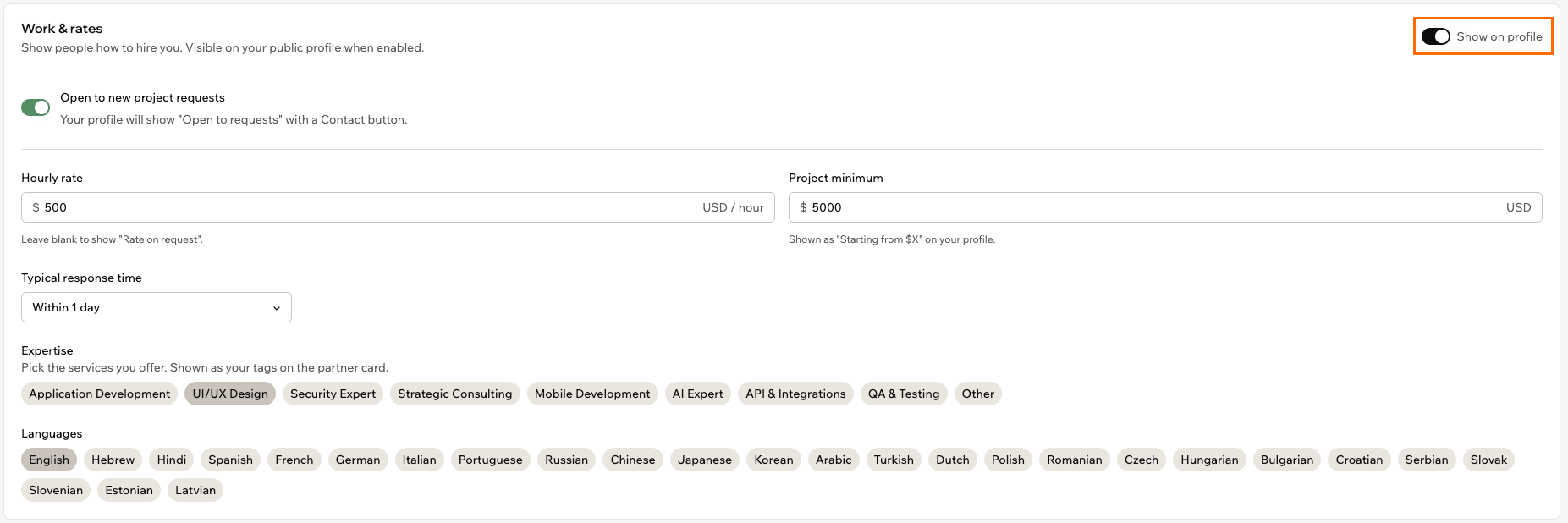
A Show on profile kapcsoló a Work & rates részben
GYIK
Kattintson az alábbi kérdésekre, hogy többet megtudjon a partnerként végzett ügyfélmunkáról.Hogyan távolíthatom el teljesen az ügynökömet?
Hogyan távolíthatom el teljesen az ügynökömet?
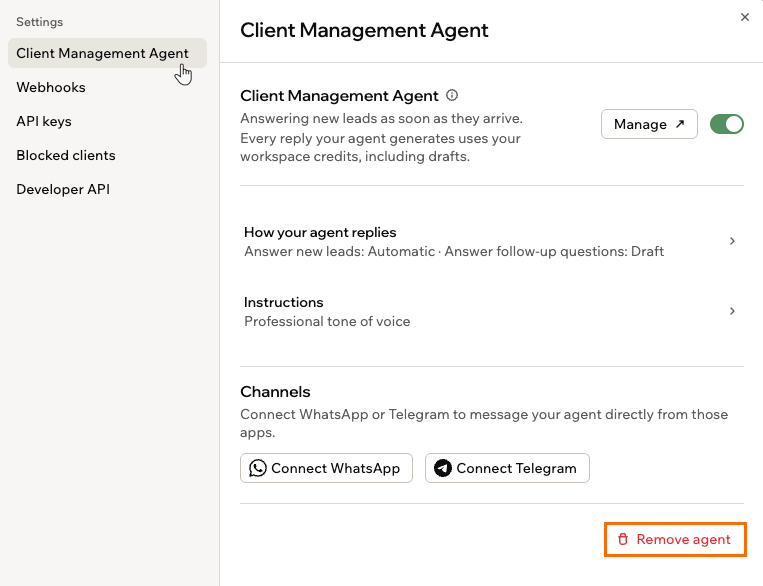
Az ügynök eltávolítása a beállításaiból
Hogyan állíthatok le egy webhookot?
Hogyan állíthatok le egy webhookot?
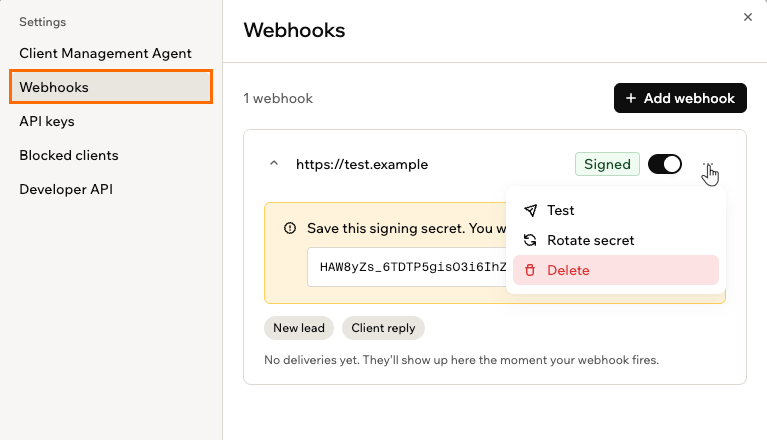
Webhook törlése a More actions menüből
Hogyan vonhatok vissza egy API-kulcsot?
Hogyan vonhatok vissza egy API-kulcsot?
Használhatom egyszerre a CRM-emet és a partneri központot?
Használhatom egyszerre a CRM-emet és a partneri központot?
Fogadhatok fizetést az ügyfelektől a Base44-en keresztül?
Fogadhatok fizetést az ügyfelektől a Base44-en keresztül?
Hogyan szüntethetem meg teljesen a partnerségemet?
Hogyan szüntethetem meg teljesen a partnerségemet?
- Kattintson a fiókja bal alsó sarkában a munkaterület nevére.
- Kattintson a Fiókbeállítások elemre.
- Kattintson a Builder elemre.
- A Partnerbeállítások alatt kattintson a Kilépés a partnerprogramból gombra.
- Tekintse át a megerősítő párbeszédablakot, majd kattintson a Kilépés a programból gombra.