

Új munkaterület létrehozása
Amikor új munkaterületet hoz létre, automatikusan Ön lesz a tulajdonosa, és amíg másokat meg nem hív, csak Ön kezelheti.Korlátozott, hány munkaterület tulajdonosa lehet. Lásd: Hány munkaterületem lehet?
- Kattintson a fiókja bal alsó sarkában a munkaterület nevére.
- Kattintson a menü tetején a munkaterület nevére a munkaterületek listájának megnyitásához.
- Kattintson a lista alján az Új munkaterület hozzáadása elemre.
- Adjon nevet a munkaterületnek.
- Kattintson a Munkaterület létrehozása gombra.
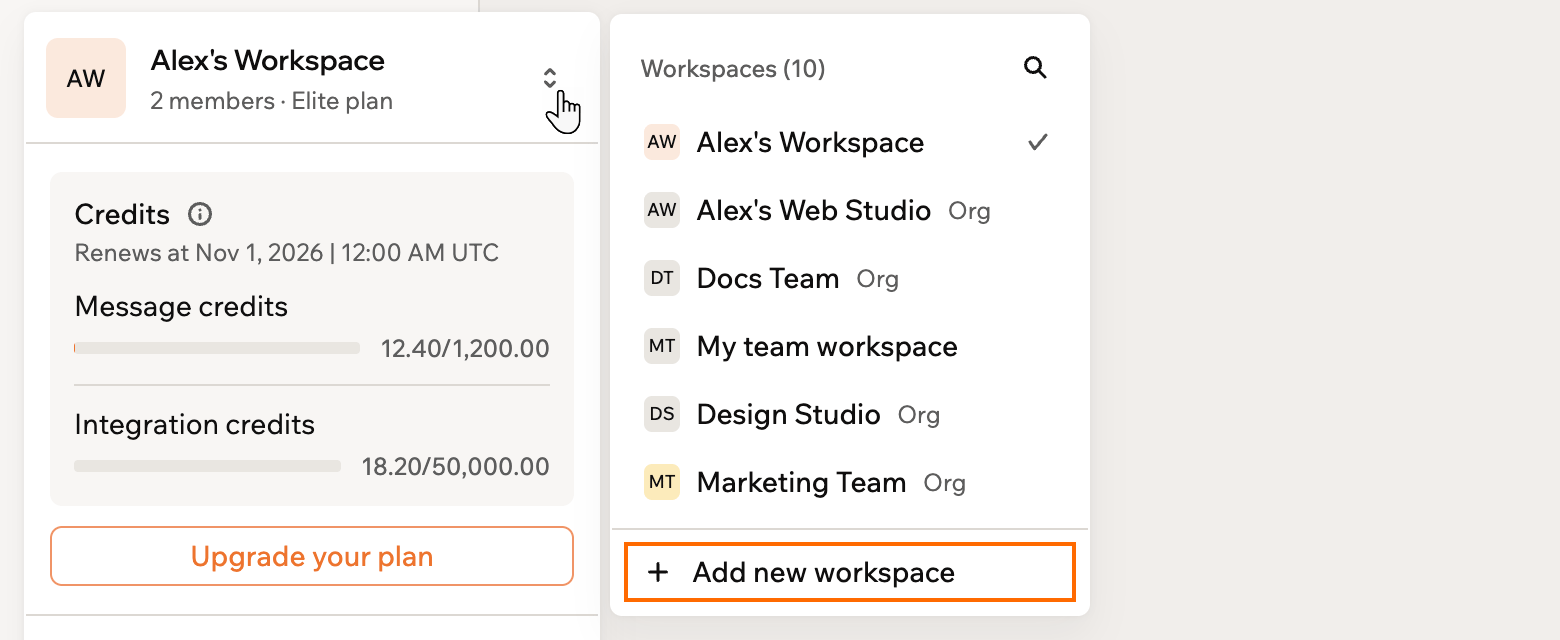
Új munkaterület létrehozása a Base44-fiókban
Munkaterület beállítása
A munkaterület tulajdonosaként vagy adminisztrátoraként a csapat igényeihez igazíthatja a munkaterület beállításait. A munkaterület-beállításokban kezelheti a munkaterület nevét és leírását, a kredithasználatot, a tagokat és a hitelesítést. A csomagot és a számlázást csak a munkaterület tulajdonosa kezelheti. Enterprise csomagban (Business vagy Enterprise) az Irányítás részben alkalmazásszintű beállításokat is konfigurálhat. A munkaterület beállítása:- Kattintson a fiókja bal alsó sarkában a munkaterület nevére.
- Kattintson a Beállítások elemre.
- Az Általános alatt kattintson az Áttekintés elemre.
- Frissítse a beállításokat, köztük a Munkaterület neve és a Munkaterület leírása mezőt.
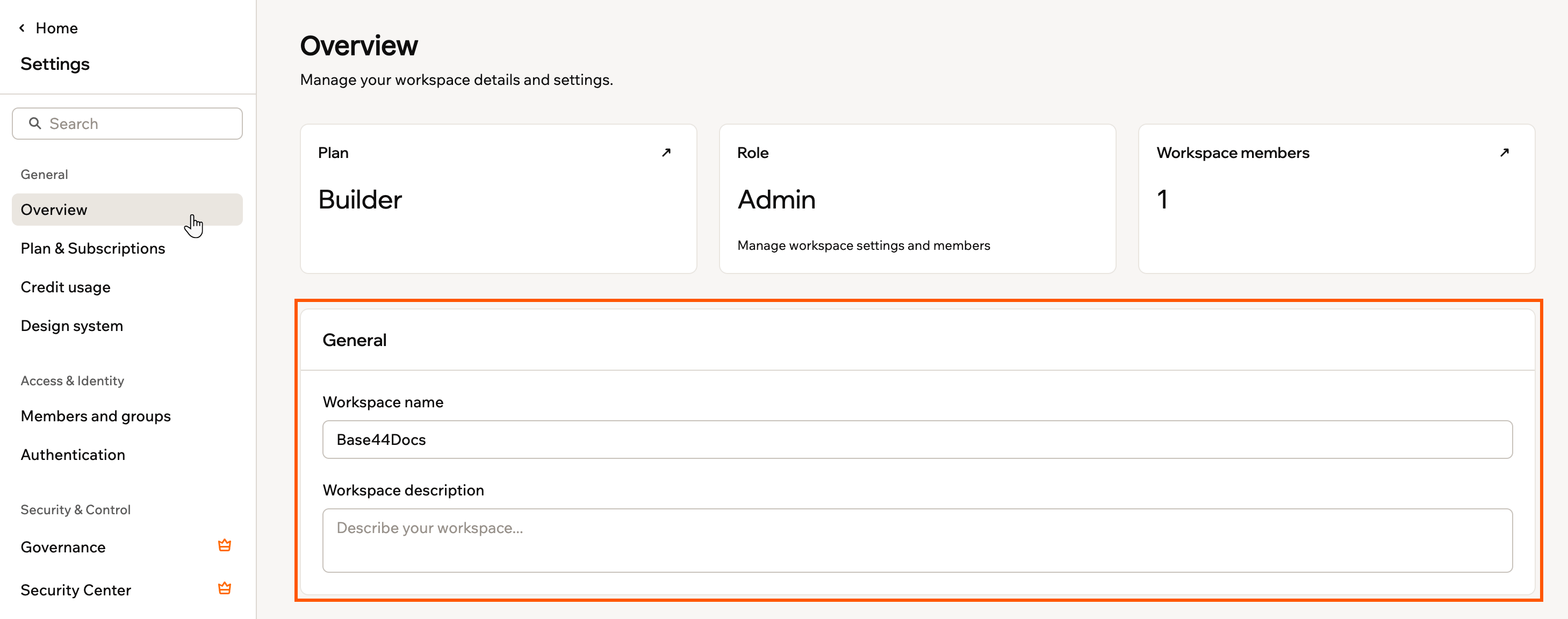
A munkaterület adatainak beállítása
SSO beállítása a munkaterülethez
Az egyszeri bejelentkezéssel (SSO) a szervezetében mindenki a céges bejelentkezésével érheti el a Base44-et, külön jelszavak nélkül. Ha bekapcsolja az SSO-t a munkaterületen, az identitásszolgáltató (például a Google vagy a Microsoft) határozza meg, ki jelentkezhet be. Ez biztonságosan tartja a hozzáférést, és egyszerűvé teszi a bevezetést. A munkaterület identitásszolgáltatóhoz csatlakoztatásához és az SSO bekapcsolásához kövesse az SSO beállítása oldal lépéseit.A munkaterület domainjének igazolása
A munkaterület domainjének igazolása megerősíti, hogy Ön rendelkezik a megadott domain felett. Így biztonságosan használhatja SSO-val és e-mail-alapú hozzáférési szabályokkal a munkaterületen.A DNS-igazolás a domainszolgáltatótól függően néhány percig tarthat. A DNS-rekordok frissülése után a Base44 automatikusan igazolja a domaint. Ha az igazolás egy idő után sem fejeződik be, kattintson a Domain Verification részben a Visszaállítás gombra egy új TXT-rekord létrehozásához, és próbálja újra.
- Kattintson a fiókja bal alsó sarkában a munkaterület nevére.
- Kattintson a Beállítások elemre.
- Kattintson a Hitelesítés elemre.
- Az Ellenőrzött domainek alatt adja meg a domaint az Add domain mezőben.
- Kattintson az Igazolás gombra.
- Az Add DNS records for [your-domain] panelen másolja ki a TXT-rekord Gazdagép / név és Érték adatait.
- Új lapon jelentkezzen be a domainszolgáltatójához.
- Nyissa meg a domain DNS-beállításait.
- Adjon hozzá egy új TXT rekordot pontosan a munkaterületen látható Gazdagép / név és Érték értékekkel.
- Mentse a DNS-módosításokat a domainszolgáltatónál.
- Térjen vissza a munkaterülethez, és várja meg, amíg a Base44 ellenőrzi a DNS-rekordokat. Az állapot frissülését az Ellenőrzött domainek alatt látja.
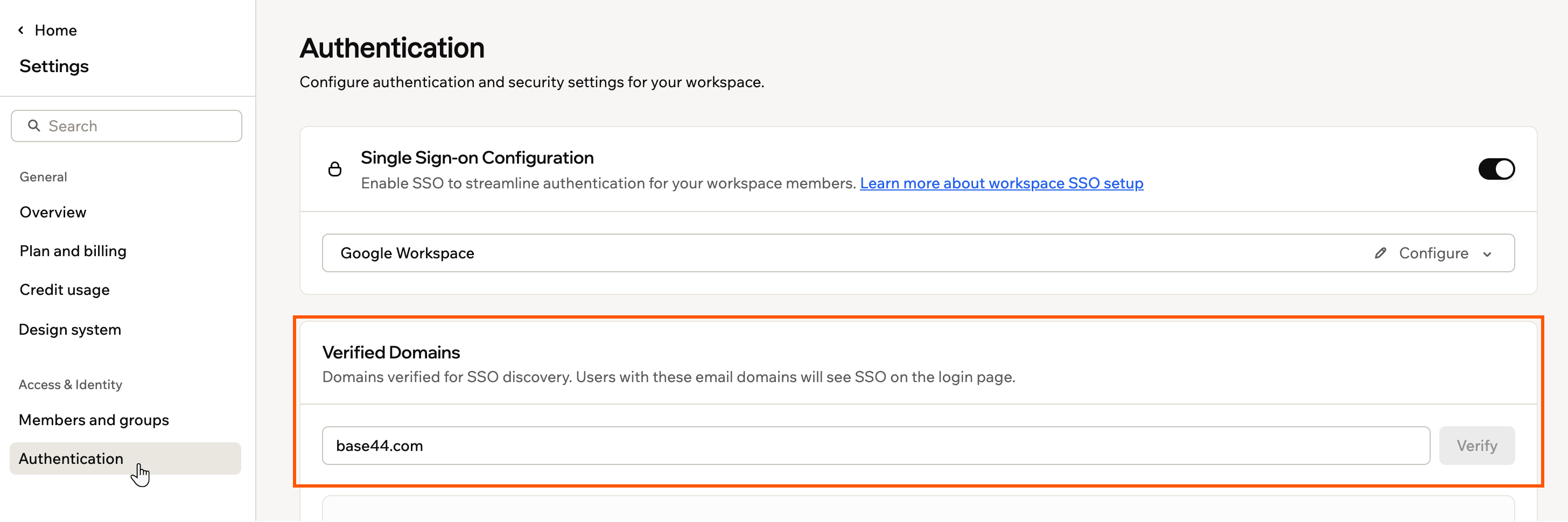
A munkaterület domainjének igazolása
A munkaterület kezelése
Nevezze át a munkaterületet, változtassa meg a tulajdonosát, vagy lépjen ki egy olyan munkaterületről, amelyre már nincs szüksége.Munkaterület átnevezése
Adjon a munkaterületnek könnyen felismerhető nevet, például a csapata vagy a cége nevét. Munkaterület átnevezése:- Kattintson a fiókja bal alsó sarkában a munkaterület nevére.
- Kattintson a Beállítások elemre.
- Az Általános alatt kattintson az Áttekintés elemre.
- A Munkaterület neve alatt adjon meg egy új nevet.
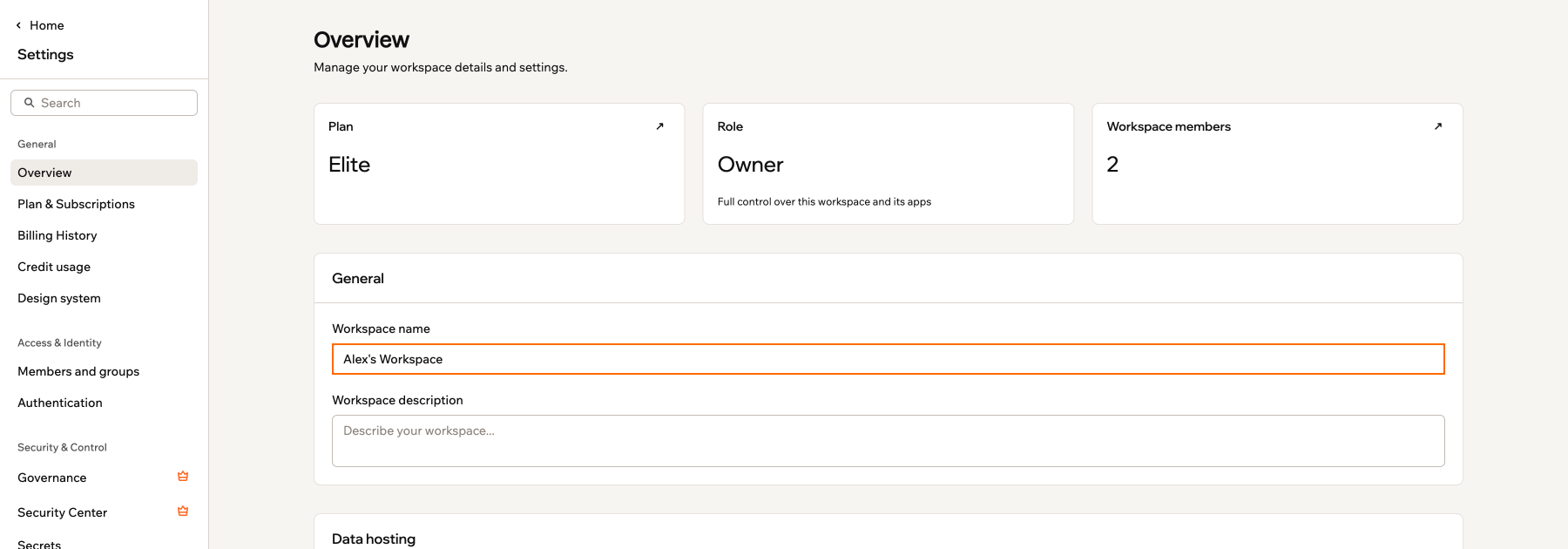
Munkaterület átnevezése az Overview beállításokban
A munkaterület tulajdonosának módosítása
Minden munkaterületnek egy tulajdonosa van. A tulajdonost nem módosíthatja a munkaterület-beállításokban. Ha egy meglévő tagot szeretne tulajdonossá tenni, forduljon a Customer Care csapatához a tag e-mail-címével.Kilépés egy munkaterületről
Ha egy munkaterület tagja, a munkaterület-beállítások Áttekintés részében bármikor kiléphet belőle. Kilépéskor elveszíti a hozzáférést az összes alkalmazásához, az Ön tulajdonában lévő alkalmazások pedig a munkaterület tulajdonosához kerülnek. Tulajdonosként nem léphet ki a munkaterületről.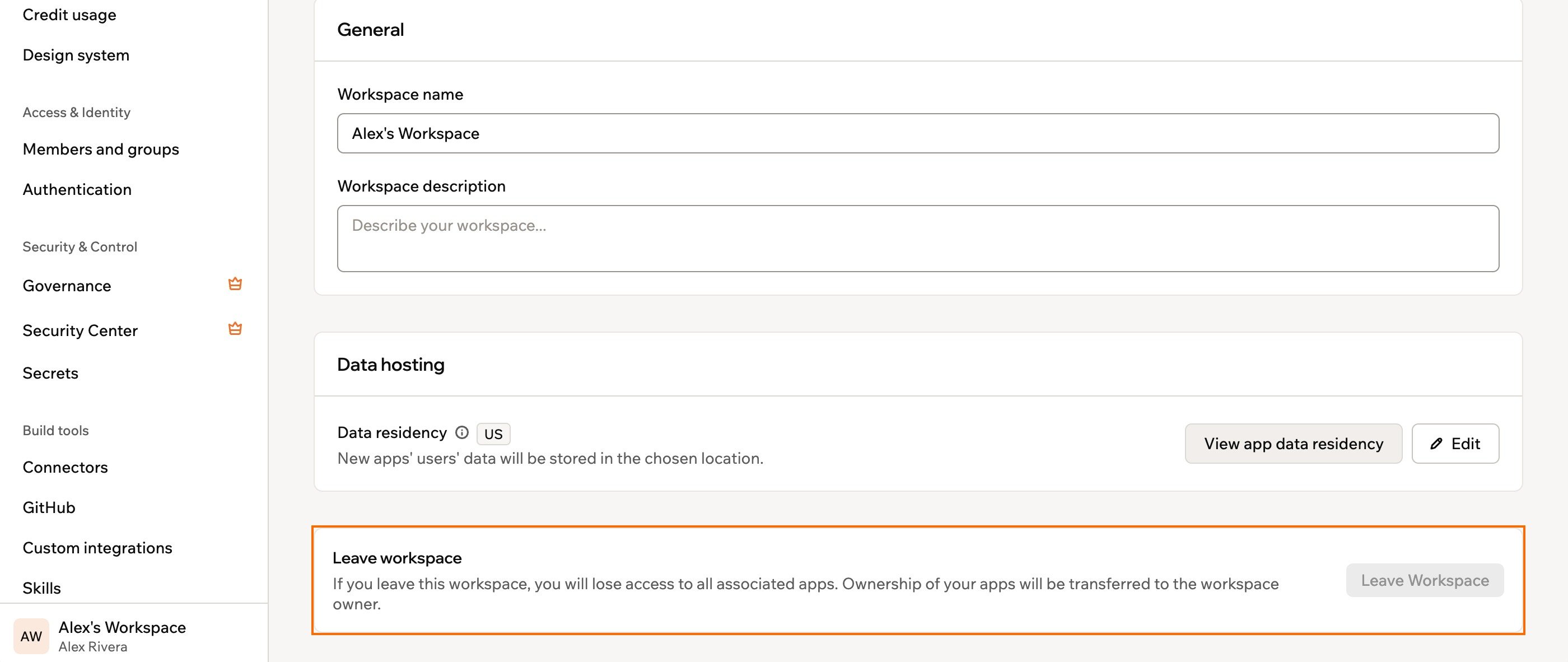
Kilépés egy munkaterületről
Munkaterület törlése
Munkaterületet közvetlenül nem törölhet. Eltávolíthatja az összes tagját és alkalmazását, de maga a munkaterület aktív marad. Ha törli Base44-fiókját, az Ön tulajdonában lévő munkaterületek is véglegesen törlődnek. További információ a fiók törléséről.Ezt az oldalt MI segítségével fordítottuk. A legpontosabb és legfrissebb információkért tekintse meg az angol nyelvű változatot.