

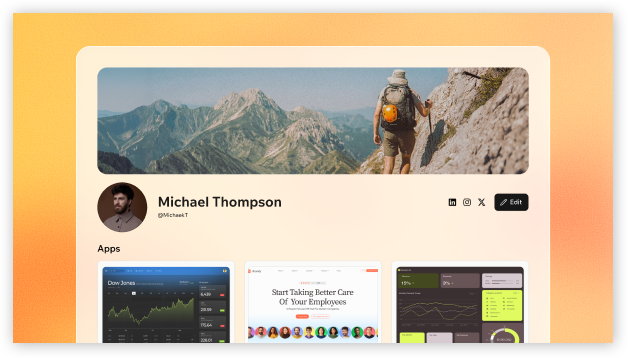
Egy nyilvános Base44-profil
A profil nyilvános. Csak olyan adatokat osszon meg, amelyeket szeretne, hogy a profilját meglátogatók lássanak.
A profil beállítása
Kezdje azoknak az adatoknak a megadásával, amelyeket szerepeltetni szeretne, például a bemutatkozással, a hivatkozásokkal, a helyadattal és az alkalmazásokkal. Profilját bármikor frissítheti. A profil beállítása:- Kattintson a bal alsó sarokban a munkaterület nevére.
- Kattintson a Profil megtekintése elemre.
- Kattintson a Profil szerkesztése gombra.
- Töltse ki az alábbiak bármelyikét:
- Borítókép: Válasszon egyedi színátmeneteink közül, vagy töltsön fel saját szalagképet a profil tetejére. A legjobb eredményhez széles képet használjon.
- Profile photo: Nyilvános profilfotója.
- Felhasználónév szerkesztése: Base44-felhasználóneve, amely a profil URL-jében szerepel.
- Bemutatkozás: Rövid, nyilvános bemutatkozás, legfeljebb 750 karakter.
- Helyszín: Földrajzi helye.
- A fiókja e-mail-címének megjelenítése: Itt dönti el, megjelenjen-e a fiókja e-mail-címe.
- Közösségi profilok: Adjon hozzá Instagram-, LinkedIn-, X- és egyéni hivatkozásokat.
- Kattintson az Alkalmazások kezelése gombra a bemutatni kívánt alkalmazások kiválasztásához, majd a Mentés gombra.
- A Tevékenység melletti Megjelenítés a profilon kapcsolóval döntse el, megjelenjen-e a tevékenységi hőtérképe.
- Kattintson a Változtatások mentése gombra.
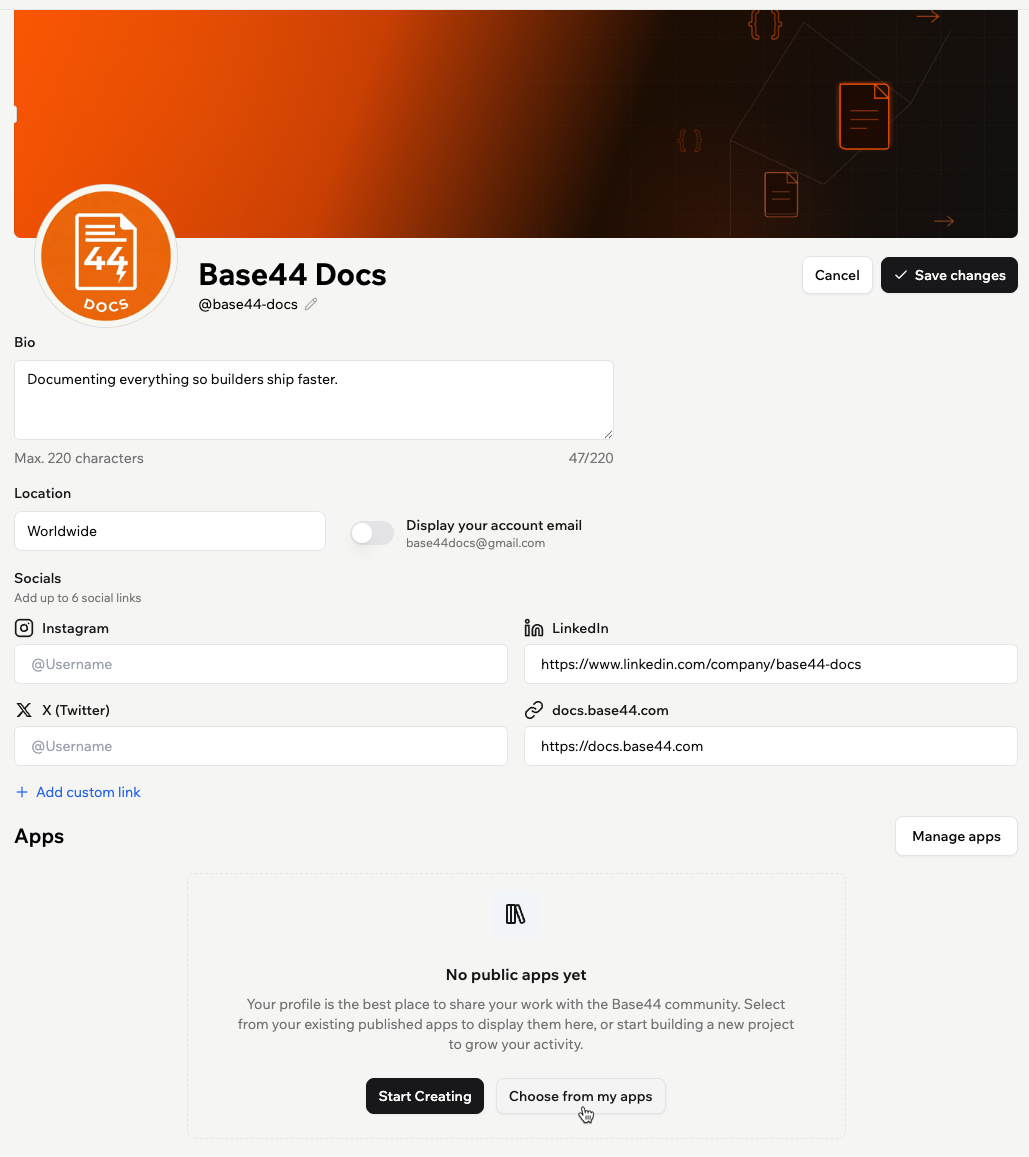
A Base44-profil szerkesztése
Csak a közzétett alkalmazások választhatók ki. Profilját alkalmazások hozzáadása előtt is megoszthatja, és később adhat hozzá közzétett alkalmazásokat.
A mérföldkövek követése
A profil tartalmaz egy Mérföldkövek lapot, amely mutatja a Base44-ben való építés során elért fejlődését. Mérföldkövek teljesítésével 5 szinten haladhat végig: Explorer, Maker, Specialist, Architect és Legend.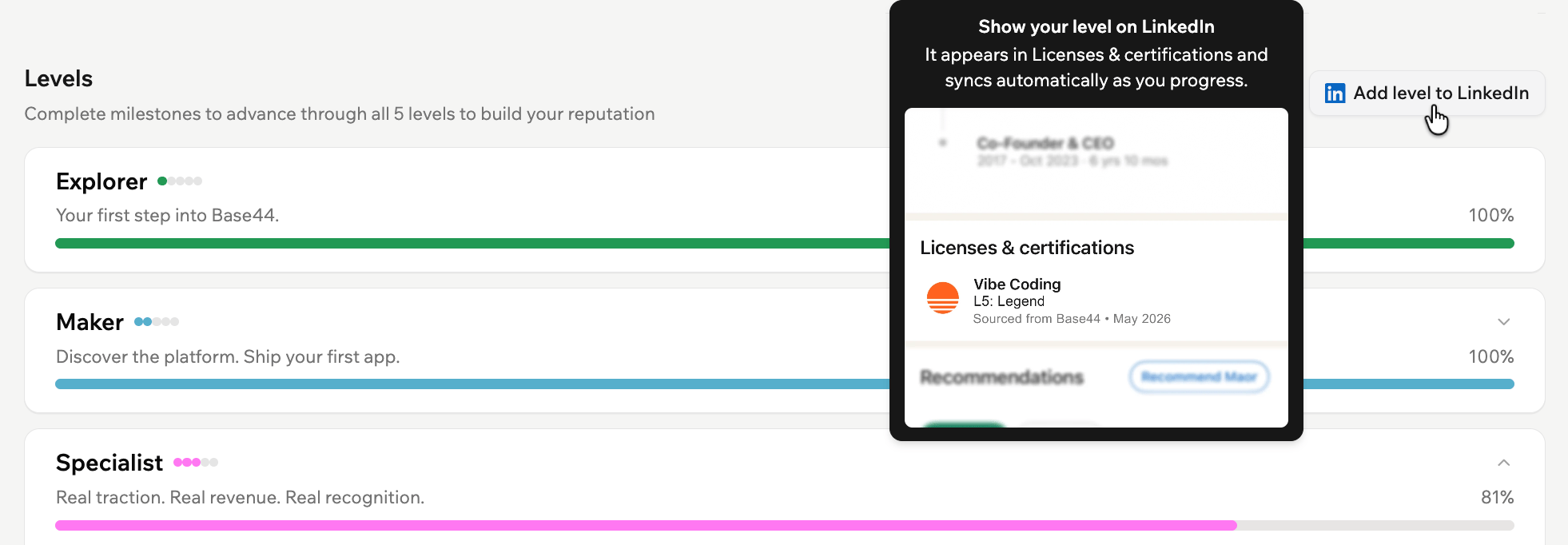
Szintek és mérföldkövek egy Base44-profilon
A Base44 csatlakoztatása a LinkedInhez
A Mérföldkövek lapon csatlakoztathatja a Base44-et a LinkedInhez, hogy megmutassa, mit ért el fejlesztőként. Base44-szintje a LinkedIn-profilja Licencek és tanúsítványok részében jelenik meg, és a fejlődésével automatikusan frissül. A Base44 csatlakoztatása a LinkedInhez:- Kattintson a bal alsó sarokban a munkaterület nevére.
- Kattintson a Profil megtekintése elemre.
- Kattintson a Mérföldkövek lapra.
- Kattintson a Szint hozzáadása a LinkedInhez gombra.
- Jelentkezzen be a LinkedInbe, és tekintse át a kért engedélyeket.
- Kattintson az Allow gombra.
Profiljelvények igénylése
A profiljelvények a Base44-ben való építés során szerzett eredményeit emelik ki. Igényeljen egy jelvényt, hogy megjelenjen nyilvános profilján. Az első 3 igényelt jelvénye alapértelmezés szerint a szintje mellett jelenik meg. A profil szerkesztésével legfeljebb 3 igényelt jelvényt választhat ki kiemelésre.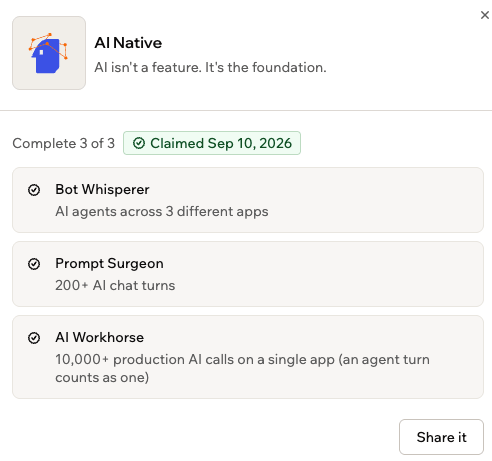
Profiljelvény részletei
- Kattintson a bal alsó sarokban a munkaterület nevére.
- Kattintson a Profil megtekintése elemre.
- A Jelvények alatt kattintson egy igénylésre kész jelvényre.
- Kattintson a Begyűjtés gombra. Megnyílik a Megosztás párbeszédablak.
- Válassza a Link másolása, a Megosztás az X-en vagy a Megosztás a LinkedInen lehetőséget.
Jutalmak szerzése teljesítményekkel
Váltsa jutalmakra Base44-hozzájárulásait. Amint eléri a Maker szintet, a profilján keresztül feladatokat teljesíthet pontokért, majd beválthatja őket kreditekre, ajándéktárgyakra és kedvezményekre. Pontjait és teljesített feladatait csak Ön látja. Feladat teljesítése:- Kattintson a bal alsó sarokban a munkaterület nevére.
- Kattintson a Profil megtekintése elemre.
- Kattintson az Eredmények lapra.
- Kattintson egy feladatnál a Kezdés gombra.
- Tekintse át a jutalmat, a részleteket és a lépéseket.
- Végezze el az egyes lépéseket, majd jelölje be a jelölőnégyzetüket.
- Adja meg a kért igazolást. Ez lehet képernyőkép, hivatkozás, videó vagy rövid írásos megjegyzés.
- Kattintson a Submit gombra.
Egy feladat beküldésével hozzájárul, hogy a Base44 marketingcélokra közzétegye a történetét. Kizárólag Ön felel a vonatkozó platformszabályok és jogszabályok betartásáért. A Base44 saját belátása szerint módosíthatja vagy visszavonhatja a pontokat és a feladatjutalmakat, többek között visszaélés gyanúja esetén.
A profil megosztása
A hivatkozás birtokában bárki megtekintheti a profilját anélkül, hogy bejelentkezne a Base44-be. A profilja keresőmotorokban, például a Google-ben is megjelenhet, így hivatkozás nélkül is rátalálhatnak Önre és munkájára. Ez akkor történik meg, ha a profilnak van tartalma, például bemutatkozása vagy bemutatott alkalmazásai. Az üres profil nem jelenik meg a keresési találatok között. A profilhivatkozás másolása:- Kattintson a bal alsó sarokban a munkaterület nevére.
- Kattintson a Profil megtekintése elemre.
- Másolja ki a hivatkozást a böngésző címsorából.
- Profilfejléc: Borítókép, profilfotó, név, felhasználónév, szintjelvény és legfeljebb 3 kiemelt profiljelvény.
- Jelvények: Az Ön által igényelt profiljelvények.
- Bemutatkozás: Rövid, nyilvános bemutatkozása.
- Csatlakozás dátuma: A csatlakozás éve és hónapja.
- Megjelenített alkalmazások: A bemutatásra kiválasztott alkalmazások.
- Tevékenység rész: A Base44-ben végzett tevékenységének hőtérképe.
- Nyilvános hivatkozások: Közösségi és egyéni hivatkozásai.
A profil kezelése
Profilját bármikor frissítheti, beleértve a bemutatkozást, a megjelenítendő nevet, a felhasználónevet, a megjelenített alkalmazásokat és a tevékenységet. Ha csatlakozott a Partnerprogramhoz, partneradatait is a profiljáról kezelheti. Lásd: a partnerprofil létrehozása.Alkalmazások bemutatása
Válassza ki, mely közzétett alkalmazásait mutatja be a profilján. Át is rendezheti őket, hogy meghatározza a megjelenésük sorrendjét. Aki megtalálja a profilját, megnyithatja a rajta lévő alkalmazásokat, ezért a Base44 minden alkalmazás biztonságát ellenőrzi, mielőtt hozzáadná. Csak nyilvános alkalmazások kerülhetnek a profilra, és minden még hozzá nem adott nyilvános alkalmazásnál látható a biztonsági állapota, például Nincs probléma, Elavult vizsgálat vagy Adatok nyilvánosak.Új alkalmazás hozzáadása előtt:
- Futtasson biztonsági vizsgálatot az alkalmazáson. Ha a legutóbbi vizsgálat óta módosította az alkalmazást, futtassa újra a vizsgálatot.
- Ha az alkalmazás bejelentkezés nélkül bárkinek engedi olvasni az adatait, előbb adjon hozzáférési szabályokat az adataihoz. További információ az adatengedélyekről.
- A profilon már szereplő alkalmazások ott maradnak. Az ellenőrzés csak az újonnan hozzáadott alkalmazásokra vonatkozik.
- Kattintson a bal alsó sarokban a munkaterület nevére.
- Kattintson a Profil megtekintése elemre.
- Kattintson az Alkalmazások kezelése gombra.
- Válassza ki a megjeleníteni kívánt közzétett alkalmazásokat. Ha egy alkalmazás még nem adható hozzá, az ok a neve alatt jelenik meg, a javításhoz vezető hivatkozással.
- Jelölje be az Áttekintettem ezeket az alkalmazásokat, és tudom, mit tesznek nyilvánossá lehetőséget.
- Kattintson a Mentés gombra.
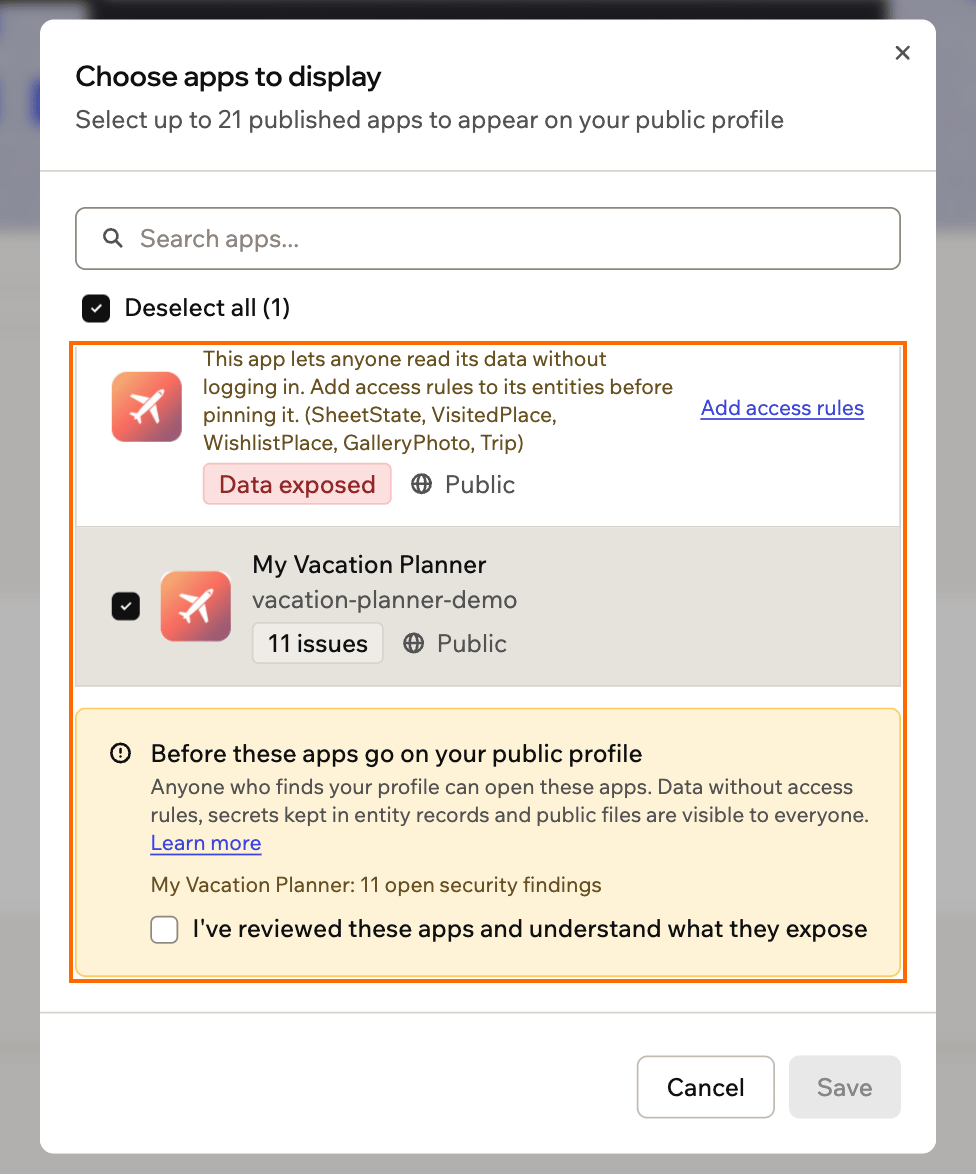
Az alkalmazások biztonsági állapotának ellenőrzése a profilhoz adás előtt
A tevékenység megjelenítése
A Tevékenység tartalmazza a sorozatát és az elmúlt év építési tevékenységének hőtérképét. Eldöntheti, megjelenjen-e a profilján. A tevékenység megjelenítése vagy elrejtése:- Kattintson a bal alsó sarokban a munkaterület nevére.
- Kattintson a Profil megtekintése elemre.
- Kattintson a Profil szerkesztése gombra.
- A Tevékenység alatt kapcsolja be vagy ki a Megjelenítés a profilon beállítást.
- Kattintson a Változtatások mentése gombra.
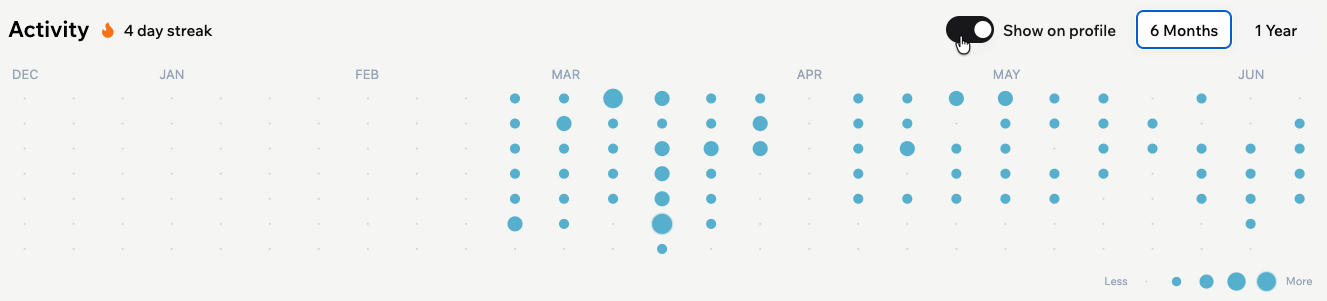
Tevékenység egy Base44-profilon
A megjelenítendő név frissítése
A profil tetején látható nevet bármikor módosíthatja. A megjelenítendő név frissítése:- Kattintson a bal alsó sarokban a munkaterület nevére.
- Kattintson a Profil megtekintése elemre.
- Kattintson a Profil szerkesztése gombra.
- Kattintson a profil tetején a nevére.
- Adjon meg legfeljebb 100 karakteres megjelenítendő nevet.
- Kattintson a Változtatások mentése gombra.
A felhasználónév frissítése
Felhasználónevét a profilszerkesztőben módosíthatja. A felhasználónév a nyilvános profil URL-jének része:https://app.base44.com/@yourusername.
Mielőtt új felhasználónevet igényelhetne, a Base44 ellenőrzi, hogy elérhető-e. A mentés után a profil URL-je automatikusan frissül.
A felhasználónév módosítása:
- Kattintson a bal alsó sarokban a munkaterület nevére.
- Kattintson a Profil megtekintése elemre.
- Kattintson a Profil szerkesztése gombra.
- A Felhasználónév szerkesztése alatt kattintson a jelenlegi felhasználónevére.
- Adjon meg egy új felhasználónevet, hogy ellenőrizze, elérhető-e.
- Kattintson a Felhasználónév lefoglalása gombra.
- Kattintson a Változtatások mentése gombra.
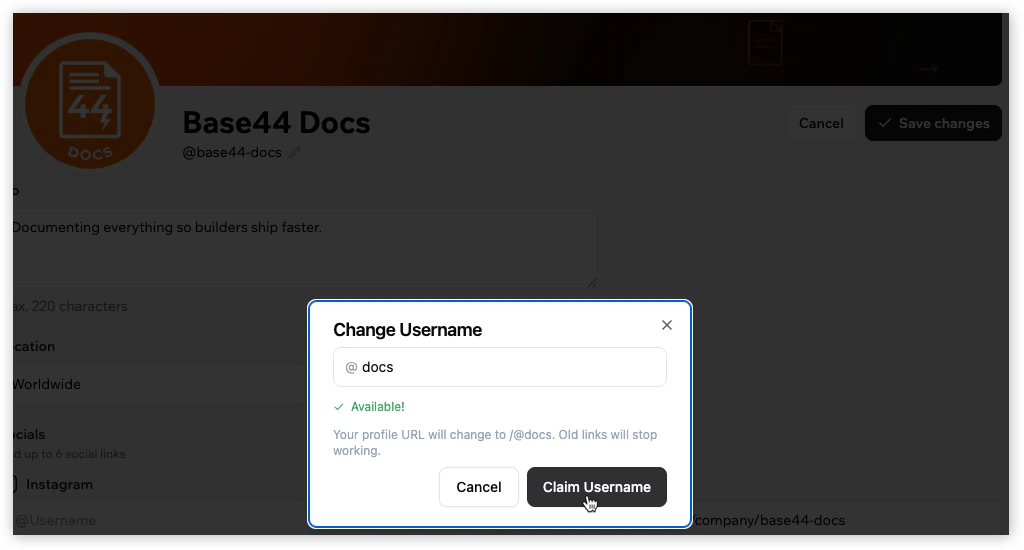
A felhasználónév módosítása
A felhasználónév módosítása a profil URL-jét is frissíti.
GYIK
Kattintson az alábbi kérdésekre, hogy többet megtudjon Base44-profiljáról.Bárki láthatja a Base44-profilomat?
Bárki láthatja a Base44-profilomat?
Igen. A nyilvános profilja mindenki számára látható, azoknak is, akik nincsenek bejelentkezve a Base44-be.
Módosíthatom a felhasználónevemet?
Módosíthatom a felhasználónevemet?
Igen. A felhasználónevét a profilszerkesztőben frissítheti. A felhasználónév módosítása a nyilvános profil URL-jét is megváltoztatja, és a régi hivatkozások nem működnek tovább.
Mit adhatok hozzá a profilomhoz?
Mit adhatok hozzá a profilomhoz?
Hozzáadhat borítóképet, profilfotót, felhasználónevet, bemutatkozást, helyadatot, közösségi és egyéni hivatkozásokat, és eldöntheti, megjelenjen-e a fiókja e-mail-címe.
Hogyan választhatom ki, mely alkalmazások jelenjenek meg a profilomon?
Hogyan választhatom ki, mely alkalmazások jelenjenek meg a profilomon?
Kattintson a profilján az Alkalmazások kezelése gombra, hogy kiválassza, mely közzétett alkalmazásai jelenjenek meg nyilvános profilján.
Hogyan jeleníthetem meg az e-mail-címemet a profilomon?
Hogyan jeleníthetem meg az e-mail-címemet a profilomon?
A profilszerkesztőben be- vagy kikapcsolhatja az A fiókja e-mail-címének megjelenítése beállítást.
Milyen tevékenységet mutat a profilom?
Milyen tevékenységet mutat a profilom?
Nyilvános profilja tartalmazhat egy Tevékenység részt a sorozatával és a Base44-ben az elmúlt évben végzett tevékenységének hőtérképével.
Elrejthetem a tevékenységi hőtérképemet?
Elrejthetem a tevékenységi hőtérképemet?
Igen. Kattintson a profilján a Profil szerkesztése gombra, majd kapcsolja ki az Activity részben a Megjelenítés a profilon beállítást.
Mik azok a mérföldkövek?
Mik azok a mérföldkövek?
A mérföldkövek olyan eredmények, amelyeket a Base44-ben való építés során teljesít. Ide tartozhatnak olyan műveletek és eredmények, mint az első alkalmazás létrehozása, alkalmazások közzététele, az első eladás, a Superagentek használata, integrációk csatlakoztatása, valódi felhasználók szerzése, bevétel termelése és tevékenységi sorozatok elérése.
Hogyan működnek a szintek?
Hogyan működnek a szintek?
A szintek a Base44-fejlesztőként elért fejlődését mutatják. Teljesítsen mérföldköveket, hogy szintről szintre lépjen, és építse hírnevét.
Hol jelenik meg a Base44 a LinkedInen?
Hol jelenik meg a Base44 a LinkedInen?
Base44-szintje a LinkedIn-profilja Licencek és tanúsítványok részében jelenik meg.
Hogyan frissül a Base44 a LinkedInen?
Hogyan frissül a Base44 a LinkedInen?
Miután csatlakoztatta a Base44-et a LinkedInhez, a LinkedInen látható Base44-adatai automatikusan frissülnek, ahogy a Base44-ben fejlődik.
Hogyan szüntethetem meg a Base44 megjelenítését a LinkedInen?
Hogyan szüntethetem meg a Base44 megjelenítését a LinkedInen?
Nyissa meg a munkaterület-menüből a Fiókbeállítások részt, és lépjen a Builder oldalra. A LinkedInen megjelenő Base44-szintje mellett kattintson a Leválasztás gombra. A szint eltávolításra kerül a LinkedInről, és a fejlődésével már nem szinkronizálódik.
Ezt az oldalt MI segítségével fordítottuk. A legpontosabb és legfrissebb információkért tekintse meg az angol nyelvű változatot.