

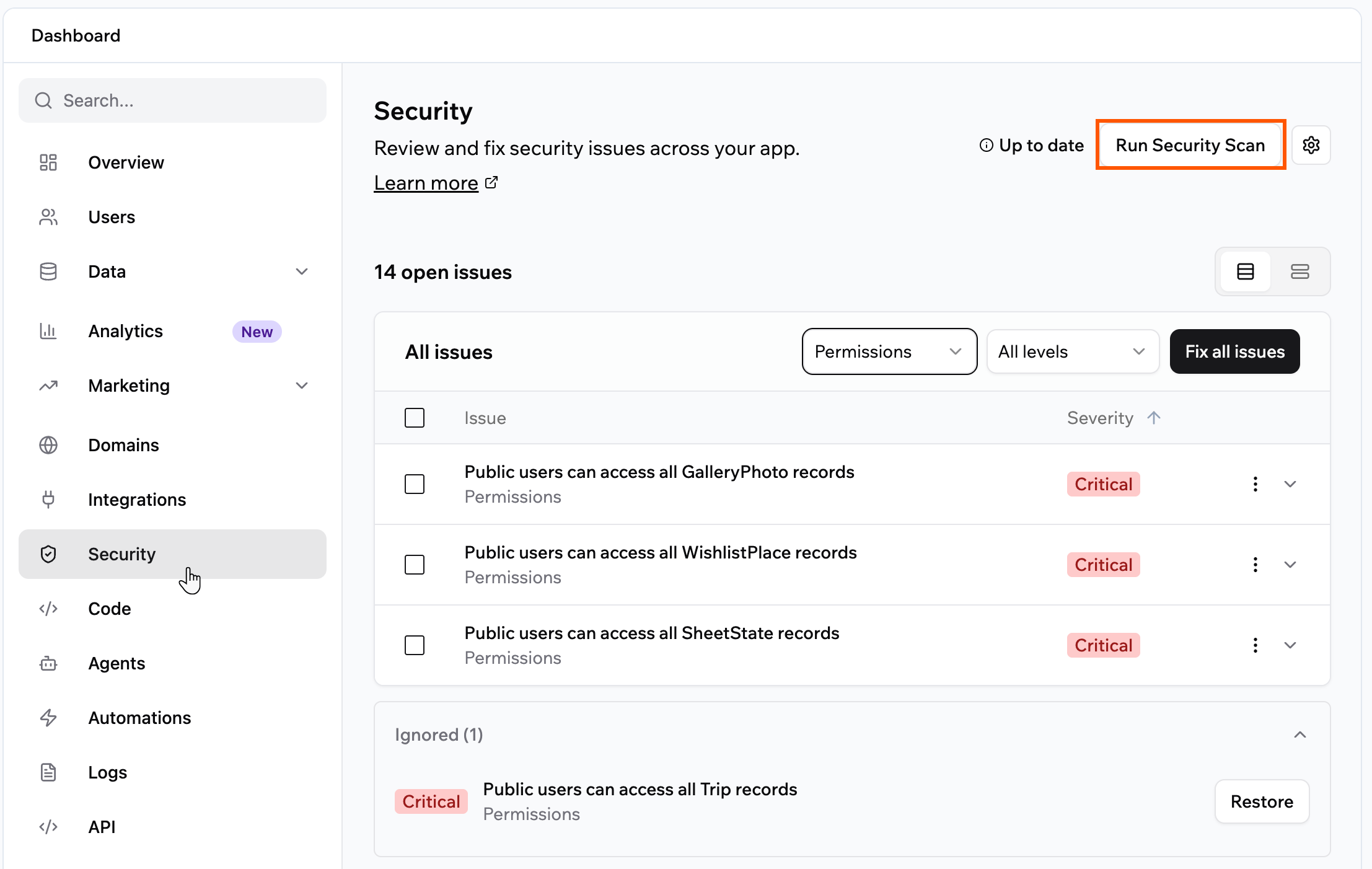
A Security oldal
Vizsgálat futtatása
Futtasson biztonsági vizsgálatot, amikor ellenőrizni szeretné az alkalmazást, és alkalmazni szeretné a javasolt javításokat. Közzétételkor a közzétételi panel is mutatja az alkalmazás Biztonsági állapot állapotát: Nincs kockázat, Elavult egy Vizsgálat gombbal, vagy Talált kockázatok, amely megnyitja a Biztonság oldalt. Figyelmeztet, de nem akadályozza meg a közzétételt. Biztonsági vizsgálat futtatása:- Kattintson az alkalmazásszerkesztőben az Irányítópult elemre.
- Kattintson a Biztonság elemre.
- Kattintson a Biztonsági vizsgálat futtatása gombra. Futás közben minden terület az Ellenőrzés állapotot mutatja, és az eredményei azonnal megjelennek, amint elkészült, így a teljes vizsgálat befejezése előtt elkezdheti az áttekintést. Ha egy terület a Nincs ellenőrizve állapotot mutatja, futtassa újra a vizsgálatot.
- Tekintse át a vizsgálat által talált problémákat. Váltson a Kategória szerint és a Súlyosság szerint nézet között, és a legördülő menükkel ugorjon egy problémacsoporthoz vagy súlyossági szinthez.
- A vizsgálat befejezése után alkalmazza a javításokat:
- Súlyosság szerinti nézetben kattintson a lista tetején az Összes javítása gombra, hogy az összes javasolt javítást egyszerre alkalmazza, vagy kategória szerinti nézetben egy csoporton, hogy csak azt a csoportot javítsa.
- Jelöljön ki konkrét problémákat, és kattintson a javítás gombra, amely mutatja, hányat választott, például 3 kijelölt javítása.
- Bontson ki egy problémát, hogy külön tekintse át és javítsa. A problémánkénti gombok a Kategória szerint nézetben jelennek meg.
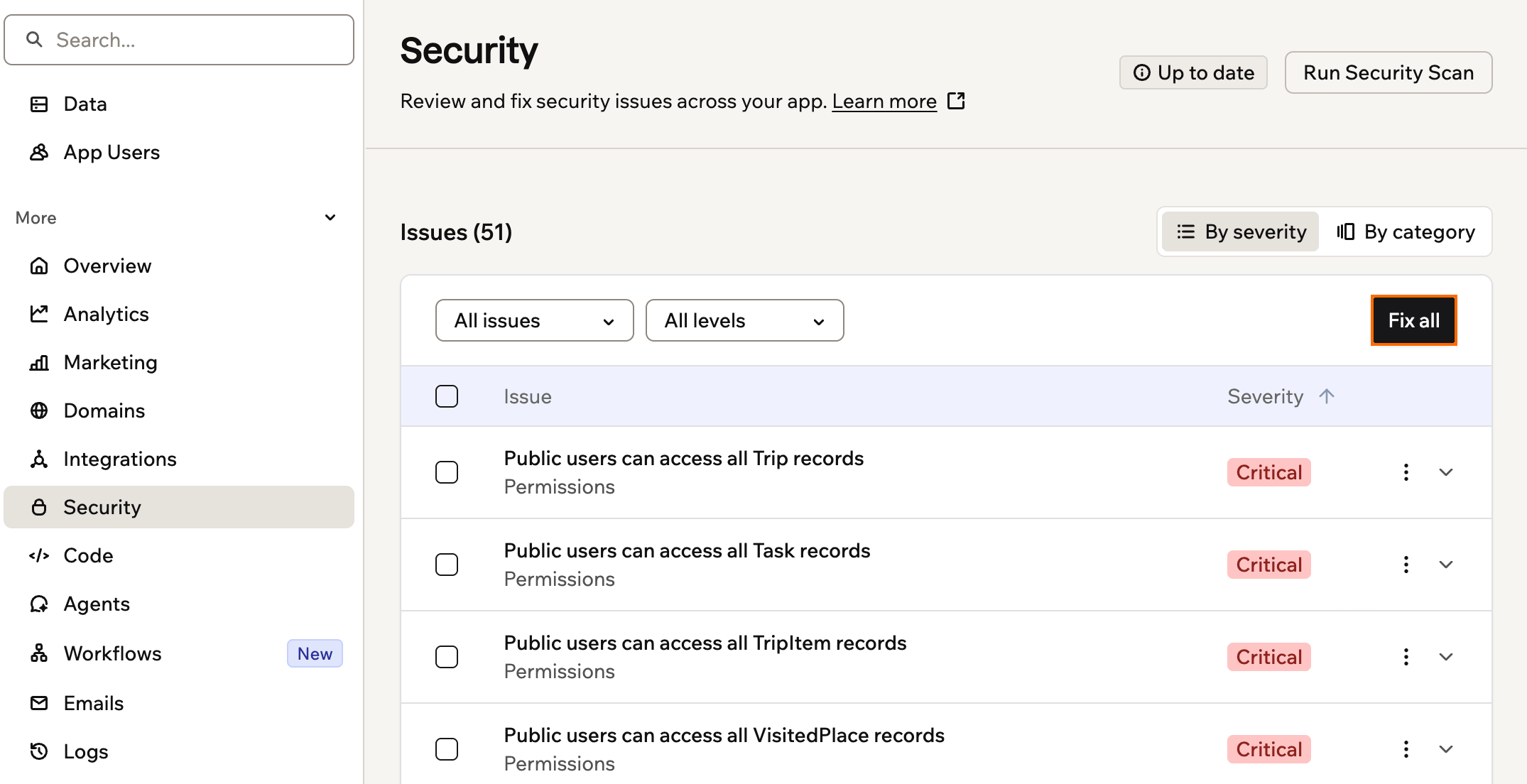
A biztonsági vizsgálat problémáinak áttekintése és javítása
A javítások alkalmazása előtt:
- Tekintse át az egyes javaslatokat: A vizsgálat nem alkalmaz automatikusan javításokat, ezért előbb ellenőrizze, mit módosít az egyes javítás.
- Vizsgáljon újra az alkalmazás módosítása után: Ha a legutóbbi vizsgálat óta módosította az alkalmazást, az oldal az A javítások alkalmazásához vizsgálja meg újra üzenetet mutatja, és a javítás gombok ki vannak kapcsolva. Kattintson ismét a Biztonsági vizsgálat futtatása gombra, hogy minden javítás naprakész eredményekre épüljön.
- Kiszivárgott hitelesítő adatok: Illessze be a problémát az MI-csevegésbe Discuss módban, hogy lépésenkénti útmutatót kapjon.
Problémák nyugtázása
Ha egy probléma nem jelent biztonsági kockázatot az alkalmazásban, kattintson az adott problémán a További műveletek ikonra , és válassza a Nyugtázás lehetőséget. A probléma a lista alján lévő Acknowledged szakaszba kerül, és a következő vizsgálatkor nem jelenik meg újra. Egy nyugtázott probléma visszahozásához nyissa meg az Acknowledged szakaszt, és kattintson a Visszaállítás gombra.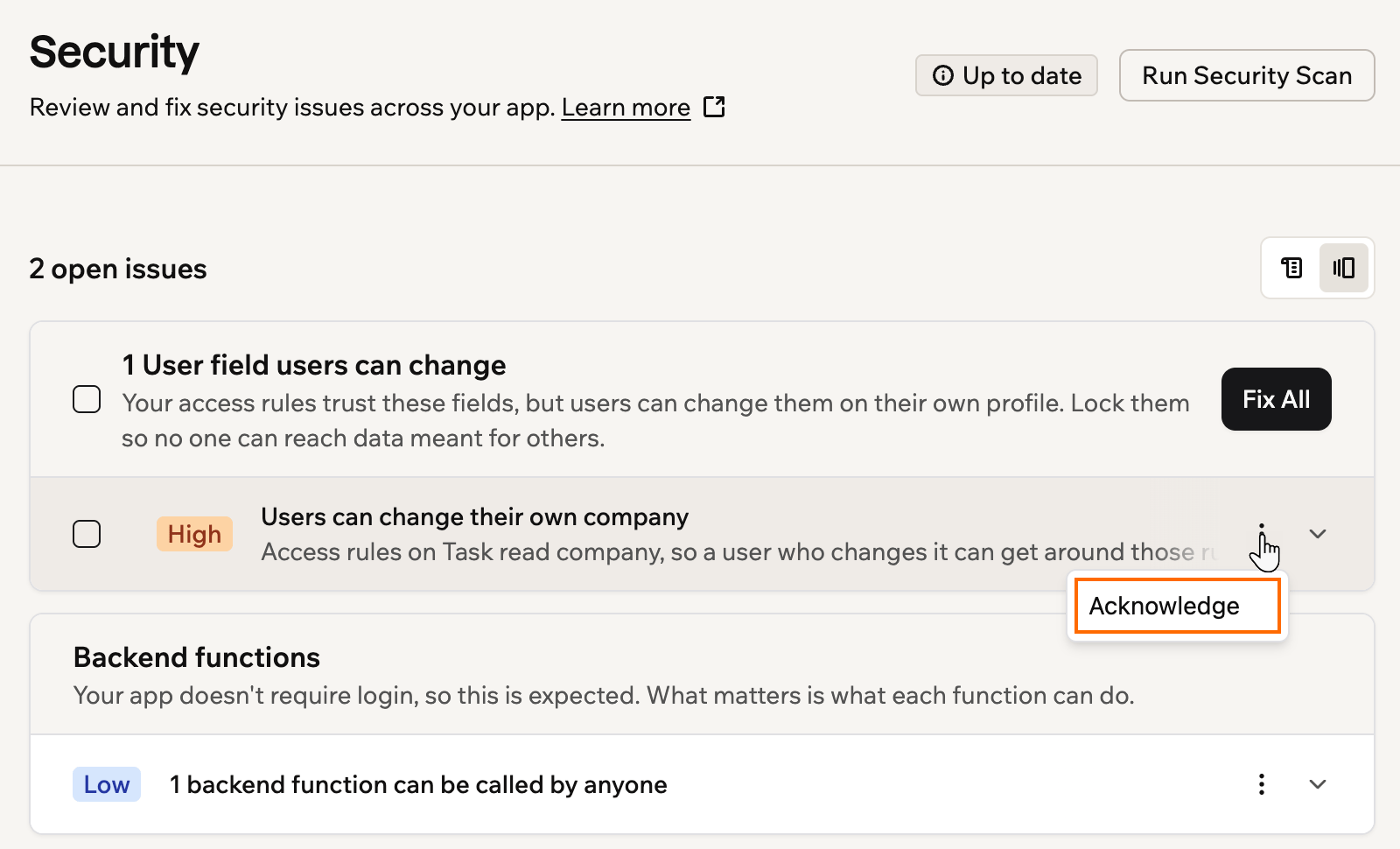
Probléma nyugtázása
A javítások nyomon követése és visszavonása
Amikor alkalmaz egy javítást, akár az Összes javítása gombbal, akár egyetlen problémát javítva, a Base44 üzenetként rögzíti az alkalmazás MI-csevegésében, és a módosítás előtt ellenőrzőpontot hoz létre. Minden üzenet mutatja, mi volt a probléma és mi változott, így egyértelmű nyilvántartása van az alkalmazás minden biztonsági módosításáról. Ha egy javítás nem a várt módon működik, vonja vissza a csevegésben lévő ellenőrzőpontjáról, hogy az alkalmazást a javítás előtti állapotba állítsa vissza.A vizsgálat eredményeinek értelmezése
A vizsgálat a következő típusú problémákat keresi.Jogosultságok
Ezek akkor jelennek meg, ha egy adattáblából hiányoznak a jogosultsági szabályok, vagy ha valakinek a szükségesnél nagyobb hozzáférése van. Minden probléma mutatja az érintett táblát, a probléma leírását és a javasolt szabályok táblázatát. Kattintson az Összes javítása gombra a javaslatok alkalmazásához, vagy kattintson a táblára a jogosultságok kézi testreszabásához. Ha az alkalmazás nem igényel bejelentkezést, egy jogosultsági javítás elronthat egy olyan oldalt, ahol a látogatók bejelentkezés nélkül néznek meg valamit, amit beküldtek, például egy foglalást. Ilyenkor a javítás MI-csevegésbeli üzenete az A látogatókereső oldal javítása lehetőséget mutatja. Kattintson rá, hogy kész kérést küldjön az MI-nek az oldal újbóli működőképessé tételére, a rekordok privát megőrzése mellett.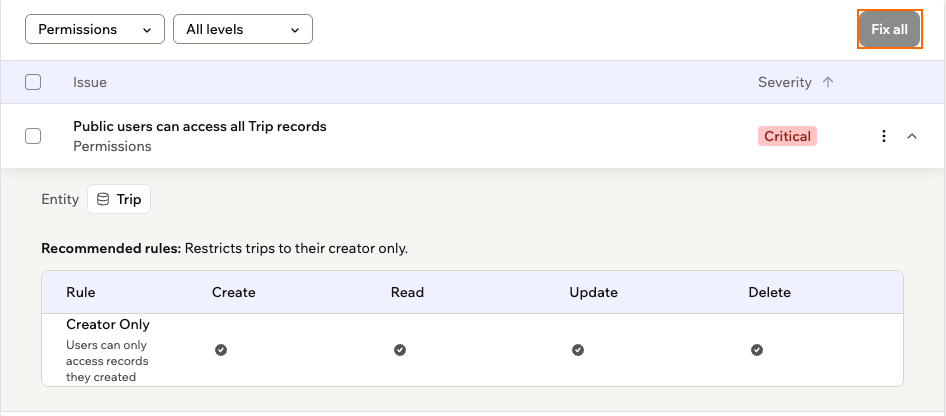
Jogosultsági problémák a Security oldalon
Felhasználói mezők hozzáférése
Az alkalmazás felhasználói módosíthatják a saját felhasználói profiljuk egyéni mezőit. Ha a hozzáférési szabályok ezek valamelyikére támaszkodnak, például egy cégmezőre, amely eldönti, ki mely rekordokat látja, egy felhasználó átírhatja egy másik szervezet értékére, és megszerezheti annak a szervezetnek a hozzáférését. A vizsgálat ezeket a mezőket a User fields users can change alatt sorolja fel, azokkal az adattáblákkal együtt, amelyek szabályai olvassák őket. Bontson ki egy problémát, hogy lássa a mezőt olvasó szabályokat és a javítás hatását. Ezek a problémák High besorolásúak, ha bárki regisztrálhat az alkalmazásba, egyébként Medium besorolásúak. Kattintson a kártyán az Összes javítása gombra. Az MI úgy zárolja az egyes mezőket, hogy csak az alkalmazás szerkesztői módosíthassák, és az alkalmazás minden olyan pontját, ahol a mező beállításra kerül, például a regisztráció utáni bevezetés során, a szerveren futó ellenőrzésbe helyezi át. Teszteljen minden regisztrációs vagy bevezetési lépést, amely beállítja a mezőt, majd futtassa újra a vizsgálatot.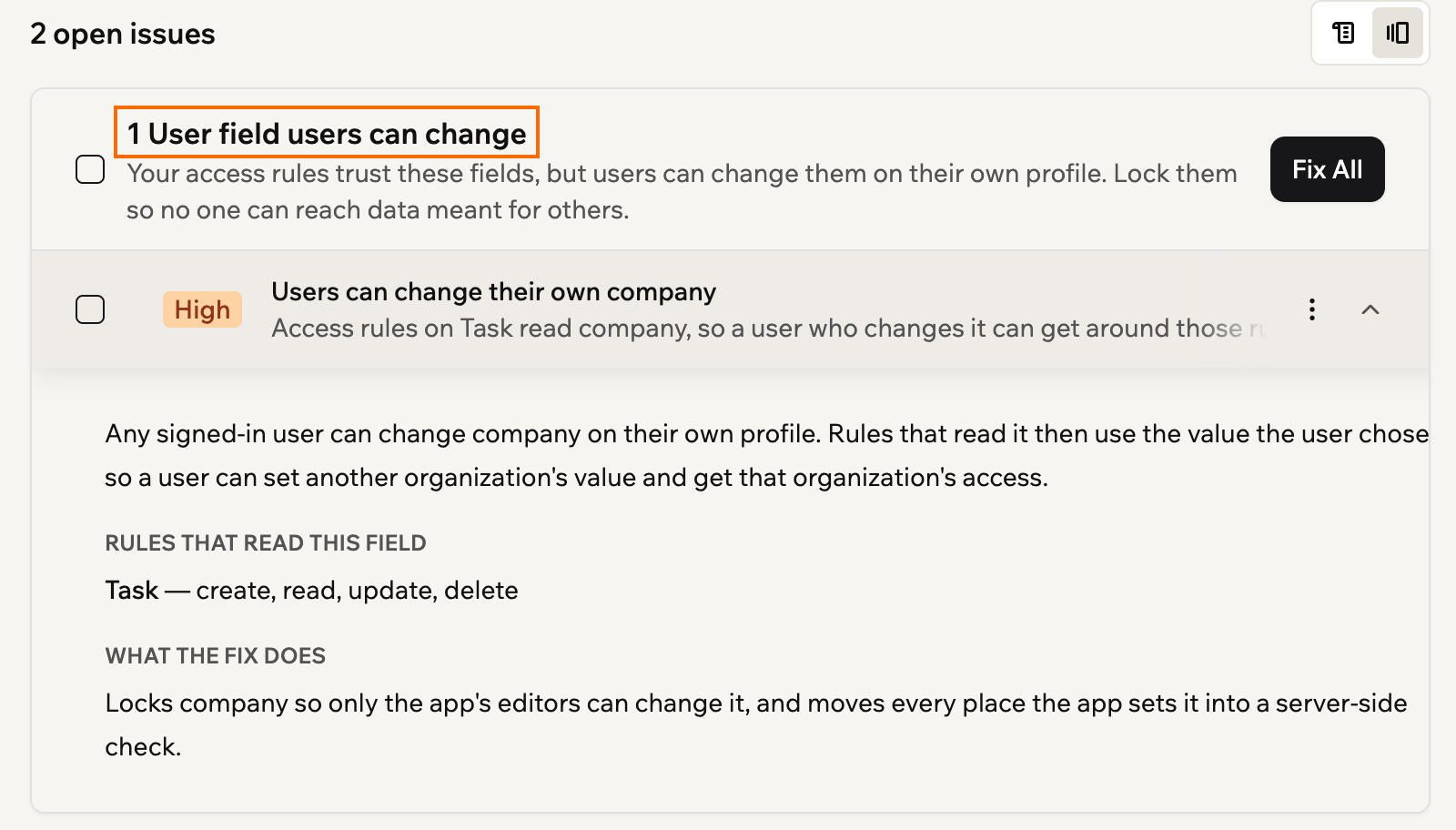
Egy kibontott probléma a User fields users can change alatt
Privát mezők
Ezek nyilvános alkalmazásoknál jelennek meg, ha egy szándékosan mindenki által olvasható adattáblában, például vélemények vagy hirdetések esetén, olyan mező van, amely privát adatot tárol, például e-mail-címet, telefonszámot vagy tokent. Bárki, aki megnyithatja az alkalmazást, minden rekordon olvashatja ezt a mezőt. A vizsgálat ezeket a mezőket a Privát mezők alatt sorolja fel, az adattáblájukkal együtt. Bontson ki egy problémát, hogy lássa, miért jelölte meg a mezőt, és mit tesz a javítás. Ezek a problémák mindig High besorolásúak. Kattintson a kártyán az Összes javítása gombra. Az MI minden mezőhöz mezőszintű szabályt ad, hogy csak a rekord létrehozója és az alkalmazás adminisztrátorai láthassák, és frissít minden olyan oldalt, amely mindenkinek megjeleníti a mezőt. Az egyes rekordok többi része nyilvános marad. Ellenőrizze az ezeket a rekordokat megjelenítő oldalakat, majd futtassa újra a vizsgálatot.
Privát mezők a Security oldalon
Kiszivárgott titkos adatok
Ezek akkor jelennek meg, ha API-kulcsok, jelszavak vagy tokenek olyan helyen találhatók, ahol az alkalmazás látogatói hozzáférhetnek. Aki megtalálja ezeket a hitelesítő adatokat, hozzáférhet velük a külső szolgáltatásaihoz vagy adataihoz. Egy kiszivárgott hitelesítő adat javításához távolítsa el az érintett területről, és tárolja biztonságosan. Lépésenkénti útmutatóért illessze be a problémát az MI-csevegésbe Discuss módban.Backend-függvények
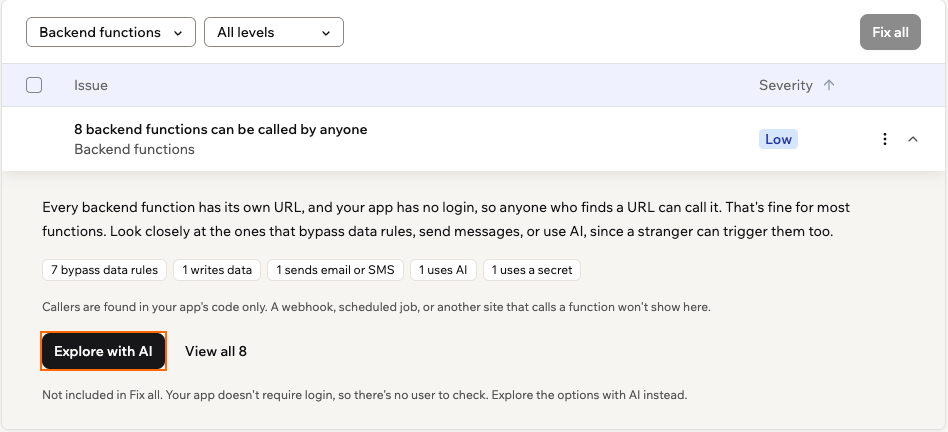
A backend-függvények az alkalmazás háttérben futó részei, és mindegyiknek saját webcíme van. A vizsgálat ellenőrzi, hogy egy idegen bejelentkezés nélkül meghívhatja-e őket. Hogy mit lát, az attól függ, hogy az alkalmazás igényel-e bejelentkezést.- Az alkalmazás bejelentkezést igényel
- Az alkalmazás nem igényel bejelentkezést
Minden olyan függvény, amely nem ellenőrzi, ki hívja, Bárki futtathatja ezt a függvényt jelzéssel jelenik meg, a fájllal együtt, amelyben található. Kattintson a Javítás MI-vel gombra, és a Base44 úgy módosítja a függvényt, hogy bejelentkezett felhasználót igényeljen, és az általa kezelt adatokat erre a felhasználóra korlátozza.
Kreditvédelem
Ezek akkor jelennek meg, ha az alkalmazás krediteket használó funkciói, például az MI, a képgenerálás vagy az e-mail, közvetlenül elérhetők az alkalmazáson kívülről. Aki megtalálja őket, futtathatja őket, és elköltheti az integrációs kreditjeit. Ide tartoznak az alkalmazás oldalairól a böngészőben indított MI-hívások is. A probléma címe Jogosulatlan kredithasználat megakadályozása, és High besorolású. Hogy a probléma mit kínál, az az alkalmazástól függ:- Az alkalmazás jelenlegi formájában védhető: Kattintson a Javítás gombra. Ez korlátozza a hozzáférést ezekhez a funkciókhoz, miközben megőrzi az alkalmazás által már engedélyezett hozzáférést, így nem változtat az alkalmazás működésén.
- Egyes funkciók rossz helyről érhetők el: Kattintson a Megoldás MI-vel gombra. Ez a hívásokat, beleértve az alkalmazás oldalairól indított MI-hívásokat is, backend-függvényekbe helyezi át, és frissíti az alkalmazást, hogy ott használja őket. Tesztelje az érintett folyamatokat, majd futtassa újra a vizsgálatot.
- A közzétett alkalmazás le van maradva: Ha a legújabb módosítások készen állnak, de az élő alkalmazás még régebbi verziót futtat, a probléma a Változtatások közzététele a kreditvédelem előtt szöveget mutatja. Kattintson a Változtatások közzététele gombra, majd futtassa újra a vizsgálatot.
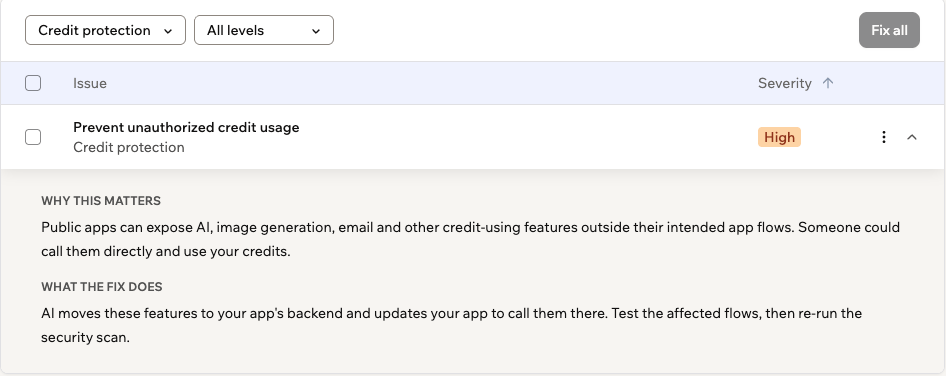
Kreditvédelmi probléma a Security oldalon
Alkalmazásfüggőségek
Ezek akkor jelennek meg, ha az alkalmazás által használt egyik külső könyvtárnak ismert biztonsági problémája van. Minden probléma mutatja a csomagot, az alkalmazásban telepített verziót, a súlyossági szintet (Critical, High, Medium vagy Low) és azt a verziót, amelyre frissíteni kell. A vizsgálat által felsorolt minden csomag az alkalmazás része, így a Biztonság oldalról javíthatja, bárki adta is hozzá. Mindegyik a következők egyike:- Ön vagy az MI által hozzáadott csomagok: Az alkalmazás építése során hozzáadott könyvtárak, például egy diagram- vagy PDF-könyvtár.
- Az alkalmazással induló csomagok: Minden új Base44-alkalmazás által tartalmazott könyvtárak, például a React és a
@base44/előtaggal kezdődő nevű csomagok. A Base44 ezeket az új alkalmazásokhoz frissíti, de az Ön alkalmazása megtartja a saját verzióit, amíg ki nem javítja őket.
- Javasolt verzió: Kattintson a Javítás gombra a csomag frissítéséhez.
- Nincs egyszerű frissítés: Ha még nem jelent meg javítás, vagy a javításhoz új főverzió kell, amely elronthatja az alkalmazást, nyissa meg a probléma More actions menüjét , és kattintson a Megoldás MI-vel lehetőségre. Az MI-csevegés biztonságos javítást dolgoz ki, például egy újabb verziót vagy egy karbantartott helyettesítőt.
- Több probléma egyszerre: Kattintson az Összes javítása gombra. A Base44 frissíti a frissíthető csomagokat, a többit pedig egyetlen üzenetben az MI-csevegésnek küldi. Az MI egyeztet Önnel, mielőtt módosítaná az alkalmazás csomagjait.
- Nincs hatással az alkalmazásra: Ha a probléma nem érinti, hogyan használja az alkalmazás a csomagot, inkább nyugtázza.
Forduljon a Customer Care csapatához, ha egy
@base44/ előtagú csomag javítása az újbóli vizsgálat után sem szünteti meg a problémát.Statikus kódelemzés
Ezek akkor jelennek meg, ha a vizsgálat az alkalmazás saját kódját elemezve kihasználható mintákat talál, például hiányzó hozzáférés-ellenőrzéseket, a felhasználói bemenet nem biztonságos kezelését vagy nem megfelelően védett érzékeny adatokat. Minden probléma mutatja a súlyossági szintet (Critical, High, Medium vagy Low) és az érintett fájlt. Ha az alkalmazás MI-t használ, a vizsgálat 2 lehetséges visszaélési módot is ellenőriz:- Promptinjektálás: Valaki olyan utasításokat ír, amelyeket az alkalmazás MI-je követ, és ezekkel más személy privát adatait láthatja, mások által látott adatokat módosíthat, vagy olyan műveletet hajthat végre, amelyre nincs jogosultsága.
- Ellenőrizetlen MI-költés: Valaki rávehet az alkalmazást, hogy egy saját API-kulccsal fizetett MI-szolgáltatót hívjon, és semmi sem akadályozza meg, hogy felhajtsa a számlát.
- Hatás: mit tehet valaki a gyengeséggel.
- Biztonsági kategória: az iparági besorolások, amelyekhez kapcsolódik, például egy OWASP Top 10 kategória és egy CWE-szám. Az MI-problémák OWASP AI kategóriát mutatnak, például Prompt Injection vagy Unbounded Consumption.
- Bizonyíték: a kód azon része, amely a megállapítást okozta.
- Támadási forgatókönyv: annak bemutatása, hogyan lehetne kihasználni.
- Javasolt javítás: a végrehajtandó módosítás, amelyet akkor bonthat ki, amikor készen áll a cselekvésre.
Biztonsági fejlécek
Ezek akkor jelennek meg, ha az alkalmazásból hiányoznak azok a böngészőszintű védelmek, amelyeket a vizsgálat az alkalmazás kockázati profilja alapján javasol. Ha például az alkalmazásban bejelentkezés vagy fizetés van, a hiányzó fejléceket magas súlyosságúként jelöli. Mindegyik mutatja a súlyosságát. A javasolt fejlécek bekapcsolásához kattintson az Összes javítása gombra. Ha saját maga szeretné módosítani őket, kattintson egy soron a További műveletek ikonra , és válassza az Ugrás a biztonsági fejlécekhez lehetőséget. Ezeket a beállításokat bármikor módosíthatja, előzetes vizsgálat nélkül is. A vizsgálat 2 fejlécet ellenőriz:- Iframe-beágyazás tiltása (X-Frame-Options): Megakadályozza, hogy az alkalmazás egy másik webhelyen iframe-be ágyazva jelenjen meg. Ez véd a clickjacking támadások ellen, amelyek során valaki ráveszi a látogatót, hogy észrevétlenül rákattintson valamire az alkalmazásban. A javítás után más webhelyek nem jeleníthetik meg az alkalmazást.
- Nem használt böngészőfunkciók korlátozása (Permissions-Policy): A kamerát, a mikrofont, a helymeghatározást és a fizetéseket csak az alkalmazás használhatja, a benne megjelenített más webhelyekről származó tartalom nem. Ez csökkenti az alkalmazás támadási felületét.
Ha a munkaterületnek van beágyazási szabályzata, az alkalmazás azt követi, és a beágyazást csak szigoríthatja. A beállítás ilyenkor az A munkaterület állítja be feliratot mutatja.
- Kattintson az alkalmazásszerkesztőben az Irányítópult elemre.
- Kattintson a Beállítások elemre.
- A Böngészőbiztonság alatt, az Iframe-beágyazás mellett válassza ki, hol jelenhet meg az alkalmazás:
- Bármely webhely: Bármely webhely megjelenítheti az alkalmazást.
- Csak a kiválasztott webhelyek: Adja meg az egyes webhelyeket az Engedélyezett webhelyek alatt, például
https://example.com. Az összes aldomain belefoglalásához tegye a helyettesítő karaktert az elejére, példáulhttps://*.example.com. - Egy webhely sem: Az alkalmazás nem jelenhet meg más webhelyeken.
- Kapcsolja be vagy ki a Kamera és helyadatok védelme beállítást.
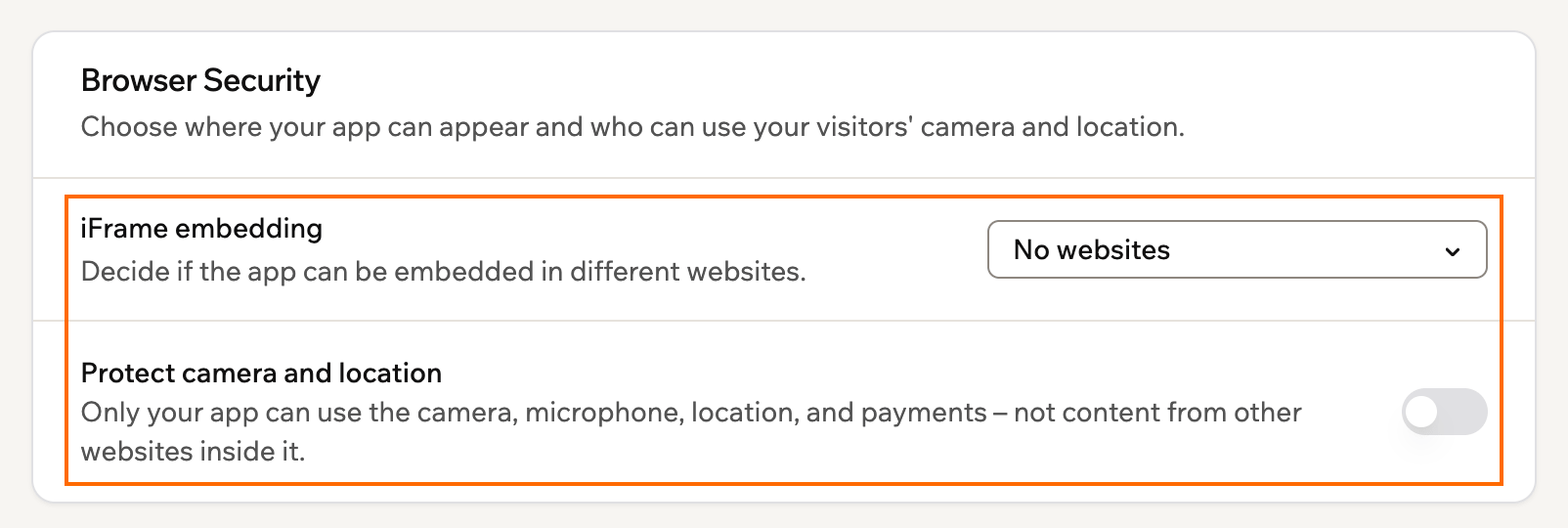
Annak kiválasztása, hol jelenhet meg az alkalmazás, valamint a kamera és a helymeghatározás védelme
GYIK
Válaszok a Base44 biztonsági vizsgálataival kapcsolatos gyakori kérdésekre.Milyen gyakran futtassam a biztonsági vizsgálatot?
Milyen gyakran futtassam a biztonsági vizsgálatot?
Futtassa a vizsgálatot az alkalmazás első közzététele előtt, majd minden jelentős módosítás után, például új adattáblák hozzáadásakor, a jogosultságok frissítésekor vagy új integrációk csatlakoztatásakor. A Biztonság lap elavultsági figyelmeztetést mutat, ha a vizsgálati eredmények már nem aktuálisak, így tudja, mikor kell újra futtatnia.
Hogyan csatlakozhatok biztonságosan külső API-khoz?
Hogyan csatlakozhatok biztonságosan külső API-khoz?
A külső szolgáltatásokhoz intézett összes kérést backend-függvényekben kezelje, az API-kulcsokat pedig a titkosadat-kezeléssel tárolja. Így a hitelesítő adatok nem kerülnek olyan helyre, ahol az alkalmazás látogatói megtalálhatnák őket.
Titkosítva vannak az adattábláim?
Titkosítva vannak az adattábláim?
Minden adattábla és privát alkalmazás titkosítva van. Az adatok azonban nincsenek végponttól végpontig titkosítva, ami azt jelenti, hogy a Base44 adminisztrátorai szükség esetén hozzáférhetnek az adataihoz.
Ezt az oldalt MI segítségével fordítottuk. A legpontosabb és legfrissebb információkért tekintse meg az angol nyelvű változatot.