

Munka az alkalmazás kódjával
A Base44-ben dolgozhat az alkalmazás kódjával, így egyedi élményeket hozhat létre, miközben az infrastruktúrát és a futtatókörnyezetet továbbra is a platform biztosítja. Közel marad a Base44 alkalmazásmodelljéhez és API-jaihoz, így az alkalmazás egységesen működik a különböző környezetekben, és idővel könnyebben átveheti a platform új képességeit. Ugyanabban a projektben keverheti a low-code és a teljes kódos megközelítést. Kezdjen a Base44 alapelemeivel, majd térjen át a kódra, ha a beépített lehetőségeken túli egyéni logikára, integrációkra vagy felületre van szüksége. Ez az egyensúly gyorsaságot és irányítást is ad, anélkül, hogy saját alapplatformot kellene karbantartania.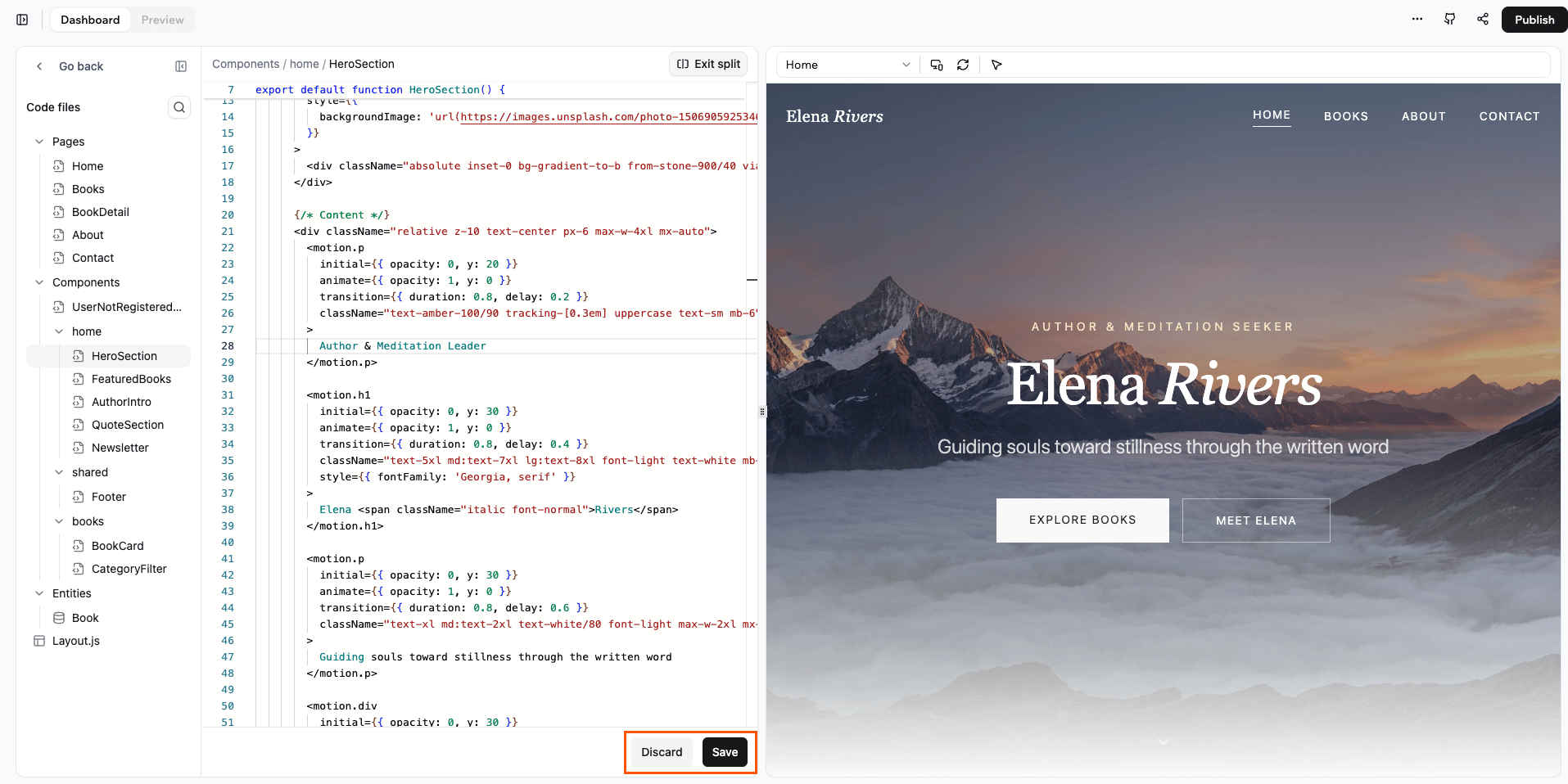
Kód és élő előnézet egymás mellett
Backend-függvény szerkesztése
A backend-függvények az alkalmazás szerveroldali logikáját futtatják, például e-mailt küldenek, fizetéseket dolgoznak fel vagy más szolgáltatásokat hívnak. Egy függvény kódját maga is szerkesztheti a Kód részben, újratelepítheti, és közzététel előtt tesztelheti. Backend-függvény szerkesztése és újratelepítése:- Kattintson az alkalmazásszerkesztő tetején az Irányítópult elemre.
- Kattintson a Kód elemre.
- A Kódfájlok alatt nyissa meg a base44 > functions > a függvény mappáját, majd kattintson az entry.ts fájlra.
- Szerkessze a kódot.
- Kattintson a Mentés és újratelepítés gombra.
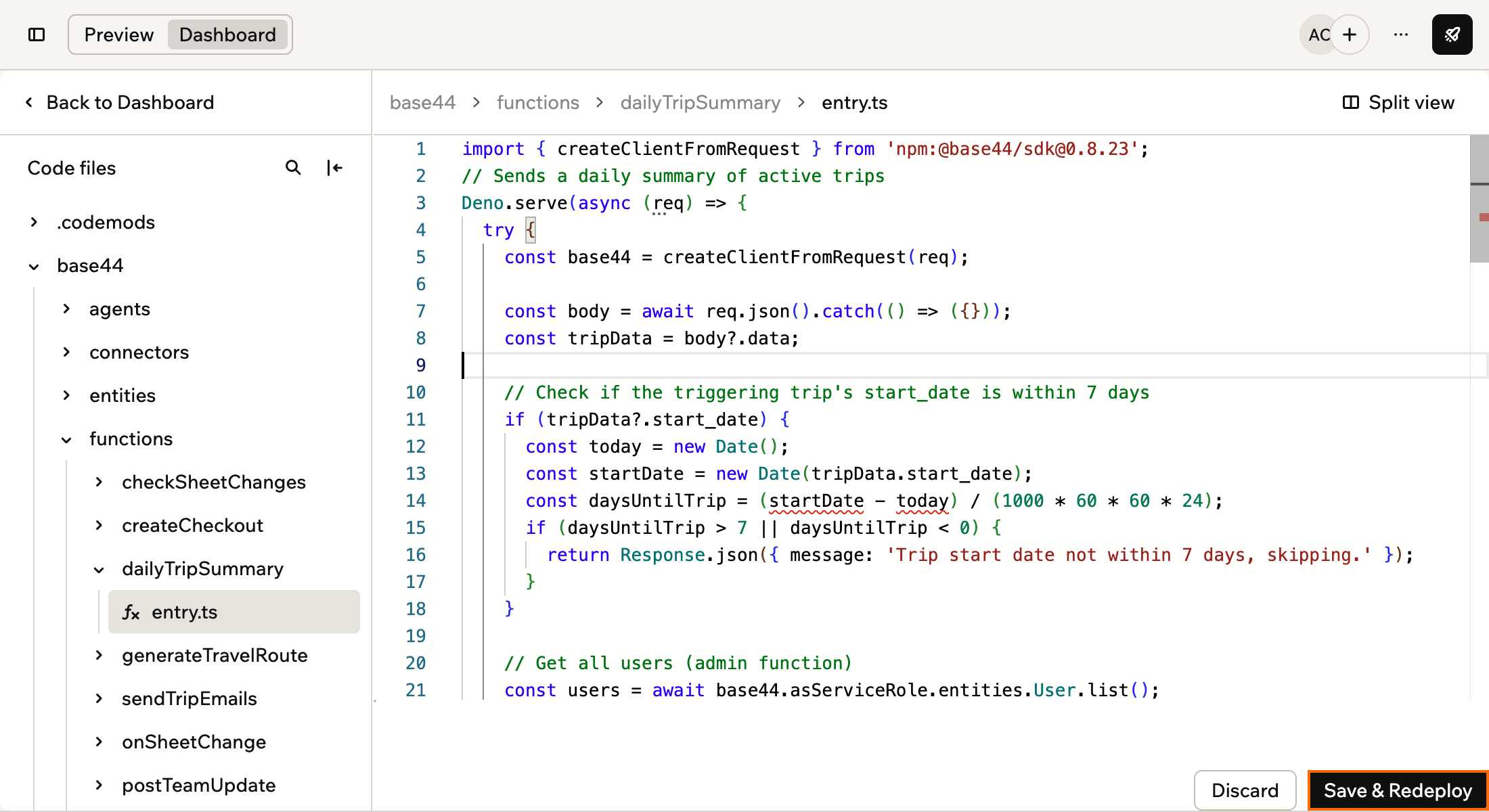
Backend-függvény mentése és újratelepítése
- Az előnézet és a tesztek: Azonnal az új verziót használják.
- Az élő alkalmazás: Az utolsó közzététel verzióját futtatja, amíg újra közzé nem teszi. A közzététel a main ág összes módosítását együtt teszi élessé, így egyetlen függvényt nem tehet közzé külön.
- Munkafolyamatok: Közzététel nélkül, azonnal az új verziót használják.
- Ágak: Csak a main ágon telepíthet újra. Egy ágon a gomb felirata Mentés, és a módosítás az egyesítéskor kerül a main ágba. További információ a backend-függvényekről egy ágon.
- Kattintson az alkalmazásszerkesztő tetején az Irányítópult, majd a Kód elemre.
- Nyissa meg a függvény entry.ts fájlját, és mentse vagy vesse el a módosításokat.
- Kattintson a jobb alsó sarokban a Test Function gombra.
- A Payload alatt adja meg a függvény által várt JSON-bemenetet.
- Kattintson a Run Function gombra.
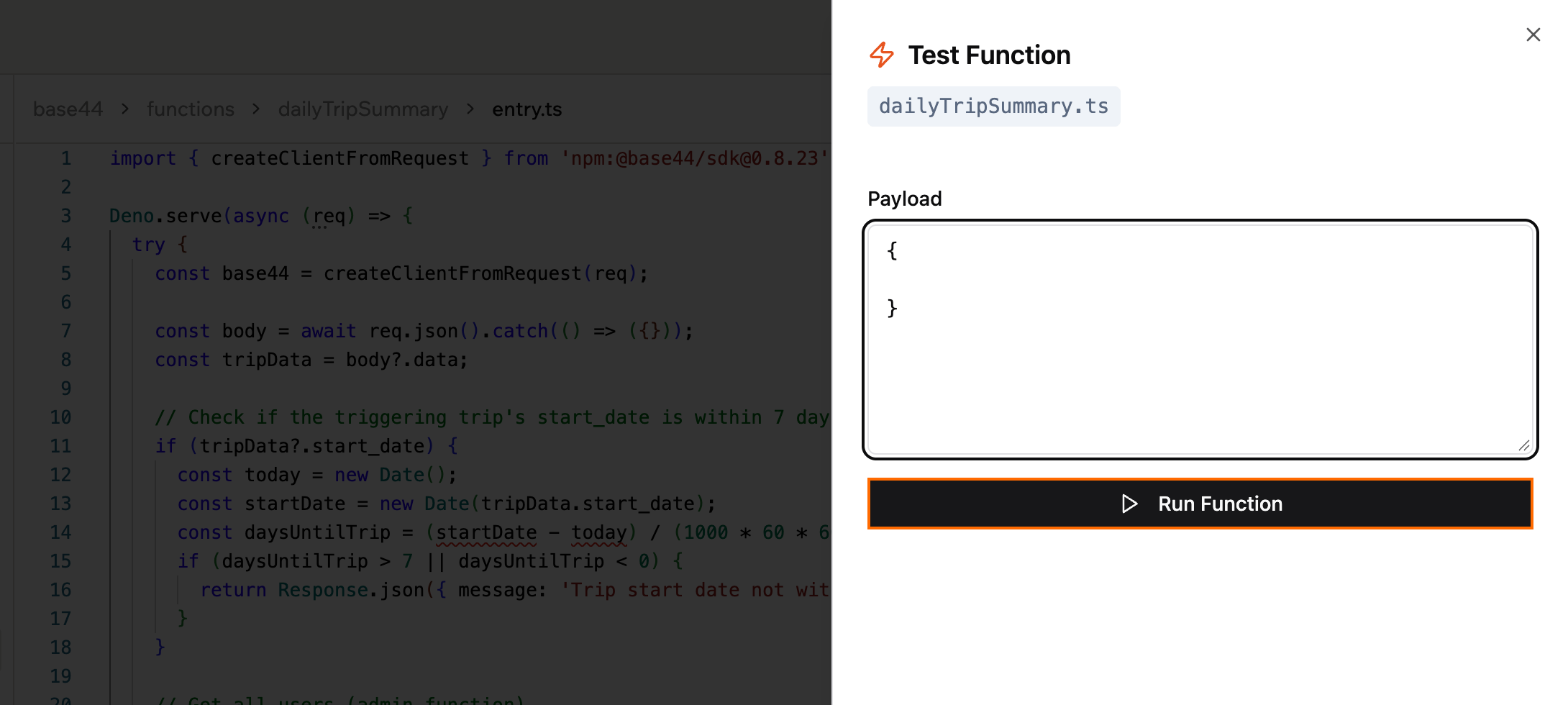
Backend-függvény tesztelése
A termékbe épített fejlesztőeszközök használata
A Base44 olyan fejlesztőeszközöket tartalmaz, amelyek segítenek valós időben megérteni az alkalmazás működését, és hatékonyabban hibát keresni. Saját, alkalmi naplózás vagy külön irányítópultok építése helyett közvetlenül a Base44 környezetéből vizsgálhatja, mi történik. Ezekkel az eszközökkel láthatja, hogyan kommunikál az alkalmazás a Base44 szolgáltatásaival és a külső integrációkkal, figyelheti a kéréseket és válaszokat, és megjelenítheti a fontos eseményeket, hibákat vagy figyelmeztetéseket. Munka közben ellenőrizheti a feltevéseit, majd biztonságosan iterálhat teszt- vagy előnézeti környezetben, mielőtt szélesebb körben bevezeti a módosításokat.Integráció a GitHubbal
A Base44 GitHub-alapú munkafolyamatot támogat, így modern verziókezelési gyakorlatokkal kezelheti az alkalmazás kódját. Ha az alkalmazást a GitHubhoz csatlakoztatja, könnyebben együttműködhet a csapatával, és tiszta előzményeket tarthat az alkalmazás minden módosításáról. Ágakkal és pull requestekkel ellenőrizheti a munkát, mielőtt élesbe kerül, kikényszerítheti az ellenőrzési követelményeket, és stabilan tarthatja a fő ágakat. Ha GitHub-munkafolyamatokat és -ellenőrzéseket kapcsol be, minden módosítást tesztelhet és validálhat, majd a Base44-re bízhatja a telepítést az ellenőrzött kódból. Így egyértelmű, auditálható út vezet a committól az éles környezetig.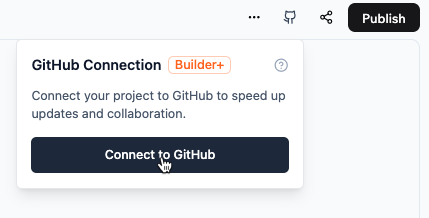
Csatlakozás a GitHubhoz
A kód exportálása
Az alkalmazás kódját ZIP-fájlként letöltheti, hogy megőrizzen egy másolatot, átnézze, vagy saját eszközeiben dolgozzon vele. Az exportált kód futtatásához továbbra is a Base44 szükséges, így a ZIP a kód másolata, nem az alkalmazás Base44-ről való elköltöztetésének módja.A ZIP letöltése
Töltse le az alkalmazás jelenlegi mentett kódjának másolatát az alkalmazásszerkesztőből.- Egy szabványos, Vite-tal épített React-projektet, amely ugyanúgy van felépítve, mint a Kód részben és egy csatlakoztatott GitHub-tárolóban látható kód.
- A frontend-kódot, a backend-függvényeket és az adatszerkezetet (az egyes táblák mezőit és engedélyeit).
- Az alkalmazás adatai nem szerepelnek benne. Ehelyett exportálja az egyes táblákat CSV-fájlként. Ismerje meg, hogyan exportálhatja az alkalmazás adatait.
- A titkos adatok és az alkalmazás felhasználói nem szerepelnek benne. Ezek a Base44-ben maradnak.
- A verzióelőzmények nem szerepelnek benne. A ZIP az alkalmazás jelenlegi mentett kódját tartalmazza.
- Nyissa meg az alkalmazásszerkesztőt.
- Kattintson a jobb felső sarokban a További műveletek ikonra .
-
Válassza a Projekt exportálása ZIP-fájlként lehetőséget.

A projekt exportálása a More actions menüből
-
Kattintson a ZIP letöltése gombra.
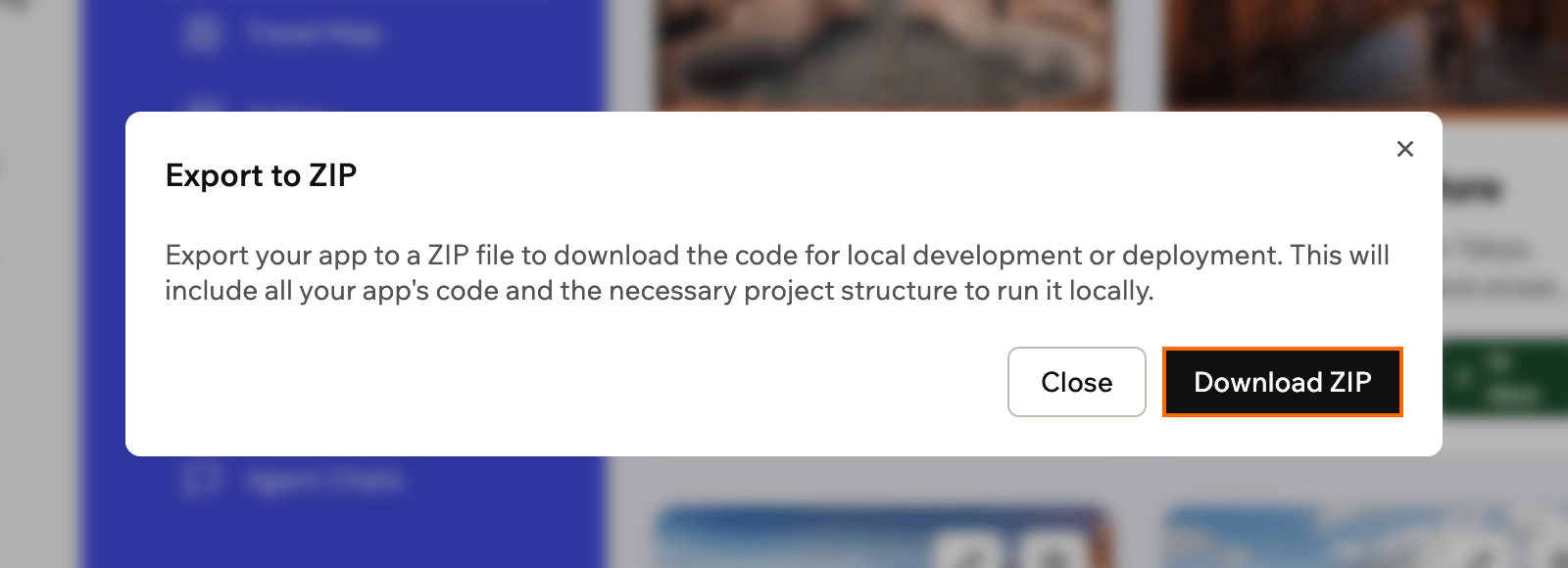
Az alkalmazás kódjának letöltése ZIP-fájlként
Futtatás máshol
Az exportált kód a Base44-gyel való működésre készült. A Base44 SDK-val csatlakozik az alkalmazás Base44-en lévő backendjéhez az adatok, a bejelentkezés, a backend-függvények és az integrációk miatt. Ha a kódot máshol futtatja, ezek a funkciók továbbra is a Base44-ből érkeznek, és az élő alkalmazás adatait használják. A Base44 nem támogatja a saját üzemeltetést. A Base44 backendjét, beleértve az adatbázist, a bejelentkezési rendszert és az integrációkat, nem futtathatja saját szerverein. Ha az alkalmazást teljesen a Base44-en kívül szeretné futtatni, ezeket a részeket saját backenddel kellene helyettesítenie, és módosítania kellene az őket használó kódot. A kóddal ehelyett a következőket teheti:A kód szerkesztése saját szerkesztőben
A kód szerkesztése saját szerkesztőben
Biztonsági mentés az alkalmazásról
Biztonsági mentés az alkalmazásról
Csatlakozás külső API-khoz
A Base44 integrációs réteget tartalmaz, amellyel az alkalmazás külső szolgáltatásokat hívhat anélkül, hogy minden API-hívást kézzel kellene kezelnie. Ahelyett, hogy minden szolgáltatót maga kötne be, a Base44 integrációival kezelheti a gyakori mintákat, például az MI-modellekkel való kommunikációt, a fájlkezelést, az e-mail-küldést vagy egyéni API-k hívását. A hitelesítő adatokat és a végrehajtást a Base44 kezeli a backenden. Az integrációknak 2 fő típusa van:- A beépített integrációk gyakori feladatokat fednek le, például szöveg vagy kép generálását MI-vel, fájlok feltöltését és kiszolgálását, vagy strukturált adatok kinyerését dokumentumokból.
- Az egyéni integrációkkal a munkaterület adminisztrátora szinte bármely külső API OpenAPI-specifikációját importálhatja, és újrahasználható, elnevezett integrációként teheti elérhetővé az alkalmazások számára, a Base44 backendjén keresztül.
A Base44 használata backend szolgáltatásként (BaaS)
A Base44 felügyelt backend-platformot tartalmaz, amely MI-ügynökökhöz és modern full-stack alkalmazásokhoz készült. Kezeli az alapvető backend-feladatokat, például az adattárolást, a hitelesítést, a valós idejű frissítéseket, a szerver nélküli függvényeket, az integrációkat és a tárhelyet, így Ön a termék logikájára és az élményre koncentrálhat.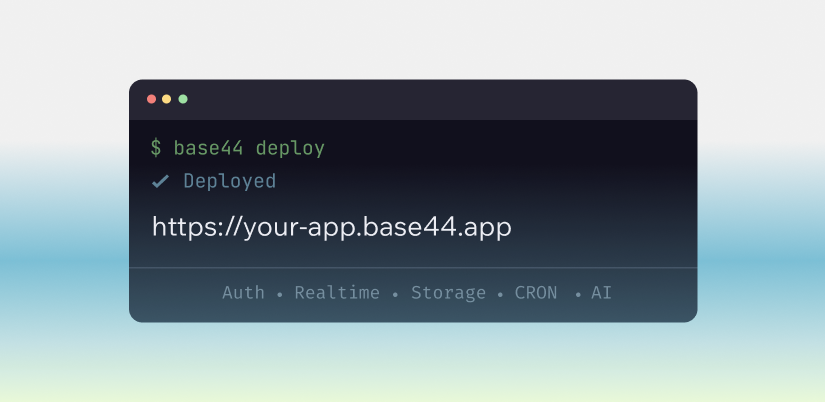
A Base44 mint backend
Backend-függvények hibaelhárítása
A legtöbb backend-függvényhiba a kérésből, a függvény kódjából vagy abból ered, ahogyan a függvények egymást hívják. Amikor a függvény fut, a Base44 továbbadja a kódja által visszaadott állapotkódot és választ, így a legtöbb látott hiba magától a függvénytől származik. A függvény mentésekor és újratelepítésekor fellépő hibák ettől különböznek. Ezek Deployment Error üzenetként jelennek meg a Kód részben, és nem azt jelentik, hogy a függvény futás közben hibázott. Ha egy backend-függvény nem működik, keresse meg a helyzetét alább.A függvényem 404-es vagy más hibát ad, amikor megnyitom az URL-jét
A függvényem 404-es vagy más hibát ad, amikor megnyitom az URL-jét
- Ellenőrizze, hogy a csomagja tartalmazza-e a backend-függvényeket. További információ a csomagokról.
- Ellenőrizze, hogy az URL vagy a hívás pontosan a függvény nevét használja-e. Ez a függvény mappájának neve a Kód rész base44 > functions alatt.
- Nyissa meg a függvény entry.ts fájlját, és kattintson a Mentés és újratelepítés gombra az újratelepítéshez.
- Tesztelje újra a függvényt.
A függvényem 400-as vagy 409-es hibát ad
A függvényem 400-as vagy 409-es hibát ad
- 400 (hibás kérés): A kérést elutasították, például mert egy mező hiányzik vagy érvénytelen. A Base44 maga csak akkor ad vissza 400-as hibát, ha egy beépített integrációt név szerint hív meg, mintha backend-függvény lenne. Ilyenkor a hibaüzenet megnevezi a helyette használandó integrációt.
- 409 (ütközés): A kérés ütközött valamivel, például egy már létező rekorddal. A Base44 függvény futtatásakor soha nem ad vissza 409-es hibát.
- Kattintson az alkalmazásszerkesztőben az Irányítópult elemre.
- Kattintson a Kód elemre.
- A Kódfájlok alatt nyissa meg a base44 > functions > a függvény mappáját, majd kattintson az entry.ts fájlra.
- Kattintson a Naplók elemre, majd keresse meg a sikertelen hívás hibáját.
- Keresse meg a függvény kódjában a visszaadott állapotkódot, és ellenőrizze, mi vezet oda a kérésben, például egy hiányzó vagy érvénytelen mező.
-
(Nem kötelező) Kérje meg az MI-csevegést, hogy keresse meg az okot:
ISOLATE_INTERNAL_FAILURE hibát látok egy függvény mentésekor
ISOLATE_INTERNAL_FAILURE hibát látok egy függvény mentésekor
-
Kérje meg az MI-csevegést, hogy javítsa a függvényt:
-
Ha maga szerkesztette a kódot, vesse össze az MI által használt formátummal. Az alkalmazásszerkesztő függvényei a logikájukat
Deno.serve()hívásba csomagolják, és minden importnpm:,jsr:vagynode:előtaggal kezdődik, vagy relatív útvonal, például./helpers.ts. - Kattintson a Mentés és újratelepítés gombra, majd tegye közzé az alkalmazást, hogy az élő alkalmazás megkapja a javított függvényt.
A függvényem mentése telepítési hibával meghiúsul
A függvényem mentése telepítési hibával meghiúsul
A függvényemből a Base44-be indított hívások 403 'DNS points to prohibited IP' hibával meghiúsulnak
A függvényemből a Base44-be indított hívások 403 'DNS points to prohibited IP' hibával meghiúsulnak
error code: 1000 is lehet. Bármely hívás így hiúsulhat meg, beleértve a rekordok olvasását vagy írását, az integrációkat és más függvények hívását. Az újrapróbálkozás nem segít, de ha ugyanazt a folyamatot az elejéről újraindítja, működik.Ez akkor fordul elő, ha a függvény túl mélyen van az egymást hívó backend-függvények láncában. Minden hívás, amellyel egy függvény egy másikat hív, egy szinttel bővíti a láncot, akár base44.functions.invoke(), akár egy függvény URL-jére irányuló fetch() hívást használ. Egy lánc legfeljebb 7 függvény hosszú lehet, a láncot indító függvényt is beleszámítva. A lánc 8. függvénye és az utána következők egyáltalán nem érik el a Base44-et.A hiba javítása:- Keresse meg a láncot. Keressen olyan függvényt, amely önmagát hívja, vagy olyan függvényeket, amelyek egymás után hívják egymást. Ilyen például egy függvény, amely egy hosszú feladat egy lépését dolgozza fel, majd a következő lépéshez önmagát hívja.
- Minden lépést új kérésből indítson az előző lépés helyett. A függvény dolgozzon fel egy lépést, mentse az előrehaladását egy rekordba, és térjen vissza. Ezután a következő lépést indítsa az alkalmazás frontendjéből, vagy egy ütemezett munkafolyamatból, amely felveszi a befejezetlen munkát.
-
Ha egy függvény csak azért hív egy másikat, hogy újrahasználja a kódját, helyezze át ezt a kódot egy
base44/shared/alatti fájlba, és importálja mindkét függvényben. Lásd: Kód megosztása függvények között. -
Ha nem biztos benne, hol van a lánc, kérje meg az MI-csevegést, hogy keresse meg:
A Telegram- vagy WhatsApp-webhookom 403-as hibát kap
A Telegram- vagy WhatsApp-webhookom 403-as hibát kap
GYIK
Kattintson az alábbi kérdésekre, hogy többet megtudjon.Mit mutat a Tevékenységfigyelő?
Mit mutat a Tevékenységfigyelő?
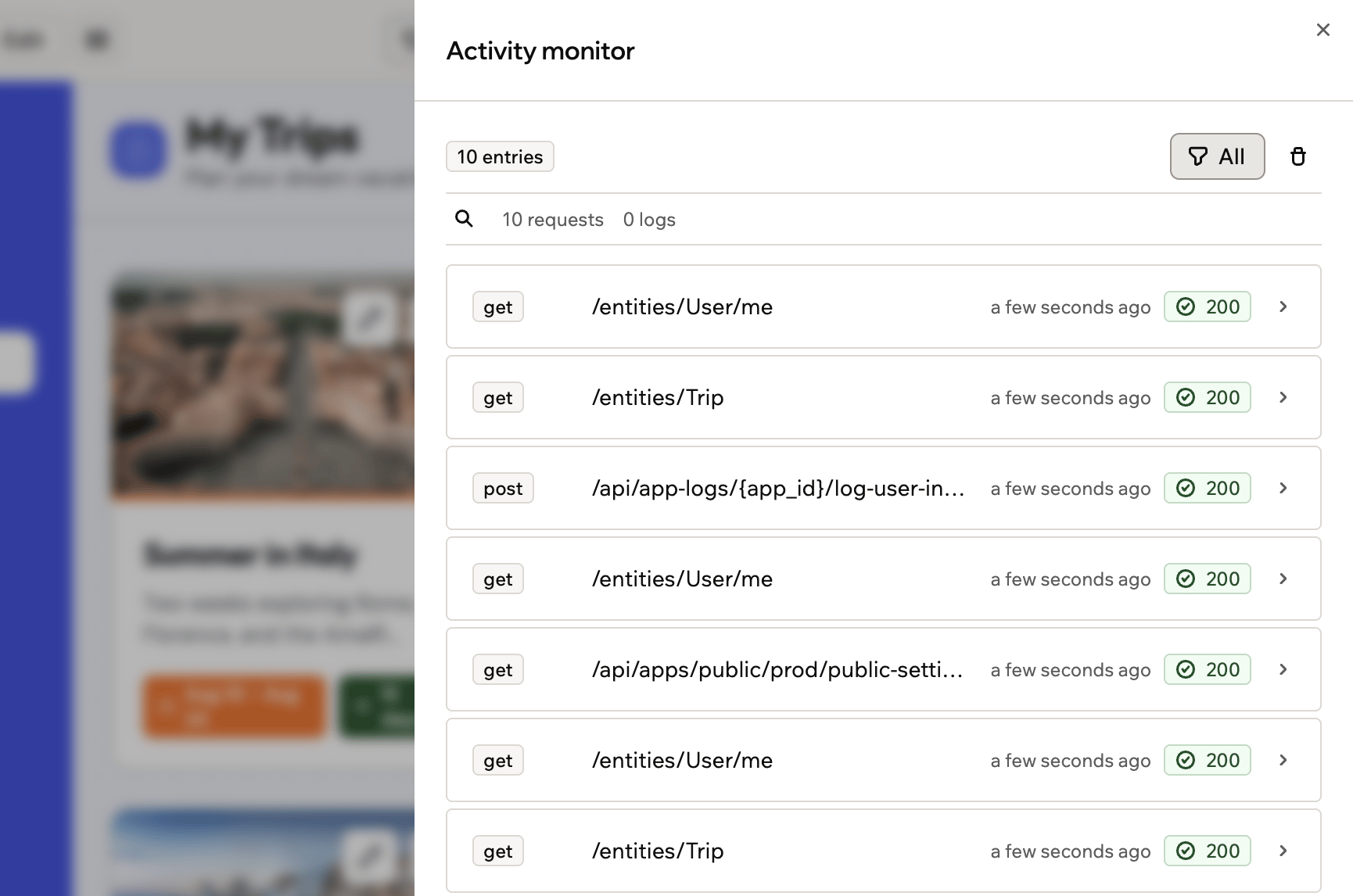
A Tevékenységfigyelő az alkalmazás kéréseit listázza
Hogyan tekinthetem meg az alkalmazás fájljait és komponenseit?
Hogyan tekinthetem meg az alkalmazás fájljait és komponenseit?
- Kattintson a felső sávban a További műveletek ikonra , és válassza az Az oldal fájljai lehetőséget, hogy lássa a szerkesztett oldalon jelenleg használt fájlokat. A teljes fájllista megnyitásához használja az Összes fájl megtekintése lehetőséget.
- Kattintson az Irányítópult, majd a Kód elemre az alkalmazás teljes fájlstruktúrájának megnyitásához és a komponensek böngészéséhez.
- Ha mindent ZIP-fájlként szeretne letölteni, lásd: A kód exportálása.
- Ha a projektet haladó verziókezeléshez a GitHubhoz szeretné csatlakoztatni, kattintson a További műveletek ikonra , válassza a GitHub-kapcsolat lehetőséget, és kövesse a beállítási lépéseket.